


I commenti semplici di WordPress possono essere difficili da leggere. I visitatori vogliono condividere le loro idee o ottenere informazioni, ma senza semplici opzioni di formattazione, i loro punti chiave, i link o l'enfasi possono perdersi in un muro di testo.
Uno dei modi più semplici per risolvere questo problema è aggiungere i quicktag ai moduli di commento di WordPress.
Questi piccoli pulsanti di formattazione consentono ai tuoi visitatori di rendere grassetto, corsivo, collegare e stilizzare i loro commenti, il tutto senza conoscere una singola riga di codice.
In questa guida, imparerai come aggiungere i quicktag ai tuoi commenti di WordPress. In questo modo, le tue discussioni saranno più chiare, più coinvolgenti e più piacevoli per tutti sul tuo sito.
💡 TL;DR: Puoi aggiungere pulsanti di formattazione come grassetto, corsivo, link e blockquote utilizzando il plugin Simple Comment Quicktags. Una volta attivato, aggiunge automaticamente questi pulsanti al tuo modulo di commenti, rendendo le discussioni più facili da leggere e più coinvolgenti.
Perché aggiungere i Quicktag nei moduli di commento di WordPress?
I Quicktags offrono ai visitatori semplici pulsanti per formattare i propri commenti di WordPress, come rendere il testo in grassetto, corsivo o aggiungere link, senza bisogno di conoscenze tecniche.
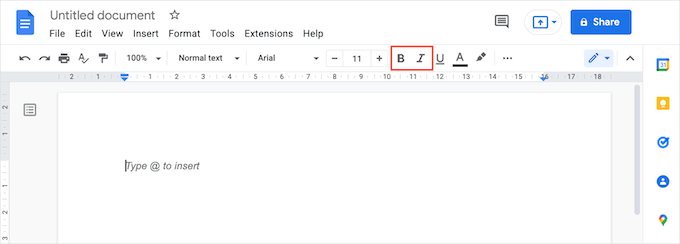
Se hai usato un elaboratore di testi come Google Docs o il vecchio Editor Classico di WordPress, hai già visto come funzionano questi pulsanti di formattazione.
Ad esempio, in questa immagine, puoi vedere che Google Docs ha pulsanti per creare testo in grassetto e corsivo.
Questi pulsanti possono incoraggiare le persone a commentare di più perché rendono più facile per i visitatori organizzare i propri pensieri. Ad esempio, qualcuno che recensisce il tuo tutorial potrebbe evidenziare un passaggio utile in grassetto o citare parte del tuo post quando pone una domanda.
Si sentiranno anche più inclini a esprimere i propri pensieri in modo più dettagliato, il che porta a un maggiore coinvolgimento degli utenti sul tuo sito.
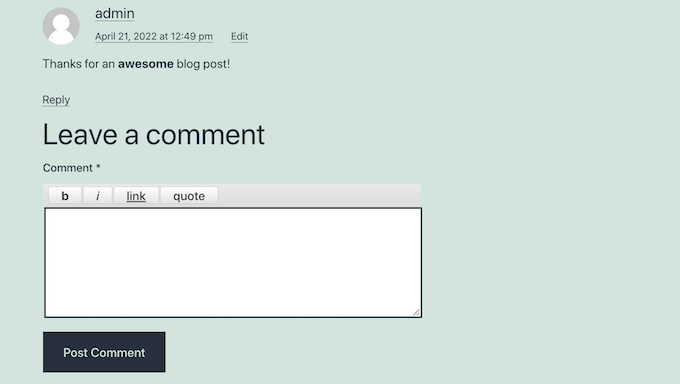
Nell'immagine seguente, puoi vedere che la parola in grassetto spicca dal resto del testo del commento:
La formattazione può anche incoraggiare i visitatori a leggere l'intera sezione commenti del tuo post, anche quando è lunga e anche quando i tuoi commenti sono divisi su più pagine.
Tenendo presente questo, ti mostreremo come aggiungere i quicktags di formattazione ai moduli di commento di WordPress. Ecco una rapida panoramica di tutti gli argomenti che tratteremo in questa guida:
Iniziamo.
Come aggiungere i quicktags ai moduli di commento di WordPress
Il modo più semplice per aggiungere quicktags ai moduli di commento di WordPress è utilizzare il plugin Simple Comment Quicktags.
⚠️ Nota: Sebbene questo plugin non sia attualmente mantenuto, lo abbiamo recentemente testato noi stessi e abbiamo scoperto che funziona ancora correttamente. Se non sei sicuro al riguardo, puoi consultare il nostro articolo su se è sicuro utilizzare un plugin obsoleto.
Innanzitutto, dovrai installare e attivare il plugin. Se hai bisogno di aiuto, consulta la nostra guida su come installare un plugin WordPress.
Una volta attivato questo plugin, aggiungerà nuove impostazioni al modulo di commento del tuo sito WordPress. Visita semplicemente una pagina o un post per vedere i tuoi nuovi quicktags in azione.
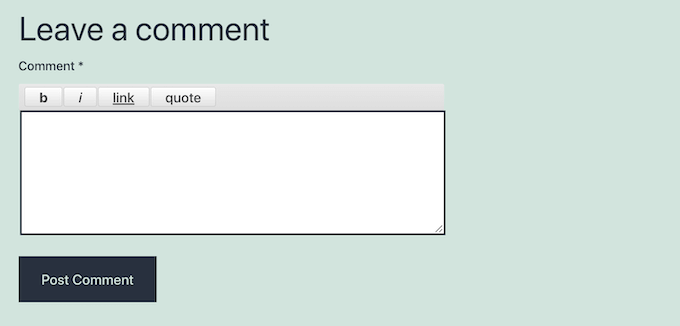
Quindi, ogni volta che i visitatori desiderano rendere il proprio testo in grassetto o corsivo, devono semplicemente fare clic sui pulsanti 'b' per grassetto o 'i' per corsivo.
Questo aggiungerà un tag di apertura HTML al loro commento. Ad esempio, fare clic sul pulsante grassetto inserisce il tag <strong>, che indica a WordPress di visualizzare il testo seguente in grassetto.
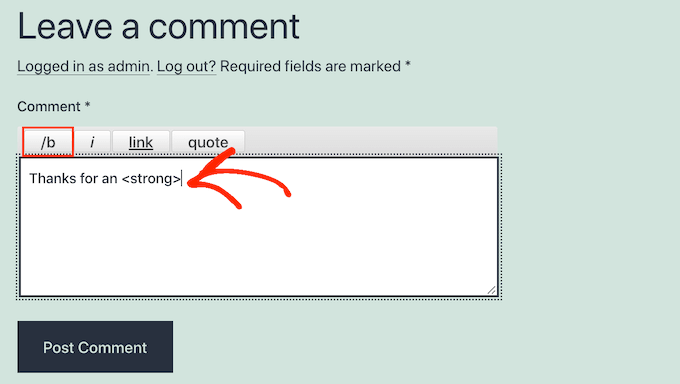
Ora, tutto ciò che il visitatore digita dopo avrà la formattazione in grassetto o corsivo.
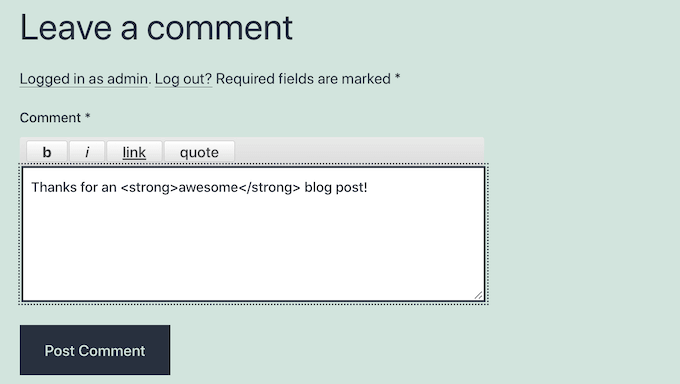
Quando vogliono digitare di nuovo testo normale, devono solo fare clic di nuovo sul pulsante 'b' o 'i'.
Quindi, apparirà il tag di chiusura in grassetto o corsivo. Questo indica a WordPress dove deve terminare la formattazione, in modo che solo la parte selezionata del commento appaia in grassetto o corsivo.
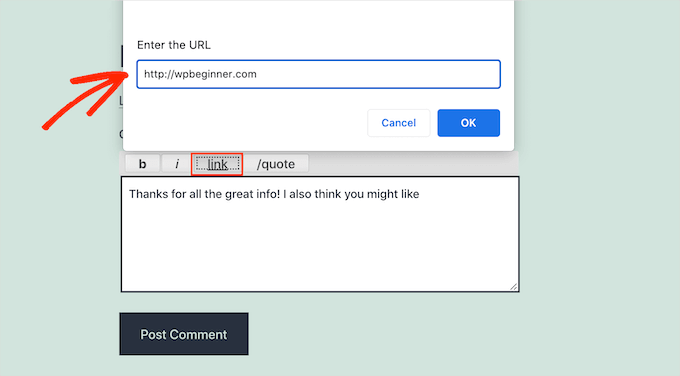
I visitatori possono anche utilizzare un pulsante 'link' per aggiungere collegamenti ai loro commenti.
Questo consente loro di condividere risorse utili con altri lettori. Ad esempio, qualcuno potrebbe collegarsi a un altro tutorial utile, a uno strumento che raccomanda o a una fonte che supporta il proprio commento.
🛑 Importante: Alcune persone potrebbero utilizzare il quicktag 'link' per pubblicare link di spam. Per questo motivo, potresti voler adottare misure aggiuntive per combattere lo spam nei commenti di WordPress e moderare attentamente i tuoi commenti.
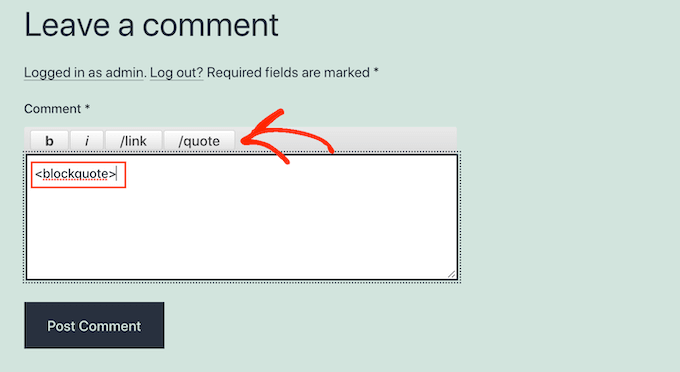
Il tag rapido finale è blockquotes.
I tuoi visitatori possono utilizzare questo quicktag per citare parte del tuo post o il messaggio di un altro commentatore. Questo può rendere le risposte più chiare quando qualcuno sta rispondendo a un punto specifico in una discussione.
Per maggiori dettagli, consulta la nostra guida su come personalizzare le blockquote in WordPress.
Suggerimento bonus: aumenta il coinvolgimento con Thrive Comments
Vuoi rendere i tuoi commenti di WordPress ancora più coinvolgenti? Puoi provare a usare Thrive Comments.
Thrive Comments fa parte della Thrive Themes Suite, ed è il miglior plugin per commenti di WordPress per migliorare il coinvolgimento degli utenti sul tuo sito web.
Lo abbiamo testato a fondo per esplorare le sue funzionalità e puoi trovare una sezione dedicata nella nostra recensione dettagliata di Thrive Themes Suite.

Con Thrive Comments, puoi consentire agli utenti di mettere mi piace o non mi piace ai commenti. Questo aiuta a rendere la conversazione più interattiva.
Puoi anche permettere agli utenti di iscriversi ai commenti. Ciò significa che riceveranno una notifica quando verranno aggiunti nuovi commenti.
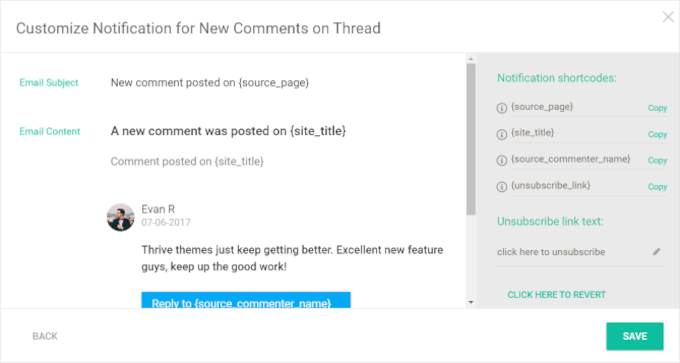
Un'altra funzionalità interessante è notificare agli utenti solo quando qualcuno risponde al loro commento. Questo li tiene aggiornati senza inviare spam alla loro casella di posta.
Domande frequenti: Quicktags nei moduli di commento di WordPress
Prima di concludere, ecco alcune domande comuni sull'aggiunta di opzioni di formattazione ai commenti di WordPress, insieme a risposte pratiche.
È sicuro usare il plugin Simple Comment Quicktags se è obsoleto?
È del tutto ragionevole essere cauti con i plugin obsoleti. Il plugin Simple Comment Quicktags non è stato aggiornato di recente, ma è stato testato sulle versioni attuali di WordPress e funziona come previsto.
Tuttavia, è una buona idea provare qualsiasi plugin su un sito di staging prima per assicurarsi che funzioni con la tua configurazione. Per maggiori dettagli, consulta la nostra guida su se è sicuro utilizzare plugin WordPress obsoleti.
Quali tag HTML sono consentiti nei commenti di WordPress per impostazione predefinita?
WordPress consente un set limitato di tag HTML nei commenti per sicurezza. Questo di solito include tag per link, grassetto, corsivo e citazioni.
L'elenco include: <a href="" title="">, <abbr title="">, <acronym title="">, <b>, <blockquote cite="">, <cite>, <code>, <del datetime="">, <em>, <i>, <q cite="">, <s>, <strike> e <strong>.
I Quicktag rendono solo più facile l'uso di questi tag.
Qual è lo shortcode per il modulo commenti in WordPress?
Per impostazione predefinita, WordPress non ha uno shortcode dedicato per il modulo dei commenti. Invece, i moduli dei commenti vengono solitamente visualizzati automaticamente in fondo ai post e alle pagine in cui i commenti sono abilitati.
Risorse aggiuntive per migliorare la tua sezione commenti
Speriamo che questo articolo ti abbia aiutato a imparare come aggiungere quicktag nei tuoi moduli di commento di WordPress. Ora che la tua sezione commenti è più user-friendly, potresti anche voler consultare queste altre guide per migliorare ulteriormente l'interazione.
- Come moderare i commenti in WordPress
- Come consentire agli utenti di modificare i propri commenti in WordPress
- Come consentire agli utenti di pubblicare commenti anonimi in WordPress
- Come eliminare rapidamente commenti spam in blocco su WordPress
- Come risolvere il problema 'I commenti sono chiusi' in WordPress
Se ti è piaciuto questo articolo, iscriviti al nostro Canale YouTube per tutorial video su WordPress. Puoi trovarci anche su Twitter e Facebook.


mr jeqnko T
Fantastico, cercavo questo tipo di plugin da molto tempo
Adrian Robertson
Vedo che alcuni quicktag possono essere utili, altri no. Suppongo che dipenda dal tipo di forum che stai cercando di promuovere. Posso certamente vedere come un link potrebbe essere utile su molti blog tecnologici/web, ma lo stile generale (grassetto, corsivo, titoli, ecc.) non ne sono così sicuro.
Detto questo, non mi ha impedito di installare questo plugin sul mio sito!
Sarò curioso di vedere chi usa i pulsanti di stile (se qualcuno)