


Eines der Dinge, die wir an WordPress lieben, ist, dass es mit einem einfachen, aber leistungsstarken Benutzerverwaltungssystem geliefert wird. Jeder Benutzer hat unterschiedliche Fähigkeiten, die auf seiner zugewiesenen Rolle basieren, was die Steuerung des Zugriffs auf Ihrer Website erleichtert.
Es gibt jedoch Zeiten, in denen wir mehr Flexibilität benötigen, als die Standardrollen bieten. Zum Beispiel sind wir auf Situationen gestoßen, in denen wir wollten, dass Autoren Kommentare moderieren, aber keine Beiträge veröffentlichen können.
Wenn Sie dieses Problem haben, zeigt Ihnen dieser Artikel, wie Sie Benutzerrollen in WordPress Fähigkeiten hinzufügen oder entfernen können.
Warum Benutzerrollenberechtigungen in WordPress hinzufügen oder entfernen?
WordPress verfügt über ein integriertes Benutzerverwaltungssystem sowie einige fertige Benutzerrollen und Berechtigungen.
Als Administrator können Sie beispielsweise jede Aktion auf Ihrer WordPress-Website ausführen. Dazu gehören das Hinzufügen neuer Benutzer und Autoren, das Löschen von Inhalten, die Installation von WordPress-Themes und vieles mehr.
Wenn Sie einen WordPress-Blog mit mehreren Autoren betreiben, können Sie andere Personen zu Ihrer Website hinzufügen und ihnen Rollen wie Redakteur, Autor oder Mitarbeiter zuweisen. Dies ermöglicht ihnen, verschiedene Dinge auf Ihrer Website zu tun, aber sie können keine administrativen Aufgaben ausführen.
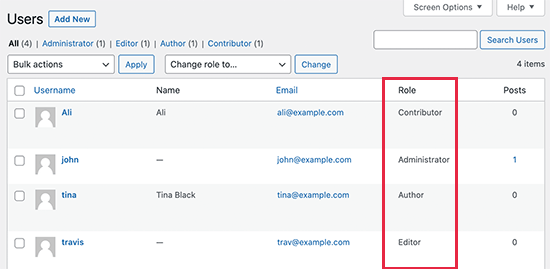
Einige WordPress-Plugins fügen ihre eigenen Benutzerrollen mit benutzerdefinierten Berechtigungen hinzu. E-Commerce-Plugins erstellen beispielsweise häufig eine Kundenrolle oder ein Mitglieder-Plugin fügt Ihrer Website möglicherweise eine benutzerdefinierte Mitgliederrolle hinzu.
Aber was ist, wenn Sie die Benutzerrollen in WordPress bearbeiten möchten?
Sie können Ihre Website sicherer machen, indem Sie unnötige Berechtigungen von bestimmten Rollen entfernen. Sie könnten beispielsweise die Veröffentlichungsberechtigung von der Benutzerrolle Autor entfernen, damit Redakteure immer die Möglichkeit haben, neue Blogs zu überprüfen, bevor sie live gehen.
Das gesagt, lassen Sie uns einen Blick darauf werfen, wie Sie Benutzerrollenfähigkeiten einfach ändern und sogar neue Benutzerrollen zu Ihrer WordPress-Website hinzufügen können. Sie können die Schnelllinks unten verwenden, um durch dieses Tutorial zu navigieren:
Option 1: Benutzerrollenberechtigungen in WordPress hinzufügen oder entfernen
Der einfachste Weg, Benutzerberechtigungen in WordPress zu bearbeiten, ist die Verwendung des kostenlosen Members-Plugins. Dieses Plugin ermöglicht es Ihnen, die Berechtigungen für jede Benutzerrolle anzupassen und sogar völlig neue Rollen zu erstellen.
Das erste, was Sie tun müssen, ist, Members zu installieren und zu aktivieren. Weitere Details finden Sie in unserer Schritt-für-Schritt-Anleitung zur Installation eines WordPress-Plugins.
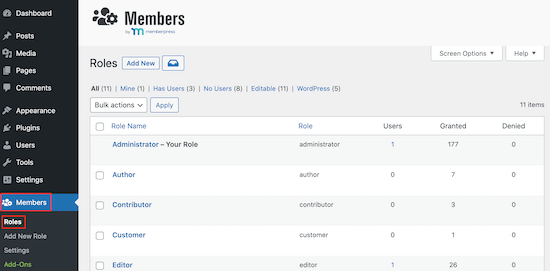
Nach der Aktivierung gehen Sie zur Seite Mitglieder » Rollen, um alle verschiedenen Benutzerrollen auf Ihrer WordPress-Website anzuzeigen.
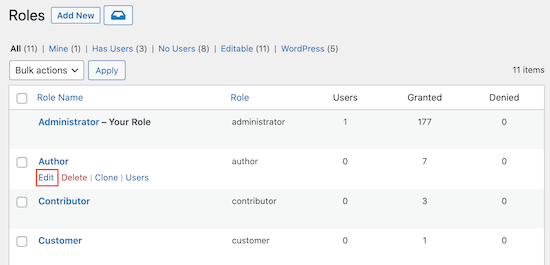
Suchen Sie hier einfach die Rolle, die Sie ändern möchten, und klicken Sie auf den Link „Bearbeiten“.
Dies öffnet den Benutzerrollen-Editor.
Die linke Spalte zeigt alle verschiedenen Inhaltstypen an, die die Benutzerrolle bearbeiten, lesen, löschen und mehr kann.
Klicken Sie einfach auf eine Registerkarte, und Sie sehen alle Berechtigungen für diesen Inhaltstyp.
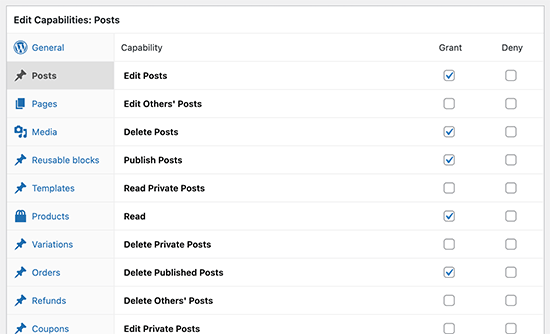
Um Berechtigungen für diesen Inhaltstyp hinzuzufügen oder zu entfernen, aktivieren Sie einfach die Kontrollkästchen "Gewähren" oder "Verweigern".
Wenn Sie beispielsweise verhindern möchten, dass Autoren Blogbeiträge veröffentlichen, können Sie im linken Spaltenbereich auf die Registerkarte „Beiträge“ klicken. Aktivieren Sie dann einfach das Kontrollkästchen „Verweigern“ neben „Beiträge veröffentlichen“. Sie können Autoren bei Bedarf auch daran hindern, Beiträge zu löschen.
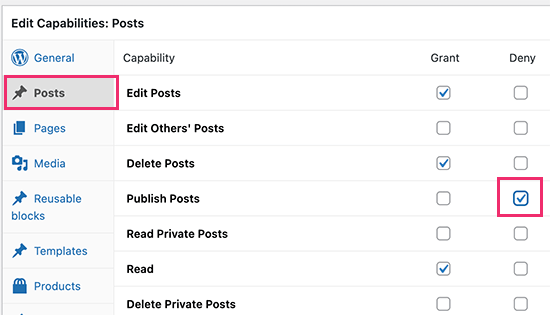
Ebenso können Sie einer Rolle zusätzliche Berechtigungen erteilen.
Angenommen, Ihre Autoren benötigen beispielsweise eine Möglichkeit, Kommentare zu moderieren. Klicken Sie dazu einfach auf die Registerkarte „Allgemein“ und aktivieren Sie dann das Kontrollkästchen „Gewähren“ neben der Option „Kommentare moderieren“.
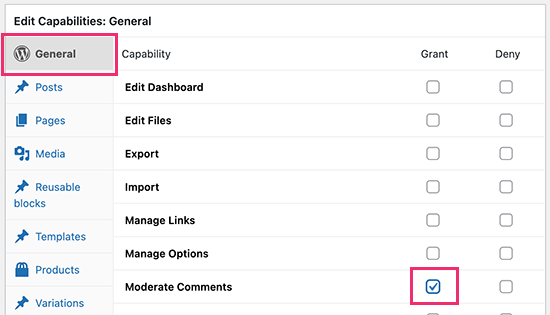
Sie können nun weitere Berechtigungen hinzufügen und entfernen, indem Sie dem gleichen oben beschriebenen Prozess folgen.
Wenn Sie mit der Einrichtung der Benutzerrolle zufrieden sind, klicken Sie auf „Aktualisieren“, um Ihre Änderungen zu speichern.
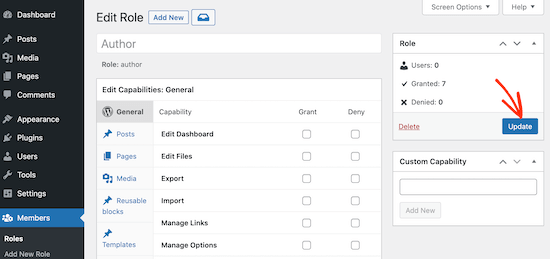
Sie können den Vorgang nun wiederholen, um andere Rollen auf Ihrem WordPress-Blog zu bearbeiten.
Option 2: Neue Benutzerrolle mit benutzerdefinierten Berechtigungen hinzufügen
Das Members-Plugin ermöglicht es Ihnen auch, neue Benutzerrollen zu Ihrer Website hinzuzufügen.
Stellen wir uns vor, Sie haben einen benutzerdefinierten Beitragstyp „Filme“ erstellt und möchten Benutzern erlauben, Beiträge auf Ihrer WordPress-Site einzureichen, einschließlich Filmkritiken.
Um eine benutzerdefinierte Benutzerrolle zu erstellen, gehen Sie einfach zu Mitglieder » Neue Rolle hinzufügen.
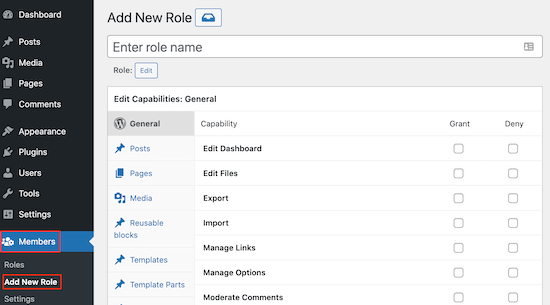
Zuerst müssen Sie einen Titel für die neue Rolle eingeben.
Dies wird neben dem Namen jedes Benutzers auf der Seite Benutzer » Alle Benutzer und in anderen Bereichen des WordPress-Dashboards angezeigt. Es ist also eine gute Idee, etwas zu verwenden, das Ihnen hilft, die Rolle klar zu identifizieren.
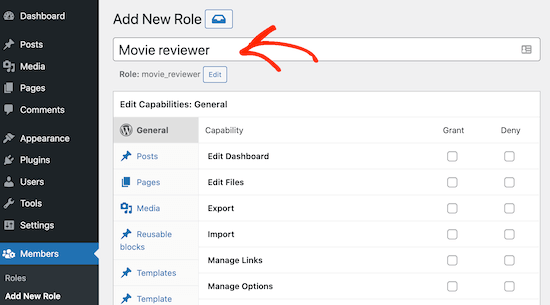
Danach können Sie mit dem Hinzufügen von Berechtigungen zur neuen Rolle beginnen, indem Sie die verschiedenen Kontrollkästchen aktivieren.
Wenn Sie mit der benutzerdefinierten Rolle zufrieden sind, klicken Sie auf die Schaltfläche „Rolle hinzufügen“, um Ihre Änderungen zu speichern. Jetzt können Sie diese benutzerdefinierte Rolle neuen Benutzern zuweisen.
Sie können die neue Rolle auch jedem bestehenden Benutzerkonto hinzufügen.
Gehen Sie dazu zu Benutzer » Alle Benutzer. Suchen Sie dann einfach das Konto, das Sie ändern möchten, und klicken Sie auf den Link „Bearbeiten“.
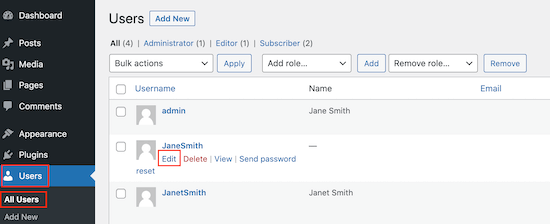
Sobald Sie dies getan haben, scrollen Sie zu „Rollen“ und aktivieren Sie das Kontrollkästchen neben der Rolle, die Sie gerade erstellt haben.
Sie können demselben Benutzer mehrere Rollen zuweisen, wie Sie im folgenden Bild sehen können.
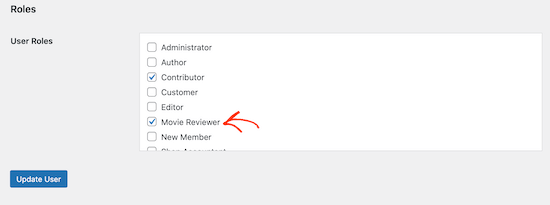
Wenn Sie fertig sind, vergessen Sie nicht, zum Ende des Bildschirms zu scrollen und auf 'Benutzer aktualisieren' zu klicken, um Ihre Änderungen zu speichern.
Wie Sie Benutzerkonten in WordPress sicher verwalten
Durch Hinzufügen und Entfernen von Berechtigungen können Sie die Aktionen steuern, die Benutzer auf Ihrer Website ausführen können. Dies trägt zur Sicherheit Ihrer Website bei, aber zusätzliche Benutzer sind immer noch eine Schwachstelle, die Hacker ausnutzen können.
Vor diesem Hintergrund finden Sie hier einige Tipps zum Schutz Ihrer WordPress-Site mit mehreren Autoren.
1. Alle zwingen, starke Passwörter zu verwenden
WordPress verfügt über einen integrierten Passwortgenerator, der automatisch starke Passwörter für Ihre Benutzer erstellen kann.
Viele Leute überspringen jedoch den Passwortgenerator. Vor diesem Hintergrund ist es eine gute Idee, die Leute zu zwingen, einen starken Passwortgenerator zu verwenden.
Weitere Informationen finden Sie in unserem Leitfaden, wie Sie starke Passwörter für Benutzer erzwingen und wie Sie Benutzer dazu zwingen, Passwörter in WordPress zu ändern.
2. Zwei-Faktor-Authentifizierung erzwingen
Einige Hacker verwenden automatisierte Skripte, um den Benutzernamen und das Passwort des Benutzers zu erraten.
Die Zwei-Faktor-Authentifizierung kann Ihre Website vor automatisierten Angriffen schützen, indem Benutzer aufgefordert werden, zusätzlich zu ihrem Passwort einen Einmalcode einzugeben.
Benutzer generieren diesen Code normalerweise mit einer Authentifizierungs-App auf ihrem Computer oder Telefon. Um auf ihr Konto zuzugreifen, benötigt ein Hacker Zugriff auf das Passwort des Benutzers sowie auf dessen Computer oder Telefon. Dies macht Ihre Website deutlich sicherer.
Weitere Details finden Sie in unserem Leitfaden zur Zwei-Faktor-Authentifizierung in WordPress.
3. Installieren Sie ein WordPress-Sicherheits-Plugin
WordPress-Sicherheits-Plugins helfen, Ihre Website zu schützen, indem sie verdächtige Aktivitäten und Anmeldeversuche überwachen.
Es gibt viele Sicherheits-Plugins zur Auswahl, aber wir empfehlen Sucuri, da es das beste WordPress-Sicherheits-Plugin auf dem Markt ist. Sucuri filtert schlechten Traffic heraus, noch bevor er Ihren Server erreicht, und scannt Ihre Website auf gängige Bedrohungen.
Weitere Informationen finden Sie in unserem vollständigen Sucuri-Testbericht.
4. Installieren und Einrichten eines WordPress-Backup-Plugins
Wenn alles andere fehlschlägt, machen Backups es einfach, Ihre Website und alle Ihre Benutzerkonten wiederherzustellen. Die meisten WordPress-Hosting-Unternehmen bieten eine grundlegende Backup-Option an, aber Sie müssen diese Backups oft manuell konfigurieren, erstellen und pflegen.
Ein gutes Backup-Plugin kann die ganze harte Arbeit für Sie erledigen, einschließlich der Durchführung automatisierter Backups. Dies gibt Ihnen mehr Zeit, sich auf den Betrieb Ihrer Website zu konzentrieren.
Wir empfehlen die Verwendung von Duplicator, da es das beste WordPress-Backup-Plugin ist. Es ist anfängerfreundlich und ermöglicht es Ihnen, schnell automatische Backups einzurichten und sie an externen Speicherorten wie Google Drive, Amazon S3 und Dropbox zu speichern.
Entdecken Sie weitere Möglichkeiten zur Anpassung von Benutzerrollen und Berechtigungen
Benötigen Sie Inspiration, was Sie durch Bearbeiten oder Hinzufügen neuer Benutzerrollen und Berechtigungen tun können?
Mit dem Members-Plugin können Sie eine benutzerdefinierte Benutzerrolle für Ihre Kunden erstellen und ihnen den Zugriff auf die Deaktivierung von Plugins verweigern. Dies ist praktisch, um Fehler auf den Websites Ihrer Kunden zu vermeiden.
Alternativ können Sie das PublishPress-Plugin verwenden, um Rollen und Berechtigungen im Zusammenhang mit Ihrem redaktionellen Workflow zu verwalten. Hier sind einige Artikel, die Sie sich ansehen können:
- So erlauben Sie Mitwirkenden, ihre WordPress-Beiträge nach der Genehmigung zu bearbeiten
- Wie man Autoren auf ihre eigenen Beiträge im WordPress-Admin einschränkt
- So beschränken Sie Autoren auf bestimmte Kategorien in WordPress
Wir hoffen, dieser Artikel hat Ihnen geholfen zu lernen, wie Sie Berechtigungen zu Benutzerrollen in WordPress hinzufügen oder entfernen. Möglicherweise möchten Sie auch unseren Leitfaden zum Thema Schutz von Inhalten in WordPress und unsere Expertenauswahl der besten WordPress-Paywall-Plugins sehen.
Wenn Ihnen dieser Artikel gefallen hat, abonnieren Sie bitte unseren YouTube-Kanal für WordPress-Video-Tutorials. Sie finden uns auch auf Twitter und Facebook.



Mrteesurez
Danke fürs Teilen.
Ich habe einige Autoren, denen ich benutzerdefinierte Berechtigungen geben möchte, die sich von denen für Abonnenten oder Autoren unterscheiden.
Aber gibt es eine Möglichkeit, bestimmten Autoren oder Benutzerrollen bestimmte Kategorien anzuzeigen.
WPBeginner Support
Wenn Sie möchten, dass Autoren auf eine bestimmte Kategorie beschränkt werden, dann haben wir unten unseren Leitfaden, wie Sie das einrichten:
https://www.wpbeginner.com/plugins/how-to-restrict-authors-specific-category-in-wordpress/
Admin
Jude Dille
Sehr hilfreiche Website!
WPBeginner Support
Thank you
Admin
Vicky Bower
Hallo
Ich habe ein Problem mit einem Admin-Benutzer, nachdem ich meine Website von der Entwicklung auf Live umgestellt habe.
WPBeginner Support
Es würde von dem Fehler abhängen, den Sie erhalten. Als Ausgangspunkt könnten Sie sich unseren Artikel hier ansehen: https://www.wpbeginner.com/beginners-guide/beginners-guide-to-troubleshooting-wordpress-errors-step-by-step/
Admin
Mary Hill
Hallo, ich dachte, Benutzer wären Abonnenten meines Newsletters. Ich habe 7000+. Kann ich sie in meine Mailchimp importieren?
WPBeginner Support
Hallo Marry,
Ja, das können Sie. Hier ist ein Tutorial zum Exportieren von Benutzerdaten. Sobald Sie die Daten haben, können Sie sie in einem Tabellenkalkulationsprogramm öffnen und die benötigten Spalten behalten. Wenn Sie sie jedoch zu MailChimp hinzufügen, werden sie aufgefordert, ihr Abonnement zu bestätigen.
Admin
James
Dieser Artikel ist sehr alt. Ist Capability Manager Enhanced immer noch das von WP-Beginner empfohlene Plugin zur Verwaltung von Benutzerrollen? Danke!
muaz farooq
Ich mag dieses Plugin wirklich. Es hat mir sehr geholfen. Aber es gibt ein Problem. Ich möchte dem Autor nur eine Einstellung meines Plugins zeigen. Und in Ihrem Plugin Capability Manager Enhanced sehe ich meine Plugin-Option hier nicht. Gibt es eine Lösung?
DannyMe
Ich frage mich nur, ich möchte, dass meine Autoren Beiträge erstellen können, und der STATUS dieser Beiträge wird automatisch sein: "Zur Überprüfung ausstehend" ODER "Entwurf".
Ich möchte, dass die von den Autoren erstellten Beiträge vom Redakteur überprüft und genehmigt werden, der sie veröffentlichen kann.
Ist das mit dieser App möglich?
Wenn ja, wie bitte?
Debbie N.
Wenn ein Benutzer nicht alles im Admin-Menü sehen kann, gibt es eine Möglichkeit, dass er nur eine der Funktionen nutzen kann? Zum Beispiel möchte ich, dass sie nur in der Lage sind, ihre Website zu sichern. Gibt es eine Möglichkeit, dies einer Rolle hinzuzufügen?
Ryan
Thank you very much1 this is what I exactly looked for
Conni Stock
Ich möchte einem Abonnenten NUR Lese- und Exportzugriff auf die Einträge eines bestimmten Gravity Formulars auf meiner Website gewähren, aber nicht das Formular oder die Einstellungen bearbeiten und/oder andere Backend-Admin-Bereiche einsehen können.
Die in das Formular eingegebenen Daten werden ebenso benötigt wie die Dateien, die bei der Formularübermittlung vom Abonnenten hochgeladen werden. Ich versuche, einen sicheren Weg zu finden, um für einen bestimmten Zeitraum Zugriff zu gewähren. Ich habe eine Website und diese ist nicht für Multisite-Funktionen eingerichtet.
Bitte um Rat. Jede Richtung wäre sehr willkommen.
Maritza
Thank you so much! The best answer of what I was looking for. I am glad I found you
Alex Alonso
Danke. Viel besser als die Dokumentation.
ankur khanna
Thanks.. Its great… you made my week.. Cheerss.. keep clam and happy coding..
Hadi Omary
Ich möchte eine meiner Taxonomien so festlegen, dass sie von einer Person bearbeitet werden kann.
Gibt es dafür eine Möglichkeit??
http://wordpress.stackexchange.com/questions/161089/how-to-specifies-an-author-editor-to-edit-one-category-only
Simon Lange
Gibt es eine Chance, dass Sie es für 3.9.2 und höher veröffentlichen oder testen? 3.7.1 ist mehr als 10 Monate alt. Daher wird Ihr schönes Plugin nicht mehr verwendet, wenn die Verwendung ein Risiko darstellt.
Devanshu M
Ich bin der Administrator eines Blogs. Ich habe auch einen Autor. Ich habe die Veröffentlichung für den Autor deaktiviert, damit ich Beiträge vor der Veröffentlichung überprüfen kann, aber wenn der Autor auf "Zur Überprüfung einreichen" klickt, erhalte ich keine Benachrichtigung zur Überprüfung? Bitte helfen Sie.
WPBeginner Support
Wir verwenden dafür das Edit Flow Plugin.
Admin
Tony Franco
Sehr geehrte Herren,
Danke für den Beitrag!
Ich habe dieses Plugin installiert, gibt es eine Möglichkeit, die Abonnenten Bilder hochladen zu lassen und nur ihre eigenen Bilder zu sehen?
Jetzt können Abonnenten hier nur ihr Profil bearbeiten und Bilder hochladen, aber sie können auch andere Bilder der Galerie sehen... Ich denke, es ist besser, wenn sie nur ihre eigenen Bilder sehen...
Vielen Dank und freundliche Grüße,
Tony
hoffnungsvoll
wie kommt keine Antwort? Ich denke, es ist nicht möglich, weil es eine WordPress-Funktion ist.
Faiz Akhtar
Danke!
Michael Rapino
Wie wäre es mit dem Hinzufügen und Entfernen von Berechtigungen für installierte Plugins und bestimmte Menüpunkte in der linken WP-Navigation?
kristina suh
Hallo. Ich bin auch daran interessiert, das herauszufinden.
Wie gewährt man Zugriff auf ein neues Plugin/Menüoption, z. B. Kalender/Personalplanung?
danke
Mozart Rocha
Was ist, wenn ich keine Berechtigung habe, Plugins zu installieren?
WPBeginner Support
Dann können Sie keine Plugins installieren.
Admin
Piet
Ich denke, dass Justin Tadlocks Members ein weitaus umfassenderes (sprich: nützlicheres) Plugin ist als das in diesem Artikel vorgestellte.
Correen
Piet, ich muss zustimmen. Das Members-Plugin legt alles dar und als Administrator müssen Sie nur die Berechtigungsfelder ankreuzen/abwählen. Bisher läuft es bei mir gut.
Srihari Thalla
Thanks a lot