


Eines der coolen Dinge an Instagram ist die Funktion für shoppable Beiträge. Sie können Produkte direkt in Ihren Fotos markieren, sodass Ihre Follower Ihre Artikel mit nur einem Fingertipp einfach kaufen können.
Aber hier ist der Haken: Diese integrierten Shopping-Tags funktionieren nicht, wenn Sie einen Instagram-Post auf Ihrer WordPress-Site einbetten. Das bedeutet, dass Sie möglicherweise Verkäufe verpassen.
Aber keine Sorge! Wir haben einen einfachen Weg gefunden, shoppable Instagram-Bilder zu WordPress mit dem Smash Balloon Plugin hinzuzufügen. 🛍
Diese Lösung ermöglicht es Ihnen, einen shoppable Instagram-Feed auf Ihrer Website zu erstellen und so Ihre Social-Media-Inhalte in ein leistungsstarkes Verkaufstool zu verwandeln.
In diesem Artikel zeigen wir Ihnen, wie Sie ganz einfach Instagram-Bilder mit Kaufoption in WordPress hinzufügen.
💡 Schnelle Antwort: So fügen Sie Instagram-Shopping-Bilder in WordPress hinzu
Hier erfahren Sie Schritt für Schritt, wie Sie Instagram-Shopping-Bilder in WordPress hinzufügen:
- Installieren Sie das Plugin Smash Balloon Instagram Pro.
- Verbinden Sie Ihr Instagram-Konto.
- Aktivieren Sie die Funktion für den Shopping-Feed.
- Fügen Sie Produktlinks zu Bildern hinzu.
- Passen Sie das Design Ihres Feeds an.
- Binden Sie den Feed in Ihre WordPress-Website ein.
Was ist ein shoppable Instagram-Feed?
Ein shoppable Instagram-Feed ist eine Reihe von Fotos, bei denen jedes einzelne zu einer Produktseite verlinkt. Wenn Sie auf das Foto klicken, gelangen Sie zu dem auf dem Foto gezeigten Produkt.
Möglicherweise sind Sie mit dieser Funktion vertraut, wenn Sie auf Instagram gehen und sehen, dass ein Foto einen speziellen Produkt-Tag hat, wie hier:
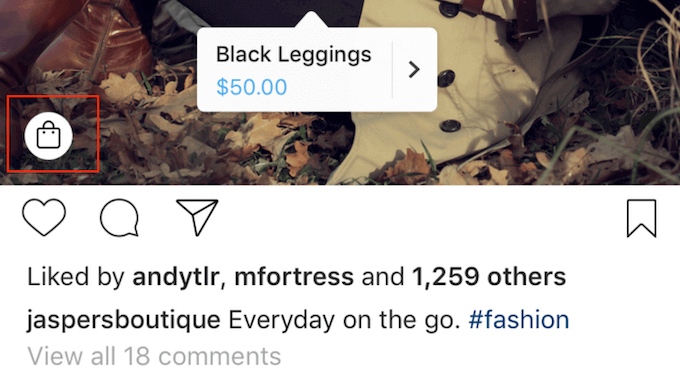
Auf Instagram selbst ist diese Funktion hilfreich für Benutzer, die ein Produkt, das sie in der App sehen, sofort kaufen möchten. Und wenn Sie ein Kleinunternehmer sind, möchten Sie diese Funktion vielleicht auch in Ihren eingebetteten Instagram-Feed auf Ihrer Website integrieren.
Warum benötigen Sie ein Plugin, um Instagram-Shopping-Bilder in WordPress hinzuzufügen?
Der Hauptgrund, warum Sie ein Plugin dafür benötigen, ist, dass die offiziellen Shopping-Tags von Instagram verschwinden, wenn Sie einen Beitrag auf Ihrer Website einbetten.
Selbst wenn Sie einen shoppable Beitrag auf Instagram haben, können Ihre Website-Besucher die Produktlinks nicht sehen oder darauf klicken. Ein Plugin hilft Ihnen, dieses shoppable Erlebnis direkt auf Ihrer Website nachzubilden.
Der Haken ist, dass die Einrichtung nicht einfach ist. Sie müssen einen Facebook-Katalog, einen Produktkatalog und eine Facebook-Geschäftsseite einrichten.
Darüber hinaus benötigen Sie die Genehmigung von Instagram, um diese Shopping-Funktionen nutzen zu können.
Wichtiger ist, dass selbst wenn Sie einen Instagram-Post einbetten mit einem Produkt-Tag auf Ihrer Website, dieser Tag möglicherweise nicht angezeigt wird. Mit anderen Worten, Sie können viele potenzielle Konversionsmöglichkeiten verpassen.
Glücklicherweise gibt es eine einfache Alternative mit Smash Balloon Instagram Pro.
Sehen wir uns also an, wie Sie ganz einfach Instagram-shoppable Bilder zu Ihrer WordPress-Website hinzufügen können.
Sie können diese Schnelllinks verwenden, um durch die Schritte zu navigieren:
- Schritt 1: Installieren Sie ein Instagram-Fotos-Plugin mit Shoppable-Unterstützung
- Schritt 2: Instagram-Konto mit WordPress verbinden
- Schritt 3: Aktivieren Sie die Shoppable-Funktion von Smash Balloon
- Schritt 4: Filtern Sie Ihren shoppable Instagram-Feed
- Schritt 5: Passen Sie Ihren shoppable Instagram-Feed an
- Schritt 6: Integrieren Sie Ihren shoppable Instagram-Feed in WordPress
- Häufig gestellte Fragen zu shoppbaren Instagram-Feeds
Schritt 1: Installieren Sie ein Instagram-Fotos-Plugin mit Shoppable-Unterstützung
Der beste Weg, shoppable Instagram-Bilder in WordPress hinzuzufügen, ist die Verwendung von Smash Balloon Instagram Pro.
Es ist das beste Instagram-Foto-Feed-Plugin auf dem Markt und ermöglicht es Ihnen, einen vollständig anpassbaren, shoppbaren Feed auf Ihrer Website zu erstellen.
👋 Hinweis: Für dieses Tutorial benötigen Sie die Pro-Version des Plugins, um einen shoppable Feed zu erstellen. Es gibt jedoch auch eine kostenlose Version, mit der Sie Instagram in WordPress einbetten können.
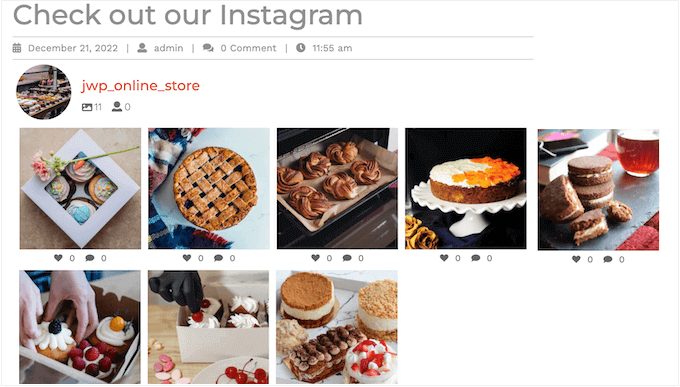
Wenn Sie neue Bilder auf Instagram posten, werden diese automatisch auf Ihrer Website angezeigt. Sie können dann ganz einfach Shopping-Links zu diesen neuen Beiträgen innerhalb von Smash Balloon hinzufügen, um sicherzustellen, dass Besucher immer Ihre neuesten Inhalte und Produkte sehen.
Wir haben das Smash Balloon Plugin gründlich getestet und festgestellt, dass es sehr anfängerfreundlich ist. Weitere Informationen finden Sie in unserem detaillierten Smash Balloon Testbericht.
Bevor Sie beginnen, müssen Sie Ihr Instagram-Konto mit einer Facebook-Seite verbinden.
Wenn Sie ein persönliches Instagram-Konto haben, möchten Sie es vielleicht auch in ein Geschäftskonto umwandeln, da dies Smash Balloon ermöglicht, Ihre Instagram-Biografie und Ihren Header automatisch anzuzeigen.
Schritt-für-Schritt-Anleitungen für beides finden Sie im FAQ-Bereich am Ende dieser Anleitung.
Wenn Sie bereit sind, installieren und aktivieren Sie das Smash Balloon Instagram Pro Plugin. Weitere Details finden Sie in unserer Anleitung zur Installation eines WordPress-Plugins.
Gehen Sie nach der Aktivierung zu Instagram Feed » Einstellungen und geben Sie Ihren Lizenzschlüssel in das Feld 'Lizenzschlüssel' ein.
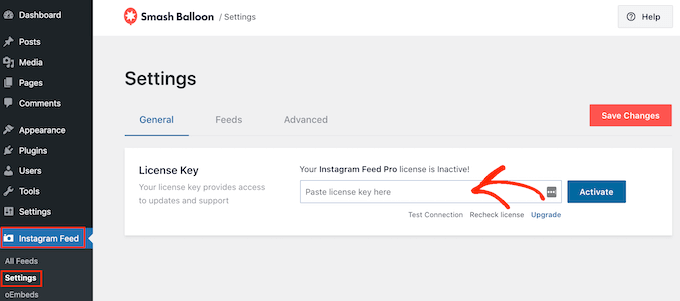
Diese Informationen finden Sie in Ihrem Konto auf der Smash Balloon Website.
Nachdem Sie den Schlüssel eingegeben haben, klicken Sie einfach auf die Schaltfläche „Aktivieren“.
Schritt 2: Instagram-Konto mit WordPress verbinden
Nach der Aktivierung des Plugins besteht Ihre erste Aufgabe darin, Ihr Instagram-Konto mit WordPress zu verbinden. Gehen Sie einfach zu Instagram Feed » Alle Feeds und klicken Sie dann auf „Neu hinzufügen“.
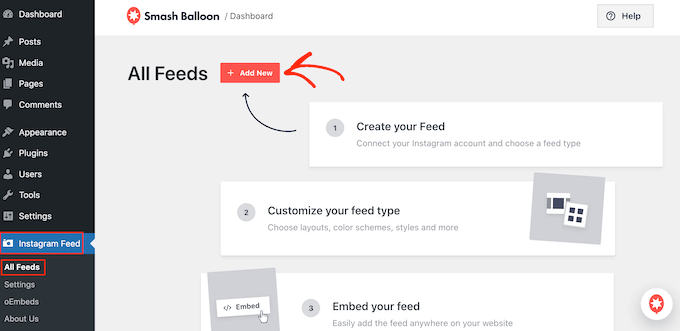
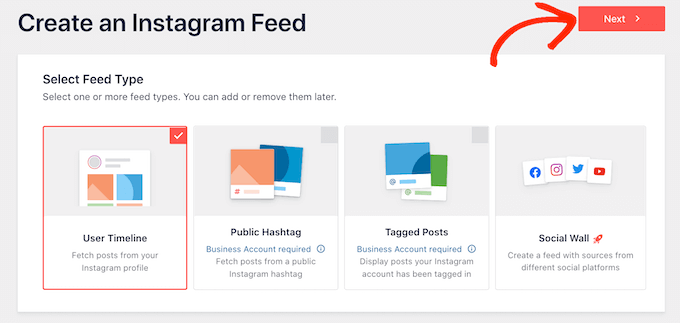
Mit Instagram Feed Pro können Sie Feeds aus markierten Beiträgen und Hashtags erstellen oder sogar eine Social Wall mit Inhalten von vielen verschiedenen Social-Media-Websites erstellen.
Wir möchten shoppable Bilder aus unserem Instagram-Feed anzeigen, wählen Sie also einfach 'User Timeline' und klicken Sie dann auf 'Next'.
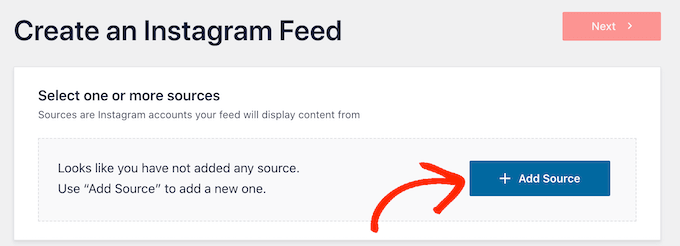
Wählen Sie nun das Instagram-Konto aus, von dem Sie die shoppable Bilder beziehen möchten.
Klicken Sie zum Starten auf die Schaltfläche 'Quelle hinzufügen'.
Wählen Sie danach aus, ob Sie shoppable Bilder von einem persönlichen oder geschäftlichen Instagram-Konto anzeigen möchten.
Wenn Sie das Kontrollkästchen neben „Persönlich“ aktivieren, wird von Smash Balloon standardmäßig nicht die Instagram-Avatar- und Bio-Informationen in Ihrer Kopfzeile angezeigt.
Für das beste Erlebnis und um Ihre Profilinformationen automatisch anzuzeigen, empfehlen wir die Verwendung eines Business-Kontos, wie in Schritt 1 erwähnt.
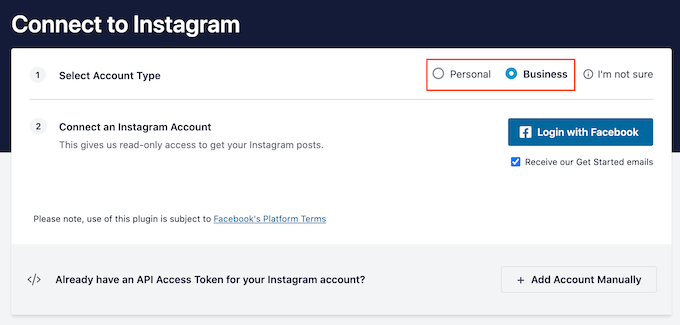
Nachdem Sie „Persönlich“ oder „Geschäftlich“ ausgewählt haben, klicken Sie auf „Mit Facebook anmelden“.
Sie können nun das Instagram-Konto auswählen, das Sie auf Ihrer WordPress-Website präsentieren möchten, und auf 'Next' klicken.
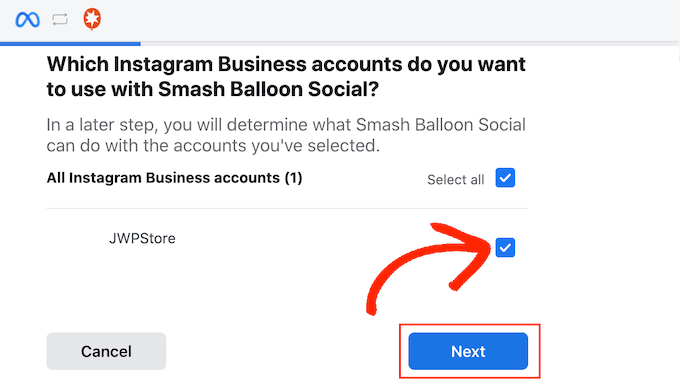
Überprüfen Sie danach das Kontrollkästchen neben der Facebook-Seite, die mit dem Instagram-Konto mit Ihren shoppable Bildern verknüpft ist.
Sobald Sie das getan haben, klicken Sie einfach auf die Schaltfläche 'Weiter'.
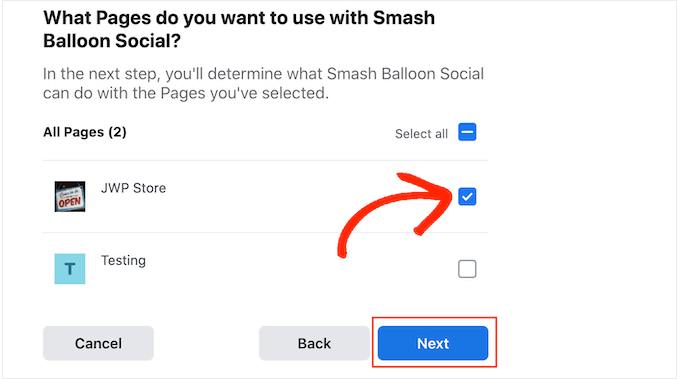
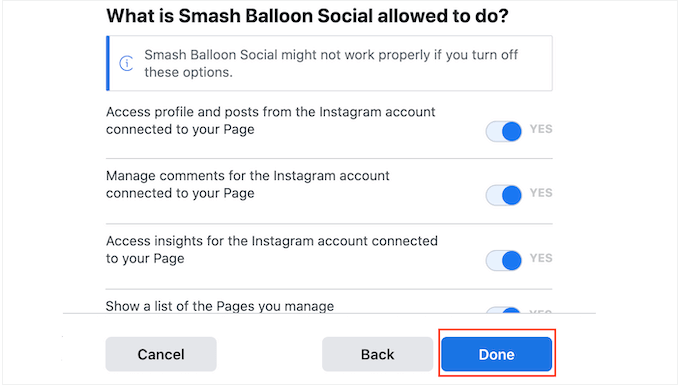
Sie sehen nun ein Popup mit allen Informationen, auf die Instagram Feed Pro zugreifen kann, und den Aktionen, die es ausführen kann.
Um den Zugriff des Plugins auf Ihr Instagram-Konto einzuschränken, klicken Sie einfach auf einen der Schalter, um ihn von 'Yes' auf 'No' zu ändern. Beachten Sie jedoch, dass dies die Fotos beeinträchtigen kann, die Sie auf Ihrem WordPress-Blog oder Ihrer Website anzeigen können.
In diesem Sinne empfehlen wir, alle Schalter aktiviert zu lassen. Wenn Sie mit den Einstellungen zufrieden sind, klicken Sie auf „Fertig“.
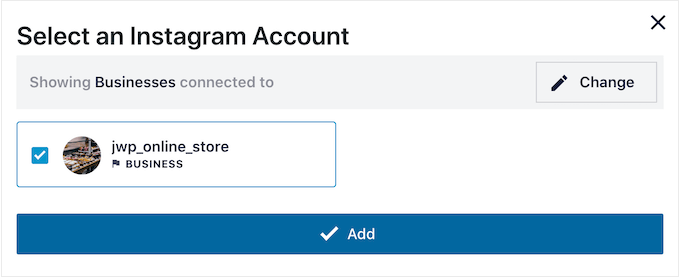
Sie sehen nun ein Popup mit dem Instagram-Konto, das Sie gerade zu Ihrer Website hinzugefügt haben.
Aktivieren Sie einfach das Kontrollkästchen neben diesem Konto und klicken Sie dann auf 'Hinzufügen'.
Instagram Feed Pro bringt Sie nun zurück zum Bildschirm „Neuen Feed hinzufügen“.
Stellen Sie hier sicher, dass das Kontrollkästchen neben dem gerade hinzugefügten Instagram-Konto aktiviert ist. Klicken Sie dann auf „Weiter“.
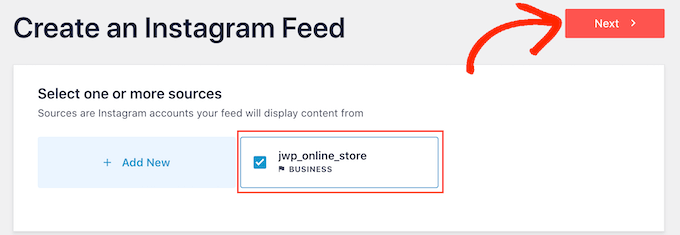
Das Plugin erstellt nun einen Instagram-Foto-Feed.
Schritt 3: Aktivieren Sie die Shoppable Funktion von Smash Balloon
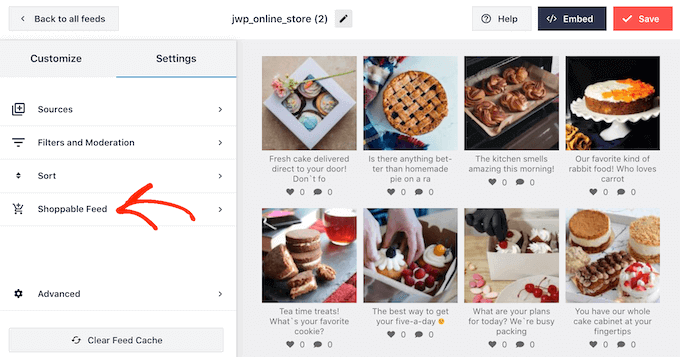
Als Nächstes müssen Sie die Shopping-Funktion von Smash Balloon aktivieren. Wählen Sie im Editor für die Feed-Anpassung die Registerkarte „Einstellungen“ und klicken Sie dann auf „Shopping-Feed“.
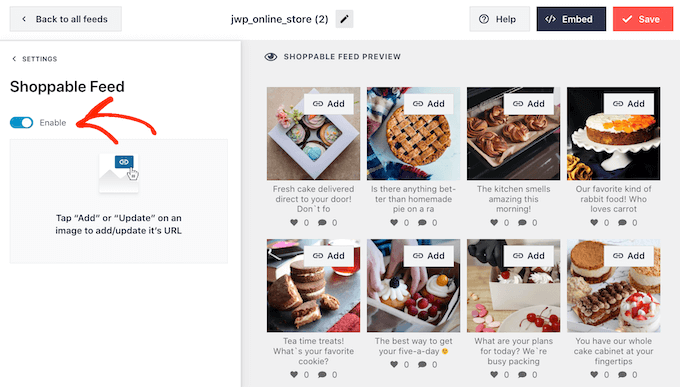
Gehen Sie auf diesem Bildschirm zum Schieberegler 'Aktivieren' und schieben Sie ihn, bis er blau wird.
Smash Balloon zeigt nun auf jedem Foto oder Video in Ihrem Instagram-Feed eine Schaltfläche „Hinzufügen“ an.
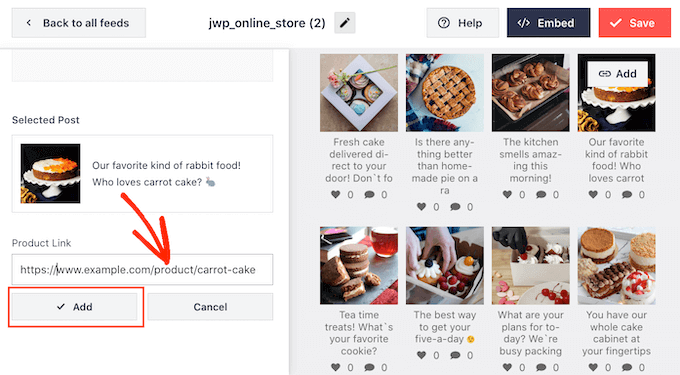
Suchen Sie einfach den ersten Beitrag, den Sie verkaufbar machen möchten, und klicken Sie auf dessen Schaltfläche „Hinzufügen“.
Sie können nun die URL des Produkts oder der Dienstleistung in das Feld 'Product Link' eingeben und auf 'Add' klicken.
Wenn Sie nun auf dieses Foto klicken, wird die verlinkte URL in einem neuen Tab geöffnet.
Wiederholen Sie einfach diese Schritte, um jedes Bild shoppable zu machen.
Wenn Sie die URL eines Beitrags zu einem beliebigen Zeitpunkt ändern müssen, bewegen Sie einfach die Maus darüber und klicken Sie auf „Aktualisieren“.
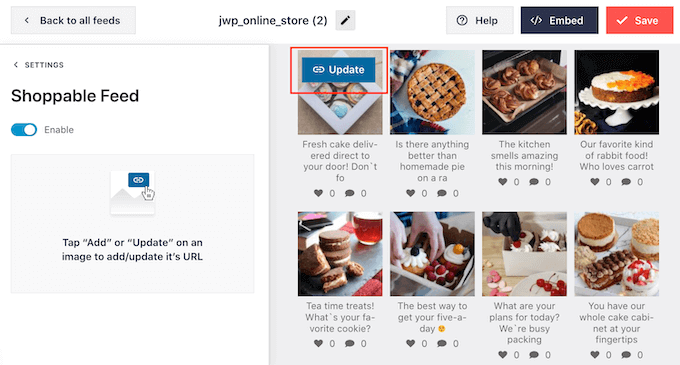
Sobald Sie alle Ihre Links hinzugefügt haben, vergessen Sie nicht, auf die Schaltfläche „Speichern“ zu klicken.
Wenn ein Besucher auf eines dieser Bilder auf Ihrer Website klickt, wird er in einem neuen Tab direkt zur Produktseite weitergeleitet, was ein nahtloses Einkaufserlebnis schafft.
💡Profi-Tipp: Möchten Sie wissen, wie viele Verkäufe Ihr kaufbarer Feed generiert? Sie können Klicks auf Ihre Produktlinks mit UTM-Codes verfolgen. Dies sind einfache Tags, die Sie Ihren URLs hinzufügen und die Google Analytics mitteilen, woher der Besucher kam.
Der einfachste Weg, diese zu erstellen, ist mit dem MonsterInsights URL Builder Tool.
Schritt 4: Filtern Sie Ihren Shoppable Instagram Feed
Standardmäßig zeigt Smash Balloon alle Bilder und Videos von Ihrem Instagram-Konto an. Da wir jedoch einen shoppable Feed erstellen, möchten Sie vielleicht Ihre Beiträge filtern und nur Fotos anzeigen, die zu einem Produkt oder einer Dienstleistung verlinken.
Dies kann Käufern helfen, Produkte in Ihrem Online-Shop zu finden, ohne durch andere Fotos und Videos in Ihrem Instagram-Feed abgelenkt zu werden.
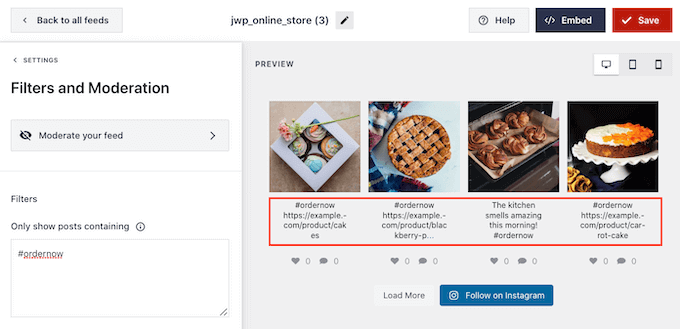
Mit Smash Balloon ist es einfach, Instagram-Posts nach ihren Bildunterschriften zu filtern. Sie können einfach ein Schlüsselwort oder einen Hashtag zu Ihren shoppable Bildern auf Instagram hinzufügen und dann einen passenden Filter in Smash Balloon erstellen.
Sie könnten zum Beispiel einen Hashtag wie #jetztbestellen in Ihren Instagram-Bildunterschriften für alle Bilder verwenden, die Sie zum Einkaufen anbieten möchten.
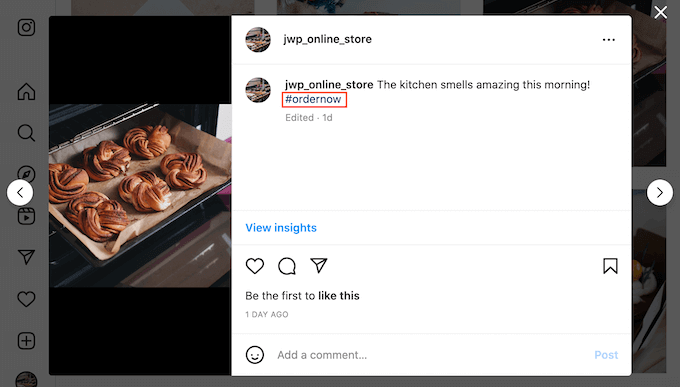
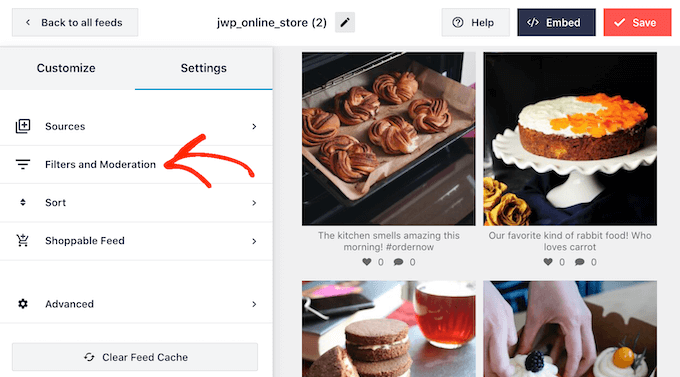
Um einen Filter in Smash Balloon zu erstellen, wählen Sie im Editor für die Feed-Anpassung die Registerkarte „Einstellungen“ aus.
Klicken Sie dann auf 'Filter und Moderation'.
Geben Sie im Feld „Nur Beiträge anzeigen, die enthalten“ die Hashtags oder Schlüsselwörter ein, die Sie im Filter verwenden möchten.
Um mehrere Wörter im Filter zu verwenden, trennen Sie einfach jeden Hashtag oder jedes Schlüsselwort durch ein Komma.
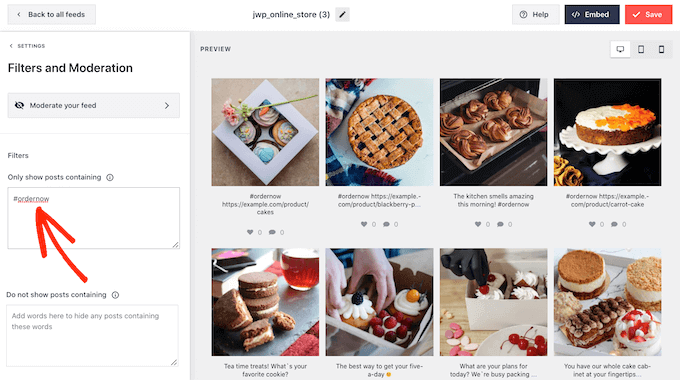
Wenn Sie mit der Einrichtung des Filters zufrieden sind, klicken Sie auf die Schaltfläche „Speichern“.
Beachten Sie einfach, dass die Vorschau nicht sofort aktualisiert wird. Sie müssen die Seite also aktualisieren, um den Filter in Aktion zu sehen.
Schritt 5: Passen Sie Ihren shoppable Instagram-Feed an
Wenn Sie mit den Fotos und Videos, die in Ihrem shoppable Feed erscheinen, zufrieden sind, möchten Sie vielleicht ändern, wie der Feed aussieht.
Um Ihren shoppable Instagram-Feed anzupassen, klicken Sie einfach auf den Tab 'Customize'. Auf der linken Seite befinden sich alle Einstellungen, mit denen Sie das Aussehen des Social-Media-Feeds ändern können.
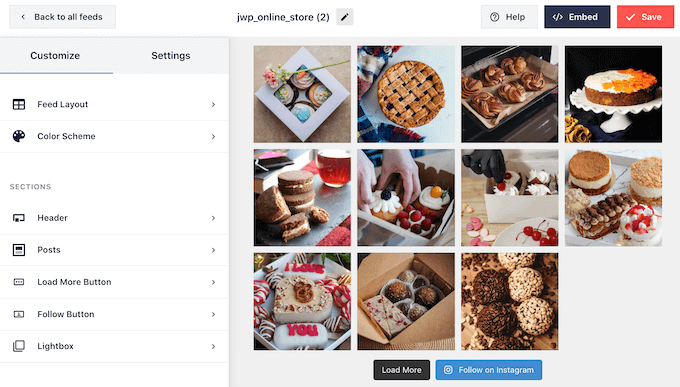
Die meisten dieser Einstellungen sind selbsterklärend, aber wir werden einige Schlüsselbereiche kurz behandeln, die Ihnen helfen können, mehr Verkäufe zu erzielen.
Beginnen wir oben mit der Auswahl von „Feed-Layout“. Hier können Sie verschiedene Layouts für Ihren shoppable Feed auswählen, z. B. Highlight und Karussell.
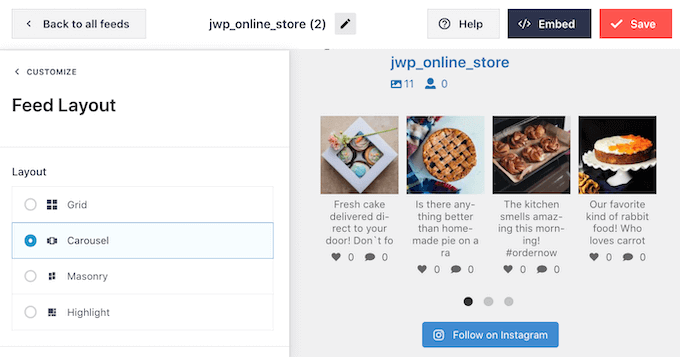
Während Sie Änderungen vornehmen, wird die Vorschau automatisch aktualisiert, sodass Sie verschiedene Einstellungen ausprobieren können, um zu sehen, was am besten aussieht.
Abhängig vom Layout erhalten Sie einige zusätzliche Einstellungen, mit denen Sie Ihren Feed feinabstimmen können.
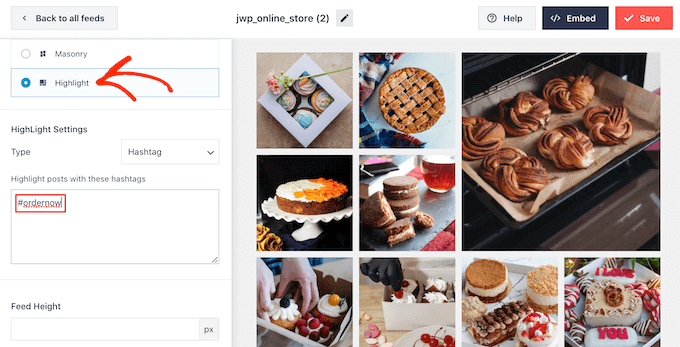
Wenn Sie beispielsweise 'Highlight' wählen, können Sie Smash Balloon anweisen, Beiträge basierend auf einem Muster, einer Post-ID oder einem bestimmten Hashtag hervorzuheben. Dies ist großartig, um Ihre beliebtesten Produkte hervorzuheben.
Sie möchten sicherstellen, dass der shoppable Instagram-Feed auf Smartphones und Tablets genauso gut aussieht wie auf Desktops.
Standardmäßig zeigt Smash Balloon auf Desktop-Computern und Mobilgeräten die gleiche Anzahl von Fotos an.
Sie können mit der Schaltflächenreihe in der oberen rechten Ecke eine Vorschau anzeigen, wie der shoppable Feed auf Desktop-Computern, Tablets und Smartphones aussehen wird.
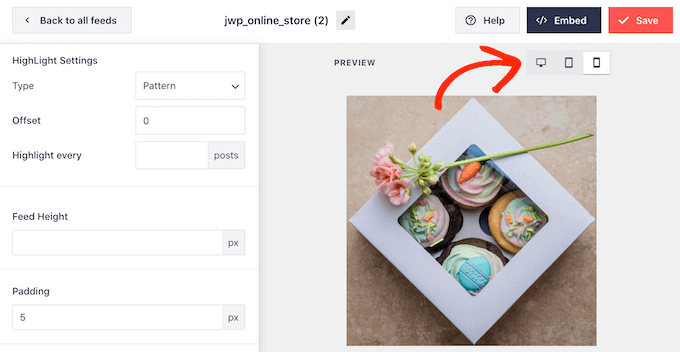
Sie können auf mobilen Geräten weniger shoppable Fotos anzeigen, indem Sie die Einstellungen in den Abschnitten 'Anzahl der Beiträge' und 'Spalten' ändern.
Nachdem Sie Änderungen vorgenommen haben, verwenden Sie den Zurück-Pfeil oder wählen Sie eine andere Option aus dem linken Menü, z. B. „Farbschema“, um zu den Haupteinstellungen für die Anpassung zurückzukehren.
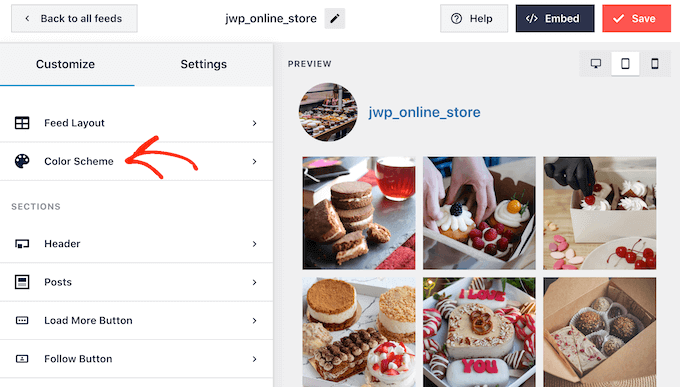
Standardmäßig verwendet Smash Balloon ein Farbschema, das von Ihrem WordPress-Theme übernommen wird, aber es gibt auch die Themen „Hell“ und „Dunkel“, die Sie stattdessen für den shoppable Feed verwenden möchten.
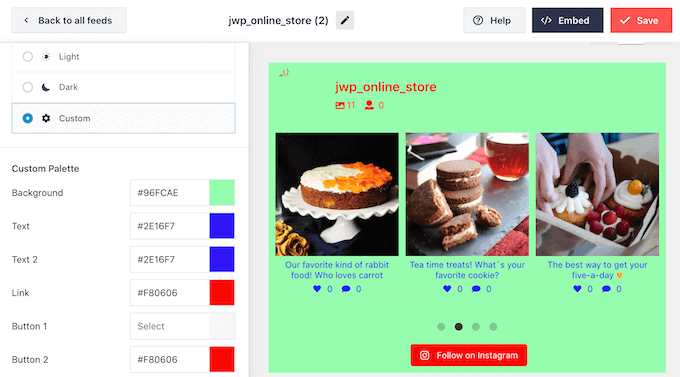
Eine andere Möglichkeit ist, Ihr eigenes Farbschema zu erstellen, indem Sie 'Benutzerdefiniert' auswählen.
Verwenden Sie dann einfach die Steuerelemente, um die Linkfarbe, die Hintergrundfarbe, die Textfarbe für den Feed und mehr zu ändern.
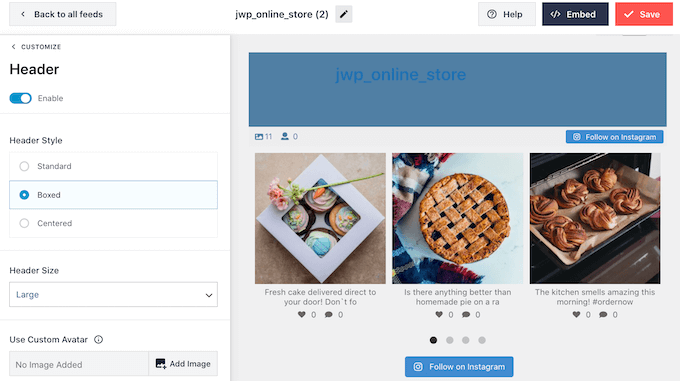
Standardmäßig fügt Smash Balloon eine Kopfzeile zum shoppable Feed hinzu, die Ihr Profilbild und den Namen Ihrer Seite ist.
Um zu ändern, wie dieser Abschnitt aussieht, klicken Sie im linken Menü auf 'Header' und verwenden Sie dann die Einstellungen, um die Hintergrundfarbe, die Header-Größe zu ändern, Instagram-Bio-Text hinzuzufügen und mehr.
Sie können auch eine andere Biografie hinzufügen. Sie könnten zum Beispiel Leute ermutigen, Ihre Produkte zu kaufen, oder Besuchern einen exklusiven Gutscheincode anbieten.
Weitere Informationen zur Erstellung dieser Codes finden Sie in unserer Expertenauswahl der besten WordPress-Coupon-Code-Plugins für Ihren Online-Shop.
Um eine einzigartige Instagram-Biografie zu erstellen, geben Sie einfach in das Feld „Benutzerdefinierte Biografie hinzufügen“ ein.
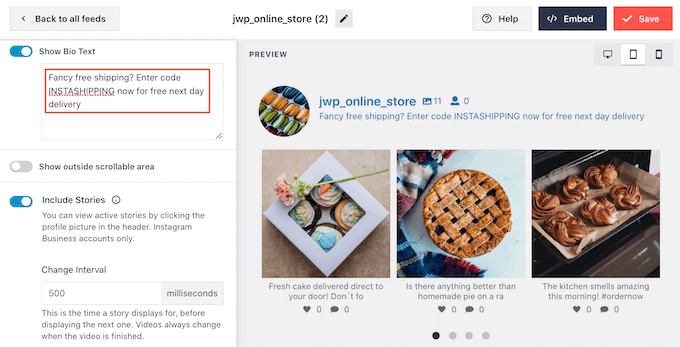
Wenn dies erledigt ist, verwenden Sie den Zurück-Pfeil oder wählen Sie eine andere Option aus dem linken Menü, um zu den Haupteinstellungen für die Anpassung zurückzukehren.
Wählen Sie dann „Beiträge“ aus.
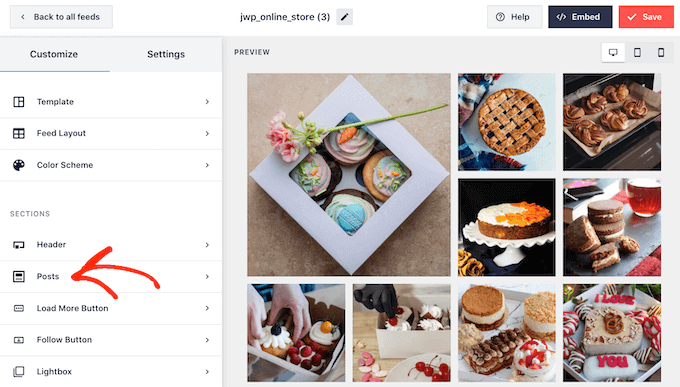
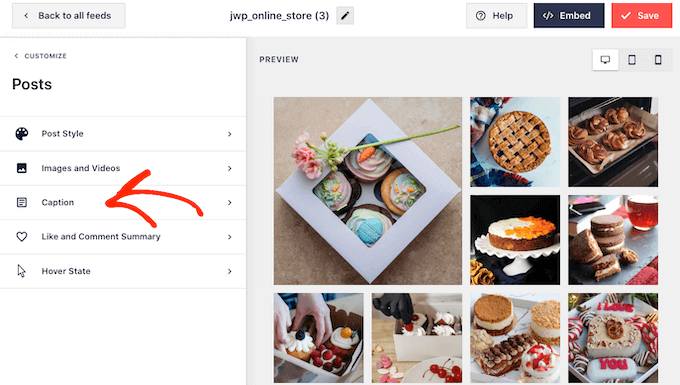
Dies führt Sie zu einem Bildschirm mit einigen verschiedenen Optionen.
Sie können diese Einstellungen durchsehen und alle gewünschten Änderungen vornehmen, aber wir werden uns auf „Bildunterschrift“ konzentrieren.
Wenn Ihre Instagram-Bildunterschriften wichtige Informationen oder Handlungsaufforderungen enthalten, möchten Sie den Text der Bildunterschrift vielleicht hervorheben.
Sie könnten ihn zum Beispiel größer machen oder eine andere Farbe verwenden.
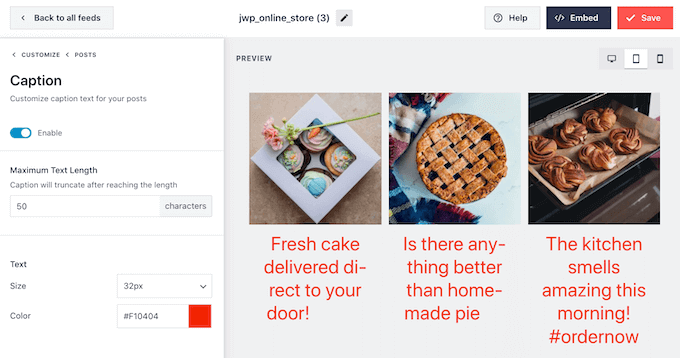
Wenn dies erledigt ist, verwenden Sie den Zurück-Pfeil oder wählen Sie „Beiträge“ aus dem linken Menü, um zum vorherigen Bildschirm zurückzukehren.
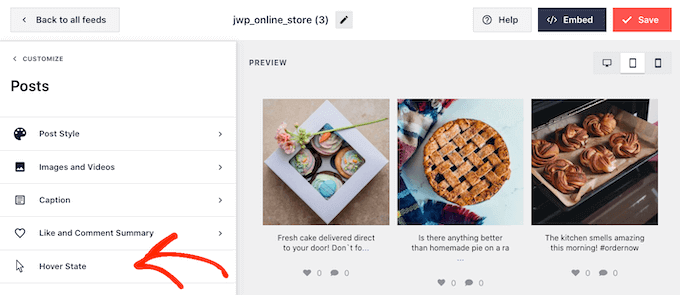
Hier sehen Sie auch eine Option „Hover-Status“, die die Überlagerung ist, die Smash Balloon zu einem Beitrag hinzufügt, wenn Sie mit der Maus darüber fahren.
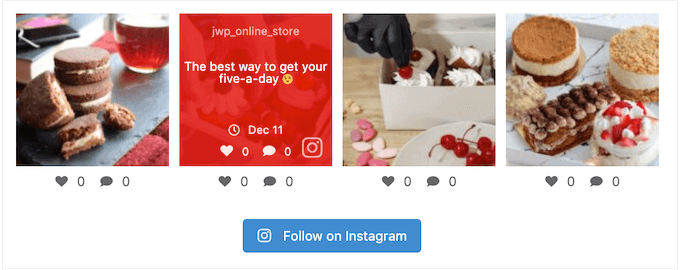
Dadurch können Besucher die Bildunterschrift und andere Informationen, die mit einem Beitrag verbunden sind, schnell sehen, wenn sie mit der Maus darüber fahren.
Auf diesem Bildschirm können Sie die Einstellungen verwenden, um eine auffällige farbige Überlagerung zu erstellen.
Nach der Auswahl von „Hover-Zustand“ können Sie die Hintergrundfarbe und Textfarbe ändern, die angezeigt werden, wenn Sie mit der Maus über jeden Beitrag fahren.
Unter „Informationen anzeigen“ sehen Sie alle verschiedenen Informationen, die Smash Balloon als Teil des Overlays anzeigen kann. Aktivieren Sie einfach das Kontrollkästchen neben jeder Information, die Sie anzeigen möchten.
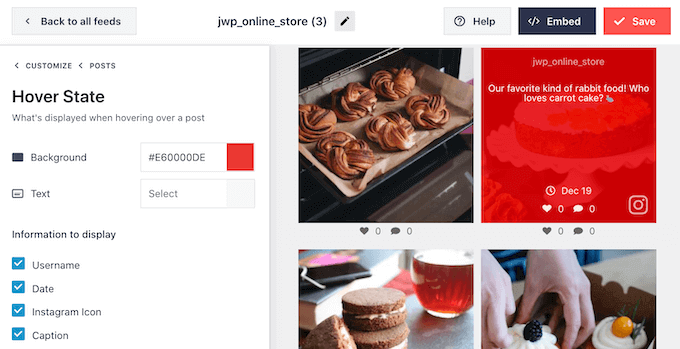
Wenn Ihre Instagram-Bildunterschriften im Hover-Zustand angezeigt werden sollen, stellen Sie sicher, dass „Bildunterschrift“ aktiviert bleibt.
Wenn Sie mit Ihren Änderungen zufrieden sind, verwenden Sie den Zurück-Pfeil oder wählen Sie eine andere Option aus dem linken Menü, um zu den Haupteinstellungen für die Anpassung zurückzukehren. Sie können nun die nächste Option auswählen, nämlich „Mehr laden“-Schaltfläche.“
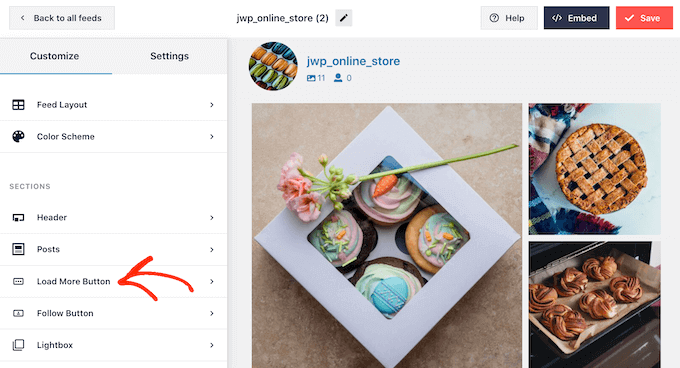
Standardmäßig fügt Smash Balloon am unteren Rand Ihres Instagram-Feeds eine Schaltfläche „Mehr laden“ hinzu, damit Besucher Ihre shoppbaren Beiträge durchscrollen können.
Hier können Sie die Hintergrundfarbe, die Textfarbe und den Hover-Zustand des Buttons ändern.
Sie können dem Button auch Ihre eigene Nachricht hinzufügen, indem Sie in das Feld „Text“ eingeben.
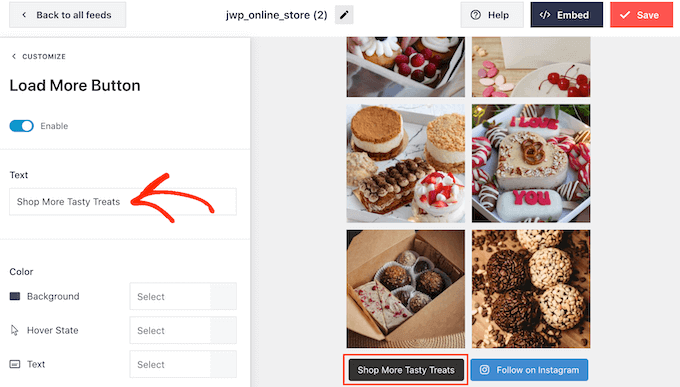
Obwohl wir empfehlen, die Schaltfläche „Mehr laden“ aktiviert zu lassen, um mehr Verkäufe zu erzielen, können Sie sie entfernen.
Sie könnten die Leute zum Beispiel ermutigen, Ihre Instagram-Seite zu besuchen, indem Sie die Anzahl der Fotos begrenzen, die sie auf Ihrem Online-Marktplatz oder in Ihrem Geschäft sehen können.
Um die Schaltfläche zu entfernen, klicken Sie einfach auf den Schieberegler „Aktivieren“, um ihn von Blau auf Grau zu schalten.
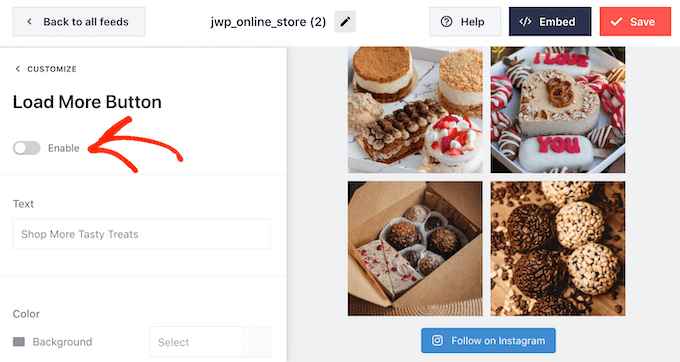
Wenn Käufer sehen, was ihnen gefällt, können sie Ihnen auf Instagram folgen, indem sie auf die Schaltfläche „Auf Instagram folgen“ klicken, die unter dem shoppable Feed angezeigt wird.
Da es sich um eine so wichtige Schaltfläche handelt, möchten Sie sie vielleicht hervorheben, indem Sie im Haupteditor von Smash Balloon die Option „Follow Button“ auswählen.
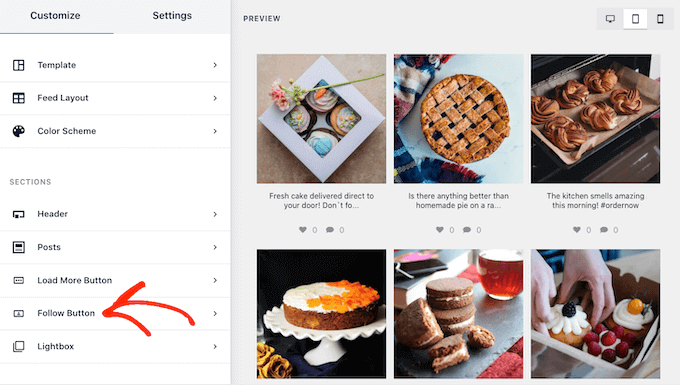
Hier können Sie die Hintergrundfarbe, den Hover-Zustand und die Textfarbe der Schaltfläche ändern.
Sie können auch den standardmäßigen „Auf Instagram folgen“-Text durch Ihre eigene Nachricht ersetzen.
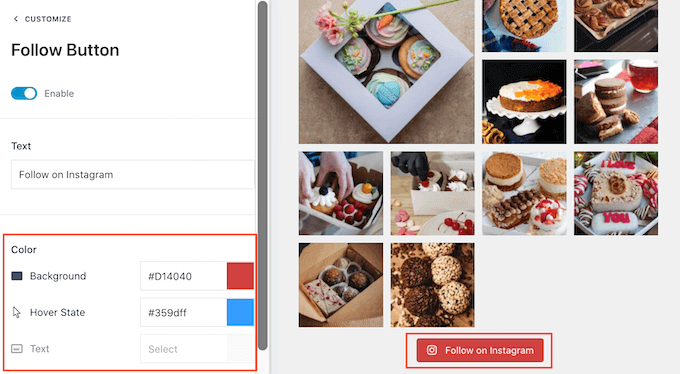
Wenn Sie mit diesen Einstellungen fertig sind, verwenden Sie wie immer den Zurück-Pfeil oder wählen Sie eine andere Option aus dem linken Menü, um zu den Haupteinstellungen für die Anpassung zurückzukehren.
Wenn Sie die Smash Balloon shoppable Funktion aktiviert haben, öffnet sich beim Klicken auf einen Beitrag im Instagram-Feed ein neuer Tab und führt sie direkt zur verknüpften Produktseite.
Wenn Sie die shoppable Funktion jedoch nicht aktiviert haben, sollten Sie sich die Lightbox-Funktion von Smash Balloon ansehen.
Diese Funktion ermöglicht es Besuchern, das Bild oder Video in einem Lightbox-Popup zu öffnen, ohne Ihre Website zu verlassen. Sie können das Bild oder Video dann zusammen mit seiner Bildunterschrift und seinen Kommentaren ansehen.
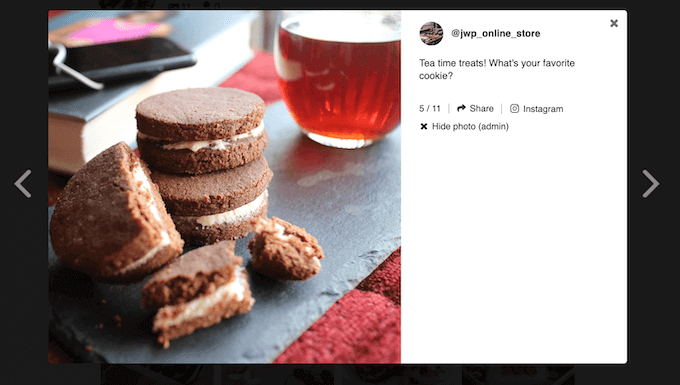
Um die Lightbox zu aktivieren oder zu deaktivieren, wählen Sie einfach „Lightbox“ aus dem linken Menü.
Hier können Sie diese Funktion mit dem 'Aktivieren'-Schieberegler entfernen oder hinzufügen.
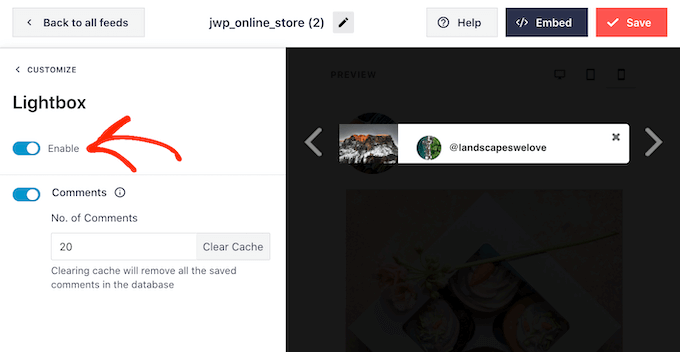
Sie können auch ändern, wie viele Kommentare Smash Balloon in der Lightbox anzeigt. Ähnlich wie bei Produktbewertungen können positive Kommentare Ihnen helfen, mehr Produkte und Dienstleistungen zu verkaufen.
Sie können jedoch auch ablenkend sein, daher möchten Sie möglicherweise eine maximale Anzahl in das Feld „Anzahl der Kommentare“ eingeben.
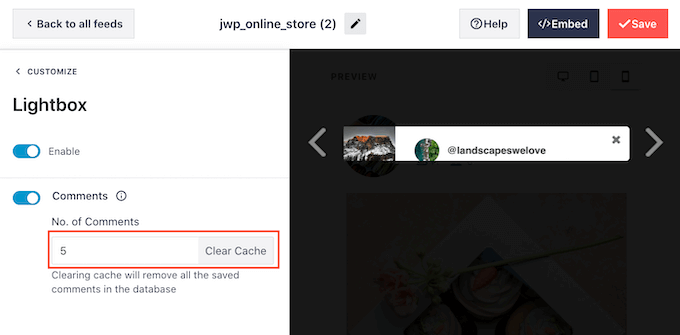
Eine weitere Option ist, Kommentare vollständig auszublenden, indem Sie auf den Umschalter „Kommentare“ klicken.
Wenn Sie mit dem Aussehen des Instagram-Feeds zufrieden sind, vergessen Sie nicht, auf „Speichern“ zu klicken, um Ihre Änderungen zu speichern. Sie können den shoppable Instagram-Feed jetzt zu Ihrer Website hinzufügen.
Schritt 6: Integrieren Sie Ihren shoppable Instagram-Feed in WordPress
Sie können den shoppbaren Feed mit einem Gutenberg-Block, einem Widget oder einem Shortcode zu Ihrer Website hinzufügen.
Wenn Sie mehr als einen Feed mit dem Smash Balloon-Plugin erstellt haben, müssen Sie den Code des Feeds kennen, wenn Sie ein Widget oder einen Block verwenden möchten.
Um diesen Code zu erhalten, gehen Sie zu Instagram Feed » Alle Feeds und kopieren Sie dann den Wert in der Spalte 'Shortcode'.
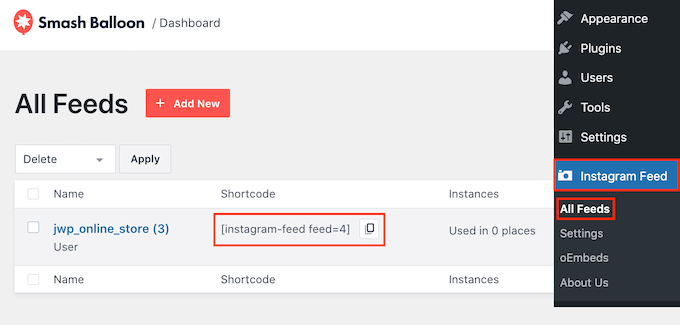
Wenn Sie den Instagram-Feed auf einer Seite oder in einem Beitrag einbetten möchten, empfehlen wir die Verwendung des Instagram-Feed-Blocks.
Öffnen Sie einfach die Seite oder den Beitrag, auf dem Sie Ihren shoppable Foto- und Video-Feed einbetten möchten. Klicken Sie dann auf das '+'-Symbol, um einen neuen Block hinzuzufügen, und beginnen Sie mit der Eingabe von 'Instagram Feed'.
Wenn der richtige Block erscheint, klicken Sie darauf, um ihn zur Seite oder zum Beitrag hinzuzufügen.
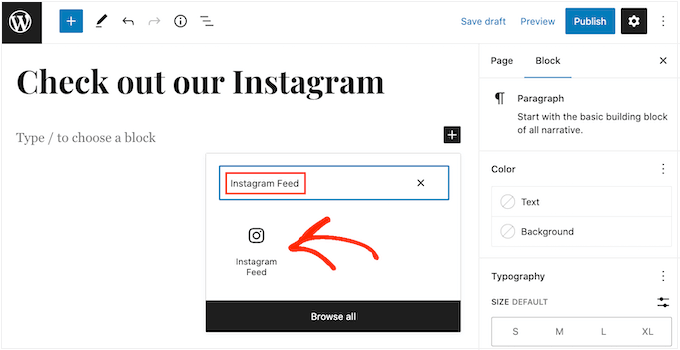
Der Block zeigt standardmäßig einen Ihrer Smash Balloon Feeds an. Wenn Sie stattdessen einen anderen Instagram-Feed anzeigen möchten, suchen Sie im rechten Menü nach „Shortcode-Einstellungen“.
Fügen Sie hier einfach den Shortcode hinzu und klicken Sie dann auf „Änderungen anwenden“.
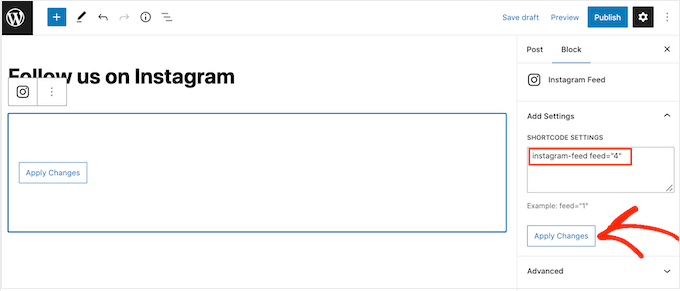
Der Block zeigt nun alle Fotos und Videos aus Ihrem Instagram-Feed an. Veröffentlichen oder aktualisieren Sie einfach die Seite, um den Feed auf Ihrer Website live zu schalten.
Eine weitere Option ist, den Feed zu einem beliebigen Widget-fähigen Bereich hinzuzufügen, z. B. zur Seitenleiste oder einem ähnlichen Abschnitt. Dies ermöglicht es Besuchern, über Ihren Instagram-Feed von jeder Seite Ihrer Website aus einzukaufen.
Gehen Sie einfach zu Darstellung » Widgets in Ihrem WordPress-Dashboard.
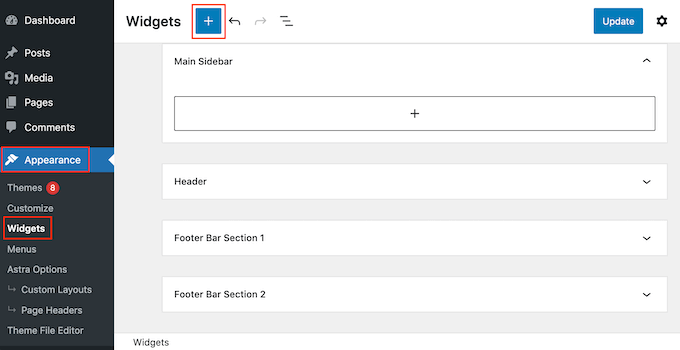
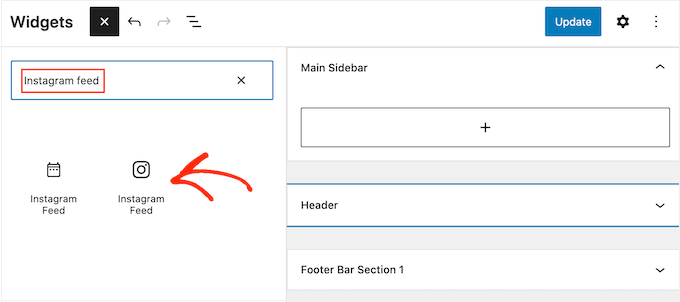
Wenn Sie ein Block-fähiges Theme verwenden, klicken Sie auf die blaue Schaltfläche „+“, suchen Sie nach „Instagram Feed“ und wählen Sie den Block aus.
Ziehen Sie ihn dann in den gewünschten Widget-Bereich. Wenn Sie ein klassisches Theme verwenden, suchen Sie das Widget „Instagram Feed“ mit dem offiziellen Instagram-Logo und ziehen Sie es in die von Ihnen gewählte Seitenleiste oder den Widget-Bereich.
Das Widget zeigt automatisch einen der von Ihnen mit Smash Balloon erstellten Feeds an. Wenn dies nicht der shoppable Instagram-Feed ist, den Sie gerade erstellt haben, geben Sie den Feed-Code in das Feld „Shortcode-Einstellungen“ ein.
Klicken Sie danach auf „Änderungen übernehmen“.
Sie können das Widget jetzt durch Klicken auf die Schaltfläche „Aktualisieren“ live schalten. Weitere Informationen finden Sie in unserer Schritt-für-Schritt-Anleitung, wie Sie Widgets in WordPress hinzufügen und verwenden.
Eine weitere Option ist das Einbetten des Instagram-Feeds auf jeder Seite, jedem Beitrag oder in einem Widget-Bereich mit einem Shortcode.
Hilfe beim Platzieren des Shortcodes finden Sie in unserer Anleitung zum Hinzufügen eines Shortcodes.
Wenn Sie außerdem ein Block-fähiges Theme verwenden, können Sie den Full Site Editor verwenden, um den Instagram Feed-Block überall auf Ihrer Website hinzuzufügen.
Weitere Informationen finden Sie in unserem Leitfaden für Anfänger zur Verwendung der WordPress Full Site Editing.
Häufig gestellte Fragen zu shoppbaren Instagram-Feeds
Hier sind einige häufig gestellte Fragen unserer Leser zum Hinzufügen von shoppable Instagram-Feeds.
1. Benötige ich ein Instagram Business-Konto, damit dies funktioniert?
Ja, Sie benötigen ein Instagram Business-Profil, das mit einer Facebook-Seite verbunden ist, um shoppable Instagram-Feeds in WordPress anzuzeigen. Dies ist eine Anforderung der Instagram-API, um auf die Produkt-Tagging-Funktionen zugreifen zu können, die für einen shoppable Feed benötigt werden.
2. Ist das Smash Balloon Instagram Feed Plugin kostenlos?
Smash Balloon bietet eine fantastische kostenlose Version für die Erstellung von Standard-Instagram-Feeds. Die Möglichkeit, einen shoppable Feed zu erstellen, ist jedoch eine Premium-Funktion, die in den Pro-Plänen verfügbar ist.
3. Verlangsamt das Hinzufügen eines shoppable Instagram-Feeds meine Website?
Dies ist eine berechtigte Sorge, aber Smash Balloon wurde mit Blick auf Leistung entwickelt. Es verwendet ein intelligentes Caching-System, das Ihre Feed-Daten speichert, sodass nicht jedes Mal, wenn Ihre Seite geladen wird, eine Abfrage an Instagram gesendet werden muss, was Ihre Website schnell laufen lässt.
4. Wohin führen die „shoppable“ Links meine Kunden?
Die Links in Ihrem shoppable Feed leiten Kunden direkt zu den Produktseiten auf Ihrer eigenen Website. Dies schafft einen reibungslosen Weg von der Inspiration zum Kauf, hält das gesamte Erlebnis auf Ihrer Website und hilft, den Verkauf abzuschließen.
5. Benötige ich eine Facebook-Unternehmensseite, um shoppable Instagram Feeds auf WordPress einzurichten?
Ja, Sie benötigen ein Instagram Business-Profil, das mit einer Facebook-Seite verbunden ist, um shoppable Instagram Feeds in WordPress anzuzeigen.
Dies ist eine Anforderung der Instagram API, damit Smash Balloon auf alle notwendigen Daten wie Ihr Profilbild und Ihre Biografie zugreifen kann und um eine zuverlässige Feed-Anzeige zu gewährleisten.
Wir hoffen, dieser Artikel hat Ihnen geholfen zu lernen, wie Sie Instagram shoppable Bilder in WordPress hinzufügen. Möglicherweise möchten Sie auch unseren Leitfaden zum Einbetten von TikTok-Videos in WordPress sehen oder unsere Expertentipps zum Geldverdienen mit KI lesen.
Wenn Ihnen dieser Artikel gefallen hat, abonnieren Sie bitte unseren YouTube-Kanal für WordPress-Video-Tutorials. Sie finden uns auch auf Twitter und Facebook.



Jiří Vaněk
Tolle Anleitung, wie man mehrere Plattformen miteinander integriert: einen Online-Shop, einen Blog und Instagram. Ich sehe hier viel Potenzial und habe bereits ein paar Ideen, wo ich diese Funktion sehr nützlich einsetzen könnte. Ich weiß bereits, wie man Smashballoon benutzt, jetzt geht es nur noch darum, es dank dieser Anleitung geschickt mit Instagram und dem Online-Shop zu verbinden. Ich bin begeistert.
Talat Mehmood
Herr, sehr nützliches Tutorial. Schön, Sie hier zu finden. Herr, ich habe Glück, Ihren Rat gefunden zu haben. Es ist mir eine Freude, Ihrem Rat zu folgen. Vielen Dank. Herr, senden Sie mir weiterhin Tutorials.
WPBeginner Support
Glad you found our tutorial helpful
Admin
Shelley R Zurek
Kann die URL ein Affiliate-Link sein, der von Ihrer Website zu einem Geschäft oder Amazon führt?
WPBeginner Support
Wenn Sie möchten, können Sie sich an Smash Balloon wenden, um Einzelheiten zur Einrichtung einer solchen Funktion zu erfahren.
Admin
Optik Inspektor
Bedeutet das, dass Sie Instagram wie einen Shop nutzen können oder es mit einem bestehenden Shop auf einer anderen Seite verbinden können?
WPBeginner Support
Sie würden ihn mit einem Shop auf einer Seite verbinden, die nicht Instagram ist.
Admin