


Ich hatte einmal eine Website, auf der meine spanischen Artikel immer wieder für englische Suchanfragen erschienen. Das war frustrierend für die Besucher und ein echtes Kopfzerbrechen für unsere SEO-Bemühungen.
Da habe ich von hreflang-Tags erfahren. Sie funktionieren wie ein GPS für Suchmaschinen und leiten Benutzer zur exakten Sprachversion einer Seite, die sie benötigen.
Das Beste daran ist, dass das Hinzufügen zu Ihrer WordPress-Website nicht so kompliziert ist, wie es klingt. Im Laufe der Jahre haben wir die einfachsten Wege gefunden, um dies richtig zu machen.
In diesem Leitfaden führe ich Sie durch ein paar bewährte Methoden. Sie erfahren genau, wie Sie Ihre Inhalte jedes Mal vor das richtige globale Publikum bringen.
Warum Hreflang-Tags in WordPress verwenden?
Okay, Sie fragen sich vielleicht – was genau ist ein hreflang-Tag überhaupt?
Stell es dir wie eine kleine Notiz für Suchmaschinen vor. Diese Notiz sagt ihnen: ‚Hey, diese Seite ist für Leute, die diese Sprache sprechen oder sich in dieser Region befinden.’
Grundsätzlich hilft ein hreflang-Tag Suchmaschinen wie Google zu verstehen, welche Version Ihrer Seite verschiedenen Nutzern auf der ganzen Welt angezeigt werden soll.
Sie können es verwenden, um zu sagen: 'Diese Seite ist für englischsprachige Personen in den USA' oder 'Diese Version ist für französischsprachige Personen in Frankreich' und so weiter. Es ist, als würden Sie Ihrem Inhalt einen mehrsprachigen Reisepass geben!
Hier sieht ein hreflang-Tag im Code Ihrer Website hinter den Kulissen aus:
<link rel="alternate" href="https://example.com/" hreflang="en-us" />
<link rel="alternate" href="https://example.com/fr/" hreflang="fr-fr" />
<link rel="alternate" href="https://example.com/pt/" hreflang="pt-pt" />
<link rel="alternate" href="https://example.com/" hreflang="x-default" />
Sehen Sie diese kleinen Codes wie en-us, fr-fr und pt-pt? Das sind Kombinationen aus Sprach- und Regionscodes. en-us ist für Englisch in den Vereinigten Staaten, fr-fr ist Französisch in Frankreich und pt-pt ist Portugiesisch in Portugal. Sie verstehen schon.
Mittlerweile ist WordPress in mehr als 60 Sprachen verfügbar, sodass Sie WordPress in Ihrer eigenen Sprache verwenden können.
Aber warum sind hreflang-Tags so wichtig?
Viele von uns WordPress-Benutzern erreichen Zielgruppen, die verschiedene Sprachen sprechen und in verschiedenen Teilen der Welt leben – deshalb.
Vielleicht betreiben Sie eine mehrsprachige Website oder haben nur wenige Seiten in einer anderen Sprache. In jedem Fall zielen Sie möglicherweise auf verschiedene Regionen und Sprachen ab, ohne es überhaupt zu merken.
Suchmaschinen sind schlau. Sie können normalerweise die Sprache Ihrer Seite erkennen.
Aber manchmal, wenn Sie ähnliche Inhalte in verschiedenen Sprachen haben, können Ihre eigenen Seiten in den Suchergebnissen miteinander konkurrieren. Das ist nicht ideal für Ihr SEO.
Hier kommen hreflang-Tags ins Spiel! Sie beseitigen Verwirrung für Suchmaschinen und stellen sicher, dass die richtigen Inhalte den richtigen Personen angezeigt werden.
Mit diesen Worten zeige ich Ihnen, wie Sie diese hreflang-Tags in WordPress hinzufügen, ohne sich mit kompliziertem Code zu befassen. Ich werde zwei verschiedene Methoden behandeln:
Methode 1: Hreflang-Tags mit einem mehrsprachigen Plugin hinzufügen
Okay, wie fügt man diese hreflang-Tags eigentlich in WordPress hinzu? Nun, wenn Sie eine mehrsprachige WordPress-Website betreiben, haben Sie Glück.
Ehrlich gesagt, der einfachste Weg, hreflang-Tags zu verwalten, ist die Verwendung eines mehrsprachigen Plugins. Diese Plugins sind darauf ausgelegt, die Verwaltung von Inhalten in verschiedenen Sprachen zu vereinfachen.
Stellen Sie es sich so vor: Ein gutes mehrsprachiges Plugin kümmert sich um all die technischen Dinge für Sie – einschließlich dieser hreflang-Tags. Das bedeutet, Sie können sich auf das konzentrieren, was Sie gut können: großartige Inhalte erstellen. Sie müssen sich nicht selbst mit Code herumschlagen!
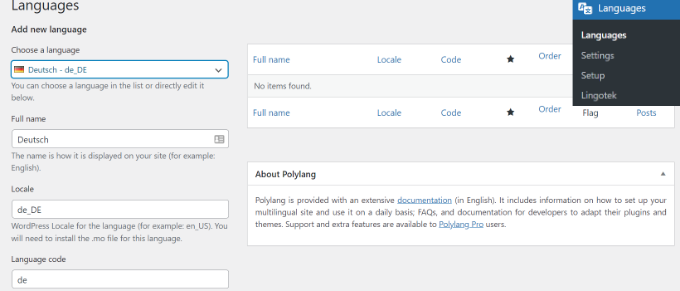
Meiner Meinung nach ist Polylang eine fantastische Option, wenn es um mehrsprachige Plugins geht. Mir gefällt, dass es kostenlos und dennoch super leistungsfähig ist. Es hat auch eine benutzerfreundliche Oberfläche zur Verwaltung Ihrer mehrsprachigen Inhalte.
Und hier ist eine wichtige Sache, die Sie über Polylang wissen sollten: Sobald Sie Ihre mehrsprachige Website damit eingerichtet haben, generiert das Plugin automatisch hreflang-Tags für Sie.
Sie müssen sie nicht manuell zu jeder Seite hinzufügen. Es funktioniert einfach im Hintergrund und stellt sicher, dass Suchmaschinen die Sprachstruktur Ihrer Website verstehen.
Wenn Sie eine Schritt-für-Schritt-Anleitung wünschen, wie Sie mit diesem Plugin beginnen können, können Sie das Tutorial von WPBeginner über die Erstellung einer mehrsprachigen WordPress-Website mit Polylang lesen.
Obwohl dieser Leitfaden keine hreflang-Tags speziell erwähnt, können Sie sicher sein, dass Polylang diese automatisch behandelt, sobald Sie die Einrichtung befolgen.
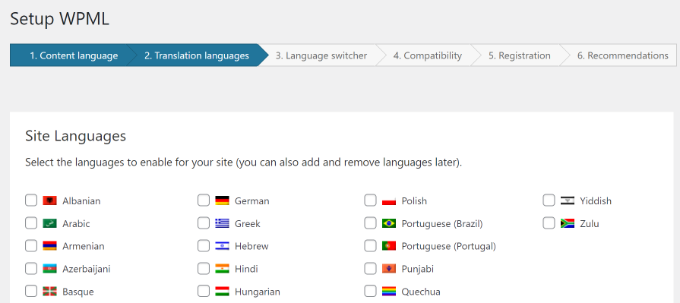
WPML (WordPress Mehrsprachiges Plugin) ist eine weitere beliebte Wahl. Es ist ein Premium-Plugin, daher kostet es etwas, ist aber auch unglaublich einfach zu bedienen. Ich habe WPML bei mehreren Projekten verwendet und schätze seine erweiterten Funktionen.
Genau wie Polylang, kümmert sich auch WPML automatisch um hreflang-Tags. Wenn Sie Übersetzungen mit WPML erstellen, fügt das Plugin intelligent die richtigen hreflang-Tags hinzu, um alle Sprachversionen Ihrer Seiten zu verbinden. Diese automatische Handhabung spart meiner Erfahrung nach enorm viel Zeit.
Das WPBeginner-Team hat auch eine Anleitung, wie Sie mit WPML eine mehrsprachige WordPress-Website erstellen können. Auch wenn sich die Anleitung auf die allgemeine Einrichtung konzentriert, wissen Sie einfach, dass WPML im Hintergrund leise daran arbeitet, hreflang-Tags für Sie zu implementieren.
Sobald Sie Ihre mehrsprachige Website eingerichtet und mit einem dieser Plugins einige Inhalte in verschiedenen Sprachen erstellt haben, fragen Sie sich vielleicht: Wie überprüfe ich, ob die hreflang-Tags tatsächlich vorhanden sind?
Gute Frage! Es ist immer gut, doppelt nachzuprüfen.
Es ist einfacher, als Sie vielleicht denken. Öffnen Sie einfach eine Ihrer mehrsprachigen Seiten in einem neuen Browserfenster. Klicken Sie dann mit der rechten Maustaste irgendwo auf die Seite und wählen Sie 'Seitenquelltext anzeigen' (oder etwas Ähnliches, je nach Browser). Dies zeigt Ihnen den Rohcode der Seite.
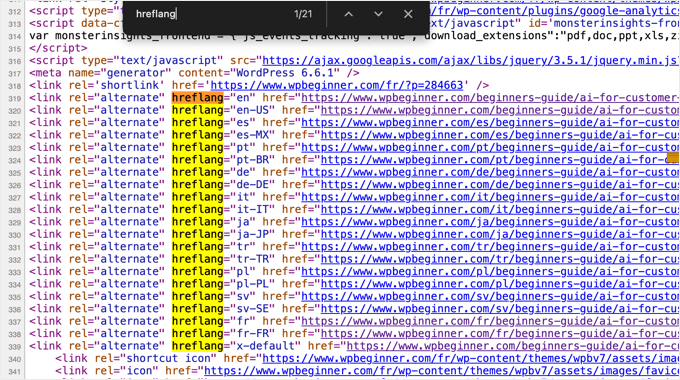
Geraten Sie nicht in Panik, wenn Sie all diesen Code sehen! Drücken Sie einfach STRG+F (oder Befehl+F auf einem Mac), um ein Suchfeld zu öffnen. Geben Sie „hreflang“ ein und drücken Sie Enter.
Ihr Browser hebt dann alle hreflang-Tags hervor, die er im Code findet. So können Sie überprüfen, ob Ihr Plugin seine Arbeit leistet und diese wichtigen hreflang-Tags zu Ihrer Website hinzufügt.
Und mit Polylang oder WPML können Sie ziemlich sicher sein, dass sie da sind und ihre SEO-Magie wirken!
Methode 2: Hreflang-Tags hinzufügen, ohne ein mehrsprachiges Plugin zu verwenden
Was ist also, wenn Sie hreflang-Tags ohne ein vollständiges mehrsprachiges Plugin hinzufügen möchten?
Das ist absolut machbar! Vielleicht tasten Sie sich gerade erst an mehrsprachige Inhalte heran oder haben eine ganz bestimmte Art, Übersetzungen zu handhaben. Kein Problem. Diese Methode ist genau das Richtige für Sie.
Zuerst müssen Sie Ihre Übersetzungen bereithalten. Bevor Sie überhaupt an hreflang-Tags denken, stellen Sie sicher, dass Sie die übersetzten Versionen Ihrer Beiträge und Seiten tatsächlich erstellt haben.
Es ist auch eine gute Idee, sicherzustellen, dass die URLs für Ihre übersetzten Inhalte organisiert bleiben. Wenn Ihre ursprüngliche „Über uns“-Seite beispielsweise auf Englisch ist und Sie eine französische Version erstellen, könnten Ihre URLs etwa so aussehen:
https://example.com/about(Deutsch)https://example.com/about-french(Französisch)
Tipp: Während die Verwendung von Slugs wie /about-french gut funktioniert, sind andere gängige Methoden zur Strukturierung internationaler Websites die Verwendung von Unterverzeichnissen (wie example.com/fr/about/) oder Subdomains (wie fr.example.com). Das Wichtigste ist, konsistent zu sein.
An diesem Punkt müssen Sie sich alle Seiten oder Beiträge notieren, zu denen Sie hreflang-Tags hinzufügen möchten. Schreiben Sie sie dann irgendwo griffbereit auf – Sie werden sie gleich brauchen.
🚨 Wichtiger Hinweis: Es ist einfacher, diese URLs zu organisieren, bevor Sie mit dem Plugin herumspielen. Daher empfehle ich, dies zu tun, bevor Sie fortfahren.
Als Nächstes müssen Sie das Hreflang Manager-Plugin installieren und aktivieren. Wenn Sie Hilfe benötigen, lesen Sie bitte den Leitfaden meines Teams für Anfänger, wie Sie ein WordPress-Plugin installieren.
Sobald Sie das Plugin aktiviert haben, gehen Sie zu Hreflang » Optionen.
Standardmäßig fügt dieses Plugin hreflang-Tags nur zur Originalsprachenversion Ihrer Seite hinzu. Das ist nicht ideal, wenn Sie alle Ihre Übersetzungen verknüpfen möchten.
Aber es gibt eine einfache Lösung. Finden Sie einfach die Einstellung „Auto Alternate Pages“ und schalten Sie sie auf „Ein“.
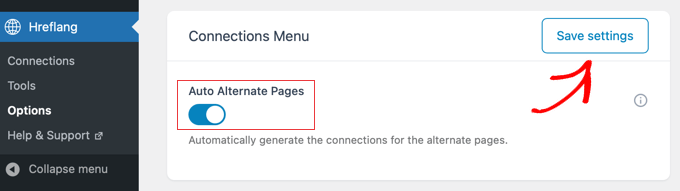
Vergessen Sie dann nicht, auf 'Einstellungen speichern' zu klicken. Dieser kleine Schalter stellt sicher, dass das Plugin alle Ihre übersetzten Seiten sucht und verbindet. Diese Einstellung ist entscheidend für die richtige Funktionalität.
Nun zum unterhaltsamen Teil: Verbinden Sie Ihre Übersetzungen!
Gehen Sie zu Hreflang » Connections. Hier teilen Sie dem Plugin mit, welche Seiten Übersetzungen voneinander sind. Klicken Sie auf die Schaltfläche ‘+ Add New’ .
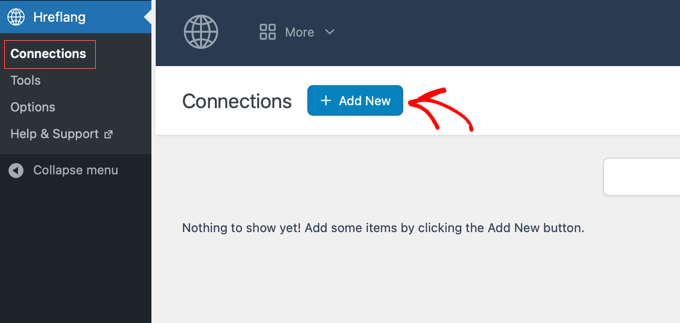
Dies führt Sie zur Seite „Neue Verbindung hinzufügen“. Sie werden feststellen, dass dieses Plugin ziemlich flexibel ist!
Es ermöglicht Ihnen, bis zu 10 verschiedene Übersetzungen auf einer einzigen Seite zu verknüpfen. Sie werden wahrscheinlich nicht so viele Versionen benötigen, aber es ist gut zu wissen, dass diese Option verfügbar ist.
Beachten Sie, dass Sie für jede Seite mit Übersetzungen eine neue Verbindung herstellen müssen. Das mag etwas repetitiv erscheinen, aber so behält das Plugin den Überblick.
Ganz oben sehen Sie ein Feld zum 'Eingeben einer URL zur Verbindung'. Hier geben Sie die URL Ihrer Hauptseite in der Originalsprache ein. In unserem Beispiel wäre das https://example.com/about.
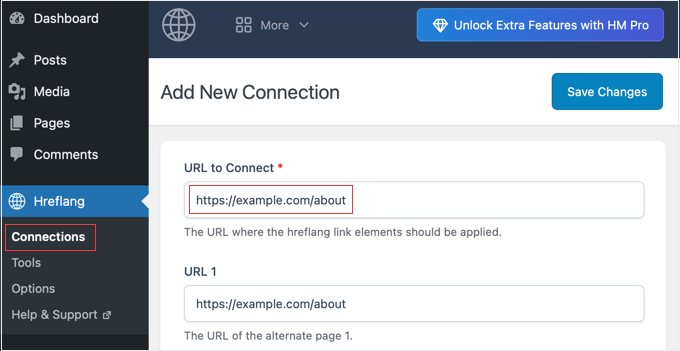
Nun müssen Sie dem Plugin die Informationen geben, die es benötigt, um hreflang-Tags hinzuzufügen.
Suchen Sie als Nächstes das Feld „URL 1“. Hier geben Sie erneut die URL Ihrer primären Seite ein (https://example.com/about). Dieser Schritt fügt die ursprüngliche englische Seite offiziell als ersten Eintrag in Ihre neue Sprachgruppe ein. Darunter wählen Sie im Feld „Sprache 1“ aus dem Dropdown-Menü „en – English“ aus.
Dann, direkt darunter, sehen Sie das Feld 'Sprache 1'. Angenommen, die Hauptsprache Ihrer Website ist Englisch, wählen Sie 'en – English' aus dem Dropdown-Menü. Sie müssen keine anderen Einstellungen für diese erste URL ändern.
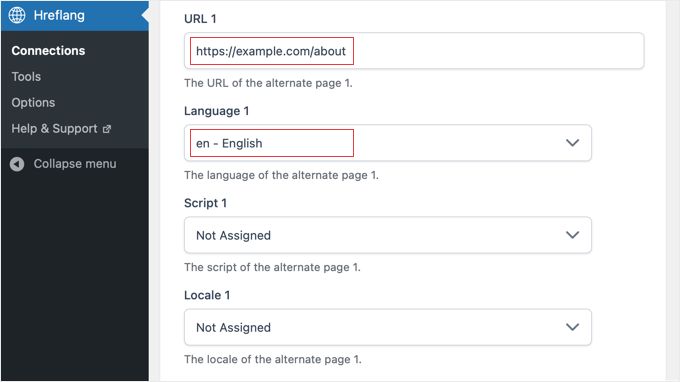
Jetzt ist es an der Zeit, die hreflang-Tags für Ihre übersetzte Seite hinzuzufügen. Sie müssen zu den zweiten Einstellungen scrollen.
Suchen Sie das Feld „URL 2“. Hier fügen Sie die URL Ihrer übersetzten Seite ein. In meinem Beispiel ist das https://example.com/about-french.

Verwenden Sie als Nächstes das Dropdown-Menü „Sprache 2“, um die Sprache dieser Seite auszuwählen, in meinem Fall Französisch. Wenn die Sprache ein anderes Skript verwendet (wie Kyrillisch oder Arabisch), können Sie dies aus dem Menü „Skript“ auswählen.
Und wenn Sie ein bestimmtes Land ansprechen möchten, können Sie die Region über das Menü „Locale 2“ festlegen. In meinem Beispiel würde ich „France“ wählen. Dies weist das Plugin an, einen regionsspezifischen hreflang-Code zu erstellen, wie z. B. fr-FR.
Wenn Sie weitere Übersetzungen haben, können Sie diese mit den Feldern „URL 3“ und „URL 4“ usw. hinzufügen.
Sobald Sie alle Sprachversionen und deren Details eingegeben haben, scrollen Sie ganz nach oben auf der Seite und klicken Sie auf „Änderungen speichern“. Diesen Schritt dürfen Sie nicht verpassen!
An diesem Punkt sollten Sie eine Erfolgsmeldung für Ihre Hauptseite und jede übersetzte Seite sehen. Gut gemacht, Sie haben es geschafft!
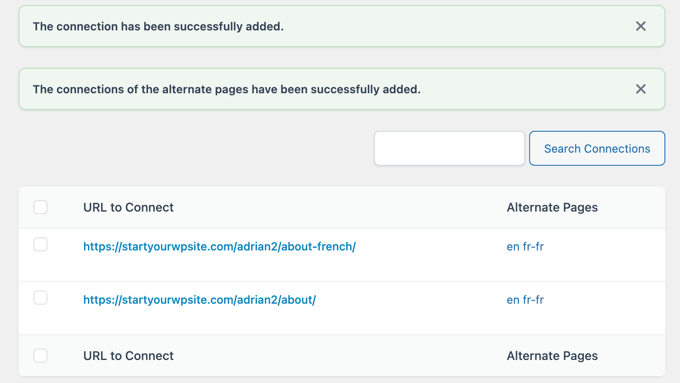
Und das ist alles! Möchten Sie es noch einmal überprüfen?
Zeigen Sie den Seitenquelltext an, wie ich es am Ende von Methode 1 getan habe. Sie sollten diese hreflang-Tags im Code sehen, die Suchmaschinen über Ihre verschiedenen Sprachversionen informieren.
Häufig gestellte Fragen zu hreflang-Tags
Wir wissen, dass mehrsprachige SEO viele Fragen aufwerfen kann. Nachfolgend finden Sie Antworten auf einige der häufigsten Fragen, die uns bei der Implementierung von hreflang-Tags in WordPress gestellt werden.
1. Was ist ein hreflang-Tag?
Ein hreflang-Tag ist ein HTML-Attribut, das Suchmaschinen wie Google über Seiten auf Ihrer Website informiert, die inhaltlich ähnlich, aber für verschiedene Sprachen oder Regionen bestimmt sind. Dies hilft ihnen, die richtige Version einer Seite an die richtigen Nutzer auszuspielen.
2. Benötige ich hreflang für verschiedene Länder mit derselben Sprache?
Ja, es wird dringend empfohlen. Zum Beispiel haben Sie möglicherweise Seiten für englischsprachige Personen in den USA (en-us) und im Vereinigten Königreich (en-gb). Hreflang-Tags helfen Suchmaschinen, die richtige Seite mit der richtigen Währung, Rechtschreibung und kulturellen Referenzen anzuzeigen.
3. Wie überprüfe ich, ob meine hreflang-Tags korrekt funktionieren?
Die einfachste Methode ist, den Quellcode Ihrer Seite anzuzeigen. Klicken Sie mit der rechten Maustaste auf Ihre Seite, wählen Sie „Seitenquelltext anzeigen“ und suchen Sie nach „hreflang“. Sie können auch kostenlose Online-Tools wie das hreflang Tags Testing Tool von Merkle verwenden, um Fehler zu überprüfen.
4. Können falsche hreflang-Tags meinem SEO schaden?
Ja, das können sie. Wenn Ihre Tags auf defekte Links verweisen oder falsche Sprachcodes verwenden, kann dies Suchmaschinen verwirren. Dies kann dazu führen, dass sie die falsche Seite indizieren oder die Tags vollständig ignorieren, was sich negativ auf Ihre Benutzererfahrung und Ihre Suchrankings auswirken kann.
5. Was ist der Unterschied zwischen hreflang- und Canonical-Tags?
Hreflang-Tags zeigen an, welche Seite für eine bestimmte Sprache oder Region bereitgestellt werden soll. Canonical-Tags teilen Suchmaschinen mit, welche Version einer Seite die Hauptversion ist, die indiziert werden soll, wenn Sie doppelte Inhalte haben. Sie lösen unterschiedliche SEO-Probleme, können aber auf derselben Seite zusammen verwendet werden.
Bonus: Experten-Leitfäden für internationale Websites
Denken Sie darüber nach, mit Ihrer WordPress-Website global zu gehen? Das ist großartig! Neben hreflang-Tags gibt es noch ein paar andere Dinge zu beachten für internationales SEO und um ein weltweites Publikum zu erreichen.
Hier sind einige hilfreiche Anleitungen, die Ihnen eine breitere Perspektive und weitere Tipps für den Aufbau erfolgreicher internationaler Websites geben:
- Wie Sie mehr globale Besucher erhalten (WordPress International SEO Tipps)
- WordPress automatisch übersetzen (einfache Methoden)
- Beste WordPress-Übersetzungs-Plugins für mehrsprachige Websites
- So fügen Sie mehrsprachige Suche in WordPress hinzu
- Beste Multi-Währungs-WordPress-Plugins (kostenlos + kostenpflichtig)
Diese Ressourcen sollten Ihnen eine solide Grundlage für die Erweiterung Ihrer WordPress-Website bieten, um ein globales Publikum zu erreichen!
Ich hoffe, dieser Artikel hat Ihnen geholfen zu lernen, wie Sie ganz einfach Hreflang-Tags zu Ihrer WordPress-Site hinzufügen. Möglicherweise möchten Sie auch den Schritt-für-Schritt WordPress SEO-Leitfaden für Anfänger von WPBeginner oder unsere Expertenauswahl der besten WordPress-Übersetzungs-Plugins für mehrsprachige Websites sehen.
Wenn Ihnen dieser Artikel gefallen hat, abonnieren Sie bitte unseren YouTube-Kanal für WordPress-Video-Tutorials. Sie finden uns auch auf Twitter und Facebook.




Jiří Vaněk
Ich benutze PolyLang und jetzt scheint es, als hätte das PolyLang-Plugin selbst das Problem behoben. Ohne ein weiteres Plugin für hreflang habe ich beide Sprachen im Quellcode, Tschechisch und Englisch.
WPBeginner Support
Glad to hear the plugin solved this for you
Admin
Daniele
Hallo,
Ich habe meine Hauptwebsite auf Englisch, möchte aber eine italienische Version davon erstellen. Ich habe einfach ein Unterverzeichnis davon namens example.com/it erstellt und WordPress darauf installiert.
Muss ich das im zweiten Verfahren beschriebene Plugin auf meiner Hauptwebsite oder auf der IT-Website installieren?
danke
WPBeginner Support
Wenn Sie das getan hätten, würden Sie die zweite Methode verwenden wollen. Wir würden normalerweise die erste Methode für die meisten Benutzer empfehlen, da sie einfacher zu warten ist.
Admin
Miguel
In meinem speziellen Fall muss ich „hreflang“ implementieren, oder ist es nicht notwendig, da ich komplett unterschiedliche Domainnamen verwende? ?
WPBeginner Support
Während dies in einigen Fällen hilfreich sein kann, ist es nicht erforderlich, das hreflang-Tag zu verwenden, wenn Sie völlig unterschiedliche Domains verwenden.
Admin
Navneet Siddhartha
Vielen Dank für das Schreiben dieses Artikels. Das hat mir wirklich sehr geholfen... Danke..
WPBeginner Support
You’re welcome
Admin
shan ullah
Es ist eine echte Hilfe, ich bin Ihnen dankbar für diese Informationen, ich werde sie definitiv auf meiner Website anwenden.
WPBeginner Support
Glad you’ll use our content
Admin
Erez
Sie können die Sprache auf der WordPress-Einstellungsseite festlegen.
WPBeginner Support
Korrekt, das hreflang-Tag ist für den Fall, dass Sie mehr als eine Sprache auf Ihrer Website verwenden.
Admin
Nasir
Können wir hreflang-Code auf einer großen Website verwenden, die mehr als 80 Regionen anvisiert hat? Erhöht dies nicht die Ladezeit der Website?
Dani
Ich habe mich bereits für eine Sitemap beworben, aber ich habe Ihren hervorragenden Tutorial über hreflang-Tags durchgesehen. Sagen Sie mir jetzt, muss ich wieder eine Sitemap erstellen? Oder wird sie automatisch hochgeladen?
Shyamu
Ich habe versucht, diese hreflang-Tags auf meiner Website hinzuzufügen. Aber nachdem ich die Tags für ein bestimmtes Zielland hinzugefügt habe, wird immer noch der Fehler „en-un“ angezeigt. Wie löse ich das in der Google Search Console?
Bhavya
Hallo,
Ich arbeite an einer mehrsprachigen Website. Wie viele Sprachen kann ich gleichzeitig ansprechen?
Mudassar
Hallo, ich benutze Englisch (USA) in meinem WordPress und meine Inhalte sind auch auf Englisch, aber selbst dann zeigt mir Google Webmaster diese Nachricht an
„Ihre Website hat keine hreflang-Tags“
Meine Domain endet mit .pk.
Soll ich das Folgende in die header.php meines Themes einfügen?
Wenn nicht, was soll ich dann tun?
Thomas Greenbank
Wenn Sie nur für eine Sprache oder Region schreiben, können Sie die Meldung „keine hreflang-Tags“ ignorieren.
Diese Meldung erscheint automatisch, aber ignorieren Sie sie einfach.
didmin
Ich habe eine Frage
Ich baue eine Deutschland-Website. Nachdem ich meine Seite zur Google Search Console hinzugefügt habe, wird mir der Fehler "kein hreftag" angezeigt.
Meine Website richtet sich nur an deutschsprachige Länder und nur in deutscher Sprache, was soll ich also tun?
Bitte helfen Sie mir, sehr dringend!
Sam Jaff
Ja, es wird "Kein hreflang" angezeigt, da Sie auf Ihrer Website eine einzelne Online-Sprache (Deutschland) verwenden. Wenn Sie andere Länder ansprechen möchten, müssen Sie die Einstellungen wie oben in diesem Blog erwähnt vornehmen. Dann wird es in anderen Sprachen angezeigt, um Menschen in anderen Ländern anzusprechen. Aber wie Sie sagten, Sie möchten nur deutsche Leute ansprechen, dann ignorieren Sie hreflang und machen Sie weiter.
Pitshou Beya
Wenn ich hreflang-Tags verwenden muss, muss ich dann jeden Beitrag manuell übersetzen? Oder nur das Tag auf dem Beitrag implementieren?
Mitesh
Hat die Standardsprache lang="en-us" einen SEO-Faktor, den Google berücksichtigt, um sie mehr US-Besuchern und weniger anderen Ländern anzuzeigen?
Kann die Umstellung auf lang="en" die Zielgruppenansprache verbessern?
Alice Miller
Hallo,
Ich verwende keinen spezifischen Sprach-Tag für meine Website. Wie Sie zuvor sagten, fügt WordPress standardmäßig html lang="en-US" hinzu. Ich habe überprüft, ob es auf meiner Website vorhanden ist. Aber wann immer ich Tools verwende, wird angezeigt, dass es fehlt. Können Sie mir bitte sagen, was der Fehler sein könnte?
Olaniyi
Hallo, ich richte mich nicht an ein bestimmtes Land, muss ich trotzdem hreflang implementieren?
Thomas Greenbank
Danke für diesen Beitrag.
Wenn ich einen Beitrag auf einer .com-Website habe, den ich auf ein en-au-Publikum ausrichten möchte, muss ich dann auch eine en-us-Version haben? Was ich meine ist, kann ich einige Beiträge auf meiner Website für US-Besucher und andere für australische Besucher haben, ohne sie zu duplizieren?
Vielen Dank im Voraus.
Thomas.
Khemraj
Hallo,
Angenommen, ich habe eine .com-Domain und möchte sie auf Länder wie die USA, Großbritannien, Kanada, Australien usw. ausrichten. Wenn ich Unterverzeichnisse wie example.com/us, example.com/in usw. erstelle, muss ich dann WordPress in jedem Unterverzeichnis installieren, um bestimmte Länder anzusprechen?
Nick
Ich möchte wissen, ob meine Website nur eine Sprache hat, muss ich diese Hreflang-Tags eingeben?
WPBeginner Support
Hallo Nick,
Nein, Sie benötigen keine hreflang-Tags. WordPress fügt automatisch die Standardsprache im html-Tag hinzu, wie folgt:
<html lang="de-DE">Admin
Mitch
Wenn Sie nur eine einzige Sprache ansprechen, gibt es dann einen SEO-Vorteil, wenn Sie ein Hreflang-Tag setzen, oder kann es einfach nicht gesetzt bleiben?
amihan
was ist mit Codes?? nette Funktionen von WordPress reichen nicht aus?
Rowels Brutte
Hallo.
Ein informativer Beitrag zum hreflang-Attribut.
Ich versuche schon seit langem, es zu implementieren.
Aber zum Beispiel, wenn ich 3 verschiedene Seiten für dieselbe Sprache, aber unterschiedliche Länder haben möchte, wie z. B. en-gb, en-us, en-au, wie gehe ich vor?
WPBeginner Support
Wie im Artikel beschrieben, kannst du sie als hreflang in einem mehrsprachigen Plugin oder im hreflang tags lite Plugin auswählen.
Admin