


Wir betreiben seit einigen Jahren eine eigene Video-Mitgliedschafts-Website, und dies hat uns geholfen, unsere E-Mail-Liste erheblich zu erweitern.
Das heißt jedoch nicht, dass alle Mitgliedschaftsseiten die gleichen Bedürfnisse haben. Wir haben zum Beispiel festgestellt, dass einige Mitgliedschaftsseiten ihren Inhalt nicht auf einmal freigeben sollten, um ihre Mitglieder nicht zu überfordern und höhere Abwanderungsraten zu vermeiden.
Eine Möglichkeit, dies zu vermeiden, ist die Einrichtung eines automatisierten Drip-Content-Systems, bei dem Sie Inhalte schrittweise über die Zeit freigeben. In diesem Artikel teilen wir unsere erprobte Methode zum Hinzufügen von automatischem Drip-Content zu WordPress.
Warum Drip-Inhalte in WordPress hinzufügen?
Drip-Content bedeutet, dass Sie Beiträge, Seiten, Videos und andere Inhalte schrittweise veröffentlichen, anstatt sie auf einmal preiszugeben.
Wenn Sie eine Mitgliedschafts-Website haben, kann die automatische Veröffentlichung von Inhalten in regelmäßigen Abständen die Mitglieder über einen längeren Zeitraum binden.
Wenn jemand eine Mitgliedschaft kauft, geht er möglicherweise davon aus, dass alle Ihre zuvor veröffentlichten Inhalte alt und veraltet sind.
Indem Sie diese Inhalte langsam freigeben, können Sie altes Material neu und aufregend erscheinen lassen, insbesondere wenn Sie die Mitglieder über diese „neuen“ Veröffentlichungen mit automatisierten Drip-Benachrichtigungen oder personalisiertem E-Mail-Marketing informieren.
Sie können Drip-Inhalte auch verwenden, um mehr Online-Kurse zu verkaufen. Anstatt den Schülern Zugriff auf den gesamten Kurs zu gewähren, können Sie Lektionen über einen geplanten Trainingszeitraum freigeben, damit sich Ihre Schüler nicht überfordert fühlen.
Mit diesen Worten wollen wir sehen, wie Sie Inhalte automatisch an Ihre Kunden, Lernenden und Mitglieder verteilen können. Sie können die folgenden Schnelllinks verwenden, um durch dieses Tutorial zu navigieren:
Schritt 1: Installieren Sie ein Mitgliedschafts-Plugin mit Content Dripping
Zuerst benötigen Sie ein WordPress-Mitgliedschafts-Plugin mit der Funktion für gestaffelte Inhalte (drip content).
Hier kommt MemberPress ins Spiel.
Es ist das beste WordPress-Mitgliedschafts-Plugin auf dem Markt. Es ermöglicht Ihnen, kostenpflichtige Abonnements zu erstellen und Regeln festzulegen, wer wann auf Ihre Inhalte zugreifen kann. Dies erleichtert die Erstellung eines fortschrittlichen Drip-Content-Zeitplans.
Weitere Informationen finden Sie in unserem vollständigen MemberPress-Testbericht.
Zuerst müssen Sie das MemberPress Plugin installieren und aktivieren. Weitere Details finden Sie in unserer Schritt-für-Schritt-Anleitung zum Thema Installation eines WordPress-Plugins.
Nach der Aktivierung müssen Sie zu MemberPress » Einstellungen navigieren und Ihren Lizenzschlüssel in das Feld „Lizenzschlüssel“ eingeben.

Sie finden den Schlüssel, indem Sie sich auf der MemberPress-Website in Ihr Konto einloggen. Er befindet sich auch in der E-Mail, die Sie beim Kauf von MemberPress erhalten haben.
Nach Eingabe des Lizenzschlüssels klicken Sie auf die Schaltfläche „Lizenzschlüssel aktivieren“.
Schritt 2: Zahlungsmethode hinzufügen
Als Nächstes müssen Sie ein Zahlungs-Gateway hinzufügen, damit Sie einfach Kreditkartenzahlungen in WordPress akzeptieren können. Wählen Sie dazu die Registerkarte „Zahlungen“ und klicken Sie auf „Zahlungsmethode hinzufügen“.

MemberPress unterstützt PayPal- und Stripe-Zahlungen unter den Plänen Basic und Plus. Sie können auch Authorize.net nutzen, indem Sie einen MemberPress Pro-Plan erwerben.
Öffnen Sie einfach das Dropdown-Menü 'Gateway' und wählen Sie das Gateway aus, das Sie verwenden möchten.
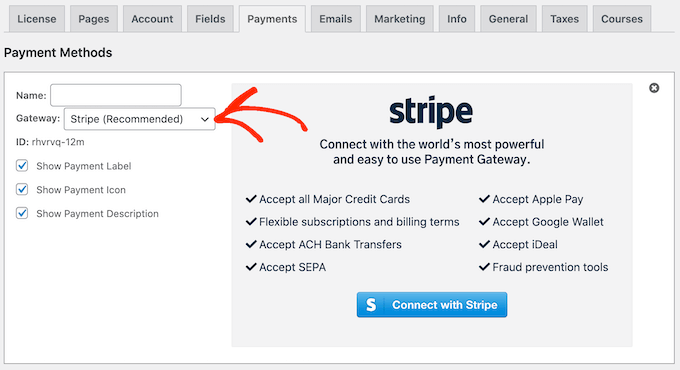
MemberPress zeigt Ihnen dann alle Einstellungen an, die Sie konfigurieren müssen, um dieses Zahlungs-Gateway zu verwenden.
Diese Einstellungen variieren je nach Gateway. Im folgenden Bild fügen wir beispielsweise PayPal-Zahlungen zu WordPress hinzu.

Sobald Sie das Gateway konfiguriert haben, klicken Sie auf „Optionen aktualisieren“, um Ihre Einstellungen zu speichern.
Sie können möglicherweise mehr Verkäufe erzielen und das Kundenerlebnis verbessern, indem Sie Benutzern die Wahl einer Zahlungsmethode ermöglichen. Um mehrere Gateways zu Ihrer Website hinzuzufügen, klicken Sie einfach auf Zahlungsmethode hinzufügen und wiederholen Sie den oben beschriebenen Vorgang.
Schritt 3: Erstellen Sie Ihre Mitgliedschaftspläne
Sobald Sie eine oder mehrere Zahlungsmethoden hinzugefügt haben, ist es an der Zeit, einen Mitgliedschaftsplan hinzuzufügen.
Gehen Sie einfach zu MemberPress » Mitgliedschaften und klicken Sie dann auf die Schaltfläche Neu hinzufügen.

Auf dem nächsten Bildschirm müssen Sie einen Titel für Ihren Mitgliedschaftsplan eingeben. Dieser wird in Ihrem WordPress-Dashboard angezeigt und ist auch für die Besucher Ihrer Website sichtbar.
Danach können Sie eine optionale Beschreibung in den Hauptbeitragseditor eingeben.
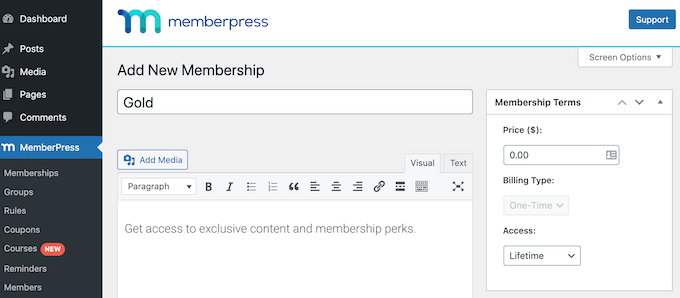
Geben Sie als Nächstes ein, wie viel diese Mitgliedschaft kosten soll, in das Feld „Preis“ ein.
Öffnen Sie danach das Dropdown-Menü „Abrechnungsart“ und wählen Sie aus, ob es sich um eine einmalige oder wiederkehrende Zahlung handelt.
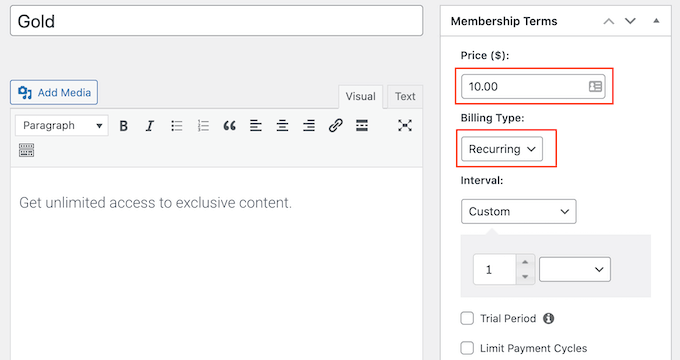
Wenn Sie 'Wiederkehrend' wählen, können Sie die Einstellungen verwenden, um Mitglieder wöchentlich, monatlich, vierteljährlich oder jährlich abzurechnen.
Durch die Akzeptanz wiederkehrender Zahlungen in WordPress können Sie den Abrechnungsprozess automatisieren. Dies kann Ihnen viel Zeit sparen und führt im Allgemeinen zu weniger Zahlungsverzögerungen und -fehlern.
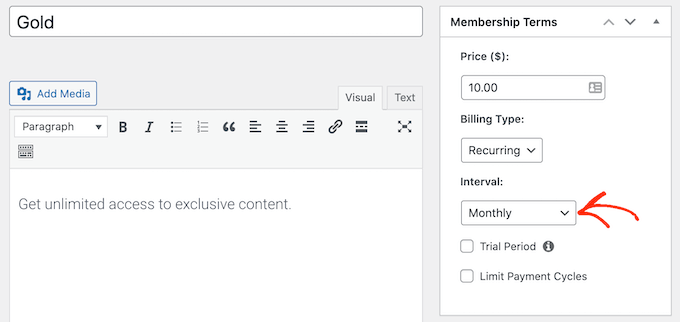
Die andere Option ist eine einmalige Zahlung, die die Benutzererfahrung verbessern kann, indem sie den Mitgliedern die volle Kontrolle darüber gibt, ob sie ihr Abonnement verlängern.
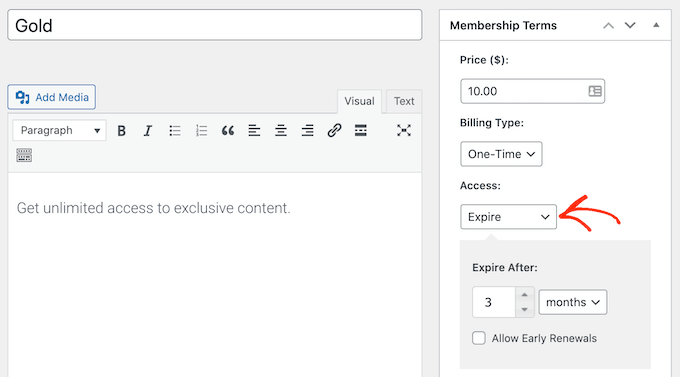
Wenn Sie 'Einmalig' wählen, öffnen Sie das neue Dropdown-Menü 'Zugriff' und wählen Sie zwischen Ablauf oder festem Ablauf. 'Ablauf' lässt Sie festlegen, wie viele Tage, Monate, Wochen oder Jahre die Mitgliedschaft dauern soll.
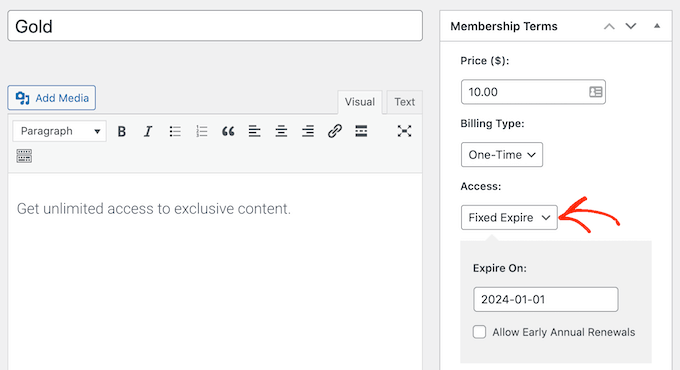
'Fester Ablauf' (Fixed expire) erlaubt es Ihnen, ein Kalenderdatum festzulegen, an dem die Mitgliedschaft abläuft.
„Festes Ablaufdatum“ kann nützlich sein, wenn Sie alle Mitglieder auf demselben Zeitplan halten möchten. Zum Beispiel sollten alle Ihre Mitgliedschaften am 1. des Monats ablaufen.
Die endgültige Wahl ist 'Lifetime'. Content Dripping ermutigt die Leute, ihr Abonnement zu verlängern, daher sollten Sie möglicherweise keine lebenslange Mitgliedschaft anbieten.
Nachdem Sie einen Abrechnungstyp ausgewählt haben, müssen Sie möglicherweise zusätzliche Einstellungen konfigurieren, z. B. ob Sie ein kostenloses Testabonnement in WordPress anbieten möchten.
Die meisten dieser Einstellungen sind ziemlich einfach. Nachdem Sie sie abgeschlossen haben, scrollen Sie zum Feld 'Mitgliedschaftsoptionen', das alle verschiedenen Einstellungen für Ihren Mitgliedschaftsplan enthält.

Es gibt viele verschiedene Einstellungen, die Sie durchsuchen können, darunter auch einige, die die Benutzererfahrung verbessern könnten.
Um einen guten ersten Eindruck bei Ihren neuen Mitgliedern zu hinterlassen, empfehlen wir die Aktivierung der benutzerdefinierten Dankesnachricht und der benutzerdefinierten Willkommens-E-Mail.
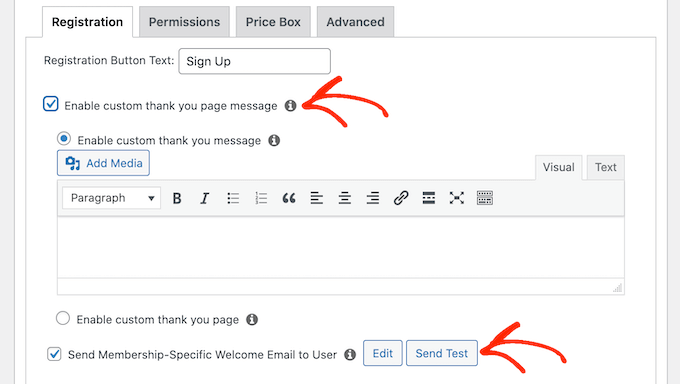
Nachdem Sie diese Kontrollkästchen aktiviert haben, verwenden Sie die Einstellungen, um Ihre benutzerdefinierte Nachricht zu erstellen.
Profi-Tipp: Wenn Sie auf „Test senden“ klicken und keine E-Mail erhalten, gibt es möglicherweise ein Problem mit Ihrer WordPress-Konfiguration. Wenn dies geschieht, kann ein SMTP-Dienstanbieter Ihre E-Mail-Zustellungsraten verbessern.
Wenn Sie mit der Einrichtung Ihres Mitgliedschaftsplans fertig sind, klicken Sie auf die Schaltfläche „Veröffentlichen“, um ihn live zu schalten.
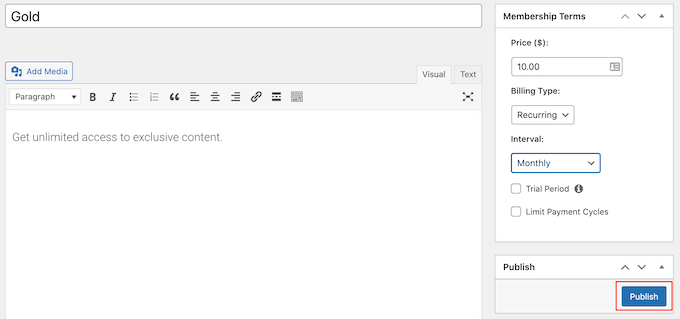
Um weitere Mitgliedschaftsstufen zu erstellen, folgen Sie einfach demselben Prozess, der oben beschrieben wurde.
Sobald Sie mindestens eine Mitgliedschaftsebene erstellt haben, können Sie Drip-Content-Regeln erstellen. Es gibt jedoch noch viele weitere Funktionen, die Sie zu Ihrer Mitgliedschafts-Website hinzufügen können. Weitere Informationen finden Sie in unserem ultimativen Leitfaden zur Erstellung einer WordPress-Mitgliedschafts-Website.
Schritt 4: Regeln für automatische Drip-Inhalte planen
MemberPress ist ein leistungsstarkes Plugin, mit dem Sie den Zugriff auf Ihre Inhalte auf vielfältige Weise einschränken können. Sie können beispielsweise Inhalte nur für registrierte Benutzer einschränken.
Sie können diese erweiterten Regeln verwenden, um Inhalte schrittweise freizugeben und Ihren Mitgliedern kontinuierlich Mehrwert zu bieten.
Um einen Drip-Zeitplan zu erstellen, gehen Sie einfach zu MemberPress » Regeln und klicken Sie auf die Schaltfläche Neu hinzufügen.

Dies führt Sie zu einem Bildschirm, auf dem Sie Ihre Regeln erstellen können.
MemberPress ermöglicht es Ihnen, den Zugriff auf bestimmte Seiten und Beiträge einzuschränken. Sie können beispielsweise Mitgliedern den Zugriff auf einen bestimmten Blogbeitrag erst gestatten, nachdem sie 10 Tage lang Mitglied waren.
Dies kann gut funktionieren, wenn Sie eine geringe Menge an Inhalten haben oder einen sehr detaillierten und präzisen Zeitplan erstellen möchten.
Wenn Sie jedoch viele Inhalte haben, kann die individuelle Planung jeder Seite oder jedes Beitrags viel Zeit und Mühe in Anspruch nehmen.
Glücklicherweise können Sie mit MemberPress auch Regeln für bestimmte Kategorien und Schlagwörter erstellen. So können Sie zusammengehörige Inhaltssets veröffentlichen. Sie könnten beispielsweise Mitgliedern in der ersten Woche ihrer Mitgliedschaft Zugriff auf alle Beiträge mit dem Schlagwort „Anfängerleitfaden“ gewähren.
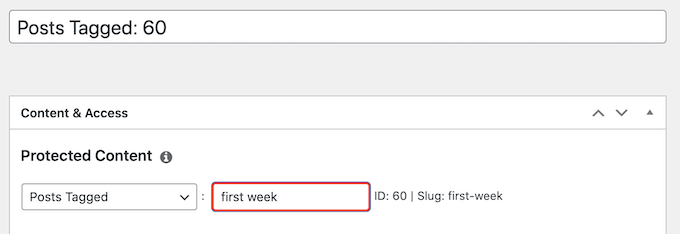
Sie könnten sogar Ihre Inhaltsbibliothek durchgehen und alle Beiträge kennzeichnen, die Sie zusammen veröffentlichen möchten. Zum Beispiel könnten Sie ein „Erste Woche“-Tag erstellen.
Weitere Informationen finden Sie in unserem Schritt-für-Schritt-Leitfaden zum Hinzufügen von Kategorien und Schlagwörtern für WordPress-Seiten.
Wenn Sie bereit sind, öffnen Sie das Dropdown-Menü „Geschützte Inhalte“ und wählen Sie die Inhalte aus, die diese Regel verwenden sollen, z. B. „Ein einzelner Beitrag“, „Beiträge nach Kategorie“, „Unterseiten von“ oder eine andere Option in der Liste.
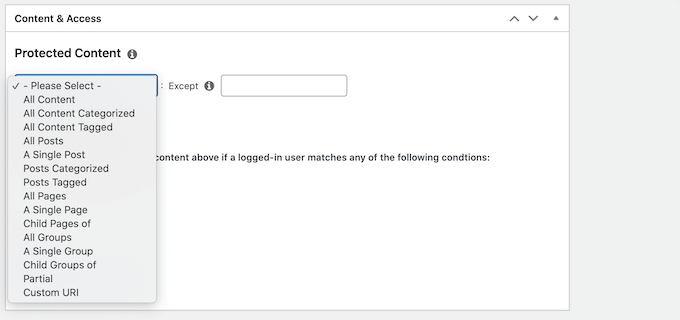
Je nachdem, was Sie wählen, erhalten Sie Zugriff auf zusätzliche Einstellungen. Wenn Sie beispielsweise 'Eine einzelne Seite' auswählen, müssen Sie die Seite eingeben, die Sie in der Regel verwenden möchten.
Wenn Sie 'Posts Tagged' auswählen, können Sie ein oder mehrere Tags eingeben.
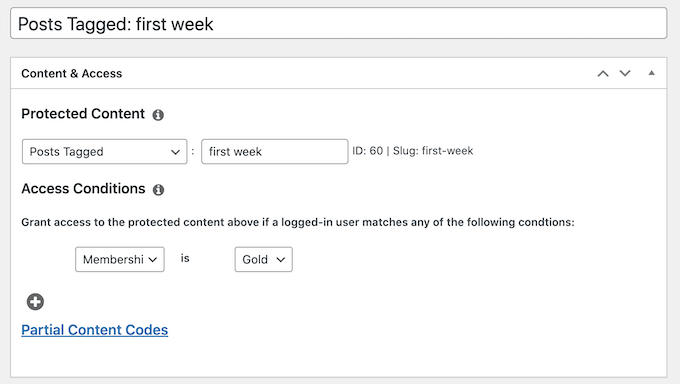
Öffnen Sie als Nächstes das Dropdown-Menü im Abschnitt „Zugangsbedingungen“ und wählen Sie „Mitglieder“ aus.
Sie können dann einfach das zweite Dropdown-Menü öffnen und die Mitgliedschaftsebene auswählen, auf die diese Regel angewendet werden soll.
Als Nächstes können Sie MemberPress mitteilen, wann die Inhalte freigegeben werden sollen.
Scrollen Sie zu 'Drip / Ablauf' und aktivieren Sie das Kontrollkästchen 'Drip aktivieren', um einige neue Drip-Einstellungen anzuzeigen.
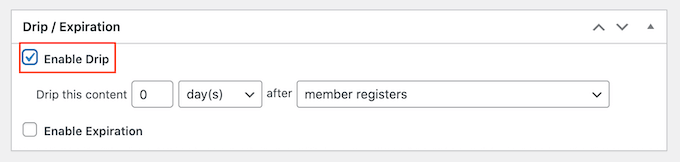
Verwenden Sie zunächst das Dropdown-Menü, um auszuwählen, ob diese Inhalte nach einer bestimmten Anzahl von Tagen, Wochen, Monaten oder Jahren freigegeben werden sollen.
Sie können dann eine Zahl eingeben. Im folgenden Bild geben wir beispielsweise den Inhalt nach 1 Woche frei.
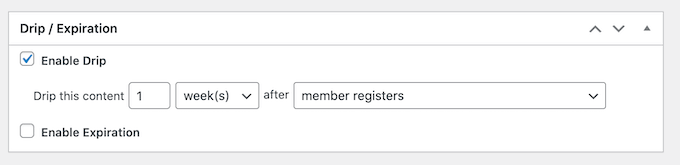
Sobald Sie dies getan haben, wählen Sie im Dropdown-Menü „nach“ das Ereignis aus, das den Countdown auslösen soll. Sie könnten beispielsweise die Inhalte 2 Wochen nach der Registrierung des Mitglieds oder 1 Woche nach dem Kauf eines bestimmten WooCommerce-Produkts freigeben.
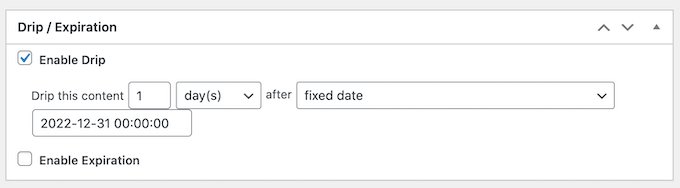
Wenn Sie mit zeitkritischen Inhalten arbeiten, können Sie sogar ein festes bestimmtes Datum wählen. Sie könnten beispielsweise am Black Friday einen neuen Beitrag veröffentlichen oder eine bevorstehende exklusive Veranstaltung zu Silvester im Dezember ankündigen.
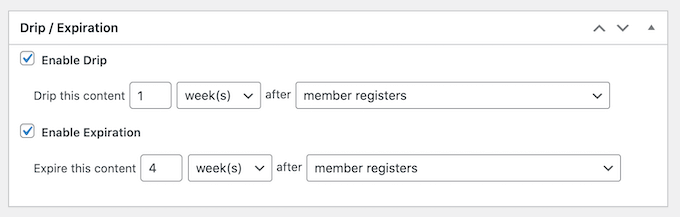
Optional können Sie ein Ablaufdatum festlegen, indem Sie das Kontrollkästchen „Ablauf aktivieren“ aktivieren.
Dies kann ein Gefühl der Dringlichkeit erzeugen, da der Inhalt nur für eine begrenzte Zeit verfügbar ist. Es kann auch mehr Leute dazu ermutigen, Mitgliedschaften zu kaufen, damit sie sich zeitlich eingeschränkte Inhalte nicht entgehen lassen.
Nachdem Sie das getan haben, scrollen Sie zu „Nicht autorisierter Zugriff“ und entscheiden Sie, was MemberPress Besuchern anzeigt, die versuchen, ohne Autorisierung auf den Inhalt zuzugreifen.
Eine Option ist, Besucher anzuteasern, indem ein „Auszug“ des eingeschränkten Inhalts angezeigt wird, z. B. die ersten 100 Zeichen oder der Beitragsauszug.
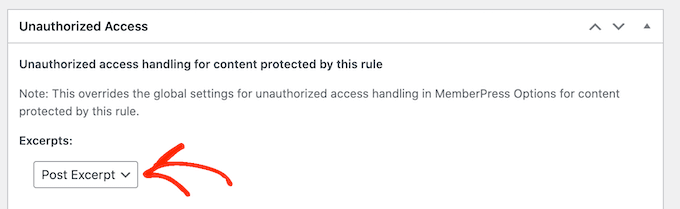
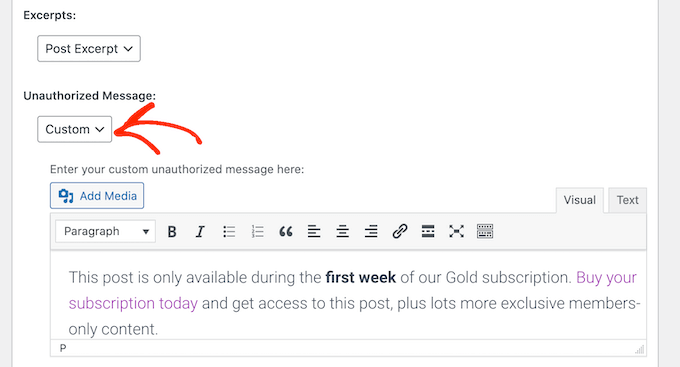
Wenn Sie keine benutzerdefinierte Nachricht festlegen, zeigt MemberPress allen Benutzern die standardmäßige Nachricht für nicht autorisierten Zugriff an. Aus diesem Grund empfehlen wir, Ihre eigene Nachricht zu erstellen, indem Sie das Dropdown-Menü 'Nicht autorisiert' öffnen und 'Benutzerdefiniert' auswählen.
Zum Beispiel könnten Sie Besucher darüber informieren, dass sie diese neuen Inhalte durch den Kauf eines Mitgliedschaftsabonnements freischalten können.
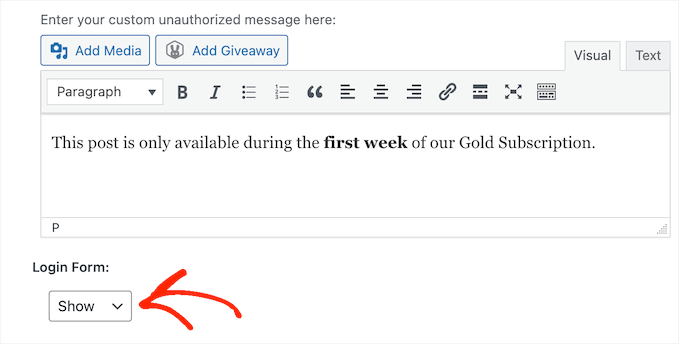
Schließlich ist es eine gute Idee, das MemberPress-Login-Formular anzuzeigen, falls der nicht autorisierte Besucher bereits ein Konto auf Ihrer Website hat.
Öffnen Sie dazu das Dropdown-Menü „Login-Formular“ und klicken Sie auf „Anzeigen“.
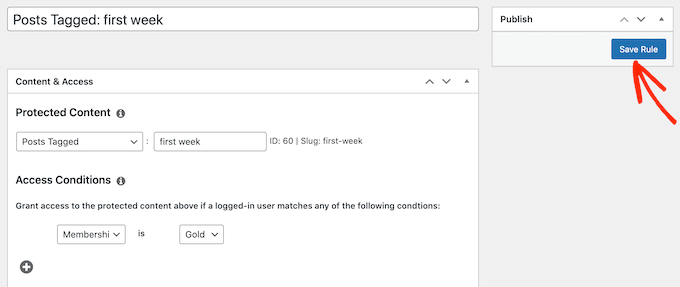
Wenn Sie fertig sind, scrollen Sie zum Seitenanfang.
Klicken Sie hier auf die Schaltfläche „Regel speichern“.
Um weitere Regeln hinzuzufügen, folgen Sie einfach demselben oben beschriebenen Prozess.
Tipps zur Verwaltung von Drip-Inhalten in WordPress
Richtig eingesetzt, kann Drip-Content Mitglieder glücklich und engagiert halten und Ihnen viele neue Anmeldungen bringen.
Hier sind ein paar Tipps, die Ihnen helfen, noch mehr neue Mitglieder zu gewinnen und diese Leute lange zu binden.
1. Eine reibungslose Content-Strategie planen
Es ist wichtig, Ihren Zeitplan sorgfältig zu planen. Sie möchten nicht sofort alle Ihre Inhalte preisgeben, aber es sollte auch genügend Inhalte geben, um neue Mitglieder zufriedenzustellen.
Aus diesem Grund ist es eine gute Idee, verschiedene Mitgliedschaftskonten zu erstellen und das Kundenerlebnis zu testen. Sie können dann Ihre Content-Dripping-Regeln verfeinern, um allen Benutzern ein gutes Erlebnis zu bieten.
Beim Testen Ihrer Website ist es wichtig, Ihre WordPress-Seiten vor Google und anderen Suchmaschinen zu verbergen. Wenn Ihre Premium-Inhalte während des Testens von den Suchmaschinen zwischengespeichert werden, können nicht autorisierte Benutzer möglicherweise kostenlos darauf zugreifen.
Es gibt verschiedene Möglichkeiten, Suchmaschinen am Crawlen einer WordPress-Website zu hindern. Wenn sich Ihre Website jedoch noch in der Entwicklung befindet, empfehlen wir, sie in den Wartungsmodus zu versetzen.
2. Erstellen Sie eine E-Mail-Liste
E-Mail-Marketing ist eine der kostengünstigsten Möglichkeiten, Ihre Drip-Inhalte zu bewerben und Mitglieder auf Ihre Website zurückzubringen. Eine E-Mail kann auch betonen, dass dies neue und aufregende Inhalte sind, die sich Mitglieder ansehen sollten.
Wir empfehlen die Verwendung von Constant Contact, um Ihre Drip-Content-Strategie in Ihr E-Mail-Marketing zu integrieren.
Constant Contact ist der beste E-Mail-Marketing-Dienst für kleine Unternehmen und verfügt über einfache Automatisierungstools, mit denen Sie automatisierte E-Mail-Benachrichtigungen für neue Abonnenten einrichten können.
Diese automatisierten Workflows können Ihnen viel Zeit und Mühe sparen.
Für leistungsfähigere Marketing-Automatisierungstools können Sie sich HubSpot oder Omnisend ansehen.
3. Produkte mit On-Site-Retargeting bewerben
Um Ihr Geschäft auszubauen, müssen Ihre Mitglieder ihre Mitgliedschaft erneuern, ihr Paket upgraden oder digitale Downloads und andere Produkte kaufen.
Hier kommt OptinMonster ins Spiel. Es ist das beste Tool zur Konversionsoptimierung, das Ihnen hilft, mehr an Ihre bestehenden Kunden zu verkaufen.

Sie können OptinMonster verwenden, um Mitgliedern gezielte Nachrichten mit Lightbox-Popups, Slide-in-Boxen, Countdown-Timern und mehr anzuzeigen.
Es bietet sogar gamifizierte Spin-to-Win-Opt-ins, mit denen Sie Mitglieder mit Rabatten, Gutscheincodes und anderen Preisen belohnen können.
4. Aus dem Nutzerverhalten lernen
Jede Website kann von der Verfolgung von Website-Besuchern profitieren, weshalb Analysen ein Muss sind.
Indem Sie überwachen, was auf Ihrer Mitgliedschaftsseite funktioniert und was nicht, können Sie Ihr Drip-Content kontinuierlich optimieren, um noch mehr Anmeldungen und Verlängerungen zu erzielen.
Der einfachste Weg, Google Analytics in WordPress zu installieren, ist die Verwendung von MonsterInsights.
Es ist die beste Analyse-Lösung für WordPress und ermöglicht es Ihnen, Besucher und Mitglieder direkt aus dem Admin-Bereich Ihrer Website zu überwachen.
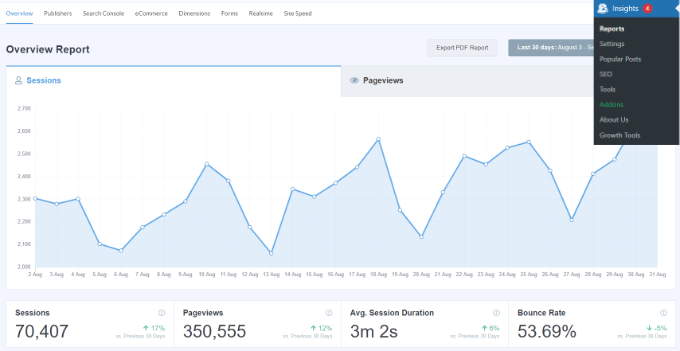
Mit diesen Daten können Sie fundierte Entscheidungen treffen und Ihre Drip-Content-Strategie anpassen, um Ihr Geschäft auszubauen.
Weitere Informationen finden Sie in unserer Schritt-für-Schritt-Anleitung zur einfachen Conversion-Nachverfolgung in WordPress.
Wir hoffen, dieser Artikel hat Ihnen geholfen zu lernen, wie Sie Inhalte automatisch in WordPress bereitstellen. Möglicherweise möchten Sie auch unsere Expertenauswahl der besten WordPress LMS-Plugins und unsere Anleitung zum Verkauf von Gruppenmitgliedschaften in WordPress für Unternehmensteams sehen.
Wenn Ihnen dieser Artikel gefallen hat, abonnieren Sie bitte unseren YouTube-Kanal für WordPress-Video-Tutorials. Sie finden uns auch auf Twitter und Facebook.


Dennis Muthomi
Drip-Content funktioniert erstaunlich gut im E-Mail-Marketing! Eine Sache, die für mich großartig funktioniert hat, ist, dass wir für einen meiner Kunden, der Kurse erstellt, „Vorschau“-Tags in MemberPress verwendet haben. Es ist super einfach – wir machen einfach einige Inhalte vor dem Kauf sichtbar. Das hilft wirklich beim Verkauf! Wir haben tatsächlich gesehen, dass unsere Mitgliedschaftsanmeldungen mit diesem Ansatz um 25 % gestiegen sind.
Der Teil über die Constant Contact-Integration ist auch genau richtig. Es ist perfekt, um Leads durch den Verkaufstrichter zu führen, während diese Vorschau-Strategie angewendet wird.
Dayo Olobayo
Während Drip-Inhalte ein mächtiges Werkzeug sein können, ist es entscheidend, ein Gleichgewicht zu finden. Sie möchten Ihre Benutzer nicht verärgern. Wenn Benutzer den Inhaltsfluss als zu langsam oder restriktiv empfinden, kann dies nach hinten losgehen und zu Frustration führen.
Mrteesurez
Der Beitrag ist informativ und bietet eine detaillierte Möglichkeit, Drip-Inhalte mit Memberpress anzubieten. Wenn ich Sie sehr gut verstehe, nehmen wir an, ich habe Kategorie A und Kategorie B. Dann möchte ich allen Benutzern einige Beiträge (wenige) aus Kategorie A und einige aus Kategorie B zeigen, während die restlichen Beiträge aus jeder Kategorie exklusiv für Mitglieder reserviert bleiben. Hier denke ich, dass die Verwendung von Tag-Beschränkungsfunktionen hilfreich sein wird oder wie?
Es sollte eine Gruppierung oder etwas Ähnliches geben?
WPBeginner Support
Wenn Sie den Zugriff nicht nach Kategorie einschränken möchten, würden Sie Tags hinzufügen, um anzugeben, auf welche Beiträge Sie den Zugriff beschränken möchten.
Admin
Moinuddin Waheed
Das Veröffentlichen von Inhalten ist für Mitgliedschaftswebsites unerlässlich.
Der sofortige Zugriff auf alle Inhalte gibt dem Abonnenten das Gefühl, alle Inhalte auf einmal zu konsumieren und genügend Übung zu haben, um das Maximum aus dem Kursmaterial herauszuholen.
Content Dripping hilft beim konsumieren von Inhalten in einer phasenweisen Weise und beim vollständigen Erledigen aller Aufgaben auf geordnete Weise.
Gibt es eine Möglichkeit, einige Lektionen vor dem Kauf des Abonnements kostenlos anzusehen und gleichzeitig die Gliederung des Premium-Kurses gesperrt anzuzeigen, wie wir es auf vielen Online-Lernplattformen sehen?
WPBeginner Support
Das hängt vom verwendeten Plugin ab, aber Sie sollten dies mit MemberPress einrichten können.
Admin
Moinuddin Waheed
Danke für den Leitfaden.
Ich benutze MemberPress und werde versuchen, dies einzurichten.
Es wird für potenzielle Käufer sehr einfach, eine fundierte Entscheidung zu treffen, da es kostenlose Vorschauinhalte gibt.
Ich selbst habe nach dem Ansehen der kostenlosen Inhalte gekauft.
Chris Colvard
Das sind großartige Werkzeuge und gute Wege, sie zu nutzen. Ich muss jetzt mehr Beiträge lesen, danke!
WPBeginner Support
You’re welcome, glad you like our recommendations
Admin