


Eine klare Navigation ist die Grundlage für ein großartiges Website-Erlebnis. Wenn Besucher leicht verstehen können, wohin jeder Link sie führt, fühlen sie sich sicherer, Ihre Inhalte zu erkunden.
Externe Link-Icons machen dies möglich, indem sie sofortiges visuelles Feedback zu ausgehenden Links geben.
Diese winzigen Indikatoren helfen Besuchern, fundierte Entscheidungen über ihre Browsing-Reise zu treffen, und schaffen so ein reibungsloseres, professionelleres Erlebnis.
Nachdem wir unzählige WordPress-Website-Besitzer beobachtet haben, die diese Funktion hinzugefügt haben, haben wir gesehen, wie diese kleinen Details einen großen Unterschied bei der Benutzerzufriedenheit machen können.
Sind Sie bereit, die Navigation Ihrer Website zu verbessern? Wir führen Sie durch unsere bewährte Methode, um externe Link-Symbole zu Ihrer WordPress-Website hinzuzufügen.
💡Schnelle Antwort: So fügen Sie ein externes Link-Symbol auf Ihrer Website hinzu
Der einfachste Weg, externe Link-Icons hinzuzufügen, ist die Verwendung des kostenlosen Plugins WP External Links.
Installieren Sie einfach das Plugin, gehen Sie zur Einstellungsseite, wählen Sie Ihren Icon-Stil (Dashicon, Font Awesome oder Bild) und klicken Sie auf 'Änderungen speichern', um Symbole automatisch auf alle ausgehenden Links anzuwenden.
Warum WordPress-Icons für externe Links hinzufügen?
Ein externes Link-Symbol ist ein kleines Symbol oder Bild, das neben einem Link erscheint, der den Benutzer zu einer anderen Website führt.
Sie können zum Beispiel am Ende eines beliebigen Wikipedia-Artikels nach unten scrollen und sehen, dass die meisten Links im Abschnitt „Referenzen“ ein externes Link-Symbol haben.
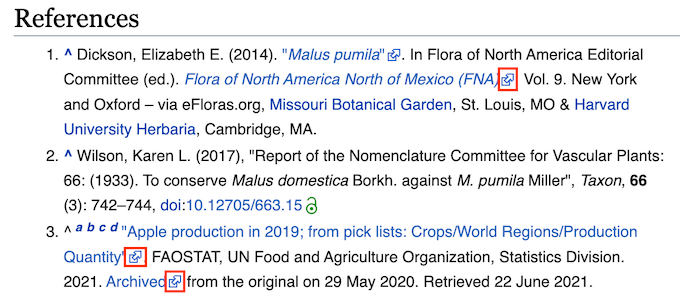
Durch das Hinzufügen von Links mit Icons zu Ihrem WordPress-Blog können Ihre Besucher leicht zwischen ausgehenden Links und internen Links unterscheiden. Viele Websites verwenden auch externe Link-Icons, um deutlich zu machen, dass sich der Link in einem neuen Fenster oder Tab öffnet.
Diese Icons können Besucher länger auf Ihrer Website halten und Ihre Seitenaufrufe erhöhen, da das Risiko geringer ist, dass sie versehentlich auf einen externen Link klicken und Ihre Website verlassen.
Schauen wir uns an, wie Sie Ihre externen Links anpassen und Symbole in WordPress hinzufügen.
Externe Link-Icons in WordPress hinzufügen
Der einfachste Weg, Link-Icons auf Ihrer Website hinzuzufügen, ist die Verwendung von WP External Links.
Sie können dieses Plugin verwenden, um automatisch verschiedene Bilder, Dashicons und Font Awesome-Icons zu Ihren externen Links hinzuzufügen.
Zuerst müssen Sie das Plugin WP External Links installieren und aktivieren. Wenn Sie Hilfe benötigen, lesen Sie bitte unsere Anleitung zum Installieren eines WordPress-Plugins.
Klicken Sie danach einfach auf den Menüpunkt WP External Links in der linken Seitenleiste.
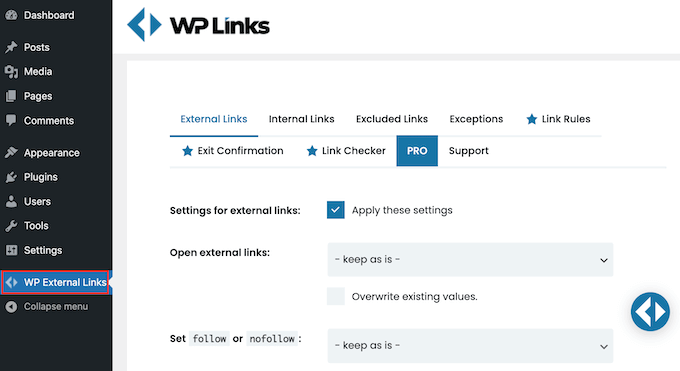
Wenn ein Popup erscheint, das Sie zum Upgrade auffordert, können Sie einfach irgendwo außerhalb des Popups klicken, um es zu schließen.
Wie Sie sehen können, kann das Plugin viel mehr tun, als nur ein externes Link-Icon zu Ihrer Website hinzuzufügen. Zum Beispiel kann es automatisch alle Ihre externen Links in WordPress in No-Follow-Links umwandeln.
WP External Links kann Besucher auch auf Ihrer Website halten, indem es alle externen Links in einem neuen Fenster oder Tab öffnet.
Wir empfehlen, diese Funktion zu aktivieren, da viele Benutzer erwarten, dass externe Links in einem neuen Tab geöffnet werden. Versuchen Sie jedoch, dies nicht zu übertreiben, da das Öffnen zu vieler Tabs für mobile Benutzer schwierig sein kann.
Um alle externen URLs in einem neuen Fenster oder Tab zu öffnen, öffnen Sie das Dropdown-Menü 'Externe Links öffnen' und klicken Sie auf 'jeden in einem separaten neuen Fenster oder Tab'.
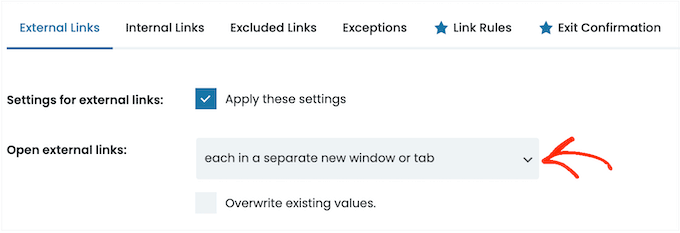
Standardmäßig wendet WP External Links diese Regel auf jeden neuen externen Link an, den Sie erstellen.
Es kann diese Einstellungen jedoch auch auf externe URLs anwenden, die Sie zuvor zu Ihren Beiträgen und Seiten hinzugefügt haben.
Dies sorgt für eine konsistentere Benutzererfahrung, daher ist es eine gute Idee, das Kontrollkästchen „Vorhandene Werte überschreiben“ zu aktivieren.
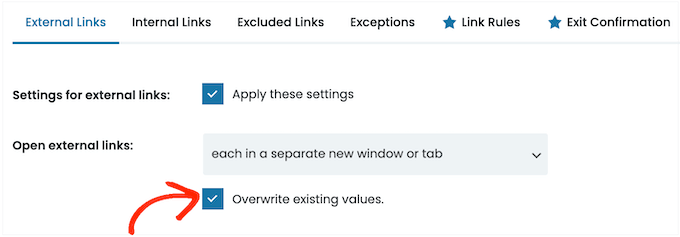
Sobald Sie das getan haben, sind Sie bereit, ein Symbol für Ihre externen Links zu erstellen. Scrollen Sie zunächst zum Abschnitt 'Symboltyp auswählen'.
Jetzt können Sie dort klicken, wo „kein Symbol“ steht, um das Dropdown-Menü zu öffnen.
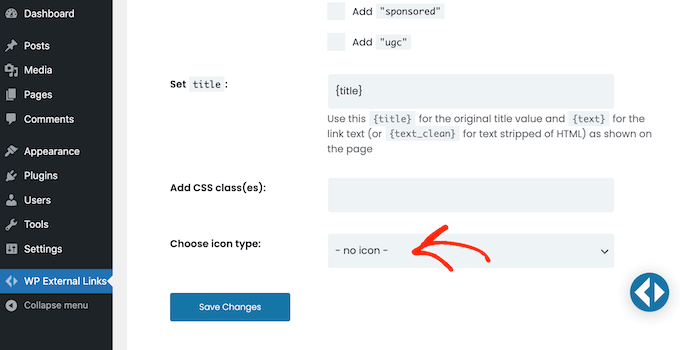
Ihre Optionen sind Bild, Font Awesome oder Dashicon.
Sowohl Font Awesome als auch Dashicon bieten ein einzelnes Symbol mit einer Box und einem Pfeil, das Sie als Symbol für externe Links verwenden können.
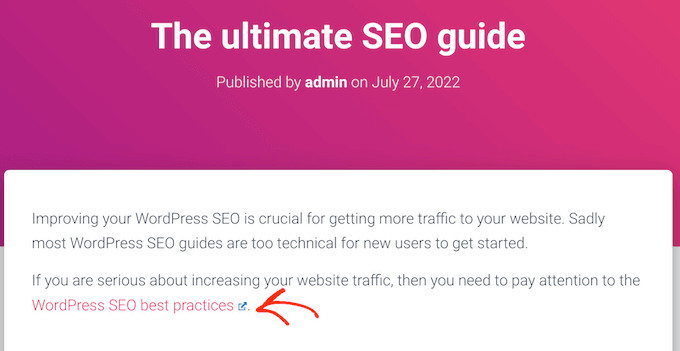
Dieses Symbol wird normalerweise die Linkfarbe Ihres Themes anpassen oder blau erscheinen, wie im folgenden Bild.
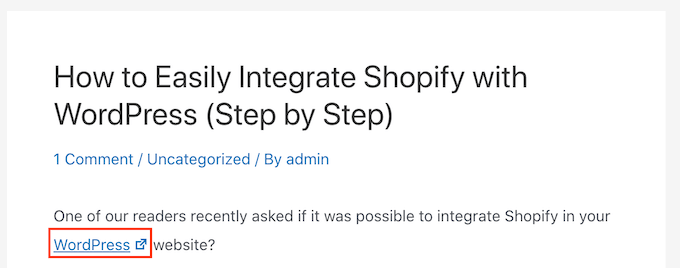
Dies ist das exakte Symbol, das viele Websites für ihre externen Links verwenden, sodass die meisten Besucher verstehen, was das Symbol mit der Box und dem Pfeil bedeutet.
Die Option 'Bild' ermöglicht es Ihnen jedoch, aus einer Liste kleiner, vorgefertigter Bilddateien mit verschiedenen Stilen und Farben zu wählen.
Im folgenden Bild sehen Sie ein Beispiel dafür, wie ein buntes Symbol mit Pfeil in einem Kasten auf Ihrer WordPress-Website aussehen wird.
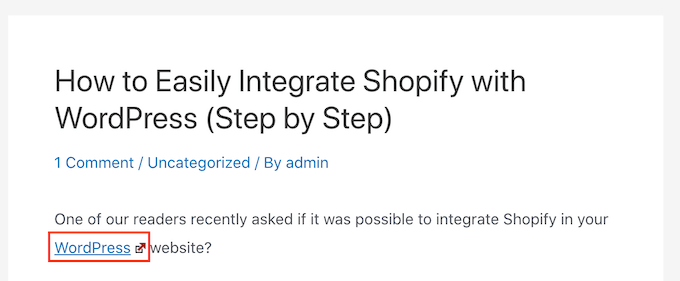
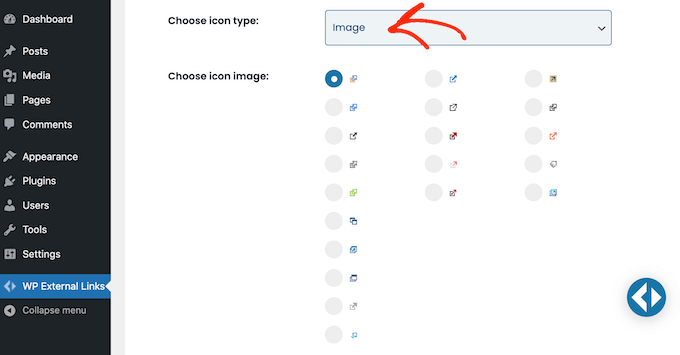
Wenn Sie einen bestimmten farbigen Icon-Stil bevorzugen, wählen Sie 'Bild' aus dem Dropdown-Menü 'Icon-Typ auswählen'.
Sie können dann auf dasjenige klicken, das Sie für Ihre externen Links verwenden möchten. Stellen Sie sicher, dass das Icon gut zu Ihrem WordPress-Theme passt.
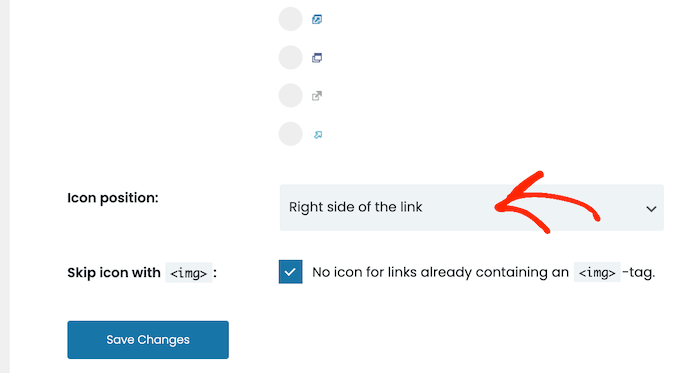
Sobald Sie das getan haben, öffnen Sie das Dropdown-Menü 'Icon-Position'.
Wählen Sie hier, ob das Symbol auf der „rechten Seite des Links“ oder der „linken Seite des Links“ erscheinen soll. Die meisten Websites zeigen das externe Symbol rechts vom Link an.
Möchten Sie stattdessen das Standard-Symbol mit dem Kasten und Pfeil verwenden?
Dann können Sie das Dropdown-Menü 'Symboltyp auswählen' öffnen und stattdessen entweder 'Font Awesome' oder 'Dashicon' auswählen.
Öffnen Sie als Nächstes das Dropdown-Menü neben 'Dashicon auswählen' oder 'FA auswählen' und klicken Sie dann auf das Symbol mit dem Kasten und dem Pfeil.
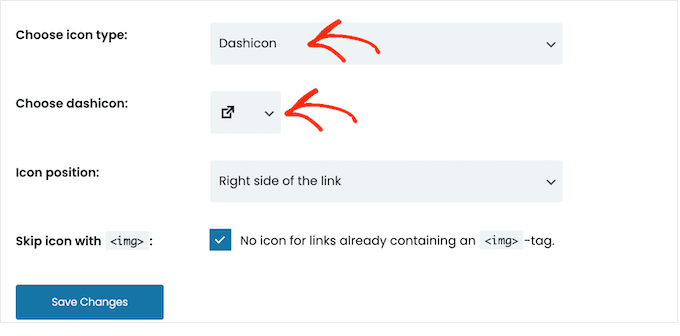
Hinweis: Sowohl Font Awesome als auch Dashicons bieten Ihnen Zugriff auf Dutzende anderer Icons. Wir empfehlen jedoch, das Icon mit dem Pfeil im Kasten zu verwenden, da mehr Leute dies als externes Link-Icon erkennen werden.
Nachdem Sie auf das gewünschte Font Awesome- oder Dashicon-Symbol geklickt haben, können Sie angeben, ob es rechts oder links vom Link erscheinen soll, indem Sie genau denselben Prozess wie oben beschrieben befolgen.
Wenn Sie mit dem ausgewählten externen Link-Symbol zufrieden sind, klicken Sie einfach auf „Änderungen speichern“.
Das Plugin fügt dann automatisch die Link-Icons zu allen externen URLs auf Ihrer Website hinzu.
Erfahren Sie mehr Tipps und Tricks zur Anpassung Ihrer WordPress-Website
Jetzt, da Sie Ihre externen Links verbessert haben, möchten Sie vielleicht andere Wege erkunden, um das Design und die Navigation Ihrer Website zu verbessern.
Fußnoten sind zum Beispiel eine großartige Möglichkeit, zusätzliche Informationen oder Zitate bereitzustellen, ohne den Lesefluss Ihres Textes zu stören. Wir haben eine hilfreiche Anleitung zum Erstellen einfacher und eleganter Fußnoten in WordPress, die Ihnen zeigt, wie es geht.
Haben Sie darüber hinaus in Erwägung gezogen, das Erscheinungsbild Ihrer Links anzupassen? Das Ändern der Farbe Ihrer Links kann dazu beitragen, dass sie sich vom umgebenden Text abheben und optisch ansprechender werden.
Auch das Hervorheben von Text ist eine großartige Möglichkeit, die Aufmerksamkeit Ihrer Leser auf wichtige Informationen zu lenken. Wir haben eine hilfreiche Anleitung zum Hervorheben von Text in WordPress, die Ihnen verschiedene Methoden zeigt, die Sie verwenden können.
Möchten Sie Ihren Blogbeiträgen einen Hauch von Eleganz verleihen? Initialen (Drop Caps) sind große, dekorative Buchstaben, die am Anfang eines Absatzes verwendet werden. Sie können Ihrem Inhalt ein einzigartiges und stilvolles Aussehen verleihen.
Schließlich kann die Verbesserung der Navigation Ihrer Website die Benutzererfahrung erheblich verbessern. Breadcrumb-Navigation zeigt den Standort eines Benutzers innerhalb der Hierarchie Ihrer Website an und erleichtert ihm die Orientierung.
FAQs: Hinzufügen von externen Link-Symbolen in WordPress
Hier sind einige häufig gestellte Fragen unserer Leser zum Hinzufügen eines externen Link-Symbols zu Ihrer WordPress-Website:
Beeinflussen externe Link-Icons die SEO?
Nein, externe Link-Icons selbst wirken sich nicht direkt auf Ihr SEO aus. Sie sind lediglich eine visuelle Verbesserung, die die Benutzererfahrung verbessert.
Wie Sie jedoch mit externen Links umgehen, kann sich erheblich auf SEO auswirken. Zum Beispiel:
- Das Öffnen von Links in einem neuen Tab (
target="_blank") verhindert, dass Benutzer Ihre Website verlassen. - Das Hinzufügen der Attribute
rel="nofollow"oderrel="sponsored"kann helfen, die Link-Autorität zu verwalten, insbesondere bei Affiliate-Links. - Die Verwendung von Symbolen erleichtert es Benutzern, Links von Drittanbietern zu identifizieren, was die Absprungrate reduzieren kann, wenn Ihre Website vertrauenswürdiger erscheint.
Icons sind zwar kein Rankingfaktor, aber das Nutzerverhalten, das sie unterstützen, kann zu besserem Engagement beitragen.
Verlangsamt das Hinzufügen eines Symbols zu externen Links meine Website?
Nicht unbedingt. Wenn Sie ein leichtgewichtiges Plugin wie WP External Links verwenden oder das Symbol mit CSS hinzufügen, ist der Leistungseffekt minimal. Achten Sie nur auf ein paar Dinge:
- Vermeiden Sie die Verwendung großer oder unoptimierter Bild-Icons. Verwenden Sie stattdessen SVGs oder Icon-Schriften wie Font Awesome.
- Laden Sie nicht die gesamte Icon-Bibliothek nur für ein einzelnes externes Link-Icon – das ist übertrieben.
- Plugins mit mehreren Funktionen (wie Link-Überwachung, Weiterleitung usw.) können schwerer sein. Wählen Sie daher ein Plugin, das sich nur auf Link-Icons konzentriert, wenn Geschwindigkeit ein Anliegen ist.
All diese Tipps helfen sicherzustellen, dass externe Link-Symbole die Geschwindigkeit Ihrer Website nicht beeinträchtigen.
Sollte ich auf allen externen Links Symbole für externe Links anzeigen?
Nicht immer. Sie möchten das Symbol in einigen Fällen überspringen, z. B.:
- In Menüs oder Fußzeilen, wo der Platz begrenzt ist
- Bei Social-Media-Symbolen, wo es bereits offensichtlich ist
- Wenn das Symbol nicht zum Design Ihrer Website passt
Viele Plugins ermöglichen es Ihnen, bestimmte Links mithilfe von Klassen oder nach Domainnamen auszuschließen. Sie können beispielsweise Links zu YouTube oder Ihren eigenen Markenpartnern ausschließen, während Symbole für den Rest angezeigt werden. Es geht um den Kontext – verwenden Sie Symbole dort, wo sie das Benutzererlebnis verbessern.
Wir hoffen, dieser Artikel hat Ihnen geholfen zu lernen, wie Sie ein externes Link-Symbol zu Ihrer WordPress-Seite hinzufügen. Sie können auch unseren vollständigen Leitfaden zu den <a id="x1">effektivsten WordPress-Designelementen</a> und unsere Expertenauswahl der <a id="x2">besten Drag-and-Drop-Page-Builder für WordPress</a> durchgehen.
Wenn Ihnen dieser Artikel gefallen hat, abonnieren Sie bitte unseren YouTube-Kanal für WordPress-Video-Tutorials. Sie finden uns auch auf Twitter und Facebook.




Dennis Muthomi
As someone trying to build an online business, I’ve been following a blog that provide tips for solopreneurs.
And they use external link icons on their sites, which I really like the look of.
I was actually planning to hire a developer to add this feature to my own site, but thankfully I stumbled upon this excellent guide from WPBeginner first.
Being able to easily add external link icons myself with the WP External Links plugin is a gamechanger.
Thanks WPBeginner for another super helpful resource!
WPBeginner Support
Gern geschehen! Wir freuen uns, dass unsere Empfehlung hilfreich war!
Admin
Ahmed Omar
Interessanter Beitrag, persönlich vertraue ich der Seite mehr, wenn ich das Symbol für externe Links sehe, da die Seite Transparenz aufweist
Ich werde sie auch auf meiner Seite einfügen
Danke
WPBeginner Support
Thank you for sharing your opinion on the icon
Admin
Hemang Rindani
Schöner Artikel. Benutzer bleiben auf der Website, wenn der Inhalt ihre Erwartungen erfüllt. Es ist wichtig, ein CMS zu verwenden, das hilft, die Website aktuell zu halten. WordPress ist ein großartiges CMS mit einer einfachen Benutzeroberfläche zur Verwaltung der gesamten Website. Es bietet ein Add-on-Verzeichnis, das hilft, die Website-Funktionalität zu erweitern. Es ist auch einfach, die Module in WordPress anzupassen, die komplexen Geschäftsanforderungen erfüllen.
shaurya
Schöner Beitrag, wirklich hilfreich.
Mark Klinefelter
Habe versucht, das Plugin zu laden, aber es zerstört meine Mashable Social Icons. Schade, da das Plugin nützlich aussah.
Laurent
Sollte die beste Lösung nicht darin bestehen, ein Font-Icon anstelle einer .png-Datei als externes Icon bereitzustellen?