


Das Versenden einer unübersichtlichen Linkliste an einen Kunden wirkt oft unprofessionell und kann Sie das Projekt kosten.
Viele Kreative befürchten, dass der Aufbau eines professionellen Portfolios teure Software oder komplexe Programmierung erfordert. Sie fühlen sich vielleicht festgefahren, weil Sie sich abheben möchten, aber nicht wissen, wo Sie anfangen sollen.
Nachdem wir Tausenden von Nutzern geholfen haben, ihre Karrieren online zu starten, haben wir die einfachsten Werkzeuge gefunden, um die Arbeit zu erledigen. Sie müssen kein Technikexperte sein, um Ihre besten Arbeiten zu präsentieren.
In diesem Artikel zeigen wir Ihnen, wie Sie Ihrer WordPress-Website mit zwei einfachen Methoden ein Portfolio hinzufügen.
Warum müssen Sie Ihrer WordPress-Website ein Portfolio hinzufügen?
Ob Sie Freiberufler oder Arbeitssuchender sind, eine Portfolio-Seite auf Ihrer WordPress-Website bietet einen speziellen Bereich, um Ihre Arbeit potenziellen Kunden oder Arbeitgebern zu präsentieren.
Wenn Sie eine LinkedIn-Seite, einen Lebenslauf oder ein Social-Media-Konto haben, denken Sie vielleicht, dass ein Portfolio nicht notwendig ist. Dies ist jedoch ein weit verbreiteter Irrtum.
Hier sind einige Gründe, warum Sie eine Portfolio-Website benötigen:
- Vertrauen aufbauen: Es ist viel einfacher, Vertrauen aufzubauen und mehr Aufträge zu erhalten, wenn Sie Ihre tatsächliche Arbeit und Testimonials von zufriedenen Kunden präsentieren.
- Machen Sie sich einen Namen: Wenn Sie Ihre beste Arbeit zeigen, positionieren Sie sich als Experte auf Ihrem Gebiet, was viele neue Möglichkeiten eröffnet.
- Finden Sie neue Kunden mit SEO: Sie erleichtern es potenziellen Kunden, Sie über Suchmaschinen zu finden.
- Vereinfachen Sie die Verwaltung und sparen Sie Zeit: Sie können Fragen im FAQ-Bereich beantworten und ein Kontaktformular für potenzielle Kunden bereitstellen, damit diese Ihnen Nachrichten senden und Details zu Ihren Prozessen mitteilen können.
Das heißt, wenn Sie Anfänger sind, machen Sie sich vielleicht Sorgen, dass die Gestaltung Ihres eigenen Portfolios zu schwierig sein wird.
Traditionell war die Gestaltung von Portfolio-Seiten schwierig. Sie mussten komplizierten CSS- oder HTML-Code schreiben, damit Text, Bilder und andere Elemente auf der Webseite angezeigt werden.
Aber die gute Nachricht ist, dass Sie jetzt einen einfachen Drag-and-Drop-Builder verwenden können, um Ihr gesamtes Portfolio in wenigen Minuten einzurichten.
In diesem Beitrag zeigen wir Ihnen, wie Sie mit zwei verschiedenen Methoden ein Portfolio zu Ihrer WordPress-Website hinzufügen. Sie können auf einen der unten stehenden Schnelllinks klicken, um zur bevorzugten Methode zu springen:
- Methode 1: Erstellen Sie eine Portfolio-Seite mit einem Page Builder
- Methode 2: Fügen Sie Ihrer Website mit einem Galerie-Plugin ein Portfolio hinzu
- Beste WordPress-Themes für Portfolios
- Häufig gestellte Fragen zu WordPress-Portfolios
- Nächste Schritte: Holen Sie das Beste aus Ihrer Portfolio-Seite heraus
Bereit? Folgen Sie einfach unserer Schritt-für-Schritt-Anleitung unten, um zu lernen, wie Sie ein Portfolio zu Ihrer WordPress-Website hinzufügen.
Methode 1: Erstellen Sie eine Portfolio-Seite mit einem Page Builder
Der einfachste Weg, ein professionelles Portfolio zu erstellen, ist die Verwendung von SeedProd. Es ist der beste Drag-and-Drop-WordPress-Seitenersteller auf dem Markt und verfügt über schöne, vorgefertigte Portfolio-Vorlagen. So können Sie in wenigen Minuten eine beeindruckende Website einrichten, ohne Code schreiben zu müssen.
Außerdem lässt sich SeedProd mit nützlichen Add-ons wie WPForms und OptinMonster verbinden, um die Funktionalität Ihrer Website zu erweitern.
Schritt 1. Wählen Sie Ihr Theme
Installieren und aktivieren Sie zunächst das SeedProd-Plugin. Detaillierte Anweisungen finden Sie in unserem Tutorial zur Installation eines WordPress-Plugins.
Hinweis: Für dieses Tutorial benötigen Sie die Pro-Version von SeedProd, um auf den Theme Builder und die Portfolio-Vorlagen zugreifen zu können.
Installieren und aktivieren Sie zunächst das SeedProd-Plugin. Detaillierte Anweisungen finden Sie in unserem Tutorial zur Installation eines WordPress-Plugins.
Nach der Aktivierung gehen Sie zur Seite SeedProd » Einstellungen in Ihrem WordPress-Dashboard, fügen Sie Ihren Lizenzschlüssel in das Feld ein und klicken Sie auf „Schlüssel überprüfen“. Diesen Schlüssel finden Sie auf der Download-Seite Ihres SeedProd-Kontos.
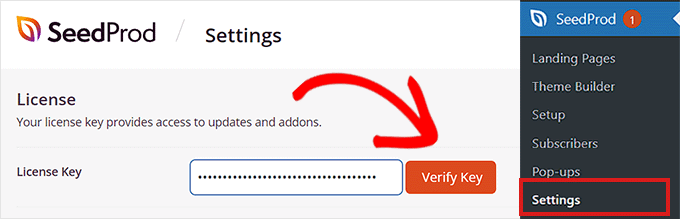
Nach der Überprüfung können Sie Ihre Portfolio-Seite erstellen.
Navigieren Sie einfach zu SeedProd » Theme Builder und klicken Sie dann auf die Schaltfläche „Theme Template Kits“.
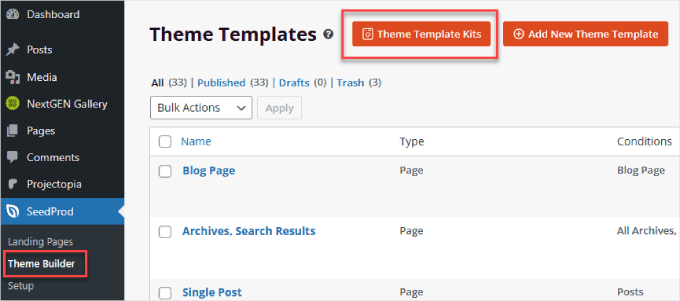
Hier finden Sie eine Bibliothek von Seiten-Themes zur Auswahl. Möglicherweise möchten Sie die Theme-Seiten durchsuchen, um eine Vorlage zu finden, die zu Ihrem Bereich passt.
In diesem Fall suchen und wählen wir das Theme „Freelance Portfolio“ aus.
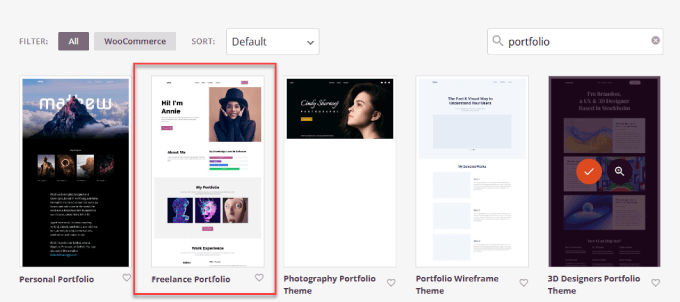
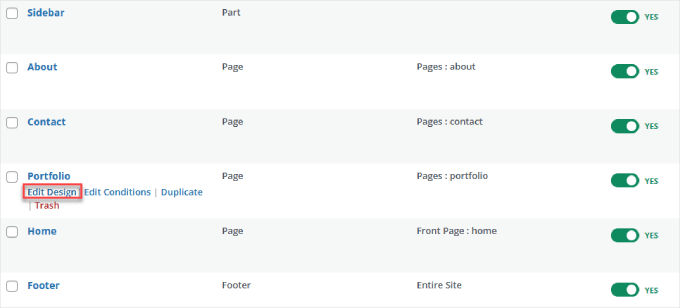
Sie sehen eine Liste von Seitentypen, die Sie bearbeiten können.
Wählen Sie von hier aus einfach aus, zu welcher Seite Sie Ihr Portfolio hinzufügen möchten. Da wir eine neue Portfolio-Seite erstellen, klicken wir unter 'Portfolio' auf den Link 'Design bearbeiten'.
Schritt 2. Passen Sie Ihre Portfolio-Seite an
Dies öffnet die Drag-and-Drop-Seiten-Builder-Oberfläche von SeedProd. Links sehen Sie eine Liste von Blöcken und Abschnitten, die Sie hinzufügen können, und rechts sehen Sie eine Live-Vorschau Ihrer Seite.
SeedProd bietet viele Funktionen. Daher sollten Sie unseren kostenlosen SeedProd 101-Kurs auf WPBeginner verfolgen. Er behandelt alle Funktionen und deren Verwendung.
Um ein visuelles Portfolio zu Ihrer Website hinzuzufügen, empfehlen wir die Verwendung des „Advanced Gallery Block“, mit dem Sie einzelne oder mehrere Bildergalerien auf Ihrer Seite hinzufügen können.
Sie können auf die Schaltfläche „+“ tippen, nach dem „Erweiterten Galerie-Block“ suchen und ihn per Drag & Drop an die gewünschte Stelle ziehen.
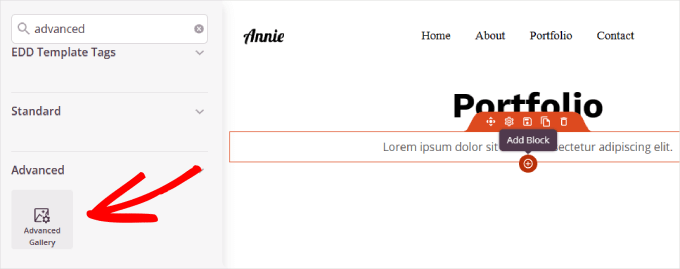
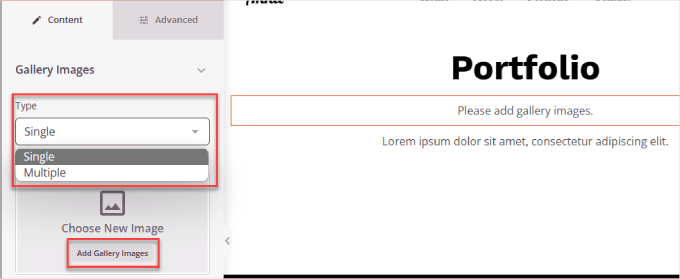
Dann klicken Sie in den „Galerie“-Block auf der Seite. Dies öffnet das Anpassungsfenster des Blocks in der linken Seitenleiste.
Unter „Typ“ können Sie „Einzeln“ oder „Mehrere“ auswählen und dann auf „Galeriebilder hinzufügen“ klicken.
Tipp: Stellen Sie sicher, dass Ihre Bilder für das Web optimiert sind, bevor Sie sie hochladen, damit sie Ihre Website nicht verlangsamen. Sehen Sie sich unseren Leitfaden an, wie Sie Bilder für die Web-Performance optimieren.
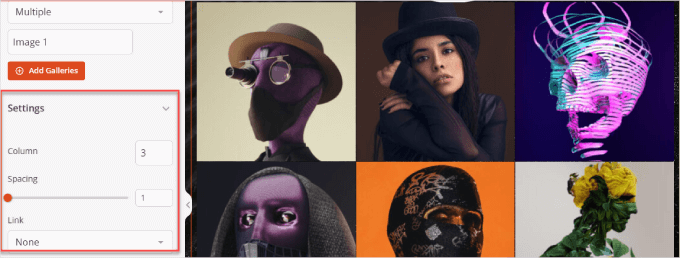
Sobald die Bilder hochgeladen sind, können Sie das Erscheinungsbild der Galerie anpassen. Sie sollten auch darauf achten, auf Platzhaltertexte oder -bilder zu klicken, die mit der Vorlage geliefert wurden, und diese durch Ihre eigenen Inhalte zu ersetzen.
Im Bereich „Einstellungen“ können Sie die Anzahl der Bilder pro Spalte, den Abstand und den Link, zu dem das Bild führt, anpassen.
Jedes Portfolio ist einzigartig, daher gibt es möglicherweise weitere Blöcke, die Sie hinzufügen möchten. Die meisten Portfolios enthalten beispielsweise ein Kontaktformular sowie einen Abschnitt „Testimonials“, vielleicht ein Twitter- oder Facebook-Embed und sogar eine Preisübersicht.
All dies kann einfach hinzugefügt werden, indem Sie sie von der linken Seite von SeedProd in den Builder auf der rechten Seite ziehen.
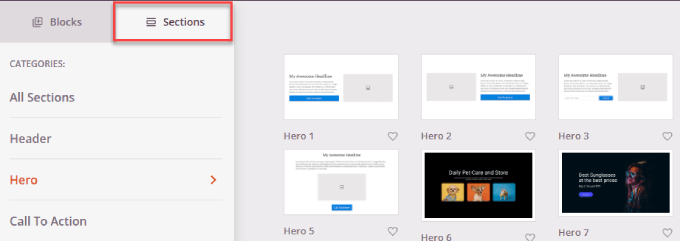
Beim Hinzufügen neuer Blöcke können Sie auch zur Registerkarte 'Abschnitte' gehen.
Dies bietet Ihnen Dutzende von Vorlagen für bestimmte Kategorien, wie z. B. „Header“, „Call To Action“, „FAQ“, „Features“ und mehr.
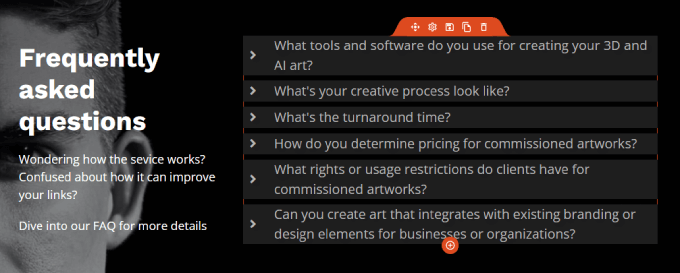
Wir haben zum Beispiel den FAQ-Bereich unterhalb des Galerieinhalts hinzugefügt.
Auf diese Weise können potenzielle Kunden Bedenken ansprechen oder ihre wichtigsten Fragen beantworten.
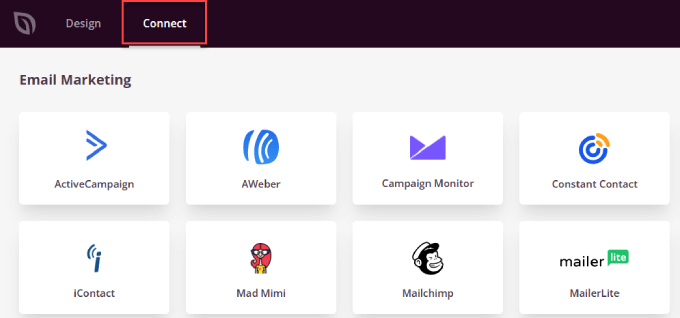
Es gibt auch einen „Verbinden“-Tab, mit dem Sie sich mit Ihren bevorzugten Business-Tools wie Constant Contact, Zapier, AWeber und anderen verbinden können.
Wenn Sie ein Opt-in-Formular haben, können Sie Ihren E-Mail-Marketingdienst verbinden, damit neue Kontakte an Ihre Liste gesendet werden. Wenn Sie WPForms Lite verwenden, können Sie sich sogar kostenlos mit Constant Contact verbinden.
Da haben Sie es!
SeedProd kann eine Galerie erstellen, die genauso schön ist wie ein spezialisiertes Plugin und viel einfacher zu bedienen ist. Wenn Sie eine Seite mit hoher Konversionsrate und optisch ansprechender Portfolio-Seite wünschen, ist SeedProd die beste Wahl.
Methode 2: Fügen Sie Ihrer Website mit einem Galerie-Plugin ein Portfolio hinzu
Eine weitere Möglichkeit, ein Portfolio hinzuzufügen, ist die Verwendung eines speziellen Galerie-Plugins. Der Hauptunterschied besteht darin, dass sich ein Galerie-Plugin speziell auf die Erstellung des Bildrasters selbst konzentriert.
Sie erhalten nicht die vollständigen, vorgefertigten Seitenvorlagen, die ein Seitenersteller wie SeedProd anbietet und die oft Abschnitte für Ihre Biografie, Testimonials und ein Kontaktformular in einem Layout enthalten.
Dennoch ist es immer noch eine praktikable Option, wenn Sie nur eine einfache Galerie-Seite wünschen. Wir empfehlen Plugins wie Envira Gallery oder NextGEN Gallery für Fotografen und Künstler, die hochwertige Bilder anzeigen müssen.
Schritt 1: Wählen Sie ein Galerie-Plugin
Es gibt viele Galerie-Plugins, aber für dieses Tutorial verwenden wir NextGEN Gallery. Mit über 500.000 aktiven Installationen ermöglicht dieses beliebte WordPress-Plugin das Hinzufügen einer Fotogalerie und die Einrichtung Ihrer Portfolio-Seite in wenigen Minuten.
Installieren und aktivieren Sie zuerst das NextGEN Gallery-Plugin. Wenn Sie Hilfe benötigen, lesen Sie unsere Anleitung zum Installieren eines WordPress-Plugins.
Die kostenlose Version von NextGEN bietet grundlegende Fotogalerien. Wenn Sie jedoch Premium-Funktionen wie verschiedene Layouts, Lightboxen, Lizenzen für mehrere Websites und die Möglichkeit, Ihre Fotos zu verkaufen, benötigen, sollten Sie auf die Premium-Version upgraden.
Schritt 2: Galerie erstellen
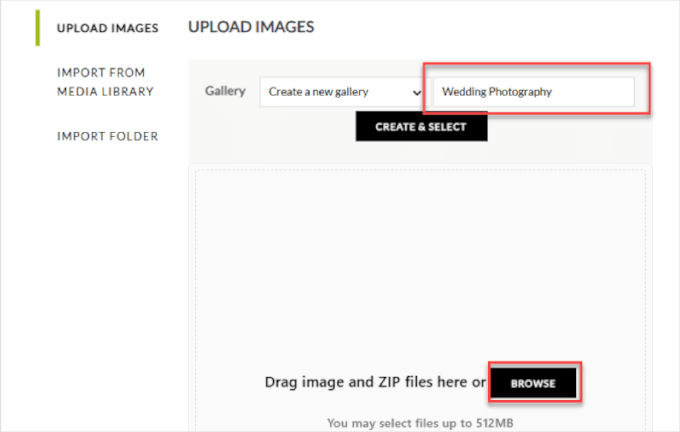
Um zu beginnen, navigieren Sie im Seitenmenü Ihres WordPress-Dashboards zu NextGEN Gallery » Galerie/Bilder hinzufügen.
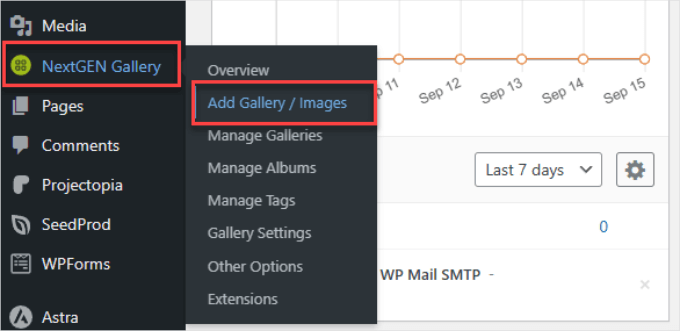
Hier benennen Sie Ihre Galerie und geben ihr einen passenden Titel.
Danach können Sie auf „Durchsuchen“ klicken, um alle Bilder hochzuladen, die Sie verwenden werden. Wir empfehlen, jede Galerie als Sammlung oder Ordner ähnlicher Portfolioelemente zu behandeln und sie entsprechend zu benennen.
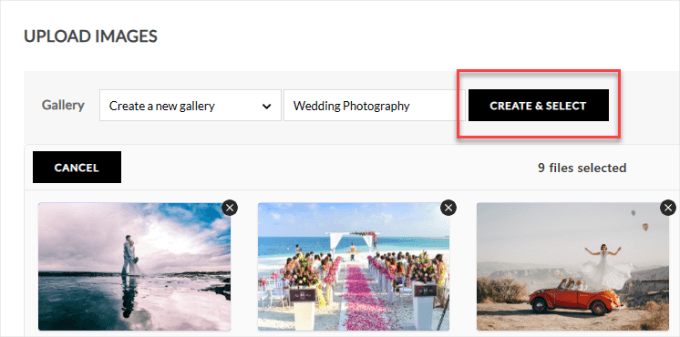
Nachdem Sie die Bilder hochgeladen haben, sehen Sie die Miniaturansichten für jedes Foto.
Klicken Sie als Nächstes auf „Erstellen und Auswählen“.
Schritt 3: Konfigurieren Sie Ihre Galerie-Einstellungen
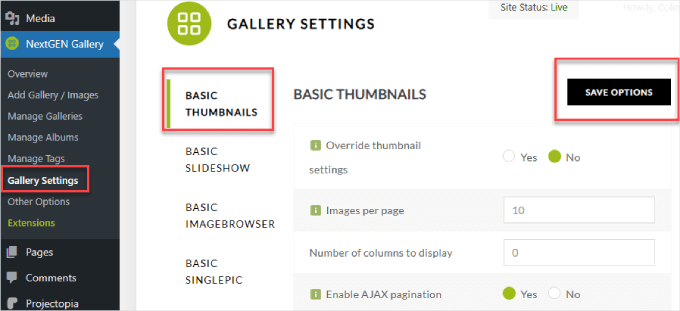
Von hier aus können Sie zu NextGEN Gallery » Gallery Settings navigieren, um Ihre globalen Standardeinstellungen zu konfigurieren. Beachten Sie jedoch, dass Sie das Layout für jede spezifische Portfolio-Galerie auch innerhalb des WordPress-Block-Editors im nächsten Schritt anpassen können.
Jetzt können Sie das Erscheinungsbild des Rasters konfigurieren. Sie können beispielsweise die Anzahl der Bilder pro Seite oder die Anzahl der anzuzeigenden Spalten auswählen.
Wenn Sie fertig sind, klicken Sie oben auf „Optionen speichern“.
Schritt 4: Fügen Sie Ihre Galerie zu einer WordPress-Seite hinzu
Um Ihre Galerie zu einer WordPress-Seite hinzuzufügen, können Sie entweder eine neue Seite erstellen oder die vorhandene Seite finden, zu der Sie die Galerie hinzufügen möchten.
Für dieses Tutorial erstellen wir eine neue Seite, also gehen wir zu Seiten » Neu hinzufügen.
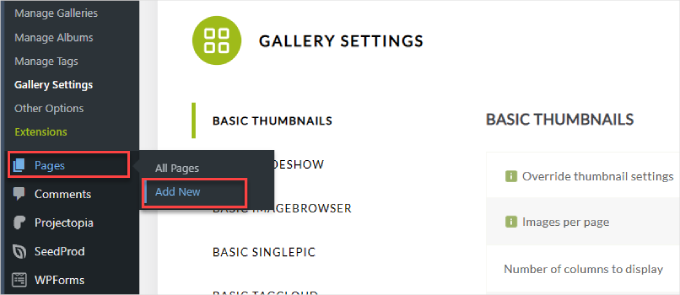
Dadurch wird der WordPress Block-Editor geöffnet.
Von hier aus möchten Sie auf das Symbol „+“ zum Einfügen von Blöcken klicken.
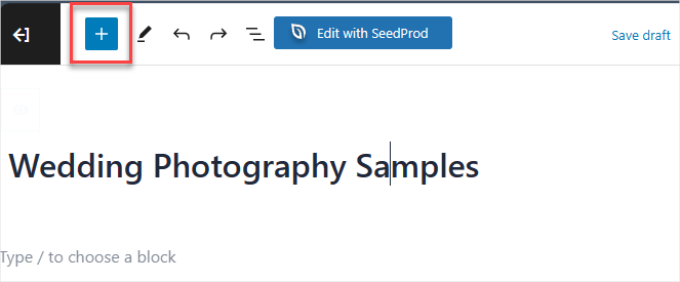
Suchen und wählen Sie dann einfach „NextGEN Gallery“, um den Block zu Ihrer Seite hinzuzufügen. Sie können den Block per Drag & Drop dorthin ziehen, wo die Galerie erscheinen soll.
Als Nächstes klicken wir auf die Schaltfläche „NächsteGEN-Galerie hinzufügen“.
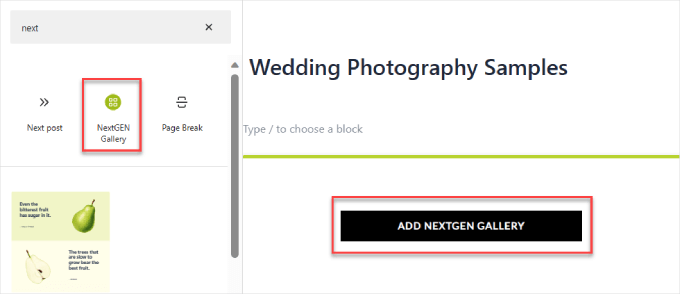
Im erscheinenden Pop-up-Fenster müssen Sie auf die Registerkarte 'Galerie auswählen' klicken und die gewünschte Galerie auswählen.
Wählen wir „Hochzeitsfotografie“ aus.
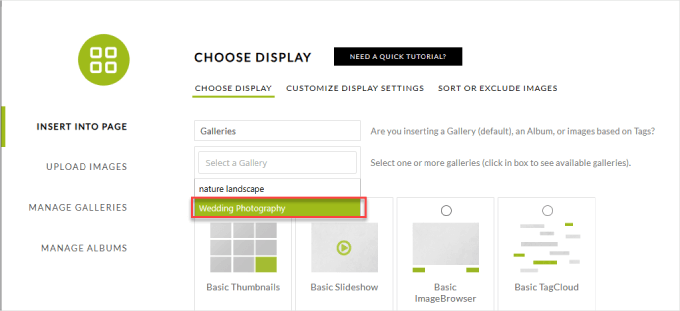
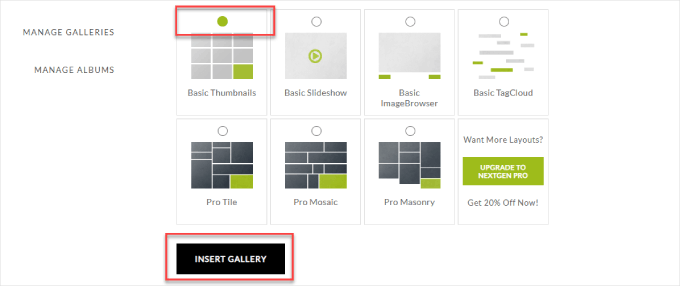
Der nächste Schritt ist die Auswahl der Art von Galerie oder Diashow, die Sie wünschen.
Für dieses Beispiel wählen wir einfache Thumbnails. Die Pro-Version der Galerien verleiht Ihrer Portfolio-Seite jedoch ein künstlerischeres Gefühl.
Klicken Sie schließlich auf „Galerie einfügen“.
Bei Bedarf können Sie den Rest Ihrer Seite konfigurieren, bevor Sie die Seite veröffentlichen.
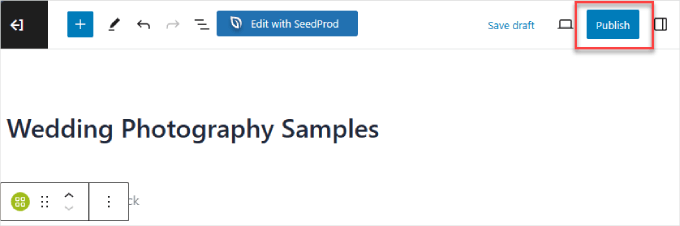
Und Sie können auf die Schaltfläche „Veröffentlichen“ klicken, wenn Sie bereit sind, live zu gehen.
Hier ist ein Beispiel, wie es aussehen könnte.
Wenn Sie auf die Miniaturansicht klicken, öffnet sich das größere Lightbox-Foto, damit Besucher das Bild in voller Größe sehen können.

Alternative: Obwohl NextGEN beliebt ist, empfehlen wir auch Envira Gallery wärmstens. Es ist das schnellste und benutzerfreundlichste WordPress-Galerie-Plugin auf dem Markt und verfügt über integrierte, schöne Portfolio-Themes.
Beste WordPress-Themes für Portfolios
Wenn Sie bereits ein funktionierendes Theme mit allen Stilen, Layouts und Schriftarten Ihrer Website haben, ist es sinnvoller, ein Plugin oder einen Seitenersteller wie SeedProd zu verwenden.
SeedProd bietet mehrere Portfolio-Vorlagen, die Sie zu Ihrer bestehenden WordPress-Website hinzufügen können, was es zur besten Option macht. Auf diese Weise müssen Sie das Design Ihrer Website nicht komplett überarbeiten.
Wenn Sie jedoch eine Portfolio-Website von Grund auf neu erstellen, sollten Sie ein gutes WordPress-Theme für Online-Portfolios wählen.
Während jedes WordPress-Theme verwendet werden kann, um eine Art Online-Portfolio zu erstellen, sind einige Themes dafür besser geeignet als andere. Sie verfügen normalerweise über spezielle Shortcodes oder Projektarchive, und einige enthalten sogar spezielle Seitenvorlagen für Portfolios.
Solche WordPress-Themes haben erweiterte Funktionalitäten, wie z. B. zusätzliche Featured-Content-Optionen und integrierte WooCommerce-Optionen, die Ihren Besuchern helfen können, Ihren Online-Kunstshop zu finden.
Hier sind einige der besten Portfolio-WordPress-Themes für Online-Portfolios:
Und das ist alles! Sie haben erfolgreich ein Portfolio zu Ihrer WordPress-Website hinzugefügt. Indem Sie Ihre beste Arbeit präsentieren, sind Sie nun bereit, mehr Kunden zu gewinnen und Ihr Geschäft auszubauen.
Indem Sie Ihre besten freiberuflichen Artikel, Hochzeitsvideos, E-Commerce-Shop-Designs, Social-Media-Kampagnen, journalistischen Fotos oder was auch immer Sie spezialisieren, hinzufügen, ziehen Sie die richtigen Leute für Ihr Unternehmen an.
Häufig gestellte Fragen zu WordPress-Portfolios
Hier sind einige der häufigsten Fragen, die uns zum Hinzufügen eines Portfolios zu einer WordPress-Website gestellt werden.
Was ist das beste WordPress-Portfolio-Plugin?
Das beste Plugin hängt von Ihren Bedürfnissen ab. Für absolute Gestaltungsfreiheit mit einem Drag-and-Drop-Builder ist SeedProd eine ausgezeichnete Wahl, da es Portfolio-Vorlagen und viele Anpassungsoptionen enthält.
Wenn Ihre Arbeit stark visuell ist, wie Fotografie oder Grafikdesign, dann ist ein spezielles Galerie-Plugin wie Envira Gallery oder NextGEN Gallery eine fantastische Option.
Kann ich ein Portfolio zu WordPress hinzufügen, ohne ein Plugin zu verwenden?
Ja, das können Sie. WordPress verfügt über einen integrierten Galerie-Block, mit dem Sie ein einfaches Raster von Bildern auf jeder Seite oder in jedem Beitrag erstellen können.
Es bietet jedoch im Vergleich zu einem dedizierten Plugin nur begrenzte Styling-Optionen. Für Funktionen wie Filterung, verschiedene Layouts und Lightbox-Popups ist ein Plugin die bessere Wahl.
Was sollte ich in mein Online-Portfolio aufnehmen?
Ihr Portfolio sollte eine kuratierte Auswahl Ihrer besten Arbeiten enthalten. Stellen Sie sicher, dass Sie hochwertige Bilder oder Videos Ihrer Projekte, eine kurze Beschreibung der Arbeit und ihrer Ergebnisse sowie Testimonials von Kunden, falls vorhanden, einfügen.
Ist ein Portfolio-Theme besser als ein Plugin?
Wenn Sie eine neue Website starten, die ausschließlich Ihrem Portfolio gewidmet ist, kann ein dafür konzipiertes Theme ein guter Anfang sein. Wenn Sie jedoch ein Portfolio zu Ihrer bestehenden Website hinzufügen möchten, ohne Ihr gesamtes Design zu ändern, ist ein Plugin die flexiblere und empfohlene Option.
Nächste Schritte: Holen Sie das Beste aus Ihrer Portfolio-Seite heraus
Die Erstellung Ihres Portfolios ist ein großer Schritt, aber die Arbeit hört damit nicht auf. Hier sind einige zusätzliche Ressourcen von unserem Team, die Ihnen helfen, mehr Kunden zu gewinnen und sicherzustellen, dass Ihre Website perfekt läuft.
- Kontaktformular erstellen – Machen Sie es potenziellen Kunden leicht, Sie direkt von Ihrer Portfolio-Seite aus zu kontaktieren.
- Kundenstimmen hinzufügen – Bauen Sie Vertrauen und Glaubwürdigkeit auf, indem Sie positives Feedback von früheren Kunden präsentieren.
- SEO verbessern – Erfahren Sie, wie Sie Ihre Portfolio-Website optimieren, damit neue Kunden Sie über Suchmaschinen finden können.
- Bilder per Lazy Load laden – Da Portfolios viele Bilder enthalten, sorgt Lazy Loading dafür, dass Ihre Website für Besucher schnell geladen wird.
- Bilder interaktiv gestalten – Steigern Sie das Benutzerengagement, indem Sie Ihren Portfolio-Bildern interaktive Elemente hinzufügen.
Wenn Ihnen dieser Artikel gefallen hat, abonnieren Sie bitte unseren YouTube-Kanal für WordPress-Video-Tutorials. Sie finden uns auch auf Twitter und Facebook.




kariuki
Vielen Dank für die Hilfe beim Hinzufügen von Portfolios. Ich mag die von Ihnen vorgeschlagenen Plugins. Einfach zu bedienen und sehr effizient.
Sueli
Kann Envira es Benutzern ermöglichen, Konten zu erstellen und Galerien mit ausgewählten Bildern zusammenzustellen?
Ich möchte eine Website erstellen, um Kunstwerke für die Lizenzierung zu präsentieren. Besucher sollten Bilder auswählen können (ähnlich wie "Lightboxes" auf Stockfoto-Websites) und später zurückkehren, um sie anzusehen.
Danke
siri
Kann ich bei der "nimble gallery" Bilder verlinken, wie mit einer Art Hyperlink?
Heather Bloomer
Vielen Dank für die leicht verständlichen Anweisungen für das Nimble Portfolio-Plugin.
Yvonne Hajdu-Cronin
Welches Galerie-Plugin oder Portfolio-Theme würden Sie für hauptsächlich Bilder im Hochformat empfehlen? Viele davon scheinen auf breite Landschaftsbilder ausgerichtet zu sein.
Danke
Amanda
Hallo,
Danke dafür, aber ich würde lieber bestehende Plugins verwenden. Wäre es möglich, ein Tutorial zu Portfolios mit Jetpack zu machen? Ich kann es nicht verstehen und finde online nichts Hilfreiches.
Danke
Jo
Hallo, welches Plugin von allen verfügbaren halten Sie für das beste zur Erstellung mehrerer Albumkategorien unter Berücksichtigung von Benutzerfreundlichkeit und Kosten?
Many thanks, Jo
Redaktion
Envira Gallery.
Admin