


Viele Websites verwenden eine scrollende Textzeile am oberen Rand der Seite, um auf wichtige Aktualisierungen wie Verkäufe, Ankündigungen oder Eilmeldungen aufmerksam zu machen.
Diese Funktion, oft als Nachrichtenticker bezeichnet, ist eine einfache Möglichkeit, sicherzustellen, dass wichtige Nachrichten gesehen werden, ohne Ihr Layout zu dominieren oder Besucher abzulenken.
Wir haben Nachrichtenticker auf unseren eigenen WordPress-Seiten verwendet, um zeitlich begrenzte Angebote zu bewerben und wichtige Aktualisierungen zu teilen. Sie eignen sich besonders gut, wenn Sie etwas hervorheben möchten, ohne Ihre Homepage neu zu gestalten.
In diesem Leitfaden zeigen wir Ihnen Schritt für Schritt, wie Sie einen scrollenden Nachrichtenticker zu Ihrer WordPress-Website hinzufügen.

💡Schnelle Antwort: Wie fügt man einen Nachrichtenticker hinzu?
Der einfachste Weg, einen scrollenden Nachrichtenticker in WordPress hinzuzufügen, ist die Verwendung des Ditty Plugins. Installieren Sie einfach das Plugin, fügen Sie Ihre Textelemente hinzu, wählen Sie den Anzeigetyp „Ticker“ und fügen Sie den generierten Shortcode in Ihre Website-Kopfzeile oder Homepage ein.
Was ist ein Scrolling News Ticker?
Ein Nachrichtenticker ist eine einzelne Textzeile, die kontinuierlich über den Bildschirm scrollt.
Er ist eine großartige Möglichkeit, kleine Informationsschnipsel aufmerksamkeitsstark anzuzeigen. Da der Inhalt ständig scrollt, können Sie viel Information auf begrenztem Raum anzeigen.
Ticker werden typischerweise verwendet, um anzuzeigen:
- Aktuelle Nachrichten
- Sportergebnisse
- Live-Finanzinformationen
- Wetterinformationen
- Schwellenwerte für kostenlosen Versand
- Gutscheincodes und Verkaufsankündigungen
Dies ähnelt der Verwendung einer festen schwebenden Fußzeilenleiste.
Sehen wir uns an, wie Sie einen scrollenden Nachrichtenticker zu Ihrem WordPress-Blog oder Ihrer Website hinzufügen.
So fügen Sie einen scrollenden Nachrichtenticker in WordPress hinzu
Der einfachste Weg, einen Nachrichtenticker zu erstellen, ist die Verwendung eines Plugins. Während benutzerdefiniertes CSS einige Anpassungen ermöglicht, ist es nicht anfängerfreundlich.
Wir empfehlen Ditty (früher Ditty News Ticker). Es ist eines der besten WordPress-News-Plugins auf dem Markt.
Mit diesem Plugin können Sie bewegliche, scrollende und gleitende Inhalte zu Ihrer Website hinzufügen. Sie können auch die Richtung, den Abstand, die Geschwindigkeit und das Styling der Animation ändern.
Zuerst müssen Sie das Plugin installieren und aktivieren. Weitere Details finden Sie in unserem vollständigen Leitfaden zur Installation eines WordPress-Plugins.
Nach der Aktivierung müssen Sie im WordPress-Dashboard zu Ditty » Neu hinzufügen gehen. Klicken Sie dann auf die Schaltfläche „Standard hinzufügen“.
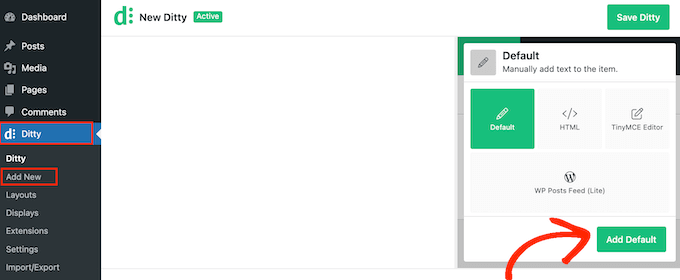
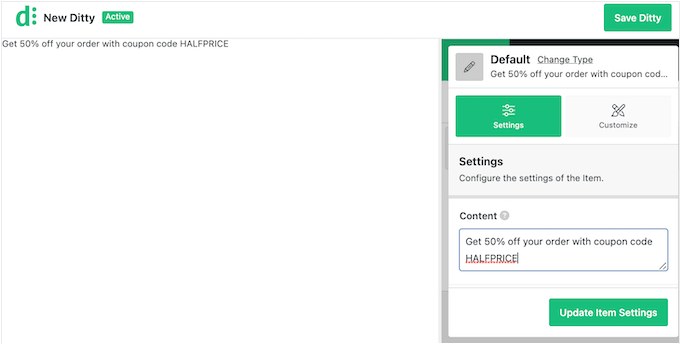
Jetzt können Sie den ersten Eintrag für den Ticker erstellen. Geben Sie im Feld „Inhalt“ den Text ein, den Sie anzeigen möchten.
Sie könnten eine Ankündigung machen oder nützliche Informationen teilen. Zum Beispiel könnten Sie Käufer über einen geplanten Verkauf oder aktuelle Beiträge informieren.
Sie können auch Links zum News-Eintrag hinzufügen. Dies ermöglicht es den Leuten, die im Ticker vorgestellten Seiten oder Beiträge einfach zu besuchen.
Fügen Sie dazu eine URL in das Feld „Link“ ein.
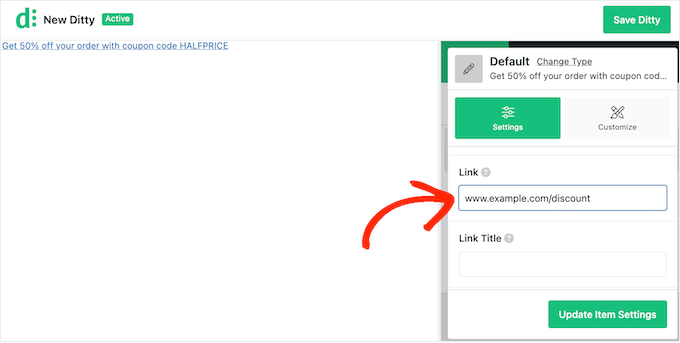
Sie können auch einen Linktitel hinzufügen, die URL als nofollow markieren und mehr.
Um das Beste aus dem Ticker herauszuholen, möchten Sie vielleicht mehrere News-Einträge hinzufügen. Klicken Sie auf die Schaltfläche „Elementeinstellungen aktualisieren“, um Ihre Änderungen zu speichern.
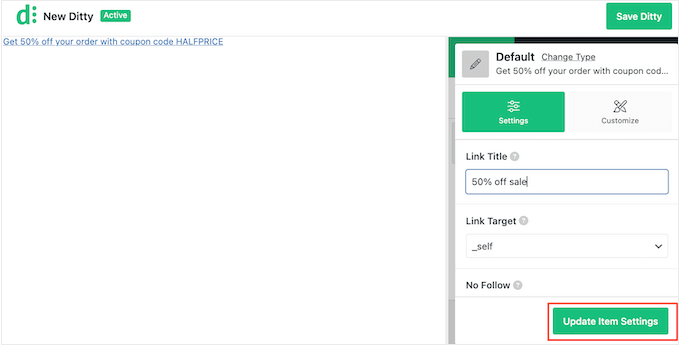
Die Vorschau wird nun aktualisiert, um den gerade erstellten Artikel anzuzeigen.
Um einen weiteren Eintrag zum Ticker hinzuzufügen, klicken Sie auf die Schaltfläche „Eintrag hinzufügen“.
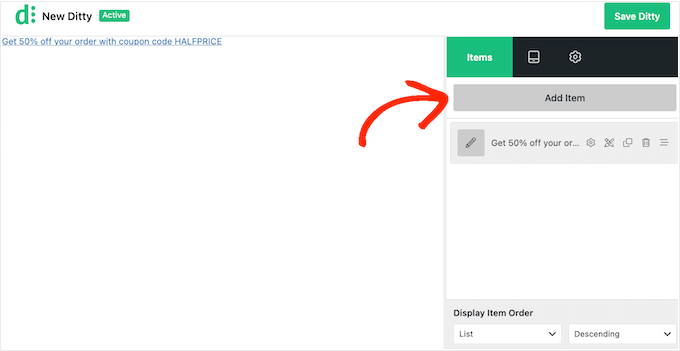
Sie können dann die obigen Schritte wiederholen, um so viele News-Einträge hinzuzufügen, wie Sie benötigen.
Wenn Sie mit Ihren Einträgen zufrieden sind, möchten Sie vielleicht deren Reihenfolge ändern. Greifen Sie einfach den Eintrag, den Sie verschieben möchten, und ziehen Sie ihn an eine neue Position.
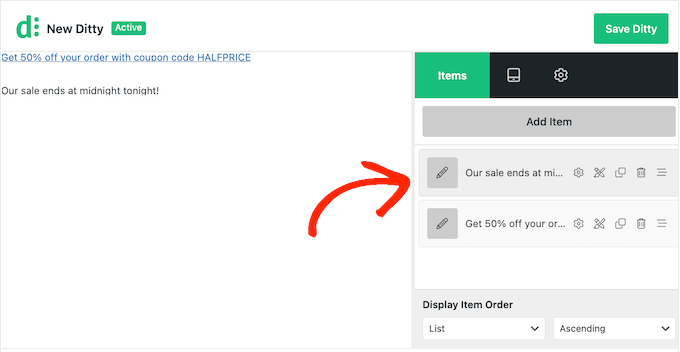
Standardmäßig zeigt Ditty Ihre Elemente in einer Liste an.
Da Sie einen scrollenden Ticker erstellen möchten, klicken Sie auf die Registerkarte 'Anzeige'.
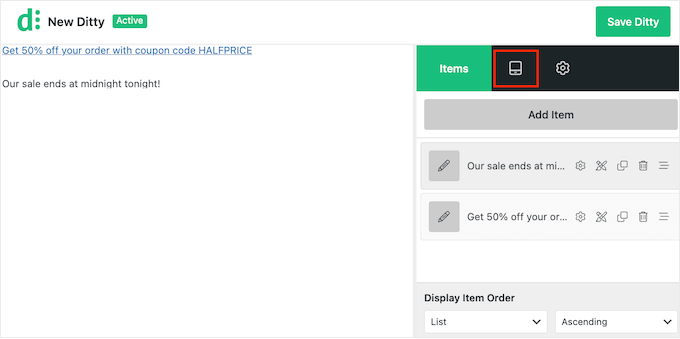
Klicken Sie auf diesem Bildschirm auf den Link „Typ ändern“.
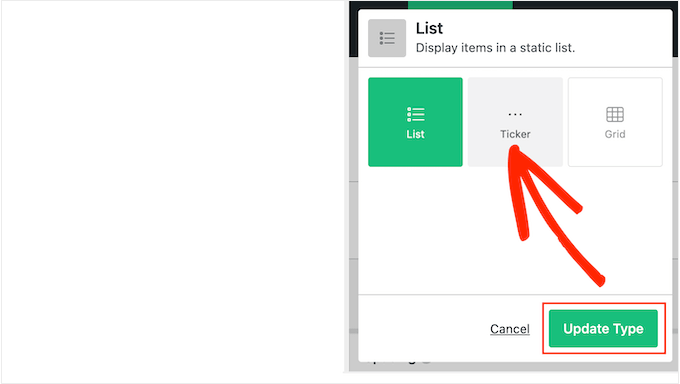
Wählen Sie im erscheinenden Popup „Ticker“ und klicken Sie dann auf „Typ aktualisieren“.
Sie können jetzt ändern, wie der Ticker auf Ihrer WordPress-Website aussieht und funktioniert.
Dies beinhaltet die Änderung der Scrollrichtung, Geschwindigkeit und des Abstands zwischen den Ticker-Elementen.
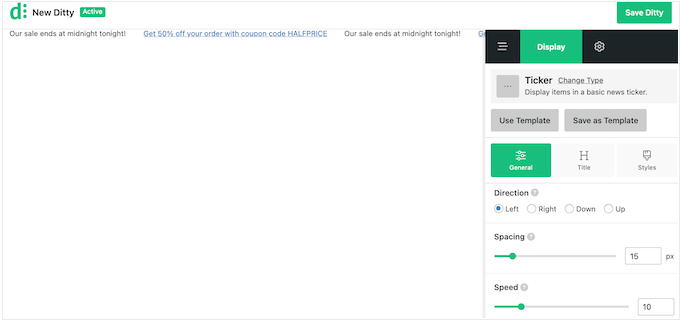
Sie können auch zwischen verschiedenen Stilen für den Ticker-Container, Elemente, Titel und mehr wählen. Die meisten dieser Einstellungen sind selbsterklärend, daher lohnt es sich, sie zu erkunden, um zu sehen, welche Änderungen Sie vornehmen möchten.
Wenn Sie mit der Einrichtung des Tickers zufrieden sind, klicken Sie auf die Schaltfläche „Ditty speichern“.
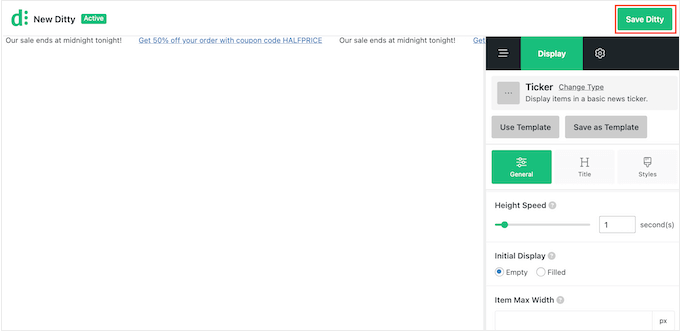
Danach können Sie den Ticker mit einem Shortcode zu Ihrer Website hinzufügen. Um diesen Shortcode zu erhalten, klicken Sie auf den Tab „Einstellungen“.
Kopieren Sie nun den Wert im Feld „Shortcode“.
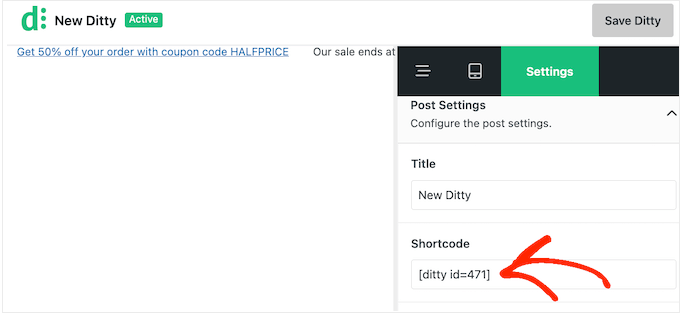
Sie können den Shortcode zu jeder Seite, jedem Beitrag oder jedem Widget-Bereich hinzufügen. Ticker sind jedoch am effektivsten, wenn sie im Website-Header oder oben auf der Homepage platziert werden.
Weitere Informationen zum Platzieren des Shortcodes finden Sie in unserem Leitfaden zum Hinzufügen eines Shortcodes.
Sobald Sie dies getan haben, aktualisieren oder veröffentlichen Sie einfach Ihre Änderungen, um den Ticker auf Ihrer WordPress-Website live zu schalten.

🎁 Bonus: Fügen Sie eine Sticky Footer Bar für maximale Wirkung hinzu
Ein scrollender Nachrichten-Ticker hilft, rotierende Ankündigungen hervorzuheben. Die Kombination mit einer festen schwebenden Fußzeilenleiste kann jedoch die Aufmerksamkeit der Besucher für verschiedene Zwecke effektiv auf sich ziehen.
Die Fußzeilenleiste hält wichtige, statische Informationen sichtbar. Der Nachrichten-Ticker sorgt dafür, dass zeitnahe Updates im Vordergrund stehen.
Mit Tools wie OptinMonster können Sie attraktive Fußzeilenleisten erstellen und diese mit Ihrem Nachrichtenticker koordinieren, um Sonderangebote, dringende Nachrichten oder beliebte Beiträge anzuzeigen.

Betrachten Sie den Footer als einen ständigen Call-to-Action, während der News-Ticker kurzfristige, wichtige Updates liefert.
Zusammen verbessern diese Funktionen die Benutzererfahrung und können die Konversionsraten steigern, indem sie die zeitnahe Interaktion mit Angeboten und wichtigen Inhalten fördern.
Um loszulegen, sehen Sie sich unser Tutorial zur Erstellung einer festen schwebenden Fußzeilenleiste in WordPress an.
Häufig gestellte Fragen zu scrollenden Nachrichten-Tickern
Hier sind einige Fragen, die unsere Leser häufig zum Hinzufügen von scrollenden Nachrichten-Tickern in WordPress gestellt haben:
Wie fügt man scrollende Nachrichten in WordPress hinzu?
Der beste Weg, scrollende Nachrichten hinzuzufügen, ist die Verwendung eines spezialisierten Plugins wie Ditty. Sie können das Plugin installieren, ein neues Ticker-Element erstellen und den generierten Shortcode verwenden, um den Nachrichten-Feed auf Ihren Beiträgen, Seiten oder in der Seitenleiste anzuzeigen.
Wie fügt man scrollenden Text in WordPress hinzu?
Sie sollten ein Plugin verwenden, um scrollenden Text hinzuzufügen, um sicherzustellen, dass er auf Mobilgeräten funktioniert. Wir empfehlen, das alte HTML-<marquee>-Tag zu vermeiden, da es veraltet ist und in modernen Webbrowsern möglicherweise nicht korrekt angezeigt wird.
Wie füge ich einen Scrollbalken in WordPress hinzu?
Wenn Sie eine scrollende Textleiste (Ticker) zu Ihrer Website hinzufügen möchten, können Sie das Ditty-Plugin wie in dieser Anleitung gezeigt verwenden. Wenn Sie eine benutzerdefinierte Scrollleiste für die Navigation oder eine Lesefortschrittsleiste hinzufügen möchten, benötigen Sie wahrscheinlich ein anderes Plugin wie Worth The Read.
Wir hoffen, dieses Tutorial hat Ihnen geholfen zu lernen, wie Sie einen scrollenden Nachrichtenticker in WordPress hinzufügen. Möglicherweise möchten Sie auch lernen, wie Sie neue Beiträge für wiederkehrende Besucher hervorheben oder unsere Expertenauswahl der besten WordPress-Seitenleisten-Tricks für maximale Ergebnisse sehen.
Wenn Ihnen dieser Artikel gefallen hat, abonnieren Sie bitte unseren YouTube-Kanal für WordPress-Video-Tutorials. Sie finden uns auch auf Twitter und Facebook.


Jiří Vaněk
Vielen Dank für diesen Artikel; er hat mir geholfen, ein Problem zu lösen, mit dem ich seit einem Jahr zu kämpfen habe. Ich habe einen Blog und wollte ein sogenanntes Microblog hinzufügen – einen kleinen Bereich auf der Website, auf dem ich sehr schnelle und prägnante Updates über neue Entwicklungen posten könnte. Derzeit gibt es jedoch kein spezielles Plugin für Microblogging. Diese Methode ist genau der Weg, den ich brauchte, um das Microblog-Problem endlich anzugehen und schnelle, kurze Updates zu meiner Website hinzuzufügen. Ich bin begeistert, nach einem Jahr eine brauchbare Lösung gefunden zu haben – fantastisch!
kzain
Ich wollte das Aussehen meiner Links anpassen und dieser Beitrag hat es super einfach gemacht. Die Customizer-Option war perfekt für meine grundlegenden Bedürfnisse, aber ich werde die CSS-Methode für fortgeschrittenere Änderungen auf jeden Fall im Hinterkopf behalten.
Erwägen Sie die Verwendung eines Farbpaletten-Tools, um sicherzustellen, dass die Linkfarbe gut mit dem Rest des Website-Designs harmoniert.
Lin
Ich habe zwei Websites. Kann ich auf einer Seite einen Ticker hinzufügen, der die andere Seite widerspiegelt?
WPBeginner Support
Während der Ticker die Informationen nicht an Ihre andere Website übertragen würde, können Sie sicherlich dieselben Informationen in den Ticker einfügen.
Admin
karbhari
Wie füge ich den Titel „Neueste Nachrichten“ zu den scrollenden Nachrichten hinzu, nachdem der Header auf der Hauptseite auf meiner Website angezeigt wird?
Anna Sue
Wo geben Sie den Text für Ihren Ticker ein? Meine Installation zeigt einige der Elemente, die Sie in Ihren Screenshots haben, nicht an.
Anna Sue
Ich glaube, das ist der Ticker, den ich will, aber wie in vielen Online-Videos über Plugins hast du so schnell geredet und dich bewegt, dass ich die Anweisungen nicht verstehen konnte.
H.M.Mohiuddin
wie kann ich einen News-Ticker hinzufügen, ohne ein Plugin zu verwenden
plazma
es ist nicht dynamisch.
felix
Wie füge ich den Titel „Neueste Nachrichten“ zum scrollenden Nachrichten-Ticker hinzu? Er wird auf meiner Website angezeigt, aber ich habe nicht gesehen, wo ich hinzufügen kann, ob es sich um die neuesten Nachrichten oder das neueste Update usw. handelt.
hosam abdallah
sehr gutes Plugin, aber ich habe eine Frage
Ich benutze Artisteeer, um meine Themes zu erstellen. Können Sie mir sagen, wo ich eine PHP-Funktion zu einem Widget hinzufügen kann?
darin oder woher kann ich sie zu meinen Themes hinzufügen
Abdulmumin
Hallo, bitte wie kann ich die direkte Funktion hinzufügen, geben Sie mir bitte eine Schritt-für-Schritt-Anleitung zum Hinzufügen der direkten Funktion.
Ich habe den Shortcode auf meiner Über-uns-Seite hinzugefügt und es hat funktioniert, aber ich habe ihn auf meiner Startseite hinzugefügt und es hat nicht funktioniert... bitte raten Sie
WPBeginner Support
Kopieren Sie einfach die direkte Funktion, wie im letzten Screenshot des Artikels gezeigt, und fügen Sie sie in die home.php oder header.php Ihres Themes ein. Fügen Sie sie an der Stelle ein, an der Ihr Nachrichtenticker erscheinen soll.
Admin
Sujani
Hallo,
Danke für die klaren Anweisungen. Ich hatte eine Frage: Wo sollen wir den Shortcode und die direkte Funktion einfügen?
Platzieren wir ihn im Beitrag/auf der Seite?
Danke,
Sujani
WPBeginner Support
Shortcode für Beiträge/Seiten/Widgets und direkte Funktion, wenn Sie ihn direkt in die Vorlagendateien Ihres Themes einfügen möchten.
Admin
Peter Johnson
Es scheint ein großartiges Theme zu sein, da ich kein PHP-Entwickler bin, aber ich möchte dieses Theme verwenden und es in meinen WordPress-Blog integrieren. Ich möchte nur, dass Sie beschreiben, wie ich dieses Theme in meinem Blog verwenden kann, damit meine neuesten Nachrichten oben oder unten in meinem Hauptmenü wie eine Diashow im Fernsehen angezeigt werden. Bitte, ich brauche eine Anleitung.
Danke
Mackenzie
Danke, wirklich schönes Tutorial.