


WordPress-Widgets eignen sich hervorragend, um Ihrer Website zusätzliche Funktionen hinzuzufügen, aber was wäre, wenn Sie diese Widget-Titel noch nützlicher machen könnten? Indem Sie sie in klickbare Links verwandeln, können Sie Besucher zu relevanten Inhalten leiten, die Navigation verbessern und das Benutzerengagement steigern.
Dieser Artikel bietet eine einfache Anleitung zum Hinzufügen von Links zu Ihren WordPress-Widget-Titeln, um deren Funktionalität zu verbessern und Ihre Website benutzerfreundlicher zu gestalten.
Warum einen Link zu Widget-Titeln in WordPress hinzufügen?
Widgets sind Inhaltsblöcke, die Sie zu Ihren WordPress-Seitenleisten, Ihrem Footer und anderen Widget-fähigen Bereichen hinzufügen können.
Widgets können eine einfache Möglichkeit sein, Bildergalerien, Kalender, beliebte Beiträge, zufällige Zitate und andere dynamische Inhalte zu Ihrer Website hinzuzufügen.
Sie können sogar Ihr eigenes, komplett benutzerdefiniertes Widget erstellen. Weitere Details finden Sie in unserem Leitfaden zur Erstellung eines benutzerdefinierten WordPress-Widgets.
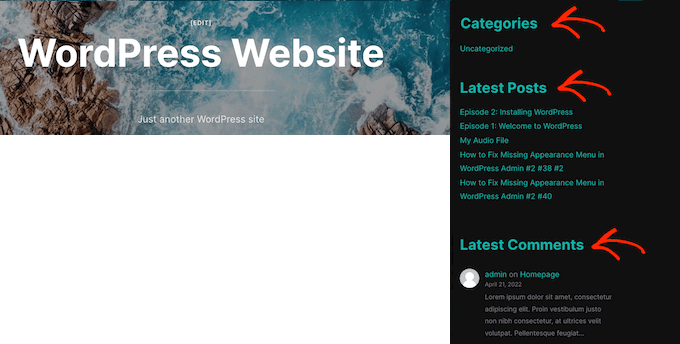
Abhängig von Ihrem WordPress-Theme verfügen einige dieser Widgets möglicherweise über integrierte Titel. Diese Titel liefern nützliche Kontextinformationen über die Daten, die das Widget den Besuchern anzeigt.
Ein Titel wie „Neueste Kommentare“ macht beispielsweise deutlich, dass es sich um die neuesten Kommentare handelt.
Manchmal möchten Sie diese Widget-Titel in Links umwandeln. Dies kann es Besuchern erleichtern, verwandte Inhalte zu finden.
Wenn Sie beispielsweise ein Widget haben, das Ihre neuesten Beiträge anzeigt, kann es sinnvoll sein, den Titel „Neueste Beiträge“ mit Ihrem WordPress-Blog zu verknüpfen.
In diesem Leitfaden behandeln wir drei verschiedene Möglichkeiten, einen Link zu Widget-Titeln in WordPress hinzuzufügen. Wenn Sie lieber direkt zu einer bestimmten Methode springen möchten, können Sie die untenstehenden Links verwenden:
- So fügen Sie Links zu Widget-Titeln in WordPress mit dem blockbasierten Editor hinzu
- So fügen Sie Links zu Widget-Titeln in WordPress mit Full-Site Editing hinzu
- So fügen Sie einen Link zu Widget-Titeln in WordPress mit klassischen Widgets hinzu
- Expertenanleitungen zum Hinzufügen verschiedener Linktypen in WordPress
Methode 1: So fügen Sie Links zu Widget-Titeln in WordPress mit dem blockbasierten Editor hinzu
Jedes WordPress-Theme behandelt Widgets anders. Einige Themes zeigen Widget-Titel standardmäßig nicht an, während andere nur Titel für bestimmte Widgets anzeigen.
Wenn ein Widget bereits einen Titel hat, können Sie es mit dem blockbasierten Editor in einen Link umwandeln. Gehen Sie dazu einfach zu Darstellung » Widgets.
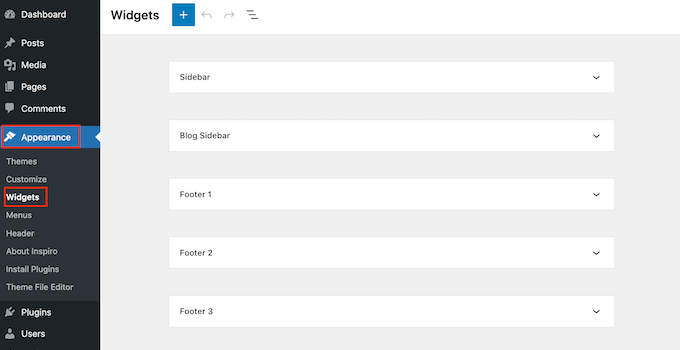
Um ein neues Widget zu Ihrer Website hinzuzufügen, klicken Sie auf die Schaltfläche '+'.
Suchen Sie in diesem Menü das Widget, das Sie zu Ihrer WordPress-Website hinzufügen möchten.
Sie können ihn dann per Drag & Drop in jeden Widget-fähigen Bereich ziehen, z. B. in die Hauptseitenleiste, den Header oder die Fußzeile.
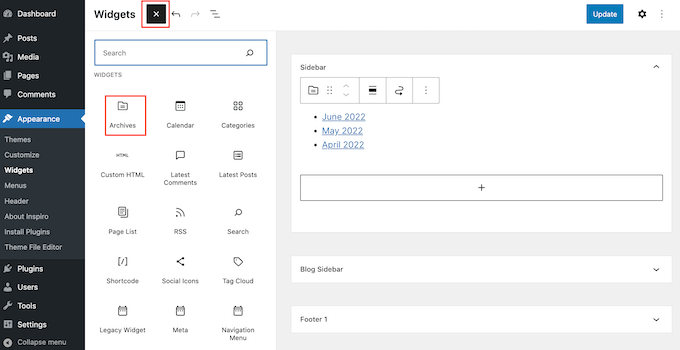
Sobald Sie das getan haben, klicken und ziehen Sie, um den Titel des Widgets hervorzuheben. WordPress zeigt nun eine Reihe schwebender Symbole an, mit denen Sie den Titel bearbeiten können.
Der nächste Schritt ist das Klicken auf die Schaltfläche 'Link'.
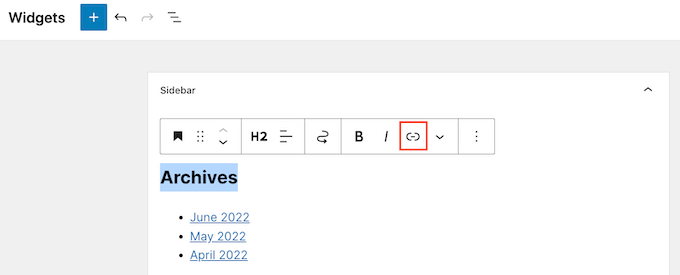
Geben Sie nun entweder den gewünschten Link ein oder kopieren Sie die URL und fügen Sie sie in das Popup-Fenster ein.
Standardmäßig öffnet WordPress den Link im selben Tab. Wenn Sie den Link lieber in einem neuen Tab öffnen möchten, klicken Sie einfach, um den Schieberegler 'In neuem Tab öffnen' zu aktivieren.
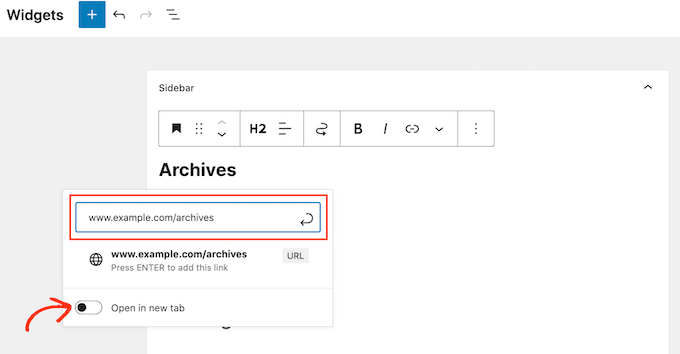
Jetzt können Sie die Eingabetaste auf Ihrer Tastatur drücken, um den Link zu speichern.
Um andere Widget-Titel mit einem Link zu versehen, folgen Sie einfach demselben oben beschriebenen Prozess.
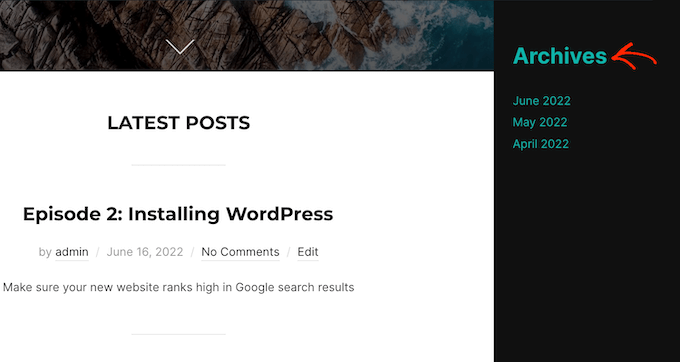
Wenn Sie mit dem Aussehen Ihrer Widgets zufrieden sind, klicken Sie auf die Schaltfläche 'Aktualisieren'. Sie können nun Ihre Website besuchen, um alle Ihre Widget-Titel und Links live zu sehen.
Haben Sie ein Widget im Menü Darstellung » Widgets hinzugefügt, aber keinen Platz gefunden, um Ihren Titel einzugeben?
Keine Panik. Nicht jedes Theme unterstützt Widget-Titel, und nicht jedes Widget hat einen integrierten Titel. Glücklicherweise können Sie jedem WordPress-Widget einen Titel mit dem Block „Überschrift“ hinzufügen.
Um diesen Trick zu nutzen, gehen Sie einfach zum Editor Darstellung » Widgets, falls Sie dies noch nicht getan haben. Klicken Sie dann auf die Schaltfläche „+“.
Sie können jetzt per Drag & Drop ein Widget zu Ihrem Theme hinzufügen.
Sobald Sie dies getan haben, suchen Sie den Überschriften-Block im linken Menü. Sie können diesen Block jetzt per Drag & Drop über Ihrem Widget hinzufügen.
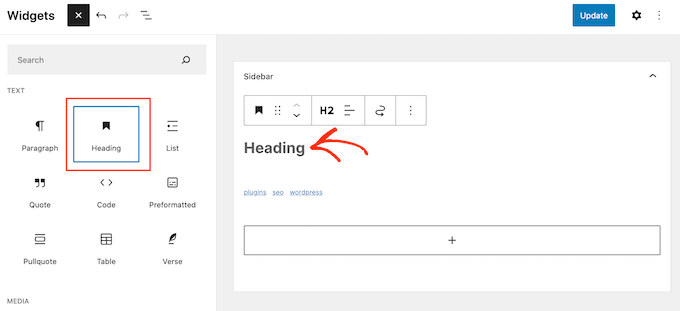
Sobald der Überschriften-Block vorhanden ist, geben Sie einfach den Text ein, den Sie für Ihren Widget-Titel verwenden möchten.
Danach werden wir den Widget-Titeltext hervorheben und auf die Schaltfläche „Link“ klicken.
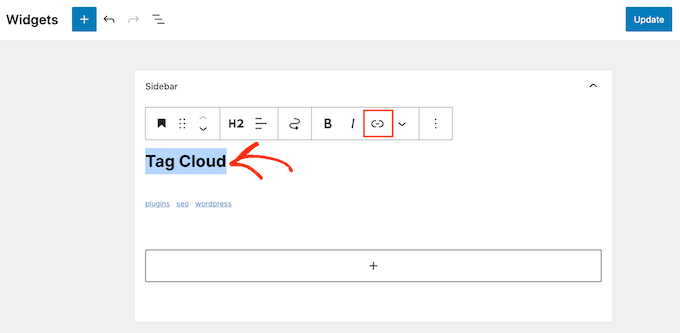
Sie können nun entweder den Link, den Sie verwenden möchten, eingeben oder kopieren/einfügen und die Taste 'Enter' auf Ihrer Tastatur drücken.
Dieser Überschriftenblock wird nun neben Ihrem Widget auf Ihrer WordPress-Website angezeigt, ähnlich einem Widget-Titel.
Methode 2: So fügen Sie Links zu Widget-Titeln in WordPress mit Full-Site Editing hinzu
Verwenden Sie ein Full Site Editing Theme?
Anstatt den blockbasierten Editor zu verwenden, müssen Sie Widgets über Vorlagen und Vorlagenteile zu Ihrer Website hinzufügen. Gehen Sie dazu zu Darstellung » Editor.
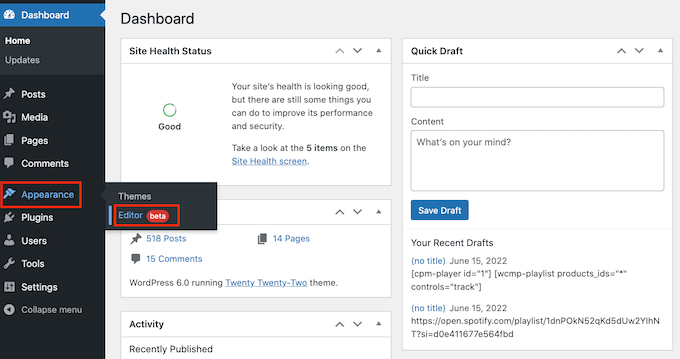
Klicken Sie oben im Full Site Editor auf das Dropdown-Menü und wählen Sie den Bereich aus, in dem Sie ein Widget hinzufügen möchten.
Die Vorlagenteile, die Sie sehen, können je nach dem von Ihnen verwendeten Theme unterschiedlich sein. Im folgenden Bild sehen Sie, dass unser Theme einen Header und einen Footer hat.
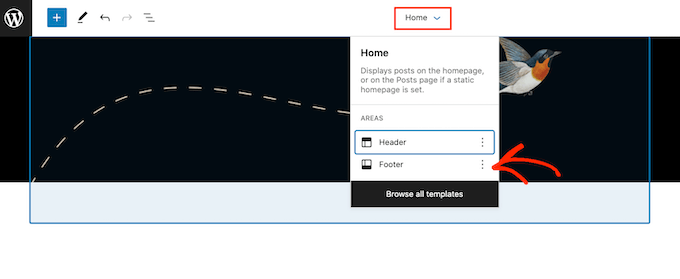
Klicken Sie einfach auf die Vorlage, zu der Sie das Widget hinzufügen möchten, und der Editor scrollt automatisch zu diesem Abschnitt.
Sie können jetzt auf das „+“-Symbol klicken.
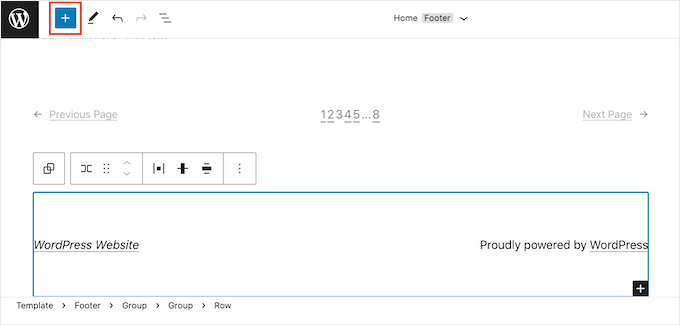
Suchen Sie im linken Menü nach dem Widget, das Sie Ihrem WordPress-Theme hinzufügen möchten.
Fügen Sie dieses Widget dann per Drag & Drop zu Ihrem Theme hinzu.
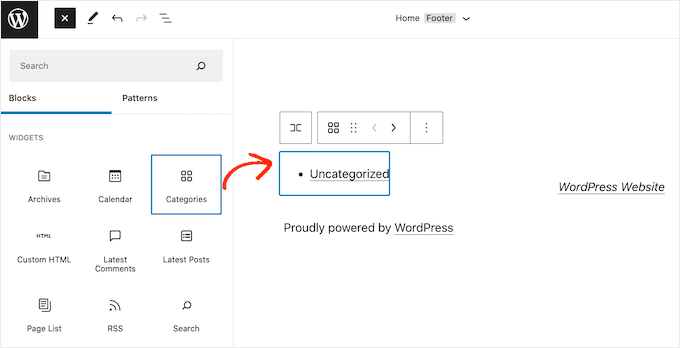
Wenn das Widget noch keinen Titel hat, müssen Sie den Block „Überschrift“ im linken Menü finden. Ziehen Sie dann einfach den Block „Überschrift“ per Drag & Drop daneben, sodass er neben Ihrem WordPress-Widget platziert wird.
Geben Sie danach einfach den Text ein, den Sie als Widget-Titel verwenden möchten.
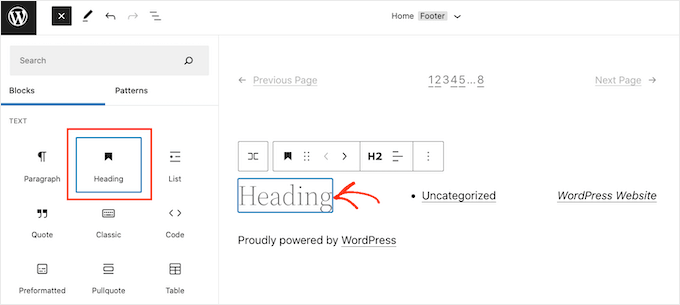
Der nächste Schritt ist das Hervorheben Ihres Überschriftentextes. Sie können dann auf das 'Link'-Symbol klicken, das erscheint.
Jetzt können Sie einfach die URL eingeben oder kopieren/einfügen, zu der Sie verlinken möchten.
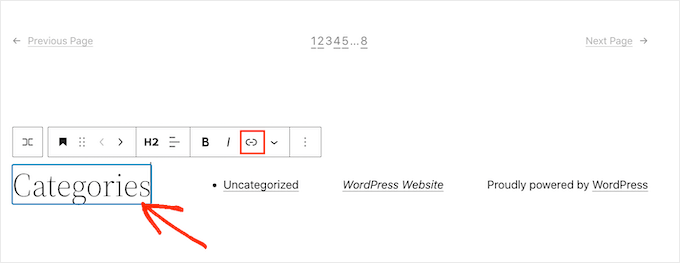
Das ist alles. Um weitere Widget-Titel und Links zu Ihrem Theme hinzuzufügen, wiederholen Sie einfach den oben beschriebenen Vorgang.
Wenn Sie mit Ihren Änderungen zufrieden sind, klicken Sie auf die Schaltfläche „Speichern“, um Ihr Theme zu aktualisieren. Wenn Sie Ihre Website nun besuchen, sehen Sie Ihre neuen Widget-Titel live.
Methode 3: So fügen Sie Links zu Widget-Titeln in WordPress mit klassischen Widgets hinzu
Wenn Sie eine ältere Version von WordPress verwenden oder das Plugin Classic Widgets nutzen, um das alte Menü Design » Widgets wiederherzustellen, müssen Sie stattdessen diese Methode verwenden.
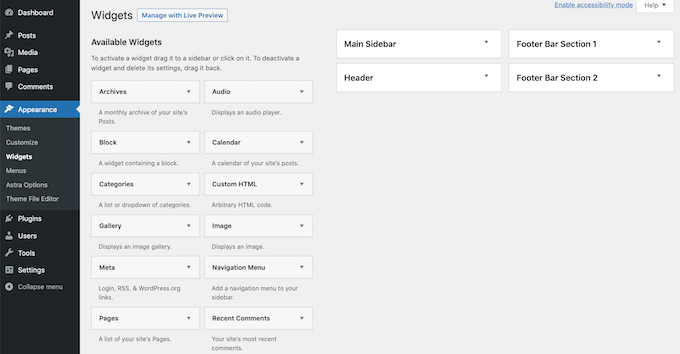
Zuerst müssen Sie das Plugin Link Widget Title installieren und aktivieren. Weitere Details finden Sie in unserem Leitfaden zur Installation eines WordPress-Plugins.
Dieses Plugin fügt dem klassischen Widget-Editor einige neue Felder hinzu, in denen Sie einen Titel eingeben und einen Link hinzufügen können.
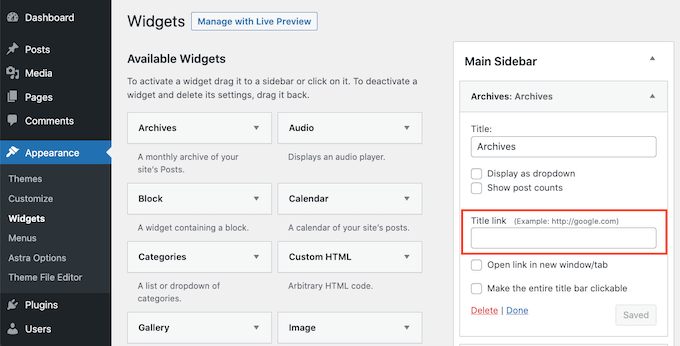
Sie müssen nur auf das Widget klicken, um alle Einstellungen anzuzeigen. Sie können nun Ihren neuen Titel in das Feld „Titel“ eingeben.
Geben Sie dann einfach einen Link ein oder kopieren Sie ihn und fügen Sie ihn in das Feld „Titel-Link“ ein.
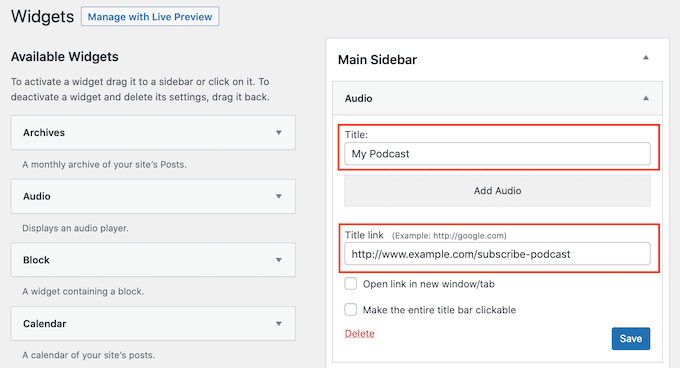
Standardmäßig wird dieser Link im selben Tab geöffnet. Wenn Sie den Link lieber in einem neuen Tab öffnen möchten, aktivieren Sie einfach das Kontrollkästchen „Link in neuem Fenster/Tab öffnen“.
Das Plugin 'Link Widget Title' ermöglicht es Ihnen auch, die gesamte Titelleiste klickbar zu machen, sodass der Besucher nicht unbedingt auf den Text des Widget-Titels klicken muss, um den Link zu öffnen.
Um den gesamten Titelbereich klickbar zu machen, aktivieren Sie einfach das Kontrollkästchen „Gesamte Titelleiste klickbar machen“.
Wenn Sie mit der Einrichtung Ihres Widgets zufrieden sind, klicken Sie auf die Schaltfläche 'Speichern'.
Expertenanleitungen zum Hinzufügen verschiedener Linktypen in WordPress
Wir hoffen, dieser Artikel hat Ihnen geholfen zu lernen, wie Sie einen Link zu Widget-Titeln in WordPress hinzufügen. Möglicherweise möchten Sie weitere Artikel zum Hinzufügen verschiedener Arten von Links in WordPress lesen:
- Leitfaden für Anfänger: So fügen Sie einen Link in WordPress hinzu
- So fügen Sie „einfach“ Ankerlinks in WordPress ein (Schritt für Schritt)
- So fügen Sie ganz einfach einen Download-Link in WordPress hinzu (3 Wege)
- Benutzerdefinierte Links zu Galeriebildern in WordPress hinzufügen
- Links als Content Cards in WordPress hinzufügen
- So fügen Sie ein externes Link-Symbol zu Ihrer WordPress-Website hinzu
- Wie man vom Beitragstitel in WordPress auf externe Links verlinkt
- So fügen Sie benutzerdefinierte Verknüpfungslinks zur WordPress-Symbolleiste hinzu
Wenn Ihnen dieser Artikel gefallen hat, abonnieren Sie bitte unseren YouTube-Kanal für WordPress-Video-Tutorials. Sie finden uns auch auf Twitter und Facebook.




Aman singh
Dieses Plugin wurde am 25. November 2018 geschlossen und ist nicht mehr zum Download verfügbar.
WPBeginner Support
Thanks for letting us know about this, we’ll look into possible alternatives
Admin
Cher
Es sieht so aus, als ob dieses Plugin möglicherweise nicht mehr verfügbar ist, da es bei keiner Suche angezeigt wird. Kann sich das bitte jemand ansehen oder mir mitteilen, ob sich sein Name geändert hat? Danke!
Florentina
Hallo! Dieses Plugin hat bei mir sehr gut funktioniert, aber jetzt haben sich die Widget-Titel farblich verändert. Wie kann ich die Widget-Titel wieder in ihre normale Farbe ändern, aber sie trotzdem „klickbar“ machen?
Florentina
.widget-title a:link { color: black !important; } habe ich herausgefunden.
SweetSue
Dieses Plugin war sehr nützlich und funktioniert immer noch einwandfrei, wurde aber seit WP 3.8.1 nicht mehr aktualisiert.
Gibt es eine Alternative?
Lakshmi
Hat bei mir überhaupt nicht funktioniert
Dennison Berwick
Funktioniert bei mir nicht. Ich versuche, auf eine andere Seite meines Blogs zu verlinken – z. B. Kontakt zu Kontaktseite. Aber der Link verschwindet, wenn ich versuche zu speichern. Irgendwelche Vorschläge, was ich falsch mache oder wie ich das korrigieren kann? Danke, Dennison
Sergio
Okay,
aber SEO...
Wie kann ich das Titelattribut hinzufügen?
Danke!
Lara
Ich bin wirklich neu hier. Wie kann ich dieses Plugin hochladen, bitte?
WPBeginner Support
Siehe Installation eines WordPress-Plugins.
Admin
Riavon
Dieses Plugin hat bei mir nicht funktioniert.
becca
Dieses Plugin funktioniert großartig! Das einzige Problem, das ich habe, ist, dass der Widget-Titel jetzt blau ist (ich schätze, weil es ein Link ist?) und die Hover-Farbe nicht das ist, was ich möchte. . . wie ändere ich das?
Danke!
becca
Redaktion
Hallo Becca,
Sie müssten die CSS-Datei bearbeiten, um das zu berücksichtigen.
Admin
Semblance
Ganz nebenbei... welches Google+ Plugin verwenden Sie? Wie im Beispiel in Ihrem Beitrag? Danke!
Redaktion
Das offizielle Google-Widget. Hier ist der Artikel, der Ihnen zeigt, wie das geht.
https://www.wpbeginner.com/wp-tutorials/how-to-add-google-add-to-circles-badge-in-your-wordpress-site/
Admin
Semblance
Danke für das Teilen des Links. Mir ist jetzt klar, dass ich nur ein Google+-Profil und keine Seite habe…
thethaiguy
Toller Artikel, ich werde ihn mir ansehen. Danke für die Info!
Wanda Rawlins
Nach dem Hochladen dieses Plugins wird angezeigt: (Das Plugin hat keinen gültigen Header.) und es wird nicht extrahiert. Was kann ich dagegen tun? Vielen Dank für Ihre Hilfe.
Wanda Rawlins
Eigentlich hat es gut funktioniert, danke für die Tipps.
Redaktion
Glad you got it working
Admin