


Möchten Sie die Macht des Social Proof auf Ihrer WordPress-Website nutzen? Eine gut gestaltete Kundenrezensionsseite kann Ihre Geheimwaffe sein.
Wir haben aus erster Hand erfahren, wie eine großartige Seite mit Kundenbewertungen Vertrauen aufbauen und den Umsatz steigern kann.
Nach vielen Tests auf unseren eigenen Websites und mit unseren Partner-Marken haben wir die besten Wege gefunden, um Ihrer WordPress-Website aussagekräftige soziale Beweise hinzuzufügen.
In diesem Leitfaden zeigen wir Ihnen Schritt für Schritt genau, wie Sie eine professionell aussehende Seite mit Kundenbewertungen hinzufügen.

💡Die 2 einfachsten Wege, eine Seite mit Kundenbewertungen hinzuzufügen
Die beiden einfachsten Methoden, um eine Seite mit Kundenbewertungen in WordPress hinzuzufügen, sind:
- Reviews Feed Plugin verwenden: Nutzen Sie ein Plugin wie Smash Balloons Reviews Feed Pro, um Bewertungen von Quellen wie Google, Yelp und Facebook automatisch abzurufen und anzuzeigen. Dies ist die beste Option für einen mühelosen, immer aktuellen Feed.
- Page Builder verwenden: Nutzen Sie ein Plugin wie SeedProd, um manuell eine benutzerdefinierte Seite zu erstellen. Diese Methode gibt Ihnen die volle Kontrolle, um Ihre besten Testimonials handverlesen auszuwählen und ein einzigartiges Layout zu gestalten.
Warum eine Kundenrezensionsseite in WordPress hinzufügen?
Der Hauptgrund für die Hinzufügung einer Seite mit Kundenbewertungen ist der Aufbau von Vertrauen und die Steigerung des Umsatzes.
Durch die Präsentation von Feedback echter Kunden bieten Sie starken sozialen Beweis, der neue Besucher zum Kauf bei Ihnen ermutigt.
Die wichtigsten Vorteile sind:
- Höhere Konversionen: Positive Bewertungen fungieren als Testimonials, die Kaufentscheidungen direkt beeinflussen können.
- Verbesserte SEO: Frische, nutzergenerierte Inhalte aus Bewertungen können Ihrer Website helfen, in Suchmaschinenergebnissen besser zu ranken.
- Stärkere Markentreue: Die Anzeige von Kundenfeedback schafft ein Gemeinschaftsgefühl und gibt Ihren Kunden das Gefühl, geschätzt zu werden.
Das gesagt, schauen wir uns an, wie man Kundenrezensionsseiten in WordPress hinzufügt. Sie können die Schnelllinks unten verwenden, um zu der Methode zu springen, die Sie verwenden möchten:
Methode 1: Kundenrezensionen mit Reviews Feed Pro hinzufügen
Der einfachste Weg, Bewertungen auf Ihrer WordPress-Website anzuzeigen, ist die Verwendung des Plugins Smash Balloons Reviews Feed Pro.
Es ist das beste WordPress-Plugin für Kundenbewertungen, mit dem Sie Bewertungen von den größten Plattformen im Internet, einschließlich Google, Yelp und Facebook, hinzufügen können.
Außerdem gefällt uns, dass es automatisch das Design Ihrer Website kopiert, sodass die Bewertungen zu Ihrem WordPress-Theme passen und wie ein natürlicher Teil Ihres Blogs aussehen.
Um mehr über seine Funktionen zu erfahren, lesen Sie unsere Smash Balloon Bewertung.
Schritt 1: Reviews Feed Pro installieren und aktivieren
Zuerst müssen Sie das Plugin Reviews Feed Pro installieren und aktivieren. Weitere Details finden Sie in unserem Anfängerleitfaden zur Installation eines WordPress-Plugins.
Hinweis: Reviews Feed hat auch eine kostenlose Version, die Sie zur Integration mit Google oder Yelp verwenden können. In unserem Tutorial werden wir jedoch die Pro-Version verwenden, da sie mehr Funktionen und Integrationen bietet.
Nach der Aktivierung navigieren Sie im WordPress-Admin-Menü zum Tab Reviews Feed.
Schritt 2: Ihren Lizenzschlüssel eingeben
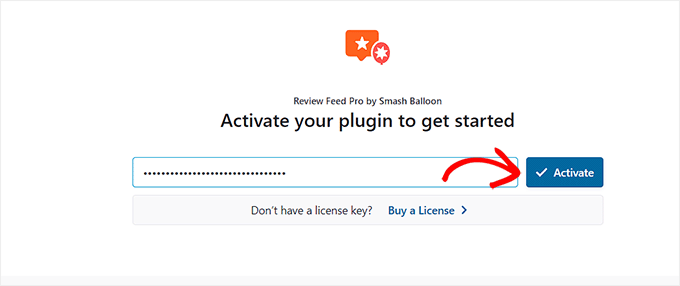
Dort angekommen, kopieren Sie einfach Ihren Lizenzschlüssel in das Feld und klicken Sie auf die Schaltfläche „Aktivieren“.
Diese Informationen erhalten Sie von Ihrem Konto auf der Smash Balloon-Website.
Schritt 3: Eine Bewertungsquelle hinzufügen
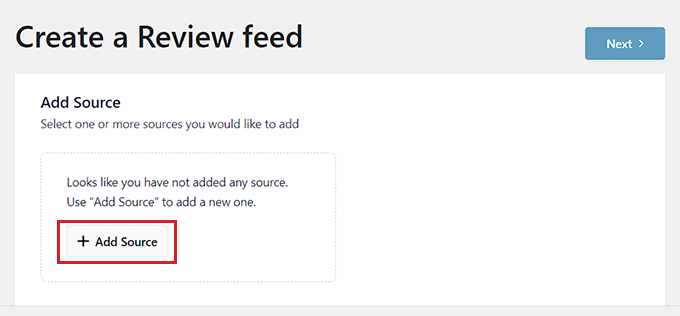
Sobald Sie dies getan haben, öffnet sich die Seite „Bewertungs-Feed erstellen“ auf Ihrem Bildschirm.
Klicken Sie von hier aus einfach auf die Schaltfläche „+ Quelle hinzufügen“, um eine Quelle für Ihre Kundenrezensionen hinzuzufügen.
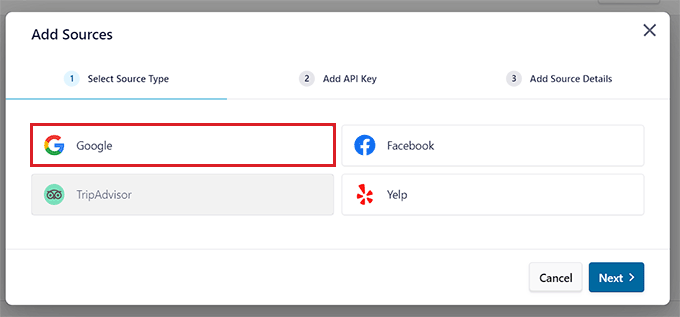
Dies öffnet die Eingabeaufforderung „Quellen hinzufügen“ auf dem Bildschirm, wo Sie die Quelle für Ihre Bewertungen auswählen können. Für dieses Tutorial verwenden wir Google als Quelle.
Nachdem Sie Ihre Wahl getroffen haben, klicken Sie auf die Schaltfläche „Weiter“, um fortzufahren.
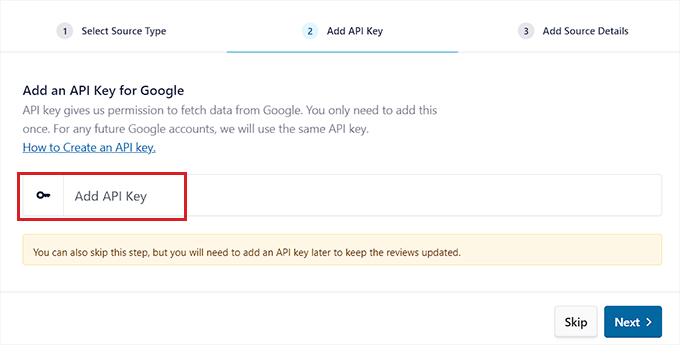
Nun müssen Sie einen speziellen Schlüssel erstellen, der als API-Schlüssel bezeichnet wird.
Dies ermöglicht es dem Reviews Feed-Plugin, sicher mit Google zu kommunizieren, um Ihre Bewertungen abzurufen.
Schritt 4: Ein neues Projekt in Google Cloud erstellen
Um einen API-Schlüssel für Google-Bewertungen zu erhalten, besuchen Sie die Google Console und melden Sie sich mit Ihrem Google-Konto an.
Hinweis: Die Benutzeroberfläche von Google Cloud ändert sich häufig, daher kann Ihr Bildschirm leicht von unseren Screenshots abweichen. Die Hauptschritte zum Aktivieren der Places API und zum Erstellen eines API-Schlüssels sind jedoch dieselben.
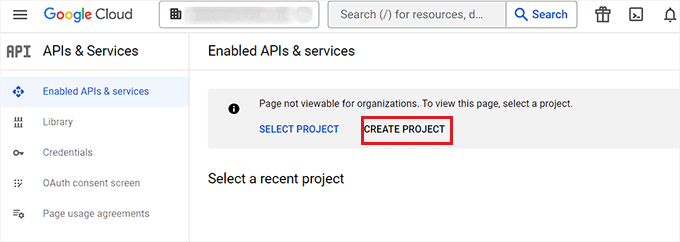
Sobald Sie sich auf der Seite „Google Cloud“ befinden, klicken Sie auf die Schaltfläche „Projekt erstellen“.
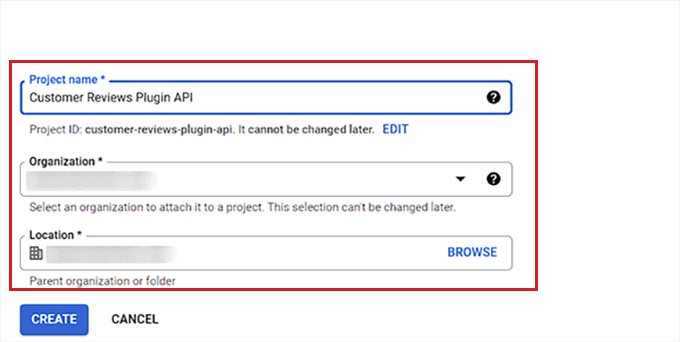
Dies führt Sie zur Seite „Neues Projekt“, wo Sie mit der Eingabe eines Namens beginnen können. Zum Beispiel nennen wir unser Projekt „Customer Reviews Plugin API“.
Wählen Sie danach eine Organisation und einen Standort für das Projekt aus den Dropdown-Menüs und klicken Sie auf die Schaltfläche „Erstellen“.
Schritt 5: Die Places API aktivieren
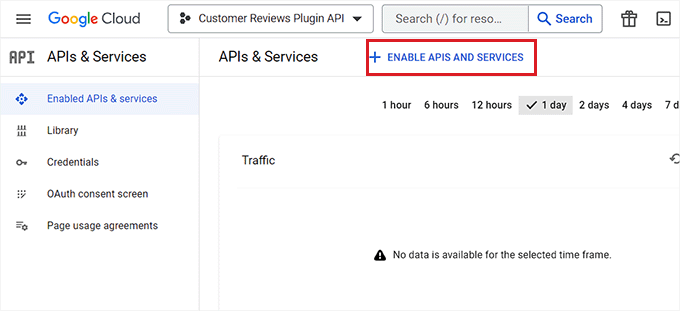
Nachdem Sie das Projekt erstellt haben, werden Sie zur Seite „APIs & Dienste“ weitergeleitet.
Stellen Sie hier zunächst sicher, dass das von Ihnen erstellte Projekt im Dropdown-Menü oben ausgewählt ist.
Klicken Sie danach auf die Schaltfläche „+ APIs & Dienste aktivieren“.
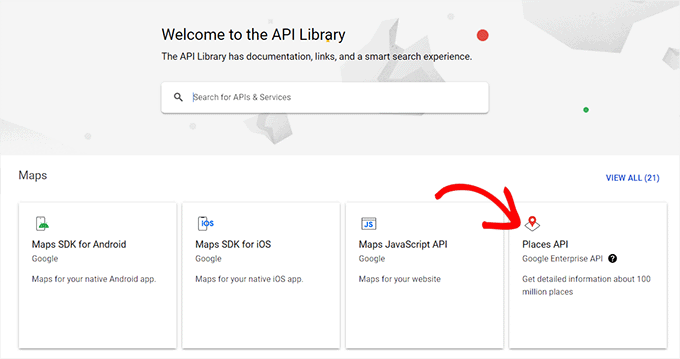
Sie werden nun zur API-Bibliothek weitergeleitet.
Klicken Sie hier in der rechten Ecke des Bildschirms auf die Option „Places API“.
Dies führt Sie zu einer neuen Seite, auf der Sie den Schlüssel für die Erstellung von Places API-Anfragen aktivieren können.
Klicken Sie dazu einfach auf die Schaltfläche „Aktivieren“.

Schritt 6: Ihren API-Schlüssel generieren und kopieren
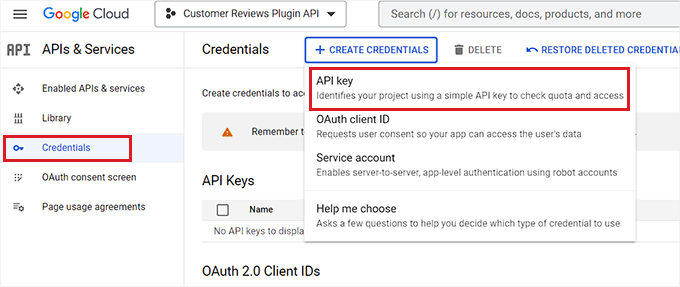
Gehen Sie nun zurück zur Seite „APIs & Services“ und wechseln Sie im linken Seitenmenü zum Tab „Credentials“.
Sobald Sie dort sind, klicken Sie einfach auf die Schaltfläche „+ Anmeldeinformationen erstellen“, um ein Dropdown-Menü zu öffnen, und wählen Sie die Option „API-Schlüssel“.
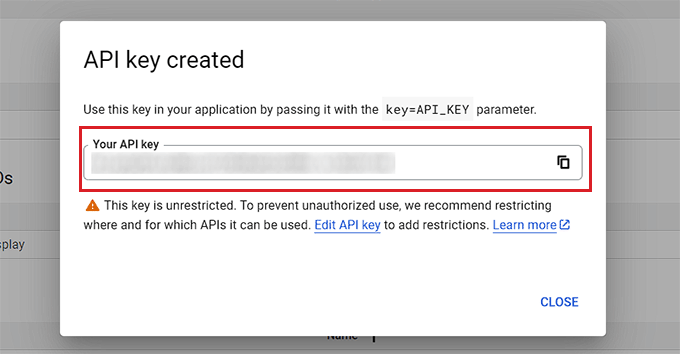
Nachdem Ihr API-Schlüssel erstellt wurde, öffnet sich ein neuer Hinweis auf dem Bildschirm.
Kopieren Sie von hier einfach Ihren Schlüssel und kehren Sie zum WordPress-Admin-Dashboard zurück.
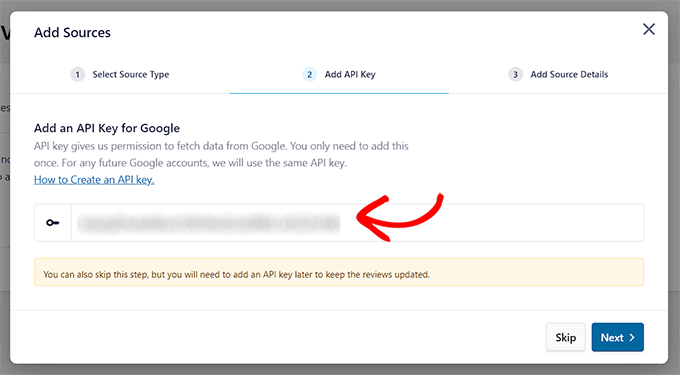
Sobald Sie dort sind, öffnen Sie erneut die Eingabeaufforderung „Quellen hinzufügen“.
Fügen Sie danach Ihren Google Reviews API-Schlüssel in das Feld ein und klicken Sie auf die Schaltfläche „Weiter“, um fortzufahren.
Schritt 7: Ihre Google Place ID finden
Als Nächstes müssen Sie die eindeutige Google Place ID Ihres Unternehmens finden. So weiß Google genau, welche Bewertungen für Ihren Feed abgerufen werden sollen.
Achtung: Die Google Places API ist ein kostenpflichtiger Dienst, verfügt aber über eine großzügige kostenlose Stufe. Diese ist normalerweise mehr als ausreichend für die meisten kleinen Unternehmenswebsites, sodass Sie wahrscheinlich nicht belastet werden.
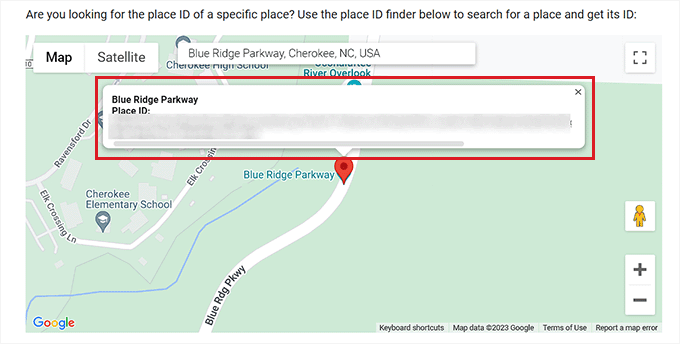
Besuchen Sie dazu die Seite Google Place ID und scrollen Sie nach unten zum Abschnitt „Finden Sie die ID eines bestimmten Ortes“.
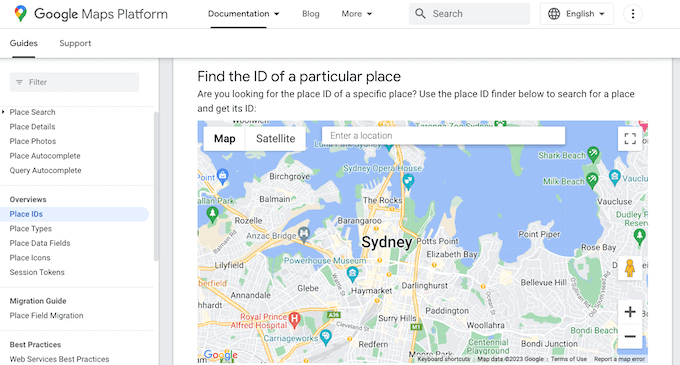
Geben Sie von hier aus die Adresse oder den Namen des Ortes ein, den Sie finden möchten, und klicken Sie auf den richtigen, wenn er erscheint.
Google zeigt nun die Orts-ID in einem kleinen Popup an. Kopieren Sie einfach die ID.
Schritt 8: Die Quelle in WordPress verbinden
Gehen Sie nun zum WordPress-Dashboard und fügen Sie die Platz-ID in das Feld ein.
Klicken Sie danach auf die Schaltfläche „Fertigstellen“, um die Einrichtung abzuschließen.
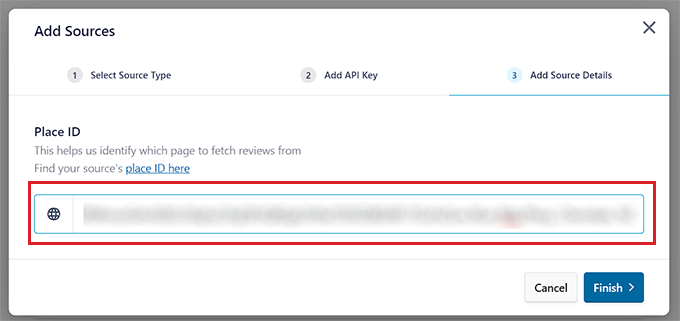
Sie haben nun Google-Bewertungen erfolgreich mit Smash Balloon Reviews Feed Pro integriert.
Schritt 9: Den Bewertungsfeed anpassen
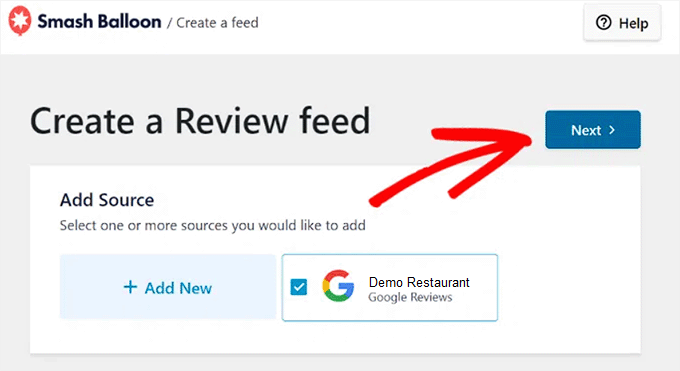
Der Google-Bewertungs-Feed wird nun im Abschnitt „Quellen hinzufügen“ angezeigt.
Wählen Sie hier einfach den Feed aus und klicken Sie oben auf die Schaltfläche „Weiter“.
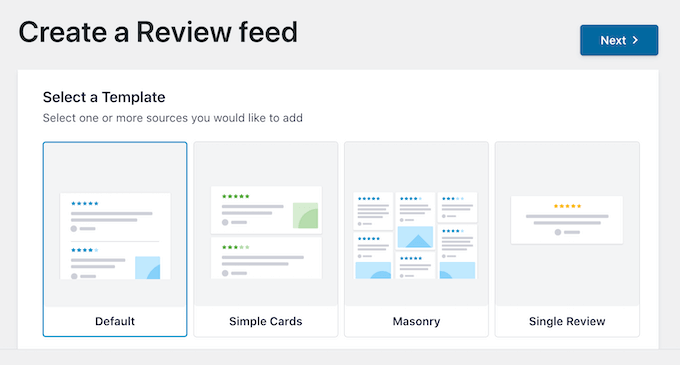
Sie werden nun zur Seite „Vorlage auswählen“ weitergeleitet.
Wählen Sie hier eine Vorlage für den Rezensions-Feed nach Ihrem Geschmack aus.
Sobald Sie dies getan haben, öffnet sich der Feed-Editor automatisch auf Ihrem Bildschirm.
Auf der rechten Seite sehen Sie eine Live-Vorschau, wie Ihre Bewertungen aussehen werden. Auf der linken Seite finden Sie alle Anpassungseinstellungen.
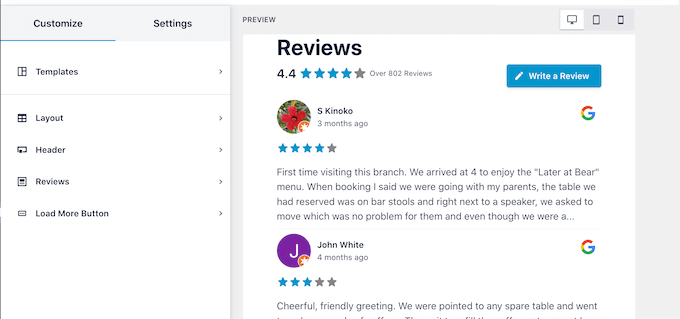
Von hier aus können Sie das Layout, den Header, die Farben und mehr Ihres Bewertungs-Feeds anpassen. Weitere Details finden Sie in unserem Tutorial zur Anzeige von Google-, Facebook- und Yelp-Bewertungen in WordPress.
Nachdem Sie das Anpassen des Feeds abgeschlossen haben, vergessen Sie nicht, oben rechts auf die Schaltfläche „Speichern“ zu klicken, um Ihre Einstellungen zu speichern.
Schritt 10: Betten Sie den Kundenrezensions-Feed auf einer WordPress-Seite ein
Um den Bewertungsfeed in eine WordPress-Seite einzubetten, klicken Sie oben rechts auf die Schaltfläche „Einbetten“.
Dies öffnet die Eingabeaufforderung „Feed einbetten“ auf dem Bildschirm. Klicken Sie von hier aus einfach auf die Schaltfläche „Zu einer Seite hinzufügen“.
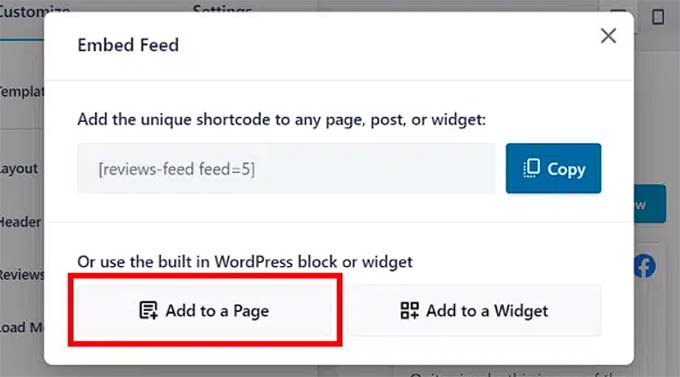
Das Plugin zeigt nun alle Seiten Ihrer WordPress-Website an.
Sie müssen auf die Seite klicken, auf der Sie den Rezensions-Feed hinzufügen möchten, und auf die Schaltfläche „Hinzufügen“ klicken.
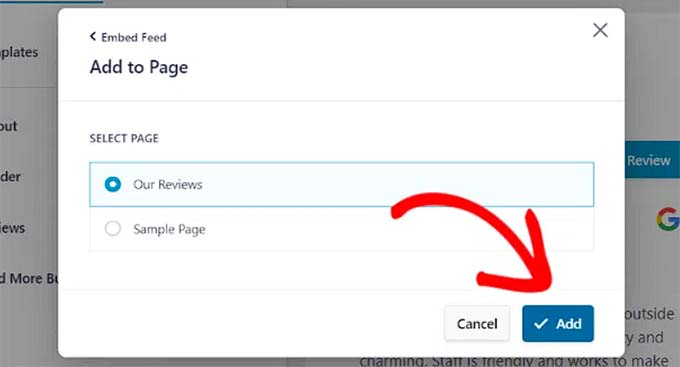
Die von Ihnen gewählte Seite wird nun im Block-Editor geöffnet.
Klicken Sie hier auf die Schaltfläche „Block hinzufügen“ (+) in der oberen linken Ecke des Bildschirms und suchen Sie den Block „Bewertungs-Feed“.
Wenn Sie dies tun, wird der Bewertungs-Feed automatisch zur WordPress-Seite hinzugefügt.
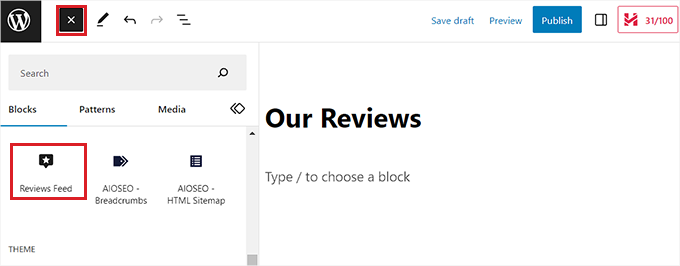
Wenn Sie fertig sind, vergessen Sie nicht, auf die Schaltfläche „Aktualisieren“ zu klicken, um Ihre Änderungen zu speichern.
Jetzt können Sie Ihren WordPress-Blog besuchen, um den Rezensions-Feed in Aktion zu sehen.

Methode 2: Erstellen Sie eine Kundenbewertungsseite mit SeedProd
Wenn Sie Kundenrezensionen manuell zu Ihrer Website hinzufügen möchten, dann ist diese Methode genau das Richtige für Sie.
SeedProd ist der beste WordPress Page Builder Plugin auf dem Markt, mit dem Sie ästhetisch ansprechende Themes und Seiten ohne Code erstellen können.
Es wird mit einem leistungsstarken Testimonials-Block geliefert, mit dem Sie Kundenrezensionen manuell hinzufügen können. Sie können diesen Block verwenden, um eine brandneue Rezensionsseite zu erstellen oder Testimonials zu bestehenden Seiten wie Ihrer Homepage oder der Über-uns-Seite hinzuzufügen.
Mehrere unserer Partner-Marken haben ihre gesamten Websites damit gestaltet und großartige Ergebnisse erzielt. Weitere Informationen finden Sie in unserer SeedProd-Bewertung.
Schritt 1: SeedProd installieren und aktivieren
Zuerst müssen Sie das Plugin SeedProd installieren und aktivieren. Detaillierte Anweisungen finden Sie in unserer Schritt-für-Schritt-Anleitung zur Installation eines WordPress-Plugins.
Hinweis: SeedProd hat auch eine kostenlose Version, die Sie ausprobieren können. In unserem Tutorial werden wir jedoch die Premium-Version verwenden, da sie mehr Funktionen bietet.
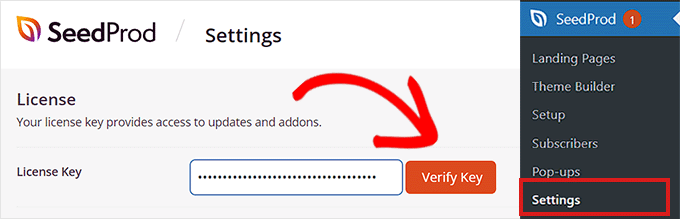
Gehen Sie nach der Aktivierung zur Seite SeedProd » Einstellungen, um den Plugin-Lizenzschlüssel einzugeben.
Diese Informationen finden Sie in Ihrem Konto auf der SeedProd-Website.
Schritt 2: Eine neue Landingpage erstellen
Gehen Sie als Nächstes im Admin-Dashboard zum Bereich SeedProd » Landing Pages und klicken Sie auf die Schaltfläche „Neue Landing Page hinzufügen“.
Für dieses Tutorial fügen wir Kundenrezensionen zu einer Landingpage hinzu.

Dies leitet Sie zum Bildschirm „Neue Seiten-Vorlage auswählen“ weiter.
SeedProd bietet viele vorgefertigte Layouts, die Sie für Ihre Landingpages verwenden können. Wählen Sie einfach eines aus und klicken Sie darauf.
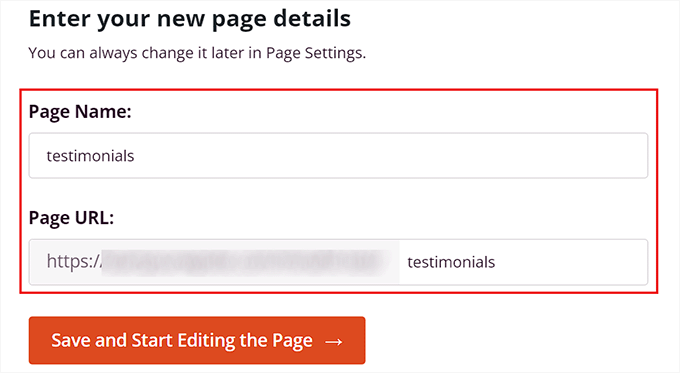
Sie werden dann aufgefordert, einen Seitennamen einzugeben und eine URL auszuwählen. Nachdem Sie diese Informationen eingegeben haben, klicken Sie auf die Schaltfläche „Speichern und mit der Bearbeitung der Seite beginnen“, um fortzufahren.
Schritt 3: Fügen Sie den Testimonials-Block hinzu
Dies startet den Drag-and-Drop-Seitenersteller von SeedProd, wo Sie nun mit der Bearbeitung Ihrer Seite beginnen können. Detaillierte Anweisungen finden Sie in unserem Tutorial zum Thema Erstellen einer Landingpage in WordPress.
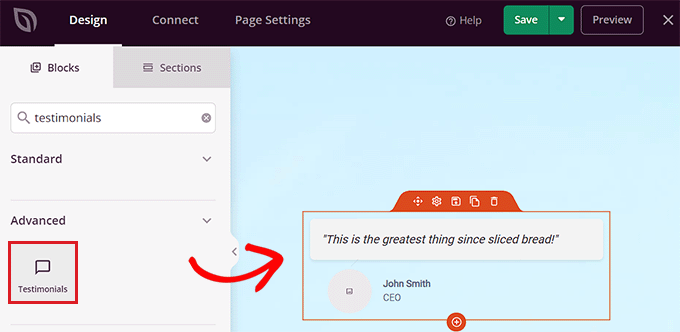
Dort angekommen, müssen Sie im Block-Panel auf der linken Seite des Bildschirms nach dem Testimonials-Block suchen. Sobald Sie den Block gefunden haben, ziehen Sie ihn einfach per Drag & Drop an die gewünschte Stelle auf der Landingpage.
Schritt 4: Fügen Sie Rezensionsinhalte hinzu und passen Sie die Einstellungen an
Nachdem der Block „Testimonials“ hinzugefügt wurde, können Sie darauf klicken, um seine Einstellungen in der linken Seitenleiste zu öffnen.
Klicken Sie danach auf das Demo-Testimonial, um dessen Einstellungen in der Seitenleiste zu öffnen.
Als Nächstes können Sie den Text, das Bild, den Namen und den Titel für die Kundenbewertung hinzufügen.

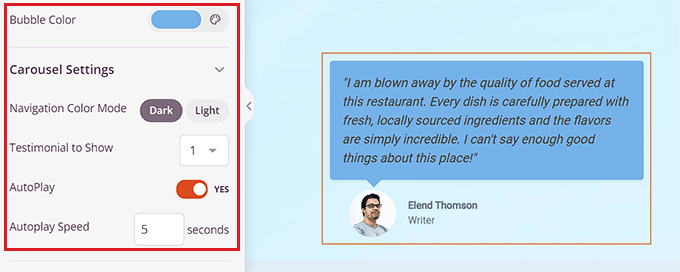
Wenn Sie dies getan haben, scrollen Sie im linken Bereich zum Abschnitt „Karussell-Einstellungen“.
Von hier aus können Sie den Testimonial-Farbmodus, die Autoplay-Geschwindigkeit, die Anzahl der gleichzeitig angezeigten Testimonials und mehr auswählen.
Sie können sogar die Farbe der Sprechblase ändern, indem Sie auf die Option „Blasenfarbe“ klicken, um eine Farbauswahl zu öffnen.
Schritt 5: Speichern und veröffentlichen Sie Ihre Seite
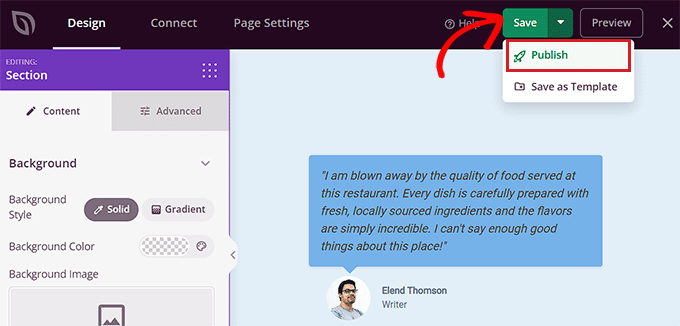
Wenn Sie fertig sind, vergessen Sie nicht, oben auf die Schaltfläche 'Speichern' zu klicken, um Ihre Einstellungen zu speichern.
Klicken Sie abschließend auf die Schaltfläche „Veröffentlichen“, um die Landingpage auf Ihrer Website zu veröffentlichen.
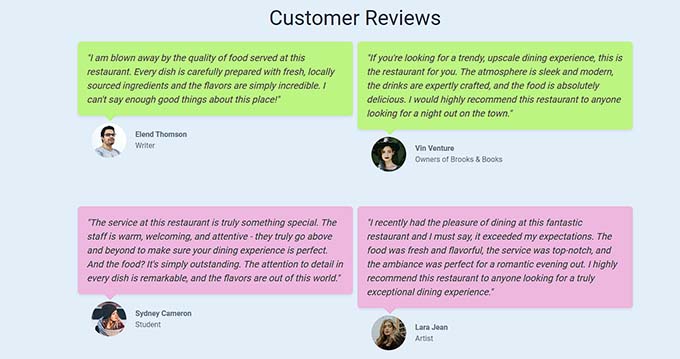
So sah der Kundenbewertungsbereich auf unserer Demoseite aus.
Wie Sie sehen können, haben wir verschiedene Farben für unsere Kundenbewertungen.
Bonus: Social Proof in Echtzeit hinzufügen, um Conversions zu steigern
Eine weitere Möglichkeit, Benutzer zum Kauf Ihrer Produkte oder Dienstleistungen zu ermutigen, ist die Hinzufügung von Social Proof in Echtzeit zu Ihrer WordPress-Website.
Social Proof ist ein psychologisches Phänomen, bei dem Benutzer den natürlichen Drang verspüren, die Handlungen anderer Menschen zu kopieren.
Das bedeutet, dass Sie eine Benachrichtigungsblase mit aktuellen Käufen, Online-Bewertungen und Formularübermittlungen von anderen Benutzern auf Ihrer Website anzeigen können, um potenzielle Kunden zum Handeln zu bewegen.
Dies können Sie ganz einfach mit TrustPulse tun. Es ist das beste Social-Proof-Plugin für WordPress auf dem Markt, mit dem Sie Echtzeit-Benutzeraktivitätsbenachrichtigungen auf Ihrer Website anzeigen können, z. B. gekaufte Produkte oder Formularübermittlungen.

Das Plugin enthält auch Funktionen wie Echtzeit-Ereignisverfolgung, intelligente Zielgruppenausrichtung, flexible Designoptionen, umsetzbare Analysen und mehr. Weitere Informationen finden Sie in unserem vollständigen TrustPulse-Testbericht.
Mit diesem Plugin können Sie FOMO nutzen, um Vorfreude und Aufregung um Ihre Produkte oder Ihren Shop zu erzeugen, was letztendlich zu erhöhten Konversionen führt.
Detaillierte Anweisungen finden Sie in unserem Tutorial zum Thema Verwendung von FOMO auf Ihrer WordPress-Site zur Steigerung der Konversionen.
Häufig gestellte Fragen zum Hinzufügen von Kundenbewertungen
Hier sind einige Fragen, die unsere Leser häufig gestellt haben, bevor sie eine Kundenrezensionsseite auf ihren Websites erstellt haben:
Was soll ich tun, wenn ich eine negative Bewertung erhalte?
Negative Bewertungen können eine Chance sein. Wir empfehlen, öffentlich und professionell auf die Bewertung zu antworten und anzubieten, das Problem zu lösen. Dies zeigt potenziellen Kunden, dass Sie Feedback schätzen und guten Support bieten.
Zusätzlich beinhalten Plugins wie Reviews Feed Pro Moderationsfunktionen. Diese ermöglichen es Ihnen, bestimmte Bewertungen aus Ihrem Feed auszublenden, wenn sie Spam oder unangemessen sind.
Wie kann ich mehr Kunden dazu bringen, Bewertungen abzugeben?
Der einfachste Weg ist, einfach zu fragen. Sie können nach einem Kauf eine Folge-E-Mail senden oder einen Link auf Ihren Belegen einfügen. Sie können auch ein Plugin wie WPForms verwenden, um direkt auf Ihrer Website ein einfaches Formular zur Einreichung von Bewertungen zu erstellen.
Wo ist der beste Ort, um Kundenrezensionen auf meiner Website anzuzeigen?
Während eine spezielle Rezensionsseite großartig ist, hören Sie dort nicht auf.
Erwägen Sie, Ihre besten Testimonials auf Ihrer Homepage hinzuzufügen, um sofort Vertrauen aufzubauen, und auf Ihren Produkt- oder Dienstleistungsseiten, um Entscheidungen zu beeinflussen. Sie können sie sogar in die Fußzeile Ihrer Website einfügen, um ständigen sozialen Beweis zu liefern.
Wir hoffen, dieser Artikel hat Ihnen geholfen zu lernen, wie Sie eine Kundenbewertungsseite in WordPress hinzufügen. Möglicherweise möchten Sie auch unser Tutorial zum Thema automatische Hinzufügung von WordPress-Produkten in Google Shopping und unsere Top-Auswahl für die besten Inventarverwaltungs-Plugins für WordPress sehen.
Wenn Ihnen dieser Artikel gefallen hat, abonnieren Sie bitte unseren YouTube-Kanal für WordPress-Video-Tutorials. Sie finden uns auch auf Twitter und Facebook.


Dennis Muthomi
vor ein paar Wochen hat sich ein lokales Restaurant an mich gewandt, um deren Website zu prüfen, und ich habe festgestellt, dass sie Screenshots von Nutzerbewertungen verwendeten. Ich hatte nicht in Erwägung gezogen, Bewertungen direkt von Google zu integrieren und einzubetten, aber nachdem ich das gelesen habe, werde ich den Bewertungsbereich meines Kunden definitiv aufwerten.
Danke WP Beginner! Ihre Inhalte sind immer so hilfreich und informativ
Jiří Vaněk
Nutzerbewertungen sind sehr wertvolles Feedback. Allerdings stoße ich manchmal auf das Problem, dass viele Websites nur die positiven anzeigen, daher suche ich anderswo nach Bewertungen, zum Beispiel über Google. Dennoch danke ich Ihnen als Nutzer von Seed Prod für die Anleitung, wie man mit diesem Builder Bewertungen erstellt. Das werde ich definitiv nutzen und auch jedem, für den ich jemals eine Website erstellt habe, immer empfehlen. Es erhöht das Vertrauen und liefert Feedback von Personen, die bereits eine Dienstleistung vom Website-Besitzer bestellt haben. Und ich empfehle immer, wenn möglich ein Foto beizufügen (mit Zustimmung des Rezensenten).
Moinuddin Waheed
Kundenrezensionen helfen bei der fundierten Entscheidung bezüglich des Konsums von Inhalten oder Produkten.
Ich wollte eine Art von Rezensions-Plugin erkunden, das so funktioniert, dass Kunden selbst Bewertungen abgeben und diese auf der Website erscheinen, ohne dass sonst etwas getan werden muss.
So wie wir viele Bewertungen auf E-Commerce-Websites und vielen anderen Plattformen sehen.
Gibt es eine Möglichkeit, dies über ein Plugin zu erreichen?
WPBeginner Support
Es gibt ein paar Optionen, um dies zu erreichen. Wir empfehlen Ihnen, sich unsere Liste unten anzusehen, um einige der Plugin-Optionen zu erhalten:
https://www.wpbeginner.com/showcase/best-star-rating-plugins-for-wordpress/
Admin
Moinuddin Waheed
Ich werde diese Liste von Plugins durchgehen und sehen, welches meinen Bedürfnissen entspricht.
Diese empfohlenen Tools sind wirklich hilfreich und lösen ein großes Problem, das sonst unüberwindbar erscheint.
Danke wpbeginner für die Empfehlung.
THANKGOD JONATHAN
Es hat für mich auf meiner Wordpress-Seite perfekt funktioniert.
Ich benutze das Review Feed Pro Plugin und es funktioniert. Danke für das Tutorial
WPBeginner Support
You’re welcome
Admin
Khaled
Funktioniert überhaupt nicht. Es erstellt die Testimonial-Seite automatisch mit Links zu einzelnen Testimonials, die Sie veröffentlichen. Aber wenn ich auf den Link klicke, lande ich auf einer Seite, die nicht gefunden wurde.
WPBeginner Support
Möglicherweise möchten Sie einige der Empfehlungen in unserem unten stehenden Artikel ausprobieren:
https://www.wpbeginner.com/wp-tutorials/how-to-fix-wordpress-posts-returning-404-error/
Admin
Bamidele
Das ist es, wonach Sie gesucht haben, dank des WPBeginner-Redakteurs für diesen wunderbaren Beitrag
WPBeginner Support
You’re welcome, glad our article could help
Admin
Obed
Hallo Mann,
Ich muss allen Kommentaren eine Bewertungsoption hinzufügen und sie bei einzelnen Beiträgen entfernen.
Bitte schlagen Sie die beste Idee vor, wie man es macht oder welches Plugin.
Danke.
JJ
I find it funny, that most reviews plugins always have a (sometimes) optional picture of the person righting the review. In the real world, companies don’t ask for a photo and are lucky to just get the review in the first place
roshan
Hallo,
Ich benötige separate Kundenbewertungen auf jeder Seite. Bitte schlagen Sie mir die beste Idee oder ein Plugin vor.
Nalin Mishra
Sehr geehrte Damen und Herren,
Ich möchte eine Seite für meine Website, auf der jeder seine Dinge teilen kann.
Bitte schlagen Sie vor.
Varsha
Ich möchte Facebook-Bewertungen auf meiner Website hinzufügen, haben Sie eine Idee, wie ich das machen kann?
RG
Einen Administrator oder Redakteur einen Absatz aus einer E-Mail kopieren und einfügen lassen? Ganz zu schweigen davon, dass die meisten Testimonials entweder über ein Website-Formular oder durch Mundpropaganda gesammelt werden. Die kostenlose Version dieses Plugins rangiert sehr hoch auf der nutzlosen Liste.
Bachitter Chahal
Ich möchte eine Angebotsseite wie Ihre erstellen, also was sollte ich verwenden, ein spezielles Plugin oder Code.
Bitte sagen Sie es mir.
WPBeginner Support
Hallo Bachitter,
Unsere Angebotsseite ist ein benutzerdefinierter Beitragstyp mit erweiterten benutzerdefinierten Feldern. Unser Theme ist maßgeschneidert, daher haben wir verschiedene Vorlagen, um die Angebotsseite und einzelne Angebote anzuzeigen.
Admin
Bachitter Chahal
Ich möchte wissen, welches das beste Plugin ist, das ich für eine Angebotsseite auf meiner Website verwenden kann
WPBeginner Support
Werfen Sie einen Blick auf unseren Leitfaden zum Erstellen einer Gutschein-Website mit WordPress und scrollen Sie nach unten zum Abschnitt „Hinzufügen eines Gutschein-Bereichs zu einer bestehenden WordPress-Website“.
Bachitter Chahal
Welches ist das beste Plugin, das ich für diesen Zweck auf meiner Website techdino.tk verwenden kann?
Bachitter Chahal
Danke WPBeginner, dass Sie mir geholfen haben.