


Haben Sie jemals einen potenziellen Kunden verloren, nur weil er sich nicht sicher war, was Ihre Preise in seiner eigenen Währung bedeuteten? Dies ist ein häufiges Problem für Online-Shops, die weltweit verkaufen.
Ein Währungsumrechner löst dieses Problem, indem er es Besuchern ermöglicht, Wechselkurse schnell zu überprüfen, ohne Ihre Website zu verlassen, was ihnen den Kaufabschluss erleichtert.
Bei WPBeginner haben wir vielen Benutzern geholfen, Währungsumrechner auf ihren WordPress-Seiten einzurichten, und wir wissen, dass das richtige Werkzeug von Ihren Zielen abhängt.
Wir haben festgestellt, dass Currency Converter Widget perfekt ist, wenn Sie nur einen einfachen Rechner hinzufügen möchten, während CURCY für die Erstellung eines vollständigen Multi-Währungs-WooCommerce-Shops entwickelt wurde.
In diesem Tutorial zeigen wir Ihnen zwei einfache Möglichkeiten, einen Währungsumrechner in WordPress hinzuzufügen.

💡Schnelle Antwort: Wie fügt man einen Währungsumrechner in WordPress hinzu
Hier sind die 2 einfachsten Möglichkeiten, einen Währungsumrechner in WordPress hinzuzufügen:
- Methode 1: Currency Converter Widget (Einfache WordPress-Seiten): Diese Methode eignet sich am besten für Informationszwecke und funktioniert auf jeder WordPress-Seite oder Sidebar.
- Methode 2: CURCY Plugin (WooCommerce-Shops): Für Online-Shops, die WooCommerce verwenden, ermöglicht das CURCY-Plugin die automatische Anzeige von Produktpreisen in mehreren Währungen.
Welche Arten von Websites benötigen einen Währungsumrechner?
Ob Sie einen Online-Shop, eine kleine Unternehmenswebsite oder einen WordPress-Blog haben, solange Sie ein internationales Publikum haben und etwas verkaufen, können Sie einen Währungsumrechner verwenden.
Hier sind einige Beispiele für Websites, die möglicherweise einen Währungsrechner für WordPress benötigen:
| Website-Typ | Anwendungsfall für Währungsumrechner |
|---|---|
| E-Commerce-Shops | Ermöglicht internationalen Kunden, Produktpreise in ihrer lokalen Währung anzuzeigen. Dies kann die Konversionsraten erhöhen und den Warenkorbabbruch reduzieren. |
| Reiseblog & Agenturen | Hilft Benutzern bei der Berechnung von Reisekosten (Flüge, Hotels, Touren) in verschiedenen Währungen für Planung und Budgetierung. |
| Geschäftswebsites (International) | Ermöglicht Kunden und Partnern, Kosten für Dienstleistungen oder Finanzdaten zum aktuellen Wechselkurs in ihrer lokalen Währung anzuzeigen. |
| Finanz- & Banken-Websites | Bietet Besuchern schnelle, On-Site-Umrechnungsberechnungen für verschiedene Finanztransaktionen. |
| Krypto- & Forex-Börsenseiten | Unerlässlich für Benutzer, um schnell Umrechnungskurse zwischen Kryptowährungen, Fiat-Währungen und Forex-Paaren zu berechnen. |
| Verkäufer digitaler Produkte (z. B. Kurse, Software) | Zeigt Produktpreise in lokalen Währungen für ein globales Publikum an, wodurch Kaufentscheidungen klarer und zugänglicher werden. |
Es kann viele andere WordPress-Websites geben, die einen Währungsumrechner benötigen. Lassen Sie uns nun sehen, wie Sie einfach einen Währungsumrechner in WordPress hinzufügen können.
Was ist der Unterschied zwischen einem Währungsumrechner und einem Multi-Währungs-Shop?
Bevor wir beginnen, ist es wichtig, die beiden Haupttypen von Währungsumrechnern zu verstehen, die Sie hinzufügen können. Dies hilft Ihnen, die richtige Methode für Ihre Website zu wählen.
- Währungsrechner: Dies ist ein einfaches Tool oder Widget, mit dem Benutzer manuell einen Betrag von einer Währung in eine andere umrechnen können. Es ist nützlich für Informationszwecke, wie auf einem Reiseblog, aber es ändert nicht automatisch die Preise in Ihrem Online-Shop.
- Multi-Currency Switcher: Dieses Tool integriert sich in ein E-Commerce-Plugin wie WooCommerce. Es erkennt automatisch den Standort eines Benutzers oder lässt ihn seine Währung wählen, und dann zeigt es alle Ihre Produktpreise in dieser Währung an. Dies ist die beste Option für Online-Shops.
Wir zeigen Ihnen 2 Methoden, darunter eine für eine WordPress-Seite und einen WooCommerce-Shop. Sie können auf die unten stehenden Links klicken, um zu Ihrem bevorzugten Abschnitt zu springen:
Wie man einen Währungsumrechner in WordPress hinzufügt
Sie können ganz einfach einen Währungsumrechner in WordPress mit dem Currency Converter Widget hinzufügen. Es ist ein kostenloses WordPress-Plugin, das bis zu 168 Währungen berechnet und anzeigt.
Als Erstes müssen Sie das Plugin Currency Converter Widget installieren und aktivieren. Weitere Details finden Sie in unserer Schritt-für-Schritt-Anleitung zur Installation eines WordPress-Plugins.
Einrichten Ihrer Währungen
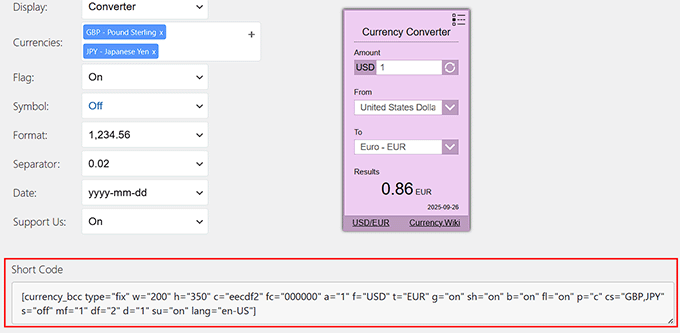
Nach der Aktivierung gehen Sie auf der Seite Währungstool in Ihrem WordPress-Dashboard. Dies führt Sie zum Bildschirm 'Widget-Parameter', wo Sie die Plugin-Einstellungen auf der linken Seite und die Vorschau Ihres Währungsumrechner-Widgets auf der rechten Seite sehen.
Zuerst müssen Sie die primäre Währung auswählen. Dies ist die Währung, die Sie auf Ihrer Website verwenden und von der aus die Benutzer Preise umrechnen werden. Hier können Sie zum Beispiel USD wählen.
Wählen Sie als Nächstes eine standardmäßige sekundäre Währung aus, die den Benutzern zunächst angezeigt wird. Dies ist die Hauptwährung, die im Umrechner angezeigt wird, bis sie eine andere auswählen.
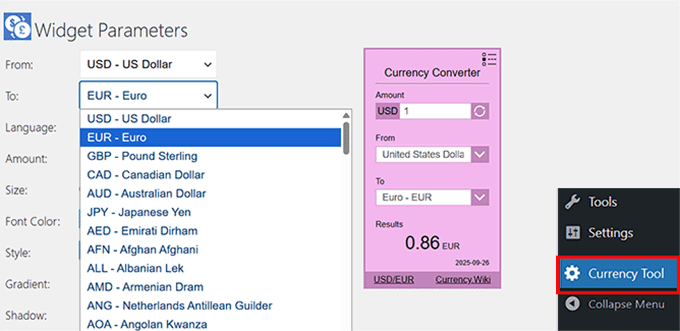
Eine gute Faustregel ist, die Währung auszuwählen, aus der der Großteil Ihres Traffics stammt. Wenn beispielsweise viele Ihrer Besucher aus Europa kommen, könnten Sie den Euro als Sekundärwährung festlegen.
Wählen Sie anschließend eine Sprache für Ihren Konverter. Dies ist nützlich, wenn Sie eine mehrsprachige Website betreiben, da der Konverter so an die bevorzugte Sprache Ihrer Besucher angepasst werden kann.
Anpassen Ihres Währungsumrechners
Legen Sie als Nächstes die Größe des Converter-Widgets fest. Sie können die Auto-Option (ein quadratisches Feld), 200×350 wählen oder benutzerdefinierte Abmessungen festlegen.
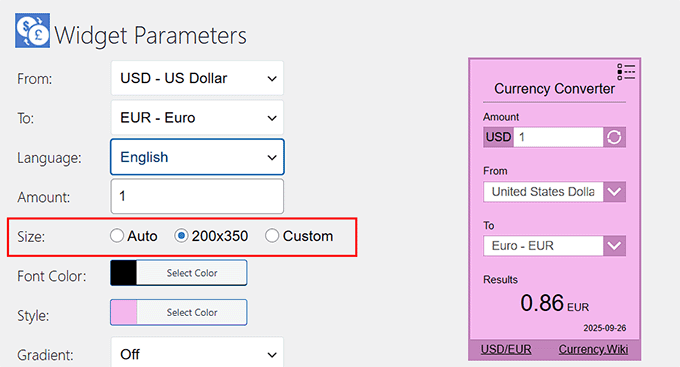
Da dies ein Widget sein wird, empfehlen wir die Option 200×350. Diese Größe macht Ihren Währungsumrechner sichtbar und leicht zu bemerken, ohne zu aufdringlich zu sein.
Dann können Sie das Design des Widgets anpassen, indem Sie Schriftfarbe, Hintergrund, Verlauf, Schatten und Rahmen auswählen.
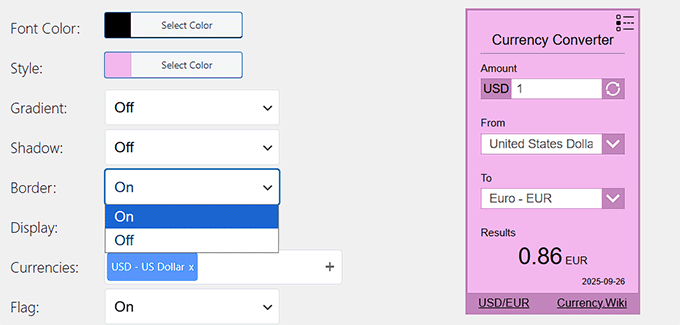
Scrollen Sie danach zum Abschnitt „Währungen“. Hier können Sie alle Währungen auswählen, die Sie zu Ihrem Konverter hinzufügen möchten, wie z. B. den kanadischen Dollar, den saudischen Riyal, den japanischen Yen oder andere.
Beachten Sie, dass die zuvor festgelegte Sekundärwährung (z. B. Euro) standardmäßig angezeigt wird. Aber sobald Benutzer auf das Dropdown-Menü klicken, können sie auch alle anderen von Ihnen hier ausgewählten Währungen sehen.
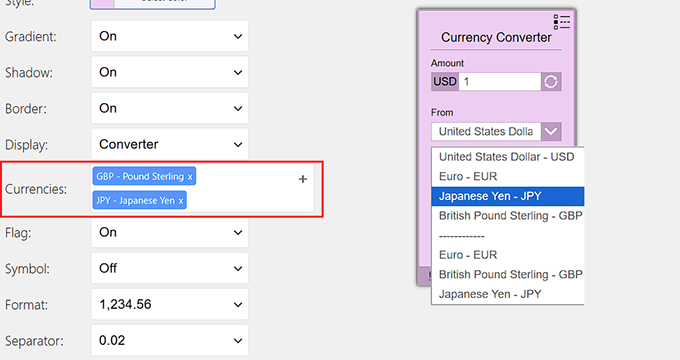
Konfigurieren Sie als Nächstes das Währungsanzeigeformat und wählen Sie einen Trennzeichen. Sie können auch ein Datumsformat auswählen, da der Währungsumrechner das Datum in der unteren rechten Ecke anzeigt.
Sobald Sie fertig sind, werden Ihre Änderungen automatisch gespeichert – Sie müssen keine Schaltfläche anklicken.
Scrollen Sie schließlich nach unten zum Abschnitt „Short Code“ und kopieren Sie den Code von dort.
Anzeigen des Währungsumrechners auf Ihrer Website
Sie können den Währungsumrechner mit diesem Shortcode ganz einfach überall auf Ihrer Website anzeigen.
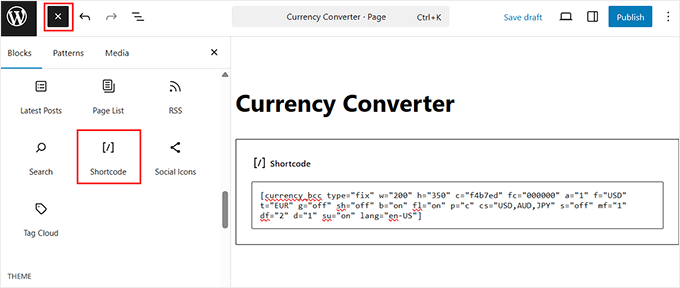
Erstellen Sie zunächst eine neue Seite oder bearbeiten Sie eine vorhandene. Sobald Sie sich im Content-Editor befinden, klicken Sie einfach auf die Schaltfläche „+“ und fügen Sie den Block „Shortcode“ hinzu.
Fügen Sie dann einfach den zuvor kopierten Shortcode in das Feld ein und klicken Sie auf die Schaltfläche „Aktualisieren“.
Alternativ können Sie den Währungsumrechner auch in der Seitenleiste Ihrer Website anzeigen.
Sie können in Ihrem WordPress-Dashboard zu Darstellung » Widgets navigieren. Danach können Sie einfach den Shortcode-Block zum Seitenleistenbereich hinzufügen.
Fügen Sie dann den Shortcode hinzu.
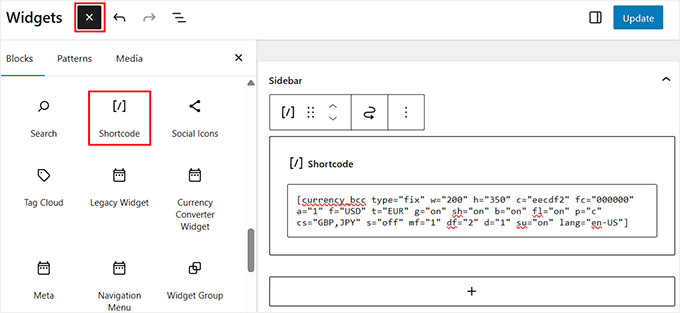
Wenn Sie fertig sind, klicken Sie einfach auf die Schaltfläche „Aktualisieren“.
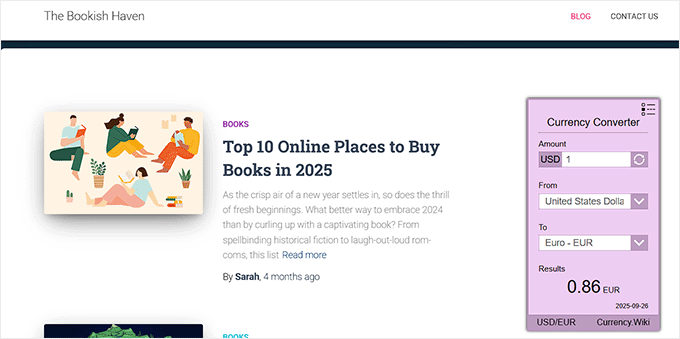
Nun können Sie Ihre Website besuchen, um den Währungsumrechner im Sidebar-Widget oder auf der WordPress-Seite anzuzeigen.
Ihre Benutzer können einen Betrag eingeben, die gewünschte Währung auswählen und dann werden die Ergebnisse angezeigt.
Die erste Methode ist perfekt, um einen einfachen Rechner für Informationszwecke auf Ihrer Website hinzuzufügen.
Was aber, wenn Sie die Produktpreise in Ihrem WooCommerce-Shop für internationale Kunden automatisch ändern möchten?
Dafür benötigen Sie ein spezielles Multi-Währungs-Plugin. Sehen wir uns an, wie Sie dies mit einem kostenlosen und einfachen Plugin einrichten können.
So fügen Sie einen Währungsumrechner in WooCommerce hinzu
Wenn Sie einen WooCommerce-Shop haben, der Kunden aus verschiedenen Teilen der Welt anzieht, kann ein Währungsumrechner Preise in lokalen Währungen anzeigen und die Konversionen steigern.
Der einfachste Weg, einen Währungsumrechner in WooCommerce hinzuzufügen, ist die Verwendung des Plugins CURCY. Es ist ein kostenloses WooCommerce-Plugin, das einfach zu bedienen ist und Multi-Währungs-Unterstützung bietet.
Zuerst müssen Sie das CURCY-Plugin installieren und aktivieren. Weitere Details finden Sie in unserer Anleitung zur Installation eines WordPress-Plugins.
Einrichtung des Währungsumrechners
Nach der Aktivierung können Sie zur Seite Multi Currency im WordPress-Dashboard gehen und den Tab „Allgemeine“ Einstellungen anzeigen.
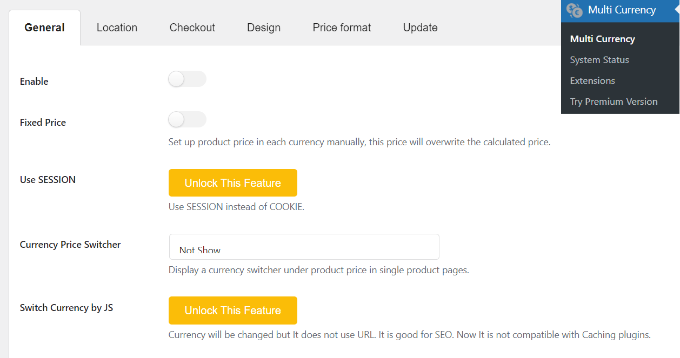
Hier können Sie den Umschalter 'Aktivieren' klicken, um die Währungsumrechner-Optionen für WooCommerce zu aktivieren. Zusätzlich können Sie mit dem Plugin Preisrundungsregeln festlegen oder den umgerechneten Preisen eine kleine Gebühr hinzufügen.
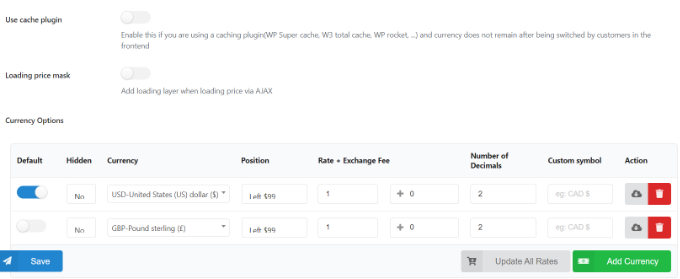
Als Nächstes können Sie nach unten scrollen und verschiedene Währungen hinzufügen. Klicken Sie einfach auf die Schaltfläche „Währung hinzufügen“. Denken Sie daran, dass Sie im kostenlosen Plugin nur 2 Währungen gleichzeitig hinzufügen können.
Das ist großartig, wenn Sie hauptsächlich in zwei Regionen verkaufen, z. B. in die Vereinigten Staaten (USD) und nach Europa (EUR). Wenn Sie mehr Währungen für ein globales Publikum anzeigen müssen, können Sie auf die Premium-Version upgraden.
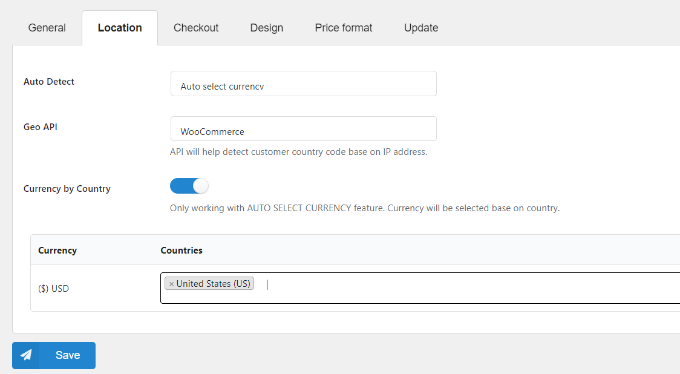
Danach können Sie zum Tab 'Standort' wechseln.
Hier finden Sie Optionen, um Währungen automatisch zu erkennen und eine bestimmte Währung für Besucher aus verschiedenen Regionen anzuzeigen.
Anpassen Ihres Währungsumrechners
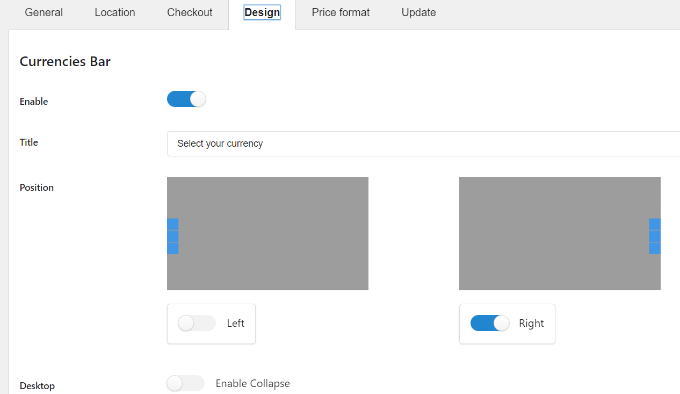
Als Nächstes können Sie zum Tab „Design“ wechseln und das Erscheinungsbild Ihres Währungsumrechners bearbeiten.
Das Plugin ermöglicht es Ihnen, seine Position zu wählen, einen Titel hinzuzufügen, die Textfarbe, den Stil, die Haupt- und Hintergrundfarbe zu ändern und vieles mehr.
Sobald dies erledigt ist, können Sie Ihre Änderungen speichern.
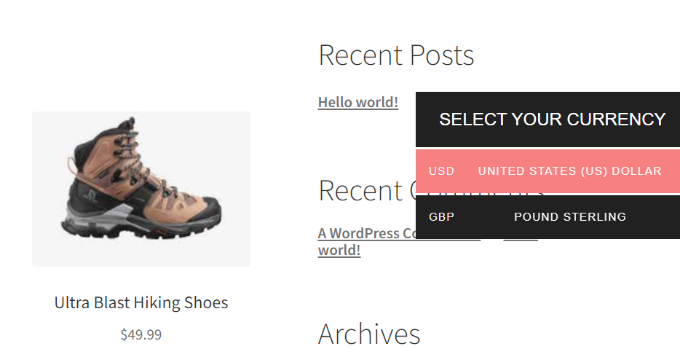
Sie können jetzt Ihren WooCommerce-Shop besuchen, um den Währungsumrechner in Aktion zu sehen.
Häufig gestellte Fragen zu Währungsumrechnern in WordPress
Hier sind einige Fragen, die unsere Leser häufig zum Hinzufügen von Währungsumrechnern in WordPress stellen:
Benötige ich einen Währungsumrechner, wenn ich nur in ein Land verkaufe?
Nein, wenn Sie Produkte oder Dienstleistungen nur lokal verkaufen und keine internationalen Besucher erwarten, dann benötigen Sie keinen Währungsumrechner. Er ist hauptsächlich für Websites mit einem globalen Publikum nützlich.
Aktualisiert ein Währungsumrechner automatisch die Wechselkurse?
Ja – die meisten Währungsumrechner-Plugins (wie Currency Converter Widget oder CURCY) rufen automatisch Wechselkurse von vertrauenswürdigen Quellen wie Currency Wiki oder APIs ab. Die Kurse werden im Hintergrund aktualisiert, sodass Sie sie nicht manuell aktualisieren müssen.
Kann ich mehrere Währungen gleichzeitig anzeigen?
Ja. Mit Currency Converter Widget können Sie eine Liste verschiedener Währungen oder einen Rechner anzeigen. CURCY ermöglicht es Ihnen auch, mehrere Währungen in WooCommerce hinzuzufügen (obwohl die kostenlose Version auf 2 beschränkt ist).
Ist ein Währungsumrechner dasselbe wie ein Multi-Währungs-Checkout?
Nicht ganz. Ein Währungsumrechner zeigt Preise nur zur Bequemlichkeit in verschiedenen Währungen an, aber der Checkout erfolgt immer noch in der Basiswährung Ihres Shops. Für einen echten Multi-Währungs-Checkout benötigen Sie ein WooCommerce-Plugin, das Zahlungen in mehreren Währungen unterstützt.
Verlangsamt ein Währungsumrechner meine Website?
Nein, ein gut codiertes Plugin verlangsamt Ihre Website nicht. Sowohl Currency Converter Widget als auch CURCY sind leichtgewichtig und für WordPress optimiert.
Kann ich das Design des Währungsumrechners anpassen?
Ja – beide Plugins ermöglichen es Ihnen, das Aussehen des Konverters anzupassen. CURCY lässt Sie beispielsweise die Position, Farben und den Gesamtstil innerhalb von WooCommerce anpassen, während Currency Converter Widget es Ihnen ermöglicht, Größe, Rahmen, Verlauf, Farben und Schatten anzupassen, um sie besser an das Design Ihrer Website anzupassen.
Wir hoffen, dieser Artikel hat Ihnen geholfen zu lernen, wie Sie einen Währungsumrechner in WordPress hinzufügen. Möglicherweise möchten Sie auch unsere Expertenauswahl der besten WooCommerce-Alternativen für Ihre spezifischen Bedürfnisse und unser Tutorial zur Einrichtung eines Versandkostenrechners auf Ihrer WordPress-Website sehen.
Wenn Ihnen dieser Artikel gefallen hat, abonnieren Sie bitte unseren YouTube-Kanal für WordPress-Video-Tutorials. Sie finden uns auch auf Twitter und Facebook.





Dennis Muthomi
Vielen Dank, dass Sie eine so detaillierte Anleitung zu Währungsumrechnern zusammengestellt haben! Ich habe mit diesen auf verschiedenen Kunden-Websites gearbeitet und dabei einige nützliche Tricks gelernt.
Was wirklich interessant ist: Wo Sie den Umrechner platzieren, macht einen riesigen Unterschied! Während ich es liebe, das Sidebar-Widget für Blogs zu verwenden, hatte ich viel mehr Erfolg damit, es direkt über den Produktpreisen in Online-Shops zu platzieren. Dort glänzt der CBX Currency Converter wirklich – er ist super flexibel bei den Platzierungsoptionen.
Übrigens, gute Idee, Exchangerate.host als Standard-API vorzuschlagen. Ich benutze es in meinen Projekten und es hat mich bisher nicht enttäuscht!
Ragh
Nette Informationen
WPBeginner Support
Thank you
Admin
Elliot
Bitte, ich möchte wissen, ob es ein Plugin gibt, bei dem ich die Wechselkurse selbst definieren kann
WPBeginner Support
Derzeit haben wir kein empfohlenes Plugin dafür.
Admin
Anees Imran
Vielen Dank für Ihre Hilfe. Ich war verwirrt, als ich danach gesucht habe, wie man einen Währungsumrechner auf meiner Website hinzufügt. Aber jetzt kann ich es tun. Danke!
WPBeginner Support
You’re welcome, glad our guide was helpful
Admin
Mubasher
Ich betreibe einen Multi-Vendor-Shop, und ist es möglich, die Basiswährung basierend auf dem Standort des Benutzers zu ändern? Zum Beispiel, wenn mein Benutzer aus dem Vereinigten Königreich kommt, wird er sein Produkt über dieses Frontend hochladen und das Produkt in GBP hochladen. Ebenso USD aus den USA.
Ich schätze Ihre Hilfe
Danke
WPBeginner Support
Sie sollten sich an den Support Ihres Anbieter-Plugins wenden, um zu erfahren, was verfügbar ist.
Admin
Maxime
Um Währungsumrechnungen überall auf Ihrer Website durchzuführen, können Sie auch das Plugin Multi-Currency Switcher Converter ausprobieren.
WPBeginner Support
Thank you for letting us know about this plugin
Admin