


Das Hinzufügen von Affirm-Zahlungen zu Ihrer WordPress-Website kann für Ihre Kunden einen echten Unterschied machen. Affirm ermöglicht es Käufern, ihre Einkäufe in kleinere, flexiblere Zahlungen aufzuteilen, was oft überschaubarer ist als die Verwendung einer herkömmlichen Kreditkarte.
Obwohl wir bei WPBeginner keine Zahlungen direkt abwickeln, nutzen viele unserer Partner-Marken mehrere Zahlungsoptionen, um ihre Plugins und Online-Produkte zu verkaufen. Sie haben festgestellt, dass das Anbieten von mehr Zahlungsoptionen für Kunden die Konversionsraten und den Gesamtumsatz erheblich steigern kann.
In dieser Anleitung zeigen wir Ihnen Schritt für Schritt, wie Sie Affirm-Zahlungen in WordPress akzeptieren können.
Was ist Affirm und warum sollte man es in WordPress verwenden?
Affirm ist ein beliebter „Jetzt kaufen, später zahlen“ (BNPL)-Dienst. Damit können Ihre Kunden Produkte und Dienstleistungen sofort kaufen, aber über Ratenzahlungen im Laufe der Zeit bezahlen.
Die Plattform bietet Kunden flexible Zahlungsoptionen. Eine gängige Wahl ist 'Pay in 4', bei der die Kosten in vier zinsfreie Raten aufgeteilt werden, die alle zwei Wochen fällig sind.
Bei größeren Einkäufen können Kunden monatliche Raten wählen, obwohl diese Pläne Zinsen beinhalten können.
Indem Sie Affirm-Zahlungen akzeptieren, machen Sie Ihre Produkte und Dienstleistungen zugänglicher, insbesondere Artikel mit höheren Preisen.
Ein großer Vorteil für Sie ist, dass Sie die vollständige Zahlung im Voraus erhalten, während Affirm die Beitreibung verwaltet. Das bedeutet, dass Affirm das Risiko übernimmt, wenn ein Kunde nicht zahlt, sodass Sie sich keine Sorgen machen müssen.
In diesem Sinne zeigen wir Ihnen, wie Sie ganz einfach Affirm-Zahlungen in WordPress akzeptieren können.
Wir werden 2 einfache Methoden behandeln, und Sie können die untenstehenden Schnelllinks verwenden, um zu der von Ihnen gewünschten zu springen:
Bereit, Kundenzufriedenheit und Umsatz zu steigern? Legen wir los!
Methode 1: Affirm-Zahlungen in WordPress mit WP Simple Pay akzeptieren (empfohlen)
Diese Methode wird empfohlen, wenn Sie ein Affirm-Zahlungsformular zu Ihrer Website hinzufügen möchten. Es ist eine großartige Option, wenn Sie WooCommerce nicht verwenden. Außerdem können Sie damit Spenden und Mitgliedsbeiträge annehmen, für den Zugriff auf Inhalte berechnen und Zahlungen für andere Unternehmen abwickeln.
Der einfachste Weg, diese Affirm-Zahlungen mit einem Formular zu akzeptieren, ist mit dem WP Simple Pay-Plugin.

Es ist das beste WordPress Stripe-Plugin auf dem Markt, mit dem Sie ganz einfach Online-Zahlungen akzeptieren können, ohne einen Warenkorb einrichten zu müssen.
Außerdem verfügt es über einen benutzerfreundlichen Builder, sichere Zahlungsabwicklung, eine Funktion für wiederkehrende Zahlungen und natürlich die Möglichkeit, Affirm-Zahlungen zu akzeptieren. Weitere Informationen finden Sie in unserem detaillierten WP Simple Pay-Testbericht.
WP Simple Pay einrichten
Um zu beginnen, installieren und aktivieren wir das WP Simple Pay-Plugin. Detaillierte Anweisungen finden Sie in unserer Schritt-für-Schritt-Anleitung zum Installieren eines WordPress-Plugins.
Hinweis: WP Simple Pay hat auch einen kostenlosen Plan. Sie benötigen jedoch den Professional-Plan, um die Affirm-Zahlungsfunktion freizuschalten.
Nach der Aktivierung erscheint ein Einrichtungsassistent auf dem Bildschirm. Klicken Sie auf die Schaltfläche „Los geht’s“.

Dies bringt Sie zum nächsten Schritt, wo Sie den Lizenzschlüssel des Plugins eingeben müssen.
Diese Informationen finden Sie auf der WP Simple Pay-Website in Ihrem Konto. Sobald dies geschehen ist, können Sie auf die Schaltfläche „Aktivieren und fortfahren“ klicken.

Sie werden nun aufgefordert, Ihr Stripe-Konto mit WP Simple Pay zu verbinden. Stripe ist ein sehr beliebtes Zahlungs-Gateway, mit dem Sie ganz einfach Online-Zahlungen akzeptieren können.
Klicken Sie auf die Schaltfläche „Mit Stripe verbinden“, um fortzufahren.

Sobald Sie dies getan haben, melden Sie sich bei Ihrem Stripe-Konto an, um es mit WP Simple Pay zu verbinden. Wenn Sie noch kein Konto haben, können Sie eines erstellen, indem Sie die Stripe-Website besuchen.
Weitere Details finden Sie in unserem Tutorial zum Akzeptieren von Stripe-Zahlungen in WordPress.
Sobald Sie Stripe und das Plugin erfolgreich verbunden haben, werden Sie vom Einrichtungsassistenten aufgefordert, Ihre E-Mails zu konfigurieren.
Hier können Sie Optionen aktivieren, um E-Mail-Benachrichtigungen für Zahlungseingänge, anstehende Rechnungen und Zahlungsbenachrichtigungen zu erhalten, und die E-Mail-Adresse eingeben, an die diese gesendet werden sollen.
Bonus-Tipp💡: Wenn Sie Probleme beim Empfang von E-Mail-Benachrichtigungen haben, sollten Sie sich unsere Anleitung zum korrekten Konfigurieren von E-Mail-Einstellungen in WordPress ansehen.
Wenn Sie zufrieden sind, klicken Sie auf die Schaltfläche „Speichern und fortfahren“.

Sie können den Einrichtungsassistenten jetzt verlassen, da es an der Zeit ist, ein Zahlungsformular für Ihre Website zu erstellen.
Erstellung Ihres Affirm-Zahlungsformulars
Besuchen Sie dazu die Seite WP Simple Pay » Zahlungsformulare im WordPress-Dashboard und klicken Sie auf die Schaltfläche „Zahlungsformular erstellen“.

Dies öffnet den Bildschirm 'Vorlage auswählen', auf dem Sie jede der vordefinierten Vorlagen des Plugins auswählen können, indem Sie auf die Schaltfläche 'Vorlage verwenden' darunter klicken.
Für dieses Tutorial verwenden wir die Vorlage „Zahlungsformular“.

Dies führt Sie zur Seite „Neues Zahlungsformular hinzufügen“, wo Sie mit dem Hinzufügen eines Titels und einer Beschreibung für Ihr Formular beginnen können.
Danach können Sie Ihren Formular-Typ als 'On-site Zahlungsformular' auswählen.

Sobald Sie dies getan haben, wechseln Sie in der linken Spalte zur Registerkarte 'Zahlung'.
Hier können Sie Ihre bevorzugten Steuersätze aus dem Dropdown-Menü unter der Option „Steuereinzug“ auswählen.
Danach können Sie den Standardpreis für den Dienst oder das Produkt hinzufügen, für das Sie das Zahlungsformular erstellen.
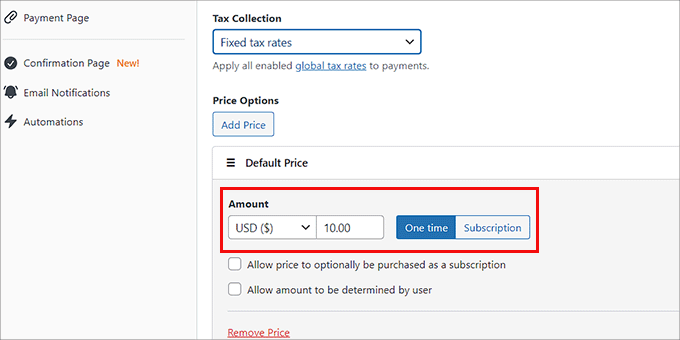
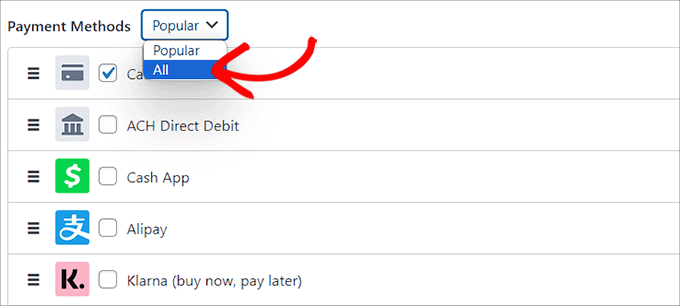
Scrollen Sie als Nächstes zum Abschnitt „Zahlungsmethoden“.
Um sicherzustellen, dass Affirm sichtbar ist, müssen Sie möglicherweise „Alle“ aus dem Dropdown-Menü auswählen, das alle verfügbaren Zahlungsoptionen anzeigt.
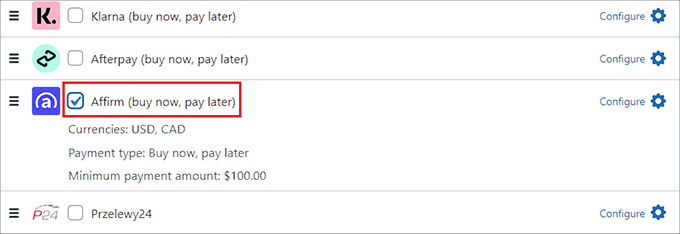
Suchen Sie in der erscheinenden Liste einfach nach der Option „Affirm“ und aktivieren Sie das Kontrollkästchen daneben.
Dies aktiviert Affirm als Zahlungsoption auf Ihrem Formular.
Von hier aus möchten Sie zum Tab „Formularfelder“ in der linken Spalte wechseln.
Als Nächstes können Sie ein Formularfeld aus dem Dropdown-Menü hinzufügen und dann dessen Einstellungen durch Erweitern des Tabs konfigurieren. Sie können auch die Reihenfolge vorhandener Felder ändern, indem Sie sie einfach per Drag & Drop verschieben.
Sie können beispielsweise ein E-Mail-Adressfeld zu Ihrem Formular hinzufügen und anpassen. Auf diese Weise müssen Kunden ihre E-Mail-Adressen angeben, wenn sie über Ihr Formular Einkäufe tätigen.
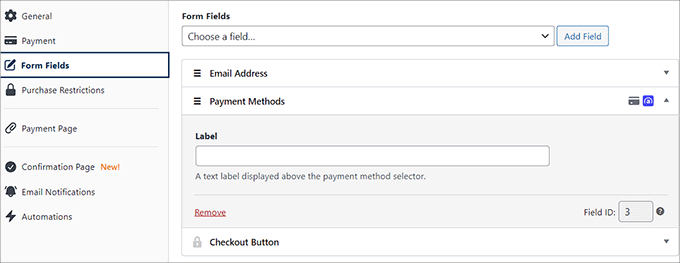
Hinzufügen des Affirm-Zahlungsformulars zu Ihrer Website
Als Nächstes können Sie zum Tab „Zahlungsseite“ wechseln und das Kontrollkästchen „Dedizierte Zahlungsseite aktivieren“ aktivieren. WP Simple Pay ermöglicht Ihnen dann, eine benutzerdefinierte Seite für Ihr Affirm-Zahlungsformular zu erstellen, ohne eine neue Seite auf Ihrem WordPress-Blog oder Ihrer Website erstellen zu müssen.
Durch Aktivieren dieses Kontrollkästchens wird eine neue Seite mit den Einstellungen für Ihr Formular geöffnet, auf der Sie einen Permalink, ein Farbschema, ein Bild und einen Fußzeilentext hinzufügen können.

Wenn Sie fertig sind, klicken Sie auf die Schaltfläche „Veröffentlichen“, um Ihre Einstellungen zu speichern.
Sie können dann Ihre WordPress-Website besuchen, um die Seite mit dem Zahlungsformular anzuzeigen.
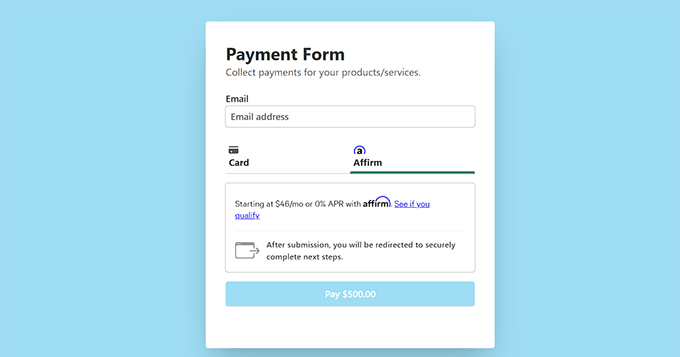
Alternativ können Sie das Zahlungsformular zu einer bestehenden Seite hinzufügen, indem Sie nach dem Hinzufügen von Formularfeldern auf die Schaltfläche „Veröffentlichen“ klicken.
Als Nächstes müssen Sie die gewünschte Seite/den gewünschten Beitrag über das WordPress-Dashboard öffnen. Klicken Sie dann oben links auf dem Bildschirm auf die Schaltfläche 'Block hinzufügen' (+), um das Blockmenü zu öffnen.
Suchen und fügen Sie von hier aus den WP Simple Pay-Block zur Seite hinzu und wählen Sie dann das von Ihnen erstellte Zahlungsformular aus dem Dropdown-Menü innerhalb des Blocks aus.

Schließlich klicken wir auf die Schaltfläche „Veröffentlichen“ oder „Aktualisieren“, um Ihre Einstellungen zu speichern.
Besuchen Sie nun einfach Ihre WordPress-Website, um das Affirm-Zahlungsformular in Aktion zu sehen.
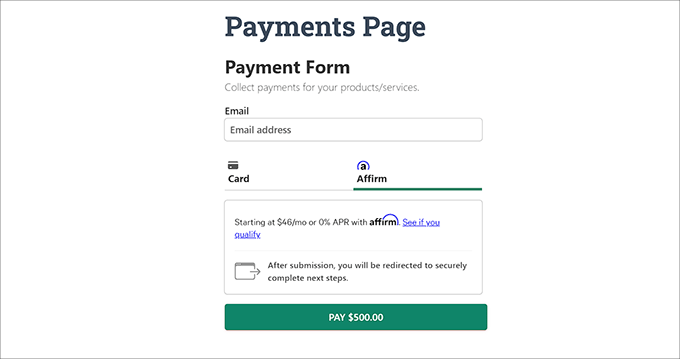
Methode 2: WooCommerce Affirm-Zahlungen mit dem Affirm Payments Plugin (kostenlos) akzeptieren
Diese Methode ist die beste Wahl, wenn Sie bereits einen Online-Shop mit WooCommerce betreiben.
Stellen Sie vor Beginn sicher, dass Sie zwei Dinge bereithalten:
- Das WooCommerce-Plugin muss auf Ihrer Website installiert und aktiviert sein. Weitere Details finden Sie in unserem vollständigen WooCommerce-Tutorial.
- Sie benötigen ein genehmigtes Affirm-Händlerkonto.
Einrichtung von Affirm-Zahlungen für WooCommerce
Nachdem diese Voraussetzungen erfüllt sind, besteht der nächste Schritt darin, das kostenlose Plugin Affirm Payments for WooCommerce zu installieren und zu aktivieren. Es ermöglicht Ihnen, Affirm einfach als Zahlungs-Gateway auf der Checkout-Seite für jedes Produkt hinzuzufügen.
Detaillierte Anweisungen finden Sie in unserer Schritt-für-Schritt-Anleitung zur Installation eines WordPress-Plugins.
Nach der Aktivierung können Sie die Seite WooCommerce » Einstellungen über die Admin-Seitenleiste von WordPress aufrufen und zum Tab „Zahlungen“ wechseln.
Hier sehen Sie eine Liste aller von WooCommerce angebotenen Zahlungs-Gateways. Sie müssen nach unten zum Eintrag „Affirm“ scrollen und auf die Schaltfläche „Verwalten“ klicken.
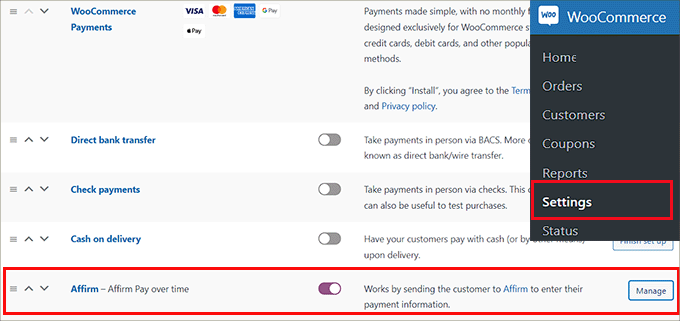
Dies leitet Sie zu einem neuen Bildschirm weiter, auf dem Sie das Kontrollkästchen „Aktivieren/Deaktivieren“ aktivieren müssen, um Affirm als Zahlungs-Gateway in Ihrem Online-Shop zu aktivieren.
Verbindung mit dem Affirm-Zahlungsdienst
Als Nächstes können Sie einige Anpassungsoptionen für das Zahlungs-Gateway konfigurieren, wie z. B. die Affirm-Farbe, Werbebotschaften und mehr.
Sie müssen auch Ihre öffentlichen und privaten API-Schlüssel für Affirm eingeben. Diese Informationen erhalten Sie in Ihrem Händler-Dashboard auf der Affirm-Website.
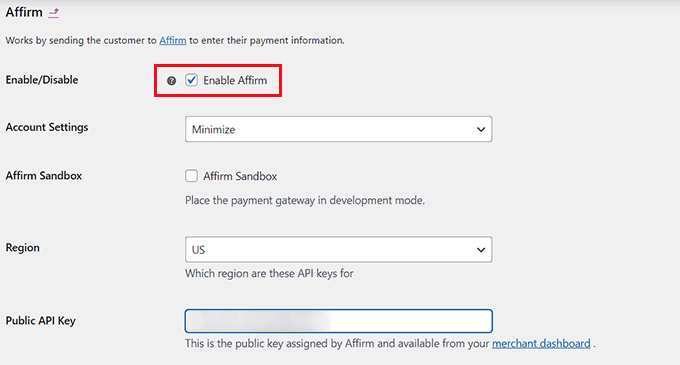
Wenn Sie fertig sind, vergessen Sie nicht, auf die Schaltfläche „Änderungen speichern“ zu klicken, um Ihre Einstellungen zu speichern.
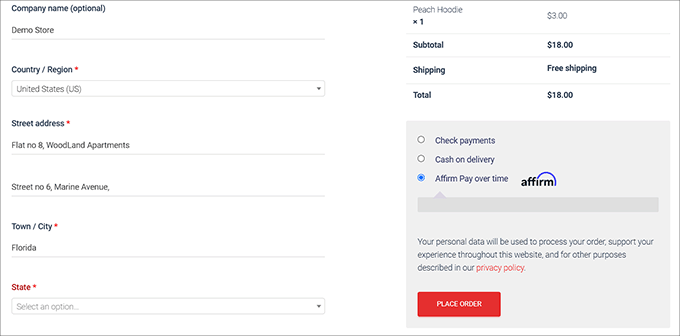
Sie können nun Ihren E-Commerce-Shop besuchen und die Checkout-Seite anzeigen, um Affirm als Zahlungsoption zu sehen.
Bonusoptionen für die Einrichtung von Ratenzahlungen in WordPress
Wenn Sie Produkte oder Dienstleistungen auf Ihrer WordPress-Website verkaufen, kann die Einrichtung von Ratenzahlungen dazu beitragen, die Konversionsraten zu steigern.
Dies liegt daran, dass das „Jetzt kaufen, später bezahlen“-Modell Ihren Kunden mehr Flexibilität bietet und alle Ihre Produkte und Dienstleistungen sofort erschwinglicher erscheinen lässt.
Einer der Hauptgründe für eine hohe Warenkorbabbrecherquote ist, dass sich Kunden die Kosten ihrer Einkäufe nicht leisten können. Wenn Sie ihnen jedoch erlauben, in Raten zu zahlen, können Sie Warenkorbabbrüche auf Ihrer Website reduzieren.
Neben Affirm gibt es auch andere Zahlungs-Gateways wie AfterPay und Klarna, die Sie verwenden können, um einfach eine „Jetzt kaufen, später zahlen“-Methode zu Ihrer WordPress-Website hinzuzufügen.
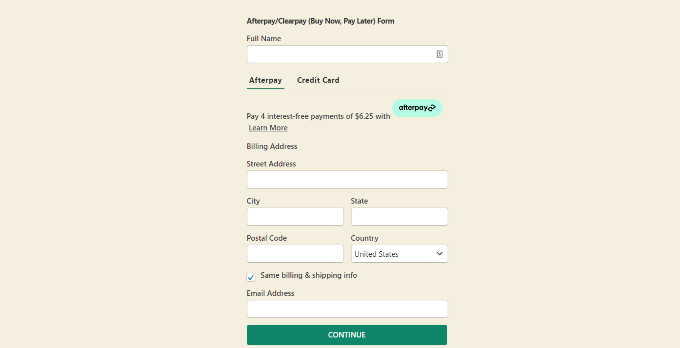
Ausführliche Anweisungen finden Sie in unserem Tutorial zum Thema Hinzufügen von „Jetzt kaufen, später zahlen“-Zahlungsplänen in WordPress.
Häufig gestellte Fragen zu Affirm in WordPress
Hier sind einige Fragen, die unsere Leser häufig zum Hinzufügen von Affirm in WordPress stellen:
Fallen Gebühren für Unternehmen an, die Affirm nutzen?
Ja, Unternehmen zahlen eine Gebühr für jede Transaktion, die über Affirm abgewickelt wird. Der genaue Satz kann je nach Ihrer Vereinbarung und dem vom Kunden gewählten Zahlungsplan variieren. Der Hauptvorteil ist jedoch, dass Sie den vollen Kaufbetrag abzüglich der Gebühr im Voraus erhalten.
Wie schnell werde ich mit Affirm bezahlt?
Sie erhalten in der Regel die vollständige Zahlung für die Transaktion innerhalb von 1-3 Werktagen direkt von Affirm. Affirm übernimmt dann die Verantwortung für die Einziehung der Ratenzahlungen vom Kunden, sodass Sie sich keine Sorgen machen müssen.
Welche Alternativen gibt es zu Affirm?
Neben Affirm gehören zu den weiteren beliebten „Jetzt kaufen, später zahlen“-Diensten AfterPay und Klarna. Viele Zahlungs-Plugins für WordPress, einschließlich WP Simple Pay, bieten Integrationen mit diesen Diensten an. So können Sie an der Kasse mehrere flexible Zahlungsoptionen anbieten.
Wir hoffen, dieser Artikel hat Ihnen geholfen zu lernen, wie Sie Affirm-Zahlungen einfach in WordPress hinzufügen können. Möglicherweise möchten Sie auch unser Tutorial zum Thema Hinzufügen von Venmo in WordPress und WooCommerce und unsere Expertenauswahl für die besten WordPress PayPal-Plugins sehen.
Wenn Ihnen dieser Artikel gefallen hat, abonnieren Sie bitte unseren YouTube-Kanal für WordPress-Video-Tutorials. Sie finden uns auch auf Twitter und Facebook.





Haben Sie eine Frage oder einen Vorschlag? Hinterlassen Sie bitte einen Kommentar, um die Diskussion zu beginnen.