


Die Steigerung des Benutzerengagements ist für den Erfolg jeder Website wichtig. Eine effektive Strategie ist die Hinzufügung eines Punktesystems, das Benutzer für ihre Interaktionen und Aktivitäten auf Ihrer Website belohnt.
Durch die Gamifizierung des Benutzererlebnisses können Sie eine loyalere Community aufbauen und Besucher ermutigen, aktiver teilzunehmen.
Im Laufe der Jahre haben wir verschiedene erfolgreiche Websites studiert, die Punktesysteme zur Steigerung des Benutzerengagements hinzugefügt haben. Dies hat uns geholfen, ein tieferes Verständnis ihrer Vorteile und Best Practices zu entwickeln.
In diesem Artikel zeigen wir Ihnen, wie Sie ganz einfach ein Punktesystem in WordPress hinzufügen, um die Benutzerbindung zu entfachen.
Warum ein Punktesystem in WordPress hinzufügen?
Ein Punktesystem in WordPress kann Ihre Benutzer dazu anregen, bestimmte Aktionen auf Ihrer WordPress-Website durchzuführen, um Punkte zu sammeln.
Sie können Ihre Kunden beispielsweise für die Benutzerregistrierung, den Kauf eines Produkts, das Hinterlassen eines Kommentars, das Einreichen eines Beitrags oder als Teil eines Treueprogramms mit Punkten belohnen.
Nach Erreichen einer bestimmten Punktzahl können Sie Ihren Kunden Geschenkgutscheine und Rabatte anbieten. Dies kann eine großartige Möglichkeit sein, das Benutzerengagement zu steigern, die Markentreue aufzubauen und die Konversionen in Ihrem WooCommerce-Shop zu erhöhen.
Wenn Sie eine Mitglieder-Community betreiben, können Sie Benutzern auch ein Upgrade auf eine Mitgliedschaftsstufe oder andere Vorteile anbieten, sobald sie genügend Bonuspunkte gesammelt haben.
Nichtsdestotrotz wollen wir uns ansehen, wie Sie ganz einfach ein Punktesystem in WordPress hinzufügen können, um die Benutzerbindung zu erhöhen.
Wie man ein Punktesystem in WordPress hinzufügt
Zuerst müssen Sie das myCred-Plugin installieren und aktivieren. Es ist ein großartiges Punkte- und Belohnungs-Plugin für WordPress und WooCommerce.
Wenn Sie Hilfe benötigen, lesen Sie bitte unseren Anfängerleitfaden zur Installation eines WordPress-Plugins.
Schritt 1: Konfigurieren Sie die Plugin-Einstellungen
Nach der Aktivierung werden Sie zur Seite Punkte » Einstellungen weitergeleitet, wo Sie auf den Tab 'Core Settings' klicken müssen, um ihn zu erweitern.
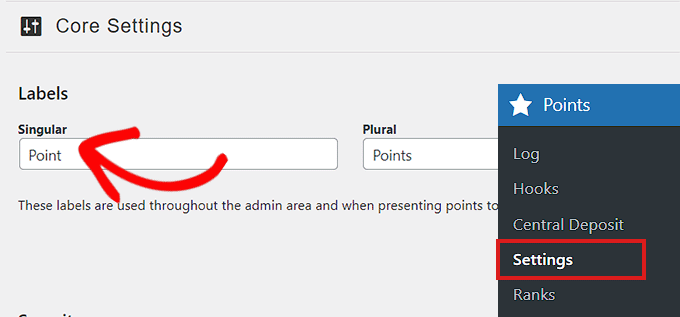
Sie können dann damit beginnen, eine Bezeichnung für die Punkte zu wählen. Sie können sie einfach Punkte nennen oder einen anderen kreativen Namen wählen, den Sie bevorzugen.
Zum Beispiel könnten Sie sie Münzen, Brownies, Juwelen, Token, Treuepunkte oder etwas anderes nennen, das für Ihr Publikum funktioniert.
Fügen Sie einfach eine Bezeichnung für 'Singular' und 'Plural' hinzu.
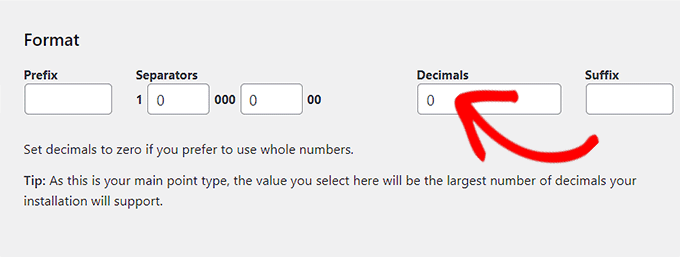
Danach müssen Sie ein Format für Ihr Belohnungssystem wählen.
Wenn Sie beispielsweise keine ganzen Zahlen als Punkte belohnen möchten, müssen Sie die Zahl '0' in die Felder 'Decimals' und 'Separators' eingeben.
Als Nächstes können Sie nach unten scrollen, um das „Punktetyp-Bild“ zu ändern, indem Sie auf die Schaltfläche „Bild ändern“ klicken.
Dadurch wird die Mediathek geöffnet, in der Sie ein Bild auswählen können, das Ihre Punkte repräsentiert.
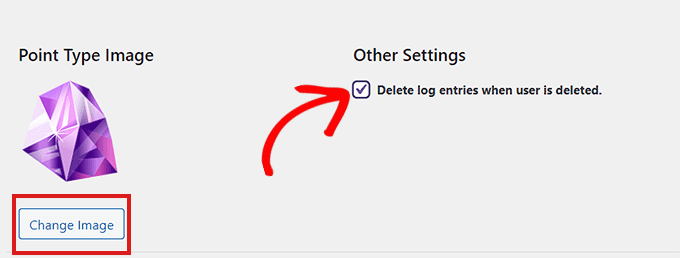
Überprüfen Sie neben dem Bild einfach das Kontrollkästchen unter der Überschrift 'Other Settings', um Einträge eines gelöschten Benutzers automatisch entfernen zu lassen.
Vergessen Sie nicht, auf die Schaltfläche „Einstellungen aktualisieren“ zu klicken, um Ihre Änderungen zu speichern.
Sie können die Standardoptionen für andere Plugin-Einstellungen verwenden, da diese für die meisten Websites konfiguriert sind.
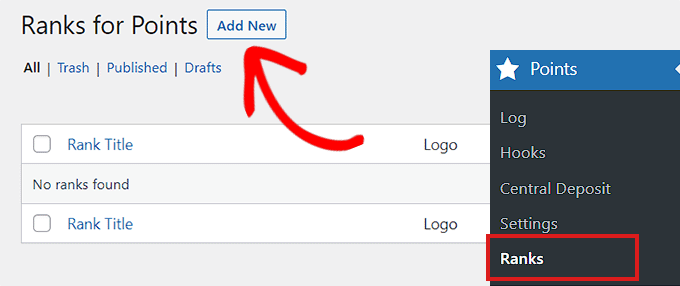
Besuchen Sie danach die Seite Punkte » Ränge in der Admin-Seitenleiste von WordPress. Klicken Sie hier auf die Schaltfläche „Neu hinzufügen“, um mit dem Hinzufügen von Rängen für Ihr Punktesystem zu beginnen.
Dies sind die Ränge, die Ihren Benutzern nach Erreichen einer bestimmten Punktzahl verliehen werden.
Sie können nun mit dem Hinzufügen eines Rangtitels beginnen.
Geben Sie anschließend die Anzahl der Punkte ein, die für diesen Rang erforderlich sind, in die Felder „Mindestguthabenanforderung“ und „Maximalguthabenanforderung“ ein.
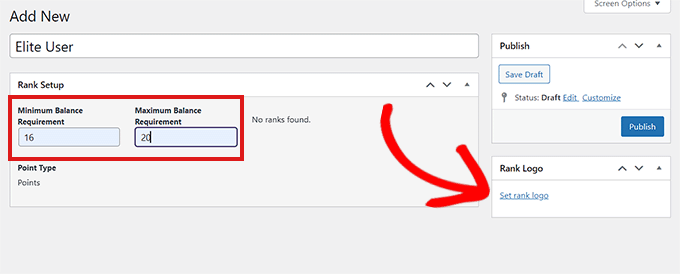
Sie können sogar ein Rang-Logo festlegen, indem Sie auf den Link „Rang-Logo festlegen“ klicken, der die Mediathek öffnet.
Wenn Sie fertig sind, vergessen Sie nicht, auf die Schaltfläche „Veröffentlichen“ zu klicken.
Wiederholen Sie den Vorgang, um bei Bedarf weitere Ränge hinzuzufügen. Das Plugin beginnt nun, die Belohnungspunkte der Benutzer auf Ihrer Website zu verfolgen.
Schritt 2: Hooks für das Punktesystem einrichten
Es ist nun an der Zeit, die Hooks für das Punktesystem festzulegen. Besuchen Sie dazu zuerst die Seite Punkte » Hooks im WordPress-Dashboard.
Ein Hook ist im Grunde eine Interaktion, die ein Benutzer auf Ihrer Website durchführt, wie z. B. das Ansehen von Inhalten in Ihrem WordPress-Blog. Das Plugin verfolgt dann diese Interaktionen, um Benutzer mit Punkten zu belohnen.
Hier sehen Sie eine Liste aller verfügbaren Hooks. Fügen Sie einen Hook für die Aktivität hinzu, die Sie belohnen möchten, indem Sie einfach darauf klicken und ihn in die Spalte „Aktive Hooks“ ziehen.
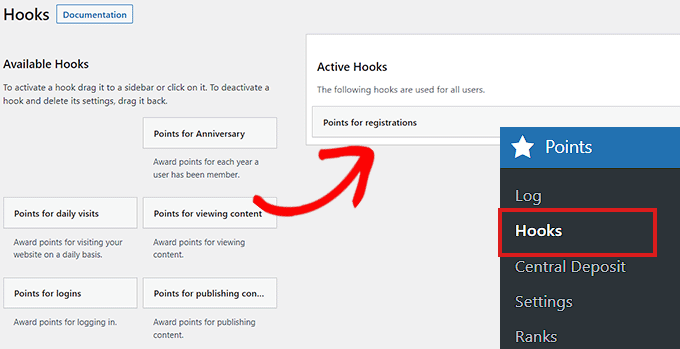
Als Nächstes müssen Sie auf den Tab 'Active Hooks' klicken, um ihn zu erweitern und seine Einstellungen zu konfigurieren.
Sie können nun die Anzahl der Punkte auswählen, die für jede Aktivität vergeben werden sollen, und die Zahl in das Feld „Punkte“ eingeben.
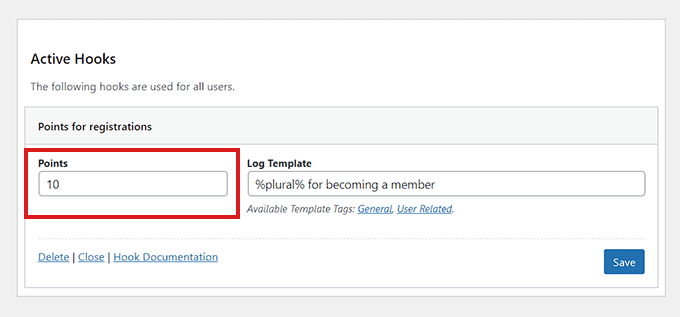
Sobald Sie fertig sind, vergessen Sie nicht, auf die Schaltfläche „Speichern“ zu klicken, um Ihre Hook-Einstellungen zu speichern.
Sie können auch einige der kostenlosen Add-ons von myCred herunterladen und dann Ihren Benutzern Punkte für die Nutzung dieser Drittanbieterprodukte vergeben, einschließlich MemberPress, LearnDash und mehr.
Wenn Sie beispielsweise das myCred-MemberPress-Addon herunterladen, können Sie Benutzern Punkte vergeben, wenn sie sich über MemberPress für eine Mitgliedschaft anmelden.
Besuchen Sie dazu einfach die Seite myCred » Add-ons in der WordPress-Seitenleiste und wechseln Sie zur Registerkarte „Kostenlose Add-ons“.
Klicken Sie von hier aus auf die Schaltfläche 'View' unter dem Add-on myCred-MemberPress Integration.
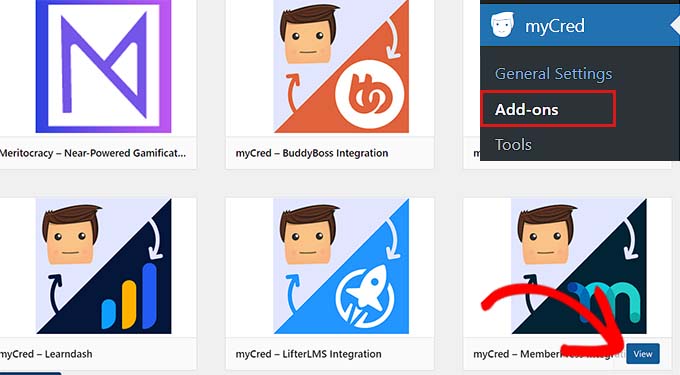
Dies leitet Sie zur Plugins-Seite von WordPress.org weiter. Von hier aus können Sie das Addon installieren und aktivieren. Details finden Sie in unserem Schritt-für-Schritt-Leitfaden zur Installation eines WordPress-Plugins.
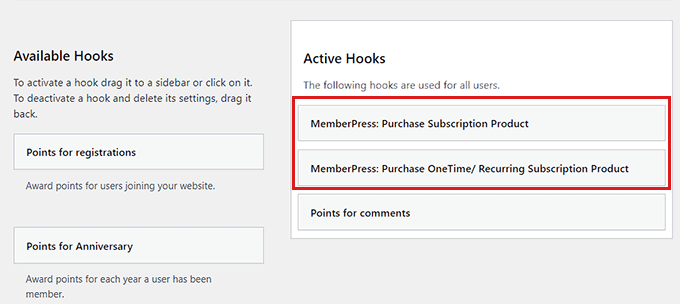
Sobald Sie das Addon aktiviert haben, sehen Sie nun MemberPress-Hooks auf der Seite „Hooks“.
Sie können diese Hooks jetzt in die Spalte „Aktive Hooks“ ziehen, um Kunden beim Verwenden von MemberPress Punkte gutzuschreiben.
Schritt 3: Die Log-Seite besuchen
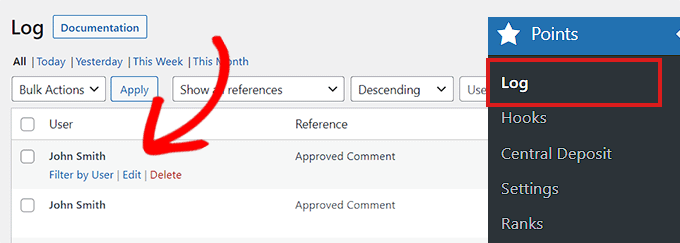
Sie können das Punkteprotokoll verfolgen, indem Sie im Admin-Bereich zu Punkte » Protokoll gehen, wo alle Protokolleinträge gespeichert werden.
Hier können Sie alle von verschiedenen Kunden gesammelten Punkte einsehen und wie sie diese verdient haben.
Klicken Sie einfach auf den Link „Bearbeiten“ unter einem Benutzernamen, um das Popup „Protokolleintrag bearbeiten“ zu öffnen.
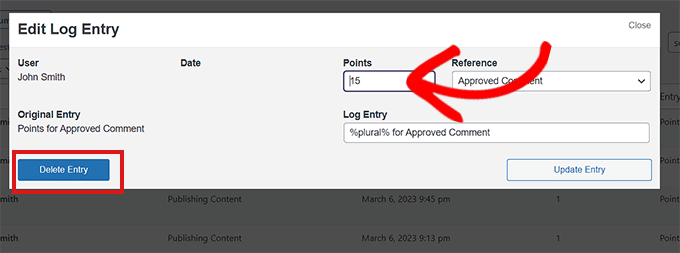
Dort angekommen können Sie die für eine Aktivität verdienten Punkte ändern und auf die Schaltfläche „Eintrag aktualisieren“ klicken, um Ihre Änderungen zu speichern.
Sie können einen Punkteintrag sogar löschen, indem Sie auf die Schaltfläche „Eintrag löschen“ klicken.
Benutzerpunkte auf Ihrer WordPress-Website anzeigen
Benutzer können die Punkte, die sie verdient haben, sehen, indem sie sich in ihre WordPress-Konten einloggen.
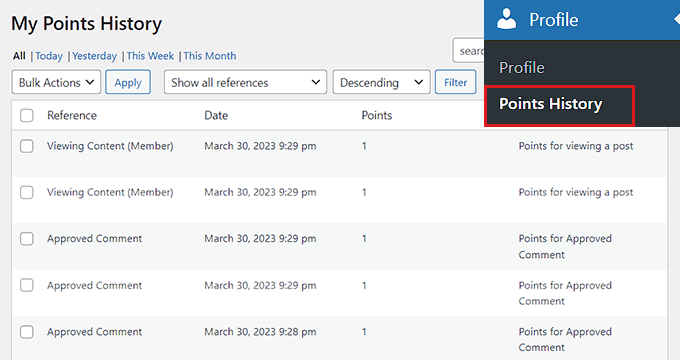
Alles, was sie tun müssen, ist die Seite Profil » Punkthistorie im WordPress-Dashboard zu besuchen.
Hier werden alle Punkte angezeigt, die sie gesammelt haben.
Punktesystem als Widget hinzufügen
Sie können Ihren Benutzern auch anzeigen, wie viele Punkte sie auf der Website gesammelt haben, indem Sie ein Punktesystem-Widget zu Ihrer Seitenleiste hinzufügen. Die von anderen Benutzern gesammelten Punkte werden jedoch nicht angezeigt, und Besucher können nur ihre eigenen Punkte sehen.
Besuchen Sie dazu die Seite Design » Widgets in der Admin-Seitenleiste.
Von hier aus müssen Sie auf die Schaltfläche „+“ in der oberen linken Ecke des Bildschirms klicken.
Finden und fügen Sie als Nächstes den Block „Gesamtpunkte“ zur Seitenleiste hinzu.
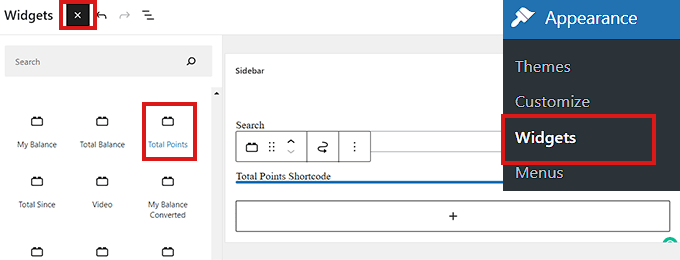
Sie können die Blockeinstellungen in der rechten Spalte konfigurieren.
Sobald Sie fertig sind, vergessen Sie nicht, auf die Schaltfläche „Aktualisieren“ zu klicken, um Ihre Einstellungen zu speichern.
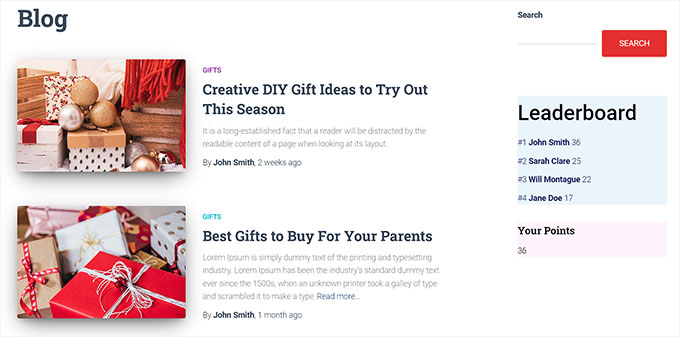
So sah das Punkte-System-Widget auf unserer Demo-Website aus.
Punktesystem im Full Site Editor hinzufügen
Wenn Sie ein blockbasiertes Theme verwenden, sehen Sie möglicherweise nicht den Widgets-Bildschirm. In diesem Fall müssen Sie den Full Site Editor verwenden, um die Rangliste und die individuellen Benutzerpunkte anzuzeigen.
Besuchen Sie zuerst die Seite Appearance » Editor in der Admin-Seitenleiste.
Sobald der Website-Editor gestartet wurde, klicken Sie auf das '+'-Symbol in der oberen linken Ecke des Bildschirms.
Suchen Sie als Nächstes nach dem Block „Gesamtpunkte“ und fügen Sie ihn an einer beliebigen Stelle auf der Website hinzu.
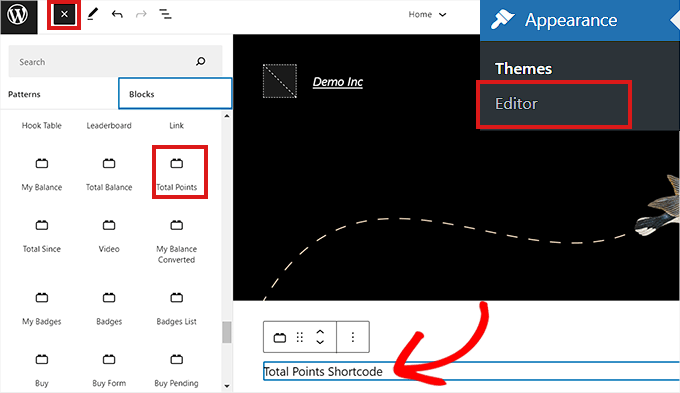
Wenn Sie fertig sind, vergessen Sie nicht, oben auf die Schaltfläche „Aktualisieren“ zu klicken.
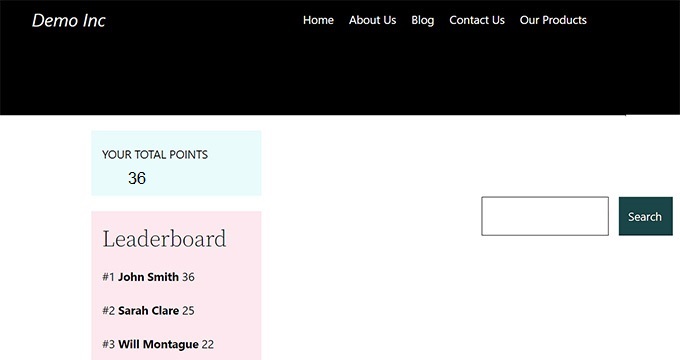
So sah das Punktesystem auf unserer Demowebsite aus.
Punktesystem zu einer Seite oder einem Beitrag hinzufügen
Sie können Benutzerpunkte auch auf einer bestimmten Seite oder einem bestimmten Beitrag anzeigen. Für dieses Tutorial erstellen wir eine neue Seite für das Punktesystem.
Besuchen Sie zunächst den Bildschirm Seiten » Neu hinzufügen in der Admin-Seitenleiste. Dadurch wird der Block-Editor gestartet, wo Sie mit dem Hinzufügen eines Titels für Ihre Seite beginnen können.
Als Nächstes müssen Sie auf die Schaltfläche „+“ in der oberen linken Ecke klicken und nach dem Block „Gesamtpunkte“ suchen.
Sobald Sie es gefunden haben, ziehen Sie den Block per Drag & Drop auf die Seite.
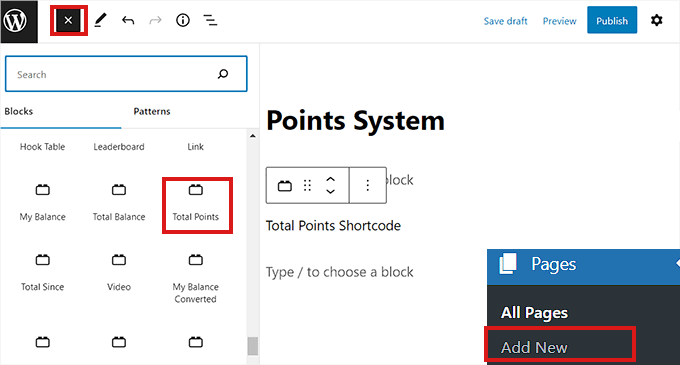
Sie können die Blockeinstellungen auch in der rechten Spalte konfigurieren. Vergessen Sie schließlich nicht, auf die Schaltfläche „Veröffentlichen“ zu klicken, um Ihre Änderungen zu speichern.
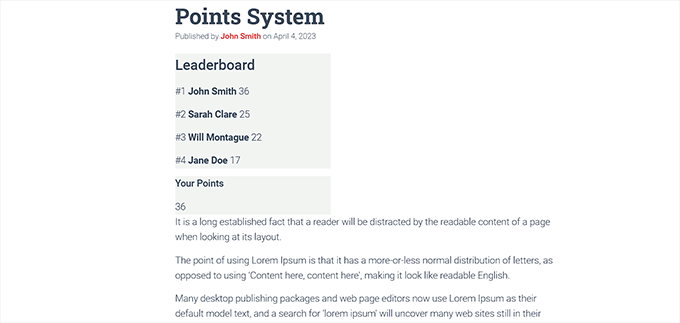
So sah das Punktesystem auf unserer Website aus.
Bonus: Fügen Sie ein einfaches Benutzer-Rangsystem für WordPress-Kommentare hinzu
Wenn Sie kein vollständiges Rangsystem hinzufügen möchten, aber dennoch das Engagement steigern wollen, können Sie ein einfaches Rangsystem für WordPress-Kommentare erstellen.
Sie können zum Beispiel Abzeichen für die besten Kommentatoren vergeben, interessante Kommentare am Anfang des Abschnitts hervorheben oder ein Upvote/Downvote-System hinzufügen. Auf diese Weise müssen Sie kein vollständiges Punktesystem für Ihre Website erstellen und können trotzdem mehr Besucher anziehen.
Dazu benötigen Sie Thrive Comments, das beste WordPress-Kommentar-Plugin auf dem Markt.

Besuchen Sie zunächst die Thrive Themes-Website und erstellen Sie ein Konto. Danach laden Sie das Produktmanager-Plugin herunter.
Besuchen Sie als Nächstes Ihr WordPress-Dashboard und installieren und aktivieren Sie den Thrive Product Manager. Details finden Sie in unserem Schritt-für-Schritt-Leitfaden zur Installation eines WordPress-Plugins.

Besuchen Sie nach der Aktivierung den Tab Product Manager im WordPress-Dashboard und melden Sie sich bei Ihrem Konto an.
Wählen Sie dann Thrive Comments aus der Liste aus und klicken Sie auf die Schaltfläche „Ausgewählte Produkte installieren“.

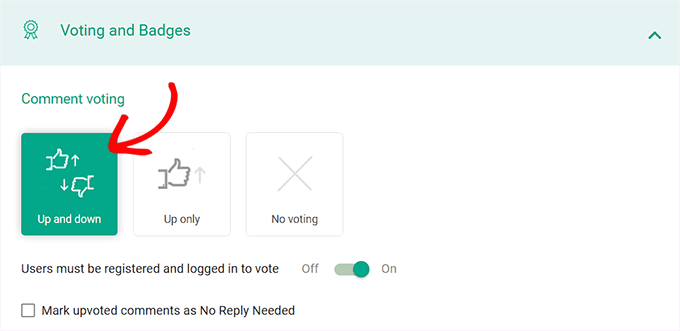
Sobald Sie dies getan haben, gehen Sie über die Admin-Seitenleiste zur Seite Thrive Dashboard » Thrive Comments und erweitern Sie den Abschnitt „Abstimmungen und Abzeichen“.
Von hier aus können Sie Ihren Kommentaren eine Like/Dislike-Funktionalität hinzufügen, indem Sie die Option „Auf und Ab“ auswählen. Dadurch werden die Daumen-hoch/Daumen-runter-Symbole zu den Kommentaren hinzugefügt.
Sie können dann den Schalter „Abzeichen vergeben“ auf „Ein“ stellen und dann auf die Schaltfläche „Neues Abzeichen hinzufügen“ klicken.
Dies öffnet eine Eingabeaufforderung auf dem Bildschirm, in der Sie einen Namen für das Abzeichen eingeben und auswählen können, wann es nach Belieben verliehen werden soll. Sie können so viele Abzeichen für die Kommentatoren erstellen, wie Sie möchten.
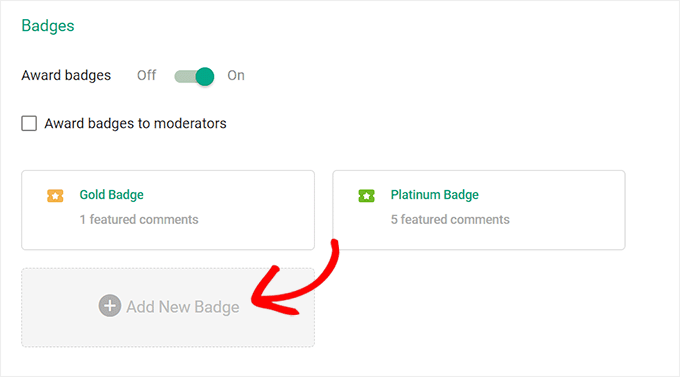
Sobald Sie fertig sind, werden Ihre Änderungen automatisch gespeichert. Sie haben nun erfolgreich ein Rangsystem für Kommentare hinzugefügt, um das Engagement auf Ihrer Website zu steigern.
Weitere Informationen finden Sie in unserem Tutorial So fügen Sie ein einfaches Ranglistensystem zu WordPress-Kommentaren hinzu.
Wir hoffen, dieser Artikel hat Ihnen geholfen, ein Punktesystem in WordPress zu implementieren, um das Benutzerengagement zu steigern. Möglicherweise möchten Sie auch unser Tutorial So zeigen Sie das letzte Anmeldedatum eines Benutzers in WordPress an und unseren Leitfaden für Anfänger zu WordPress-Benutzerrollen und -berechtigungen lesen.
Wenn Ihnen dieser Artikel gefallen hat, abonnieren Sie bitte unseren YouTube-Kanal für WordPress-Video-Tutorials. Sie finden uns auch auf Twitter und Facebook.





Dennis Muthomi
I wish you had included the plugin you are using to show the top commenters list on your sidebar. If you decide to make the plugin public, I am here, always ready!

WPBeginner Support
For the moment that is something custom we are testing but if it gets to a point where we can share it we will be sure to share
Admin
Dennis Muthomi
Ich weiß es zu schätzen, dass Sie uns auf dem Laufenden halten, wenn Sie sich entscheiden, es zu veröffentlichen. In der Zwischenzeit werde ich meinCred Plugin verwenden.
Es ist dasjenige, das dem, das Sie auf Ihrer Seitenleiste verwenden, am nächsten kommt.
Tkbrownz
Bitte, ich habe dieses Plugin installiert, aber ich habe Schwierigkeiten, die Verdienstpunkte der Benutzer zurückzusetzen.
Denn wenn ein Benutzer dies beantragt, bleiben seine/ihre Verdienste gleich, anstatt sich zu verringern.
Bitte, Admin, ich brauche Ihre Hilfe bei diesem Problem.
Wie kann ich die von einem Benutzer gesammelten Punkte zurücksetzen oder reduzieren, wenn er/sie eine Auszahlung beantragt?
Danke, ich warte auf Ihre Antwort.
WPBeginner Support
Sie sollten sich an den Support des Plugins wenden, um zu erfahren, ob dies eine integrierte Option des Plugins ist.
Admin
Salah eddin lamnayra
Vielen Dank für diesen großartigen Artikel, wie jeder auf Ihrer Website.
Ich habe eine einfache Frage: Können wir dieses Plugin in WooCommerce verwenden, um Käufern bei jedem Kauf Punkte zu geben?
Danke
WPBeginner Support
Glad you like our article
Admin
Frank
Aber die Punkte können nicht im Dashboard der Benutzer angezeigt werden. Ich brauche ein Plugin, das den Benutzern für erledigte Aufgaben gutschreibt und es auch auf ihrem Dashboard anzeigt, danke
WPBeginner Support
Sie sollten sich an den Support des Plugins wenden, um zu erfahren, ob es eine empfohlene Methode gibt, um die Punkte zum Profil des Benutzers hinzuzufügen.
Admin
Versprechen
Danke
WPBeginner Support
Glad our article was helpful
Admin
Baba
Wie kann man Punkte einlösen?
Hasif Ahmed
Danke, dass Sie mir geholfen haben.
satyajit
Hallo,
Ich suche ein Plugin, bei dem registrierte Benutzer, wenn sie einen Link zu einem Bereich im Dashboard auf meiner Website einreichen, mit bestimmten Punkten belohnt werden, die sich bei täglicher Einreichung von Links zum Dashboard erhöhen.
Atif Bangash
Wie kann man den Aktivitätszähler für einen bestimmten Benutzer zurücksetzen?
Atif Bangash
Ich meine, den Aktivitätszähler für einen Benutzer zurücksetzen
Christian Palmquist
Sehr toller Artikel.
Er hat mir geholfen, ein Punktesystem gut einzurichten, und meine Besucher genießen es sehr.
Raul
Wie kann man das Teilen auf Facebook verknüpfen?
Alex
Wie schneidet dies im Vergleich zu „Achievements for WordPress“ und „BadgeOS“ ab? Und gibt es eine Möglichkeit, Benutzern ihre Punkte zum Kauf von Emotes, zur Teilnahme an Verlosungen oder zum Verschenken virtueller Geschenke an andere Benutzer auszugeben?
Hyyan Abo Fakhrer
Very nice article , thank you for sharing