


Duże marki, takie jak Sephora i Starbucks, pokazały, jak potężne mogą być programy lojalnościowe. Utrzymują klientów, zwiększają powtarzalność sprzedaży i sprawiają, że zakupy są przyjemniejsze.
Dobra wiadomość jest taka, że możesz dodać podobny system nagród do swojego sklepu WooCommerce. Wszystko, czego potrzebujesz, to odpowiednia wtyczka do obsługi punktów, benefitów i zachęt dla klientów. ✨
Przez lata wypróbowałem wiele różnych opcji i jasne jest, że nie wszystkie wtyczki lojalnościowe WordPress działają w ten sam sposób. Niektóre są łatwiejsze w konfiguracji, inne dają większą elastyczność, a kilka oferuje oba te aspekty bez przytłaczania użytkownika.
W tym przewodniku przedstawię najlepsze wtyczki WooCommerce do punktów i nagród. 🏆
W SKRÓCIE: Masz mało czasu? Oto mój najlepszy wybór: Polecam RewardsWP. Jest najlepszy do programów poleceń, oferując podwójne nagrody i łatwą konfigurację, aby zwiększyć sprzedaż z poleceń.
Moja opinia: Najlepsze wtyczki WooCommerce do punktów i nagród
W pośpiechu? Oto najlepsze propozycje, dzięki którym szybko wybierzesz najlepszą wtyczkę WooCommerce do punktów i nagród dla swojej witryny.
| # | Wtyczka | Najlepszy dla | Ceny |
| 🥇 | RewardsWP | System poleceń z podwójnymi nagrodami | 79,50 $/rok + Darmowa |
| 🥈 | Program Lojalnościowy od Advanced Coupons | Wysoce konfigurowalne programy lojalnościowe | 99,50 USD/rok |
| 🥉 | FunnelKit Cart | Grywalizowane nagrody w koszyku; oferty dodatkowe i nagrody za osiągnięcia | $179.50/rok |
| 4 | YITH WooCommerce Punkty i Nagrody | Wysoce konfigurowalny system punktów | 139,99 USD/rok |
| 5 | Punkty i Nagrody dla WooCommerce | Najlepsza darmowa wtyczka; punkty za poprzednie zamówienia i wiele akcji | Darmowy |
| 6 | WPLoyalty | Łatwa konfiguracja, gotowe kampanie i wiele rodzajów nagród | 74 USD/rok + Darmowe |
| 7 | Punkty i nagrody WooCommerce | Prosty oficjalny system punktów WooCommerce zamienianych na zniżki | 179 USD/rok |
Dlaczego warto korzystać z wtyczek punktów i nagród WooCommerce?
Wtyczki punktów i nagród WooCommerce pomagają zwiększyć lojalność klientów i zachęcić do ponownych zakupów, nagradzając kupujących za kupowanie produktów i angażowanie się w Twój sklep.
Oto niektóre z największych korzyści płynących z używania wtyczki nagród:
- Zwiększ Średnią wartość zamówienia: Klienci często wydają więcej, aby zdobyć dodatkowe punkty lub odblokować nagrody.
- Zwiększ powtarzalność sprzedaży: Klienci chętniej wracają, gdy mogą zdobywać i wykorzystywać punkty.
- Automatyzuj programy lojalnościowe: Możesz automatycznie nagradzać klientów na podstawie zakupów, celów wydatków lub poziomów członkostwa.
- Zachęcaj do większego zaangażowania: Wiele wtyczek pozwala nagradzać działania, takie jak pozostawianie recenzji, polecanie znajomych lub udostępnianie produktów w mediach społecznościowych.
- Popraw retencję klientów: Nagrody lojalnościowe mogą pomóc wzmocnić długoterminowe relacje z klientami.
Wybór odpowiedniego typu programu lojalnościowego
Zanim wybierzesz wtyczkę, warto zrozumieć różne typy programów lojalnościowych. Wtyczki z mojej listy generalnie dzielą się na trzy kategorie, z których każda jest zaprojektowana z myślą o konkretnym celu:
- Tradycyjne systemy punktowe to to, co większość ludzi ma na myśli. Klienci zdobywają punkty za działania, takie jak dokonanie zakupu lub rejestracja, które mogą później wymienić na zniżki.
- Programy Poleceń skupiają się na marketingu szeptanym. Nagradzają Twoich obecnych klientów za przyprowadzanie nowych, często dając premię obu stronom.
- Nagrody za osiągnięcie progu w koszyku zachęcają do większych zamówień, odblokowując korzyści w miarę zakupów. Na przykład, możesz zaoferować darmową wysyłkę, gdy łączna kwota w koszyku osiągnie 50 USD.
- Zgamifikowane programy lojalnościowe integrują elementy przypominające gry, takie jak odznaki, poziomy, koła „zakręć, aby wygrać” lub paski postępu. Sprawia to, że proces zdobywania i wykorzystywania nagród jest bardziej angażujący i zabawny, zwiększając ogólną interakcję i retencję klientów.
Oto szybki przegląd tego, jak każda wtyczka pozwala klientom zdobywać punkty i jakie nagrody mogą wykorzystać:
| Wtyczka | Kluczowe działania związane ze zdobywaniem punktów | Główne typy nagród |
|---|---|---|
| RewardsWP | Polecenia (znajomy się rejestruje/kupuje) | Zniżki, Darmowa wysyłka, Darmowe produkty |
| Program Lojalnościowy od Advanced Coupons | Zakupy, Recenzje, Komentarze, Rejestracje | Punkty za zniżki, Darmowe prezenty, Oferty kup jeden, drugi gratis, Zniżki na wysyłkę |
| FunnelKit Cart | Kamienie milowe całkowitej wartości koszyka | Darmowa wysyłka, Kupony rabatowe, Darmowe prezenty |
| YITH WooCommerce Punkty i Nagrody | Zakupy, Rejestracja, Pierwsze logowanie, Polecenia, Urodziny | Punkty za zniżki |
| Punkty i Nagrody dla WooCommerce | Rejestracje, Kliknięcia poleceń, Kwota wydatków, Zakup produktu, Poprzednie zamówienia | Punkty za zniżki |
| WPLoyalty | Zakupy, Wydatki, Recenzje, Urodziny, Rejestracje | Zniżki procentowe, Darmowa wysyłka, Darmowe produkty, Kredyt sklepowy |
| Punkty i nagrody WooCommerce | Zakupy, Akcje użytkownika | Punkty za zniżki |
Jak testuję i recenzuję wtyczki WooCommerce do punktów i nagród
Wtyczka WooCommerce Points and Rewards pozwala oferować klientom zachęty w postaci punktów za ich zakupy i działania. Punkty te można następnie wymieniać na różne nagrody, takie jak darmowe produkty, rabaty, darmowa wysyłka i inne korzyści.
Wybór odpowiedniej wtyczki dla Twojego sklepu WooCommerce może być trudny, ponieważ istnieje setki opcji. Aby Ci pomóc, przetestowałem i zrecenzowałem niektóre z najlepszych wtyczek nagród WooCommerce na podstawie następujących kryteriów:
- Praktyczne testy – Przez ostatnie 16 lat przetestowałem wiele pluginów WooCommerce. Przejrzałem wiele pluginów do punktów i nagród WooCommerce i wybrałem 7 najlepszych opcji.
- Łatwość użycia – Skupiłem się na tym, jak łatwo było skonfigurować i zarządzać każdą wtyczką. Obejmowało to przyjazne dla początkujących interfejsy, intuicyjną konfigurację zdobywania punktów oraz jasne opcje zarządzania zasadami nagród, wygaśnięciami i promocjami.
- Funkcje i inne korzyści – Oprócz podstawowych nagród, oceniłem dodatkowe funkcje, takie jak grywalizacja, gotowe szablony kampanii, testy A/B i spersonalizowane systemy punktów, które pomagają zwiększyć zaangażowanie i sprzedaż.
- Recenzje użytkowników – Sprawdziłem recenzje na WordPress.org, aby zobaczyć, jak użytkownicy ocenili każdą wtyczkę. Zwróciłem uwagę na opinie dotyczące łatwości użycia, niezawodności i tego, jak dobrze system punktów i nagród działał w rzeczywistych sklepach.
- Wydajność i skalowalność – oceniłem, jak sprawnie każda wtyczka obsługuje dane lojalnościowe i jej potencjalny wpływ na szybkość sklepu, szczególnie w przypadku rozwijających się lub dużych witryn WooCommerce.
- Integracje – zbadałem kompatybilność z innymi niezbędnymi narzędziami WooCommerce, takimi jak usługi marketingu e-mailowego, systemy CRM i bramki płatności, aby zapewnić płynny przepływ pracy.
- Ceny – Przejrzałem ceny każdej wtyczki do punktów i nagród WooCommerce, w tym wersje darmowe, plany premium i to, jakie funkcje są zawarte na każdym poziomie, aby zobaczyć, która oferuje najlepszą wartość dla właścicieli sklepów.
Dlaczego ufać WPBeginner?
W WPBeginner nie tylko piszemy o wtyczkach – faktycznie testujemy je na prawdziwych sklepach WooCommerce.
Nasz zespół spędził niezliczone godziny na eksperymentowaniu z różnymi programami lojalnościowymi i wtyczkami nagród, aby zobaczyć, jak działają w rzeczywistych scenariuszach.
Od konfiguracji i personalizacji po wpływ na zaangażowanie klientów i powtarzalne zakupy, zagłębiamy się w szczegóły, abyś Ty nie musiał.
Polecamy tylko narzędzia, których sami zaufalibyśmy na naszych własnych stronach eCommerce (i często to robimy). Kiedy czytasz tutaj rekomendację, jest ona poparta praktycznym doświadczeniem – nie tylko listami funkcji czy obietnicami marketingowymi.
Aby dowiedzieć się więcej, zapoznaj się z naszym kompletnym procesem redakcyjnym.
1. RewardsWP – Najlepszy dla programów poleceń
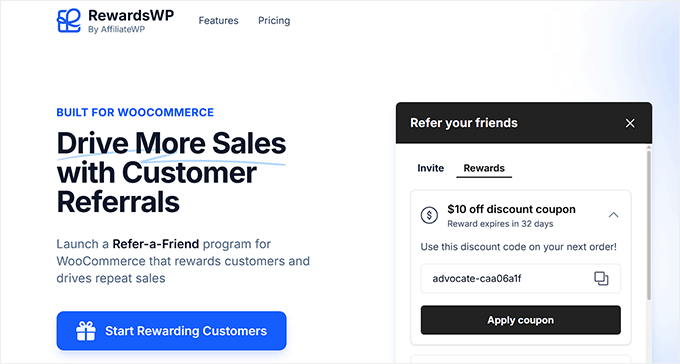
RewardsWP to potężny plugin zaprojektowany do tworzenia programów poleceń w WooCommerce. W przeciwieństwie do tradycyjnych systemów, które nagradzają użytkowników za ich własne zakupy, ten plugin skupia się wyłącznie na nagradzaniu klientów za polecanie nowego biznesu.
Pozwala budować programy lojalnościowe oparte na poleceniach, w których zarówno osoba polecająca, jak i jej przyjaciel mogą zdobywać nagrody. Pomaga to zwiększyć sprzedaż, a jednocześnie zachęca do powrotu klientów.
Moim zdaniem te kampanie są bardziej osobiste i godne zaufania, ponieważ rekomendacje pochodzą bezpośrednio od przyjaciół i rodziny.
Plugin jest tworzony przez ten sam zaufany zespół, który stoi za AffiliateWP, jednym z najlepszych pluginów partnerskich, z którego osobiście korzystamy i który polecamy. Wiedziałem więc, że RewardsWP zapewni taką samą niezawodność i jakość.
Podczas testów uznałem RewardsWP za niezwykle przyjazny dla początkujących. Zaczynasz od wybrania ustawień, takich jak typy nagród (zniżki, darmowa wysyłka lub darmowe produkty), minimalna kwota zamówienia i wygaśnięcie nagrody.
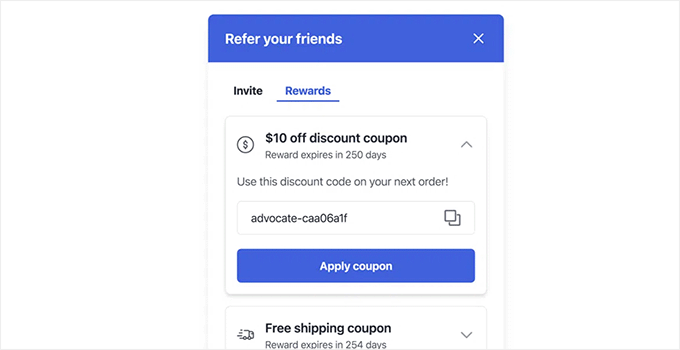
Po zaledwie kilku kliknięciach wtyczka automatycznie utworzy widżet poleceń dla Twojego sklepu.
Po utworzeniu widżetu możesz dostosować jego pozycję, kolory, tekst i styl wyświetlania, aby pasował do projektu i brandingu Twojego sklepu.
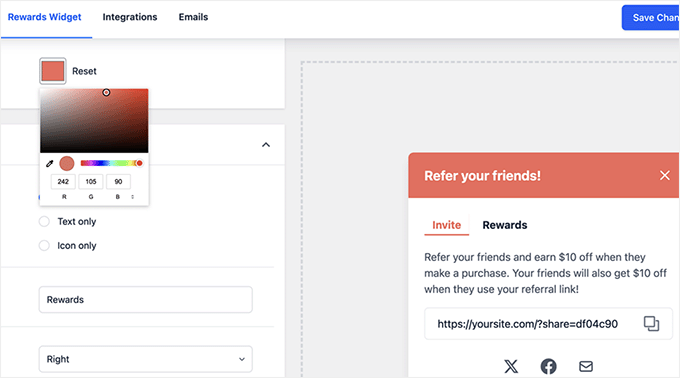
Dzięki jednoklikowemu udostępnianiu w mediach społecznościowych RewardsWP, Twoi klienci mogą natychmiast udostępniać swoje unikalne linki polecające na Facebooku, Twitterze (X) lub przez e-mail bez żadnych dodatkowych kroków.
Możesz nawet wstępnie wypełnić dla nich wiadomości, co ułatwi promowanie Twoich produktów i zwiększy prawdopodobieństwo zdobycia nowych poleceń.
✅ Zalety RewardsWP:
- Prosta instalacja i konfiguracja (trwa mniej niż 10 minut)
- System podwójnych nagród dla polecającego i poleconego
- Konfigurowalny widżet „Poleć znajomych”
- Udostępnianie w mediach społecznościowych jednym kliknięciem przez Facebook, X i e-mail
- Elastyczne typy nagród (zniżki, darmowe produkty itp.)
- Automatyczne i dokładne śledzenie poleceń z obsługą wielu urządzeń
- Analizy w czasie rzeczywistym do śledzenia najlepszych polecających, całkowitego przychodu z poleceń i nie tylko
- Bezproblemowa integracja z WooCommerce i Easy Digital Downloads
❌ Wady RewardsWP:
- Wersja darmowa jest ograniczona
Dlaczego polecam RewardsWP: RewardsWP znajduje się na szczycie mojej listy pluginów do punktów i nagród w WooCommerce, ponieważ sprawia, że nagradzanie poleceń pocztą pantoflową jest bezproblemowe. Jest przyjazny dla początkujących i wyposażony w funkcje takie jak podwójne nagrody i automatyczne śledzenie.
Ceny: Wtyczka RewardsWP zaczyna się od 79,50 USD rocznie. Dostępna jest również bezpłatna wersja RewardsWP do pobrania.
2. Program lojalnościowy od Advanced Coupons – Najbogatszy w funkcje system punktów
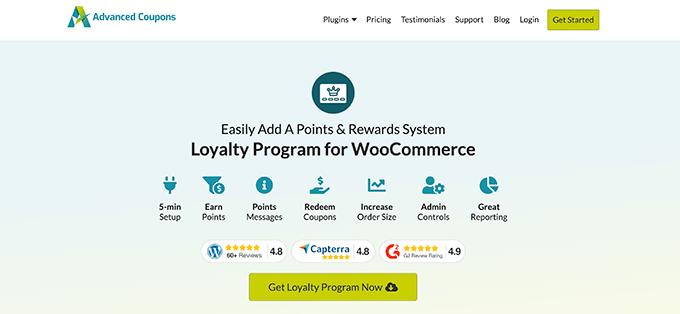
Program lojalnościowy od Advanced Coupons to kolejny z najlepszych pluginów do punktów i nagród dla WooCommerce. Ułatwia on zachęcanie klientów do kupowania większej ilości produktów w Twoim sklepie internetowym.
W moich testach stwierdziłem, że plugin był bardzo łatwy w konfiguracji. Najlepsze jest to, że możesz używać domyślnych ustawień od razu po wyjęciu z pudełka i rozpocząć program nagród w ciągu kilku minut.
Jeśli chcesz dowiedzieć się więcej o jego funkcjach, zapoznaj się z naszą szczegółową recenzją Advanced Coupons.
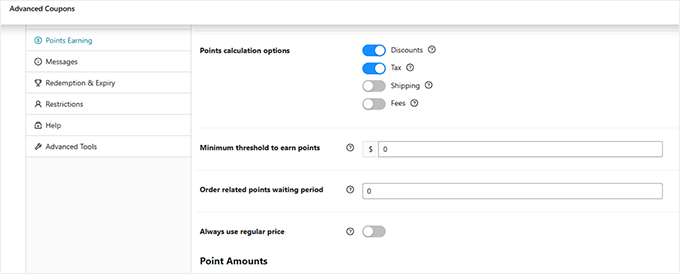
Wtyczka sprawia również, że klienci mogą bardzo łatwo śledzić zdobyte punkty.
Możesz dodawać konfigurowalne powiadomienia, aby informować klientów o ich punktach, sposobie działania systemu nagród i możliwości ich realizacji w dowolnym momencie.
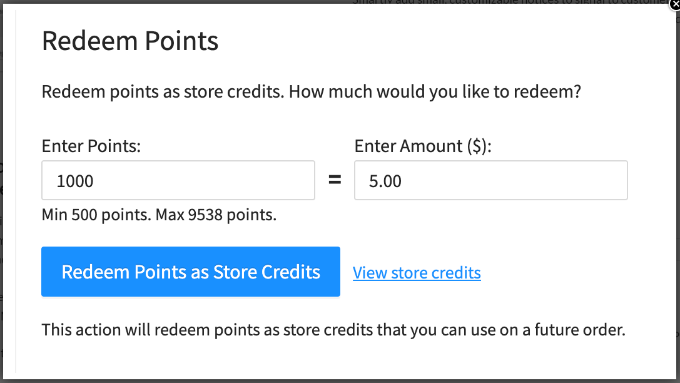
Inną interesującą funkcją, którą odkryłem podczas moich testów, były różne sposoby, w jakie możesz pozwolić klientom zdobywać punkty.
Jednym kliknięciem możesz nagradzać klientów za zakupy produktów, pozostawianie recenzji, komentowanie postów na blogu i wiele więcej.
Advanced Coupons oferuje również inne funkcje, takie jak darmowe kupony upominkowe, oferty kup jeden, dostaniesz drugi, zniżki na wysyłkę i inne.
Umożliwia nawet ustawienie logiki warunkowej, dzięki czemu kupon może zostać automatycznie zastosowany na podstawie produktów w koszyku, podtytułów lub ostatnio dodanych produktów.
Aby rozpocząć, zapoznaj się z naszym poradnikiem na temat jak budować lojalność klientów w WordPressie za pomocą grywalizacji.
✅ Zalety Programu Lojalnościowego od Advanced Coupons:
- Stwórz program lojalnościowy w kilka minut
- Wybierz, w jaki sposób klienci mogą zdobywać punkty
- Wyświetlaj spersonalizowane powiadomienia o zdobytych punktach
- Pozwól klientom łatwo wymieniać punkty
- Przeglądaj raporty dotyczące zdobytych i wymienionych punktów
- Kompatybilny z wielojęzycznymi wtyczkami, takimi jak WPML
- Ustaw datę ważności niewykorzystanych punktów, aby zachęcić do terminowego wykorzystania
- Konfiguruj punkty lojalnościowe, aby stosowały się tylko do określonych ról użytkowników
❌ Wady Programu Lojalnościowego od Advanced Coupons:
- Funkcja programu lojalnościowego nie jest dostępna w wersji darmowej
Dlaczego polecam Program Lojalnościowy od Advanced Coupons: Ta wtyczka wyróżnia się połączeniem łatwości użycia z potężnymi funkcjami. Możesz uruchomić w pełni funkcjonalny program lojalnościowy w ciągu kilku minut, dostosować sposób, w jaki klienci zdobywają punkty, i tworzyć zaawansowane promocje, takie jak oferty BOGO lub kupony warunkowe w ciągu kilku minut.
Ceny: Program Lojalnościowy od Advanced Coupons zaczyna się od 99,50 USD rocznie.
3. FunnelKit Cart – Najlepszy dla nagród milowych w koszyku
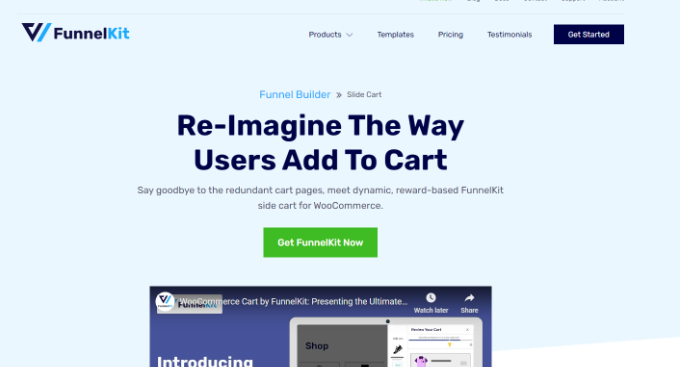
FunnelKit Cart (dawniej WooFunnels) to przyjazny dla użytkownika narzędzie do tworzenia lejków sprzedażowych WooCommerce. Chociaż nie jest to tradycyjny plugin punktowy, pozwala zwiększyć sprzedaż, oferując nagrody oparte na kamieniach milowych bezpośrednio w koszyku.
Na przykład, możesz uatrakcyjnić zakupy, odblokowując specjalny prezent, gdy łączna kwota koszyka klienta osiągnie określoną wartość.
To świetny sposób na tworzenie stron przechwytujących o wysokiej konwersji, ofert upsell i stron checkout.
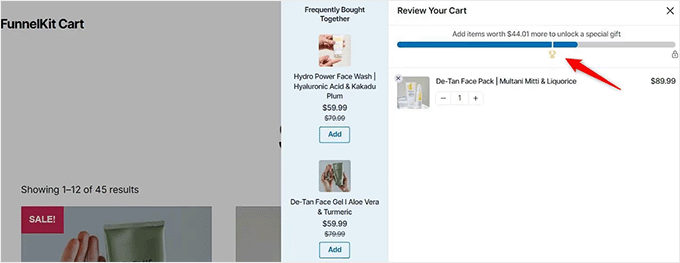
Na przykład, jeśli klient doda przedmioty o wartości 25 USD, może skorzystać z darmowej wysyłki. Jeśli wyda 50 USD lub więcej, otrzyma dodatkowy 10% rabatu.
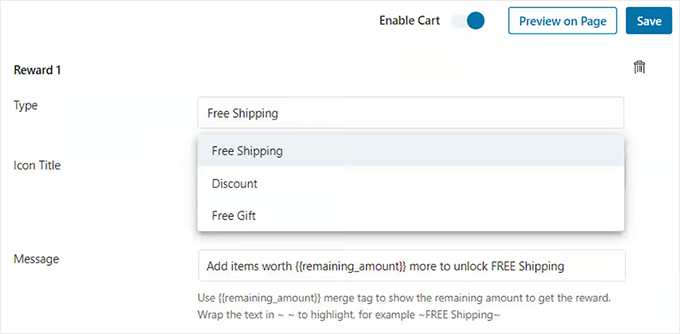
Podczas testowania wtyczki odkryłem, że oferuje ona 3 rodzaje nagród. Są to darmowa wysyłka, kupon rabatowy i prezent.
Oprócz tego FunnelKit oferuje inne funkcje zwiększające sprzedaż w Twoim sklepie internetowym. Na przykład, otrzymujesz bibliotekę szablonów, gotowe opcje automatyzacji, testy A/B, śledzenie pikseli konwersji, integracje i wiele więcej.
✅ Zalety FunnelKit Cart:
- Dodaj nagrody do koszyka
- Z łatwością optymalizuj swój lejek sprzedażowy pod kątem konwersji
- Przyjazny dla początkujących w użyciu i konfiguracji
- Bezproblemowa integracja z innymi wtyczkami i motywami
- Testuj A/B swoje lejki sprzedażowe
- Oferuj upsell jednym kliknięciem w koszyku
- Ustaw dynamiczne cele koszyka
- Dodaj rekomendacje produktów na żywo zasilane zachowaniem użytkownika
❌ Wady FunnelKit Cart:
- Funkcje upsell lub cross-sell nie są dostępne w darmowej wersji
- Ograniczone szablony w wersji darmowej
Dlaczego polecam FunnelKit Cart: Jeśli szukasz wtyczki WooCommerce, która pozwoli Ci zoptymalizować lejek sprzedażowy i dodać system nagród do stron koszyka, to gorąco polecam FunnelKit Cart.
Ceny: Ceny FunnelKit Cart zaczynają się od 179,50 USD rocznie za plan Plus, który pozwala oferować nagrody kamieni milowych w koszyku.
4. YITH WooCommerce Points and Rewards – Najwięcej opcji personalizacji
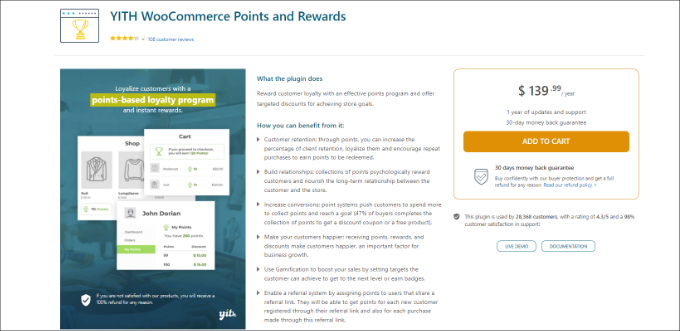
YITH WooCommerce Points and Rewards to kolejny wtyczka na mojej liście. Pomaga stworzyć program lojalnościowy dla Twojego sklepu internetowego i nagradzać klientów za ich działania.
Nasze pierwsze wrażenie było takie, że wtyczka będzie skomplikowana w użyciu. Jednak tak nie jest. Jest bardzo łatwa w użyciu i oferuje różne ustawienia do dostosowania systemu punktów.
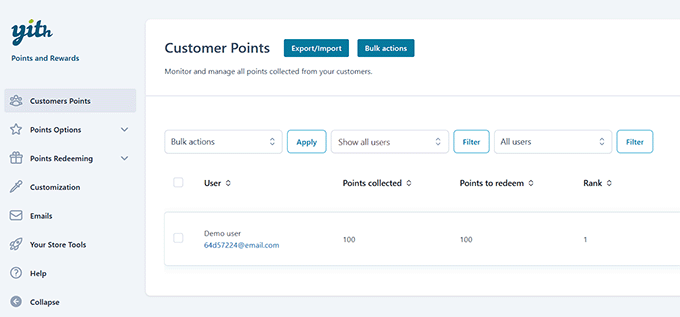
Na przykład, możesz automatycznie przyznawać punkty za każdy zakup lub ręcznie nagradzać nimi różnych klientów.
Do wyboru są 4 rodzaje punktów: przypisanie stałej kwoty, ustawienie procentu, ustawienie stałej kwoty w oparciu o cenę produktu lub nieprzypisywanie żadnych punktów.
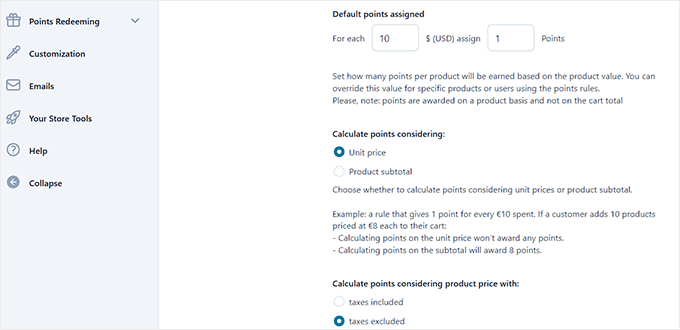
Oprócz tego YITH WooCommerce Points and Rewards oferuje mnóstwo dodatkowych opcji punktów.
Odkryłem, że możesz nagradzać klientów, gdy się rejestrują, logują po raz pierwszy lub zapisują się za pomocą linku polecającego. Możesz nawet nagradzać ich w dniu urodzin.
Wtyczka wyświetla również niestandardowe banery, aby zachęcić użytkowników do wydawania większej ilości pieniędzy i zbierania większej liczby punktów.
✅ Zalety YITH WooCommerce Points and Rewards:
- Automatycznie przyznawaj punkty klientom
- Pokaż niestandardowe banery, aby zachęcić do zdobywania większej liczby punktów
- Wysyłaj powiadomienia e-mail do klientów dotyczące ich nagród
- Pozwól klientom przeglądać i wymieniać zdobyte punkty
- Łatwo śledź użytkowników i zdobyte przez nich punkty
- Przyznawaj dodatkowe punkty na podstawie działań użytkownika
❌ Wady YITH WooCommerce Points and Rewards:
- Nie ma darmowej wersji
Dlaczego polecam YITH WooCommerce Points and Rewards: Jest idealna dla każdego, kto chce dodać program nagród do swojego sklepu WooCommerce. Wtyczka jest bardzo łatwa w użyciu i oferuje wiele opcji personalizacji systemu punktów.
Cena: YITH WooCommerce Points and Rewards to wtyczka premium, która będzie kosztować Cię 139,99 USD rocznie.
5. Points and Rewards for WooCommerce – Najlepsza darmowa wtyczka nagród
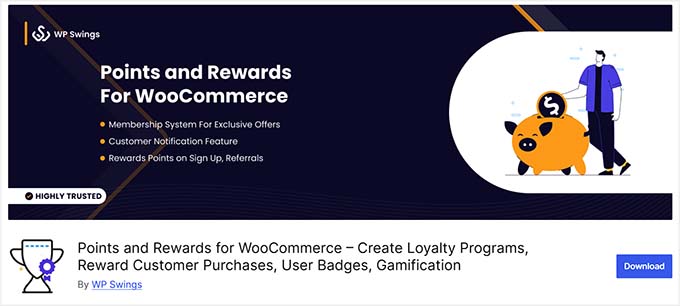
Punkty i nagrody dla WooCommerce to darmowa wtyczka, która oferuje prawie wszystkie funkcje, jakie można znaleźć w płatnej wtyczce programu lojalnościowego. Ma ponad 7000 aktywnych instalacji i ocenę 4,5/5 gwiazdek w WordPress.org.
Podobało mi się, że możesz przyznawać punkty klientom za różne działania, takie jak rejestracja, kliknięcie linku polecającego, wydanie powyżej określonej kwoty, zakup konkretnego produktu i inne.
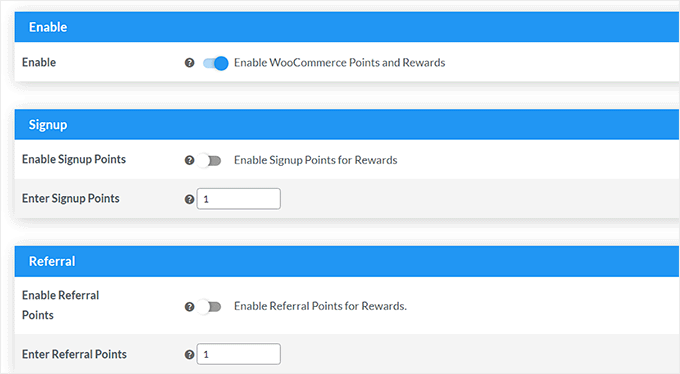
Jedna z funkcji, która szczególnie mnie zainteresowała, to możliwość przypisania punktów do poprzednich zamówień, które zostały zrealizowane przed zainstalowaniem tego pluginu. To świetny sposób na zwiększenie lojalności klientów i wzrost sprzedaży.
Poza tym plugin oferuje również różne poziomy użytkowników i odznaki dla klientów. Zawiera nawet opcję koła fortuny, gdzie użytkownicy mogą wygrać więcej punktów.
✅ Zalety Points and Rewards for WooCommerce:
- Prosta i łatwa w użyciu wtyczka
- Bezproblemowa integracja z WooCommerce
- Przypisz punkty za poprzednie zamówienia
- Pozwól klientom na wymianę punktów w koszyku lub podczas finalizacji zamówienia
- System członkostwa dla ekskluzywnych ofert
❌ Wady Points and Rewards for WooCommerce:
- Nie oferuje spersonalizowanych banerów
- Wygasanie punktów i zakup produktów nie są dostępne w wersji darmowej
Dlaczego polecam Points and Rewards for WooCommerce: Jeśli szukasz darmowego pluginu do ustawiania punktów i nagród w WooCommerce, to jest to najlepsza opcja.
Ceny: Wtyczka Points and Rewards for WooCommerce jest darmowa.
6. WPLoyalty – Najłatwiejsza konfiguracja z gotowymi kampaniami
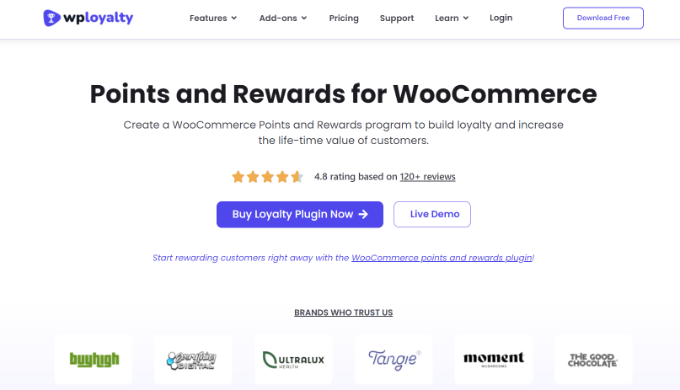
WPLoyalty to potężna wtyczka WooCommerce do nagród i punktów, która pozwala tworzyć spersonalizowane programy lojalnościowe. Oferuje wiele funkcji i pozwala nagradzać klientów za wielokrotne działania.
Szczególnie podoba mi się to, że pozwala na tworzenie niestandardowych kampanii i nagród. Plugin jest wyposażony w gotowe kampanie, które można wykorzystać w swoim sklepie WooCommerce.
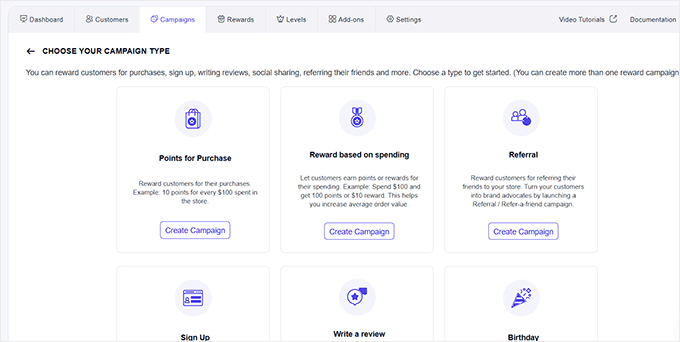
Na przykład, możesz stworzyć kampanię punktów za zakupy, nagród w zależności od wydatków, pisania recenzji, urodzin i innych.
Poza tym bardzo łatwo jest dostosować każdą kampanię i ustawić system punktów.
WPLoyalty pozwala dodawać różne poziomy do programu lojalnościowego, ustawiać datę wygaśnięcia, wysyłać powiadomienia e-mail i integrować się z wtyczkami wielowalutowymi.
Najlepsze jest to, że możesz wybierać spośród różnych typów nagród. Obejmują one zniżki procentowe, darmową wysyłkę, darmowe produkty i wiele innych.
✅ Zalety WPLoyalty:
- Twórz konfigurowalne programy lojalnościowe
- Wybieraj spośród gotowych kampanii
- Przyjazny dla początkujących
- Ustaw datę wygaśnięcia kampanii
- Nagradzaj klientów na podstawie wielu działań
- Zarządzaj klientami i punktami za pomocą łatwego do zrozumienia panelu
❌ Wady WPLoyalty:
- Darmowa wersja ma ograniczone funkcje
- Niektóre opinie użytkowników wspominają o potencjalnych problemach z wydajnością na bardzo dużych stronach e-commerce
Dlaczego polecam WPLoyalty: Jest to idealny plugin dla nowych stron WooCommerce, które chcą mieć wysokiej jakości plugin do punktów i nagród. Plugin jest pełen funkcji i oferuje przystępne cenowo plany cenowe wraz z darmową wersją.
Ceny: Ceny WPLoyalty zaczynają się od 74 USD rocznie. Dostępny jest również darmowy plugin lojalnościowy WooCommerce, którego można użyć na początek.
7. WooCommerce Points and Rewards – Oficjalne rozszerzenie WooCommerce
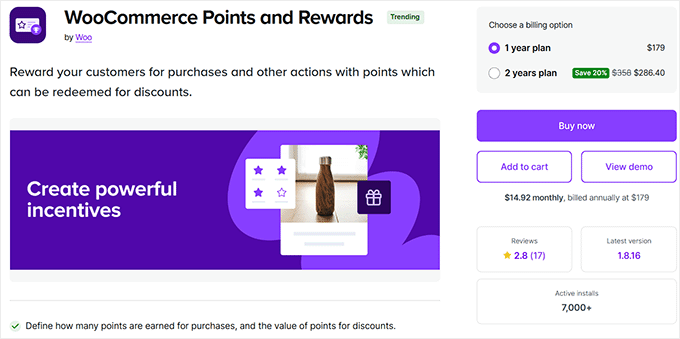
WooCommerce Points and Rewards to rozszerzenie WooCommerce, które pozwala przyznawać punkty za zakupy i inne działania użytkowników. Jest to podstawowa wtyczka, która bardzo ułatwia konfigurację programu lojalnościowego.
Podczas testowania narzędzia odkryłem, że punkty można wymieniać tylko na zniżki. W przeciwieństwie do innych wtyczek WooCommerce do punktów i nagród, nie ma opcji oferowania klientom innych zachęt.
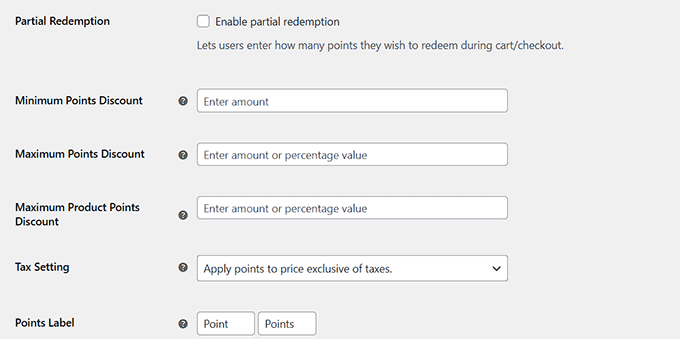
Niemniej jednak, możesz zdefiniować wartość punktów dla każdego zakupu i akcji.
Pozwala również kontrolować maksymalny rabat, który można zastosować do koszyka lub dowolnego produktu.
Dodatkowo, wtyczka pokazuje dziennik wszystkich punktów zdobytych przez klientów i pozwala zarządzać nimi z panelu WordPress.
✅ Zalety WooCommerce Points and Rewards:
- Czysta i przyjazna dla początkujących wtyczka
- Oferuj punkty, które można wymienić na zniżki
- Łatwo zarządzaj punktami klienta z poziomu swojego panelu
- Przyznawaj punkty za różne działania użytkowników
- Kontroluj wartości punktów i rabatów
❌ Wady WooCommerce Points and Rewards:
- Brakuje funkcji oferowanych przez inne wtyczki premium
- Drogi plan cenowy
Dlaczego polecam WooCommerce Points and Rewards: Wtyczka jest świetna dla właścicieli sklepów WooCommerce, którzy chcą oferować klientom punkty, które można wymieniać tylko na zniżki.
Cena: WooCommerce Punkty i Nagrody będzie kosztować Cię 179 USD (rozliczane rocznie).
Która jest najlepszą wtyczką WooCommerce Punkty i Nagrody?
Ogólnie rzecz biorąc, uważam, że RewardsWP jest najlepszą wtyczką WooCommerce do punktów i nagród dla programów lojalnościowych opartych na poleceniach.
Jego podwójny system nagród pozwala nagradzać zarówno klienta, który udostępnia Twój sklep, jak i poleconego przez niego znajomego, co ułatwia promowanie pocztą pantoflową, zwiększanie powtarzalności zakupów i wzrost sprzedaży.
Ponadto RewardsWP jest przyjazny dla początkujących, można go skonfigurować w kilka minut, pozwala tworzyć w pełni konfigurowalne kampanie poleceń i automatycznie śledzi wszystkie polecenia.
Loyalty Program by Advanced Coupons to również doskonały wybór. Daje Ci pełną kontrolę nad punktami za różne działania użytkowników, takie jak zakupy, recenzje i komentarze.
Możesz również zaoferować różne nagrody, takie jak darmowa wysyłka, zniżki, oferty kup jeden, a drugi gratis i inne.
Ogólnie rzecz biorąc, Loyalty Program by Advanced Coupons jest silną alternatywą, jeśli chcesz bardziej tradycyjny program lojalnościowy oparty na punktach. Należy tylko pamiętać, że funkcje lojalnościowe są dostępne tylko w wersji premium.
Najlepsze poradniki dotyczące ulepszania Twojego sklepu WooCommerce
Oto kilka dodatkowych zasobów, które możesz przejrzeć, aby przenieść swój sklep WooCommerce na wyższy poziom:
- Jak skonfigurować e-maile o porzuconych koszykach w WooCommerce
- Jak stworzyć dodatkowy produkt (order bump) dla WooCommerce (krok po kroku)
- Najlepsze wtyczki WooCommerce do dropshippingu (porównanie)
- Jak przekształcić odwiedzających WooCommerce w klientów
- Jak włączyć śledzenie klientów w WooCommerce za pomocą Google Analytics
- Najlepsze automatyzacje WooCommerce do zwiększenia sprzedaży
- Jak dodać odznaki produktów w WooCommerce (szybko i łatwo)
- Najlepsze wtyczki do personalizacji e-maili WooCommerce (darmowe + płatne)
Jeśli podobał Ci się ten artykuł, zasubskrybuj nasz kanał YouTube po samouczki wideo WordPress. Możesz nas również znaleźć na Twitterze i Facebooku.


Masz pytanie lub sugestię? Zostaw komentarz, aby rozpocząć dyskusję.