


In WordPress sind Widgets Inhaltselemente, die Sie zu den Seitenleisten, Footern, Headern und anderen Bereichen Ihrer Website hinzufügen können, die nicht Teil Ihres Hauptinhalts sind.
Wenn Sie jemals einen WordPress-Blog mit einer Seitenleiste sehen, die Links zu den sozialen Medien des Bloggers oder Empfehlungen für verwandte Beiträge enthält, handelt es sich bei diesen Elementen höchstwahrscheinlich um Widgets. Andere gängige Widget-Typen sind Kalender, Bannerwerbung, Suchleisten und so weiter.
Sie können Widgets verwenden, wenn Sie ein Nicht-Block-WordPress-Theme verwenden, das Widget-Bereiche bietet. In diesem Fall sehen Sie im Menü Ihres WordPress-Dashboards einen Abschnitt Widgets. Dort können Sie die verfügbaren Widget-Bereiche Ihres Themes sehen und Widgets zum Theme hinzufügen.
Was ist der Zweck eines Widgets in WordPress?
Der Zweck eines WordPress-Widgets ist es, verschiedene Arten von Inhalten in verschiedenen Bereichen Ihrer Website (z. B. der Seitenleiste, dem Footer oder dem Header) anzuzeigen, ohne den Code des Themes direkt zu bearbeiten.
Diese Widget-Bereiche sind nützlich, um zusätzliche Informationen auf einer Seite anzuzeigen, ohne die Benutzer vom Hauptseiteninhalt abzulenken.
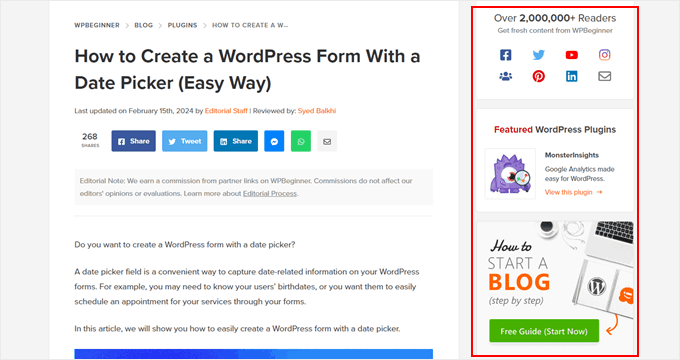
WordPress wird mit Standard-Widgets geliefert, die Sie verwenden können, wie z. B. Archive, Kalender, neueste Beiträge, Navigationsmenü, Social-Media-Icons, RSS-Feed, Tag-Cloud, Kategorienliste und so weiter.
Sind Widget-Bereiche und Widgets unterschiedlich?
Widget-Bereiche sind die Stellen, an denen Sie Widgets einfügen können, während Widgets die spezifischen Inhaltselemente sind, die Sie zu diesen Widget-Bereichen hinzufügen.
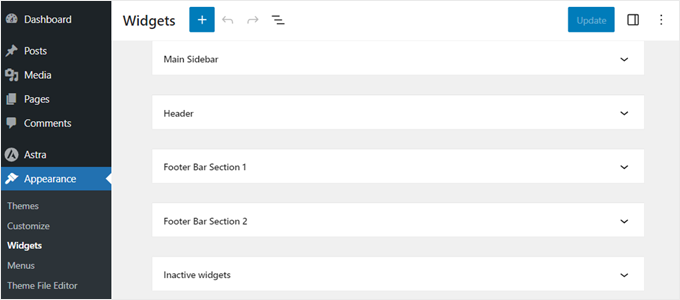
Verschiedene WordPress-Themes werden mit unterschiedlichen Widget-Bereichen geliefert. Diese können sich im Header, Footer, in der Seitenleiste, direkt unter dem Inhalt Ihres Blogbeitrags und in fast jedem anderen Bereich befinden.
Hier ist ein Beispiel für die verfügbaren Widget-Bereiche im Astra-Theme:
Typischerweise haben alle Seiten Ihrer WordPress-Website dieselben Widget-Bereiche. Das bedeutet, dass dieselben Widgets auf Ihrer gesamten Website angezeigt werden.
Allerdings gibt es Möglichkeiten, bestimmte Widgets nur auf bestimmten Seiten erscheinen zu lassen. Dies kann nützlich sein, wenn die Widgets auf Ihrer Homepage anders aussehen sollen als die auf Ihren Blogbeiträgen.
Sie können unseren Artikel über die Anzeige von Widgets auf bestimmten Seiten lesen, um eine Schritt-für-Schritt-Anleitung zu erhalten. Schauen Sie sich auch unseren Leitfaden an, wie Sie für jeden Beitrag und jede Seite in WordPress unterschiedliche Seitenleisten anzeigen.
Was ist der Unterschied zwischen einem Widget und einem Block?
In WordPress sind Blöcke Inhaltselemente, die Sie Ihren Seiten und Beiträgen hinzufügen können. Widgets sind im Wesentlichen dasselbe, aber der Unterschied besteht darin, dass Sie sie zu den Widget-Bereichen Ihres Themes hinzufügen.
Seit WordPress 5.8 ist der Unterschied zwischen Widgets und Blöcken weniger spürbar geworden. Das liegt daran, dass Widgets einen ähnlichen blockbasierten Editor wie der Gutenberg-Editor für Seiten und Beiträge verwenden, wo Sie Blöcke per Drag & Drop in Widget-Bereiche ziehen können.
Die Standard-WordPress-Blöcke sind auch als Widgets verfügbar, die Sie in die verfügbaren Widget-Bereiche einfügen können.
Sie können mehr über Widgets und Blöcke in unserem Artikel über WordPress Widgets vs. Blöcke: Was ist der Unterschied? lesen.
Was ist der Unterschied zwischen einem Widget und einem Plugin?
Ein WordPress-Plugin ist eine Erweiterung, die Sie installieren, um benutzerdefinierte Funktionen für Ihre gesamte Website zu aktivieren. Ein WordPress-Widget ist hingegen ein Inhaltselement, das Sie zu Widget-Bereichen Ihrer Seiten hinzufügen, wie z. B. Seitenleisten, Footer, Header und so weiter.
Einige Plugins bieten eigene Widgets an, die Sie zu Ihren Widget-Bereichen hinzufügen können. Wenn Sie beispielsweise WPForms verwenden, können Sie Kontaktformulare erstellen und verwalten, um Besucherfragen zu erhalten. Hier sehen Sie, wie die Plugin-Seite aussieht:
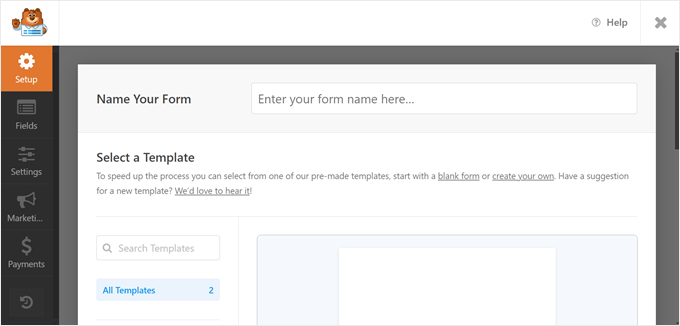
Sobald Sie ein Kontaktformular erstellt haben, können Sie zur Seite Widgets auf Ihrem WordPress-Dashboard gehen und das Formular-Widget zu einem Ihrer Widget-Bereiche hinzufügen.
Diese Funktion ist verfügbar, unabhängig davon, ob Sie das kostenpflichtige oder kostenlose Plugin verwenden.
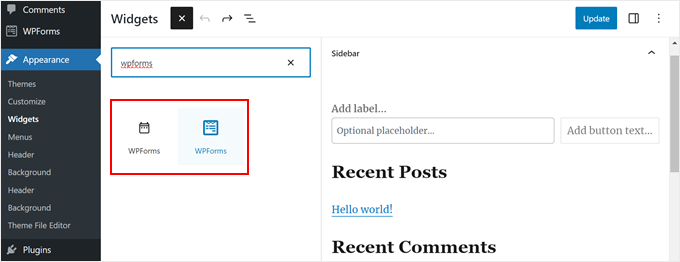
Weitere Beispiele für Plugins, die Widgets mitbringen, sind Smash Balloon (zum Hinzufügen von Social-Media-Feeds), WooCommerce (zur Anzeige Ihrer E-Commerce-Produkte) und Envira Gallery (für Bildergalerien).
Können Sie WordPress-Widgets in allen WordPress-Themes verwenden?
WordPress-Widgets sind nur in klassischen WordPress-Themes verfügbar. Ein Zeichen dafür, dass Sie ein klassisches Theme verwenden, ist, wenn Sie im Admin-Panel Darstellung » Anpassen sehen, was Sie zum WordPress Customizer führt. Sie sehen auch eine Option Widgets unter demselben Menü.
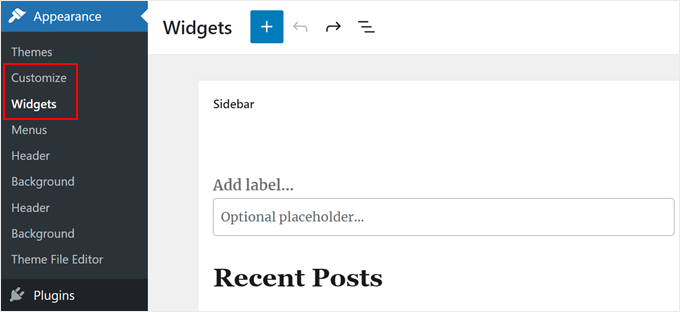
Wenn Sie ein Block-WordPress-Theme verwenden, gibt es im WordPress-Adminmenü keinen Eintrag für Widgets.
Sie können jedoch weiterhin Inhalte zu Ihren Fußzeilen, Kopfzeilen, Seitenleisten und anderen Teilen Ihres Themes hinzufügen, indem Sie den WordPress Full Site Editor verwenden.
Widgets zu Ihrer WordPress-Website hinzufügen
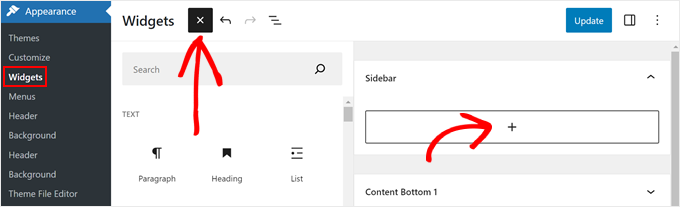
Wenn Sie ein klassisches Theme verwenden und WordPress-Widgets nutzen möchten, gehen Sie im Admin-Seitenleiste zu Design » Widgets. Dort sehen Sie die Widget-Bereiche Ihres Themes im Hauptinhaltsbereich.
Um alle verfügbaren Widgets anzuzeigen, klicken Sie einfach auf die Schaltfläche „+ Widget hinzufügen“ im Widget-Bereich oder in der oberen linken Ecke.
Wie Sie sehen, werden verschiedene Arten von Widgets angezeigt, wie z. B. das Text-Widget, das Such-Widget, das Widget für aktuelle Beiträge und viele mehr.
Um ein neues Widget zum Widget-Bereich hinzuzufügen, klicken Sie einfach darauf oder ziehen Sie es per Drag & Drop an die gewünschte Stelle.
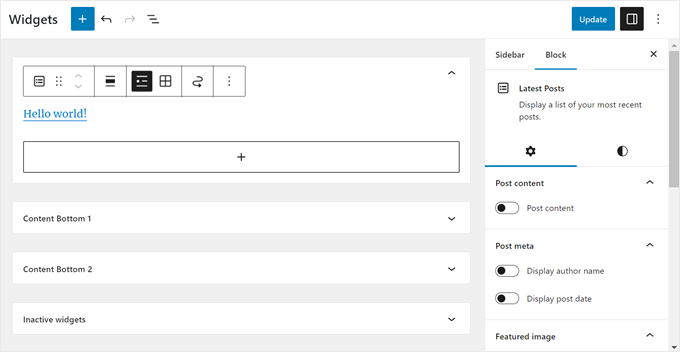
Jedes Widget verfügt über eigene Einstellungen, die Sie auf der linken Seite sehen können, wenn Sie das Widget auswählen.
Wenn Sie beispielsweise das Widget „Neueste Beiträge“ verwenden, enthält das Widget-Einstellungsmenü beim Anklicken Optionen, um Elemente der Beiträge anzuzeigen, sie vom neuesten zum ältesten zu sortieren und die Anzahl der anzuzeigenden Beiträge zu bearbeiten.
Sobald Sie mit dem Hinzufügen und Bearbeiten der Widgets fertig sind, klicken Sie auf die Schaltfläche „Aktualisieren“, um Ihre Änderungen live zu schalten.
Weitere detaillierte Anweisungen finden Sie in unserem vollständigen Leitfaden zum Thema Widgets in WordPress hinzufügen und verwenden.
Können Sie ein benutzerdefiniertes Widget in WordPress erstellen?
Ja, Sie können ein benutzerdefiniertes Widget in WordPress erstellen. Der Prozess ist jedoch nicht sehr anfängerfreundlich, da er die Bearbeitung Ihrer functions.php-Datei und einige Programmierkenntnisse in PHP erfordert.
Wir empfehlen außerdem, eine Sicherung Ihrer Website zu erstellen und/oder eine Staging-Umgebung zu verwenden, wenn Sie ein benutzerdefiniertes Widget erstellen, um schwerwiegende Fehler auf Ihrer Website zu vermeiden.
Weitere Informationen finden Sie in unserem Schritt-für-Schritt-Leitfaden zum Thema Erstellen eines benutzerdefinierten WordPress-Widgets. Dieser Artikel enthält eine Code-Vorlage für die Erstellung eines einfachen WordPress-Widgets.
Wir hoffen, dieser Artikel hat Ihnen geholfen, mehr über Widgets zu erfahren. Möglicherweise möchten Sie auch unsere Liste mit zusätzlichen Leseempfehlungen unten für verwandte Artikel über nützliche WordPress-Tipps, -Tricks und -Ideen einsehen.
Wenn Ihnen dieser Artikel gefallen hat, abonnieren Sie bitte unseren YouTube-Kanal für WordPress-Video-Tutorials. Sie finden uns auch auf Twitter und Facebook.


