


Autor ist eine der Standard-Benutzerrollen in WordPress. Jemand mit der Rolle Autor kann Inhalte erstellen und veröffentlichen, aber nicht die Einstellungen Ihrer Website ändern.
Das Benutzerrollensystem von WordPress legt fest, was jeder Benutzer auf Ihrer Website tun kann und was nicht. Es ist wichtig, sich mit den Benutzerrollen vertraut zu machen, wenn Ihre WordPress-Website wächst.
Die Autorenrolle ist nützlich, wenn Sie Hilfe von anderen beim Erstellen von Inhalten für Ihre Website benötigen. In diesem Fall möchten Sie ihnen normalerweise Zugriff auf ihre eigenen Beiträge gewähren und nicht mehr.
Was ist ein Autor in WordPress?
In WordPress ist ein Benutzer jemand, der auf Ihrer WordPress-Website registriert ist und sich mit einem Benutzernamen und Passwort anmelden kann. Sie beschränken den Zugriff Ihrer Benutzer auf Ihre Website, indem Sie ihnen Benutzerrollen zuweisen. Standardmäßig stehen fünf Rollen zur Verfügung.
Anfangs sind Sie vielleicht der Einzige, der Beiträge auf Ihrer Website schreibt. Aber wenn sie wächst, können Sie mehrere Autoren hinzufügen, um Ihre Inhalte schneller zu erweitern. Die Rolle des Autors ist für Benutzer gedacht, die Inhalte für Ihren WordPress-Blog schreiben und veröffentlichen sollen.
Autoren können eigene Beiträge schreiben, bearbeiten und veröffentlichen, aber keine Beiträge anderer Benutzer ändern. Sie können Dateien hochladen und eigene Bilder zu Beiträgen hinzufügen. Sie können auch eigene Beiträge löschen, auch wenn diese bereits veröffentlicht wurden.
Beim Schreiben von Beiträgen können Autoren keine neuen Kategorien erstellen, aber sie können aus bestehenden auswählen. Sie können ihren Beiträgen auch Schlagwörter hinzufügen.
Autoren können Kommentare einsehen, einschließlich solcher, die auf Überprüfung warten, aber sie können keine Kommentare moderieren, genehmigen oder löschen. Sie können ihre eigenen wiederverwendbaren Blöcke erstellen, bearbeiten und löschen und wiederverwendbare Blöcke verwenden, die von anderen erstellt wurden.
Sie haben keinen Zugriff auf Website-Einstellungen, Plugins oder Themes, daher ist dies eine relativ risikoarme Benutzerrolle. Die einzige Ausnahme ist die Möglichkeit, eigene veröffentlichte Beiträge zu löschen.
Wenn Sie eine Beziehung mit einem Autor beenden, stellen Sie sicher, dass Sie dessen Passwort sofort ändern. Sie können dann dessen Konto löschen und dessen Inhalte einem anderen Benutzer zuweisen.
Alternativ können Sie den Autor blockieren, ohne sein Konto zu löschen, wenn Sie seinen Namen weiterhin im Impressum behalten möchten.
Was ist der Unterschied zwischen Autor, Redakteur und Mitwirkendem?
Benutzer mit der Rolle Redakteur haben mehr Möglichkeiten in WordPress als Autoren. Im Gegensatz zu Autoren können sie alle Beiträge auf der Website bearbeiten, veröffentlichen und löschen, einschließlich derer, die von anderen geschrieben wurden. Ein Redakteur kann auch Kommentare moderieren, bearbeiten und löschen.
Diese Rolle wird oft einem Teammitglied zugewiesen, das die von den Autoren eingereichten Beiträge prüft, bevor sie veröffentlicht werden.
Andererseits haben Benutzer mit der Rolle Mitarbeiter weniger Möglichkeiten. Wie Autoren können sie ihre eigenen Beiträge erstellen, aber sie können sie nicht veröffentlichen. Sie können auch keine Dateien in WordPress hochladen, und das bedeutet, dass sie keine neuen Bilder zu Beiträgen hinzufügen können.
Seien Sie vorsichtig, wenn Sie die Autorenrolle an externe Autoren vergeben. Die Rolle des Mitwirkenden ist oft besser geeignet.
Autoren, Redakteure und Mitarbeiter haben keinen Zugriff auf die Änderung Ihrer Website-Einstellungen, die Installation von Plugins und Themes oder das Hinzufügen neuer Benutzer. Nur Administratoren können diese Dinge tun.
Einen WordPress-Blog mit mehreren Autoren betreiben
Wenn Sie zum ersten Mal einen WordPress-Blog erstellen, benötigen Sie möglicherweise nur ein oder zwei Autoren. Wenn Ihre Website wächst, stellen Sie möglicherweise fest, dass Sie zusätzliche Autoren hinzufügen müssen, um Ihre Inhalte schneller zu erweitern.
Die Verwaltung mehrerer Autoren in einem WordPress-Blog kann hektisch sein. Ein guter redaktioneller Workflow ist unerlässlich, damit ein Blog mit mehreren Autoren reibungslos funktioniert.
Sie müssen Inhalte planen, einen redaktionellen Workflow erstellen, die Benutzeraktivität überwachen und sicherstellen, dass Ihre Website mit maximaler Leistung läuft.
Wir zeigen Ihnen, wie Sie all dies in unserer Schritt-für-Schritt-Anleitung tun können: So verbessern Sie Ihren redaktionellen Workflow in WordPress-Blogs mit mehreren Autoren.
Um neue Autoren zu Ihrer Website hinzuzufügen, navigieren Sie einfach zu Benutzer » Neu hinzufügen und stellen Sie sicher, dass Sie im Dropdown-Menü 'Rolle' die Option 'Autor' auswählen.
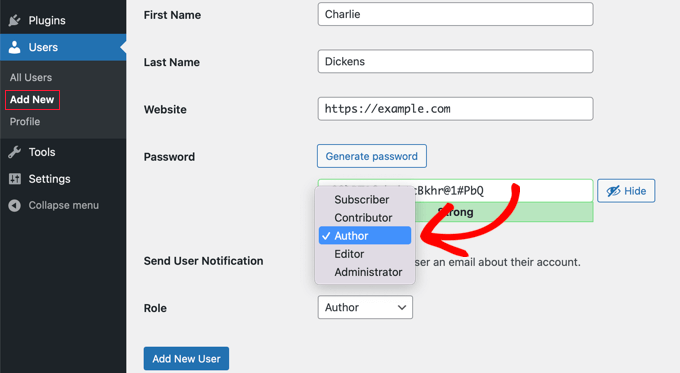
Sobald Sie dies getan haben, kann sich der neue WordPress-Autor mit Autorenrechten anmelden und wird in der Benutzerliste angezeigt.
Dieser Benutzer wird als Autor aller von ihm verfassten Beiträge angezeigt. Wir zeigen Ihnen unten, wie Sie weitere Informationen über den Autor auf Ihrer Website hinzufügen können, z. B. eine Biografie oder ein Foto.
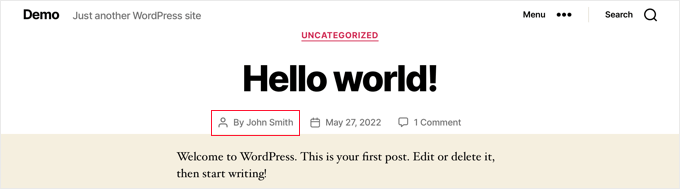
Manchmal müssen Sie einen Beitrag auf einen anderen Autor ändern als den Benutzer, der ihn ursprünglich hochgeladen hat. Wie Sie dies tun, erfahren Sie in unserer Anleitung So ändern Sie den Autor eines Beitrags in WordPress. Sie können auch den Namen des Autors vollständig von Beiträgen entfernen.
Sobald Sie eine Reihe von Autoren haben, die auf Ihrer Website schreiben, werden Sie sich wahrscheinlich fragen, welche Autoren die beliebtesten Beiträge schreiben. Sie können dann leistungsstarke Autoren fördern und denen, die Schwierigkeiten haben, zusätzliche Hilfe anbieten.
Um zu erfahren, wie Sie dies tun, lesen Sie unsere Anleitung So aktivieren Sie die Autorenverfolgung in WordPress.
Autoreninformationen in WordPress anzeigen
Viele Websites bieten zusätzliche Informationen über Autoren. Dies kann die Glaubwürdigkeit und Autorität des Autors verbessern und eine Verbindung zwischen Ihren Lesern und Autoren aufbauen.
Es gibt verschiedene Möglichkeiten, wie Sie Ihren Benutzern helfen können, Ihre Autoren besser kennenzulernen:
- Sie können Fotos Ihrer Autoren hinzufügen, anstatt deren Gravatare zu verwenden.
- Sie können eine Autoren-Bio-Box hinzufügen, damit Ihre Leser mehr über Ihre Autoren erfahren.
- Sie können das Twitter- und Facebook-Profil des Autors auf dessen Profilseite anzeigen.
- Sie können eine Liste aller Autoren in der Seitenleiste oder auf der Über-uns-Seite anzeigen, um auf einen Blick zu zeigen, wer für Ihren Blog schreibt, und Besuchern zu helfen, Inhalte von ihren Lieblingsautoren zu finden.

Anpassen der Autorenrolle in WordPress
Die Standard-Benutzerrollen von WordPress haben Berechtigungen, die für die meisten WordPress-Websites und Blogs funktionieren.
Wenn Sie beispielsweise eine Magazin-Website betreiben, kann die Rolle 'Redakteur' dem leitenden Personal, die Benutzerrolle 'Autor' dem Junior-Personal und die Rolle 'Mitarbeiter' Gastautoren zugewiesen werden.
Manchmal möchten Sie jedoch möglicherweise die Berechtigungen und Fähigkeiten anpassen, die der Rolle für die spezifischen Bedürfnisse Ihrer Website zugewiesen sind.
Sie können beispielsweise Autoren auf ihre eigenen Beiträge in der WordPress-Administration beschränken. Sie können auch verhindern, dass Autoren ihre eigenen Beiträge löschen können.
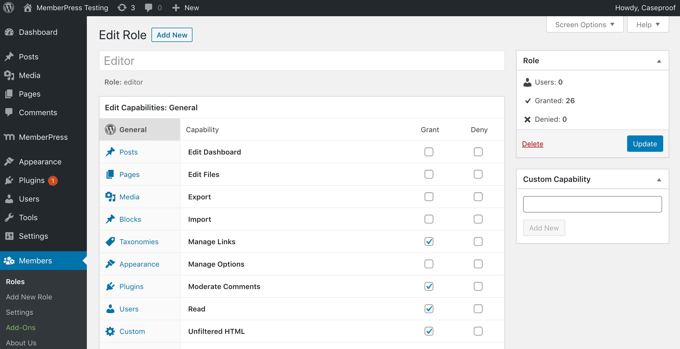
Alternativ möchten Sie Ihren Autoren vielleicht mehr Möglichkeiten geben. Sie könnten beispielsweise zulassen, dass Autoren ihre veröffentlichten Beiträge überarbeiten. Dies kann die Qualität der Inhalte auf Ihrer Website verbessern und den Autoren gleichzeitig ein gesteigertes Gefühl der Eigenverantwortung vermitteln.
Sie können mehr darüber erfahren, wie Sie vorhandene Benutzerrollen anpassen und neue erstellen, indem Sie unserem Leitfaden So fügen Sie Benutzerrollen in WordPress Berechtigungen hinzu oder entfernen sie folgen.
Wir hoffen, dieser Artikel hat Ihnen geholfen, mehr über die Autorenrolle in WordPress zu erfahren. Möglicherweise möchten Sie auch unsere Liste mit zusätzlichen Lektüren unten für verwandte Artikel mit nützlichen WordPress-Tipps, Tricks und Ideen einsehen.
Wenn Ihnen diese Anleitung gefallen hat, abonnieren Sie bitte unseren YouTube-Kanal für WordPress-Video-Tutorials. Sie finden uns auch auf Twitter und Facebook.
Zusätzliche Lektüre
- Mitwirkender
- So zeigen Sie den Twitter- und Facebook-Account des Autors auf der Profilseite an
- 5 beste kostenlose Autoren-Bio-Box-Plugins für WordPress im Vergleich (2026)
- Herausgeber
- So listen Sie alle Autoren Ihres Blogs in WordPress auf
- So verbessern Sie Ihren Redaktions-Workflow in WordPress-Blogs mit mehreren Autoren
- So erlauben Sie Autoren, veröffentlichte Beiträge in WordPress zu überarbeiten
- So ändern Sie den Autor eines Beitrags in WordPress
- So entfernen Sie den Autorennamen aus WordPress-Beiträgen (3 einfache Wege)
- So aktivieren Sie die Autorenverfolgung in WordPress


