


In WordPress ist der Admin-Bereich ein zentrales Bedienfeld, über das Sie alles auf Ihrer Website verwalten.
Hier können Sie ganz einfach ändern, wie Ihre Website aussieht, Beiträge und Seiten verwalten, Plugins und Themes installieren und neue Benutzer hinzufügen.
Der WordPress-Adminbereich wird auch als wp-admin, das WordPress Backend oder das WordPress-Admin-Dashboard bezeichnet.
So melden Sie sich in Ihrem WordPress-Adminbereich an
Bei einer Standard-WordPress-Installation können Sie sich in Ihren Adminbereich einloggen, indem Sie /wp-admin nach dem Domainnamen in der URL Ihrer Website hinzufügen.
https://yourdomain.com/wp-admin
Eine weitere Option, die Sie direkt zu Ihrer Anmeldeseite führt, ist das Hinzufügen von /wp-login.php zu Ihrer URL.
https://yourdomain.com/wp-login.php
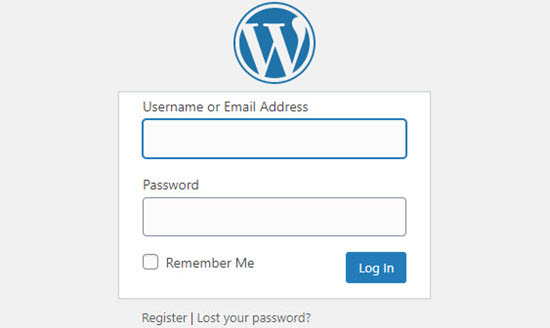
Sie müssen nicht die Standard-Login-URL auf Ihrer Website verwenden. Tatsächlich empfehlen wir Ihnen, Ihren WordPress-Login auf eine benutzerdefinierte URL zu ändern.
Das Ändern Ihrer Login-URL verringert die Anzahl der fehlgeschlagenen Anmeldeversuche auf Ihrer Website und erhöht die Sicherheit Ihrer WordPress-Website.
Wenn Sie Ihre Login-URL geändert haben, sich aber nicht mehr daran erinnern können, lesen Sie unseren Leitfaden für Anfänger, wie Sie Ihre WordPress-Login-URL finden.
Wenn Sie immer noch Schwierigkeiten haben, sich in Ihre Website einzuloggen, sollten Sie unseren Leitfaden zur Fehlerbehebung befolgen: Was tun, wenn Sie aus dem WordPress-Admin ausgesperrt sind.
Was Sie im WordPress-Adminbereich finden
Sobald Sie sich erfolgreich angemeldet haben, befinden Sie sich im Adminbereich, wo Sie Ihre WordPress-Website steuern und mit nur einem Klick auf alles zugreifen können.
Dieser Bereich ist für Ihre Website-Besucher nicht sichtbar. Nur angemeldete Benutzer mit Berechtigungen können darauf zugreifen.
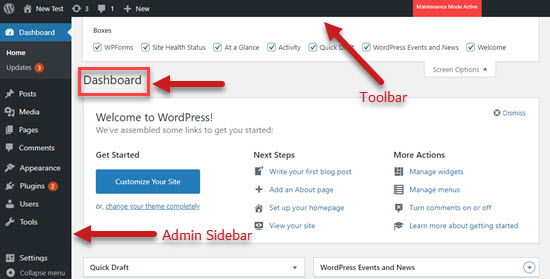
Sie werden feststellen, dass Ihr Admin-Bereich drei Abschnitte hat: die Symbolleiste, die Admin-Seitenleiste und das Dashboard.
Die Admin-Symbolleiste
Wenn Sie sich in Ihre WordPress-Website eingeloggt haben, werden Sie eine schwebende horizontale schwarze Leiste am oberen Bildschirmrand bemerken. Dies ist die Admin-Toolbar oder Adminleiste.
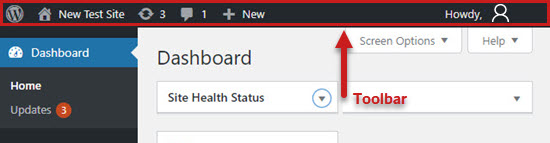
Die Symbolleiste enthält praktische Verknüpfungen zu häufig verwendeten WordPress-Funktionen:
- Die WordPress.org-Homepage
- Updates für Ihre WordPress-Installation, Themes und installierten Plugins
- Ihr Website-Titel, der auch als Verknüpfung zur Startseite Ihrer Website dient
- Der Kommentarbildschirm und die Anzahl der in der Moderation befindlichen Kommentare.
- Einen neuen Beitrag, eine neue Seite und mehr erstellen
- Ihr Benutzerprofil und ein Link zum Abmelden
Wenn Sie WordPress-Plugins installieren, fügen einige davon möglicherweise zusätzliche Symbole zur Admin-Toolbar hinzu.
Das Dashboard
Als Nächstes sehen Sie einen großen weißen Bereich in der Mitte Ihres Bildschirms. Dies ist Ihr WordPress-Dashboard.
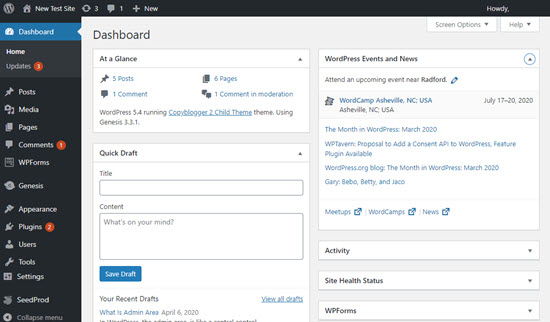
Das WordPress-Dashboard gibt Ihnen einen schnellen Überblick darüber, was auf Ihrer Website passiert. Sie sehen die Anzahl der von Ihnen veröffentlichten Beiträge und Seiten, aktuelle Aktivitäten auf Ihrer Website und mehr.
Standardmäßig platziert WordPress fünf Felder auf Ihrem Dashboard:
- „Auf einen Blick“ zeigt eine Inhaltsübersicht sowie Ihre aktuelle Theme- und WordPress-Version an.
- „Aktivität“ zeigt kürzlich veröffentlichte oder zur Veröffentlichung bereite Beiträge und aktuelle Kommentare an.
- ‘Schnellentwurf’ ermöglicht es Ihnen, schnell einen neuen Entwurfbeitrag zu speichern und kürzlich erstellte Entwürfe anzuzeigen.
- „WordPress Events and News“ bietet Links zu den neuesten WordPress-Projekten und bevorstehenden WordPress-Veranstaltungen in Ihrer Nähe.
- „Willkommen“ bietet einfachen Zugriff auf spezielle Links, die Ihnen beim Einrichten Ihrer neuen Website helfen.
Sie können auswählen, welche Felder auf Ihrem Dashboard angezeigt werden, indem Sie auf die Registerkarte Bildschirmoptionen oben rechts auf Ihrem Bildschirm klicken.
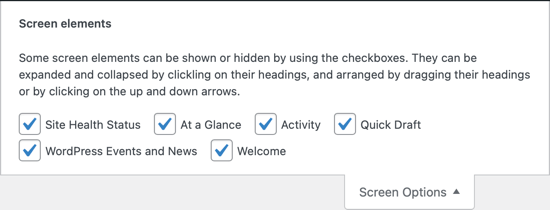
Sie können die Felder auf Ihrem Dashboard auch per Drag & Drop anordnen.
Möglicherweise bemerken Sie zusätzliche Felder auf Ihrem Dashboard, wenn Sie neue Plugins installieren. Einige davon haben anpassbare Optionen, die durch Klicken auf den Link Konfigurieren in der Titelleiste des Feldes erreicht werden können.
Die Admin-Seitenleiste
Die große vertikale schwarze Leiste links auf Ihrem Bildschirm wird als Admin-Seitenleiste oder einfach als Seitenleiste bezeichnet. Sie ist das Navigationsmenü des WordPress-Admin-Bereichs und bietet Links zu jedem Verwaltungsbildschirm auf Ihrer Website.
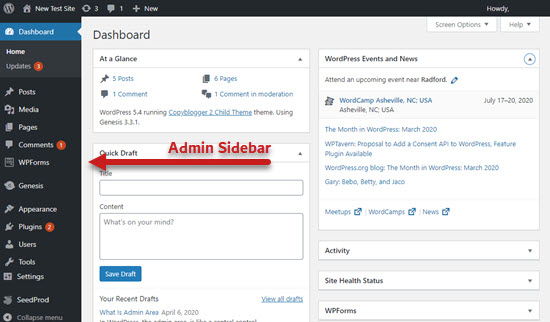
Einige der Links haben ein ausklappbares Untermenü, das erscheint, wenn Sie mit der Maus darüber fahren.
Die Standardfunktionen der Admin-Seitenleiste umfassen:
- Unter „Beiträge“ entwerfen, bearbeiten, veröffentlichen oder löschen Sie Artikel.
- „Medien“ ist die WordPress-Mediathek, in der Sie Mediendateien hochladen, anzeigen, suchen, bearbeiten und verwalten.
- Unter „Seiten“ sehen, erstellen und verwalten Sie statische Seiten.
- „Kommentare“ ist der Ort, an dem Sie die von Ihren Besuchern hinterlassenen Kommentare moderieren und verwalten.
- „Design“ ist der Bereich, in dem Sie Themes ändern und Menüs und Widgets verwalten.
- „Plugins“ ist der Bereich, in dem Sie Apps installieren und aktivieren, die die Funktionen Ihrer Website erweitern.
- „Benutzer“ ist der Bereich, in dem Sie Benutzerrollen auf Ihrer Website hinzufügen, anzeigen, bearbeiten und definieren.
- Unter „Werkzeuge“ importieren und exportieren Sie Inhalte und verwalten persönliche Daten.
- 'Einstellungen' ist ein zentraler Ort, an dem Sie die Grundeinstellungen Ihrer Website konfigurieren.
Sie können die Admin-Seitenleiste verkleinern, indem Sie unten auf den Link „Menü einklappen“ klicken. Um sie wieder auf die Standardgröße zu erweitern, klicken Sie einfach erneut darauf.
So passen Sie Ihren WordPress-Adminbereich an
Es gibt eine Reihe von Möglichkeiten, wie Sie Ihren WordPress-Adminbereich anpassen können.
Sie können beispielsweise das Erscheinungsbild ändern, indem Sie ein anderes Admin-Farbschema auswählen oder den Dunkelmodus mit einem Plugin aktivieren.
Sie können auch die Begrüßung „Hallo Admin“ in der Admin-Toolbar ändern oder ein Notizbuch zum Dashboard hinzufügen, um die Teamkommunikation zu fördern.
Weitere Informationen finden Sie in unserem Leitfaden für Anfänger, wie Sie den WordPress-Adminbereich (Dashboard) anpassen.
So sichern Sie Ihren WordPress-Adminbereich
Der WordPress-Backend-Bereich bietet Zugriff auf jeden Bereich Ihrer Website. Sie müssen ihn vor unbefugtem Zugriff und Sicherheitsbedrohungen schützen.
Wir haben eine Liste von wichtigen Tipps zum Schutz Ihres WordPress-Adminbereichs zusammengestellt. Wenn Sie diesem Leitfaden folgen, werden Sie viele gängige Sicherheitsbedrohungen abwehren.
Sie sollten sich auch vor Brute-Force-Angriffen schützen. Diese Hacking-Methode verwendet Versuch und Irrtum, um Ihr Passwort zu erraten und in Ihren WordPress-Adminbereich einzubrechen.
Ein Brute-Force-Angriff kann Ihre Website verlangsamen, sie unzugänglich machen und dem Hacker möglicherweise ermöglichen, Malware auf Ihrer Website zu installieren.
Wir hoffen, dieser Artikel hat Ihnen geholfen, mehr über den Admin-Bereich in WordPress zu erfahren. Möglicherweise möchten Sie auch unsere Liste mit zusätzlichen Leseempfehlungen unten für verwandte Artikel mit nützlichen WordPress-Tipps, Tricks und Ideen einsehen.
Wenn Ihnen dieser Artikel gefallen hat, abonnieren Sie bitte unseren YouTube-Kanal für WordPress-Video-Tutorials. Sie finden uns auch auf Twitter und Facebook.
Zusätzliche Lektüre
- Administrator
- Was tun, wenn Sie aus dem WordPress-Admin (wp-admin) ausgesperrt sind
- So fügen Sie eine benutzerdefinierte Anmelde-URL in WordPress hinzu (Schritt für Schritt)
- So ändern oder entfernen Sie „Howdy Admin“ in WordPress (einfache Methode)
- Anfänger-Leitfaden: So finden Sie Ihre WordPress-Login-URL
- 14 wichtige Tipps zum Schutz Ihres WordPress-Adminbereichs (aktualisiert)
- So passen Sie das WordPress-Admin-Dashboard an (6 Tipps)
- So fügen Sie Dark Mode zu Ihrem WordPress Admin Dashboard hinzu
- So ändern Sie das Admin-Farbschema in WordPress (schnell & einfach)
- Administrationsbildschirme




