


Wenn Ihre Website Besucher aus verschiedenen Teilen der Welt hat, können Sie Geolocation-Targeting nutzen, um Verkäufe und Engagement zu steigern. Geotargeting ermöglicht Website-Betreibern, personalisierte Inhalte für Benutzer basierend auf ihrem geografischen Standort anzuzeigen.
Bei WPBeginner haben wir Geotargeting genutzt, um unsere Inhalte in verschiedene Sprachen zu übersetzen, damit die Leute Inhalte in ihrer Muttersprache lesen und mit WordPress beginnen können. Nicht nur das, wir haben auch Standort-Targeting verwendet, um Marketingkampagnen zu erstellen, die uns geholfen haben, die Benutzererfahrung und die Konversionsraten zu verbessern.
In diesem ultimativen Leitfaden zeigen wir Ihnen, wie Sie Geotargeting in WordPress nutzen, um Verkäufe und Kundenzufriedenheit zu steigern.
Warum Geotargeting in WordPress verwenden?
Geotargeting, oder Geo-Location-Targeting, ist eine Marketingtechnik, die es Unternehmen ermöglicht, benutzerdefinierte Benutzererlebnisse basierend auf dem geografischen Standort eines Kunden anzubieten.
Sie können Ihre Inhalte, Produkte und Ihre Website per Geotargeting relevanter für den Kunden gestalten. Studien zeigen, dass dies dazu beiträgt, das Interesse der Nutzer zu wecken, das Engagement zu steigern, zu höheren Konversionen zu führen und mehr Verkäufe zu generieren.
Eine Google-Studie ergab, dass 67 % der Smartphone-Besitzer es vorziehen, von Websites zu kaufen, die Informationen für ihren Standort anpassen.
Zum Beispiel könnte eine Immobilien-Website Geotargeting verwenden, um spezifische Immobilienangebote in der Region eines Nutzers anzuzeigen. Ebenso kann ein Online-Shop Kunden kostenlosen Versand anbieten, indem er zuerst deren Geolokalisierung erkennt.
Das gesagt, werfen wir einen Blick auf einige der einfachsten Möglichkeiten, Geotargeting in WordPress effektiv einzusetzen. Hier ist ein kurzer Überblick darüber, was wir in diesem Leitfaden behandeln werden:
Geografische Standorte von Nutzern in WordPress verfolgen
Bevor Sie lernen, wie Sie Benutzer an verschiedenen Standorten per Geotargeting ansprechen, müssen Sie Daten darüber sammeln, woher Ihre Benutzer stammen.
Der einfachste Weg, die geografischen Standorte von Nutzern zu verfolgen, ist die Verwendung von MonsterInsights. Es ist das beste Google Analytics Plugin für WordPress und ermöglicht es Ihnen, Website-Besucher einfach zu verfolgen.
Das erste, was Sie tun müssen, ist, das MonsterInsights-Plugin zu installieren und zu aktivieren. Weitere Details finden Sie in unserer Schritt-für-Schritt-Anleitung, wie Sie ein WordPress-Plugin installieren.
Nach der Aktivierung führt Sie das Plugin durch die Verbindung Ihrer WordPress-Website mit Ihrem Google Analytics-Konto. Wenn Sie Hilfe benötigen, sehen Sie sich unsere Schritt-für-Schritt-Anleitung an, wie Sie Google Analytics in WordPress installieren.
Danach können Sie Ihre Website-Traffic-Berichte anzeigen, indem Sie die Seite Einblicke » Berichte besuchen.
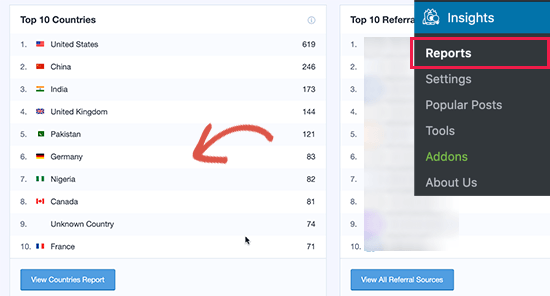
Sie können diesen Bericht auch in Google Analytics einsehen.
Gehen Sie einfach zu Benutzerattribute » Demografische Details und sehen Sie sich den Bericht über die Top-Länder an.
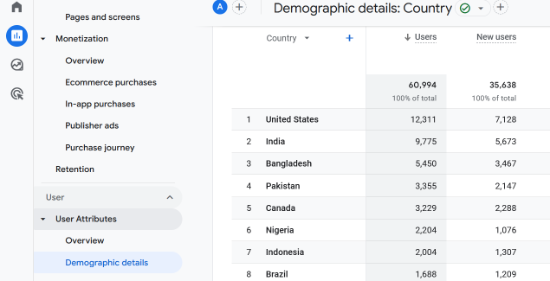
Sie können auf jedes Land klicken, um zu sehen, wie Benutzer aus diesem Land Ihre Website genutzt haben. Anhand dieser Daten können Sie dann Ihre Strategien anpassen, um Regionen anzusprechen, die nicht gut funktionieren, und weitere Möglichkeiten finden, die Einnahmen aus gut funktionierenden Standorten zu steigern.
Geotargeting in WordPress und WooCommerce mit OptinMonster verwenden
Die häufigste Verwendung von Geotargeting ist die Anzeige personalisierter Inhalte für Ihre Benutzer basierend auf deren Standort.
Hier kommt OptinMonster ins Spiel.
Es ist die beste Conversion-Optimierungssoftware der Welt, da sie Ihnen hilft, abwandernde Website-Besucher in Kunden und Abonnenten zu verwandeln.
Es ist auch mit unglaublich leistungsstarken Anzeigeregeln ausgestattet, einschließlich Geotargeting, um gezielte Nachrichten auf Ihrer Website anzuzeigen. Weitere Details finden Sie in unserem vollständigen OptinMonster-Testbericht.
Zuerst müssen Sie sich für ein OptinMonster-Konto anmelden.
Hinweis: Sie benötigen mindestens den Growth-Plan, um auf Geotargeting-Funktionen zugreifen zu können.

Nach der Anmeldung wechseln Sie zu Ihrer WordPress-Website, um das OptinMonster-Plugin zu installieren und zu aktivieren. Weitere Details finden Sie in unserer Schritt-für-Schritt-Anleitung, wie Sie ein WordPress-Plugin installieren.
Dieses Plugin fungiert als Verbindung zwischen Ihrer WordPress-Website und Ihrem OptinMonster-Konto.
Nach der Aktivierung müssen Sie die Seite OptinMonster » Einstellungen besuchen und auf die Schaltfläche „Bestehendes Konto verbinden“ klicken.

Dies öffnet ein Popup, in dem Sie sich anmelden und Ihre WordPress-Site mit Ihrem OptinMonster-Konto verbinden können.
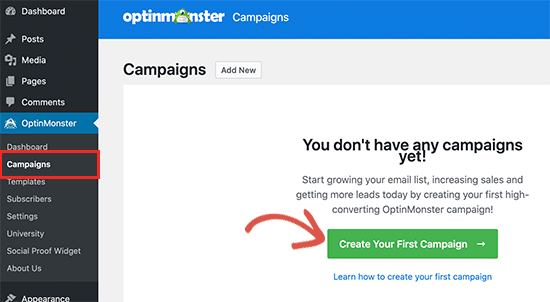
Jetzt, da Ihre WordPress-Site verbunden ist, können Sie Ihre erste geotargeted Kampagne erstellen. Gehen Sie zur Seite OptinMonster » Kampagnen und klicken Sie auf die Schaltfläche „Neu hinzufügen“.
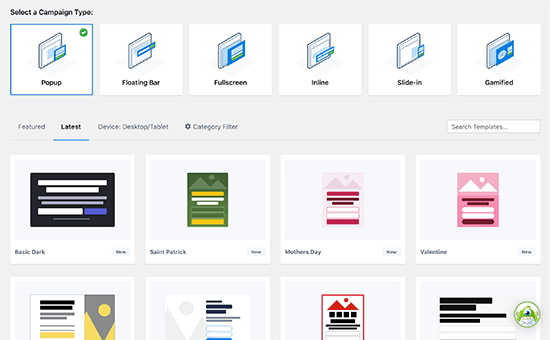
Zuerst müssen Sie Ihren Kampagnentyp auswählen. OptinMonster unterstützt Lightbox-Popups, Floating Bars, Inline-Optins, Vollbild-, Slide-in- und Gamified-Kampagnen.
Für dieses Tutorial wählen wir eine Lightbox-Popup-Kampagne. Darunter können Sie eine Kampagnenvorlage auswählen, indem Sie darauf klicken.
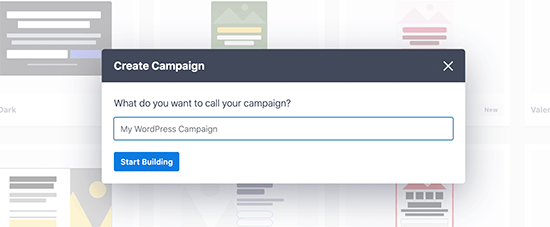
Als Nächstes müssen Sie Ihrer Kampagne einen Namen geben.
Geben Sie einfach einen beliebigen Namen ein und klicken Sie dann auf die Schaltfläche „Mit dem Erstellen beginnen“.
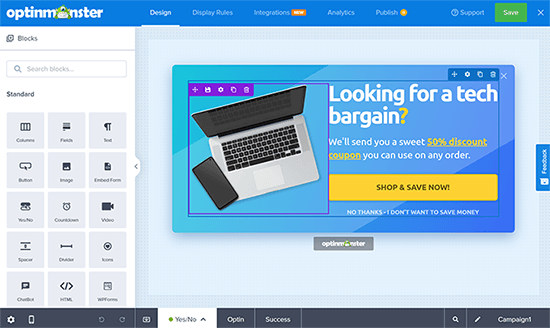
Dies startet die Kampagnen-Builder-Oberfläche von OptinMonster mit einer Live-Vorschau Ihrer Kampagne im rechten Bereich.
Sie können jedes Element in der Vorschau bearbeiten, verschieben oder löschen, indem Sie einfach darauf zeigen und klicken. Sie können auch neue Elemente aus der linken Spalte hinzufügen, indem Sie sie per Drag & Drop auf die Vorlage ziehen.
Fügen wir dieser Kampagne personalisierte, geotargeted Nachrichten hinzu. Dazu verwenden wir eine OptinMonster-Funktion namens Smart Tag.
Klicken Sie einfach auf einen Textbereich oder fügen Sie einen neuen Textblock hinzu und klicken Sie dann in der Textwerkzeugleiste auf die Schaltfläche Smart Tag.
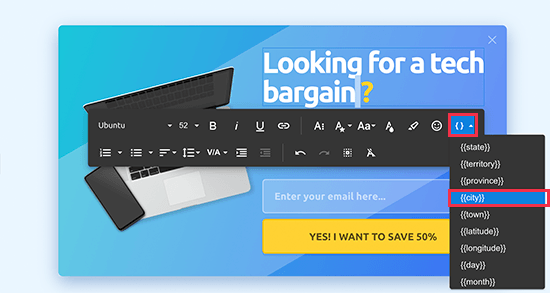
Es wird Ihnen eine Liste intelligenter dynamischer Textausschnitte angezeigt, die Sie zu Ihren Inhalten hinzufügen können.
Wir fügen den Smart Tag {{city}} zu unserer Kampagne hinzu. Dieser Tag erkennt automatisch die Stadt des Nutzers und zeigt sie im Kampagneninhalt an.
Sobald Sie mit der Bearbeitung Ihrer Kampagne fertig sind, können Sie zum Tab 'Anzeigeregeln' wechseln. Hier können Sie konfigurieren, wann Ihre Kampagne angezeigt werden soll.
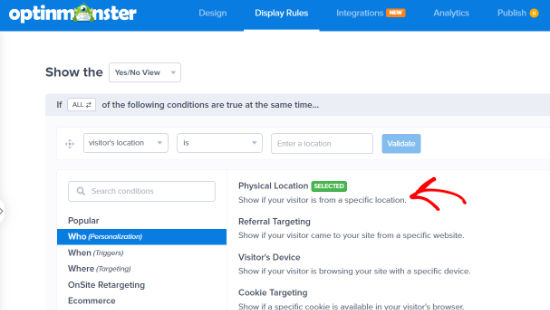
Als Nächstes müssen Sie ein neues Regelset erstellen und die physische Standortbedingung als zu prüfende Bedingung verwenden.
Danach werden Sie aufgefordert, die Kriterien auszuwählen, die Sie abgleichen möchten. Wir möchten diese Kampagne beispielsweise anzeigen, wenn sich der Standort der Besucher in Florida befindet.
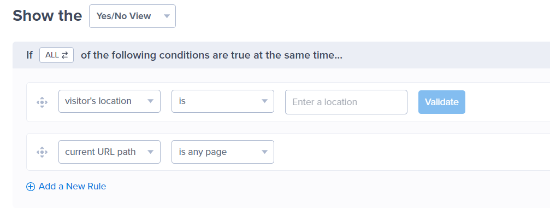
Klicken Sie einfach auf die Schaltfläche „Validieren“, um sicherzustellen, dass Ihre Bedingung korrekt eingerichtet ist.
Ein Popup-Fenster wird nun geöffnet, in dem Sie den eingegebenen Standort auswählen müssen. Klicken Sie einfach auf die Bezeichnung.
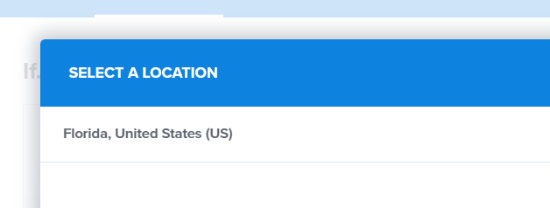
Klicken Sie danach auf die Schaltfläche 'Fertig? Zu Aktionen gehen', um fortzufahren.
Als Nächstes werden Sie gefragt, welche Kampagnenansicht Sie anzeigen möchten und ob Sie Spezialeffekte verwenden möchten.
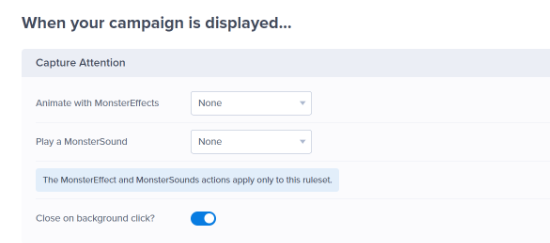
Klicken Sie auf die Schaltfläche „Fertig? Gehe zur Zusammenfassung“, um fortzufahren und Ihre Regelsammlung zu speichern.
Jetzt, da alles eingerichtet ist, können Sie zum Tab „Veröffentlichen“ wechseln, um Ihre Kampagne live zu schalten. Wechseln Sie einfach den „Veröffentlichungsstatus“ von Entwurf zu Veröffentlicht, indem Sie darauf klicken.
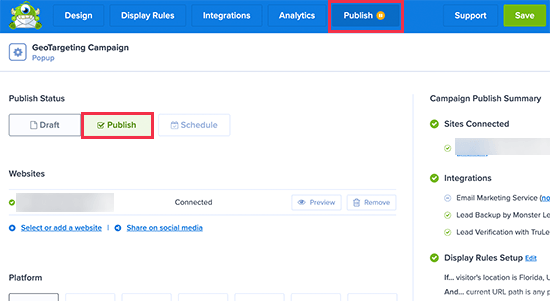
Vergessen Sie nicht, auf die Schaltfläche „Speichern“ zu klicken, um Ihre Kampagneneinstellungen zu speichern und dann den Builder zu verlassen.
Danach werden Sie zurück zu Ihrer WordPress-Site weitergeleitet, wo Sie konfigurieren können, wo und wann Sie die Kampagne anzeigen möchten.
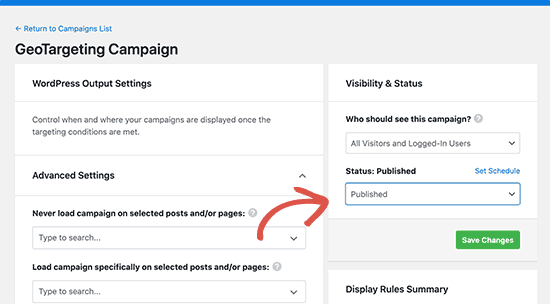
Stellen Sie einfach den Status von ausstehend auf veröffentlicht und klicken Sie auf die Schaltfläche „Änderungen speichern“, um Ihre Kampagne zu starten.
Sie können Ihren WordPress-Blog jetzt im Inkognito-Modus besuchen, um Ihre Kampagne anzuzeigen. Sie müssen sich an dem Standort befinden, den Sie anvisieren, um die Kampagne anzuzeigen.
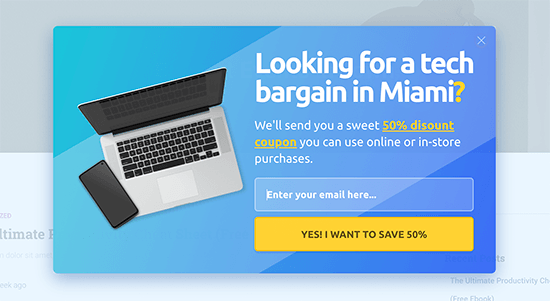
Wenn Sie sich nicht in dieser Region befinden, können Sie einen VPN-Dienst nutzen, der Server in dieser Region hat. Dies ermöglicht es Ihnen, den Standort zu simulieren, den Sie mit Ihren Geotargeting-Kampagnen ansprechen möchten.
Weitere Geotargeting-Kampagnenideen für WordPress mit OptinMonster
Eine Kopfzeilenleiste, die kostenlosen Versand ankündigt, mit einem Countdown-Timer, um den FOMO-Effekt auszulösen.

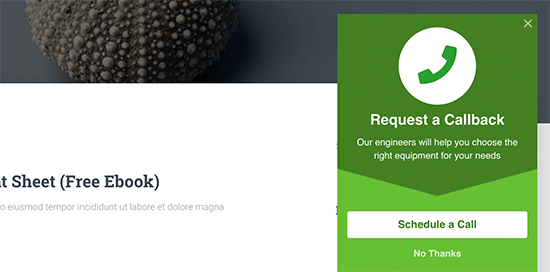
Sie können auch eine Einblendmeldung verwenden, die sich an lokale Benutzer richtet, um einen Rückruf von Ihrem Verkaufsteam anzufordern.
Dies ist besonders nützlich für Unternehmen, bei denen Kunden telefonisch Termine buchen oder Informationen über ein Produkt einholen, bevor sie einen Kauf tätigen.
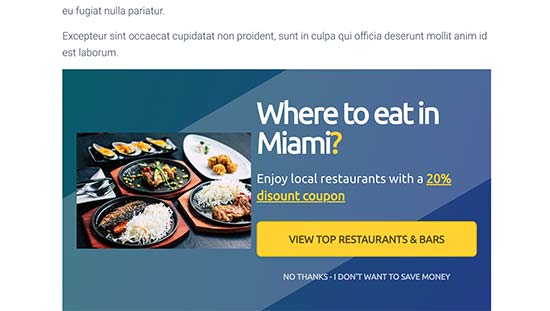
Hier ist ein Beispiel für eine Inline-Kampagne, die Nutzern hilft, standortbezogene Inhalte zu entdecken.
Verschiedene Restaurants und Lieferservices können diese Kampagne nutzen, um Nutzer per Geotargeting anzusprechen und mehr Conversions zu erzielen.
Verwendung von Geolocation-Daten in WordPress-Formularen
Formulare helfen Ihnen, Leads zu generieren, mit Kunden und Website-Besuchern zu interagieren und Ihr Geschäft auszubauen. Anhand von Geolokalisierungsdaten können Sie mehr über Ihre Kunden erfahren und ihnen lokalere Inhalte anbieten.
Dafür benötigen Sie WPForms. Es ist der beste Online-Formularersteller auf dem Markt und ermöglicht es Ihnen, jede Art von Formular zu erstellen, die Sie benötigen.
Es wird auch mit einem Geolocation-Add-on geliefert, das Ihnen hilft, die Geolocation-Informationen von Benutzern mit Formularübermittlungen zu sammeln.
Zuerst müssen Sie das WPForms-Plugin installieren und aktivieren. Weitere Details finden Sie in unserer Schritt-für-Schritt-Anleitung zur Installation eines WordPress-Plugins.
Nach der Aktivierung müssen Sie die Seite WPForms » Einstellungen aufrufen, um Ihren Lizenzschlüssel einzugeben. Diese Informationen finden Sie in Ihrem Konto auf der WPForms-Website.

Als Nächstes müssen Sie die Seite WPForms » Addons besuchen.
Von hier aus müssen Sie auf die Schaltfläche „Addon installieren“ neben dem GeoLocation Addon klicken.
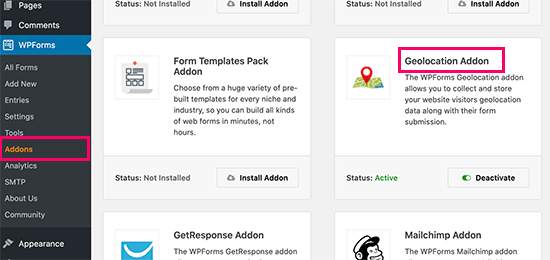
WPForms wird das Add-on nun für Sie abrufen, installieren und aktivieren.
Sie können nun Ihr erstes Formular erstellen, indem Sie die Seite WPForms » Neu hinzufügen besuchen. Sie beginnen damit, Ihrer Formular einen Namen zu geben und eine Vorlage auszuwählen.
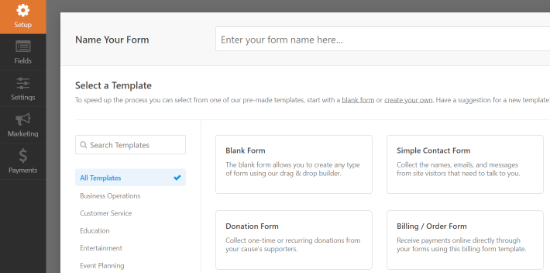
Eine Vorlage ist ein Ausgangspunkt, den Sie verwenden können, um schnell Formulare zu erstellen. Sie können mit einem einfachen Kontaktformular beginnen.
Wenn Sie auf eine Vorlage klicken, wird die Benutzeroberfläche des Formular-Builders gestartet. Auf der rechten Seite sehen Sie vorab geladene Formularfelder, die auf der von Ihnen gewählten Vorlage basieren.
Sie können auch neue Felder aus der Spalte auf Ihrer linken Seite hinzufügen. Ziehen Sie sie einfach per Drag & Drop irgendwo auf die Vorlage.
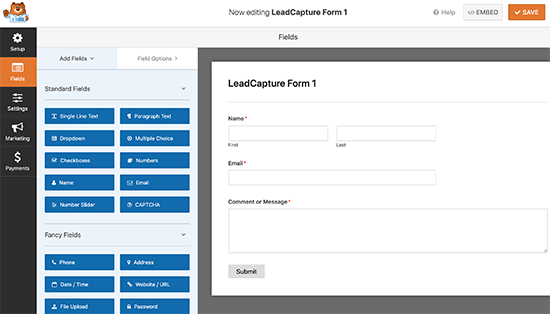
Als Nächstes können Sie einfach auf ein beliebiges Feld klicken, um es zu bearbeiten, per Drag & Drop verschieben oder ein beliebiges Formularfeld löschen.
Wenn Sie fertig sind, vergessen Sie nicht, auf die Schaltfläche „Speichern“ zu klicken, um Ihr Formular zu veröffentlichen.
Ihr Formular ist nun fertig. Um Geolocation-Daten zu sammeln, müssen Sie das Formular zu Ihrer Website hinzufügen.
WPForms macht es super einfach, Ihre Formulare überall auf Ihrer Website einzufügen. Bearbeiten Sie einfach den Beitrag, die Seite oder den Widget-Bereich, wo Sie das Formular hinzufügen möchten, und klicken Sie auf die Schaltfläche (+) Neuen Block hinzufügen.
Suchen Sie den WPForms-Block und fügen Sie ihn Ihrem Beitrag hinzu.
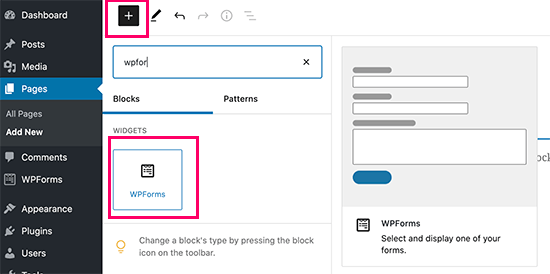
Wählen Sie in den Blockeinstellungen einfach das zuvor erstellte Formular aus. WPForms lädt eine Live-Vorschau Ihres Formulars im Content-Editor. Sie können Ihren Beitrag oder Ihre Seite jetzt speichern und Ihr Formular in Aktion sehen.
Anzeigen von Geolocation-Daten für Ihre Formulareinträge
Nachdem Sie das Formular zu Ihrer Website hinzugefügt haben, warten Sie, bis es einige Formulareinträge gesammelt hat, oder fügen Sie selbst einige Testeinträge hinzu.
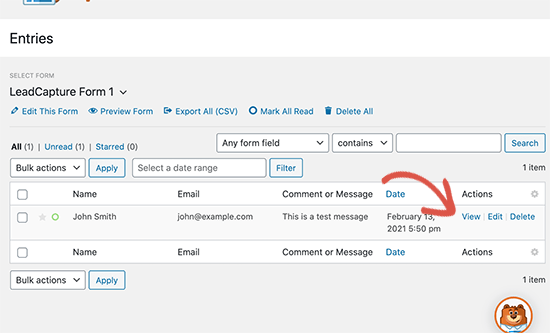
Danach können Sie zur Seite WPForms » Einträge gehen und auf Ihren Formulartitel klicken, um die Einträge anzuzeigen. Auf der Seite Einträge klicken Sie auf den Link „Anzeigen“ neben einem beliebigen Eintrag, um die Details anzuzeigen.
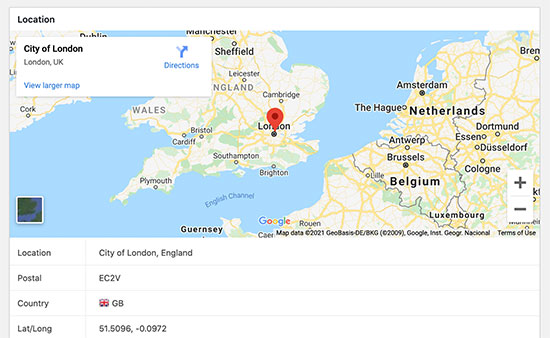
Auf der Seite mit den Eintragsdetails sehen Sie eine Box mit dem geografischen Standort des Benutzers, der auf der Karte markiert ist.
Hier ist ein Beispiel, wie es aussehen wird.
Geolocation-Daten für Ihre WordPress-Formulare verwenden
Geolocation-Daten können verwendet werden, um Ihr Geschäft auszubauen. Sie können herausfinden, welche Regionen mehr Interesse an Ihren Produkten, Dienstleistungen oder Ihrer Website zeigen.
Sie können diese Daten mit Ihren Google Analytics-Berichten abgleichen, um zu sehen, welche Regionen nicht gut abschneiden. Wenn Ihr Unternehmen ein globales Publikum anspricht, sollten Sie in Erwägung ziehen, Formulare in lokalen Sprachen anzubieten.
Geotargeting in WooCommerce verwenden
WooCommerce ist die größte E-Commerce-Plattform der Welt, die auf WordPress läuft. Es verfügt über eine integrierte Geolokalisierungsfunktion, mit der Sie den Standort eines Nutzers erkennen und ihn zur Anzeige von Steuern und Versandinformationen verwenden können.
Für diesen Abschnitt gehen wir davon aus, dass Sie Ihren Online-Shop bereits eingerichtet haben. Wenn nicht, folgen Sie unserer Anleitung, wie Sie einen Online-Shop erstellen, um Schritt-für-Schritt-Anweisungen zu erhalten.
Danach müssen Sie die Seite WooCommerce » Einstellungen aufrufen und nach unten zum Abschnitt „Allgemeine Optionen“ scrollen.
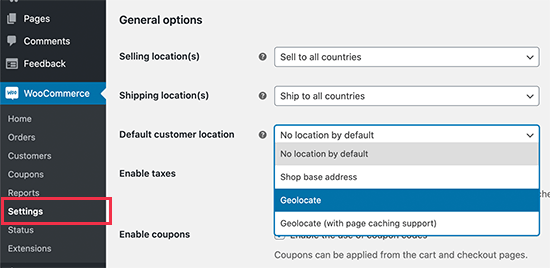
Von hier aus können Sie die Länder oder Regionen auswählen, in die Sie verkaufen oder versenden. Sie können auch die Option 'Standard-Kundenstandort' ändern.
Standardmäßig geht die WooCommerce-Geolokalisierung davon aus, dass der Standort des Kunden „kein Standort“ ist. Sie können dies ändern, um Ihre Geschäftsadresse zu verwenden, oder Geolocate verwenden, um das Land des Kunden zu ermitteln.
Hinweis: Die Geolokalisierungsfunktion sucht das Land des Nutzers nur anhand seiner IP-Adresse. WooCommerce verwendet eine Drittanbieter-Integration, um diese Informationen abzurufen.
Sie können auch Geolocate mit Unterstützung für Page Caching verwenden. Der Nachteil dieser Wahl ist, dass Ihre Produkt-URLs einen v=XXXX-String anzeigen.
Vergessen Sie nicht, auf die Schaltfläche „Änderungen speichern“ zu klicken, um Ihre Einstellungen zu speichern.
Als Nächstes müssen Sie zum Tab 'Integrationen' wechseln. Dort sehen Sie eine Option, bei der Sie aufgefordert werden, einen MaxMind API-Schlüssel anzugeben.
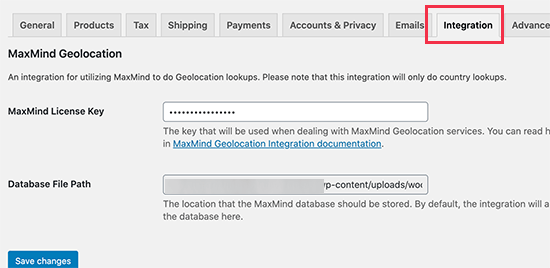
Dieser Drittanbieterdienst ruft GeoLocation-Informationen für Ihren WooCommerce-Shop ab.
Jetzt müssen Sie sich für ein kostenloses MaxMind-Konto anmelden. Sobald Sie die Anmeldung abgeschlossen haben, melden Sie sich in Ihrem Kontodashboard an.
Von hier aus müssen Sie auf das Menü Services » Lizenzschlüssel verwalten klicken. Auf der nächsten Seite klicken Sie auf die Schaltfläche 'Neuen Lizenzschlüssel generieren'.
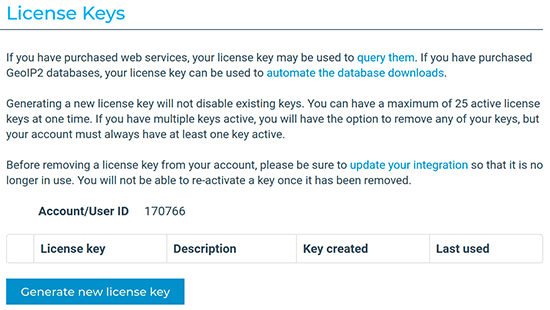
Kopieren Sie anschließend einfach den generierten API-Schlüssel und fügen Sie ihn in Ihre WooCommerce-Einstellungen ein.
Vergessen Sie nicht, auf die Schaltfläche „Änderungen speichern“ zu klicken, um Ihre Einstellungen zu speichern.
WooCommerce beginnt nun mit der Verwendung von Geolokalisierungsdaten zur Berechnung von Steuern und Versandkosten. Sie müssen jedoch weiterhin Versandzonen, Versandkosten und Steuern konfigurieren.
Wir hoffen, dieser Artikel hat Ihnen geholfen zu lernen, wie Sie Geotargeting in WordPress nutzen können, um den Umsatz zu steigern und die Benutzererfahrung zu verbessern. Möglicherweise möchten Sie auch unseren Leitfaden zur Verbesserung der organischen Klickrate (CTR) in WordPress und unsere Expertenauswahl der besten Google Optimize-Alternativen sehen.
Wenn Ihnen dieser Artikel gefallen hat, abonnieren Sie bitte unseren YouTube-Kanal für WordPress-Video-Tutorials. Sie finden uns auch auf Twitter und Facebook.


Jiří Vaněk
Das Verständnis Ihrer Nutzer und ihrer Bedürfnisse ist der Schlüssel zu einer guten Benutzererfahrung. Basierend auf Daten von Monster Insights habe ich identifiziert, welche Nutzer meine Website am häufigsten besuchen, und zum Beispiel KI genutzt, um eine neue Sprachversion hinzuzufügen, damit sie die Website in ihrer Muttersprache ansehen können. Dies hat die Verweildauer auf der Website erheblich erhöht. Die Tipps in diesem Tutorial, wie man die Kenntnisse über die Herkunft der Kunden weiter nutzt, sind ausgezeichnet. Ich habe jetzt viele weitere Ideen, wie ich diese Informationen nutzen kann, um die Website zu verbessern und ihren Wert zu steigern.
Joe Dillon
Danke für den Artikel – er ist eine großartige Einführung in geolokalisierte Inhalte, aber wissen Sie, ob es eine Möglichkeit gibt, einem Benutzer in den Vereinigten Staaten auf einer Webseite standortspezifische Inhalte anzuzeigen, die den Inhalt auf der gesamten Seite basierend auf dem Standort des Benutzers modifiziert? Nicht nur in einem Banner oder einer speziellen Nachricht?
WPBeginner Support
Wir haben derzeit kein empfohlenes Tool dafür, aber wenn wir eines finden, das wir empfehlen würden, werden wir es auf jeden Fall mitteilen!
Admin