


Selbst nach über einem Jahrzehnt mit einer WordPress-Website sind wir auf Situationen gestoßen, in denen das Nicht-Veröffentlichen einer Seite notwendig war. Es ist eine einfache Aufgabe, aber mit mehreren Methoden, die jeweils für unterschiedliche Bedürfnisse geeignet sind.
Ob Sie Inhalte aktualisieren, größere Bearbeitungen vornehmen oder Informationen vorübergehend ausblenden möchten, die Fähigkeit, eine Seite unveröffentlicht zu machen, ist eine wesentliche Fähigkeit für jeden WordPress-Benutzer.
In diesem Artikel teilen wir vier einfache Möglichkeiten, eine WordPress-Seite zu de publikation. Von schnellen Einzeländerungen bis hin zu Massenaktualisierungen decken wir Methoden ab, die für verschiedene Situationen geeignet sind.
Wann Seiten in WordPress unveröffentlichen
Wenn Sie eine WordPress-Website erstellen, veröffentlichen Sie Seiten, damit Besucher sie sehen können. Es kann jedoch vorkommen, dass Sie eine Seite de publikieren möchten, sodass sie für die Personen, die Ihre Website besuchen, nicht mehr sichtbar ist.
Vielleicht möchten Sie zum Beispiel Ihrem WordPress-Blog eine neue Richtung geben. Möglicherweise haben Sie sogar versehentlich einen Entwurf veröffentlicht und müssen ihn wieder aus der Veröffentlichung nehmen.
Mit der Zeit kann ein Beitrag auch veraltet oder nicht mehr relevant sein. Viele Website-Betreiber archivieren alte Beiträge oder fügen dem Seitenkopf eine Benachrichtigung über alte Beiträge hinzu. Wenn Sie jedoch planen, den Beitrag in Zukunft zu aktualisieren, ist es eine gute Idee, ihn stattdessen zu de publikieren.
Auf diese Weise bleibt sie im WordPress-Admin-Dashboard als Entwurf erhalten, den Sie bearbeiten können.
Mit diesen Worten werfen wir einen Blick auf einige verschiedene Möglichkeiten, wie Sie eine Seite auf Ihrer WordPress-Website unveröffentlichen können. Verwenden Sie einfach die Schnelllinks unten, um zu der Methode zu springen, die Sie verwenden möchten:
Video-Tutorial
Wenn Sie schriftliche Anweisungen bevorzugen, lesen Sie einfach weiter.
Methode 1: Eine einzelne WordPress-Seite deabonnieren (schnell und einfach)
Das De publikieren einer Seite oder eines Beitrags entfernt ihn aus Ihren öffentlichen WordPress-Inhalten, während Sie die Möglichkeit behalten, die Seite zu bearbeiten und später erneut zu veröffentlichen.
Die einfachste Methode ist, die Seite einfach in einen Entwurf umzuwandeln. Besucher können die Seite nicht sehen, aber sie wird im WordPress-Dashboard weiterhin als Entwurf angezeigt. Wenn Sie Fehler auf der Seite bemerkt haben oder den Inhalt verbessern möchten, ist dies eine großartige Option.
Um eine veröffentlichte Seite in einen Entwurf umzuwandeln, gehen Sie zu Seiten » Alle Seiten. Fahren Sie hier mit der Maus über die Seite und klicken Sie dann auf den Link „Bearbeiten“, wenn er erscheint.
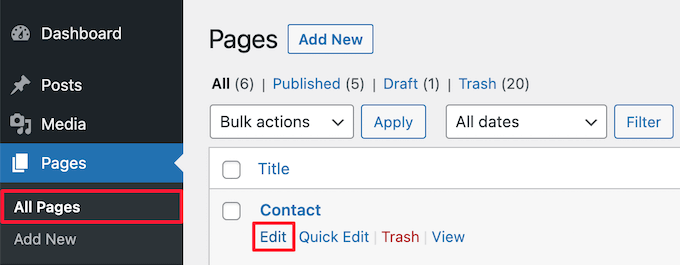
Dies bringt Sie zum Seitenbearbeitungsbildschirm.
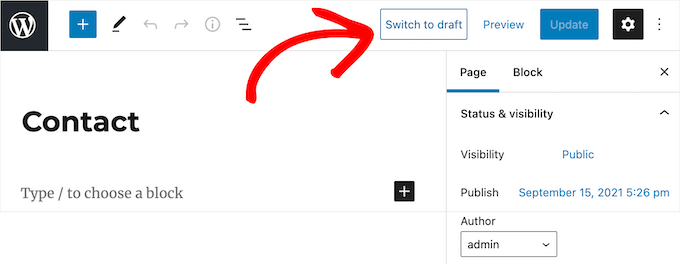
Klicken Sie hier auf die Schaltfläche „Zum Entwurf wechseln“ oben auf der Seite.
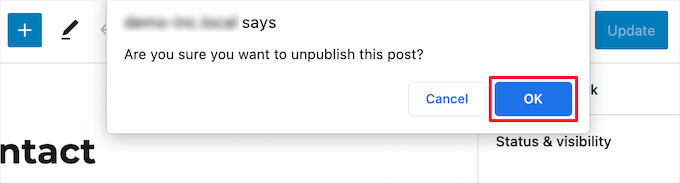
Dies öffnet ein Popup-Fenster, in dem Sie gefragt werden, ob Sie den Beitrag wirklich de publikieren möchten. Das Entfernen eines Live-Beitrags von Ihrer Website kann zu kaputten Links führen und sich auf Ihr WordPress-SEO auswirken. Überlegen Sie sich dies also sorgfältig.
Wenn die Seite, die Sie unveröffentlichen, in den Suchmaschinen gut rankt und Besucher auf Ihre Website bringt, empfehlen wir, die URL auf eine andere relevante Seite umzuleiten, damit Sie keine SEO-Rankings verlieren.
Weitere Details finden Sie in unserem Leitfaden für Anfänger zur Erstellung von 301-Weiterleitungen in WordPress.
Wenn Sie den Beitrag gerne wieder als unveröffentlicht markieren möchten, klicken Sie einfach auf die Schaltfläche „OK“.
Dies wandelt den Live-Beitrag in einen Entwurf um.
Wenn Sie die Seite überhaupt nicht mehr benötigen, möchten Sie sie vielleicht löschen. Dies ähnelt dem Senden dieser Seite in den Papierkorb Ihres Computers.
Klicken Sie dazu im Menü auf der rechten Seite auf die Schaltfläche „In den Papierkorb verschieben“, und WordPress verschiebt diese Seite in den Papierkorb.

Standardmäßig löscht WordPress automatisch alles im Papierkorb nach 30 Tagen, sodass Sie noch Zeit haben, Ihre Meinung zu ändern.
Um eine Seite wiederherzustellen, gehen Sie einfach zu Seiten » Alle Seiten und klicken Sie dann auf den Link „Papierkorb“.
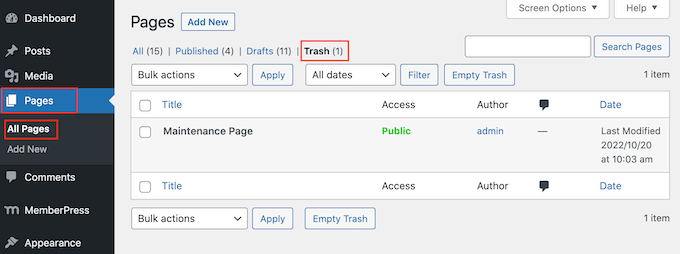
Um eine Seite wiederherzustellen, klicken Sie einfach auf den Link „Wiederherstellen“.
Methode 2: Mehrere WordPress-Seiten mit dem Massentool deabonnieren
Wenn Sie eine Website neu gestalten oder auf eine neue Domain umziehen, haben Sie möglicherweise viele Seiten, die Sie nicht mehr benötigen.
Anstatt jede Seite einzeln zu deabonnieren, können Sie sie alle auf einmal deabonnieren oder löschen. Gehen Sie dazu einfach zu Seiten » Alle Seiten und aktivieren Sie das Kontrollkästchen neben allen Seiten, die Sie deabonnieren möchten.
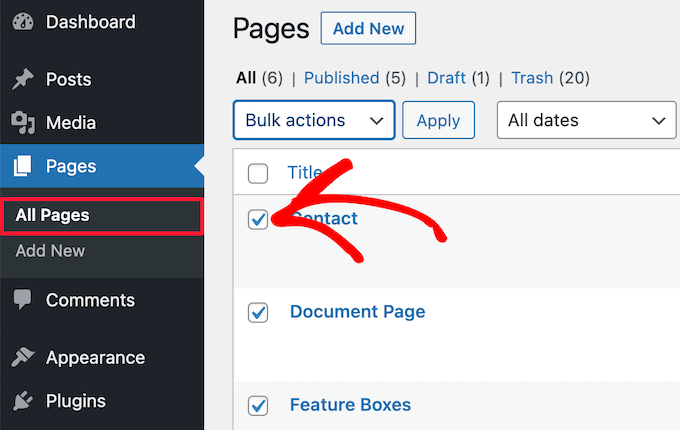
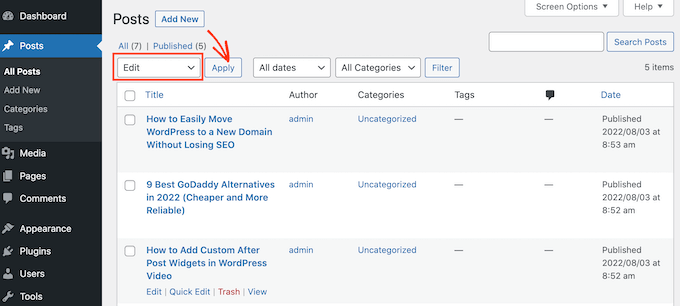
Klicken Sie als Nächstes auf das Dropdown-Menü „Massenaktionen“ und wählen Sie im Dropdown-Menü „Bearbeiten“ aus.
Klicken Sie dann auf „Übernehmen“.
Neben dem Massen-De publikieren können Sie auch Beiträge und Seiten hinzufügen oder Beiträge und Seiten in großen Mengen in Kategorien und Tags verschieben.
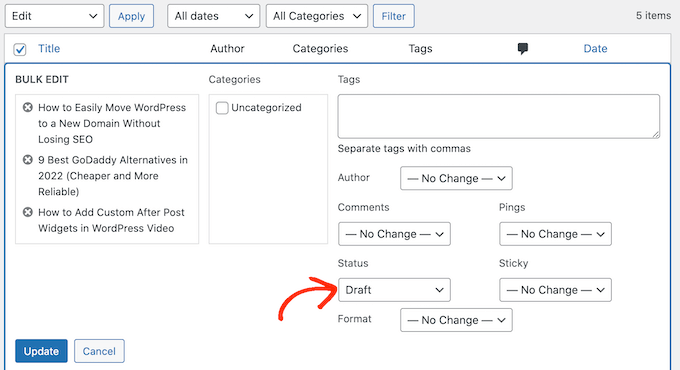
Sie können nun die Einstellungen verwenden, um alle ausgewählten Beiträge zu bearbeiten. Sie können sie beispielsweise alle in Sticky Posts umwandeln oder den Autor ändern, wenn Sie einen Blog mit mehreren Autoren betreiben.
Um mehrere Live-Seiten in Entwürfe umzuwandeln, öffnen Sie das Dropdown-Menü 'Status' und wählen Sie die Option 'Entwurf'. Klicken Sie dann auf die Schaltfläche 'Aktualisieren'.
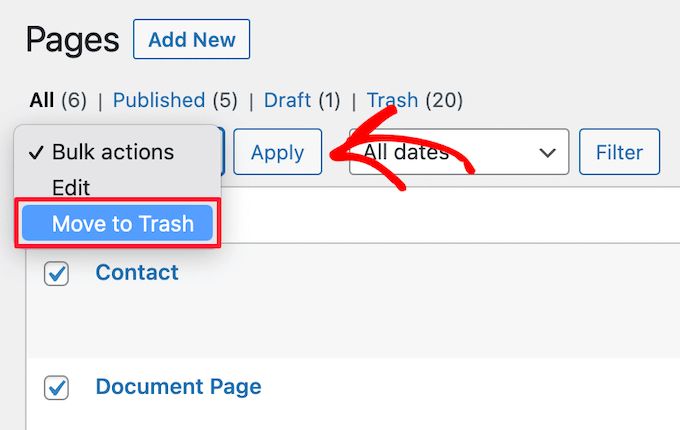
Wenn Sie möchten, können Sie auch mehrere Seiten in den Papierkorb verschieben, indem Sie das Dropdown-Menü „Massenoptionen“ öffnen und „In den Papierkorb verschieben“ auswählen.
Klicken Sie dann einfach auf „Anwenden“.
Methode 3: Eine WordPress-Seite privat oder passwortgeschützt machen
Das Passwortschutz für eine Seite ermöglicht es Ihnen, bestimmte Bereiche Ihres WordPress-Blogs privat zu halten.
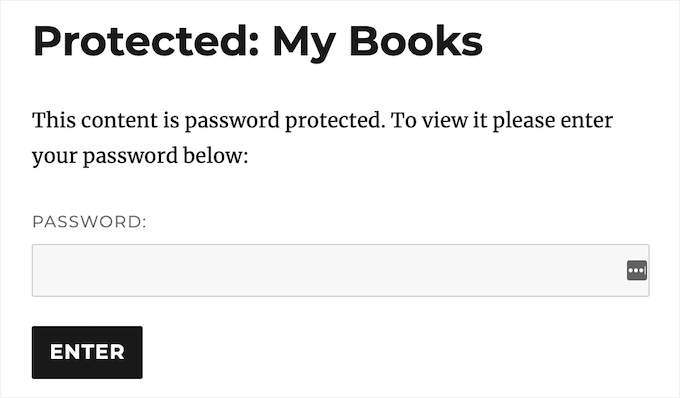
Dies kann hilfreich sein, wenn Sie einen separaten Bereich Ihrer Website für Kollegen oder Mitglieder erstellen oder ein Kundenportal in WordPress aufbauen möchten.
Es kann auch nützlich sein, wenn Sie den Zugriff auf eine Website einschränken möchten, während Sie daran arbeiten, sodass nur genehmigte Tester, Kunden oder Kollegen die Website besuchen können.
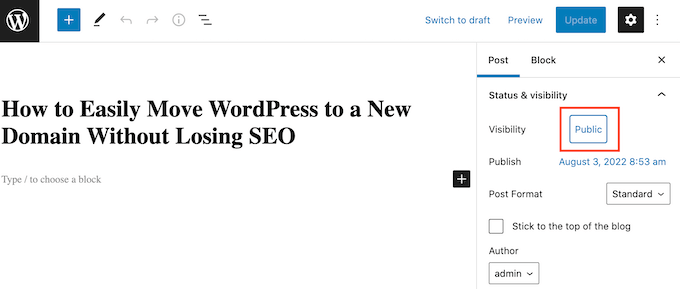
Zuerst müssen Sie die Seite öffnen, die Sie mit einem Passwort schützen möchten. Klicken Sie dann neben „Sichtbarkeit“ auf die Schaltfläche „Öffentlich“.
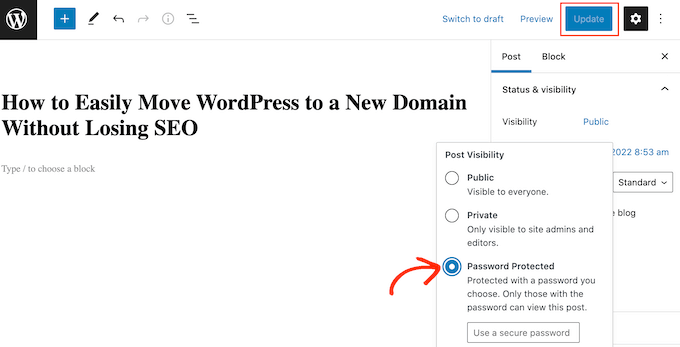
Wählen Sie danach die Schaltfläche „Passwortgeschützt“ und geben Sie ein Passwort in das Feld „Sicheres Passwort verwenden“ ein. Jeder, der das Passwort hat, kann diese Inhalte anzeigen. Wählen Sie daher ein sicheres Passwort mit Buchstaben, Zahlen und Symbolen.
Wenn Sie damit fertig sind, klicken Sie auf die Schaltfläche „Aktualisieren“, um Ihre Änderungen zu speichern.
Nun wird WordPress die Besucher vor der Anzeige dieser Seite nach einem Passwort fragen.
Eine weitere Option ist, die Seite privat zu machen, sodass sie nur für angemeldete Benutzer mit der Benutzerrolle Redakteur oder Administrator in WordPress sichtbar ist.
Klicken Sie dazu auf die Schaltfläche „Öffentlich“ neben „Sichtbarkeit“, aber wählen Sie diesmal „Privat“.
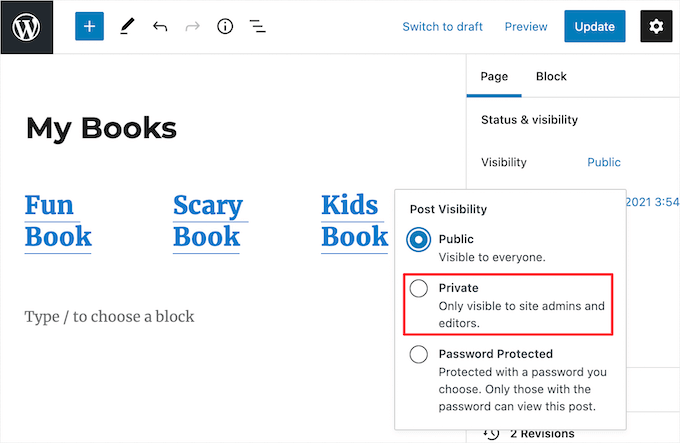
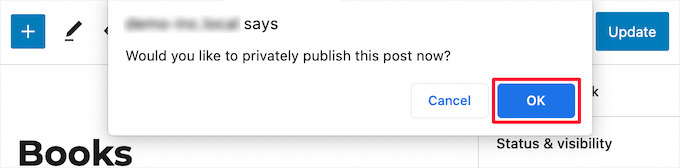
Ein Popup fragt, ob Sie die Seite privat machen möchten.
Klicken Sie einfach auf die Schaltfläche „OK“.
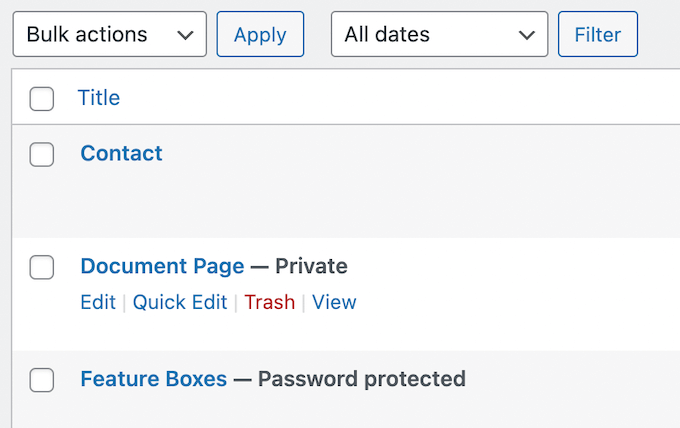
Wenn Sie nun zu Seiten » Alle Seiten gehen, sehen Sie auf einen Blick alle Ihre veröffentlichten, Entwurfs-, passwortgeschützten und privaten Seiten.
Das folgende Bild zeigt eine veröffentlichte Seite sowie Seiten, die eindeutig als privat und passwortgeschützt gekennzeichnet sind.
Weitere Informationen zu privaten WordPress-Inhalten finden Sie in diesen Anleitungen:
- So erstellen Sie einen privaten Beitrag in WordPress
- Private Beiträge mit Benutzergruppen in WordPress teilen
- Präfix für private und geschützte Beiträge in WordPress ändern
Methode 4: Eine WordPress-Seite nur für Mitglieder machen
Wenn Sie eine Mitgliederseite haben, können Sie eine Seite basierend auf dem Mitgliedschaftslevel des Benutzers ausblenden. Besucher, die keine Mitglieder sind, müssen sich anmelden, um die Seite anzuzeigen. Dies kann eine großartige Möglichkeit sein, E-Mail-Adressen zu sammeln und Ihre E-Mail-Liste zu erweitern.
Sie können sogar eine Gebühr für den Zugriff auf Ihre privaten Inhalte nur für Mitglieder verlangen. Auf diese Weise können Sie mit WordPress online Geld verdienen.
Der beste Weg, eine Seite nur für Mitglieder zugänglich zu machen, ist mit dem MemberPress-Plugin.

Es ist das beste WordPress-Mitglieder-Plugin und ermöglicht es Ihnen, mehrere Abonnenten-Level zu erstellen, exklusive Inhalte nur für Mitglieder zu veröffentlichen und Kreditkartenzahlungen auf Ihrer WordPress-Website zu akzeptieren.
Das Plugin ist sehr einfach zu bedienen und ermöglicht es Ihnen sogar, Online-Kurse, Premium-Downloads, gestaffelte Inhalte und vieles mehr zu verkaufen.
Es verfügt auch über leistungsstarke Zugriffskontrollfunktionen, mit denen Sie mit nur wenigen Klicks den Zugriff auf bestimmte WordPress-Seiten einschränken können.
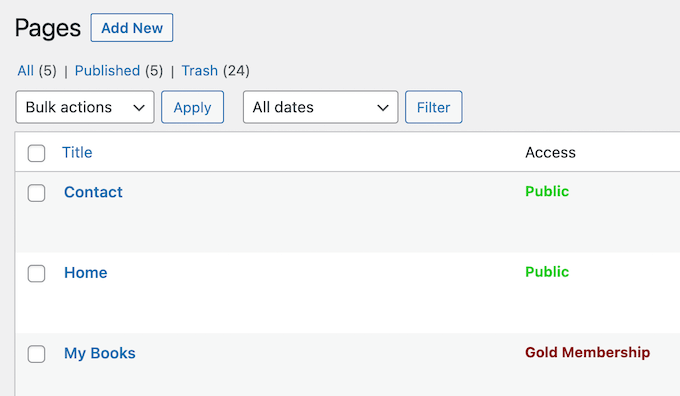
Weitere Details zur Beschränkung des Zugriffs auf bestimmte Seiten finden Sie in unserem Leitfaden zur Erstellung einer Paywall in WordPress.
Alternative: Versetzen Sie Ihre gesamte WordPress-Website in den Wartungsmodus
Müssen Sie Ihre Website vorübergehend reparieren? Wenn ja, ist es besser, Ihre WordPress-Website in den Wartungsmodus zu versetzen, anstatt die Seiten nicht zu veröffentlichen.
Auf diese Weise können Sie Ihre Besucher wissen lassen, dass viele Seiten auf Ihrer Website derzeit nicht verfügbar sind, ohne sie alle unveröffentlichen zu müssen.
Der beste Weg, Ihre WordPress-Website in den Wartungsmodus zu versetzen, ist mit SeedProd. Dieses WordPress-Plugin ermöglicht es Ihnen, mit seinem Drag-and-Drop-Seitenersteller und über 180 Vorlagen eine schöne Wartungs-/Coming-Soon-Seite zu erstellen.
Das Erstellen einer benutzerdefinierten Wartungsseite kann die Benutzererfahrung verbessern, da es die Besucher über den Status der Website und das erwartete Rückkehrdatum informiert. Außerdem kann es Vertrauen in Ihre Marke aufbauen, indem es aktive Bemühungen zur Verbesserung der Website zeigt.
Alternativ können Sie den Wartungsmodus auch auf Ihrem WordPress-Webhosting-Service aktivieren. Weitere Details hierzu finden Sie in unserem Leitfaden, wie Sie Ihren WordPress-Blog vollständig privat machen.
Wir hoffen, dieser Artikel hat Ihnen geholfen zu lernen, wie Sie eine WordPress-Seite unveröffentlichen. Möglicherweise möchten Sie auch unseren ultimativen Leitfaden zu WordPress-Beitragsrevisionen und unsere Liste der wichtigsten Seiten, die jeder WordPress-Blog haben sollte, ansehen.
Wenn Ihnen dieser Artikel gefallen hat, abonnieren Sie bitte unseren YouTube-Kanal für WordPress-Video-Tutorials. Sie finden uns auch auf Twitter und Facebook.





Moinuddin Waheed
Anfangs dachte ich, warum sollte jemand eine Seite oder einen Beitrag unveröffentlichen, da jeder, der eine Seite erstellt oder Blogbeiträge schreibt, dies hauptsächlich zum Veröffentlichen und Bekanntmachen in der Welt tut.
Der Hauptgrund, einen Blogbeitrag oder eine Seite unveröffentlicht zu lassen und nicht zu löschen, ist die Vermeidung von defekten Links und Problemen mit der Suchmaschinenoptimierung.
Früher habe ich es gelöscht, da ich die Konsequenzen nicht kannte.
WPBeginner Support
Glad we could at least share some of the why for you
Admin