


Sie haben das perfekte Bild für Ihre Website gefunden, aber es gibt nur ein Problem: Es ist zu klein. Wenn Sie versuchen, es größer zu machen, wird es zu einem verschwommenen, verpixelten Durcheinander, das völlig unprofessionell aussieht. Wir alle kennen das, und es ist unglaublich frustrierend.
Was viele Leute nicht erkennen, ist, dass schlechte Bildqualität Besucher dazu bringen kann, Ihr Unternehmen in Frage zu stellen und Ihre Website sogar zu verlassen.
Bei WPBeginner stellen wir immer sicher, dass unsere Bilder scharf und professionell aussehen. Im Laufe der Jahre haben wir eine Vielzahl von Werkzeugen und Methoden getestet, um Bilder richtig zu skalieren, ohne Unschärfe.
In diesem Leitfaden führen wir Sie durch die genauen Schritte, um Bilder größer zu machen und sie gleichzeitig scharf zu halten. So müssen Sie sich nie wieder mit visuellen Inhalten von geringer Qualität zufriedengeben. 🧑🎨
Warum verlieren Bilder an Qualität, wenn sie vergrößert werden?
Bilder verlieren an Qualität, wenn sie vergrößert werden, da sie nicht genügend Pixelinformationen für die größere Größe haben.
Die meisten Bilder im Web, einschließlich JPEG- und PNG-Dateien, liegen in einem Format namens Bitmap vor.
Ein Bitmap-Bild besteht aus Tausenden von winzigen Quadraten, die als Pixel bezeichnet werden. Jedes Pixel enthält einen Farbbereich und ist an einer festen Stelle im Bild fixiert (deshalb wird es als Bitmap bezeichnet).
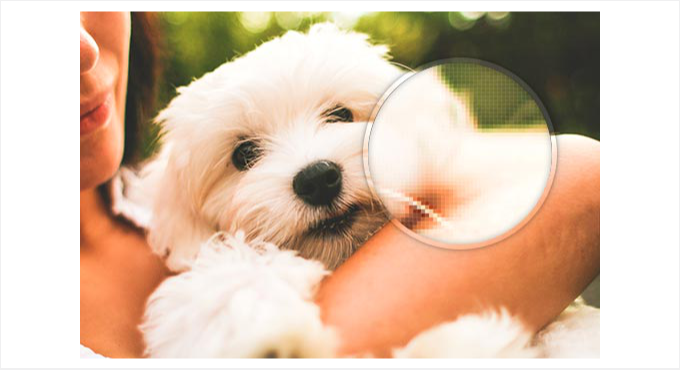
Das Verkleinern eines Bildes sieht normalerweise gut aus, da Sie die Pixel näher zusammendrücken, wodurch Unvollkommenheiten verborgen werden.
Aber wenn Sie es größer machen, dehnen Sie nur die vorhandenen Pixel. Da keine neuen Details hinzugefügt werden, sieht das Bild am Ende verschwommen oder blockig aus.
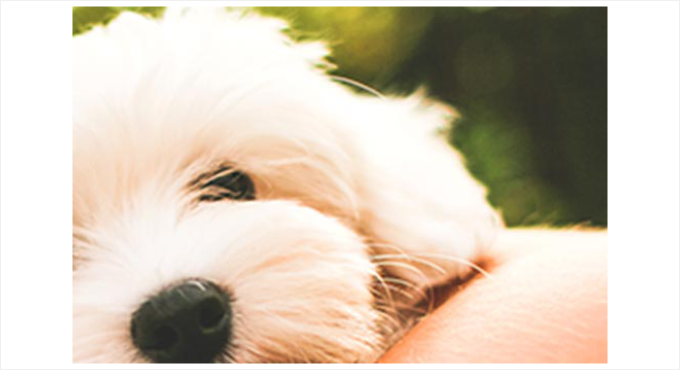
Die gute Nachricht ist, dass einige Bildbearbeitungsprogramme eine intelligente Methode namens Fraktalinterpolation (oder einfach Fraktale) verwenden.
Diese Technik hilft, die fehlenden Details zu ergänzen, indem vergrößerte Pixel mit den umgebenden Pixeln vermischt werden, wodurch das Bild viel glatter aussieht.
💡 Hinweis: Beginnen Sie immer zuerst mit einem hochauflösenden Bild. Je höher die Pixelzahl des Originalbilds, desto besser lässt es sich vergrößern. Das liegt daran, dass beim Strecken des Bildes mehr Details und Daten zur Verfügung stehen.
In den folgenden Abschnitten zeigen wir Ihnen, wie Sie Bilder mit der gängigsten Bildbearbeitungssoftware für Ihre WordPress-Website skalieren.
Sie können die folgenden Links verwenden, um mit einem einzigen Klick zu jeder Methode zu springen:
- Methode 1: Bilder mit GIMP vergrößern (kostenlos)
- Methode 2: Bilder mit Irfanview vergrößern (kostenlos)
- Methode 3: Bilder mit ON1 vergrößern (Premium)
- Bonustipp: Wunderschöne Screenshots für Ihre Blogbeiträge erstellen
- FAQs: Bilder vergrößern, ohne an Qualität zu verlieren
- Zusätzliche Ressourcen: Weitere Tipps und Tricks zur Bildbearbeitung
Bereit? Legen wir los.
Methode 1: Bilder mit GIMP vergrößern (kostenlos)
GIMP ist eine kostenlose Alternative zu Premium-Tools wie Adobe Photoshop und Affinity Photo. Es kann verwendet werden, um Bilder mit minimalem Qualitätsverlust zu vergrößern. Wir möchten Sie jedoch darauf hinweisen, dass das Ergebnis nicht so gut sein wird wie bei Perfect Resize, das wir Ihnen in Methode 3 unten zeigen.
Das Erste, was Sie tun müssen, ist, die kostenlose Software herunterzuladen und auf Ihrem Computer zu installieren. Sie ist sowohl für Mac- als auch für Windows-Geräte verfügbar.
Danach möchten Sie das Bild, das Sie in der Größe ändern möchten, in Gimp öffnen und zu Bild » Bild skalieren gehen.
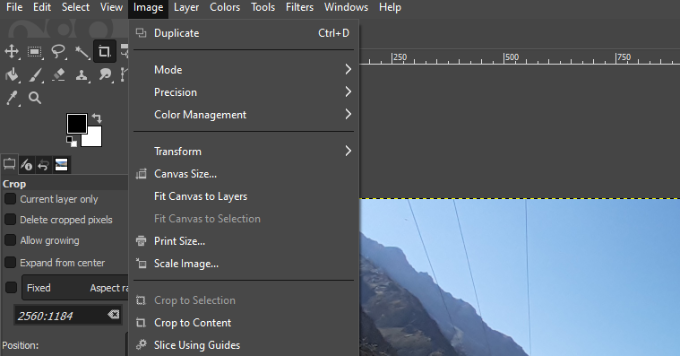
Im erscheinenden Pop-up können Sie die Breite und Höhe eingeben, um Ihre gewünschten Abmessungen festzulegen.
Wählen Sie im Abschnitt „Qualität“ als Interpolationsmethode „Kubisch“. Klicken Sie anschließend auf die Schaltfläche „Skalieren“.
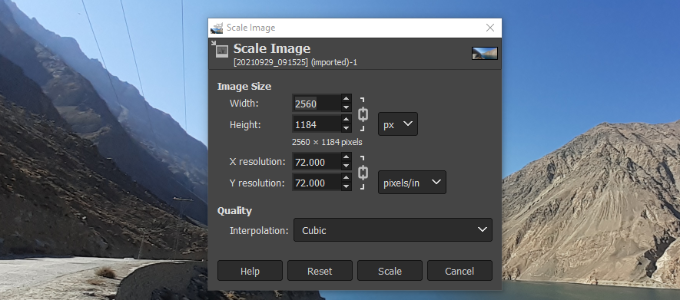
Das ist alles; Sie können das vergrößerte Bild nun in verschiedenen Formaten exportieren, wie z. B. PNG, JPEG, WebP, HTML und mehr.
Methode 2: Bilder mit Irfanview vergrößern (kostenlos)
IrfanView ist ein kompaktes Bildbearbeitungsprogramm, das auch kostenlos genutzt werden kann. Es ist nur für Windows-Betriebssysteme verfügbar und bietet eine intelligentere Möglichkeit, Bilder zu vergrößern und sie größer zu machen.
Bevor wir mit diesem Tool beginnen, stellen Sie sicher, dass Sie es auf Ihrem Windows-Computer installiert haben.
Öffnen Sie nach der Installation einfach Ihr Bild in Irfanview und gehen Sie zu Bild » Größe ändern/neu abtasten.
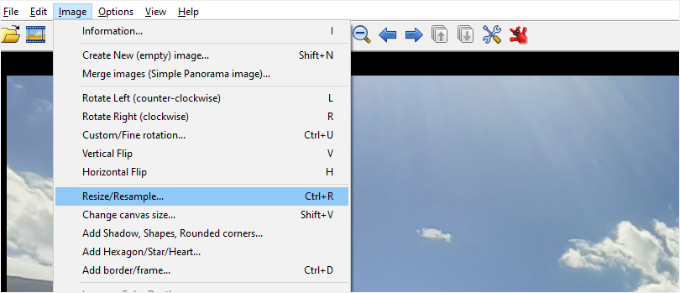
Dies öffnet das Pop-up-Fenster zur Bildgrößenänderung. Hier müssen Sie die gewünschte Bildgröße im Feld „Neue Größe festlegen“ eingeben, indem Sie Breite und Höhe definieren.
Danach können Sie unter der Rubrik „Größenmethode“ die Option „Resample“ auswählen. Wählen wir aus dem Dropdown-Menü „Filter“ die Option „Lanczos (langsamste)“.
Zum Schluss möchten Sie das Kontrollkästchen neben 'Schärfen nach Skalierung anwenden' aktivieren und auf die Schaltfläche 'OK' klicken, wenn Sie fertig sind.
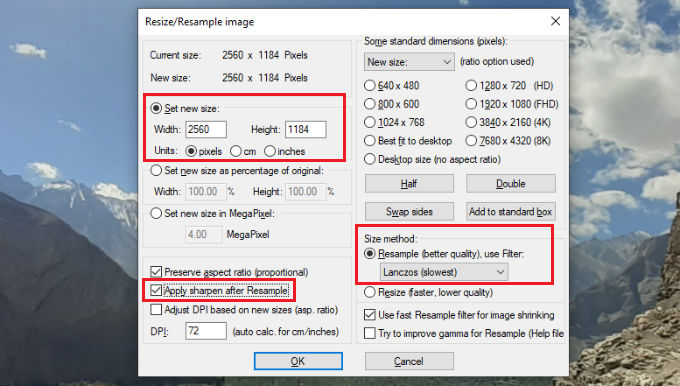
IrfanView wird das Bild nun in der Größe ändern, das Sie dann auf Ihrem Computer speichern können.
Sie werden vielleicht feststellen, dass kostenlose Tools nicht besonders gut darin sind, ein Bild zu vergrößern. Durch Anpassung von Schärfe und Kontrast können Sie Bilder jedoch vergrößern und den Qualitätsverlust minimieren.
Dennoch können Sie auch das Premium-Tool von IrfanView verwenden, um sicherzustellen, dass das Bild beim Vergrößern scharf und klar bleibt.
Methode 3: Bilder mit ON1 vergrößern (Premium)
ON1 Resize AI, oder Perfect Resize, wie es früher bekannt war, ist ein Werkzeug, mit dem Sie Ihre Bilder intelligent skalieren können.
Die Software verwendet künstliche Intelligenz, um Ihre Bilder in hoher Auflösung zu halten, selbst wenn ihre Größe zunimmt oder Sie das Bild vergrößern möchten, um einen bestimmten Bereich hervorzuheben.
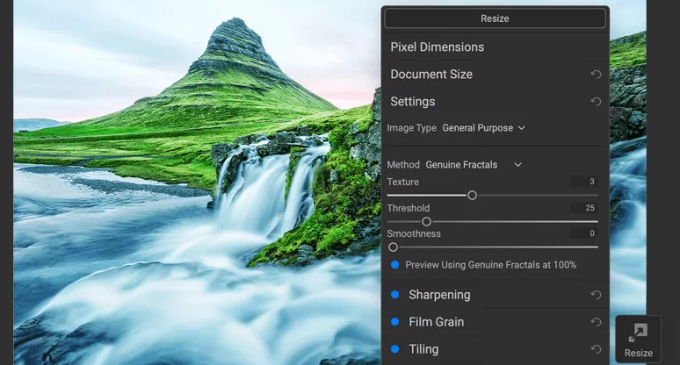
Es ist als eigenständige Software und als Plugin für Adobe Photoshop, Lightroom, Capture One und Apple Photos erhältlich.
Die eigenständige ON1 Resize AI-Software ist für 69,99 $ erhältlich. Diese Software bietet fortschrittliche Werkzeuge zur Vergrößerung von Bildern bei gleichbleibend hoher Qualität und ist somit eine wertvolle Investition für Fotografen und Grafikdesigner.
Bonustipp: Wunderschöne Screenshots für Ihre Blogbeiträge erstellen
Anstatt Bilder zu vergrößern, um sie klarer zu machen, können Sie sicherstellen, dass Ihre Screenshots von Anfang an gut aussehen. Hochwertige Screenshots können Ihren WordPress-Blog aufwerten und Ihre Inhalte ansprechender und visuell ansprechender gestalten.
Sie können Screenshots mit einer Vielzahl von Tools erstellen, wie z. B. Droplr oder integrierten Apps auf Ihren Geräten.
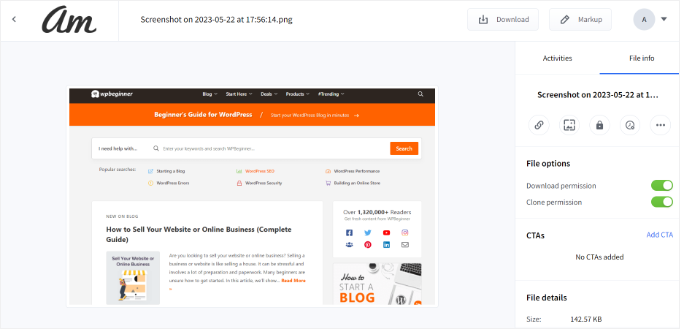
Um Ihnen den Einstieg zu erleichtern, finden Sie hier unseren Leitfaden zum Erstellen von Screenshots für Ihre Blogbeiträge.
FAQs: Bilder vergrößern, ohne an Qualität zu verlieren
Haben Sie noch Fragen zum Ändern der Bildgröße, ohne dass diese verschwommen werden? Hier sind einige schnelle Antworten, die Ihnen helfen, die besten Ergebnisse zu erzielen:
Warum werden Bilder beim Vergrößern unscharf?
Bilder werden unscharf, weil das Vergrößern die vorhandenen Pixel streckt. Da keine neuen Details hinzugefügt werden, kann das Bild weich oder pixelig aussehen.
Kann ich jedes Bild ohne Qualitätsverlust vergrößern?
Nicht immer. Um die besten Ergebnisse zu erzielen, sollten Sie mit einem hochauflösenden Bild beginnen. Je mehr Pixel ein Bild hat, desto mehr Details können beim Vergrößern erhalten bleiben, was zur Reduzierung der Pixelbildung beiträgt.
Was ist die beste Methode, um ein Bild zu vergrößern?
Es gibt verschiedene Optionen. Sie können kostenlose Tools wie GIMP oder IrfanView verwenden oder sich für Premium-Software wie ON1 Resize AI entscheiden. Während kostenlose Tools für grundlegende Skalierungen funktionieren, liefert Premium-Software oft bessere Ergebnisse, indem sie intelligente Algorithmen verwendet, die beim Hochskalieren Details hinzufügen.
Wie kann fraktale Interpolation beim Vergrößern von Bildern helfen?
Fraktale Interpolation ist eine Technik, die von einigen fortgeschrittenen Werkzeugen verwendet wird, um fehlende Details zu ergänzen. Sie funktioniert, indem jedes Pixel mit den umgebenden Pixeln vermischt wird, was zu einem glatteren, schärferen Ergebnis beim Vergrößern eines Bildes führt.
Gibt es Tipps zur Verbesserung der Bildqualität vor dem Vergrößern?
Ja! Beginnen Sie mit der hochwertigsten Version Ihres Bildes. Nach dem Ändern der Größe können Sie auch die Schärfe und den Kontrast anpassen, um das Endergebnis zu verbessern.
Zusätzliche Ressourcen: Weitere Tipps und Tricks zur Bildbearbeitung
Wir hoffen, dieser Artikel hat Ihnen geholfen zu lernen, wie Sie Bilder vergrößern können, ohne an Qualität zu verlieren. Wenn Sie dies hilfreich finden, möchten Sie vielleicht auch unsere Anleitungen zu folgenden Themen sehen:
- Grundlagen der Bildbearbeitung in WordPress
- Große Bilder in WordPress in großen Mengen skalieren
- So finden Sie schöne Hintergrundbilder für Ihre WordPress-Website
- So fügen Sie automatisch ein Wasserzeichen zu Bildern in WordPress hinzu
- Wie man Bilder für Web-Performance optimiert, ohne Qualität zu verlieren
- Beste WordPress-Bildkomprimierungs-Plugins
- Die besten WordPress-Plugins zur Verwaltung von Bildern
Wenn Ihnen dieser Artikel gefallen hat, abonnieren Sie bitte unseren YouTube-Kanal für WordPress-Video-Tutorials. Sie finden uns auch auf Twitter und Facebook.




Suman Sourabh
Ich habe GIMP verwendet, um Thumbnails für meinen YouTube-Kanal zu erstellen, aber diese Funktion noch nie genutzt. Danke für diesen Artikel!
WPBeginner Support
Glad we could share another way to use it
Admin
Shamsad
Für alle, die das im Jahr 2022 sehen, hat die GIMP-Lösung für mich funktioniert. Sinc(Lanczos3) wurde durch NoHalo ersetzt. Damit und mit Skalierung konnte ich meine PNG-Datei in der Größe ändern.
Ich finde immer qualitativ hochwertige Lösungen auf wpbeginner. Machen Sie weiter so.
WPBeginner Support
Vielen Dank für das Teilen und wir freuen uns, dass unser Leitfaden hilfreich war!
Admin
Dorki3
Keine der oben genannten Lösungen hat mir geholfen, die gewünschte Größe und Qualität zu erreichen. Ich konnte das Bild zwar vergrößern, aber die Qualität war sehr schlecht! Danke für die Mühe! Habe ein schönes Bildbearbeitungsprogramm gefunden!
WPBeginner Support
Sorry that you couldn’t solve the issue on your end but glad you liked our recommendations for tools
Admin
Giorgio
Hallo, mit Gimp ist es perfekt. Aber wenn ich viele Fotos habe, gibt es eine Lösung, um Gimp zu automatisieren?
Danke
Giorgio
WPBeginner Support
Sofern ich nichts anderes höre, haben wir derzeit kein Automatisierungstool, um mit Gimp auf diese Weise zu arbeiten.
Admin
Chris Campbell
Leider verlangt die Anleitung, ein Bild in PS zu öffnen und dann Datei > Automatisieren > Perfekte Skalierung auszuwählen, aber es gibt keine Option für perfekte Skalierung. Ich bin mir nicht sicher, wie ein so neuer Artikel falsch sein kann, aber das ist, was ich sehe. Sehr frustrierend jetzt, da der Artikel mich ermutigt hat, 60 $ auszugeben.
WPBeginner Support
Möglicherweise gab es ein Update für den Speicherort der Option. Wenn Sie sich an den Perfect Resize-Support wenden, können diese Ihnen mitteilen, wo sich der Button derzeit befindet.
Admin
Jim Barker
Nun, die Erklärung jedes zu verwendenden Elements war großartig, außer dass ich versucht habe, beide kostenlosen Versionen herunterzuladen, und keine davon hat etwas mit dem Bild gemacht, das ich vergrößern wollte. Es war auf 5x7 ausgelegt. Schade.
Peter
Hallo, wie kann ich die Fotos meines Nokia-Handys größer machen, um sie auf ein T-Shirt zu drucken?
Linto
Vielen Dank für dieses Tutorial!!
Liene
Danke für diesen Beitrag. Ich hatte noch nichts von IrfanView gehört, habe es gerade heruntergeladen und es leistet wirklich gute Arbeit. Großartig. Danke.
Melissa
Hallo!
Ich habe Perfect Resize ausprobiert, das jetzt ON1 heißt, und konnte nicht von 3 Zoll auf 8 Zoll skalieren, ohne Qualität zu verlieren. Ich wollte Sie nur fragen, ob Sie eine Idee haben, warum.
Danke!
manish
Ich bin großartig, dass ich die Lösung meines großen und großen Problems gefunden habe.
Ich danke dem Programmierer von Irfanview und dem Webseitendesigner.
Vielen Dank!!!!
Dufner
Ich habe die Perfect Resize-Software selbst ohne Photoshop verwendet und sie funktioniert besser als nur das Ändern der Größe mit Photoshop ohne Plugin. Ich habe es in der Schule gemacht, wo sie die Lizenz für das Programm hatten. Habe es nie in Photoshop mit dem Resize-Plugin ausprobiert, gut zu wissen! Danke
anupama
Bitte sagen Sie mir, was Hooks in WordPress sind? Was ist die Arbeit von Hooks?
Safura Abbas
Hallo Team,
I am glad to have found my solution on this site. So very well explained and understood. Appreciate your help. I downloaded the trial version of ON1 software and my image that i was trying to enlarge for hours to print right on the paper went in vain until I found your blog. Kudos to Syed Balkhi and team for this informative site. Happy me
Nochmals vielen Dank.
ashish
schönes Tutorial, super
Mike
Danke! Sehr nützlich
sedatbasman
Danke für Ihre Hilfe.
Rebecca Cunningham
Es funktioniert wie Magie! Ich habe alles versucht, und das ist pure Perfektion. Vielen Dank.
DBlake
Rebecca… welches hast du benutzt?
Tej
Hallo, ich habe ein Foto von alten Fotografien gemacht, aber es sieht schlimm aus. Wie kann ich die Qualität verbessern?
Irineu
Ich habe die Erweiterung Simple Image Resizer, Chrome, verwendet und gute Ergebnisse erzielt. Ich komme aus Brasilien. Glückwunsch.
Rosie
Aber es macht die Bilder nicht GRÖSSER – was der Punkt des Artikels ist!
Anthony
Das ist es, wonach ich gesucht habe. PS CC hat begrenzte Optionen, um die Bildgröße nach dem Zusammenführen mit mehreren anderen Ebenen beizubehalten. Vielen Dank!
Mai
Ich benutze die Gimp-Größenänderung (Logo erhalten, aber Firma will es nicht vergrößern) und es ist immer noch eine Auflösung, die ich nicht verwenden kann?
Dana
Danke! Ich habe nach einem Größenänderungs-Plugin für Photoshop gesucht. – Funktioniert super!!!!
Carol
Ich habe zwei Fragen:
1. Ich weiß so gut wie nichts über Photoshop, aber ich benutze Lightroom 6, wenn ich Bilder bearbeite. Gibt es eine Möglichkeit, die hier erwähnten Methoden in Lightroom anzuwenden?
2. In einem anderen Artikel hier auf WPBeginner kommentierte jemand, dass die Zeiten, in denen man die Fotoauflösung für eine schnellere Website reduzierte, praktisch vorbei sind. Wenn ja, was ist die empfohlene Größe in MB und dpi für die meisten Blog-Fotos? (Dies ist eine Fotografie-Blog-Website, daher möchte ich, dass sie so klar wie möglich sind.)
Danke.
Rebecca Rose
Hallo und danke für Ihre Seite. Ich bin ein absoluter Anfänger (um es milde auszudrücken) und habe Ihre Seite gefunden, als ich im Web nach Informationen gesucht habe, wie man Fotos für Windows Movie Maker verkleinert.
Im Moment möchte ich Diashows „Filme“ für die Musik erstellen, die ich komponiere … aber diese schwarzen Balken auf beiden Seiten der kleineren Fotos, die ich verwende, sind ein echter Nachteil! Ich versuche also mein Bestes, um zu lernen, was ich tun soll … Ich besitze Photo Shop – aber leider habe ich es bisher noch nie benutzt. Nachdem ich die obigen Kommentare gelesen habe, denke ich, es ist Zeit! Jede andere Meinung, die Sie haben, wäre SEHR willkommen …
Richard Cunningham
Hier ist eine einfache Lösung, wenn Sie mit dem Verlust von Definition/Unschärfe oder Überpixelung beim Vergrößern eines Bildes zu kämpfen haben. Mein Problem war mit einer Visitenkarte, bei der ich ein ausgezeichnetes großes Bild im .jpg-Format hatte, aber ich konnte nicht herausfinden, wie ich die Definitionsqualität beibehalten konnte, als ich es mit GIMP verkleinerte.
Voilà!
Angenommen, Sie haben ein ausgezeichnetes .jpg-Bild in A4-Größe und möchten es auf die Größe einer Visitenkarte reduzieren, wobei ein Anschnitt und Beschnitt von 3,6 Zoll mal 2,1 Zoll bei 300 dpi berücksichtigt werden. Wenn Sie versuchen, die Datei in Gimp zu bearbeiten, erhalten Sie eine inakzeptable Qualität. Ich habe Stunden verschwendet!
Versuchen Sie Folgendes:
1. Öffnen Sie eine neue Datei mit einer 300-dpi-Vorlage. Legen Sie die gewünschten Größenparameter fest – 3.600 x 2.100.
2. Öffnen Sie die Datei, die Sie vergrößern möchten – in diesem Fall möchten Sie sie verkleinern.
3. Während Sie sich in dieser Datei befinden, drücken Sie Bearbeiten – Kopieren.
4. Gehen Sie zur neuen Datei und klicken Sie auf Bearbeiten – Einfügen.
Überprüfen Sie die Bilddetails und Sie werden feststellen, dass Sie ein perfekt definiertes, reduziertes Bild von 3,6 x 2,1 Zoll bei 300 dpi haben!
Eshaan
How do you make an image smaller than its original size without losing quality?
And I mean really small. In pixel units “10×10”
The answer to this question will mean a lot to me!
If possible please email me the answer at
Thank you!
Tom
@Eshaan
Die Sache ist die, dass man beim Verkleinern eines Bildes Pixel verlieren muss. Ein Bild mit 100×100 Pixeln enthält 10.000 verschiedene Pixel, während ein Bild mit 10×10 nur 100 enthält. Das bedeutet, dass beim Verkleinern eines 100×100 Bildes auf 10×10 9900 Pixel entfernt werden müssen. Beim Vergrößern eines Bildes fügt man Pixel hinzu, was physisch möglich ist, im Gegensatz zum Verkleinern.
john jr.
Hallo, ich versuche, Dateien hochzuladen, aber es wird angezeigt, dass die Dateigröße zu klein ist.
Wie kann ich das beheben, damit ich die Bilder weiterleiten kann, die mir gefallen.
joycebartley
Hallo, ich versuche, einige Bilder von meinem Computer zu einem Wettbewerb herunterzuladen, und sie müssen kleiner als 4 MB sein. Leider sind die meisten meiner Bilder etwas darüber... wie kann ich die Größe in MB auf unter 4 reduzieren?????? Ich hoffe, es gibt einen einfachen Weg... soll ich von nun an das Bild mit meinem Handy näher oder weiter weg aufnehmen?????
Dan
Obwohl dies einige nützliche und einige teure Techniken bietet. Ich persönlich glaube nicht, dass Sie jemals ein Bild vergrößern sollten. NIEMALS!! Ich habe jahrelang im Druck- und Webbereich gearbeitet, und das ist einfach ein großes No-Go, oder so wurde es mir beigebracht.
Klein machen, niemals groß. Dies ist eine Technik, die ich NIEMALS anwenden werde. Aber danke für den Beitrag.
Dave
Ich stimme Dan zu. Wenn Sie das Bild größer haben möchten, müssen Sie es von der Quelle beziehen oder es erneut aufnehmen.
Joe Turner
Dave, das ist wirklich nicht sehr hilfreich. Offensichtlich würde ich denken, jeder versteht, dass er es wiederholen sollte, wenn er könnte. Die Leute müssten nicht versuchen, die „besten“ aller unvollkommenen Möglichkeiten der Größenänderung zu finden, wenn sie einfach ein Foto neu aufnehmen könnten. Aber die meisten dieser Fotos sind von Veranstaltungen oder zu Zeiten und/oder an Orten, die nicht wieder besucht werden können, und die Zeit zurückzudrehen ist keine wirkliche Option, daher ist eine Wiederaufnahme normalerweise ziemlich unmöglich. Ich denke, Sie sollten erkennen, dass die meisten Leute, die vergrößern wollen, nicht dachten, dass sie das Foto so groß drucken müssten, wie sie es jetzt vorhaben, sondern die besten Ergebnisse unter den gegebenen Umständen erzielen wollen.
Mawande
Danke Joe
Ich schüttelte auch den Kopf, bevor Ihr Kommentar kam. Offensichtlich ziehen es die Leute vor, die Dinge beim ersten Mal richtig zu machen, aber Umstände und Situationen können sich unfreiwillig ändern, und alles, was die Leute tun können, ist, das Beste aus diesen Situationen zu machen, indem sie Workarounds entwickeln.
Peggy Woods
Ich muss wirklich Zeit investieren, um zu lernen, wie man das Photoshop bedient, das ich vor einiger Zeit gekauft habe. Normalerweise vergrößere ich Fotos nur mit Picasa3 zum Zuschneiden und so weiter. Ich werde diese Informationen auf g+ teilen. Danke!
Nora
Ich habe immer nur Photoshop verwendet, um Bilder zu vergrößern. Aber nur bis zu einem gewissen Grad. Wenn Sie mit einem Bild mit niedriger Auflösung beginnen, kann es nur bis zu einem gewissen Grad vergrößert werden. Öffnen Sie die Datei in Photoshop, klicken Sie auf "Bildgröße", deaktivieren Sie "Bild skalieren" und beginnen Sie dann, die Pixelgröße unter "Breite" anzupassen, bis Sie so nah wie möglich an 300 dpi gelangen. Sie werden sehen, wie sich die Auflösungsnummer ändert, wenn Sie mit der Pixelgröße herumspielen. Sobald Sie etwa 300 dpi erreicht haben, klicken Sie auf "Speichern". Gehen Sie dann zurück und aktivieren Sie "Bild skalieren" erneut. Klicken Sie erneut auf "Speichern". Fertig.
Leon Quinn
Sicherlich gibt es eine Möglichkeit, dies in Photoshop ohne ein kommerzielles Plugin zu tun?
Darshan Gajara
Das ist großartige Arbeit. Können Sie bitte einige kostenlose Photoshop-Plugins vorschlagen, um die Fotobearbeitung zu vereinfachen?
Mark Narusson
Schöner Artikel, danke fürs Teilen. Sie könnten auch in Erwägung ziehen, Photoshop zu verwenden, das Bild in ein Smartobjekt umzuwandeln, die Leinwand zu vergrößern und dann das Bild entsprechend zu skalieren. Das ist nicht perfekt, aber es hat mir schon ein paar Mal aus der Patsche geholfen.
Jim Massman
Eine Notiz für alle, die sich für die Bildbearbeitung interessieren: Bildformate, die im Web üblicherweise verwendet werden, basieren auf Kompressionsalgorithmen, und Sie können bei der Bearbeitung dieser Formate leicht in Schwierigkeiten geraten, es sei denn, Sie bearbeiten eine „verlustfreie“ Kopie. Dies ist ein alter Trick, den ich seit Jahren anwende, nachdem ich einige schreckliche Ergebnisse gesehen habe… speichern Sie einfach die erste Datei in einem nicht komprimierenden Dateiformat wie „.tif“; bearbeiten Sie diese Datei nach Herzenslust und speichern Sie sie dann unter „Datei speichern unter“ im Format .jpg oder .png.
Denken Sie daran, dass jedes Mal, wenn Sie eine .jpg- oder .png-Datei öffnen, bearbeiten und dann speichern, die Komprimierungseinstellungen Ihres Grafikbearbeitungsprogramms diese Datei „neu komprimieren“. Die meisten Programme ermöglichen es Ihnen, die Komprimierungsrate zu bestimmen, daher schadet es nicht, den Standardwert auf die Einstellung mit dem geringsten „Verlust“ zu setzen. Die Zeiten, in denen man Dateigrößen für schnelle Seitenladezeiten „zerquetschen“ musste, sind so gut wie vorbei… aber Sie wissen vielleicht nicht, wie die Standardeinstellungen des Programms festgelegt wurden.
0,02 $
Jim
_.- M -._
„Die Zeiten, in denen man Dateigrößen für schnelle Seitenladezeiten verkleinern musste, sind so gut wie vorbei…“
Das würde von Ihrer Definition von „brauchen“ abhängen, sowie von einem rudimentären Verständnis Ihrer Zielgruppe.
Besteht Ihre Zielgruppe ausschließlich aus Stadtbewohnern mit Zugang zu schnellem Breitband, die Ihre Website nur von zu Hause aus besuchen? Dann stimmt das *vielleicht*.
Wenn Sie hingegen daran interessiert sind, ein ländliches Publikum zu erreichen, müssen Sie bedenken, dass 25 % der ländlichen US-Bevölkerung keinen Breitbandzugang haben und 6 % der gesamten US-Bevölkerung keinen Breitbandzugang haben.
Wenn Sie immer noch sagen: „Oh, mir sind diese 16 Millionen potenziellen Besucher egal“, dann halten Sie inne und betrachten Sie es aus der Perspektive des mobilen Webs. Haben Ihre Besucher Smartphones? Möchten Sie ein mobiles Erlebnis unterstützen? (Ein kleiner Hinweis hier: Ihre Antwort sollte „Ja“ lauten.) Dann raten Sie noch einmal. Sie müssen immer noch Bilder optimieren, um den Bandbreitenbedarf Ihrer Website zu minimieren.
Wenn Sie ein echter Profi in der Bereitstellung von Inhalten für Benutzer sind, dann *JA*, Sie müssen sich um die tatsächliche Benutzererfahrung für die Besucher Ihrer Website kümmern. Und ein Teil davon *IST* immer noch die Website-Optimierung für Geschwindigkeit.
Richard
Leute, es gibt keine Möglichkeit, ein Pixel zu vergrößern oder zu verkleinern. Die Pixelgröße ist relativ. Sie können nur Pixel hinzufügen oder subtrahieren.
Akash KB
Very nice and useful tips for resizing images. Specially the ‘Perfect Resize’ Plugin for Photoshop. Resizing of images is a very common day to day activity of bloggers while adding photos to blog posts
Melissa Klotz
Ich liebe diese Seite und viele Ihrer Beiträge waren sehr hilfreich. Aber ich kratze mir wirklich den Kopf über diese eine Sache. Vielleicht sind es meine Augen, vielleicht mein Monitor, aber ich sehe sehr wenig Unterschied zwischen der „normalen Größenänderung“ und den anderen Größenänderungen. Es gibt viele andere Resampling-Optionen in Photoshop. Ich verstehe nicht, warum Sie ein Photoshop-Plugin für 150 US-Dollar (extrem teuer für ein Plugin) kaufen oder kostenlose Software herunterladen würden, um etwas zu tun, wozu Photoshop von Natur aus in der Lage ist.