


Ai o imagine prea mică, iar mărirea ei o lasă neclară. În era AI, soluția este un AI upscaler, deoarece generează detalii noi în loc să întindă ceea ce ai deja.
Am testat trei modalități de a face acest lucru fără neclaritate: un instrument online gratuit, o aplicație desktop gratuită și o opțiune premium pentru cele mai mari sarcini.
În acest ghid, vom arăta de ce imaginile pierd calitate la mărire. Apoi vom parcurge toate cele trei metode, astfel încât să poți alege pe cea care se potrivește imaginii tale.
De ce pierd imaginile calitatea atunci când sunt mărite?
Imaginile își pierd calitatea atunci când sunt mărite, deoarece nu au suficiente informații de pixeli pentru a susține dimensiunea mai mare.
Majoritatea imaginilor de pe web, inclusiv fișierele JPEG și PNG, sunt într-un format numit bitmap.
O imagine bitmap este formată din mii de pătrățele mici numite pixeli. Fiecare pixel deține o mică parte de culoare și stă într-un loc fix pe imagine (de aceea se numește bitmap).
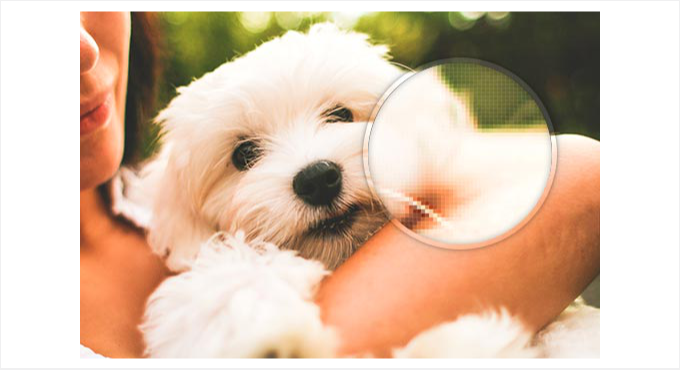
Micșorarea unei imagini arată de obicei bine, deoarece strângi pixelii mai aproape unii de alții, ceea ce ascunde imperfecțiunile. Dar când o mărești, doar întinzi acei pixeli existenți.
Deoarece mărirea nu adaugă noi detalii, imaginea ajunge să pară neclară sau blocată.
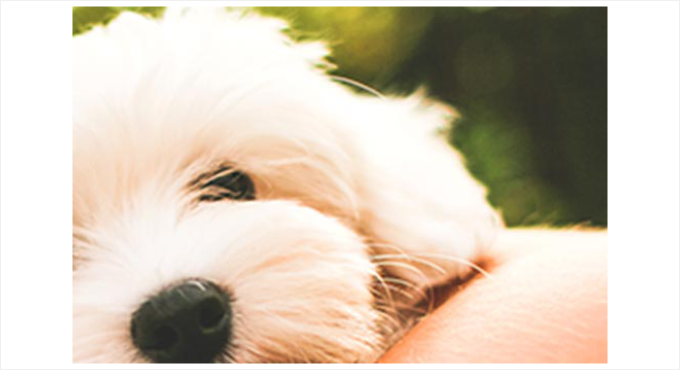
Mărirea AI rezolvă acest lucru prin generarea de detalii noi în loc să întindă pixelii existenți. Dezvoltatorii antrenează modelul AI pe milioane de imagini.
Modelul folosește apoi acel antrenament pentru a prezice și adăuga detaliile lipsă, astfel încât rezultatul să pară mult mai clar decât întinderea de bază.
💡Notă: Începe întotdeauna cu o imagine de înaltă rezoluție. Cu cât imaginea originală are mai mulți pixeli, cu atât se descurcă mai bine la mărire.
Aceeași logică se aplică înainte chiar de a face o captură de ecran. Dacă este pentru propriul tău post de blog, capturează-l la dimensiunea corectă de la început și sari complet peste problema măririi.
În secțiunile de mai jos, vom prezenta trei modalități de a utiliza scalarea AI. Puteți folosi linkurile de mai jos pentru a sări la orice metodă printr-un singur clic:
Metoda 1: Mărirea imaginilor cu un AI Upscaler gratuit online
Cea mai rapidă modalitate de a mări o imagine fără a pierde calitatea este un scalator AI gratuit online, cum ar fi Upscale.media.
Acesta rulează modelul AI pe serverele sale și vă oferă un rezultat clar în browserul dvs.
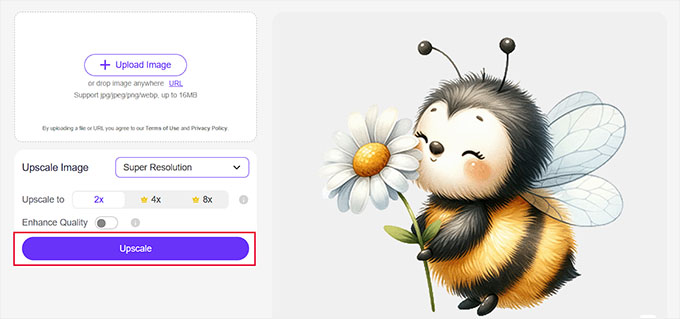
Accesați Upscale.media și faceți clic pe „Upload” pentru a selecta fotografia pe care doriți să o măriți. Instrumentul acceptă fișiere JPG, PNG și WebP de până la 16 MB.
Acesta afișează o previzualizare în timp real a imaginii dvs. imediat ce este încărcată.
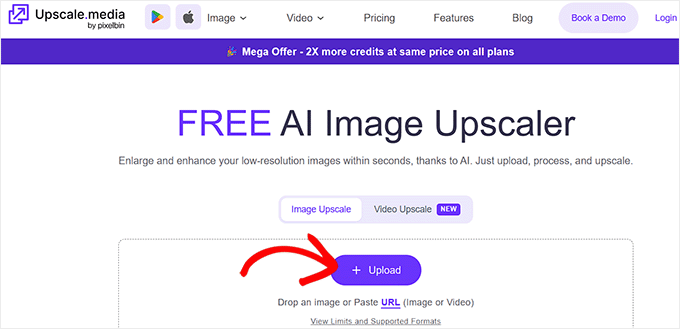
Sub „Upscale Image”, lăsați Super Resolution selectat și alegeți cât de mult doriți să măriți fotografia. 2x este gratuit și nu necesită un cont, în timp ce 4x și 8x necesită un credit plătit.
Upscale.media marchează ambele opțiuni plătite cu o mică pictogramă de coroană.
Faceți clic pe Upscale odată ce ați ales o scară. Instrumentul procesează imaginea în câteva secunde.
Am rulat acest lucru pe o imagine de test de 400 pe 400 pixeli. Opțiunea gratuită 2x a returnat un rezultat de 800 pe 800 pixeli cu margini vizibil mai clare, fără autentificare și fără filigran.
Un glisor „înainte și după” vă permite să trageți peste imagine pentru a compara cele două versiuni înainte de a descărca.
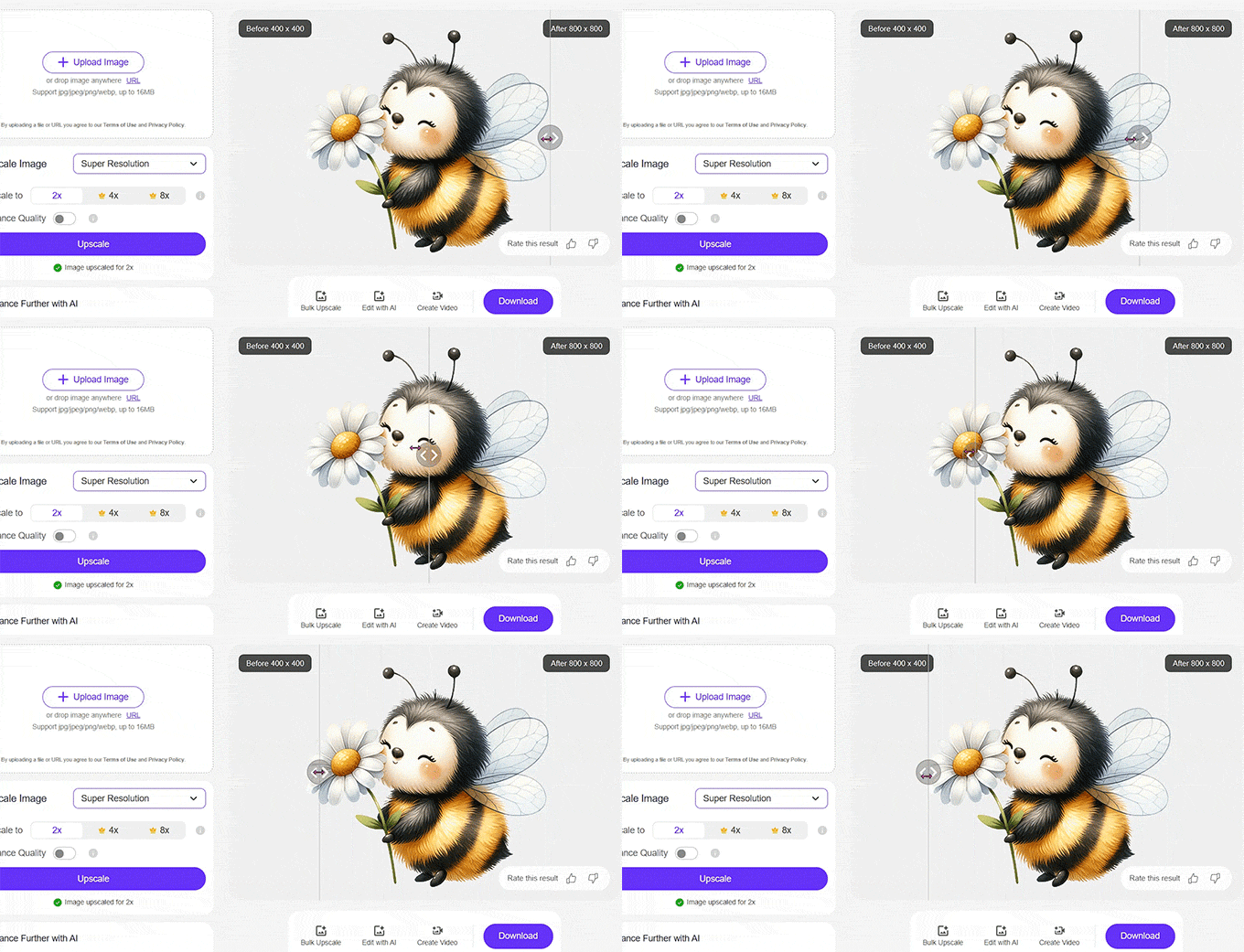
Faceți clic pe Download pentru a salva imaginea mărită odată ce sunteți mulțumit de ea. Nu aveți nevoie de un cont pentru o mărire pe zi, iar un cont gratuit adaugă trei credite pe lună.
Metoda 2: Mărirea imaginilor cu Upscayl (Desktop gratuit)
Upscayl este opțiunea gratuită mai bună pentru sarcini în lot, imagini private sau fișiere prea mari pentru o încărcare prin browser. Rulează modelul AI pe propriul computer.
Descărcați Upscayl gratuit de pe upscayl.org, disponibil pentru Windows, Mac și Linux. Instalați-l, deschideți aplicația și veți ajunge la un aspect simplu, în trei pași.
Faceți clic pe Select Image sub Pasul 1 pentru a alege fotografia. Dacă doriți să măriți o întreagă folder odată, activați mai întâi comutatorul „Batch Upscayl”.
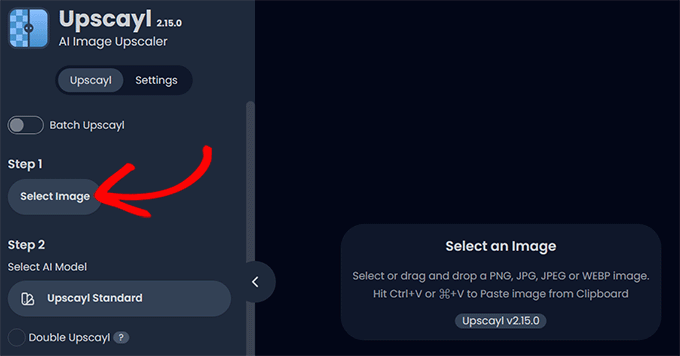
Sub Pasul 2, alegeți modelul dvs. AI din meniul derulant și setați „Image Scale” la cât doriți să o măriți, până la 16x.
Upscayl Standard este modelul implicit și funcționează bine pentru majoritatea fotografiilor.
Pasul 3 vă permite să alegeți unde salvează Upscayl fișierul mărit și, implicit, îl salvează în același folder ca imaginea dvs. originală.
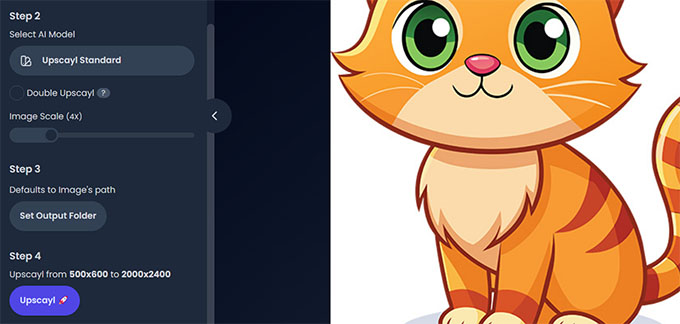
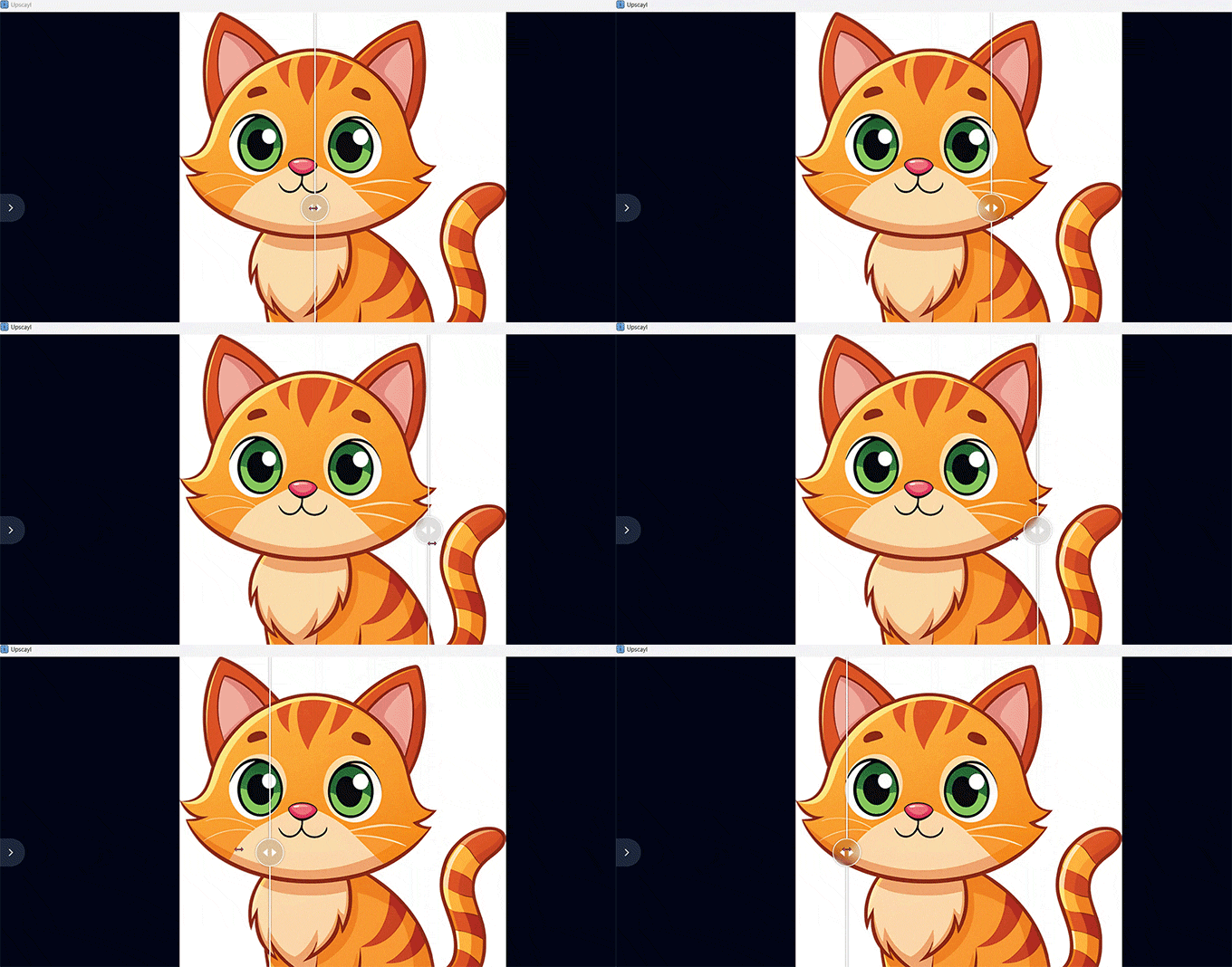
Faceți clic pe Upscayl pentru a începe rularea modelului AI local pe computerul dvs. Am testat acest lucru pe o imagine de 500 pe 600 pixeli.
Modelul standard al Upscayl a returnat un rezultat de 2000 pe 2400 pixeli la 4x și a adăugat textură și detalii ale marginilor în loc să întindă doar pixeli.
Metoda 3: Mărirea imaginilor cu ON1 Resize AI 2026 (Premium)
ON1 Resize AI este alegerea premium atunci când aveți nevoie de o mărire foarte mare, de până la 10 ori dimensiunea originală, pentru o imprimare sau o imagine de dimensiunea unui poster.
Acesta combină modelele sale AI cu Genuine Fractals, tehnologia de redimensionare pe care ON1 o perfecționează de peste două decenii.
ON1 Resize AI 2026 funcționează ca o aplicație independentă sau ca un plugin în interiorul Photoshop, Lightroom Classic, Capture One și Apple Photos. Asta înseamnă că puteți mări o imagine fără a părăsi editorul dvs. obișnuit.
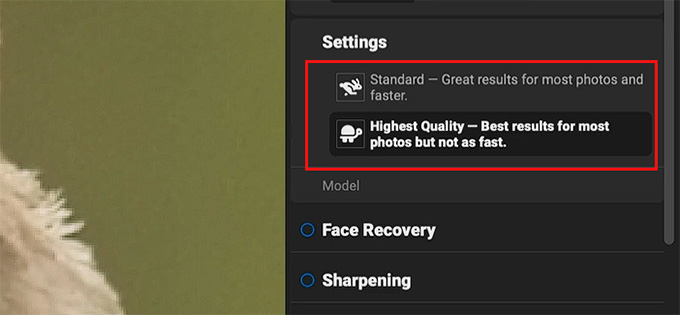
Deschideți fotografia, apoi alegeți modelul dvs. AI în „Settings”.
Modelul Standard este construit pentru viteză și sarcini mari de procesare în lot, în timp ce modelul de Cea Mai Înaltă Calitate este o opțiune bazată pe difuzie, destinată decupărilor strânse și imprimărilor de calitate de galerie.
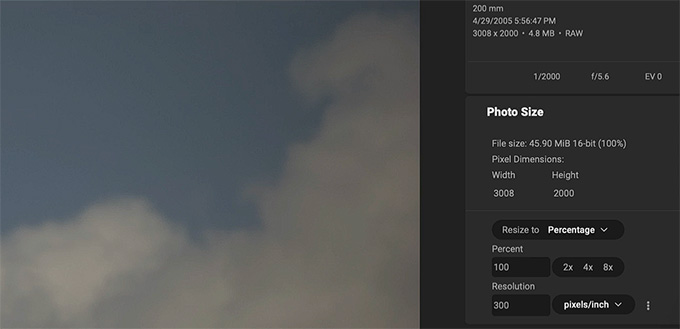
Setați dimensiunea țintă după lățime, înălțime sau margine lungă. Dacă pregătiți o imprimare fizică, folosiți în schimb o dimensiune de imprimare și rezoluție.
O previzualizare înainte și după cu zoom vă permite să verificați detaliile și claritatea înainte de a exporta.
Dacă redimensionați mai mult de un fișier, ON1 poate procesa în lot mai multe imagini folosind o presetare salvată.
ON1 oferă o perioadă de probă gratuită de 30 de zile, complet funcțională, fără filigran, astfel încât să o puteți testa pe propriile imagini înainte de a plăti.
Aplicația independentă este o achiziție unică, în prezent 69,99 USD.
Acest preț acoperă 2 computere, iar ON1 îl susține cu o garanție de rambursare în 30 de zile.
Întrebări frecvente: Redimensionarea imaginilor pentru a le mări fără pierderea calității
De ce imaginile devin neclare la redimensionare?
Imaginile devin neclare deoarece mărirea lor întinde pixelii existenți. Deoarece procesul nu adaugă noi detalii, imaginea poate părea moale sau pixelată.
Cum poate interpolarea fractală ajuta la redimensionarea imaginilor?
Unele instrumente avansate folosesc o tehnică numită interpolare fractală pentru a completa detaliile lipsă. Funcționează prin amestecarea fiecărui pixel cu cei din jur, ceea ce ajută la crearea unui rezultat mai fin și mai clar la mărirea unei imagini.
Există sfaturi pentru a îmbunătăți calitatea imaginii înainte de redimensionare?
Pornirea de la cea mai înaltă versiune de calitate a imaginii tale îți oferă cel mai bun rezultat, deoarece mai multe detalii originale ajută întotdeauna. După redimensionare, poți ajusta, de asemenea, claritatea și contrastul pentru a îmbunătăți rezultatul final.
Care este o modalitate gratuită de a mări o imagine fără a pierde calitatea?
Upscale.media este o modalitate gratuită de a mări o imagine fără a pierde calitatea, deoarece rulează un model AI care adaugă detalii reale, în loc să întindă doar pixeli.
Puteți mări o imagine pe zi la 2x fără un cont. Dacă aveți nevoie de mai mult, înscrieți-vă pentru 3 credite gratuite pe lună.
Funcționează mărirea AI pe fiecare imagine?
Rezultatul depinde de câtă informație are imaginea sursă la început. Nu este același lucru cu adăugarea de detalii pe care camera dvs. nu le-a capturat niciodată în fotografia originală.
Sperăm că acest ghid v-a ajutat să măriți imaginile fără a pierde calitatea. Odată ce imaginile dvs. arată clar, consultați ghidul nostru despre optimizarea imaginilor pentru performanța web pentru a menține și site-ul dvs. WordPress rapid.
Dacă v-a plăcut acest articol, atunci vă rugăm să vă abonați la Canalul nostru de YouTube pentru tutoriale video despre WordPress. Ne puteți găsi, de asemenea, pe Twitter și Facebook.





Suman Sourabh
Am folosit GIMP pentru a crea miniaturi pentru canalul meu de YouTube, dar nu am folosit niciodată această funcție. Mulțumesc pentru acest articol!
Suport WPBeginner
Mă bucur că am putut împărtăși o altă modalitate de a-l folosi
Admin
Shamsad
Pentru oricine vede asta în 2022, soluția gimp a funcționat pentru mine. Sinc(Lanczos3) a fost înlocuit de NoHalo. Folosind asta și scalarea, am reușit să redimensionez png-ul meu.
Întotdeauna găsesc soluții de calitate pe wpbeginner. Continuați munca bună.
Suport WPBeginner
Vă mulțumim pentru distribuire și ne bucurăm că ghidul nostru v-a fost de ajutor!
Admin
Dorki3
Niciuna dintre soluțiile de mai sus nu m-a ajutat să redimensionez la dimensiunea și calitatea dorită, am reușit să redimensionez imaginea, dar calitatea a fost foarte slabă! mulțumesc pentru efort! am găsit niște software-uri foto bune!
Suport WPBeginner
Îmi pare rău că nu ați putut rezolva problema pe cont propriu, dar mă bucur că v-au plăcut recomandările noastre de instrumente
Admin
Giorgio
Bună, cu Gimp este perfect. Dar dacă am multe fotografii, există o soluție pentru a automatiza cu gimp?
Mulțumesc
Giorgio
Suport WPBeginner
Dacă nu aud altfel, în prezent nu avem un instrument de automatizare pentru a lucra cu Gimp în acest fel.
Admin
Chris Campbell
Din păcate, instrucțiunile cer deschiderea unei imagini în PS și apoi selectarea Fișier > Automatizare > Perfect Resize, dar nu există nicio opțiune Perfect Resize disponibilă. Nu sunt sigur cum un articol atât de nou este incorect, dar asta este ceea ce văd. Foarte frustrant acum, deoarece articolul m-a încurajat să cheltuiesc 60 $.
Suport WPBeginner
S-ar putea să fi existat o actualizare a locației opțiunii. Dacă contactați suportul Perfect Resize, aceștia ar trebui să vă poată spune unde se află butonul în prezent.
Admin
Jim Barker
Ei bine, explicația fiecărui element de utilizat a fost grozavă, cu excepția faptului că am încercat să descarc ambele versiuni gratuite și niciuna nu a făcut nimic imaginii pe care încercam să o măresc. era portofel la 5×7. păcat
Peter
Salut, cum pot face fotografiile de pe telefonul mobil Nokia mai mari pentru a le descărca pe o cămașă?
Linto
Vă mulțumesc foarte mult pentru acest tutorial!!
Liene
Mulțumesc pentru acest post. Nu auzisem de IrfanView, tocmai l-am descărcat și își face treaba. Excelent. Mulțumesc.
Melissa
Salut!
Am încercat redimensionarea perfectă, care cred că acum se numește ON1, și nu am reușit să redimensionez de la 3 inch la 8 inch fără a pierde calitatea. Voiam doar să vă întreb dacă aveți idee de ce.
Mulțumesc!
manish
Sunt încântat că am găsit soluția problemei mele mari și mari.
Mulțumesc programatorului Irfanview și designerului de site.
Mulțumesc mult!!!!
Dufner
Am folosit software-ul Perfect Resize în sine, fără Photoshop, și funcționează mai bine decât simpla redimensionare cu Photoshop fără plugin. Am făcut-o la școală, unde aveau licența pentru program. Nu l-am încercat niciodată în Photoshop cu plugin-ul Resize, e bine de știut! Mulțumesc
anupama
te rog spune-mi ce sunt hook-urile în wordpress? care este rolul hook-urilor..
Safura Abbas
Salut Echipă,
Mă bucur că mi-am găsit soluția pe acest site. Atât de bine explicat și înțeles. Apreciez ajutorul dumneavoastră. Am descărcat versiunea de încercare a software-ului ON1 și imaginea mea pe care încercam să o măresc ore întregi pentru a o imprima corect pe hârtie a fost în zadar până am găsit blogul dumneavoastră. Felicitări lui Syed Balkhi și echipei pentru acest site informativ. Sunt fericit
Vă mulțumesc încă o dată.
ashish
tutorial frumos grozav
Mike
Mulțumesc! Foarte util
sedatbasman
mulțumesc pentru ajutor.
Rebecca Cunningham
Funcționează ca prin magie! Am încercat totul și aceasta este perfecțiunea pură. Vă mulțumesc foarte mult.
DBlake
Rebecca... pe care ai folosit-o?
Tej
Salut, am făcut o fotografie cu niște fotografii vechi, dar arată cel mai rău. Cum pot să-i cresc calitatea?
Irineu
Am folosit extensia Simple Image Resizer, Chrome și am avut rezultate bune. Sunt din Brazilia. Felicitări.
Rosie
Dar nu face imaginile MAI MARI – ceea ce este scopul articolului!
Anthony
Aceasta este ceea ce căutam. PS CC are opțiuni limitate pentru a păstra dimensiunea imaginii după fuzionarea acesteia cu mai multe alte straturi. Mulțumesc mult!
Mai
Folosesc redimensionarea Gimp (logo obținut, dar compania nu va redimensiona) și tot este o rezoluție pe care nu o pot folosi?
Dana
Mulțumesc! Căutam un plugin de redimensionare pe Photoshop! – Funcționează excelent!!!!
Carol
Am două întrebări:
1. Nu știu aproape nimic despre Photoshop, dar folosesc Lightroom 6 la editarea imaginilor. Există o metodă similară cu cele menționate aici pentru a face același lucru în Lightroom?
2. Într-un alt articol de pe WPBeginner, cineva a comentat că zilele în care se reducea rezoluția fotografiilor pentru un site mai rapid sunt practic încheiate. Dacă da, care este dimensiunea și rezoluția (dpi) recomandate pentru majoritatea fotografiilor de blog? (Acesta este un site de fotografie, așa că vreau ca imaginile să fie cât mai clare posibil.)
Mulțumesc.
Rebecca Rose
Salut și mulțumesc pentru site-ul tău. Sunt un începător începător (ca să spunem așa) și am găsit site-ul tău în timp ce căutam pe web informații despre cum să redimensionez fotografiile pentru Windows Movie Maker.
Chiar acum vreau să fac "filme" de tip Slide Show pentru muzica pe care o compun... dar acele panouri negre de pe ambele părți ale fotografiilor mai mici pe care le folosesc sunt un adevărat dezgust! Așa că, încerc din răsputeri să învăț ce să fac... Dețin Photo Shop – dar, din păcate, până acum nu l-am folosit niciodată. După ce am citit comentariile de mai sus, cred că este momentul! Orice alte comentarii pe care le aveți ar fi FOARTE binevenite...
Richard Cunningham
Iată o soluție simplă dacă sunteți provocat de pierderea definiției/estomparea sau de supra-pixelizare atunci când redimensionați o imagine. Problema mea a fost cu o carte de vizită unde aveam o imagine mare excelentă în format .jpg, dar nu puteam să-mi dau seama cum să păstrez calitatea definiției atunci când o reduceam folosind gimp.
Voilà!
Presupuneți că aveți o imagine .jpg excelentă, de dimensiune A4 și doriți să o reduceți la dimensiunea unei cărți de vizită, permițând o tăiere și o margine de 3,6 inci pe 2,1 inci la 300 dpi. Dacă încercați să editați fișierul în Gimp, veți ajunge la o calitate inacceptabilă. Am pierdut ore întregi!
Încearcă asta:
1. Deschideți un fișier nou folosind un șablon de 300 dpi. Setați parametrii de dimensiune așa cum doriți să fie – 3.600 x 2.100.
2. Deschideți fișierul pe care doriți să îl redimensionați – în acest caz, doriți să îl micșorați.
3. În timp ce vă aflați în acest fișier, apăsați Edit – Copy.
4. Accesați noul fișier și apăsați Edit – Paste.
Verificați detaliile imaginii și veți constata că aveți o imagine perfect definită, redusă la 3,6 inci pe 2,1 inci la 300 dpi!
Eshaan
Cum faci o imagine mai mică decât dimensiunea sa originală fără a pierde calitatea?
Și mă refer la foarte mică. În unități de pixeli „10×10”
Răspunsul la această întrebare va însemna mult pentru mine!
Dacă este posibil, vă rog să-mi trimiteți răspunsul prin e-mail la
Mulțumesc!
Tom
@Eshaan
Problema este că, atunci când reduci dimensiunea unei imagini, trebuie să pierzi pixeli. O imagine de 100×100 pixeli conține 10.000 de pixeli diferiți, în timp ce o imagine de 10×10 conține doar 100. Asta înseamnă că micșorarea unei imagini de 100×100 la 10×10 necesită renunțarea la 9900 de pixeli. Când mărești o imagine, adaugi pixeli, ceea ce este fizic posibil, spre deosebire de micșorare
john jr.
Bună ziua, încerc să vă trimit fișiere, dar spune că dimensiunea fișierului este prea mică.
Cum pot rezolva acest lucru pentru a putea trimite pozele care îmi plac.
joycebartley
Salut, încerc să descarc niște poze de pe computerul meu pentru un concurs și trebuie să fie mai mici de 4 MB. Din păcate, majoritatea pozelor mele sunt puțin peste asta... așa că cum pot reduce dimensiunea în MB sub 4?????? Sper că există o modalitate ușoară de a face asta.....de acum înainte ar trebui să fac poza cu telefonul meu mai aproape sau mai departe?????
Dan
Deși acest lucru oferă câteva tehnici utile și unele scumpe. Personal, nu cred că ar trebui să măriți NICIODATĂ o imagine. NICIODATĂ!! Am lucrat ani de zile în tipografie, precum și pe web, și acest lucru este pur și simplu un mare nu, nu, sau așa am fost învățat.
Măriți în jos, niciodată în sus. Aceasta este o tehnică pe care NU o voi adopta NICIODATĂ. Dar mulțumesc pentru postare.
Dave
Sunt de acord cu Dan. Dacă vrei poza mai mare, trebuie să o obții de la sursă sau să o refaci.
Joe Turner
Dave, asta chiar nu este de mare ajutor. Evident, cred că toată lumea înțelege că ar trebui să o refacă, dacă ar putea. Oamenii nu ar trebui să încerce să caute „cea mai bună” dintre toate modalitățile imperfecte de redimensionare dacă ar putea pur și simplu să refacă o fotografie. Dar majoritatea acestor fotografii sunt de la evenimente sau din momente și/sau locuri care nu pot fi revizitate, iar întoarcerea în timp nu este o opțiune reală, așa că refacerea ei este de obicei destul de imposibilă. Cred că ar trebui să realizezi că majoritatea oamenilor care caută să mărească nu s-au gândit că vor avea nevoie să imprime fotografia la o dimensiune atât de mare pe cât caută acum, dar vor cele mai bune rezultate în circumstanțele în care se află.
Mawande
Mulțumesc Joe
Dădeam și eu din cap înainte de comentariul tău. Evident, oamenii preferă să facă lucrurile corect de prima dată, dar circumstanțele și situația se pot schimba involuntar și tot ce pot face oamenii este să profite la maximum de acele situații, găsind soluții.
Peggy Woods
Chiar trebuie să petrec ceva timp învățând cum să operez Photoshopul pe care l-am cumpărat acum ceva timp. De obicei, doar redimensionez fotografiile folosind Picasa3 pentru decupare și altele. Voi distribui această informație pe g+. Mulțumesc!
Nora
Am folosit doar Photshop pentru a redimensiona imaginile. Dar numai până la un anumit punct. Când începi cu o imagine cu rezoluție scăzută, aceasta poate fi redimensionată doar până la un anumit punct. Deschideți fișierul în Photshop, faceți clic pe „dimensiunea imaginii”, debifați „Reeșantionare imagine”, apoi începeți să ajustați dimensiunea pixelilor sub lățime până ajungeți cât mai aproape de 300 dpi posibil. Veți vedea numărul rezoluției schimbându-se pe măsură ce vă jucați cu dimensiunea pixelilor. Odată ce ați ajuns la aproximativ 300 dpi, faceți clic pe „salvare”. Apoi reveniți și bifați din nou „Reeșantionare imagine”. Faceți clic pe „salvare” din nou. Gata.
Leon Quinn
Cu siguranță există o modalitate de a face acest lucru în Photoshop fără un plugin comercial?
Darshan Gajara
Acestea sunt lucruri splendide. Puteți, vă rog, să sugerați câteva pluginuri gratuite pentru Photoshop pentru a simplifica manipularea fotografiilor?
Mark Narusson
Articol frumos, mulțumesc pentru distribuire. Ați putea lua în considerare și utilizarea Photoshop, transformarea imaginii într-un obiect inteligent, extinderea canvasului și apoi scalarea imaginii pentru a se potrivi. Acest lucru nu este perfect, dar m-a scos dintr-o situație dificilă în câteva ocazii.
Jim Massman
O notă pentru oricine este interesat de editarea imaginilor: Formatele de imagine utilizate în general pe web se bazează pe algoritmi de compresie și puteți întâmpina probleme ușor atunci când editați acele formate, cu excepția cazului în care editați o copie „fără pierderi”. Acesta este un truc vechi pe care l-am folosit ani de zile după ce am văzut niște rezultate oribile… pur și simplu salvați primul fișier într-un format de fișier fără compresie, cum ar fi „.tif”; editați acel fișier după bunul plac, apoi „Fișier Salvare ca” în formatul .jpg sau .png.
Amintiți-vă că de fiecare dată când deschideți, editați și apoi salvați un fișier .jpg sau .png, indiferent de setările de compresie la care a fost setat programul dvs. de editare grafică, acesta va „recompresa” fișierul. Majoritatea programelor vă permit să determinați rata de compresie, deci nu strică să setați valoarea implicită la setarea cu cea mai mică „pierdere”. Zilele în care „trebuia” să micșorați dimensiunile fișierelor pentru încărcări rapide de pagini au cam dispărut... dar s-ar putea să nu știți la ce au fost setate valorile implicite ale programului.
0,02 RON
Jim
_.- M -._
„Zilele în care era 'necesar' să reducem la minimum dimensiunea fișierelor pentru încărcări rapide ale paginilor s-au cam dus…”.
Acest lucru ar depinde de definiția dvs. a „necesității”, precum și de o înțelegere rudimentară a publicului țintă.
Publicul tău țintă este format în întregime din locuitori urbani cu acces la bandă largă rapidă, care vizitează site-ul tău doar când sunt acasă? Atunci, *poate* este adevărat.
Dacă, pe de altă parte, sunteți interesat să ajungeți la orice audiență rurală, atunci trebuie să țineți cont de faptul că *25%* din populația rurală a SUA nu are acces la bandă largă, iar 6% din populația totală a SUA nu are acces la bandă largă.
Dacă încă spui: „Oh, nu-mi pasă de acei 16 milioane de vizitatori potențiali”, atunci oprește-te și privește din perspectiva web-ului mobil. Baza ta de vizitatori are smartphone-uri? Vrei să susții o experiență mobilă? (Un mic indiciu aici, răspunsul tău ar trebui să fie „da”.) Atunci ghicește din nou. Încă „ai nevoie” să faci optimizarea imaginilor pentru a minimiza cerințele de lățime de bandă pentru site-ul tău.
Dacă sunteți un profesionist adevărat în afacerea de a oferi conținut utilizatorilor, atunci *DA*, trebuie să vă pese de experiența reală a utilizatorilor pentru persoanele care vă vizitează site-ul. Și, o parte din aceasta *ESTE* încă optimizarea site-ului pentru viteză.
Richard
Băieți, nu există nicio modalitate de a mări sau micșora un pixel. Dimensiunea pixelilor este relativă. Puteți doar adăuga sau elimina pixeli.
Akash KB
Sfaturi foarte bune și utile pentru redimensionarea imaginilor. În special pluginul „Perfect Resize” pentru Photoshop. Redimensionarea imaginilor este o activitate foarte comună de zi cu zi pentru bloggeri atunci când adaugă fotografii la postările de pe blog
Melissa Klotz
Îmi place acest site și multe dintre postările dvs. au fost foarte utile. Dar chiar mă frământă asta. Poate sunt ochii mei, poate monitorul meu, dar văd foarte puține diferențe între „redimensionarea normală” și celelalte redimensionări. Există o mulțime de alte opțiuni de eșantionare în Photoshop. Nu înțeleg de ce ați cumpăra un plugin Photoshop de 150 USD (extrem de scump pentru un plugin) sau ați descărca software gratuit pentru a face ceva ce Photoshop este capabil în mod inerent.