


Das Aktualisieren von WordPress-Plugins kann so einfach sein wie das Klicken auf eine Schaltfläche – aber wussten Sie, dass Sie riskieren können, Ihre gesamte Website zu beschädigen, wenn Sie nicht vorsichtig sind? Es ist wahr. Bei WPBeginner sind wir bei Plugin-Updates besonders vorsichtig, da unsere Website täglich Tausenden von WordPress-Benutzern hilft.
Im Laufe der Jahre haben wir (manchmal auf die harte Tour) gelernt, dass selbst kleinere Plugin-Updates unerwartete Probleme verursachen können. Wir haben alles erlebt, von kaputten Layouts bis hin zu fehlenden Block-Editor-Funktionen, die unseren Content-Workflow unterbrechen.
Deshalb teilen wir in diesem Leitfaden unseren bewährten Prozess für die sichere Aktualisierung von WordPress-Plugins. So vermeiden Sie die Schwierigkeiten, die wir durchmachen mussten.
Warum WordPress-Plugins aktualisieren?
Das ist eine Frage, die uns oft gestellt wird, besonders von vielbeschäftigten WordPress-Website-Besitzern, die befürchten, dass Updates ihre Websites beschädigen könnten.
Aus unserer Erfahrung mit der Verwaltung von WPBeginner und der Unterstützung Tausender WordPress-Benutzer lautet die Antwort absolut ja – aber es muss auf die richtige Weise geschehen.
Stellen Sie sich WordPress-Plugins wie Apps auf Ihrem Handy vor. Sie würden doch keine veralteten Versionen Ihrer Bank- oder Social-Media-Apps verwenden wollen, oder?
Dasselbe gilt für Plugins. Diese Mini-Softwarepakete, die Funktionen wie Kontaktformulare, SEO-Tools, Mitgliedschaften und mehr zu Ihrer Website hinzufügen, werden von ihren Entwicklern ständig verbessert.
Wir haben gesehen, wie veraltete Plugins Websites anfällig für Sicherheitsprobleme machen oder wichtige neue Funktionen verpassen lassen können.
Betrachten Sie Plugins als Apps für Ihre WordPress-Website. Sie können sie installieren, um neue Funktionen und Möglichkeiten zu Ihrer Website hinzuzufügen, wie z. B. und mehr.
Zum Beispiel veröffentlichen unsere Partnerunternehmen wie AIOSEO ständig neue Updates, die den SEO-Bedürfnissen unserer Nutzer gerecht werden. Aber wichtiger noch, wir haben zahlreiche Fälle bearbeitet, in denen veraltete Plugins zu Sicherheitsrisiken für WordPress wurden.
Während Updates entscheidend sind, müssen sie nicht stressig sein. Schauen wir uns also an, wie Sie WordPress-Plugins richtig aktualisieren. Sie können die folgenden Links verwenden, um zu einem bestimmten Thema zu springen:
Unsere Checkliste vor dem Aktualisieren eines WordPress-Plugins
Hier ist etwas, das wir auf die harte Tour gelernt haben: Aktualisieren Sie niemals ein Plugin, ohne vorher ein paar wichtige Vorsichtsmaßnahmen zu treffen. Bei WPBeginner befolgen wir eine einfache Checkliste vor dem Update, die uns unzählige Kopfschmerzen erspart hat.
Zuerst empfehlen wir, vorher ein Backup zu erstellen. Wir haben schon zu viele Fälle gesehen, in denen ein einfaches Update schiefging und der Besitzer des WordPress-Blogs kein Backup zum Wiederherstellen hatte. Es ist wie eine Versicherung für Ihre Website.
Wir empfehlen die Verwendung des Duplicator-Plugins, da es den Backup-Prozess sehr einfach macht.
Als Nächstes gehen Sie in Ihrem WordPress-Adminbereich zu Dashboard » Updates. Klicken Sie dann auf den Link „Versionsdetails anzeigen“ in der Liste der Plugins, die aktualisiert werden müssen.
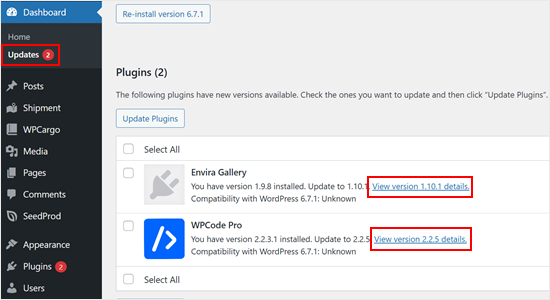
Hier können Sie sehen, welche Änderungen die Plugin-Entwickler vorgenommen haben.
Manchmal können scheinbar kleine Updates tatsächlich größere Änderungen beinhalten, die sich auf die Funktionsweise Ihrer Website auswirken können.
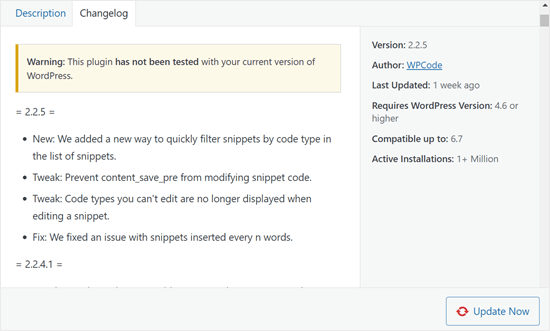
Hier ist eine Faustregel: Achten Sie auf die magischen Worte „Sicherheitsupdate“. Wenn Sie dies im Changelog sehen, sollten Sie das Plugin möglicherweise sofort aktualisieren. Sicherheitsfixes sind nichts, was Sie aufschieben möchten.
Für regelmäßige Updates warten wir eine Woche. Das mag übervorsichtig klingen, aber wir haben festgestellt, dass die meisten größeren Fehler innerhalb der ersten Woche nach der Veröffentlichung erkannt und behoben werden.
Wenn Ihre Website erheblichen Traffic oder Leads generiert (wie unsere), kann diese Wartezeit Sie davon abhalten, das Versuchskaninchen für neue Updates zu sein.
So aktualisieren Sie ein WordPress-Plugin
WordPress verfügt über ein integriertes automatisches Update-System. Es prüft automatisch auf Updates und zeigt Ihnen Benachrichtigungen an, wenn Updates für Ihre WordPress-Plugins, Themes und die WordPress-Kernsoftware verfügbar sind.
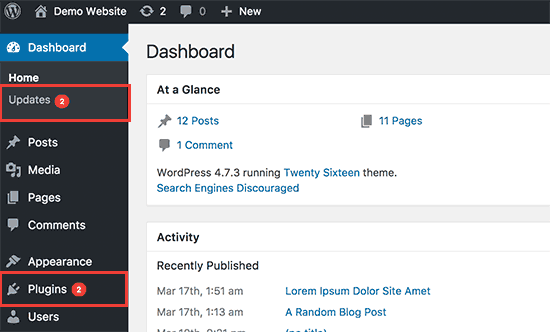
Um Ihre WordPress-Plugins zu aktualisieren, besuchen Sie einfach die Seite Dashboard » Updates im Admin-Bereich.
Sie sehen dann eine Liste der Plugins, die aktualisiert werden müssen.
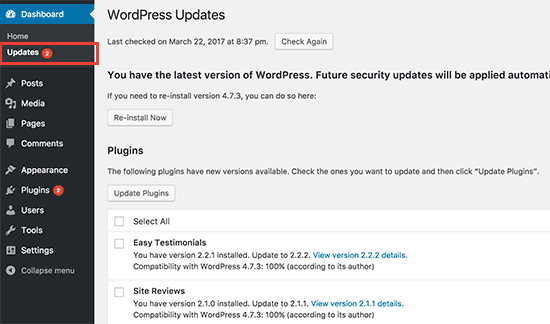
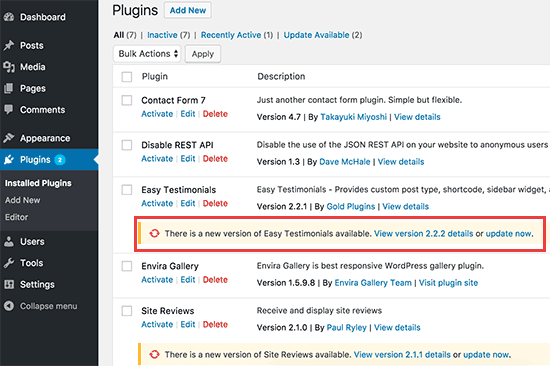
Sie können diese Updates installieren, indem Sie auf 'Plugins aktualisieren' klicken. Oder besuchen Sie die Seite Plugins » Installierte Plugins. Unter jedem Plugin gibt es eine Benachrichtigung mit verfügbaren Updates zur Installation.
Sie können auf den Link „Jetzt aktualisieren“ klicken, um jedes Update zu installieren. Stellen Sie sicher, dass Sie sie einzeln installieren und warten Sie, bis das Plugin die Aktualisierung abgeschlossen hat, bevor Sie auf den nächsten Link klicken.
WordPress-Plugins im Bulk aktualisieren
Obwohl WordPress eine Massenaktualisierungsfunktion anbietet, sollten wir etwas Wichtiges erwähnen: Manchmal ist das gleichzeitige Aktualisieren mehrerer Plugins nicht immer der sicherste Ansatz. Hier ist der Grund.
Wenn Sie mehrere Plugins gleichzeitig aktualisieren, wird es fast unmöglich zu identifizieren, welches Update ein Problem verursacht hat, wenn etwas schiefgeht.
Eine Website kann nach einem Massenupdate fehlschlagen, und der Eigentümer muss Stunden damit verbringen, herauszufinden, welches Plugin das Problem verursacht hat.
Dennoch, wenn Sie die Massenaktualisierungsfunktion immer noch nutzen möchten (wir verstehen es, manchmal hat man es eilig), hier ist, wie es geht.
Besuchen Sie zuerst die Seite Plugins » Installierte Plugins und klicken Sie auf den Link „Update verfügbar“. Dies zeigt Ihnen die Liste aller Plugins an, für die Updates verfügbar sind.
Sie können sie alle auswählen, indem Sie auf das Kontrollkästchen 'Plugin' am oberen Rand der Liste klicken und dann 'Aktualisieren' aus dem Dropdown-Menü 'Massenaktionen' auswählen.
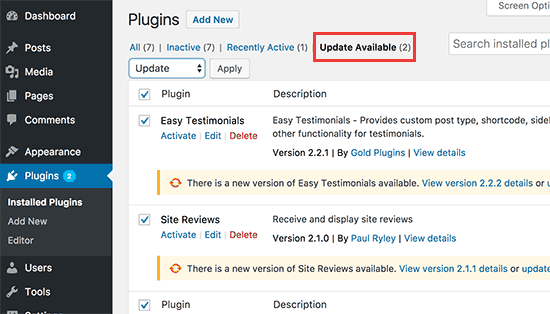
Danach müssen Sie auf die Schaltfläche 'Anwenden' klicken, um die ausgewählten Plugins zu aktualisieren.
So machen Sie ein WordPress-Plugin-Update rückgängig
Manchmal kann ein Plugin-Update unerwartete Ergebnisse liefern. Zum Beispiel stellen Sie möglicherweise fest, dass einige Plugin-Funktionen nicht richtig funktionieren.
In diesem Fall sollten Sie als Erstes das Plugin deaktivieren.
Wenn Sie auf die Plugin-Seite im WordPress-Adminbereich zugreifen können, klicken Sie einfach auf den Link 'Deaktivieren' unter dem fehlerhaften Plugin.
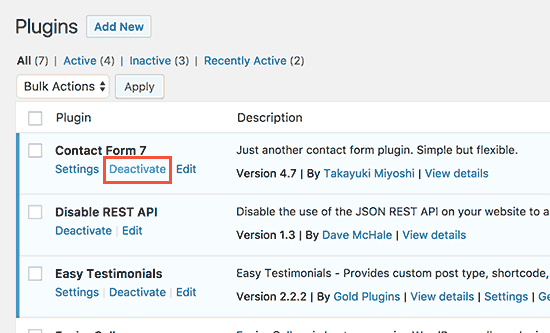
Danach können Sie das Plugin WP Rollback installieren. Weitere Details finden Sie in unserer Schritt-für-Schritt-Anleitung zur Installation eines WordPress-Plugins.
Nach der Aktivierung kehren Sie zur Plugin-Seite zurück und sehen unter jedem Plugin eine Option „Zurücksetzen“. Wenn Sie darauf klicken, können Sie das Plugin auf eine frühere Version zurücksetzen.
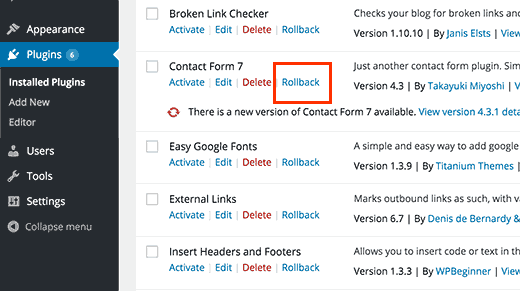
Für detaillierte Anweisungen lesen Sie unsere Anleitung zum Zurücksetzen von WordPress-Plugins unter Zurücksetzen von WordPress-Plugins.
Was ist, wenn das Problem mit dem Plugin-Update dazu geführt hat, dass Sie nicht mehr auf den WordPress-Adminbereich zugreifen können?
In diesem Fall sollten Sie die Schritte in unserem Leitfaden zum Deaktivieren aller Plugins befolgen, wenn Sie keinen Zugriff auf den WordPress-Adminbereich haben.
So verwalten Sie WordPress-Plugin-Updates
Wenn Sie mehrere WordPress-Sites verwalten, werden Sie bald feststellen, dass Sie Plugins ziemlich oft aktualisieren müssen. Das bedeutet, dass manuelle Updates zeitaufwändig werden können. Hier sind einige Tipps, die Ihnen helfen, WordPress-Updates effizienter zu verwalten.
Wenn Sie sich der Plugins, die Sie verwenden, sicher sind, können Sie automatische Updates für alle Ihre WordPress-Plugins aktivieren.
Ein besserer Ansatz wäre jedoch, nur wenige ausgewählte Plugins, denen Sie vertrauen, automatisch zu aktualisieren. Anleitungen dazu finden Sie in unserem Leitfaden zur besseren Verwaltung von automatischen WordPress-Updates.
Wenn Sie nicht mehrere WordPress-Websites verwalten, können Sie E-Mail-Benachrichtigungen für WordPress-Plugin-Updates einrichten. Dies benachrichtigt Sie, wenn ein Update verfügbar ist, ohne dass Sie sich bei Ihrer WordPress-Website anmelden müssen.
Stellen Sie immer sicher, dass Sie ein automatisches Backup-Plugin auf Ihrer Website eingerichtet haben. Dies ermöglicht es Ihnen, Ihre WordPress-Website wiederherzustellen, falls etwas schiefgeht.
Schließlich bieten einige WordPress-Hosting-Anbieter eine Staging-Website-Funktion an. Dies ermöglicht es Ihnen, die neuen Plugin-Updates in einer Staging-Umgebung zu testen, bevor Sie live gehen.
Bluehost bietet beispielsweise eine Staging-Umgebungsfunktion mit einem Klick, mit der Sie eine Kopie Ihrer Website zum Testen erstellen können.
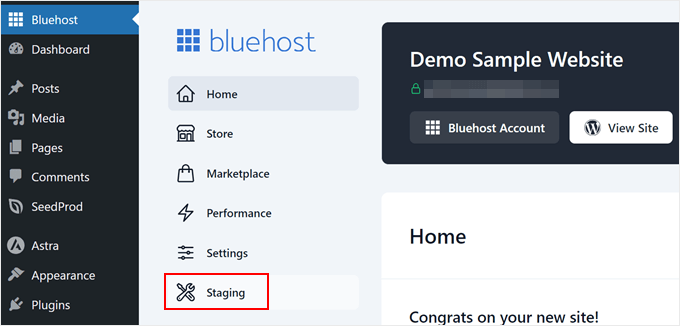
Wenn Sie Managed WordPress Hosting nutzen möchten, empfehlen wir Ihnen WP Engine und deren Staging-Tool.
Wir hoffen, dieser Artikel hat Ihnen geholfen zu lernen, wie Sie WordPress-Plugins aktualisieren. Möglicherweise möchten Sie auch unseren ultimativen Leitfaden zur WordPress-Sicherheit oder unsere Liste der besten WordPress-Backup-Plugins ansehen.
Wenn Ihnen dieser Artikel gefallen hat, abonnieren Sie bitte unseren YouTube-Kanal für WordPress-Video-Tutorials. Sie finden uns auch auf Twitter und Facebook.


Roland
Die Antwort auf „Warum WordPress-Plugins aktualisieren?“ ist absolut ja?? Das ist eine seltsame Antwort.
WPBeginner Support
We have had users say that a tool is working so why would they need to update it which is why we have that section
Admin
Mrteesurez
Erstens, ich schätze Ihre Empfehlung bezüglich des Sicherheitsupdates, eine Woche zu warten, bevor Sie mit dem Update beginnen. Das ist eine kluge Idee.
Welches ist sicherer, die Plugins einzeln zu aktualisieren oder alle zu markieren und einmal zu aktualisieren.
Ich denke, wenn beim gleichzeitigen Aktualisieren aller Probleme auftreten, könnte es schwierig sein, das problematische Plugin zu identifizieren.
WPBeginner Support
Das hängt davon ab, womit Sie sich am wohlsten fühlen und wie komplex die Plugins sind, da einfachere Plugins normalerweise sicherer sind, um sie in großen Mengen zu aktualisieren.
Admin
Jiří Vaněk
Meine Praxis ist, dass ich nicht alle Plugins auf einmal aktualisiere. Ich mache normalerweise zuerst ein Backup der Website. Dann aktualisiere ich jedes Plugin einzeln, leere den Cache und teste seine Funktionen, um sicherzustellen, dass alles korrekt funktioniert. Das ist offensichtlich viel zeitaufwändiger, aber wenn ich zum Beispiel 7 Plugins auf einmal aktualisiere, muss ich mühsam nachverfolgen, welches Plugin die Website kaputt gemacht hat, wenn etwas schief geht. Also, obwohl es zeitaufwändiger ist (aber nicht übermäßig), habe ich immer die Gewissheit, dass ich potenzielle Probleme sofort identifizieren werde.
Kany
Hallo…
aktuell habe ich ein Problem mit meiner Website. Gestern habe ich meine Website bearbeitet und sie funktionierte einwandfrei; als ich mich heute jedoch anmelden wollte, erhielt ich die Meldung: Diese Website ist nicht erreichbar (Website-Name) hat zu lange zum Antworten gebraucht. Versuchen Sie:
. Die Verbindung zu überprüfen
. Den Proxy und die Firewall zu überprüfen
. Die Windows-Netzwerkdiagnose auszuführen
ERR_CONNECTION_TIME_OUT
Überraschenderweise funktioniert es, wenn ich eine WLAN-Verbindung nutze (Verbindung zum WLAN des Telefons), einwandfrei. Und wenn ich über verschiedene Internetanbieter gehe, funktioniert es ohne Probleme.
Ich habe mich gefragt, ob es jemanden gibt, der mir helfen kann, dieses Problem zu lösen.
Kany
Terry G
Ich aktualisiere eine Website, die seit mehreren Jahren nicht mehr aktualisiert wurde und mit wp 3.9.22 auf die neuesten Versionen von allem, wp, einem neuen Theme (das aktuelle ist nicht mehr in Entwicklung) und allen Plugins läuft. Mir fällt auf, dass keines der Plugins Benachrichtigungen anzeigt, dass ein Update verfügbar ist, obwohl dies der Fall ist. Ich weiß nicht, ob das daran liegt, dass die WordPress-Version so alt ist, dass keines der aktuellen Plugins darauf funktionieren würde, oder ob die Person, die die Website erstellt hat, alle Plugins heruntergeladen hat, um sie direkt zu installieren, anstatt das Verzeichnis zu verwenden? Zukünftig möchte ich definitiv die Benachrichtigungen über eine neuere Version erhalten, damit sie nicht wieder so veraltet ist.
Was ist der beste Weg, diese Plugins aus dem Verzeichnis zu aktualisieren, ohne die aktuellen Einstellungen zu verlieren, auch wenn es keinen Link „Jetzt aktualisieren“ gibt? Zum Beispiel habe ich das Kontaktformular 7 auf einer Testseite getestet, zuerst das Plugin manuell hochgeladen, eine Änderung in den Einstellungen vorgenommen, dann deaktiviert und gelöscht und es dann über das Verzeichnis wieder hinzugefügt. Ich habe die Einstellung im Formular verloren, musste sie also neu erstellen. Gibt es eine Möglichkeit, dies zu tun, ohne die aktuellen Einstellungen zu verlieren?
Jede Hilfe, die Sie geben können, wird geschätzt, und ich habe Ihre Website als äußerst hilfreich empfunden.
WPBeginner Support
Hallo Terry,
Bitte wenden Sie sich an die Person, die Ihre Website verwaltet hat, sie hat möglicherweise Plugin-Updates deaktiviert. Wenn Sie diese nicht erreichen können, dann sichern Sie zuerst Ihre Website. Versuchen Sie danach, alle Ihre WordPress-Plugins zu deaktivieren, wechseln Sie zu einem Standard-WordPress-Theme und besuchen Sie dann die Seite Dashboard » Updates. Möglicherweise möchten Sie auch die wp-config.php-Datei Ihrer Website auf den Code überprüfen, der zum Blockieren von Plugin-Updates verwendet wird.
Admin
Terry
Ich glaube nicht, dass die ursprüngliche Person mehr verfügbar ist.
"Versuchen Sie danach, alle Ihre WordPress-Plugins zu deaktivieren, wechseln Sie zu einem Standard-WordPress-Theme und besuchen Sie dann das Dashboard » Updates-Seite." Wenn die Plugins deaktiviert sind, wonach soll ich auf der Updates-Seite suchen?
Ich werde mir die wp-config-Datei ansehen. Können Sie mir sagen, wonach ich suchen soll? Danke!
WPBeginner Support
Hallo Terry,
Vergleichen Sie Ihre Konfigurationsdatei mit der ursprünglichen wp-config-Datei. Möglicherweise finden Sie etwas, das eindeutig fehl am Platz ist. Wählen Sie es aus und googeln Sie es, um herauszufinden, was es tut.
Terry
Ich habe es gegoogelt und das gefunden: Suchen Sie nach define( ‘AUTOMATIC_UPDATER_DISABLED’, true ); also ich schätze, danach werde ich suchen. Außerdem habe ich Ihren Artikel über das Deaktivieren von Updates und warum man es nicht tun sollte, gefunden.
Nanien
Hallo…
aktuell habe ich ein Problem mit meiner Website. Gestern Abend habe ich versucht, meine Website auf WooCommerce 3.0.5 zu aktualisieren, aber es gibt immer wieder Fehler (Speicherlimit und Timeout). Fehlermeldung: Update fehlgeschlagen: 500 Internal Server Error Request Timeout Diese Anfrage dauert zu lange, um verarbeitet zu werden, sie wurde vom Server abgebrochen. Wenn sie nicht abgebrochen werden sollte, wenden Sie sich bitte an den Administrator dieser Website, um die 'Connection Timeout'-Einstellung zu erhöhen.
Dann habe ich meinen Hosting-Provider gebeten, die maximale Skriptausführungszeit auf 600 Sekunden zu erhöhen, aber plötzlich habe ich das WooCommerce-Plugin im WP ADMIN verloren. Als ich das WOOCOMMERCE-Plugin im CPANEL FILE MANAGER überprüfte, war das Plugin immer noch da mit der Berechtigungscode 0755. Gibt es eine Lösung?
Wenn ich den WP CONTENT im CPANEL lösche und über WP ADMIN neu installiere... verliere ich dann alle Daten? Was ist die beste Lösung für dieses Problem?
WPBeginner Support
Hallo Nanien,
Sie können eine frische Kopie des WooCommerce-Plugins auf Ihren Computer herunterladen und es dann auf Ihrem Desktop entpacken. Danach können Sie den cPanel File Manager oder einen FTP-Client verwenden, um den WooCommerce-Ordner manuell von Ihrem Desktop auf Ihre Website im Ordner /wp-content/plugins/ hochzuladen.
Admin
James Burk
Das ist sehr nützlich. Ich habe ein Besucher-Statistik-Plugin, das ich nur aktualisiert habe, um festzustellen, dass mein ISP eine ältere Version von PHP laufen hat, sodass das Plugin nicht alle Statistiken anzeigte. Ich habe es zeitlich zurückgesetzt und auf eine frühere Version zurückgesetzt, und jetzt funktioniert es perfekt.
Ritul
Ich benutze das Genesis Framework und möchte wissen, wie ihr das Menüsymbol in der linken Ecke in der mobilen Ansicht platziert habt. Bitte helft mir, niemand hat mir die richtige Antwort gegeben. Bitte helft mir... Bitte...
WPBeginner Support
Hallo Ritul,
Sie können den CSS-Code unserer Website mit dem Inspektionswerkzeug Ihres Browsers untersuchen.
Admin
Niket Agrawal
Der hilfreichste Blog aller Zeiten