


Nichts lässt Sie unprofessioneller erscheinen, als geschäftliche E-Mails von einem Yahoo- oder Hotmail-Konto zu versenden. Denken Sie darüber nach: Was wirkt glaubwürdiger – myname123@yahoo.com
oder johndoe@example.com?
Eine benutzerdefinierte E-Mail-Domain lässt Ihr Unternehmen seriös erscheinen. Sie schafft Vertrauen, sorgt für konsistentes Branding und hilft sogar dabei, Ihre E-Mails aus dem Spam-Ordner fernzuhalten.
Nach Jahren der Führung von Online-Unternehmen habe ich fast jeden E-Mail-Hosting-Dienst getestet, den Sie sich vorstellen können. Das Überraschende? Einige der besten Optionen sind komplett kostenlos – wenn Sie wissen, wo Sie suchen müssen.
In diesem Leitfaden führe ich Sie Schritt für Schritt durch die Einrichtung einer kostenlosen professionellen E-Mail-Domain. Egal, ob Sie neu anfangen oder Ihre aktuelle Einrichtung verbessern möchten, Sie werden eine Lösung finden, die für Sie funktioniert. 📩

🧑💻 Haftungsausschluss: Bevor wir beginnen, klären wir, was „kostenlos“ wirklich bedeutet. In den meisten Fällen erhalten Sie kostenlose professionelle E-Mail-Konten (wie Sie@ihrunternehmen.com) im Paket mit einem Webhosting-Plan.
Der Domainname ist normalerweise im ersten Jahr kostenlos, aber danach müssen Sie für die Verlängerung bezahlen. Dies ist die gängigste und budgetfreundlichste Methode, um loszulegen.
Schneller Leitfaden: Die richtige kostenlose E-Mail-Domain-Option auswählen
Werfen wir einen kurzen Blick auf die beliebtesten Optionen und was jede einzelne auszeichnet:
| Anbieter | Kostenlose E-Mail-Domain? | Benutzer / Postfächer | Speicher (pro Benutzer) | Einfachheit der Einrichtung |
| Bluehost | ✅ Mit Hosting | 1 bis unbegrenzt (plangesteuert) | 500 MB (einstellbar) | Anfängerfreundlich über cPanel |
| Hostinger | ✅ Mit Hosting | 1-10 (plangesteuert) | 1 GB | Sehr einfach über hPanel |
| HostGator | ✅ Mit Hosting | Mehrere (plangesteuert) | 500 MB (einstellbar) | Unkompliziert über cPanel |
| Google Workspace | ❌ Nur kostenpflichtig | Pro Benutzer (skalierbar) | 30 GB, mehr in höheren Plänen | Reibungslos, integriert sich mit Google-Tools |
| Zoho Mail | ✅ Ja (Für immer kostenlos) | Bis zu 5 Benutzer | 5 GB | Einfach über das Zoho Admin-Panel |
| Mail.com | ✅ Ja | 1 Briefkasten | 65 GB | Einfach, aber mit Werbung |
Warum brauchen Sie eine kostenlose E-Mail-Domain?
Die Verwendung einer persönlichen Gmail- oder Yahoo-Adresse für Ihr Unternehmen kann Ihrer Glaubwürdigkeit schaden. Kunden erwarten oft professionelle Kommunikation von einer E-Mail-Adresse mit eigener Domain, und die Beibehaltung von kostenlosen Konten kann Ihr Unternehmen weniger vertrauenswürdig erscheinen lassen.
Hier sind die Hauptgründe, eine kostenlose E-Mail-Domain zu erhalten:
- Professionelle Glaubwürdigkeit – Bauen Sie Vertrauen auf, indem Sie Kunden und Partnern zeigen, dass Sie Ihr Geschäft ernst nehmen.
- Kostenersparnis – Wenn Sie eine Geschäftswebsite betreiben, beinhalten viele Hosting-Anbieter kostenlose E-Mail-Domains in ihren Paketen, was Ihnen im Vergleich zur Nutzung eigenständiger E-Mail-Dienste Geld sparen kann.
- Markenkonsistenz – Hält Ihre E-Mail-Kommunikation mit Ihrer Geschäftswebsite und dem gesamten Branding in Einklang.
📝 Hinweis: Während Ihr Hosting-Paket oft eine kostenlose E-Mail-Domain bereitstellen kann, werde ich auch eine kostenpflichtige Lösung behandeln – Google Workspace. Es bietet zusätzlichen Speicherplatz, stärkere Sicherheit, Produktivitätstools und mehr Skalierbarkeit für wachsende Teams.
Jetzt, da Sie wissen, warum eine benutzerdefinierte E-Mail-Domain wichtig ist, werde ich die besten kostenlosen Optionen und deren Einrichtung durchgehen.
Hier ist eine kurze Übersicht über alle Themen, die ich in diesem Leitfaden behandeln werde:
- Bluehost
- Hostinger
- HostGator
- Google Workspace
- Zoho Mail
- Schritt 1: Melden Sie sich für den kostenlosen Zoho Mail-Plan an
- Schritt 2: Fügen Sie Ihre benutzerdefinierte Domain hinzu und verifizieren Sie sie
- Schritt 3: Aktualisieren Sie MX-, SPF- und DKIM-Einträge
- Schritt 4: Verbindung zu WordPress über API (optional zur Verbesserung der E-Mail-Zustellung)
- Schritt 5: Erstellen Sie bis zu 5 Benutzer-Mailboxen
- Mail.com
- Other Free Email Domain Providers I Considered
- Welche ist wirklich die beste kostenlose E-Mail-Domain-Option?
- Bonus-Tipps zur Verwaltung Ihrer E-Mail-Domain
- FAQs: Kostenlose E-Mail-Domains für Ihr Unternehmen
- Weitere hilfreiche Expertenanleitungen für Domainnamen
Nun tauchen wir in die besten Optionen ein und wie man sie einrichtet. Ich zeige Ihnen genau, wie Sie Ihre professionelle E-Mail-Adresse bei jedem Anbieter einrichten und nutzen können.
1. Bluehost
⭐ Am besten für: Anfänger, die eine E-Mail im Paket mit dem besten WordPress-Hosting wünschen
 | ✅ Kostenlose E-Mails im Hosting enthalten ✅ Einfache Verwaltung über cPanel ✅ Flexibler Speicherplatz (anpassbare Kontingente, bis zu 80 GB mit Upgrades) ✅ Zuverlässiger Kundensupport |
| ❌ Der Speicherplatz ist standardmäßig klein (500 MB) ❌ Die Verlängerungspreise für das Hosting sind höher als die Einführungsangebote |
Bluehost ist einer der besten WordPress-Hosting-Anbieter und macht die Einrichtung Ihrer kostenlosen E-Mail-Domain unkompliziert. Wenn Sie sich für deren Hosting-Pakete anmelden, erhalten Sie automatisch kostenlose E-Mail-Konten, die in Ihrer Domainregistrierung enthalten sind.
Was Bluehost besonders attraktiv macht, ist die benutzerfreundliche Oberfläche und der zuverlässige Kundensupport. Wenn Sie neu in der Verwaltung von Websites und E-Mails sind, kann Ihnen das Team bei allen Einrichtungsfragen helfen, die Sie möglicherweise haben.
Ich habe persönlich ein paar Websites und E-Mail-Domains bei Bluehost eingerichtet, und es ist jedes Mal eine großartige Erfahrung. Lesen Sie unsere ausführliche Bluehost-Bewertung für weitere Informationen.
Schritt 1: Richten Sie Ihre kostenlose E-Mail-Domain ein
Zuerst müssen Sie sich für ein Bluehost-Hosting-Paket anmelden. Besuchen Sie die Bluehost-Website und klicken Sie auf die Schaltfläche „Jetzt starten“.

Auf dem nächsten Bildschirm möchten Sie einen Hosting-Plan auswählen, der E-Mail beinhaltet.
Für kleine Unternehmen sind die Starter- und Business-Pläne die beliebtesten Optionen. Klicken Sie auf „Plan auswählen“, um zur Kasse zu gelangen.

Während des Anmeldevorgangs werden Sie Ihren Domainnamen registrieren.
Diese Domain wird für Ihre E-Mail-Adresse verwendet. Wählen Sie also etwas, das Ihr Unternehmen gut repräsentiert.

Befolgen Sie dann einfach die Anweisungen auf dem Bildschirm, um den Kauf abzuschließen.
So sieht die Kassenseite aus:

Sobald Ihr Konto eingerichtet ist, erhalten Sie eine E-Mail mit Details, wie Sie sich bei Ihrem Webhosting-Kontrollpanel anmelden können. Hier verwalten Sie alles, einschließlich Website-Verwaltung, geschäftlichen E-Mail-Konten und anderen Einstellungen.
Schritt 2: E-Mail-Konten zu Ihrer Domain hinzufügen
Um benutzerdefinierte E-Mail-Adressen zu erstellen, gehen wir zum Tab „Hosting“ in Ihrem Hosting-Konto-Dashboard. Klicken Sie dann auf die Schaltfläche „cPanel E-Mail“.
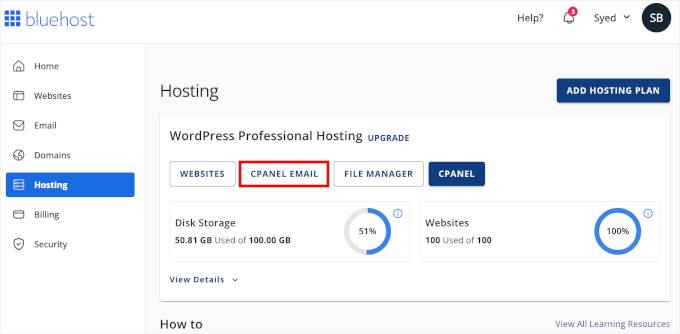
Dies öffnet ein Popup-Fenster mit verschiedenen E-Mail-bezogenen Optionen.
Klicken Sie einfach auf die Option „E-Mail-Konten“ und dann auf „Weiter“.
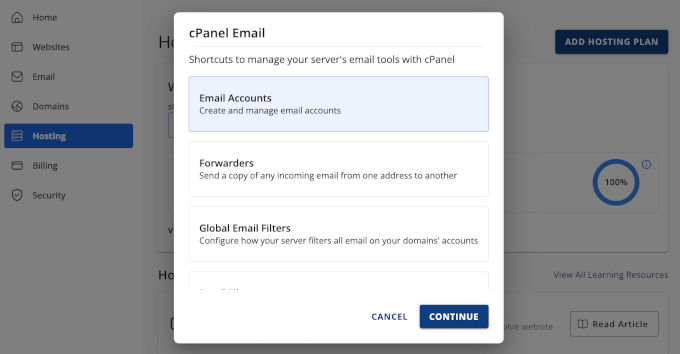
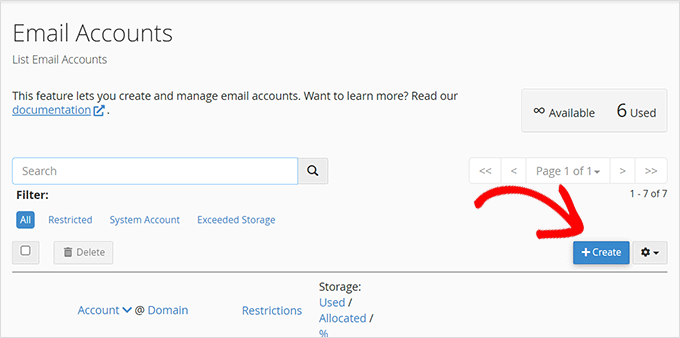
Dies öffnet einen neuen Tab für die Seite „E-Mail-Konten“ in cPanel.
Von hier aus müssen Sie auf die Schaltfläche „Erstellen“ klicken, um ein neues E-Mail-Konto hinzuzufügen.
Stellen Sie sicher, dass Ihr Domainname im Dropdown-Menü „Domain“ ausgewählt ist.
Geben Sie dann den gewünschten Benutzernamen ein (z. B. „info“ oder „hello“). Dieser erscheint vor dem @-Zeichen in Ihrer E-Mail-Adresse.
Danach können Sie ein starkes Passwort einrichten. Oder klicken Sie einfach auf die Schaltfläche „Generieren“, um automatisch ein eindeutiges, starkes Passwort zu erhalten.
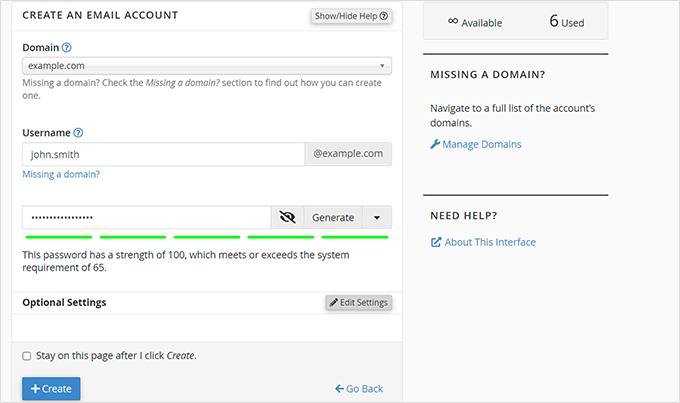
Vergessen Sie nicht, auf „Erstellen“ zu klicken, wenn Sie fertig sind. Bluehost erstellt dann Ihr E-Mail-Konto und zeigt Ihnen eine Erfolgsmeldung an, wenn es abgeschlossen ist.
Schritt 3: Verwenden Ihrer benutzerdefinierten Domain-E-Mail mit Bluehost
Nach der Erstellung Ihres E-Mail-Kontos bringt Sie Bluehost zur Seite „E-Mail-Konten“, wo Ihre neue Adresse aufgelistet wird. Sehen wir uns drei Möglichkeiten an, darauf zuzugreifen und sie zu nutzen.
Option 1: E-Mail über Webmail abrufen
💡 Was es ist: Überprüfen und verwalten Sie Ihre E-Mails direkt über Ihren Webbrowser. Das ist praktisch, wenn Sie keine E-Mail-App auf Ihrem Handy oder Computer einrichten möchten. Der einzige Haken ist, dass Sie sich jedes Mal bei Ihrem Hosting-Konto anmelden müssen, um Ihren Posteingang zu überprüfen.
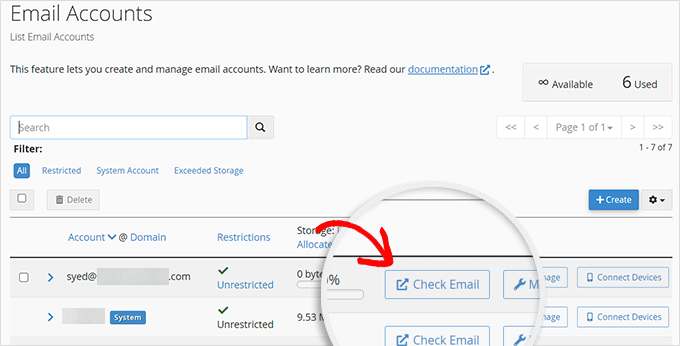
Um Webmail zu nutzen, klicken Sie einfach auf „E-Mail prüfen“ neben Ihrem Konto.
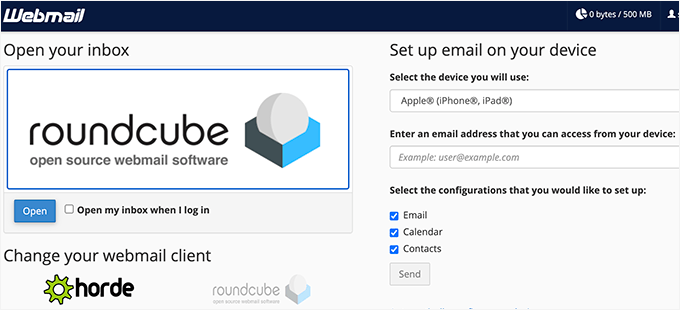
Wählen Sie auf dem nächsten Bildschirm eine Standard-Webmail-App aus (ich empfehle Roundcube wegen seiner übersichtlichen Oberfläche).
Dann können Sie auf die Schaltfläche „Öffnen“ klicken.
Option 2: Verwenden Sie Ihre E-Mails auf anderen Geräten und Apps
💡 Was es ist: Verbinden Sie Ihre Bluehost-E-Mail mit Desktop- oder mobilen Apps wie Outlook, Apple Mail oder Thunderbird.
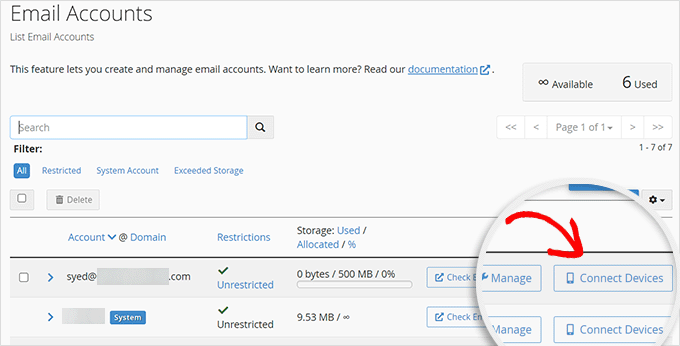
Um eine E-Mail-App auf Ihrem Computer oder Telefon zu verwenden, klicken Sie auf der Seite „E-Mail-Konten“ einfach auf „Geräte verbinden“.
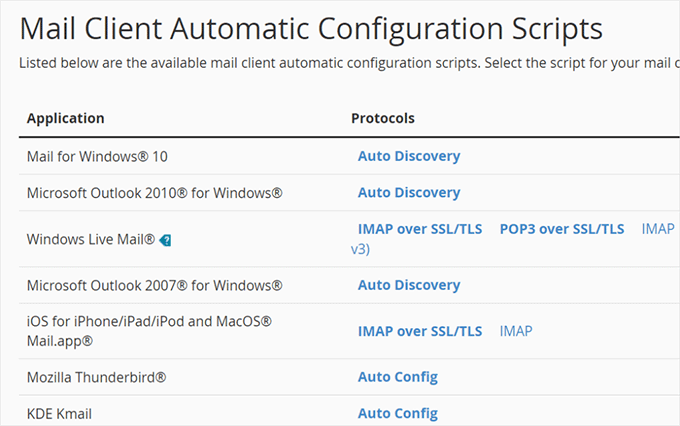
Sie sehen dann eine Liste beliebter Apps und Geräte, mit denen Sie sich mit Bluehost verbinden können.
Wählen Sie die gewünschte Option aus. Bluehost gibt Ihnen dann Schritt-für-Schritt-Anleitungen zur Verbindung.
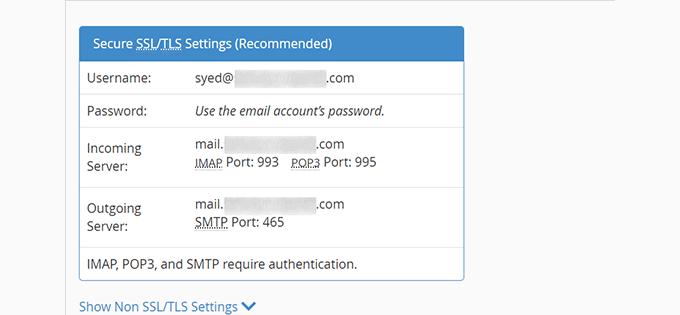
Unten auf der Seite finden Sie auch die manuellen IMAP-Einstellungen, die Sie für jede App oder jedes Gerät verwenden können, das nicht auf der Liste steht:
- Eingangsserver (IMAP):
mail.yourdomain.com - Ausgangsserver (SMTP):
mail.yourdomain.com - Port: 993 (IMAP SSL), 465 (SMTP SSL)
- Benutzername: Ihre vollständige E-Mail-Adresse
- Passwort: Ihr E-Mail-Passwort
🧑💻 Profi-Tipp: Möchten Sie, dass Ihre WordPress-Website E-Mails zuverlässiger versendet? Verwenden Sie dieselben SMTP-Details im WP Mail SMTP-Plugin.
Es verbindet WordPress mit Ihrem Hosting-E-Mail-Server, sodass wichtige Nachrichten wie Kontaktformular-Einträge, Bestellbestätigungen und Passwort-Reset-E-Mails nicht verloren gehen oder als Spam markiert werden.
Option 3: Verwenden Sie Ihre Bluehost-E-Mail mit Gmail
💡 Was es ist: Senden und empfangen Sie Nachrichten von Ihrer Bluehost-E-Mail direkt in Ihrem Gmail-Konto – für ein professionelleres Setup.
Um eine Verbindung mit Gmail herzustellen, gehen Sie zu Ihren Gmail-Einstellungen, wechseln Sie zur Registerkarte „Konten und Import“ und klicken Sie auf „Ein E-Mail-Konto hinzufügen“.
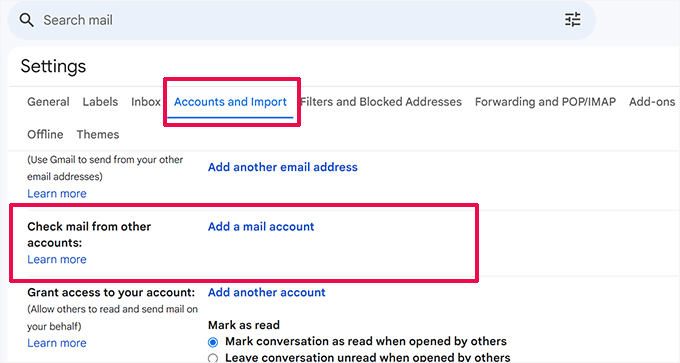
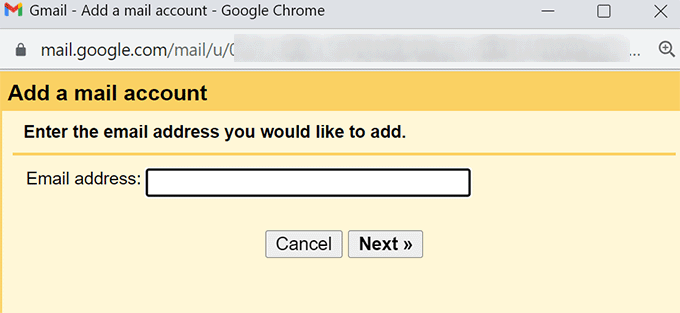
Ein Popup-Fenster wird angezeigt und fordert Sie auf, Ihr E-Mail-Konto hinzuzufügen.
Sie können die benutzerdefinierte Domain-E-Mail, die Sie mit Bluehost erstellt haben, eingeben und dann auf „Weiter“ klicken.
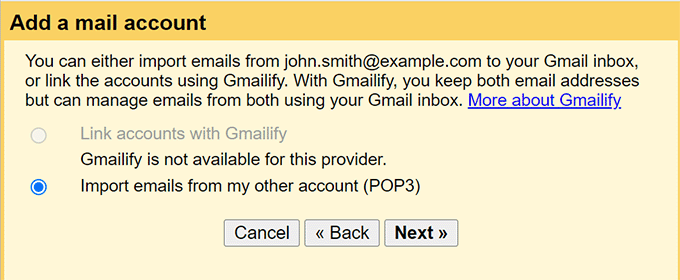
Der Assistent wird Sie dann fragen, wie Sie Ihre E-Mails importieren möchten.
📝 Hinweis: Die folgenden Schritte verwenden ein Protokoll namens POP3. Es ist großartig, wenn Sie Ihre E-Mails von einem Hauptcomputer aus abrufen, da es Ihre Nachrichten direkt auf dieses Gerät herunterlädt.
Die andere Option ist IMAP, das Ihre E-Mails auf allen Ihren Geräten (Telefon, Laptop, Tablet) synchronisiert. Wenn Sie eine E-Mail auf Ihrem Telefon lesen, wird sie auch auf Ihrem Computer als gelesen angezeigt.
Für diese Anleitung bleiben wir bei der einfachen POP3-Einrichtung. Der Prozess für IMAP ist sehr ähnlich; Sie würden einfach die IMAP-Servereinstellungen verwenden, die wir in Option 2 aufgeführt haben.
Wählen Sie „E-Mails mit POP3 importieren“ und klicken Sie erneut auf „Weiter“.
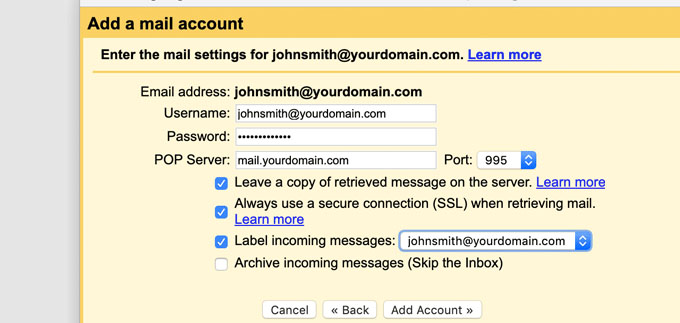
Danach wird Bluehost Sie bitten, Ihre Kontodetails anzugeben:
- Benutzername: Ihre vollständige E-Mail-Adresse
- Passwort: Ihr E-Mail-Passwort
- POP-Server:
mail.ihredomain.com - Port: 995
- Aktivieren Sie „Immer eine sichere Verbindung (SSL) verwenden“
Wenn Sie fertig sind, klicken Sie auf die Schaltfläche „Konto hinzufügen“.
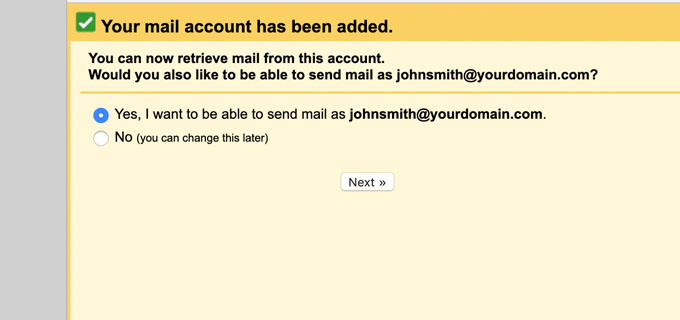
Als Nächstes fragt Gmail Sie, ob Sie dieses Konto zum Senden von E-Mails verwenden möchten.
Wählen Sie „Ja“ und klicken Sie dann auf die Schaltfläche „Weiter“.
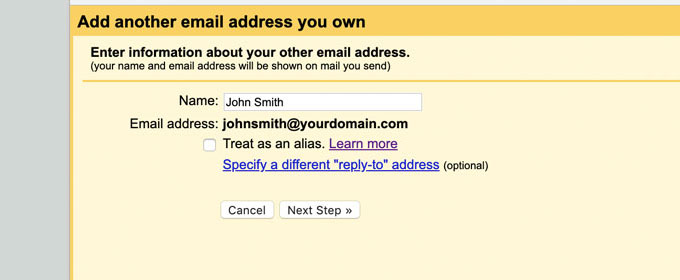
Als Nächstes fragt Gmail nach dem Namen, der als Absender angezeigt werden soll.
Sie können dieses Konto auch als Alias verwenden. Dies ist hilfreich, wenn Sie mehrere E-Mail-Adressen verwalten – zum Beispiel Ihre private und geschäftliche E-Mail-Adresse.
Wenn Sie dieses Konto separat halten möchten, z. B. eine Teamadresse wie support@example.com oder info@yourdomain.com, deaktivieren Sie einfach das Kontrollkästchen für den Alias.
Klicken Sie auf die Schaltfläche „Nächster Schritt“, um fortzufahren.
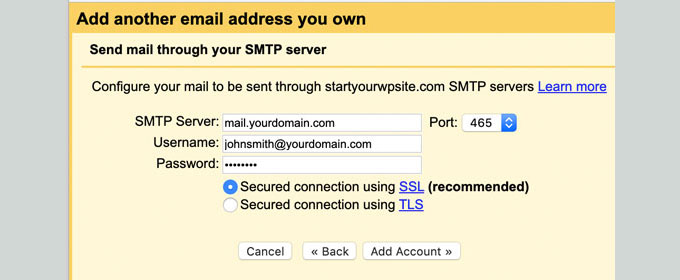
Nun müssen Sie Ihre SMTP-Details hinzufügen. SMTP (Simple Mail Transfer Protocol) ist der Industriestandard für den sicheren Versand von E-Mails.
Hier sind die Details:
- SMTP-Server:
mail.yourdomain.com - Port: 465
- Benutzername: Ihre vollständige E-Mail-Adresse
- Passwort: Ihr E-Mail-Passwort
Klicken Sie auf die Schaltfläche „Konto hinzufügen“, um fortzufahren.
Sobald dies erledigt ist, sendet Gmail einen Verifizierungscode. Da Sie diese E-Mail-Adresse bereits hinzugefügt haben, erhalten Sie die E-Mail direkt in Ihrem Gmail-Posteingang.
Kopieren Sie einfach den Code, fügen Sie ihn in Gmail ein, und Sie sind fertig.
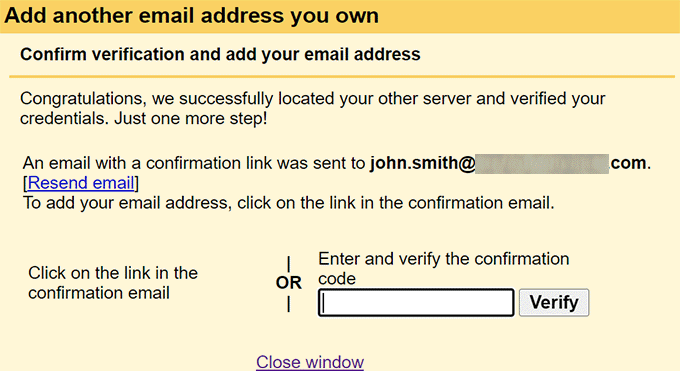
Sie können jetzt Bluehost-E-Mails direkt in Gmail senden und empfangen.
2. Hostinger
⭐ Am besten für: Preisbewusste Benutzer, die eine einfache Einrichtung benötigen
 | ✅ Erschwingliches Hosting mit kostenlosem E-Mail-Service ✅ Sehr einfache Einrichtung über hPanel ✅ Option zum einfachen Upgrade auf größere Speicherpläne ✅ Gute Leistung |
| ❌ Kostenlose Postfächer sind begrenzt (normalerweise nur im ersten Jahr) ❌ Einfacher kostenloser Plan nur ca. 1 GB pro Konto ❌ Erweiterte Funktionen sind hinter kostenpflichtigen E-Mail-Plänen gesperrt |
Hostinger zeichnet sich durch einige der günstigsten Hosting-Pakete aus, die dennoch kostenloses E-Mail-Hosting beinhalten. Ihre hPanel-Steueroberfläche ist sogar einfacher als das herkömmliche cPanel, was sie perfekt macht, wenn Sie Ihre E-Mail schnell und ohne Verwirrung einrichten möchten.
Was ich an Hostinger am meisten schätze, ist, wie sie den gesamten Prozess optimiert haben. Von der Domainregistrierung bis zur E-Mail-Einrichtung geschieht alles in einem übersichtlichen, modernen Dashboard.
Wenn Sie eine vollständige Aufschlüsselung dessen wünschen, was sie anbieten, lesen Sie unsere vollständige Hostinger-Bewertung.
Schritt 1: Holen Sie sich Ihre kostenlose E-Mail-Domain bei Hostinger
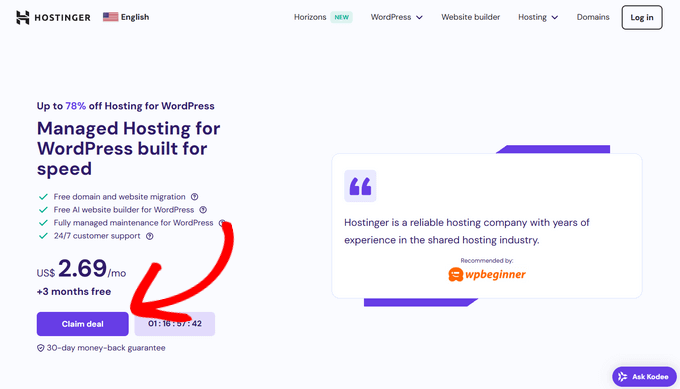
Gehen Sie zur Hostinger-Website und klicken Sie auf die Schaltfläche „Angebot beanspruchen“.
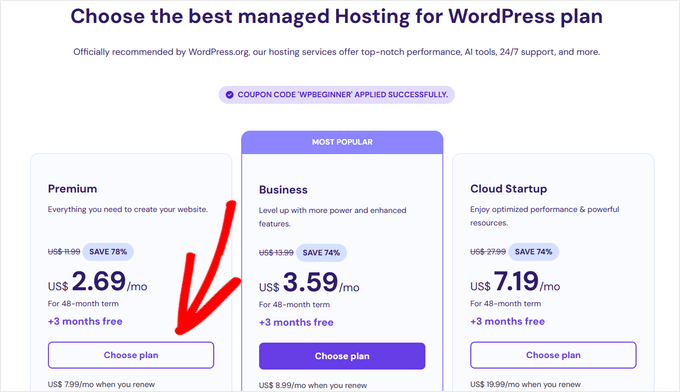
Auf dem nächsten Bildschirm können Sie einen Hosting-Plan auswählen, der E-Mail-Hosting beinhaltet.
Ihre Premium- und Business-Pläne beinhalten beide kostenlose E-Mail-Konten für das erste Jahr.
Nach Abschluss Ihres Kaufs erhalten Sie die Anmeldedaten für Ihr Hostinger-Konto. Der Einrichtungsprozess dauert in der Regel nur wenige Minuten, und Sie erhalten eine Bestätigungs-E-Mail, wenn alles bereit ist.
Schritt 2: Ein E-Mail-Konto in Hostinger einrichten
Sobald Sie sich angemeldet haben, erhalten Sie eine E-Mail mit Anweisungen, um sich in Ihr Hostinger-Konto-Dashboard einzuloggen. Sie nennen es hPanel, und hier verwalten Sie Ihren Domainnamen, Ihr Website-Hosting und Ihre E-Mail-Konten.
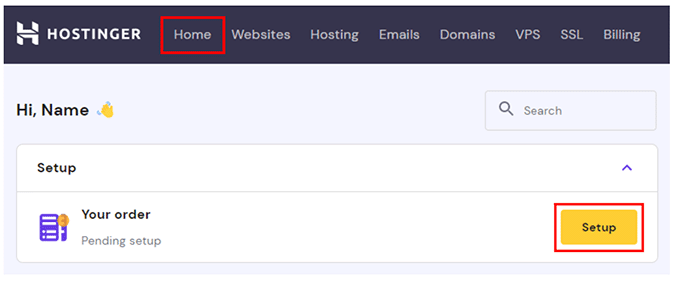
Suchen Sie im hPanel-Dashboard im Hauptmenü nach dem Tab „E-Mail“ und klicken Sie auf die Schaltfläche „Einrichten“, um fortzufahren.
✋ Achtung: hPanel wird ziemlich häufig aktualisiert, also machen Sie sich keine Sorgen, wenn Ihr Bildschirm etwas anders aussieht.
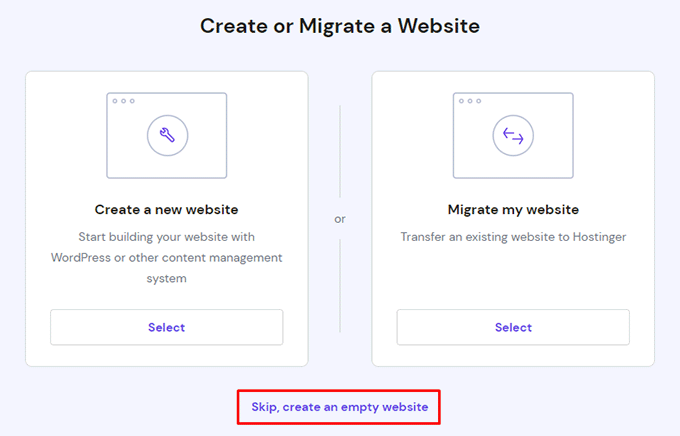
Danach wählen Sie, ob Sie eine neue Website erstellen oder eine bestehende Website migrieren möchten.
Klicken Sie für dieses Tutorial einfach auf „Überspringen, leere Website erstellen“. Sie können jederzeit eine Website einrichten oder Ihre vorhandene Website später verschieben.
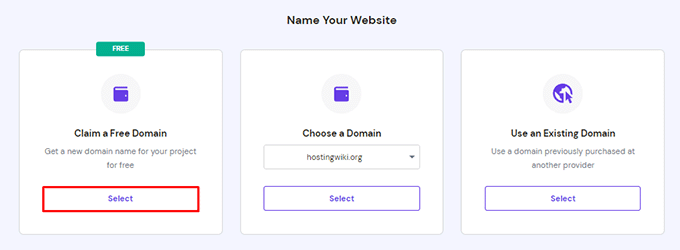
Auf dem nächsten Bildschirm sehen Sie die Option, eine kostenlose Domain zu beanspruchen.
Klicken Sie auf die Schaltfläche „Auswählen“ in ihrem Feld.
Geben Sie als Nächstes den gewünschten Domainnamen für Ihre geschäftliche E-Mail-Adresse ein und klicken Sie auf „Weiter“. Wenn die Domain verfügbar ist, registriert Hostinger sie für Sie und fügt sie Ihrem Konto hinzu.
Sobald Ihre Domain bereit ist, können Sie mit der Erstellung Ihrer professionellen E-Mail-Adresse beginnen.
Gehen Sie dazu im Hosting-Dashboard zum Abschnitt „E-Mail-Konten“ unter „E-Mails“.
Auf dem nächsten Bildschirm können Sie die gerade registrierte Domain finden.
Klicken Sie dann daneben auf „Verwalten“.
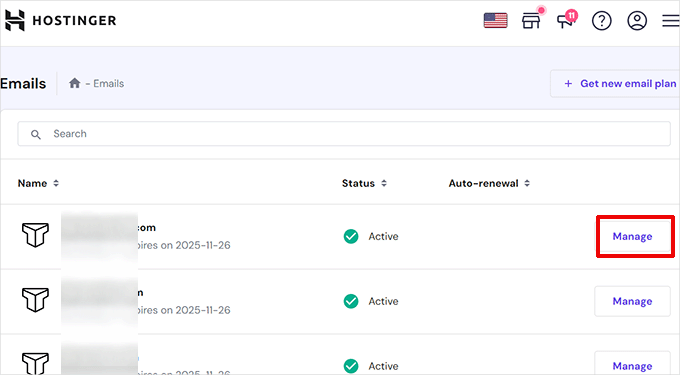
Dies führt Sie zum E-Mail-Verwaltungsbereich für Ihre Domain.
Um Ihr erstes E-Mail-Konto zu erstellen, klicken Sie auf die Schaltfläche „Neues E-Mail-Konto erstellen“.
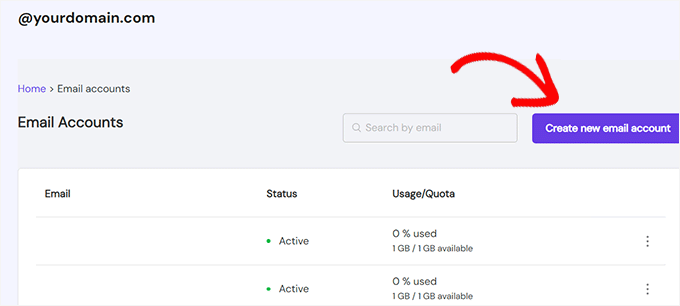
Danach werden Sie im Einrichtungsassistenten aufgefordert, einen E-Mail-Namen zu wählen. Dies ist der Teil, der vor dem @ in einer E-Mail-Adresse steht.
Als Nächstes können Sie ein sicheres Passwort einrichten und auf „Erstellen“ klicken.
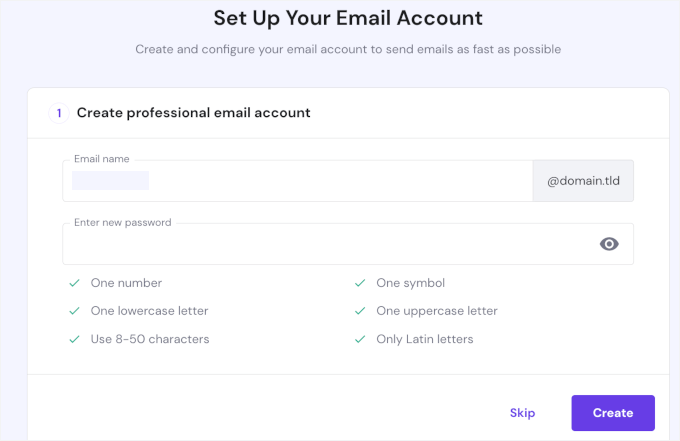
Auf dem nächsten Bildschirm wählen Sie Ihre Apps und Geräte aus.
Klicken Sie einfach auf das Dropdown-Menü, um Ihre App oder Ihr Gerät auszuwählen, und klicken Sie auf die Schaltfläche „Abschließen“, wenn Sie fertig sind.
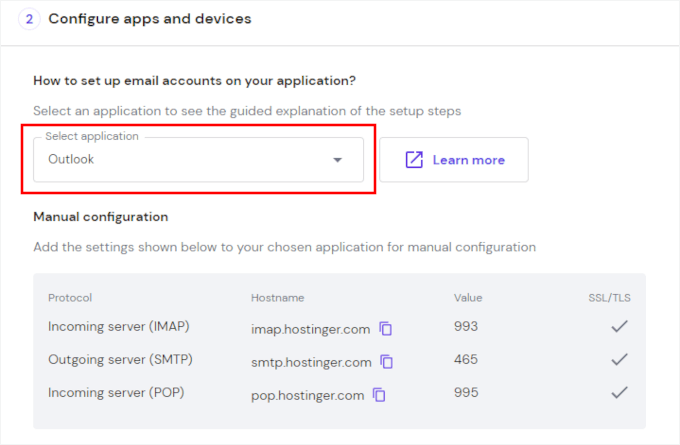
Alternativ können Sie das E-Mail-Konto manuell konfigurieren, indem Sie die IMAP-, POP3- und SMTP-Protokolle hinzufügen.
Schritt 3: Ihre benutzerdefinierte Domain-E-Mail mit Hostinger verwenden
Jetzt, da Ihre benutzerdefinierte Domain-E-Mail eingerichtet ist, sehen wir uns drei einfache Möglichkeiten an, sie zu nutzen.
Option 1: E-Mail über Webmail abrufen
💡 Was es ist: Überprüfen und verwalten Sie Ihre E-Mails direkt in Ihrem Browser. Perfekt, wenn Sie keine E-Mail-App einrichten möchten. Der Nachteil ist, dass Sie sich jedes Mal bei Ihrem Hosting-Konto anmelden müssen, wenn Sie Ihre E-Mails lesen möchten.
Der schnellste Weg, Ihre neue E-Mail zu nutzen, ist über die Webmail-Oberfläche von Hostinger.
In Ihrem hPanel-Dashboard möchten Sie zuerst auf den Tab „E-Mails“ klicken. Dann können Sie neben Ihrem neuen E-Mail-Konto auf die Schaltfläche „Webmail“ klicken.
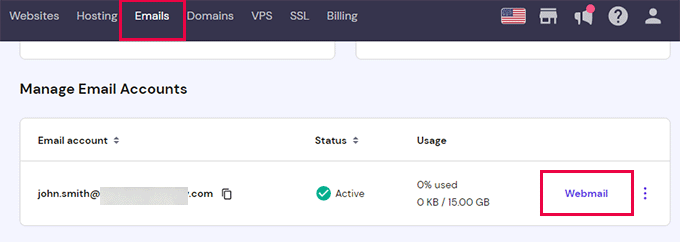
Auf dem nächsten Bildschirm sehen Sie die Option „Webmail aufrufen“, die eine übersichtliche, moderne Inbox direkt in Ihrem Browser öffnet. Von hier aus können Sie E-Mails senden, Ihre Nachrichten organisieren und Kontakte verwalten, genau wie bei jedem anderen E-Mail-Dienst.
Option 2: Verwenden Sie Ihre E-Mails auf anderen Geräten und Apps
💡 Was diese Methode ist: Verbinden Sie Ihre Hostinger-E-Mail mit einer Desktop- oder mobilen App wie Outlook, Apple Mail oder Thunderbird.
Wenn Sie lieber Ihr Telefon oder eine bevorzugte E-Mail-App verwenden möchten, können Sie dies ebenfalls tun. Sie können die folgenden Details verwenden:
| Protokoll | Server-Host | Port |
|---|---|---|
| IMAP (Eingehend) | imap.hostinger.com | 993 |
| SMTP (Ausgehend) | smtp.hostinger.com | 465 |
| POP (Eingehend) | pop.hostinger.com | 995 |
🧑💻 Profi-Tipp: Sie können diese SMTP-Einstellungen auch im WP Mail SMTP plugin verwenden, um WordPress-E-Mails über Ihre benutzerdefinierte Domain zu versenden.
Dies hilft WordPress, E-Mails über Ihren Hosting-Server anstelle der Standard-PHP-Mail-Funktion zu versenden. Dies verbessert die Zustellbarkeit von Nachrichten wie Formularbenachrichtigungen und Passwort-Resets, sodass diese nicht im Junk- oder Spam-Ordner landen.
Option 3: Verwenden Sie Ihre Hostinger-E-Mail mit Gmail
💡 Was es ist: Verbinden Sie Ihre Hostinger-E-Mail mit Gmail, um Nachrichten an einem Ort zu senden und zu empfangen.
Um Ihre Hostinger-E-Mail mit Gmail zu verbinden, gehen Sie zu Ihren Gmail-Einstellungen. Klicken Sie dann im Tab „Konten und Import“ auf „E-Mail-Konto hinzufügen“.
Von hier aus können Sie einfach den Anweisungen auf dem Bildschirm folgen.
Um die vollständige Anleitung anzuzeigen, gehen Sie zum Bluehost-Bereich: Verwenden Sie Ihre Bluehost-E-Mail mit Gmail. Der Vorgang ist fast identisch – denken Sie nur daran, stattdessen Ihre Hostinger-E-Mail-Details zu verwenden.
Sobald Sie fertig sind, können Sie Hostinger-E-Mails direkt in Gmail senden und empfangen.
3. HostGator
⭐ Am besten geeignet für: Kleine Unternehmen, die bereits bei HostGator hosten
 | ✅ Unbegrenzte E-Mail-Konten bei den meisten Shared-Hosting-Tarifen ✅ Einfach mit cPanel einzurichten ✅ Funktioniert gut, wenn Sie bereits HostGator nutzen |
| ❌ Keine herausragenden E-Mail-Funktionen im Vergleich zu Bluehost/Hostinger ❌ Speicherlimits nicht beworben und Standardwerte oft niedrig ❌ Support kann unzuverlässig sein |
HostGator ist eine gute Wahl für eine kostenlose E-Mail-Domain, wenn Sie Ihre WordPress-Website bereits dort hosten. Die meisten ihrer Shared-Hosting-Tarife ermöglichen die Erstellung unbegrenzter E-Mail-Konten, was für mehrere Teammitglieder oder Abteilungen praktisch ist.
Die WPBeginner-Website startete tatsächlich auf HostGator. Als der Blog wuchs, wechselten wir von Shared Hosting zu einem VPS, dann zu einem dedizierten Server und schließlich zu einem benutzerdefinierten Cloud-Setup, um alles zu bewältigen. Wir wechselten schließlich zu einem anderen Hoster für noch mehr Skalierbarkeit.
Um mehr zu erfahren, können Sie unsere vollständige HostGator-Bewertung lesen.
Schritt 1: Melden Sie sich für ein HostGator-Konto an
Zuerst benötigen Sie ein HostGator-Konto. Sie können eines erstellen, indem Sie die HostGator-Website besuchen und auf „Los geht’s“ klicken.

Gehen Sie dann weiter und wählen Sie einen Hosting-Plan aus, der E-Mail-Hosting beinhaltet.
Die meisten ihrer Shared-Hosting-Pläne (Hatchling, Baby und Business) enthalten E-Mail-Konten. Klicken Sie auf die Schaltfläche 'Jetzt kaufen' unter dem Plan, den Sie verwenden möchten.
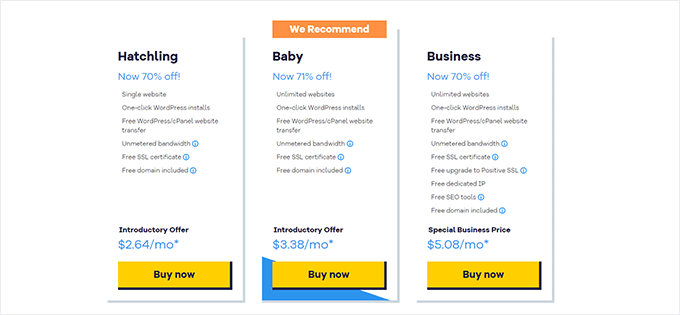
Während des Registrierungsprozesses wählen Sie Ihren Domainnamen aus oder verbinden eine bestehende Domain.
Stellen Sie sicher, dass diese Domain Ihren Geschäftsnamen widerspiegelt, da sie Teil Ihrer E-Mail-Adresse sein wird.
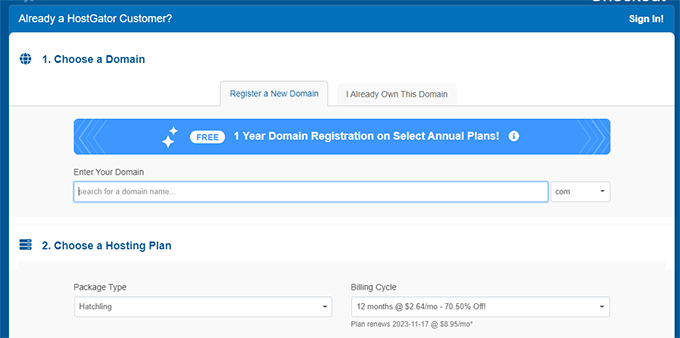
Von hier aus können Sie den Anmeldeprozess abschließen und auf Ihre Kontoaktivierungs-E-Mail warten. HostGator aktiviert Konten normalerweise innerhalb weniger Stunden, und Sie erhalten Ihre HostGator-Control-Panel-Anmeldedaten per E-Mail.
Schritt 2: Erstellen Sie ein E-Mail-Konto
Öffnen wir in Ihrem HostGator-Dashboard das Menü 'Hosting' und klicken Sie auf 'E-Mail-Konten'.
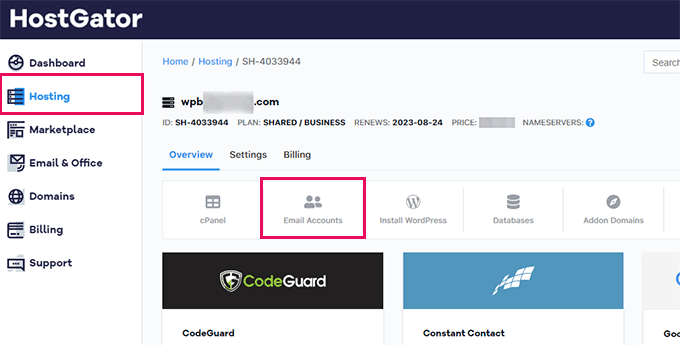
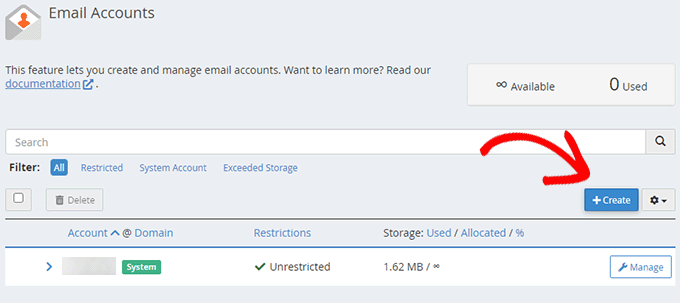
Dies führt Sie zur Seite 'E-Mail-Konten' in cPanel.
Klicken Sie einfach auf 'Erstellen', um ein neues E-Mail-Konto hinzuzufügen.
Geben Sie dann den Benutzernamen ein, den Sie für Ihre E-Mail-Adresse wünschen (z. B. „kontakt“ oder „support“) und wählen Sie Ihre Domain aus dem Dropdown-Menü aus.
Danach können Sie ein sicheres Passwort festlegen oder es mit der Schaltfläche „Generieren“ automatisch generieren lassen.
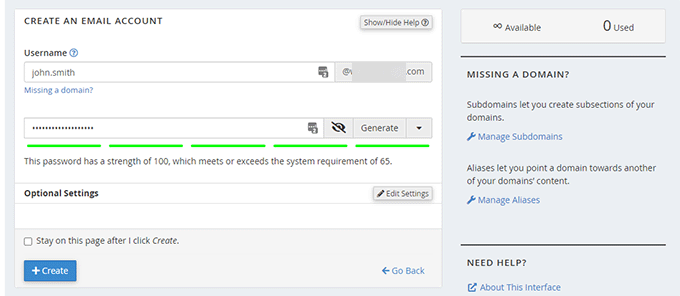
Wenn Sie dies getan haben, klicken Sie auf die Schaltfläche „+ Erstellen“, und Ihre neue E-Mail-Adresse ist sofort einsatzbereit. HostGator zeigt Ihnen die Kontodetails und Server-Einstellungen an, falls Sie diese später benötigen.
Schritt 3: Verwenden Ihres benutzerdefinierten Domain-E-Mail-Kontos bei HostGator
HostGator bietet ähnliche Möglichkeiten, um auf Ihre benutzerdefinierte Domain-E-Mail zuzugreifen wie Bluehost und Hostinger. Lassen Sie uns jede einzelne untersuchen.
Option 1: E-Mail über Webmail abrufen
💡 Was es ist: Senden und empfangen Sie E-Mails direkt von Ihrem HostGator-Dashboard aus. Es ist ideal, wenn Sie nur schnellen Zugriff auf Ihren Posteingang wünschen, ohne Apps installieren zu müssen. Der einzige Nachteil ist, dass Sie sich jedes Mal bei Ihrem Hosting-Konto anmelden müssen.
Der einfachste Weg, auf Ihre neue E-Mail zuzugreifen, ist über die Webmail-Oberfläche von HostGator. Gehen Sie in Ihrem cPanel zu 'E-Mail-Konten' und klicken Sie neben Ihrem Konto auf 'E-Mail prüfen'.
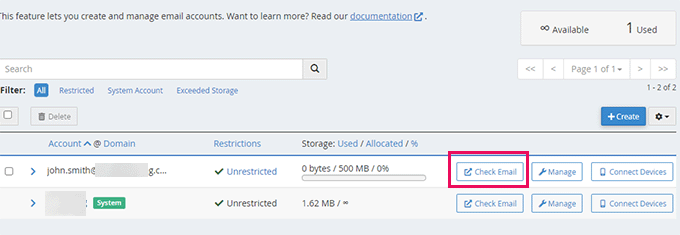
Dies öffnet einen webbasierten E-Mail-Client, über den Sie E-Mails direkt von Ihrem Browser aus senden und empfangen können.
Option 2: Verwenden Sie Ihre E-Mails auf anderen Geräten und Apps
💡 Was es ist: Verbinden Sie Ihre benutzerdefinierte Domain-E-Mail mit E-Mail-Apps von Drittanbietern auf Ihrem Computer oder Telefon.
Für eine bessere Funktionalität können Sie Ihre benutzerdefinierte E-Mail mit beliebten E-Mail-Clients wie Outlook oder Apple Mail verbinden.
Um dies einzurichten, können Sie die folgenden Einstellungen verwenden:
| Typ | Server | Port | SSL | Benutzername | Passwort |
|---|---|---|---|---|---|
| POP3 (Eingehend) | mail.ihredomain.com | 995 | SSL/TLS | Ihre vollständige E-Mail-Adresse | Ihr E-Mail-Passwort |
| SMTP (Ausgehend) | mail.ihredomain.com | 465 | SSL/TLS | Ihre vollständige E-Mail-Adresse | Ihr E-Mail-Passwort |
🧑💻 Profi-Tipp: Sie können dieselben SMTP-Einstellungen auch im WP Mail SMTP-Plugin verwenden, um WordPress-E-Mails über Ihre benutzerdefinierte Domain zu versenden.
Dieses Plugin ermöglicht es WordPress, E-Mails über den Mailserver Ihres Hosting-Anbieters zu senden, sodass Ihre Nachrichten (wie Formularbenachrichtigungen und Passwort-Resets) zuverlässiger sind und weniger wahrscheinlich im Spam landen.
Option 3: Verwenden Sie Ihre HostGator-E-Mail mit Gmail
💡 Was es ist: Integrieren Sie Ihre HostGator-E-Mail mit Gmail, um Nachrichten von einem Posteingang aus zu senden und zu empfangen.
Um dies in Gmail einzurichten, gehen Sie einfach zu Ihren Gmail-Einstellungen und öffnen Sie den Tab 'Konten und Import'. Klicken Sie dort auf 'Ein E-Mail-Konto hinzufügen'.
Von hier aus können Sie die gleichen Schritte wie im Bluehost-Bereich ausführen: Verwenden Sie Ihre Bluehost-E-Mail mit Gmail. Stellen Sie nur sicher, dass Sie Ihre HostGator-E-Mail-Details verwenden, wenn Sie die Serverinformationen eingeben.
Nach Abschluss können Sie Ihre HostGator-E-Mails direkt von Ihrem Gmail-Konto aus verwalten.
4. Google Workspace
⭐ Am besten für: Teams, die Zusammenarbeit und großen Speicherplatz benötigen
 | ✅ 30 GB+ Speicher pro Benutzer (erweiterbar) ✅ Erstklassiger Spam-Schutz ✅ Zugriff auf Gmail, Drive, Kalender, Docs und mehr ✅ Einfach skalierbar für Teams jeder Größe |
| ❌ 6 $+ pro Benutzer und Monat (laufende Kosten) ❌ Domain muss separat registriert werden (kein Website-Builder) |
Google Workspace (früher G Suite) ist nicht kostenlos, aber es lohnt sich für Unternehmen, die Premium-E-Mail-Funktionen benötigen. Für etwa 6 US-Dollar pro Benutzer und Monat erhalten Sie professionelle Gmail-Konten zusammen mit Google Drive, Kalender, Docs und anderen Kollaborationstools.
Bei WPBeginner nutzen wir Google Workspace für unser eigenes Geschäft und können ehrlich sagen, dass es der beste E-Mail-Hosting-Anbieter ist. Sehen Sie sich unsere detaillierte Google Workspace-Bewertung für weitere Informationen an.
Was es auszeichnet, ist die reibungslose Integration mit Tools, die Sie wahrscheinlich bereits verwenden, der starke Spam-Schutz und die 30 GB Speicherplatz pro Benutzer. Das ist viel mehr als bei den meisten kostenlosen Optionen.
⚠️ Wichtig: Registrieren Sie Ihre Domain nicht direkt bei Google Workspace. Google bietet keinen Website-Builder an, und Sie möchten Ihre Domain wahrscheinlich auch für eine Website und nicht nur für E-Mails verwenden.
Stattdessen empfehlen wir, Ihre Domain über einen Domain-Registrar wie Network Solutions oder einen WordPress-Host wie Bluehost zu beziehen. Sobald Ihre Domain bereit ist, können Sie sie für E-Mails mit Google Workspace verbinden und gleichzeitig die volle Kontrolle darüber behalten.
Schritt 1: Melden Sie sich an und wählen Sie Ihren Plan aus
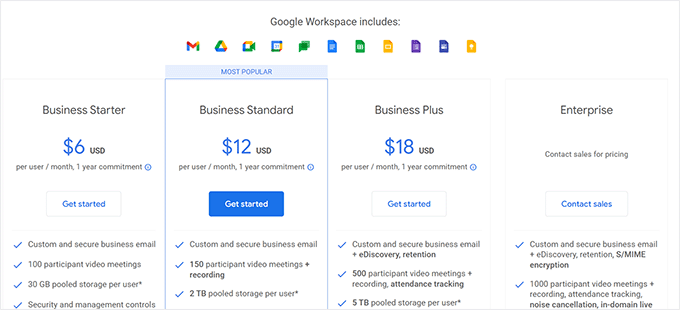
Um mit Google Workspace zu beginnen, müssen Sie ein Konto erstellen. Der Starter-Plan kostet 6 US-Dollar pro Benutzer und Monat und beinhaltet Gmail, Docs, Drive, Kalender und Video-/Audiokonferenzen sowie 30 GB Cloud-Speicher pro Benutzer.
Sie benötigen auch einen Domainnamen. Wenn Sie bereits einen haben, können Sie diesen verwenden. Wenn nicht, können Sie während der Anmeldung eine neue Domain kaufen.
Beginnen Sie, indem Sie die Google Workspace-Website besuchen und auf die Schaltfläche „Los geht’s“ klicken.
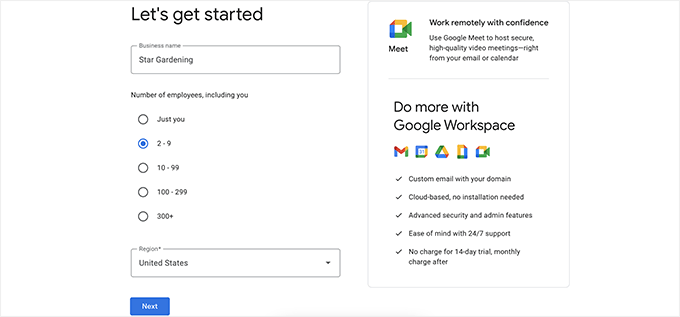
Auf dem nächsten Bildschirm müssen Sie Ihren Unternehmensnamen, die Anzahl der Mitarbeiter (einschließlich Ihnen) und Ihr Land eingeben.
Wenn Sie vorerst nur Sie selbst sind, ist das in Ordnung – Sie können später jederzeit weitere Benutzer hinzufügen. Beachten Sie jedoch, dass Google Workspace Sie für jedes Benutzerkonto berechnet.
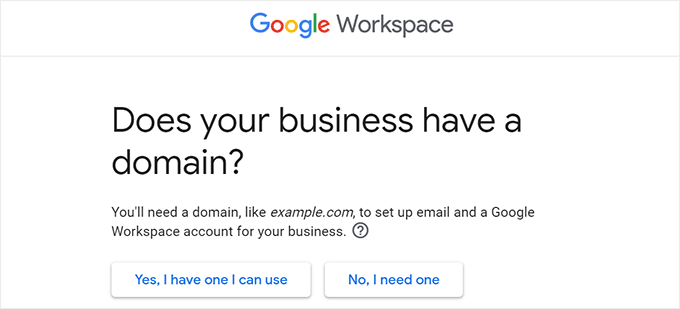
Dann ist es an der Zeit, eine Domain auszuwählen.
Wenn Sie bereits eine haben, wählen Sie „Ja, ich habe eine, die ich verwenden kann.“
Wenn Sie eine neue Domain benötigen, wählen Sie „Nein, ich brauche eine“, und Google zeigt Ihnen die Kosten für die Registrierung an, die normalerweise bei etwa 14,99 US-Dollar beginnen.
Sobald Ihre Domain ausgewählt ist, erstellen Sie Ihr erstes Benutzerkonto, indem Sie einen Benutzernamen und ein Passwort wählen.
Dieser Benutzername wird auch zu Ihrer ersten geschäftlichen E-Mail-Adresse, wählen Sie also etwas Professionelles, das Sie für die Arbeit verwenden möchten.
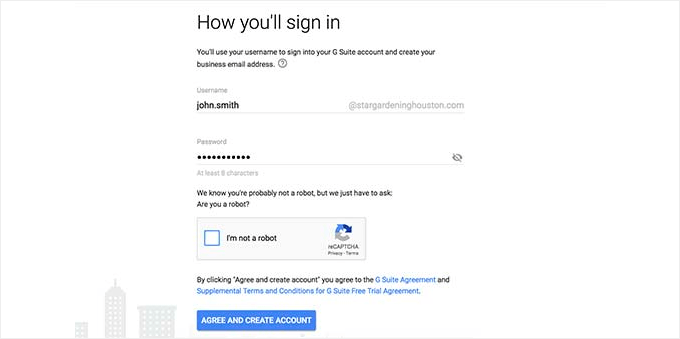
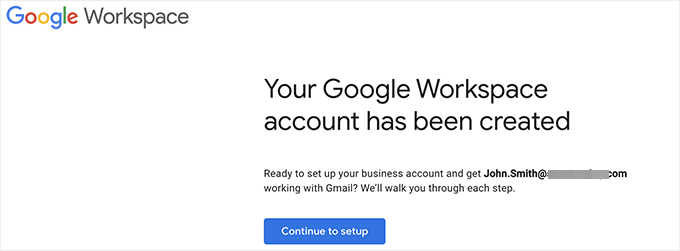
Nach Abschluss dieser Schritte zeigt Google Workspace eine Erfolgsmeldung an.
Klicken Sie auf die Schaltfläche, um fortzufahren, und Sie sind bereit für den nächsten Teil der Einrichtung.
Schritt 2: Domain-Einrichtung und -Verifizierung
In diesem Schritt schließen Sie Ihre Google Workspace-Einrichtung ab, indem Sie sie mit Ihrem Domainnamen verbinden und Benutzerkonten für Ihre geschäftliche E-Mail erstellen.
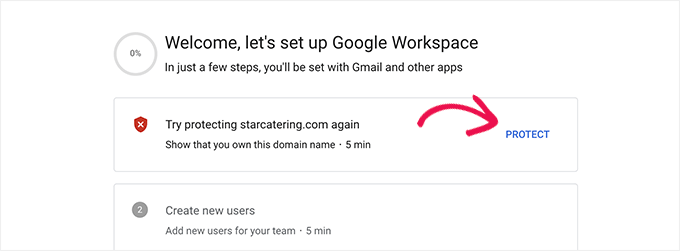
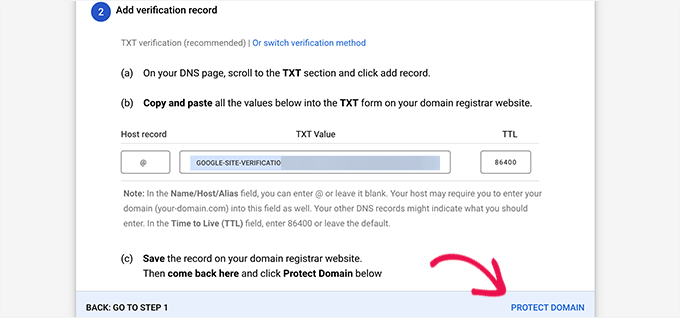
Das Erste, worum Sie Google bittet, ist die Überprüfung, ob Sie Ihre Domain besitzen. Klicken Sie zunächst auf die Schaltfläche „Schützen“ auf dem Einrichtungsbildschirm, und Sie sehen die Anweisungen zur Überprüfung.
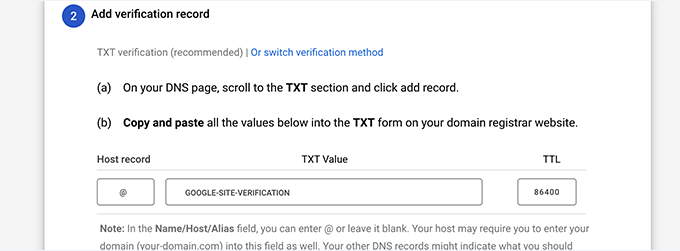
Google stellt einen speziellen TXT-Eintrag zur Verfügung, der im Grunde ein kurzer Text ist, der beweist, dass Sie Ihre Domain besitzen. Sie müssen diesen zu den DNS-Einstellungen Ihrer Domain hinzufügen, damit Google Workspace Ihre Domain verifizieren kann.
Um dies zu tun, kopieren Sie den von Google bereitgestellten TXT-Code, speichern Sie ihn an einem sicheren Ort und melden Sie sich dann bei Ihrem Domain-Registrar oder Hosting-Anbieter an – überall dort, wo Sie die DNS-Einstellungen Ihrer Domain verwalten.
Wenn Sie einen Hosting-Anbieter wie Bluehost verwenden, finden Sie die DNS-Verwaltung im Abschnitt „Domains“ Ihres Control Panels.
Um dorthin zu gelangen, können Sie zum Abschnitt „Website“ navigieren und dann neben Ihrer Website auf „Verwalten“ klicken.
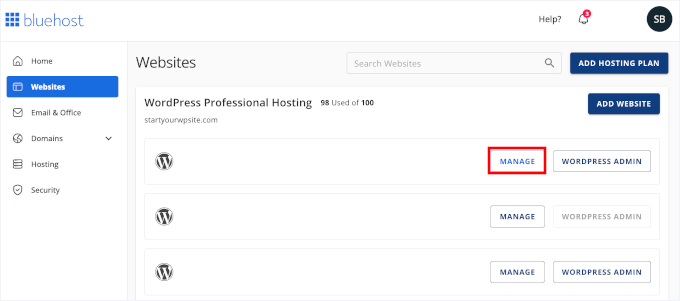
Auf dem nächsten Bildschirm sehen Sie den Tab „Domains“. Klicken Sie darauf.
Klicken Sie dann auf die Schaltfläche mit den drei Punkten am Ende Ihrer registrierten Domain und wählen Sie im Dropdown-Menü „Erweiterter DNS-Editor“ aus.
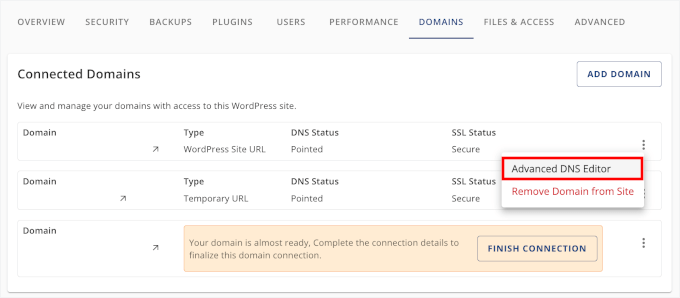
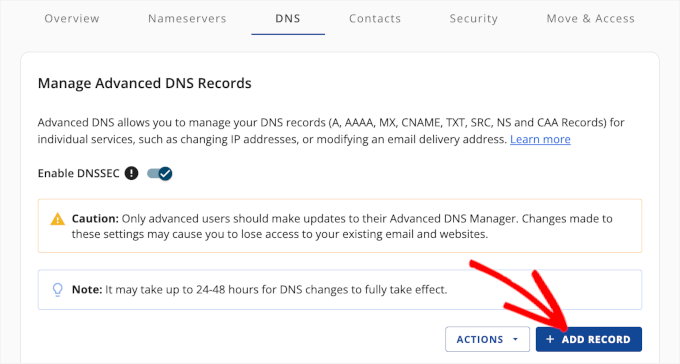
Von dort aus können Sie zum Tab „DNS“ gehen, um alle Ihre DNS-Einträge anzuzeigen.
Klicken wir auf die Schaltfläche „Eintrag hinzufügen“.
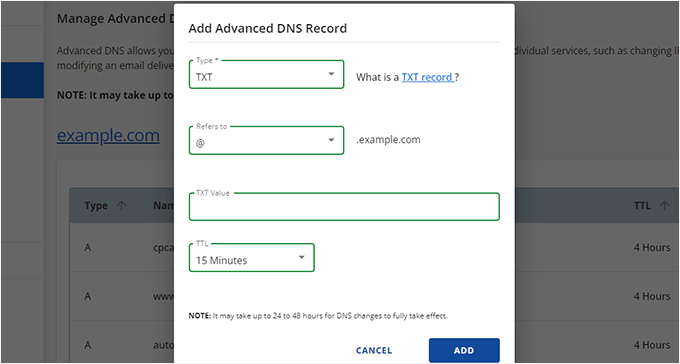
Wählen Sie auf dem Bildschirm „DNS-Einträge hinzufügen“ als Eintragstyp „TXT“ aus.
Geben Sie dann @ als Host (oder „Bezieht sich auf“) ein und fügen Sie den von Google bereitgestellten TXT-Wert ein. Klicken Sie anschließend auf „Hinzufügen“, um Ihre Änderungen zu speichern.
Wenn der Eintrag vorhanden ist, kehren Sie zur Google Workspace-Einrichtungsseite zurück und klicken Sie auf „Domain schützen“. Google überprüft dann Ihre DNS-Einträge.
Die Verifizierung erfolgt normalerweise innerhalb weniger Minuten, in einigen Fällen kann es jedoch bis zu 24 Stunden dauern.
Sobald Ihre Domain verifiziert ist, sehen Sie eine Erfolgsmeldung.
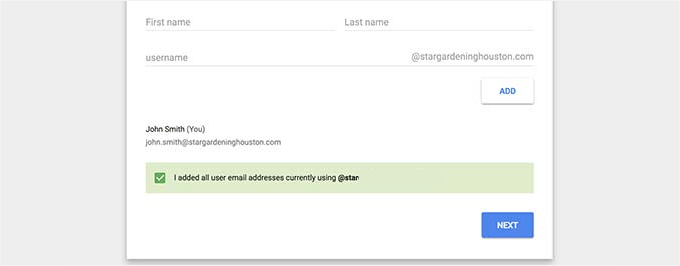
An diesem Punkt können Sie mit dem Hinzufügen von Benutzerkonten und E-Mail-Adressen beginnen. Sie können zum Beispiel Konten für Mitarbeiter, Abteilungen oder verschiedene Rollen in Ihrer Organisation erstellen.
Wenn Sie noch nicht bereit sind, alle hinzuzufügen, können Sie einfach auf „Ich habe alle Benutzer-E-Mail-Adressen hinzugefügt“ klicken und dann auf „Weiter“.
Schritt 3. Hinzufügen von Domain-MX-Einträgen
Wenn Sie eine bestehende Domain für Ihre geschäftlichen E-Mails verwenden, besteht der nächste Schritt darin, MX-Einträge hinzuzufügen, damit Gmail Ihre E-Mails verarbeiten kann. (Wenn Sie eine neue Domain direkt über Google registriert haben, können Sie diesen Teil überspringen.)
Klicken Sie zunächst auf den Abschnitt „Gmail für Ihredomain.com aktivieren“ in Ihrer Google Workspace-Einrichtung. Befolgen Sie die Anweisungen auf dem Bildschirm, bis Sie die MX-Eintragdetails erhalten, die Sie benötigen.
Danach können Sie diesen Tab geöffnet lassen oder Ihre MX-Einträge an einem sicheren Ort speichern (ich empfehle einen Passwort-Manager).
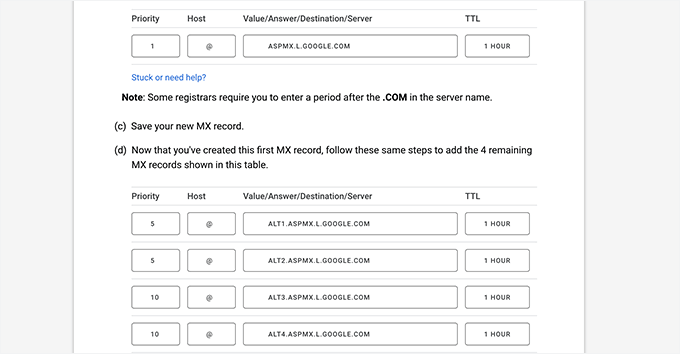
MX-Einträge sind im Grunde Anweisungen, die dem Internet mitteilen, wohin E-Mails für Ihre Domain geliefert werden sollen. Da Ihre Domain nicht bei Google registriert ist, werden Nachrichten nicht automatisch in Gmail landen – Sie müssen sie dorthin leiten.
Betrachten Sie einen MX-Eintrag als eine Adressänderungsmitteilung für Ihre E-Mail. Standardmäßig zeigt die „Mail-Adresse“ Ihrer Domain auf Ihren Webhost.
Indem Sie die MX-Einträge von Google hinzufügen, sagen Sie dem Postdienst des Internets: „Liefern Sie ab sofort alle E-Mails für @IhreDomain.com an meinen Gmail-Posteingang.“
Es ist ein schnelles Update, das sicherstellt, dass Ihre E-Mail an den richtigen Ort geliefert wird.
Navigieren Sie beispielsweise bei Bluehost zunächst zum Abschnitt „Website“ und klicken Sie auf „Verwalten“ neben Ihrer Website.
Wechseln Sie auf dem nächsten Bildschirm zum Tab „Domains“.
Suchen Sie Ihre registrierte Domain, klicken Sie auf die Drei-Punkte-Schaltfläche am Ende ihrer Zeile und wählen Sie im Dropdown-Menü „Advanced DNS Editor“ aus.
Dies führt Sie zum DNS-Tab, wo Sie alle Ihre DNS-Einträge sehen können.
Klicken Sie von hier aus auf die Schaltfläche „Eintrag hinzufügen“, um einen neuen MX-Eintrag hinzuzufügen.
Wählen Sie im erscheinenden Popup als Eintragstyp MX aus.
Geben Sie im Feld „Verweist auf“ „@“ ein und fügen Sie dann den von Google Workspace bereitgestellten MX-Eintragswert unter Mailserver ein.
Sie müssen auch eine Priorität festlegen – normalerweise 1 für den ersten Eintrag – und eine TTL (Time To Live), die im Allgemeinen auf dem Standardwert belassen oder auf die kürzeste Option gesetzt werden kann, um eine schnellere Verbreitung zu ermöglichen.
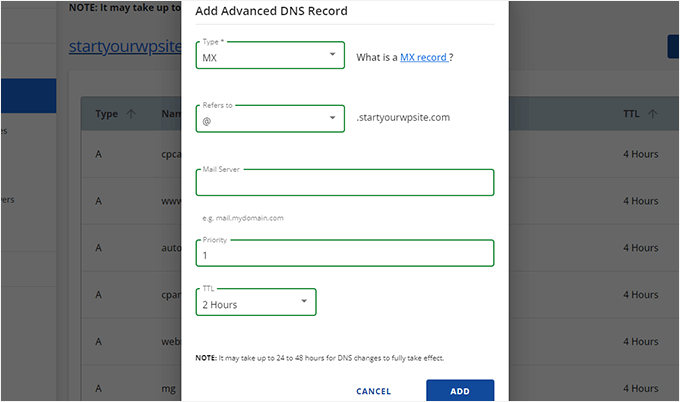
Speichern Sie den Eintrag und wiederholen Sie dann den Vorgang für alle zusätzlichen MX-Einträge, die Google Ihnen gibt.
Sobald alle MX-Einträge hinzugefügt wurden, gehen Sie zurück zum Google Workspace-Tab und klicken Sie auf „Gmail aktivieren“.
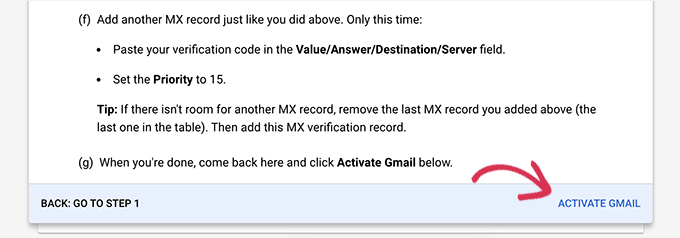
Google wird Ihre Aufzeichnungen überprüfen, und wenn alles korrekt ist, sehen Sie eine Erfolgsmeldung. Von diesem Zeitpunkt an ist Gmail bereit, E-Mails mit Ihrer Geschäftsdomain zu senden und zu empfangen.
Schritt 4: Gmail mit Ihrer benutzerdefinierten Domain verwenden
Sobald alles eingerichtet ist, können Sie auf Ihre E-Mails zugreifen, indem Sie zu gmail.com gehen und sich mit Ihrer benutzerdefinierten Domain-E-Mail-Adresse und Ihrem Passwort anmelden.
Die Benutzeroberfläche ist genau wie bei regulärem Gmail, aber jetzt werden alle E-Mails Ihre benutzerdefinierte Domain anstelle von @gmail.com anzeigen.
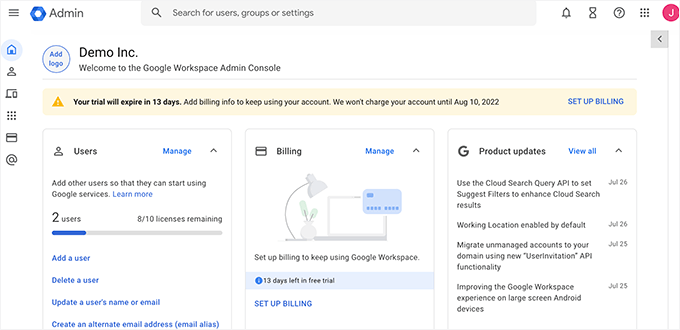
Wenn Sie weitere Benutzer hinzugefügt haben, erhält Ihr Team automatisch Zugriff auf Google Drive, Kalender und Docs mit seinen Anmeldedaten.
Außerdem, indem Sie allen ermöglichen, Dokumente zu teilen und Besprechungen innerhalb derselben Plattform zu planen, wird die Teamkommunikation und Zusammenarbeit reibungsloser.
Für den mobilen Zugriff können Benutzer die Gmail-App herunterladen und ihr Arbeits-E-Mail-Konto hinzufügen. Die Einrichtung ist automatisch – geben Sie einfach die E-Mail-Adresse und das Passwort ein, und die App erledigt den Rest.
Wenn Sie detailliertere Anweisungen benötigen, lesen Sie bitte unseren Leitfaden zur Einrichtung von professionellen E-Mails mit Gmail und Google Workspace.
🔗Alternative: Microsoft 365 ist eine leistungsstarke Alternative zu Google Workspace, die mit Word, Excel, PowerPoint und Outlook gebündelt ist. Neben E-Mail-Hosting und Produktivitäts-Apps bietet es Ihnen Speicherplatz auf Unternehmensniveau und erweiterte Sicherheit.
5. Zoho Mail
⭐ Am besten für: Kleine Teams, die eine kostenlose Dauerlösung suchen
 | ✅ Kostenloser Plan mit 5 Benutzern, je 5 GB ✅ Enthält Webmail, mobile Apps und Administratorfunktionen |
| ❌ Keine erweiterten Funktionen (wie IMAP/POP) in der kostenlosen Stufe ❌ Speicherplatz auf 5 GB pro Benutzer begrenzt ❌ Werbung und Upsells für Premium-Pläne |
Zoho Mail bietet eine kostenlose E-Mail-Hosting-Lösung, obwohl Sie immer noch eine Domain benötigen, um sie zu nutzen. Ihr Forever-Free-Tarif unterstützt bis zu 5 Benutzer mit jeweils 5 GB Speicherplatz. Er ist ideal für kleine Teams oder Solo-Unternehmer, die eine professionelle E-Mail ohne laufende Kosten wünschen.
Was Zoho Mail auszeichnet, ist, dass es speziell für geschäftliche Zwecke entwickelt wurde, im Gegensatz zu typischen E-Mail-Diensten für Verbraucher. Sie erhalten eine übersichtliche, werbefreie Oberfläche im kostenlosen Plan, zusammen mit grundlegenden Administratorfunktionen zur Verwaltung Ihres Teams.
Schritt 1: Melden Sie sich für den kostenlosen Zoho Mail-Plan an
Zuerst melden wir uns für ein Zoho Mail-Konto an.
Auf der Zoho Mail Preisübersicht können Sie weit nach unten scrollen, um den Forever Free Plan zu finden. Sobald Sie ihn gefunden haben, klicken Sie auf 'Jetzt registrieren', um den Registrierungsprozess zu starten.
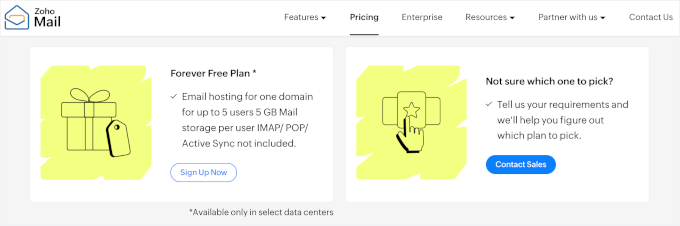
Als Nächstes sehen Sie ein Registrierungsformular, in das Sie Ihren Namen eingeben, Ihre E-Mail-Adresse auswählen und ein sicheres Passwort erstellen können.
Danach überprüfen Sie die Nutzungsbedingungen und die Datenschutzrichtlinie, aktivieren das Kontrollkästchen zum Zustimmen und klicken auf „Registrieren“, um fortzufahren.
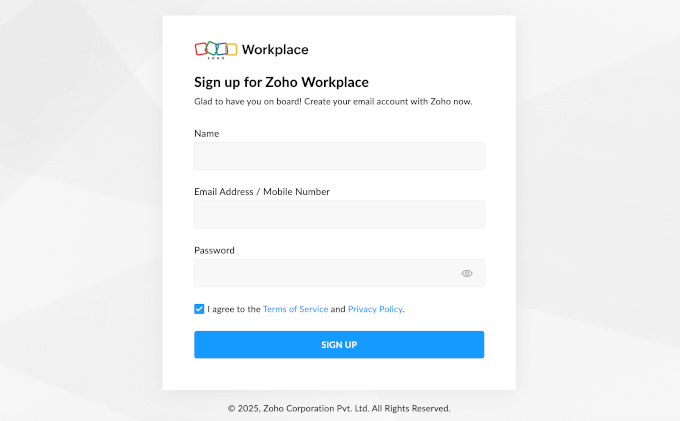
Um die Registrierung abzuschließen, verifizieren Sie Ihre Anmeldung, indem Sie auf den Bestätigungslink klicken, den Zoho an Ihre E-Mail sendet.
Dies aktiviert Ihr Konto und Sie können loslegen.
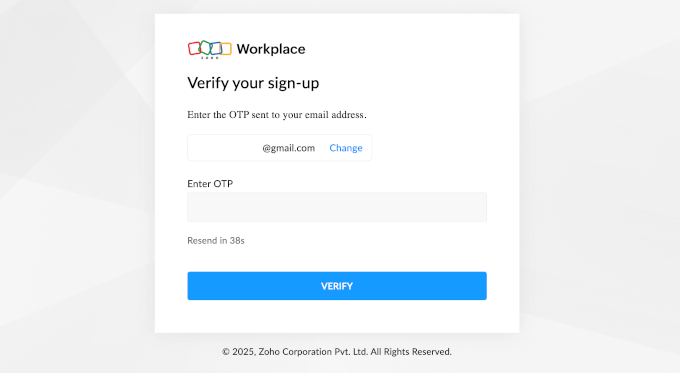
Nach der Kontoaktivierung sehen Sie den Zoho Mail Einrichtungsassistenten.
Hier können Sie auf 'Jetzt hinzufügen' klicken, um Ihre bestehende Domain zu verbinden.
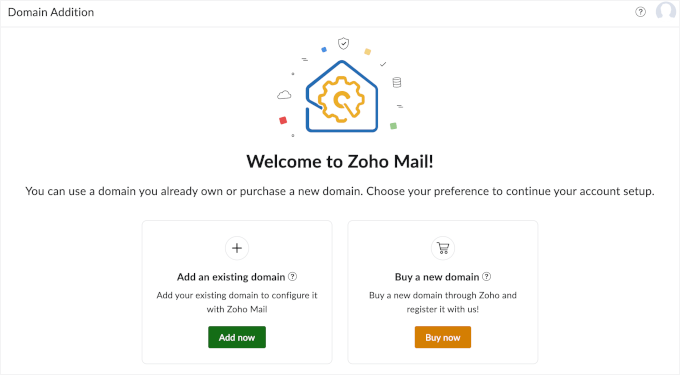
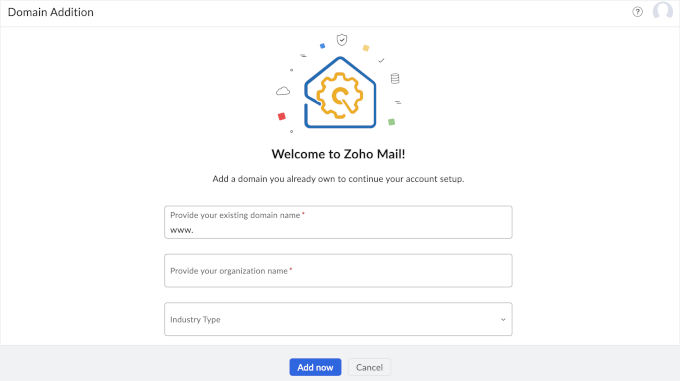
Danach können Sie Ihre Domain eingeben, den Namen Ihrer Organisation eingeben und Ihre Branche auswählen.
Klicken Sie auf „Jetzt hinzufügen“, um fortzufahren.
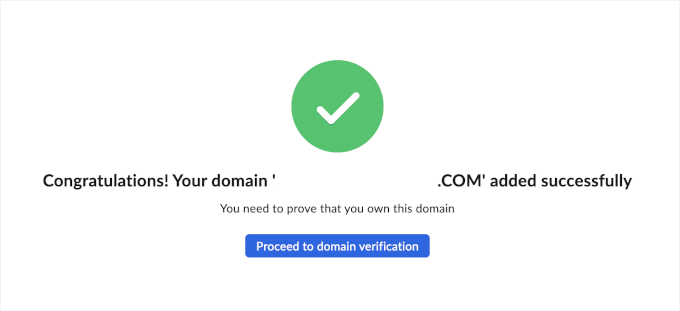
Auf dem nächsten Bildschirm sehen Sie eine Erfolgsmeldung.
Dieses Popup fordert Sie auch auf, Ihre Domain zu verifizieren. Klicken Sie auf die Schaltfläche „Zur Domain-Verifizierung fortfahren“.
Schritt 2: Fügen Sie Ihre benutzerdefinierte Domain hinzu und verifizieren Sie sie
Bevor Sie Zoho Mail nutzen können, müssen Sie nachweisen, dass Ihnen die Domain gehört, die Sie verwenden möchten.
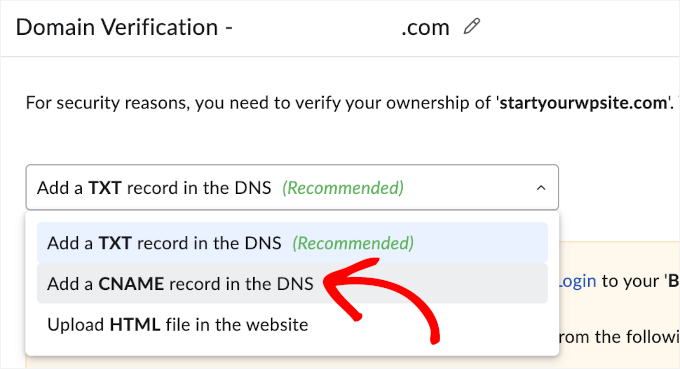
Zoho bietet mehrere Verifizierungsmethoden an, aber die einfachste ist normalerweise das Hinzufügen eines CNAME-Eintrags zu den DNS-Einstellungen Ihrer Domain.
📝 Hinweis: IMAP- und POP-Zugriff (mit dem Sie E-Mail-Clients wie Outlook oder Apple Mail verwenden können) ist nur in kostenpflichtigen Tarifen verfügbar.
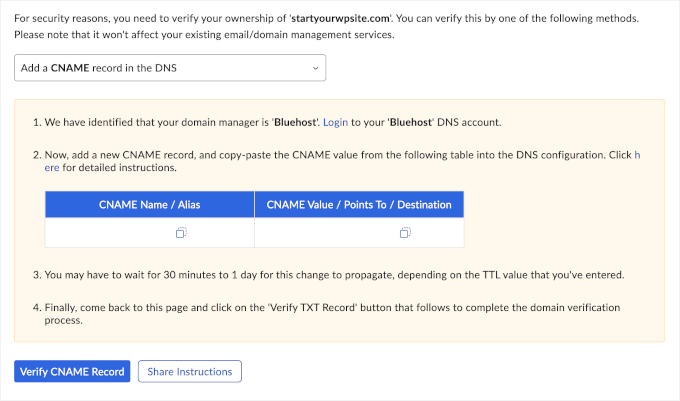
Sobald Sie die CNAME-Methode ausgewählt haben, sehen Sie Ihren CNAME-Namen / Alias und den CNAME-Wert / Zeigt auf / Ziel.
Sie können diesen Tab geöffnet lassen oder diese Details kopieren und an einem sicheren Ort speichern – wie in einem Passwort-Manager.
Nun müssen Sie Ihre CNAME-Einträge bei Ihrem Domain-Registrar hinzufügen.
Wenn Sie beispielsweise Bluehost verwenden, können Sie sich in Ihr Bluehost-Kontrollfeld einloggen und zum Abschnitt 'Website' gehen. Klicken Sie dann neben Ihrer Website auf 'Verwalten'.
Auf dem nächsten Bildschirm möchten Sie zum Tab 'Domains' wechseln.
Danach können Sie am Ende der Zeile Ihrer registrierten Domain auf die Schaltfläche mit den drei Punkten klicken. Wählen Sie im Dropdown-Menü 'Advanced DNS Editor' aus.
Dies führt Sie zum DNS-Tab in Ihrem Bluehost-Panel, wo Sie alle Ihre DNS-Einträge sehen können.
Klicken Sie hier auf '+ Record hinzufügen', um Ihre CNAME-Einträge hinzuzufügen.
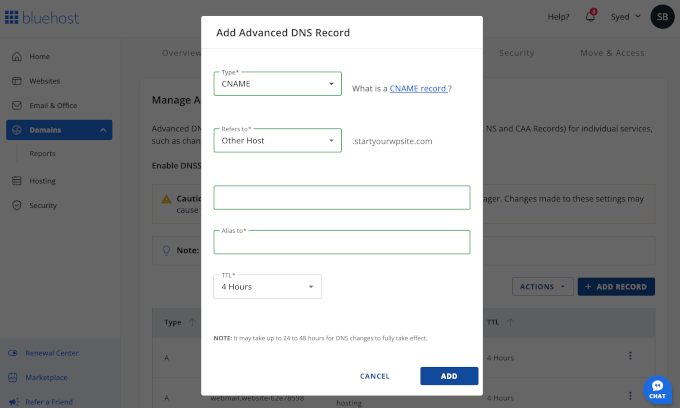
Dies öffnet das Popup 'Erweiterten DNS-Record hinzufügen'.
So navigieren Sie durch die Felder:
- Öffnen Sie das Dropdown-Menü 'Typ' und wählen Sie CNAME aus.
- Wählen Sie im Feld 'Verweist auf' 'Anderer Host'. Sie sehen dann ein neues Feld, in das Sie den CNAME-Wert / Verweist auf / Ziel einfügen können, den Zoho Ihnen gegeben hat.
- Geben Sie Ihren CNAME-Alias im Feld 'Alias zu' ein.
- Stellen Sie die TTL (Time to Live) ein.
TTL gibt den Servern an, wie lange sie Ihre DNS-Einträge cachen sollen, bevor sie erneut nach Updates suchen. Wählen Sie für eine schnellere Einrichtung die kürzeste verfügbare TTL-Option.
Sobald Sie fertig sind, können Sie auf 'Hinzufügen' klicken und Bluehost wird diese neue Konfiguration verarbeiten. Der Verifizierungsprozess dauert normalerweise 15-30 Minuten, kann aber in einigen Fällen bis zu 24 Stunden dauern.
Sie können jetzt überprüfen, ob Ihre Verifizierung abgeschlossen ist, indem Sie zum Zoho-Tab zurückkehren und auf „CNAME-Eintrag überprüfen“ klicken.
Dort erfahren Sie, ob der Vorgang noch läuft oder erfolgreich war.
Schritt 3: Aktualisieren Sie MX-, SPF- und DKIM-Einträge
Sobald Ihre Domain verifiziert ist, führt Zoho Sie durch die Aktualisierung Ihrer DNS mit den richtigen MX-Einträgen. Diese leiten eingehende E-Mails an die Server von Zoho weiter und sind daher unerlässlich.
Sie können sich MX-Einträge wie eine Nachsendeerklärung für Ihre E-Mails vorstellen. Indem Sie die MX-Einträge von Zoho hinzufügen, teilen Sie dem Postdienst des Internets mit: „Senden Sie ab sofort alle E-Mails für @ihredomain.com an meinen Zoho-Posteingang.“
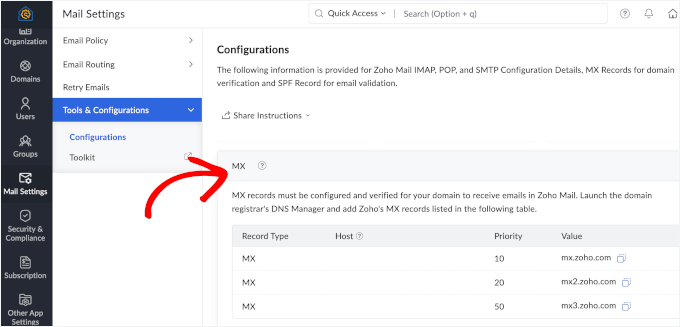
Dazu müssen Sie zuerst Ihre MX-Eintrag-Informationen in Ihrer Zoho-Konto-Konsole abrufen.
Navigieren Sie einfach zu E-Mail-Einstellungen » Werkzeuge & Konfiguration. Dort können Sie im Panel nach unten scrollen, um den Abschnitt „MX“ zu finden.
Sie können diesen Browser-Tab geöffnet lassen oder Ihre MX-Einträge sicher aufbewahren.
Nun müssen Sie im DNS-Tab Ihres Bluehost-Panels alle vorhandenen MX-Einträge für Ihre Domain entfernen, falls vorhanden.
Sobald Sie dies getan haben, können Sie auf „+ Einträge hinzufügen“ klicken.
Im erscheinenden Popup können Sie die MX-Einträge von Zoho hinzufügen.
Im Popup „Erweiterten DNS-Eintrag hinzufügen“ stellen Sie den Typ auf MX ein, wählen Sie im Feld „Verweist auf“ „Anderer Host“ aus und geben Sie Ihre MX-Details ein.
Stellen Sie dann Ihre TTL (Time to Live) auf die kürzeste verfügbare Option ein und klicken Sie auf „Hinzufügen“.
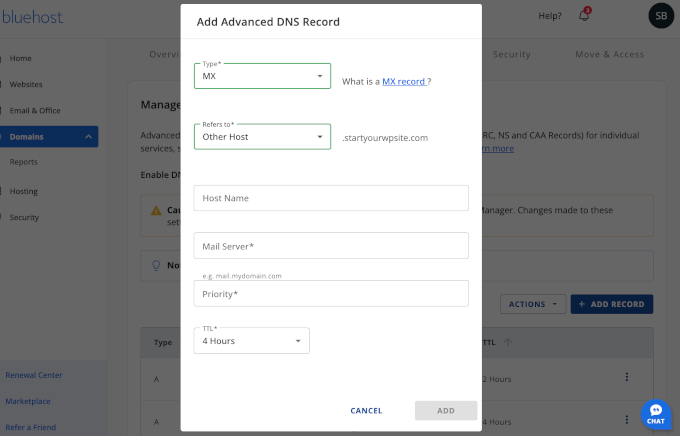
Danach sehen Sie Aufforderungen, SPF- und DKIM-Einträge in Ihrem Zoho Tools & Configuration Tab hinzuzufügen.
Dies sind nur TXT-Einträge, die Sie in Ihren DNS-Einstellungen vornehmen:
- SPF teilt Mailservern mit, welche Anbieter E-Mails im Namen Ihrer Domain senden dürfen.
- DKIM fügt Ihren Nachrichten eine digitale Signatur hinzu, um zu beweisen, dass sie nicht manipuliert wurden.
Das Hinzufügen von SPF und DKIM hilft, Ihre E-Mails aus Spam-Ordnern herauszuhalten und schützt Ihre Domain vor Spoofing. Zoho liefert Ihnen die genauen Werte zum Kopieren und Einfügen, genau wie Sie es mit den CNAME- und MX-Einträgen getan haben.
Schritt 4: Verbindung zu WordPress über API herstellen (optional zur Verbesserung der E-Mail-Zustellung)
Sobald Ihr Zoho Mail-Konto vollständig eingerichtet und Ihre Domain verifiziert ist, möchten Sie vielleicht E-Mails direkt von Ihrer WordPress-Website oder anderen Apps senden.
Standardmäßig verwendet WordPress die PHP-Mail-Funktion, die nicht sehr zuverlässig ist und dazu führen kann, dass transaktionale E-Mails, wie Formularbenachrichtigungen oder WooCommerce-Quittungen, im Spam landen.
Um dies zu vermeiden, können Sie das Simple Mail Transfer Protocol (SMTP) konfigurieren, das E-Mails über einen ordnungsgemäßen Mailserver sendet, um eine höhere Zustellbarkeit zu gewährleisten.
Die gute Nachricht ist, dass WP Mail SMTP, das beste SMTP-Plugin für WordPress, die Zoho Mail-Integration über API unterstützt. Dies leitet Ihre WordPress-E-Mails über Ihr verifiziertes Zoho-Konto und stellt sicher, dass sie im Posteingang und nicht im Spam-Ordner landen.
Tatsächlich nutzen wir es, um die Zustellbarkeit von E-Mails auf WPBeginner zu verbessern. Sehen Sie sich unsere vollständige WP Mail SMTP-Bewertung an, um mehr darüber zu erfahren.
Zunächst können Sie ein WP Mail SMTP-Konto erstellen, indem Sie auf deren Website auf „WP Mail SMTP jetzt holen“ klicken.
📝 Hinweis: Um die Zoho Mail-Integration direkt in WordPress zu nutzen, benötigen Sie WP Mail SMTP Pro. Es gibt jedoch eine kostenlose Version des Plugins, die Sie zuerst ausprobieren können, um die grundlegende SMTP-Funktionalität mit beliebteren E-Mail-Diensten wie Brevo und SendLayer zu testen.
Anschließend können Sie das WP Mail SMTP-Plugin installieren und aktivieren. Sie werden es mit dem Lizenzschlüssel in Ihrem WP Mail SMTP-Konto aktualisieren.
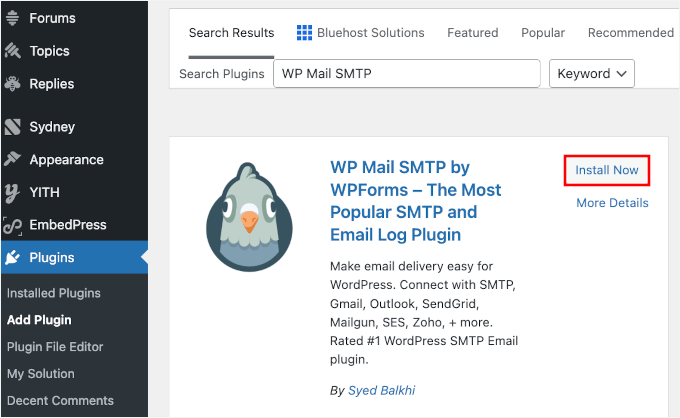
Gehen Sie in Ihrem WordPress-Adminbereich zu Plugins » Neues Plugin hinzufügen.

Auf dem nächsten Bildschirm können Sie die Suchleiste verwenden, um nach WP Mail SMTP zu suchen.
Klicken Sie in den Suchergebnissen einfach auf „Jetzt installieren“ und dann auf „Aktivieren“, wenn es erscheint. Wenn Sie Hilfe benötigen, sehen Sie sich unsere Anleitung an, wie man ein WordPress-Plugin installiert.
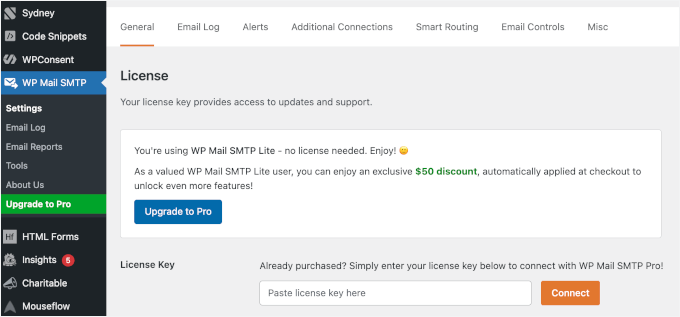
Nach der Installation und Aktivierung müssen Sie Ihre Pro-Lizenz aktivieren.
Navigieren Sie dazu zu WP Mail SMTP » Einstellungen, fügen Sie Ihren Lizenzschlüssel in das entsprechende Feld ein und klicken Sie auf „Verbinden“.
Nach der Überprüfung können Sie zum Abschnitt „Mailer“ scrollen.
Wählen wir hier Zoho Mail aus, indem wir auf die entsprechende Schaltfläche klicken.
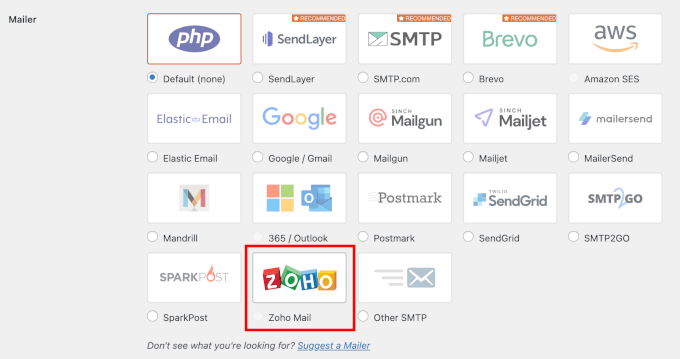
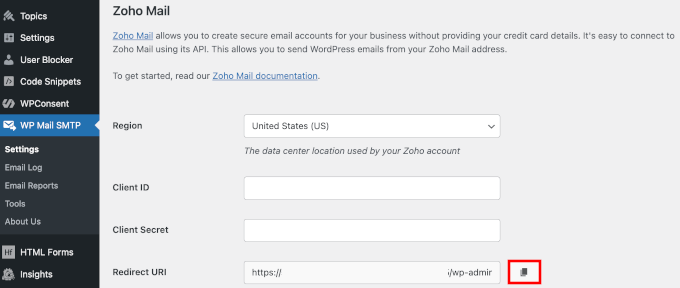
Dies öffnet neue Felder unter dem Abschnitt Mailer, in die Sie Ihre Client-ID und Ihr Client-Geheimnis eingeben können.
Klicken wir hier auf die Schaltfläche zum Kopieren für Ihre Weiterleitungs-URI. Sie benötigen sie, um eine Zoho-API-Verbindung zu erstellen.
Nein, öffnen wir einen neuen Browser-Tab und gehen zur Zoho API-Konsole.
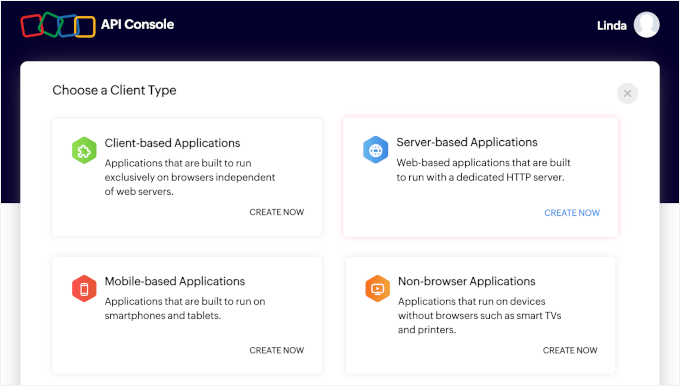
Wenn Sie die API zum ersten Mal aufrufen, sehen Sie eine Schaltfläche „Erste Schritte“ – klicken Sie darauf. Wenn Sie bereits eine App erstellt haben, suchen Sie stattdessen nach der Schaltfläche + Client hinzufügen in der oberen rechten Ecke.

Als Nächstes werden Sie aufgefordert, einen Client-Typ auszuwählen.
Wählen Sie für diese Einrichtung „Serverbasierte Anwendungen“ aus.
Dann ist es an der Zeit, Ihre App-Details auszufüllen.
Sie können Ihrer App einen „Client-Namen“ geben – das kann alles sein, was Ihnen hilft, Ihre Apps auseinanderzuhalten, z. B. der Name Ihrer Website. Geben Sie anschließend die URL Ihrer Website in das Feld „Homepage-URL“ ein.
Für das Feld „Autorisierte Weiterleitungs-URIs“ können Sie den Wert aus dem Feld „Weiterleitungs-URI“ in Ihren WP Mail SMTP-Einstellungen einfügen.
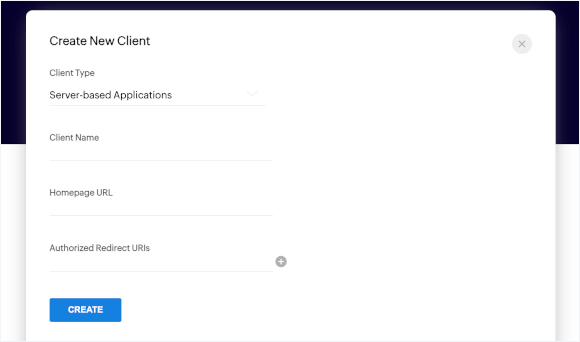
Sobald alle Informationen eingegeben sind, klicken Sie auf „Erstellen“.
Zoho zeigt Ihnen dann Ihre Client-ID und Ihr Client-Geheimnis an. Kopieren Sie beide sorgfältig und fügen Sie sie in die entsprechenden Felder in Ihren WP Mail SMTP-Einstellungen ein.
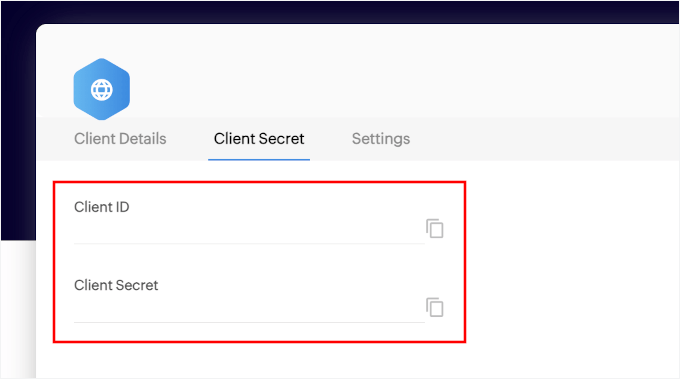
Bevor Sie Ihre Verbindung autorisieren, müssen Sie zuerst Ihre Client-ID und Ihr Geheimnis speichern. Scrollen Sie nach unten auf der Seite und klicken Sie auf „Einstellungen speichern“.
Sobald die Einstellungen aktualisiert sind, klicken Sie auf die Schaltfläche „Plugin erlauben, E-Mails über Ihr Zoho Mail-Konto zu senden“.
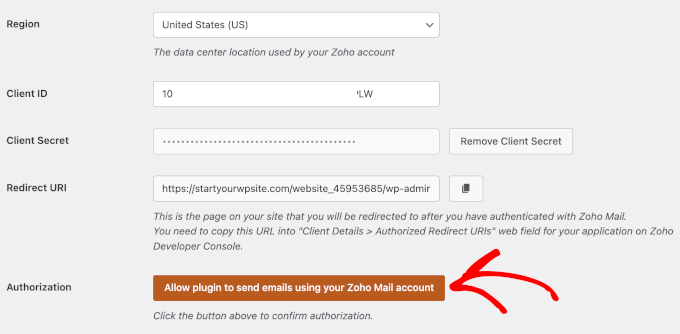
Wenn das erledigt ist, können Sie Ihre Einstellungen speichern und eine Test-E-Mail senden, um sicherzustellen, dass alles funktioniert.
Wenn es richtig eingerichtet ist, sendet WordPress zuverlässig E-Mails über Ihr Zoho Mail-Konto.
Schritt 5: Erstellen Sie bis zu 5 Benutzer-Mailboxen
Zum Schluss werfen wir einen Blick auf die Zoho Mail Admin-Konsole. Hier verwalten Sie alles, und sie ist vollgepackt mit Tools, um den E-Mail-Verkehr Ihrer Organisation reibungslos am Laufen zu halten.
Hier ist eine kurze Übersicht:
- Reporting-Dashboard – Sehen Sie eine Momentaufnahme Ihrer Kontodetails, einschließlich Domains, Gruppen, Benutzer und E-Mail-Statistiken.
- Organisationsmenü – Verwalten Sie allgemeine Organisationsdetails.
- Domains-Menü – Fügen Sie Domains hinzu oder entfernen Sie sie, die mit Ihrem Konto verknüpft sind.
- Benutzer-Menü – Fügen Sie Benutzerkonten für Ihr Team hinzu, entfernen Sie sie, importieren oder exportieren Sie sie.
- Gruppen – Erstellen Sie Gruppen, um die interne und externe Kommunikation zu erleichtern und Ihre Posteingänge organisiert zu halten.
- E-Mail-Einstellungen – Passen Sie Routing, Wiederholungsversuche und andere E-Mail-Konfigurationen an.
- Sicherheitstools – Richten Sie Zwei-Faktor-Authentifizierung ein, verwalten Sie Benutzerrollen und blockieren Sie unerwünschte E-Mails.
- Abonnement – Wenn Sie sich in einem kostenpflichtigen Plan befinden, verwalten Sie Ihr Abonnement hier.
- Integrationen – Hier können Sie Zoho Mail mit anderen Zoho-Apps verbinden oder es mit Diensten von Drittanbietern wie Dropbox und Google Drive verknüpfen.
Die Konsole erleichtert die Verwaltung Ihrer E-Mail-Einrichtung, während Ihr Team organisiert und sicher bleibt:
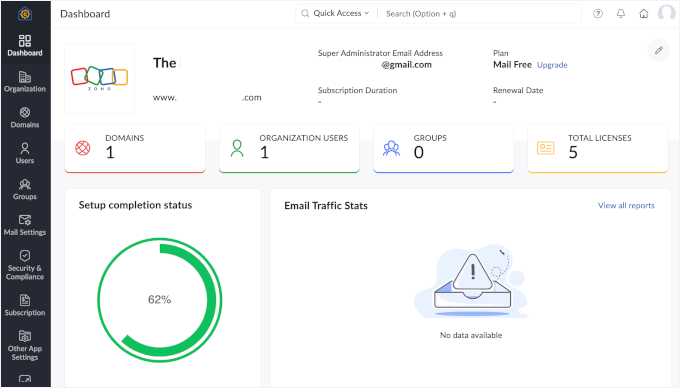
Um E-Mail-Konten für Ihr Team zu erstellen, können Sie zum Tab „Benutzer“ gehen.
Klicken Sie einfach darauf.
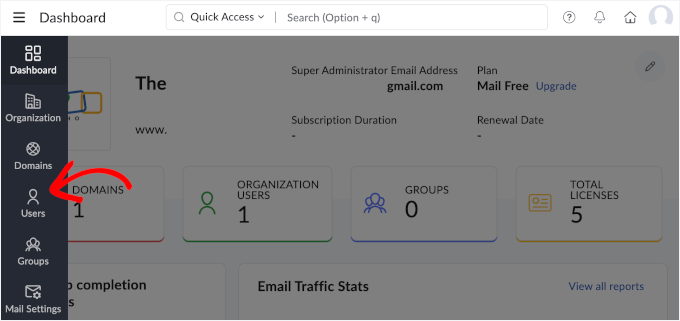
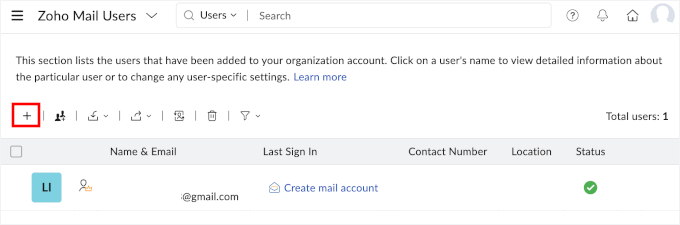
Dies führt Sie zur Seite „Zoho Mail Benutzer“.
Klicken Sie auf die Schaltfläche „+“, um einen neuen Benutzer hinzuzufügen.
Danach können Sie den Vornamen, Nachnamen und Benutzernamen jedes Teammitglieds eingeben.
Dann können Sie temporäre Passwörter für jedes Konto festlegen, indem Sie die Option „Automatisch generieren“ anklicken und das Feld „Benutzer zum Passwortwechsel beim ersten Login zwingen“ aktivieren.
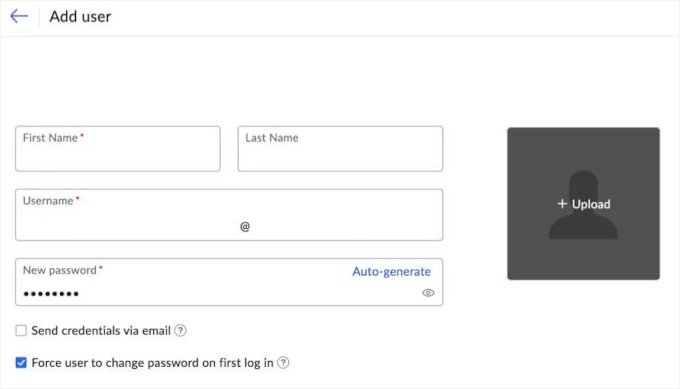
Vergessen Sie nicht, auf „Hinzufügen“ zu klicken, um Ihre Benutzerregistrierung zu speichern.
Sie können bis zu 5 E-Mail-Konten im kostenlosen Plan erstellen, jedes mit 5 GB Speicherplatz. Wiederholen Sie den Vorgang nach Bedarf.
Sobald dies erledigt ist, kann Ihr Team auf seine E-Mails zugreifen, indem es zu mail.zoho.com geht und sich mit seiner benutzerdefinierten E-Mail-Adresse und dem temporären Passwort anmeldet.
6. Mail.com
⭐ Am besten für: Einzelpersonen, die eine kostenlose, schnelle Einrichtung wünschen
 | ✅ Kostenlos nutzbar mit viel Speicherplatz (65 GB) ✅ Viele Domain-Optionen wie @consultant.com, @engineer.com ✅ Kein Kauf von Hosting oder Domain erforderlich |
| ❌ Eingeschränkte Glaubwürdigkeit für Unternehmen (nicht wirklich Ihre eigene Domain) ❌ Werbefinanzierte Plattform ❌ Keine erweiterten Geschäftsfunktionen |
Mail.com verfolgt einen anderen Ansatz für professionelle E-Mails. Anstatt Ihre eigene Domain zu verwenden, können Sie aus Dutzenden von professionell aussehenden Optionen wählen, wie z. B. @consultant.com, @engineer.com oder @accountant.com.
Obwohl Ihnen die Domain nicht gehört, sehen diese Adressen immer noch glaubwürdiger aus als Standard-FreE-Mails wie Gmail oder Yahoo. Außerdem ist die Einrichtung schnell, sodass Sie in nur wenigen Minuten eine professionell aussehende E-Mail bereit haben.
✋ Hinweis: Mail.com ist nur in bestimmten Ländern verfügbar. Wenn Sie sich in einer nicht unterstützten Region befinden, kann die Registrierung aufgrund Ihrer IP-Adresse blockiert werden, oder Sie werden zu lokalen Diensten wie GMX in Deutschland, Österreich oder der Schweiz weitergeleitet.
Schritt 1: Melden Sie sich bei Mail.com an
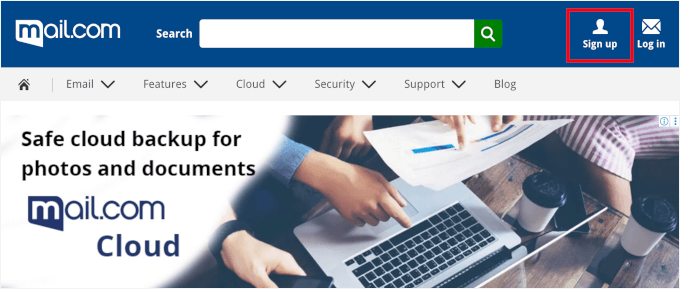
Um mit Mail.com zu beginnen, besuchen Sie deren Website und klicken Sie in der oberen rechten Ecke auf die Schaltfläche „Registrieren“.
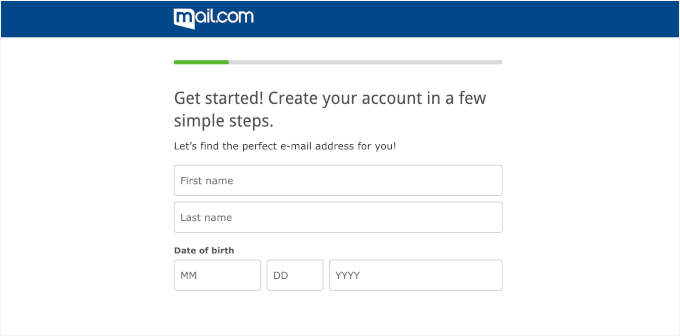
Sie sehen ein einfaches Registrierungsformular.
Geben Sie zunächst Ihre Benutzerdaten ein, einschließlich Ihres Namens und Geburtsdatums.
Als Nächstes wählen Sie Ihre E-Mail-Adresse aus.
Sie können sehen, dass Mail.com basierend auf den von Ihnen eingegebenen Benutzerdaten einige verfügbare Optionen anbietet. Sie können aber auch Ihre eigene Wunsch-E-Mail mit über 100 Domains erstellen.
Zu den Top-Auswahlen gehören consultant.com, writeme.com und engineer.com. Im Abschnitt „Berufe“ finden Sie weitere Optionen wie accountant.com, contractor.com, graphic-designer.com und programmer.net.
Blättern Sie einfach durch dieses Dropdown-Menü, um die beste Option für Ihr Projekt zu finden.
📝 Hinweis: Beachten Sie, dass diese zwar professionell aussehen können, aber nicht die gleiche Markenbekanntheit haben wie die Verwendung Ihrer eigenen Unternehmensdomain.
Sobald Sie Ihre Domain- und Benutzernamenkombination ausgewählt haben, prüft Mail.com die Verfügbarkeit und lässt Sie mit der Kontoerstellung fortfahren.
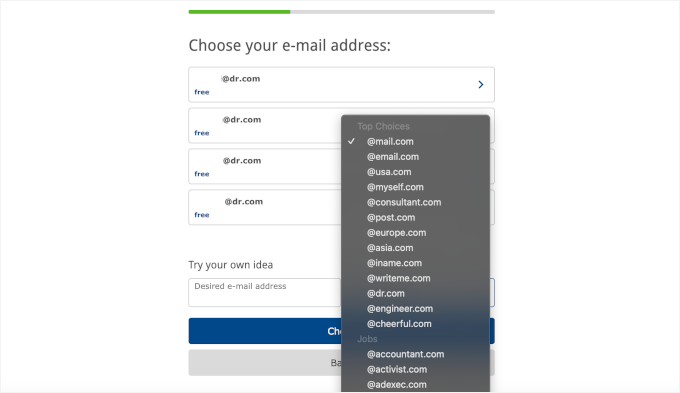
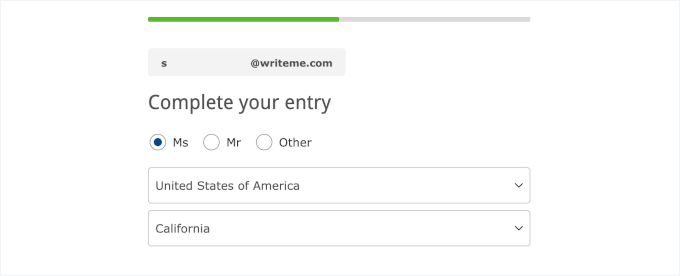
Danach geben Sie einige zusätzliche Informationen ein.
Dazu gehört, wie Sie angesprochen werden möchten und wo Sie sich befinden.
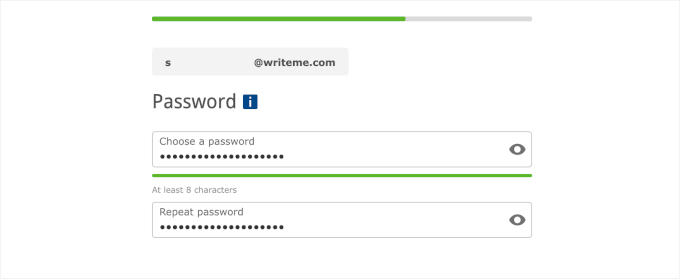
Auf dem nächsten Bildschirm müssen Sie ein sicheres Passwort erstellen.
Ihr Passwort muss mindestens acht Zeichen lang sein und eine Mischung aus Groß- und Kleinbuchstaben, Zahlen und Sonderzeichen enthalten.
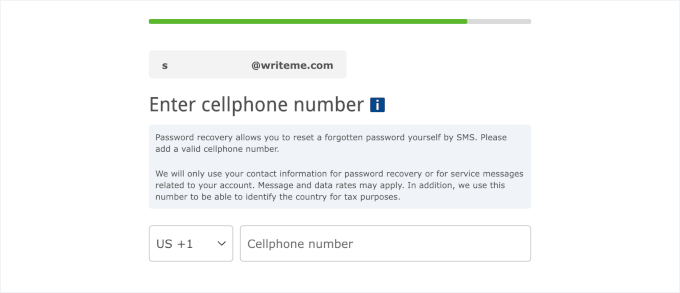
Als Nächstes werden Sie aufgefordert, eine Wiederherstellungsoption mit Ihrer Telefonnummer hinzuzufügen.
Dies ist erforderlich, damit Sie Ihr Passwort zurücksetzen können, falls Sie jemals ausgesperrt werden.
Danach vervollständigen Sie einfach das CAPTCHA, um zu beweisen, dass Sie kein Roboter sind, überprüfen Sie die Allgemeinen Geschäftsbedingungen und klicken Sie auf die Schaltfläche „Akzeptieren“.
Das war's! Ihr neues Mail.com-Konto ist bereit und Sie können Ihre Inbox sofort auf jedem Gerät nutzen.
Schritt 2: Erkunden Sie Ihr Mail.com-Dashboard
Sobald Sie Ihr Mail.com-Konto aktiviert und sich angemeldet haben, gelangen Sie direkt in den E-Mail-Bereich. Dies ist Ihr Hauptzentrum für den Versand und Empfang von Nachrichten, aber es gibt noch viel mehr, was Sie tun können:
- Cloud – Speichern und verwalten Sie Ihre Dokumente oder Fotos.
- Kontakte – Behalten Sie den Überblick über alle, denen Sie E-Mails senden.
- Organizer – Legen Sie Termine oder Erinnerungen fest.
- Mehr – Greifen Sie auf zusätzliche Optionen wie Farb- und Spracheinstellungen zu, um Ihr Konto zu personalisieren.
- Konto – Aktualisieren Sie persönliche Daten, ändern Sie Ihr Passwort oder passen Sie Sicherheitseinstellungen an.
- Einstellungen (unter Ihrer Ordnerliste) – Passen Sie E-Mail-Präferenzen an, verwalten Sie aktive Sitzungen und nehmen Sie andere Änderungen vor, die zu Ihrem Workflow passen.
Manchmal sehen Sie jedoch Werbung in der Benutzeroberfläche, da dies ein kostenloser, werbefinanzierter Dienst ist.
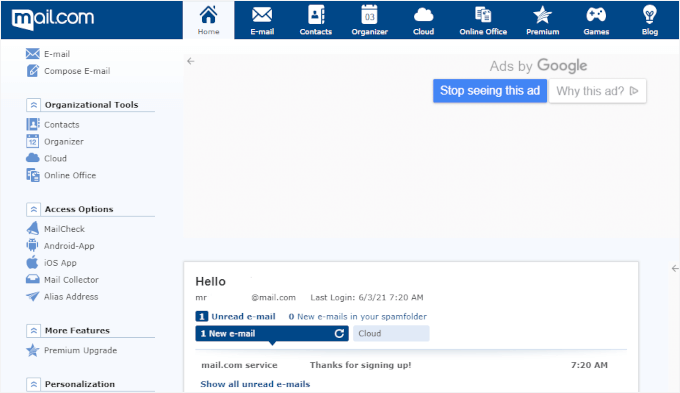
Indem Sie sich mit diesen Abschnitten vertraut machen, können Sie Kontakte einfach verwalten, organisiert bleiben und Ihre Mail.com-Erfahrung anpassen.
Schritt 3: E-Mails von einem anderen Konto importieren (optional)
Wenn Sie E-Mails von einem anderen Konto in Ihre Mail.com-Inbox importieren möchten, ist das ganz einfach.
Klicken Sie im Dashboard auf das E-Mail-Symbol oben auf der Seite. Klicken Sie dann unten links auf den Link „+ E-Mail-Konto hinzufügen“.
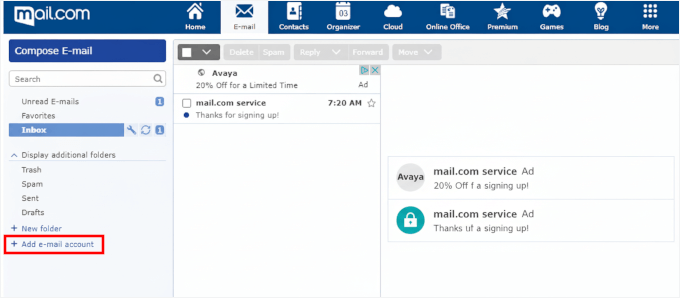
Geben Sie als Nächstes die E-Mail-Adresse und das Passwort des Kontos ein, das Sie importieren möchten.
Sie können wählen, ob E-Mails nach dem Abrufen vom anderen Server gelöscht werden sollen und ob E-Mails in einem separaten Ordner sortiert werden sollen.
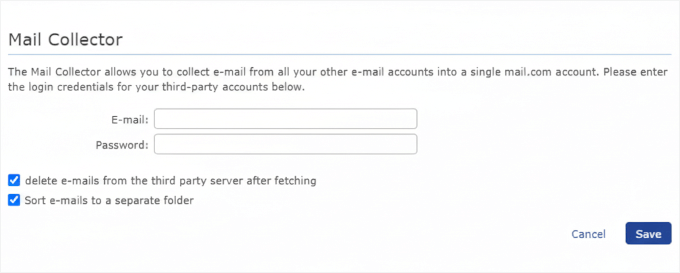
Sobald Sie Ihre Einstellungen konfiguriert haben, klicken Sie auf „Speichern“.
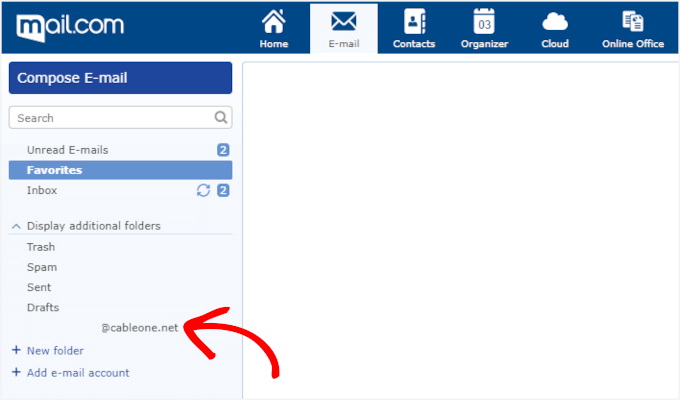
Ihr importiertes E-Mail-Konto wird nun auf der linken Seite der Seite unter dem Dropdown-Menü „Zusätzliche Ordner anzeigen“ angezeigt. Und Ihre E-Mails werden in Ihrem Mail.com-Posteingang erscheinen.
Schritt 4: Nutzen Sie Ihre neue E-Mail-Adresse sofort
Mail.com bietet Ihnen 65 GB Speicherplatz, was für reguläre geschäftliche E-Mails mehr als ausreichend ist.
Sie können Ihre Mail.com-E-Mails über deren mobile Apps abrufen oder sie mit IMAP oder POP in Programmen wie Outlook oder Apple Mail einrichten.
Für einen professionellen Touch können Sie diese E-Mail-Adresse konsistent auf Ihren Visitenkarten, Ihrer Website und Ihren Marketingmaterialien verwenden. Auch wenn es keine benutzerdefinierte Domain ist, wirkt sie dennoch glaubwürdiger als eine typische Gmail- oder Yahoo-Adresse.
Andere kostenlose E-Mail-Domain-Anbieter, die ich in Betracht gezogen habe
Während die oben genannten sechs Optionen meine Top-Empfehlungen sind, habe ich auch mehrere andere Anbieter getestet, die für bestimmte Situationen geeignet sein könnten.
Hier sind diejenigen, die erwähnenswert sind, zusammen mit dem Grund, warum sie es nicht auf meine Hauptliste geschafft haben:
IONOS
 | ✅ Bündelt oft kostenlose E-Mail mit Test-Domains ✅ 2 GB Speicher pro Postfach ✅ Einfache Verwaltung über das IONOS-Panel |
| ❌ Kostenlose Testphase begrenzt – Verlängerungen kosten extra ❌ Nicht ideal für langfristiges Skalieren ❌ Support variiert je nach Region | |
| ⭐ Am besten für: Benutzer, die eine Domain + E-Mail zusammen testen |
DreamHost
 | ✅ Kostenlose E-Mail bei den meisten Hosting-Paketen ✅ Großzügige 25 GB pro Postfach ✅ Werbefreie, übersichtliche Webmail-Oberfläche |
| ❌ Nicht das einfachste Panel für Anfänger ❌ Speicherplatz ist pro Konto, nicht gebündelt ❌ Verlängerungskosten sind höher als im ersten Jahr | |
| ⭐ Am besten für: Benutzer, die mehr Speicherplatz pro Postfach wünschen |
InMotion Hosting
 | ✅ Unbegrenzte E-Mail-Konten inklusive ✅ 10 GB Speicherplatz pro Postfach ✅ Solides cPanel-basiertes Management |
| ❌ Hosting-Pakete starten etwas höher ❌ Begrenzte Rechenzentren außerhalb der USA | |
| ⭐ Am besten für: Kleine bis mittelgroße Unternehmen, die mehrere Konten benötigen |
Welche ist wirklich die beste kostenlose E-Mail-Domain-Option?
Nachdem ich alle Anbieter ausprobiert habe, bin ich der Meinung, dass die meisten Kleinunternehmer besser damit fahren, mit der kostenlosen benutzerdefinierten E-Mail zu beginnen, die mit ihrem Webhosting-Plan geliefert wird. Es ist die einfachste und kostengünstigste Option, da Ihre Website und Ihre E-Mail am selben Ort verwaltet werden.
WordPress-Hosting-Unternehmen wie Bluehost, Hostinger und HostGator bieten alle kostenlose geschäftliche E-Mail-Adressen mit ihrem WordPress-Hosting an. So erhalten Sie eine professionelle E-Mail, die zu Ihrer Domain passt, und die Bequemlichkeit, alles von einem Dashboard aus zu verwalten.
Wenn Ihr Unternehmen wächst, lohnt es sich, auf eine kostenpflichtige Option wie Google Workspace (ca. 6 $/Monat pro Benutzer) aufzurüsten. Bei WPBeginner nutzen wir es selbst, weil es äußerst zuverlässig ist, sich in die Google-Apps integriert und einen ausgezeichneten Spam-Schutz bietet.
Wenn Sie ein Einzelunternehmer oder ein sehr kleines Team sind, ist der kostenlose Dauerplan von Zoho Mail eine ausgezeichnete Wahl. Er bietet Ihnen bis zu 5 benutzerdefinierte E-Mail-Adressen mit jeweils 5 GB – mehr als genug für die meisten Kleinunternehmen, die gerade erst anfangen.
Bonus-Tipps zur Verwaltung Ihrer E-Mail-Domain
Die Einrichtung Ihrer E-Mail ist nur der erste Schritt. Hier sind einige praktische Tipps, die Ihnen helfen, sie reibungslos zu verwalten:
- 🔐 Richten Sie die E-Mail-Sicherheit ein. Fügen Sie SPF- und DKIM-Einträge über Ihren Hosting-Anbieter hinzu, um Ihre E-Mails aus dem Spam zu halten und den Ruf Ihrer Domain zu schützen. Die meisten Hoster führen Sie dabei.
- 🧑💻 Verwenden Sie konsistente Formate. Bleiben Sie bei etwas Professionellem wie vorname@ihredomain.com für Teammitglieder und funktionalen Adressen wie info@ihredomain.com oder support@ihredomain.com für allgemeine Zwecke.
- 🖋️ Erstellen Sie eine saubere E-Mail-Signatur. Sie können Ihren Namen, Titel, Ihr Unternehmen, Ihre Telefonnummer und Ihre Website zu Ihrer Signatur hinzufügen. So wird jede E-Mail zu einer Gelegenheit, Vertrauen aufzubauen und es den Leuten zu erleichtern, Sie zu erreichen.
- 🗂️ Bleiben Sie mit mehreren Adressen organisiert. Wenn Sie viele E-Mail-Adressen haben, möchten Sie eine Weiterleitung einrichten, damit Sie keine wichtigen E-Mails verpassen. Sie können beispielsweise support@ und sales@ an Ihren Haupt-Posteingang weiterleiten.
- 💵 Wissen Sie, wann Sie aufrüsten müssen. Kostenlose Pläne sind ein guter Anfang, aber wenn Sie mehr Speicherplatz, erweiterte Sicherheit oder Tools wie Kalender und Dokumentenfreigabe benötigen, ist es an der Zeit, zu einer kostenpflichtigen Lösung zu wechseln.
FAQs: Kostenlose E-Mail-Domains für Ihr Unternehmen
Kann ich eine kostenlose E-Mail-Domain erhalten, ohne Hosting zu kaufen?
Wenn Sie eine wirklich kostenlose E-Mail-Domain ohne Hosting suchen, ist Mail.com Ihre erste Wahl. Sie können sich für eine kostenlose Adresse unter Verwendung einer ihrer Domains anmelden, z. B. @consultant.com oder @engineer.com.
Alternativ können Sie mit dem Forever Free Plan von Zoho Mail eine persönliche Zoho-E-Mail (wie benutzername@zoho.com) erstellen, obwohl diese nicht ganz so professionell aussieht.
Kann ich meine E-Mail behalten, wenn ich den Hoster wechsle?
Ja, Sie können Ihre E-Mail beim Wechsel des Hostinganbieters behalten, aber der Prozess hängt davon ab, wie Ihre E-Mail eingerichtet ist.
Wenn Sie einen eigenständigen E-Mail-Dienst wie Google Workspace oder Zoho Mail verwenden, bleibt Ihre E-Mail vollständig unabhängig von Ihrem Hosting-Anbieter.
Wenn Ihre E-Mail von Ihrem Webhost gehostet wird, müssen Sie Ihre E-Mails migrieren und die MX-Einträge Ihrer Domain aktualisieren, um auf Ihren neuen Anbieter zu verweisen.
Ist kostenlose E-Mail sicher für geschäftliche Zwecke?
Kostenlose E-Mail-Dienste können für geschäftliche Zwecke sicher sein, aber das Sicherheitsniveau variiert je nach Anbieter. Dienste wie Google Workspace und Zoho Mail bieten auch in ihren kostenlosen Tarifen starke Sicherheitsfunktionen, einschließlich Spam-Schutz und sicherer Verbindungen.
Kostenlose Hosting-basierte E-Mails verfügen jedoch in der Regel über grundlegendere Sicherheitsfunktionen. Erwägen Sie daher ein Upgrade auf einen kostenpflichtigen E-Mail-Dienst, wenn Sie sensible Geschäftskommunikation abwickeln oder erweiterte Sicherheitskonformität benötigen.
Weitere hilfreiche Expertenanleitungen für Domainnamen
Ich hoffe, dieser Leitfaden hat Ihnen geholfen, eine kostenlose E-Mail-Domain für Ihr Unternehmen zu erhalten.
Wenn Sie dies hilfreich fanden, möchten Sie vielleicht auch einige andere Anleitungen zu folgenden Themen sehen:
- Anfängerleitfaden: Was ist ein Domainname und wie funktionieren Domains?
- Was ist der Unterschied zwischen Domainname und Webhosting (erklärt)
- So erneuern Sie einen Domainnamen (alle wichtigen Hosting-Registrare)
- So prüfen Sie die Verfügbarkeit von Domainnamen (einfache Domain-Suchtools)
- Beste Google Domains Alternativen (Verglichen)
- So ändern Sie MX-Einträge für Ihre WordPress-Website (Schritt für Schritt)
Wenn Ihnen dieser Artikel gefallen hat, abonnieren Sie bitte unseren YouTube-Kanal für WordPress-Video-Tutorials. Sie finden uns auch auf Twitter und Facebook.



Dennis Muthomi
Ich fand den Vergleich zwischen kostenlosen Optionen und kostenpflichtigen Lösungen wie Google Workspace und Microsoft 365 besonders hilfreich.
Als jemand, der von einem kostenlosen Hosting-E-Mail-Anbieter zu Google Workspace gewechselt ist, kann ich die Vorteile von besserer Sicherheit, Spam-Filterung und Integration mit anderen Produktivitätstools bestätigen.
Ich möchte einen Tipp für die kostenlosen Optionen hinzufügen: Stellen Sie bei der Einrichtung Ihrer benutzerdefinierten E-Mail-Domain sicher, dass Sie auch Ihre SPF- und DKIM-Einträge einrichten.
Diese zusätzlichen DNS-Einträge helfen bei der Zustellbarkeit von E-Mails und verringern die Wahrscheinlichkeit, dass Ihre E-Mails als Spam markiert werden.
Jiří Vaněk
Ich würde Ihren Kommentar derzeit ergänzen, dass SPF nun eine Anforderung für Domains ist. Wenn eine Domain keinen SPF-Eintrag hat, können Sie wahrscheinlich keine E-Mail an eine @gmail.com-Adresse senden, da Google E-Mails von Domains ohne SPF als unerwünscht betrachtet. Der Vorteil ist, dass Google Fehlermeldungen mit dem Grund zurücksendet, sodass der Absender zumindest weiß, dass seine Nachricht nicht zugestellt wurde und warum. SPF ist also keine reine Empfehlung mehr, sondern eine absolute Notwendigkeit. Zusätzlich haben viele Leute Zustellungsprobleme aufgrund von SPF, wenn sie die Standard-PHP-mail()-Funktion anstelle von SMTP verwenden.
Anthony O'Keeffe
Ist dieses Bluehost-Angebot NUR für das erste Jahr kostenlos, bitte?
WPBeginner Support
Hosting-Anmelderabatte gelten derzeit nur für den ersten Anmeldezeitraum.
Admin
Moinuddin Waheed
Ich habe Bluehost genutzt und den kostenlosen E-Mail-Domain-Service von ihnen in Anspruch genommen.
Eine eigene Domain-E-Mail wirkt professionell und vermittelt ein Gefühl von Branding für das Geschäft oder den Blog.
Ich war anfangs zögerlich, dies zu nutzen, aber da es sehr einfache Schritte zu befolgen gibt und wir diese E-Mails auch in unserem kostenlosen Gmail-Konto oder in anderen E-Mail-Apps wie Outlook erhalten können, ist es gut, eine Domain-E-Mail zu haben.
Vielen Dank für die Schritt-für-Schritt-Anleitung.
WPBeginner Support
Glad our guide was helpful
Admin
Ralph
Danke für diesen Leitfaden. Am Anfang möchte jeder Blogger jeden Cent sparen, aber nach Jahren des Bloggens und nachdem es mein Vollzeiteinkommen geworden ist und ich meinen Job gekündigt habe – geben Sie einfach diese 10 Dollar aus, um professioneller auszusehen. Haben Sie keine Angst und geben Sie Ihr Bestes. Dies wird einige Verdienstmöglichkeiten mit sich bringen. Sie müssen es nur als Investition behandeln, nicht als Kosten.
Leland Garner
Danke für diese ausgezeichnete Anleitung. Ich benutze Google Workspace, aber für einen Freund habe ich E-Mails bei Zoho eingerichtet. Glauben Sie, dass Zoho immer noch eine gute Option ist?
WPBeginner Support
We have not recently reviewed Zoho for any changes in its quality but when we will look into them for future updates
Admin
bina
Hallo! Vielen Dank für diese Anleitung, sie war sehr hilfreich. Ich habe mein Konto von Bluehost erfolgreich mit Google verknüpft und kann E-Mails von meiner Domain senden, aber ich kann keine E-Mails von dem Konto empfangen. Habe ich einen Schritt übersehen? Könnten Sie mir helfen, das zu beheben? Vielen Dank
WPBeginner Support
Sie sollten sich an BlueHost wenden, und sie sollten Ihnen helfen können, aber höchstwahrscheinlich haben Sie einen Schritt bei der SMTP-Einrichtung verpasst.
Admin
Omer Yousuf
Danke für das Teilen der Informationen, es gibt mir etwas Beruhigung, bevor ich mit der Erstellung einer benutzerdefinierten Domain-E-Mail fortfahre.
WPBeginner Support
Glad our guide could be helpful
Admin
Michael Oladipo
Wenn ich einen Hoster nutze, muss ich mich vorerst nicht um die Erstellung einer Website kümmern? Bitte helfen Sie mir, ich werde zukünftig eine Website erstellen, brauche aber jetzt die E-Mail, wie kann ich den Hoster für G-Suite nutzen? Danke.
WPBeginner Support
Wenn Ihr Hoster nicht auf dieser Anleitung aufgeführt ist, sollten Sie sich an ihn wenden, und er kann Ihnen bei der Erstellung Ihrer E-Mail helfen.
Admin
Smith
Vielen Dank für die Anleitung..
WPBeginner Support
You’re welcome
Admin