


Der Fehler „Ihre Verbindung ist nicht privat“ kann sowohl für Website-Besitzer als auch für Besucher frustrierend sein, da er den Zugriff auf Ihre Website blockiert und Sicherheitsbedenken aufwirft.
Dieser Fehler wird angezeigt, wenn der Browser die Sicherheit der von Ihnen besuchten Website nicht ermitteln kann. Je nach verwendetem Browser werden normalerweise leicht unterschiedliche Meldungen angezeigt, was die Fehlerbehebung für Anfänger etwas erschwert.
Hier bei WPBeginner verwenden wir WordPress seit über einem Jahrzehnt und sind auf dem Weg auf alle möglichen Fehler gestoßen. Diese Erfahrung hat uns tiefe Einblicke in die besten Praktiken zur Fehlerbehebung bei WordPress-Problemen gegeben.
In diesem Artikel zeigen wir Ihnen Schritt für Schritt, wie Sie den Fehler „Ihre Verbindung ist nicht privat“ auf Ihrer Website einfach beheben können.
Was ist der Fehler „Ihre Verbindung ist nicht privat“?
Der Fehler „Ihre Verbindung ist nicht privat“ tritt auf Websites auf, die das SSL/HTTPS-Protokoll verwenden. Er wird angezeigt, wenn der Browser das von der Website ausgestellte SSL-Zertifikat nicht validieren kann.
Jede Website, die SSL / HTTPS verwendet, sendet bei jedem Besuch Sicherheitszertifikatsinformationen an den Browser eines Benutzers. Der Browser versucht dann, dieses Zertifikat mit dem dazugehörigen öffentlichen Schlüssel zu validieren.
Wenn diese Informationen stimmen, verschlüsselt der Browser die Daten mithilfe des privaten Schlüssels, der von Ihrer Website gesendet wurde. Diese Verschlüsselung sichert die Datenübertragung zwischen dem Browser eines Benutzers und Ihrer WordPress-Site.
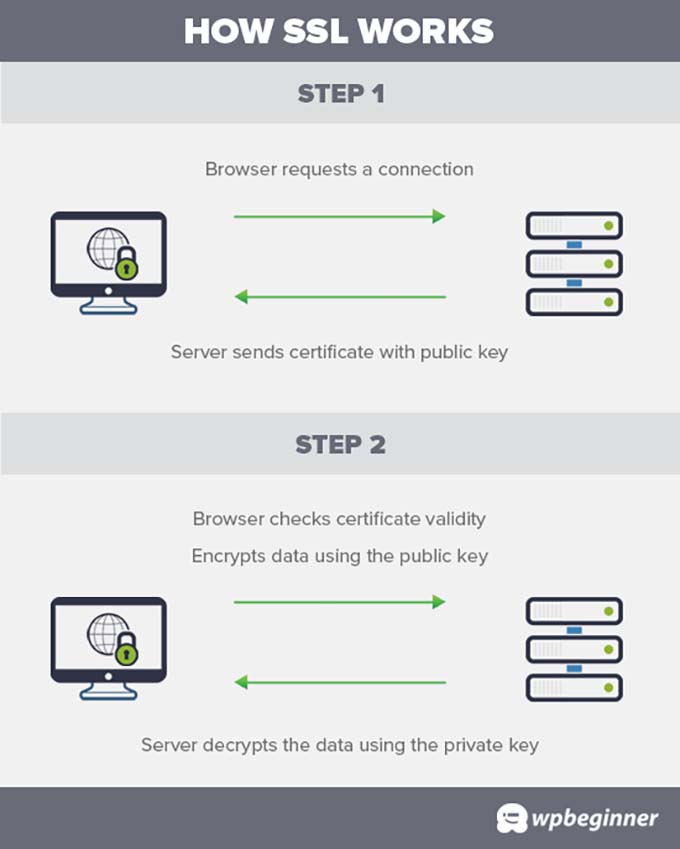
Wenn der Browser das Zertifikat jedoch nicht validieren kann, kann er die Daten nicht sicher übertragen und zeigt den Fehler an, dass Ihre Verbindung zur Website nicht privat ist.
Dies ist ein häufiger SSL-Fehler und tritt in allen modernen Browsern mit leicht unterschiedlichen Fehlermeldungen auf.
Google Chrome
Google Chrome zeigt diesen Fehler als „Ihre Verbindung ist nicht privat“ an.

Mozilla Firefox
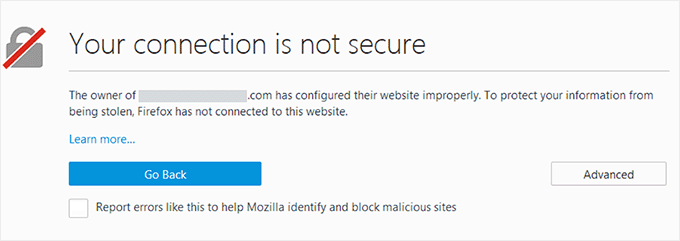
Firefox zeigt diesen Fehler als „Ihre Verbindung ist nicht sicher“ an.
Microsoft Edge
Der Microsoft Edge-Browser zeigt ihn mit der Fehlermeldung 'Ihre Verbindung ist nicht privat' oder 'Diese Website ist nicht sicher' an.
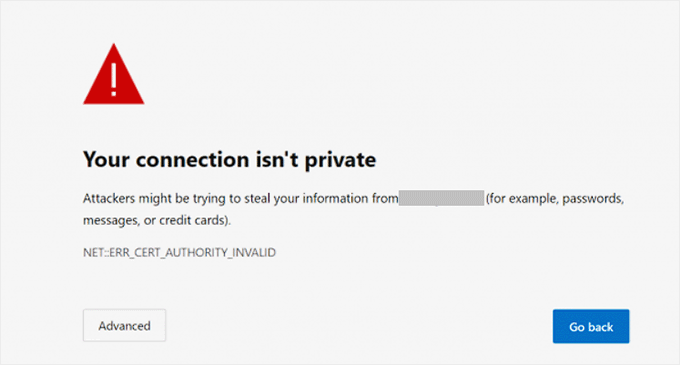
Safari, Brave und andere Browser zeigen ähnliche Meldungen an.
Was verursacht den Fehler „Verbindung ist nicht privat“?
Der Fehler „Verbindung ist nicht privat“ ist ein häufiger WordPress-Fehler, der auftreten kann, ohne dass Sie Änderungen an Ihrer Website vorgenommen haben.
Dies kann mehrere Gründe haben. Wenn beispielsweise die Uhr des Computers eines Benutzers nicht synchronisiert ist, kann das Zertifikat als abgelaufen angezeigt werden.
Ein anderes Szenario ist, dass ein älteres Zertifikat, das von Ihrer Website ausgestellt wurde, im Browser des Benutzers gespeichert ist. Der von Ihrer Website gesendete private Schlüssel stimmt nicht mit dem alten Zertifikat überein, und der Browser kann die sichere Verbindung nicht validieren.
Ebenso befinden Sie sich möglicherweise in einem öffentlichen WLAN-Netzwerk, das Daten nicht verschlüsselt.
Der offensichtlichste Grund für diesen Fehler ist jedoch, dass das SSL-Zertifikat auf der Website abgelaufen ist. In diesem Fall müssen Sie das SSL-Zertifikat erneuern.
Dennoch sind hier die Schritte, die Sie unternehmen können, um den Fehler „Ihre Verbindung ist nicht privat“ zu beheben:
1. Seite neu laden
Wenn Sie die Fehlermeldung „Verbindung ist nicht sicher“ auf Ihrer Website sehen, sollten Sie zuerst die Methode „Ein- und Ausschalten“ ausprobieren. Das bedeutet, Sie können einfach damit beginnen, das Browserfenster zu schließen und wieder zu öffnen. Suchen Sie danach nach Ihrer Website, und der Fehler ist möglicherweise behoben.
Wenn das jedoch nicht funktioniert, können Sie die Seite erzwingen, indem Sie oben links auf dem Bildschirm auf die Schaltfläche „Diese Seite neu laden“ klicken.
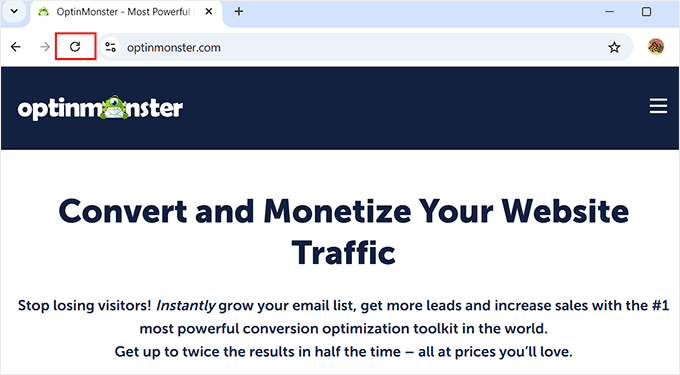
Dies liegt daran, dass dieser Fehler manchmal durch ein vorübergehendes Problem auf Ihrer Website oder in Ihrem Browser verursacht wird.
Das Neuladen der Seite zwingt Ihren Browser, eine neue Verbindung zur Website herzustellen, was den Fehler beheben könnte. Es veranlasst den Browser auch, die zwischengespeicherte Version der Seite zu ignorieren und die neueste Version zu laden.
2. Mit mehreren Browsern prüfen
Wenn der erste Trick nicht funktioniert, sollten Sie versuchen, Ihr WordPress-Blog in mehreren Browsern zu überprüfen. Dies hilft Ihnen festzustellen, ob der Fehler bei Ihrer Website oder spezifisch für den von Ihnen verwendeten Browser liegt.
Er kann durch Browsersicherheitseinstellungen oder den Cache verursacht werden. Weitere Informationen finden Sie in unserem Leitfaden für Anfänger, wie Sie eine WordPress-Site in verschiedenen Browsern testen.

Wenn Sie feststellen, dass ein bestimmter Browser den Fehler verursacht, können Sie versuchen, ihn neu zu installieren, um ihn zu beheben.
Andernfalls können Sie mit den nächsten Schritten in dieser Anleitung fortfahren.
3. Leeren Sie Ihren Browser-Cache
Der Cache Ihres Browsers speichert die Sicherheitszertifikate aller von Ihnen besuchten Websites. Wenn Sie gerade das Sicherheitszertifikat Ihrer Website erneuert haben, sehen Sie möglicherweise die Fehlermeldung „Verbindung ist nicht sicher“, da der Browser noch das alte Zertifikat im Cache hat.
In einigen Fällen können die zwischengespeicherten Daten im Zusammenhang mit dem Sicherheitszertifikat beschädigt sein, was ebenfalls zu diesem Fehler führen kann.
In diesem Fall können Sie Ihren Browser-Cache einfach löschen, indem Sie auf das Drei-Punkte-Symbol in der oberen rechten Ecke von Google Chrome klicken. Es öffnet sich ein Dropdown-Menü, in dem Sie die Option „Browserdaten löschen“ auswählen müssen.
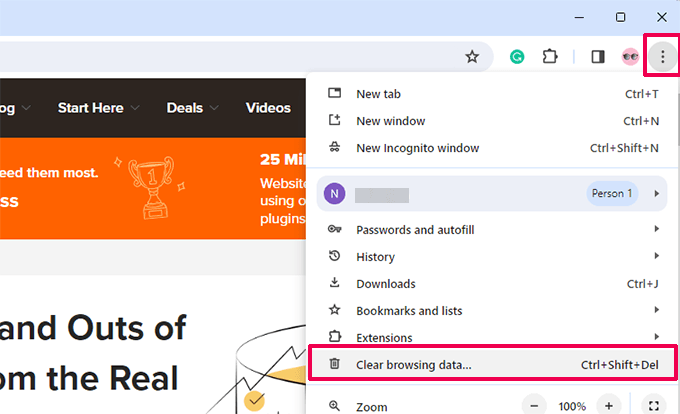
Dies öffnet die Chrome-Einstellungen und zeigt eine Aufforderung auf dem Bildschirm an. Wählen Sie hier im Dropdown-Menü „Gesamte Zeit“ als Zeitraum aus und klicken Sie auf die Schaltfläche „Daten löschen“.
Ihr Browser-Cache wird nun geleert.

Wenn Sie einen der anderen Browser verwenden, lesen Sie unseren vollständigen Leitfaden zum Leeren des Browser-Caches für alle gängigen Browser.
Nachdem Sie den Cache geleert haben, versuchen Sie erneut, die Website zu besuchen, um zu sehen, ob das Problem behoben wurde. Wenn nicht, lesen Sie weiter.
4. Überprüfen Sie die Uhr Ihres Computers
Normalerweise synchronisiert Ihr Computer seine Datums- und Uhrzeiteinstellungen automatisch. Wenn Ihr Computer jedoch falsche Datums-/Uhrzeiteinstellungen hat, kann Ihr Browser davon ausgehen, dass das SSL-Zertifikat einer Website ungültig ist, was zu der Fehlermeldung „Verbindung nicht sicher“ führt.
Datum/Uhrzeit auf Windows-Computern synchronisieren
Wenn Sie einen Windows-Computer verwenden, klicken Sie einfach mit der rechten Maustaste auf die Taskleiste und wählen Sie die Option „Datum und Uhrzeit anpassen“.
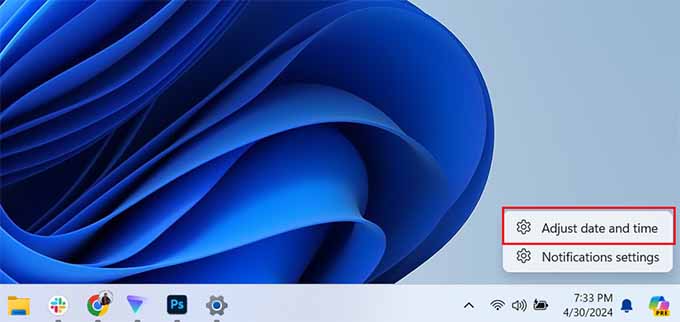
Dies öffnet den Bereich Datum und Uhrzeit in der Windows-Einstellungen-App.
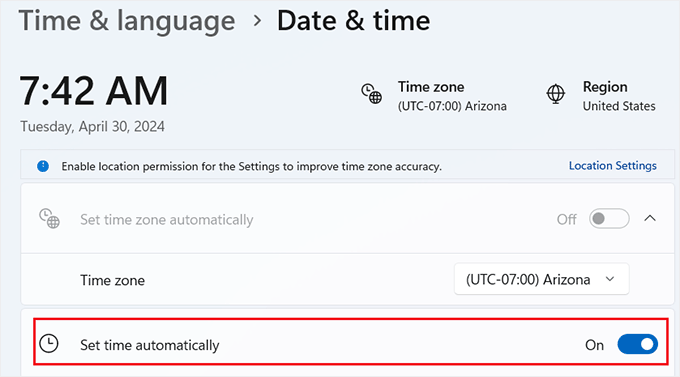
Hier müssen Sie sicherstellen, dass Datum und Uhrzeit Ihres Computers korrekt sind und die Option „Zeit automatisch einstellen“ aktiviert ist.
Datum/Uhrzeit auf Mac-Computern synchronisieren
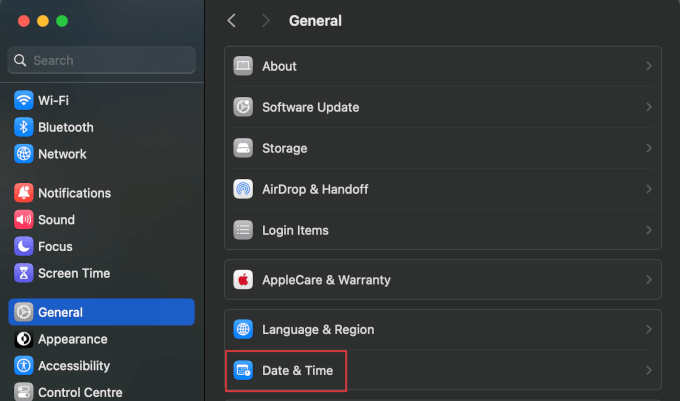
Wenn Sie einen Mac-Computer verwenden, öffnen Sie die App „Systemeinstellungen“ und gehen Sie zu Allgemein » Datum & Uhrzeit.
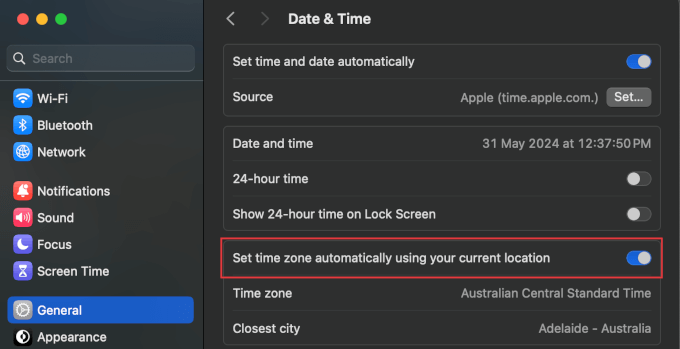
Hier möchten Sie sicherstellen, dass die Option „Datum und Uhrzeit automatisch anhand Ihres aktuellen Standorts festlegen“ aktiviert ist.
Sobald Sie dies getan haben, besuchen Sie Ihre Website, um zu sehen, ob der Fehler behoben wurde.
5. Antivirus- und VPN-Apps deaktivieren
Wenn Sie ein Antivirenprogramm für Ihren Computer oder einen VPN-Dienst verwenden, sollten Sie diese vorübergehend deaktivieren.
Einige Antivirenprogramme verfügen über Funktionen, die den HTTPS-Datenverkehr auf Malware überwachen und scannen. Dies kann manchmal die Kommunikation zwischen Ihrem Browser und der Website stören und zu Zertifikatsüberprüfungsfehlern führen.
Indem Sie diese Apps deaktivieren, können Sie überprüfen, ob sie das SSL-Zertifikat blockiert und Ihren Browser gezwungen haben, die Fehlermeldung „Ihre Verbindung ist nicht privat“ anzuzeigen.
Wenn Sie feststellen, dass eine dieser Apps das Problem verursacht, können Sie sich zur Hilfe an deren Support-Team wenden.
6. Überprüfen Sie das Ablaufdatum Ihres SSL-Zertifikats
Ein weiterer häufiger Grund für den Fehler „Verbindung ist nicht sicher“ ist ein abgelaufenes SSL-Zertifikat. Diese Zertifikate werden für einen bestimmten Zeitraum ausgestellt und laufen am Ende dieser Frist ab.
Sie können das Ablaufdatum Ihres Zertifikats überprüfen, indem Sie auf das Symbol 'Website-Informationen anzeigen' klicken. Dies öffnet ein Fenster, und Sie müssen den Tab 'Verbindung ist sicher' erweitern.
Klicken Sie als Nächstes auf die Option 'Zertifikat ist gültig'.
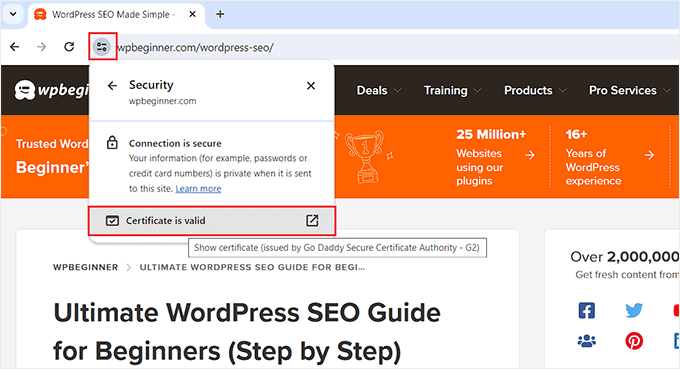
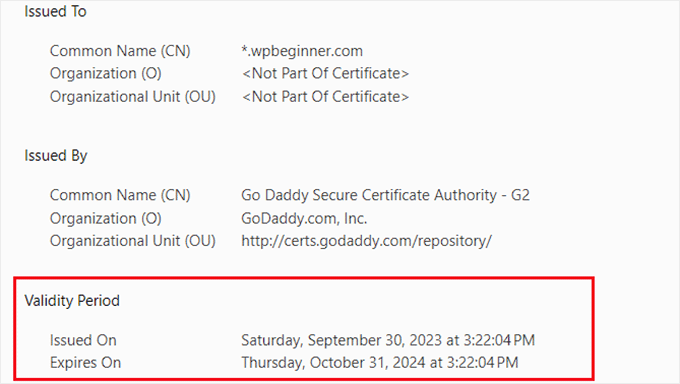
Dies öffnet ein Popup-Fenster mit einer Liste Ihrer SSL-Zertifikatsdetails. Das Ablaufdatum wird im Abschnitt „Gültigkeit“ angezeigt.
Beachten Sie, dass die meisten Domain-Registrare und SSL-Zertifikatsanbieter Sie automatisch benachrichtigen, wenn Ihr SSL-Zertifikat erneuert werden muss.
Wenn Sie ein kostenloses SSL-Zertifikat verwenden, verfügen die meisten WordPress-Hosting-Unternehmen über Skripte, die diese bei Ablauf automatisch erneuern.
Allerdings können diese Mechanismen fehlschlagen und Ihr SSL-Zertifikat könnte ablaufen. In diesem Fall müssen Sie sich keine Sorgen machen, da Sie es einfach beheben können, indem Sie Ihr SSL-Zertifikat ersetzen.
Die Anweisungen hierfür können je nach Zertifikatsanbieter und Hosting-Unternehmen variieren. Tatsächlich aktualisieren viele Hosting-Unternehmen dies auf Anfrage für Sie.
7. Testen Sie Ihren SSL-Server
Wenn Sie Ihr SSL-Zertifikat manuell eingerichtet haben, sollten Sie sicherstellen, dass alle Konfigurationseinstellungen ordnungsgemäß funktionieren.
Dazu können Sie einen SSL-Servertest durchführen. Dieser Test ermöglicht es Ihnen, die vollständige SSL-Einrichtung Ihrer Website zu überprüfen.
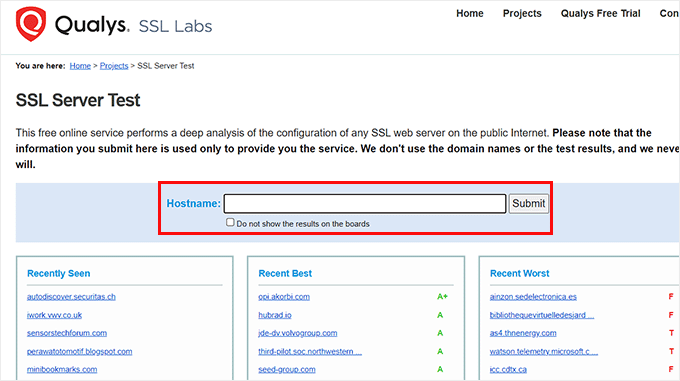
Dazu gehören TLS-Protokolle, browserübergreifende Tests und Überprüfungen der SSL/HTTPS-Einrichtung. Der Scanner liefert Ihnen auch detaillierte Informationen zu jedem Test.
Danach können Sie alle SSL-Probleme mit unserem Schritt-für-Schritt-Leitfaden beheben, wie Sie häufige SSL-Fehler in WordPress beheben.
8. Überprüfen Sie den Zertifikatsdomänennamen
Sie können Ihr SSL-Zertifikat so einrichten, dass es für verschiedene Variationen eines Domainnamens funktioniert, z. B. für www- und Nicht-www-URLs.
Wenn Ihr Zertifikat nur für eine Variante Ihres Domainnamens eingerichtet ist und Sie auf die Website über eine andere Variante zugreifen, führt dies zu einer Fehlermeldung wie „Ihre Verbindung ist nicht privat“.
In diesem Fall zeigt Google Chrome den Fehlercode als SSL_ERROR_BAD_CERT_DOMAIN an.
Dieser Fehler kann auch auftreten, wenn Sie Ihre Website kürzlich auf einen neuen Domainnamen oder Server verschoben haben.
Eine einfache Lösung ist die Ausstellung eines kostenlosen SSL-Zertifikats für beide Varianten Ihres Domainnamens. Dazu müssen Sie eine Anfrage an Ihren Hosting-Provider senden.
Wenn Ihnen das jedoch zu viel Mühe bereitet, können Sie Ihre Website-Besucher mit All in One SEO auf die richtige Variation Ihres Domainnamens umleiten. Es ist das beste SEO-Plugin, das über einen leistungsstarken Weiterleitungsmanager verfügt, um defekte Links zu finden und 301-Weiterleitungen einzurichten.

Weitere Informationen finden Sie in unserem Artikel „So richten Sie Weiterleitungen in WordPress ein“.
Wir hoffen, dieser Artikel hat Ihnen geholfen zu lernen, wie Sie den Fehler „Ihre Verbindung ist nicht privat“ in WordPress beheben. Möglicherweise sehen Sie auch unseren ultimativen WordPress-Fehlerbehebungsleitfaden und unsere Top-Auswahl für die besten WordPress-Sicherheits-Plugins.
Wenn Ihnen dieser Artikel gefallen hat, abonnieren Sie bitte unseren YouTube-Kanal für WordPress-Video-Tutorials. Sie finden uns auch auf Twitter und Facebook.




Jiří Vaněk
Kann gemischter Inhalt denselben Fehler verursachen? Also ein Teil des Codes ist http und ein Teil ist https? Oder kann ich diese Option vollständig ausschließen?
WPBeginner Support
Normalerweise nicht, aber nichts ist unmöglich. Es gibt mit größerer Wahrscheinlichkeit ein anderes Problem.
Admin
mohadese esmaeeli
Hallo,
Manchmal kann das Nichtwechseln vom HTTP- zum HTTPS-Protokoll zu Fehlern wie „Ihre Verbindung ist nicht privat“ führen.
Der Mixed-Content-Fehler wird jedoch als Warnung im Browser angezeigt.
Um den Fehler „Ihre Verbindung ist nicht privat“ zu beheben, muss ein SSL-Zertifikat auf dem Host installiert und dann in WordPress aktiviert werden. Zusätzlich können Sie das Plugin „Really Simple SSL“ installieren, um Mixed-Content-Fehler und Probleme mit „Ihre Verbindung ist nicht privat“ zu beheben.
THANKGOD JONATHAN
vielen Dank für die hilfreichen Informationen, die Sie uns Ihren Lesern mitgeteilt haben.
Ich wusste die meisten dieser Dinge nicht und dieser Beitrag hat mir einen Hinweis gegeben.
Nochmals vielen Dank.
WPBeginner Support
Glad our guide could help with this error
Admin
Nasir
Bitte nennen Sie die kostenlosen Zertifikats-Websites, die Sie im Sinn haben.
Mein Zertifikat ist aufgrund des kostenlosen Plans abgelaufen. Es kann nicht erneuert werden, da ich auf Pro upgraden muss. Jetzt erscheint die Meldung „Ihre Verbindung ist nicht privat“
Was soll ich tun?
WPBeginner Support
Für ein kostenloses SSL-Zertifikat sollten Sie sich unseren Leitfaden unten ansehen:
https://www.wpbeginner.com/beginners-guide/how-to-get-a-free-ssl-certificate-for-your-wordpress-website/
Admin
Jenna
Hallo, vielen Dank für all die Informationen! Ich habe jedoch immer noch Probleme mit diesem Fehler. Mir ist aufgefallen, dass dort "Nicht gültig" steht, wenn ich auf die Sicherheitsschaltfläche neben der URL klicke. Mir ist auch aufgefallen, dass dort "ausstehend" steht, wenn ich mich bei meinem Host anmelde und zum Sicherheitstab gehe, um zu versuchen, das kostenlose SSL-Zertifikat zu aktivieren.
Ich denke, das könnte das Problem sein, aber ich verstehe nicht, warum es jetzt ausstehend ist, obwohl es vorher mehrere Tage lang einwandfrei funktioniert hat.
WPBeginner Support
Sie sollten sich an Ihren Hosting-Provider wenden, um sicherzustellen, dass auf deren Seite kein Problem vorliegt, da dies die wahrscheinlichste Ursache des Problems ist.
Admin
Sharath Chandra
Ich habe ein Problem mit meiner Website, wenn ich meine Website öffne (Nicht sicher), das ist das Problem, mit dem ich konfrontiert bin, könnten Sie es bitte beheben.
WPBeginner Support
Für dieses Problem sollten Sie HTTPS auf Ihrer Website aktivieren:
https://www.wpbeginner.com/wp-tutorials/how-to-add-ssl-and-https-in-wordpress/
Admin
Mansoor Hussain
Danke für die Übermittlung dieser großartigen Informationen. Nochmals vielen Dank.
WPBeginner Support
You’re welcome, glad our article was helpful
Admin
Sayan Samanta
Ich habe ein ähnliches Problem, nachdem ich meinen Hosting-Anbieter gewechselt habe. Wenn ich VPN und mobile Daten verwende, wird meine Website perfekt geladen. Andernfalls wird sie nicht geöffnet. Wie kann ich solche Probleme beheben?
Ich habe versucht, den Cache zu löschen und einen anderen Browser zu verwenden, aber es wird immer noch ein Fehler angezeigt.
WPBeginner Support
Wenn die Übertragung erst kürzlich stattgefunden hat, benötigen Sie Zeit, damit Ihre lokalen DNS aktualisiert werden. Sie können auch einige unserer Empfehlungen aus unserem Fehlerbehebungsleitfaden hier ausprobieren, um SSL zu erzwingen: https://www.wpbeginner.com/wp-tutorials/how-to-fix-common-ssl-issues-in-wordpress-beginners-guide/
Admin
Patrick
Was ist mit Plugins?
Mein Webhoster sagte, dass ich SSL standardmäßig aktiviert habe und dass ich nur ein Plugin hinzufügen müsste, um meine Website sicher zu machen.
WPBeginner Support
It would depend on the specifics of what your hosting provider said but you may want to take a look at the recommendations in our guide here:
https://www.wpbeginner.com/wp-tutorials/how-to-fix-common-ssl-issues-in-wordpress-beginners-guide/
The plugin Really Simple SSL may be what you’re looking for
Admin
Nura Mahdi Idris
Ich denke, die Uhrzeiteinstellungen werden das Problem lösen, das ich selten habe.
WPBeginner Support
Glad our recommendation could be helpful
Admin