


Wenn Sie Schwierigkeiten haben, Ihre WordPress-Login-URL zu finden, sind Sie nicht allein.
Es ist ein kleines Detail, aber es kann überraschend frustrierend sein – besonders wenn Sie begierig darauf sind, mit Ihrer Website zu arbeiten.
Im Gegensatz zu Plattformen, die Login-Links direkt auf der Homepage platzieren, hält WordPress seine Anmeldeseite aus Sicherheitsgründen etwas versteckt.
Das kann die Suche erschweren, egal ob Sie eine brandneue Website einrichten, den Hoster wechseln oder einfach nur wieder in Ihr Dashboard gelangen möchten.
Im Laufe der Zeit haben wir vielen WordPress-Benutzern geholfen, genau dieses Problem zu lösen.
In diesem Leitfaden zeigen wir Ihnen mehrere einfache Möglichkeiten, Ihre WordPress-Login-URL zu finden – damit Sie sich schnell anmelden und mit Zuversicht mit dem Aufbau Ihrer Website fortfahren können.
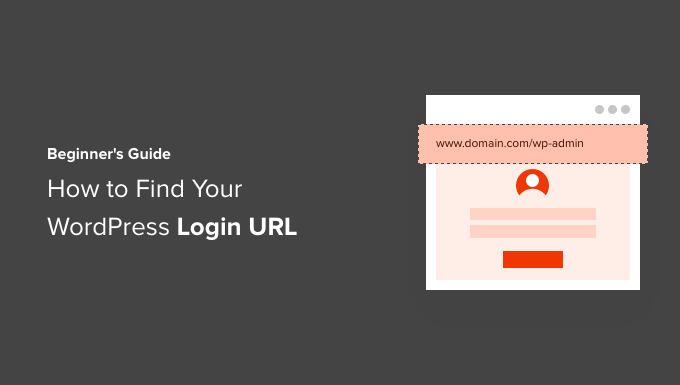
💡Schnelle Antwort: So greifen Sie auf Ihre WordPress-Anmeldung zu
Für die meisten Websites können Sie auf die WordPress-Anmeldeseite zugreifen, indem Sie /wp-login.php oder /wp-admin/ am Ende der URL Ihrer Website hinzufügen.
Zum Beispiel: www.example.com/wp-login.php
So finden Sie Ihre WordPress-Anmelde-URL
Bei einer typischen WordPress-Installation ist der zuverlässigste Weg, Ihren Anmeldebildschirm zu finden, indem Sie /wp-login.php am Ende der URL Ihrer Website hinzufügen.
Viele Hosting-Setups erlauben Ihnen jedoch auch, Verknüpfungen wie /login/ oder /admin/ zu verwenden, um zum Dashboard zu gelangen.
Zum Beispiel:
www.example.com/admin/
www.example.com/login/
Vergessen Sie nicht, „example.com“ durch Ihren eigenen Domainnamen zu ersetzen.
Beide dieser URLs leiten Sie zur WordPress-Anmeldeseite weiter.

Wenn aus irgendeinem Grund Ihre WordPress-Login-URL nicht richtig funktioniert, können Sie die WordPress-Login-Seite ganz einfach aufrufen, indem Sie zu dieser URL gehen:
www.example.com/wp-login.php
Wenn Sie WordPress jedoch in einem Unterverzeichnis wie /wordpress/ installiert haben, müssten Sie sich über Ihre WordPress-Blog-Anmeldeseite wie folgt anmelden:
www.example.com/wordpress/login/
www.example.com/wordpress/wp-login.php
Wenn Sie WordPress auf einer Subdomain installiert haben, können Sie sich über die WordPress-Admin-Anmeldeseite wie folgt anmelden:
subdomain.example.com/login/
subdomain.example.com/wp-login.php
Sobald Sie eingeloggt sind, werden Sie zum WordPress-Adminbereich Ihrer Website weitergeleitet, der sich im Ordner wp-admin befindet.
Sie können direkt auf Ihren Admin-Bereich zugreifen, indem Sie die Admin-URL der Website wie folgt eingeben:
www.example.com/admin/
www.example.com/wp-admin/
Diese URL prüft, ob Sie zuvor angemeldet waren und ob Ihre Sitzung noch aktiv ist.
Wenn beides zutrifft, werden Sie zum WordPress-Dashboard weitergeleitet. Wenn Ihre Sitzung abgelaufen ist, werden Sie zurück zur WordPress-Anmeldeseite weitergeleitet.
Außerdem ist es manchmal immer noch schwer zu merken, wie Ihre Anmelde-URL lautet. Deshalb haben wir mehrere Möglichkeiten entwickelt, wie Sie einfach auf Ihr WordPress-Dashboard zugreifen und sich anmelden können.
Sie können das Inhaltsverzeichnis verwenden, um zu dem Abschnitt zu springen, der Sie am meisten interessiert:
- Option 1: Eine benutzerdefinierte WordPress-Anmelde-URL erstellen
- Option 2: Verwenden Sie 'Angemeldet bleiben', um die Login-Seite in WordPress zu umgehen
- Option 3: Add a Login Link to Your WordPress Website
- Option 4: Ein benutzerdefiniertes WordPress-Anmeldeformular in WordPress hinzufügen
- Option 5: Log in to WordPress From Your Web Hosting Dashboard
- Häufig gestellte Fragen zu WordPress-Anmelde-URLs
- Weitere Ressourcen für die WordPress-Anmeldung
Option 1: Eine benutzerdefinierte WordPress-Anmelde-URL erstellen
Hier ist eine einfache Lösung, die wir oft empfehlen, um Ihren WordPress-Login zu erleichtern: Erstellen Sie eine benutzerdefinierte Login-URL.
Aus unserer Erfahrung mit der Verwaltung mehrerer WordPress-Sites haben wir festgestellt, dass dieser Ansatz mehrere Vorteile bietet:
- Macht Ihre Login-Seite leichter zu merken
- Fügt eine zusätzliche Sicherheitsebene hinzu, indem die Standard-Anmeldeseite ausgeblendet wird
- Reduziert Brute-Force-Angriffe, da Bots normalerweise auf Standard-WordPress-URLs abzielen
- Wirkt professioneller für Kunden und Mitgliederseiten
Möchten Sie dies auf Ihrer Website einrichten? Sehen Sie sich unsere Schritt-für-Schritt-Anleitung an, wie Sie eine benutzerdefinierte WordPress-Anmelde-URL erstellen.
Option 2: Verwenden Sie „Angemeldet bleiben“, um die Anmeldeseite in WordPress zu umgehen
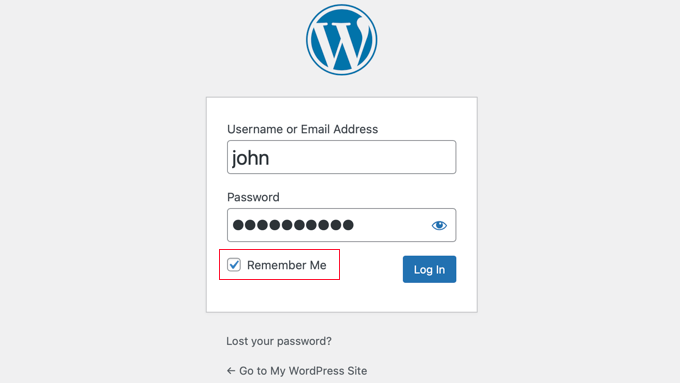
Auf Ihrer WordPress-Anmeldeseite gibt es ein Kontrollkästchen mit der Bezeichnung „Angemeldet bleiben“.
Wenn Sie dieses Kontrollkästchen vor der Anmeldung aktivieren, können Sie direkt auf den Admin-Bereich zugreifen, ohne Ihr Passwort erneut eingeben zu müssen. Dies hält Sie 14 Tage lang angemeldet oder bis Sie Ihre Browser-Cookies löschen.
Wenn Sie immer angemeldet bleiben möchten, lesen Sie unseren Artikel „Wie Sie verhindern, dass WordPress Sie vergisst“. Diese Anleitung zeigt Ihnen, wie Sie sicherstellen, dass Sie sich immer über Code und ein Plugin anmelden.
Option 3: Fügen Sie einen Login-Link zu Ihrer WordPress-Website hinzu
Wenn es Ihnen schwerfällt, sich Ihren WordPress-Login-Link zu merken, empfehlen wir Ihnen, ein Lesezeichen in der Lesezeichenleiste Ihres Browsers zu setzen.
Alternativ können Sie Ihren WordPress-Anmeldelink in der Kopfzeile, im Fußbereich oder in der Seitenleiste Ihrer Website hinzufügen. Es gibt zwei sehr einfache Möglichkeiten, dies zu tun.
Einen Login-Link zu einem Menü hinzufügen
Die erste Option ist, Ihren WordPress-Anmeldelink zum Navigationsmenü hinzuzufügen.
Hinweis: Diese Methode gilt für klassische Themes. Wenn Sie ein modernes Block-Theme (wie Twenty Twenty-Four) verwenden, müssen Sie den Website-Editor verwenden, um Ihr Navigationsmenü zu bearbeiten.
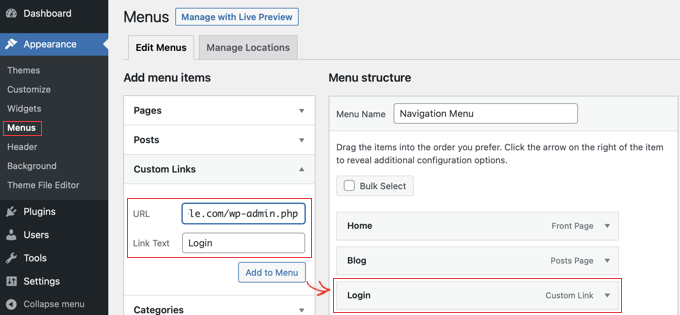
Bei klassischen Themes melden Sie sich einfach in Ihrem WordPress-Adminbereich an und gehen Sie zu Darstellung » Menüs.
Klicken Sie als Nächstes auf die Registerkarte „Benutzerdefinierte Links“, um sie zu erweitern und Ihren WordPress-Login-Link und -Text hinzuzufügen.
Wenn Sie fertig sind, klicken Sie auf die Schaltfläche „Zum Menü hinzufügen“, um diesen Link zu Ihrem Menü hinzuzufügen. Vergessen Sie nicht, die Änderungen zu speichern, indem Sie auf die Schaltfläche „Menü speichern“ klicken.
Zusätzlich können Sie den WordPress-Abmeldelink zu Ihrem Navigationsmenü hinzufügen, damit sich Benutzer leicht abmelden können.
Das Meta-Widget verwenden
Die zweite Option ist die Verwendung des Standard-Widgets namens „Meta“. Dieses Widget fügt einen Link zur Anmeldeseite, Links zu den RSS-Feeds Ihrer Website und einen Link zur WordPress.org-Website hinzu.
Dies funktioniert am besten für klassische Themes, die Seitenleisten-Widget-Bereiche nutzen.
Gehen Sie zunächst in Ihrem WordPress-Admin-Panel zu Darstellung » Widgets und klicken Sie auf die Schaltfläche „+ Block-Einfügung“. Sie müssen das Meta-Widget finden und es in die Seitenleiste oder den Widget-Bereich Ihrer Website ziehen.
Wenn Sie das Meta-Widget nicht verwenden möchten, können Sie hier auch das Navigationsmenü-Widget verwenden.
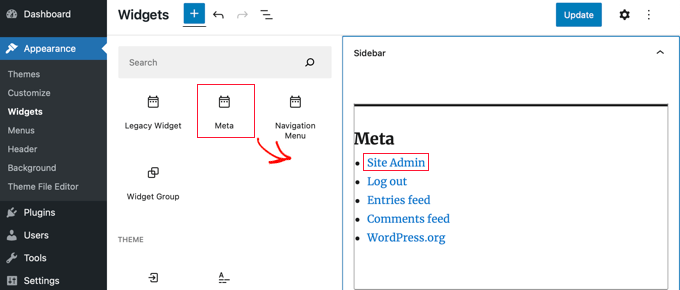
Sie können den WordPress-Login-Link im Footer, in der Sidebar oder in jedem anderen Widget-fähigen Bereich Ihres Themes hinzufügen.
Weitere Informationen finden Sie in unseren Artikeln „So fügen Sie eine Frontend-Anmeldeseite und Widgets in WordPress hinzu“ und „So fügen Sie ein Anmeldeformular in Ihre WordPress-Seitenleiste ein“.
Option 4: Ein benutzerdefiniertes WordPress-Anmeldeformular in WordPress hinzufügen
Wenn Sie mehrere Benutzer auf Ihrem WordPress-Blog haben, ist es sinnvoll, das WordPress-Anmeldeformular zur Seitenleiste hinzuzufügen oder eine benutzerdefinierte Anmeldeseite zu erstellen, die zum Design Ihrer Website passt.
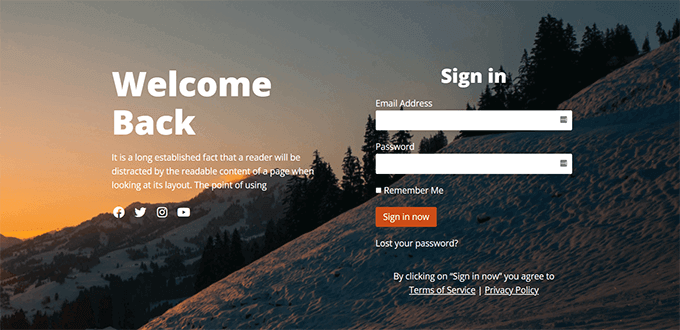
Dafür gibt es mehrere Möglichkeiten, aber wir empfehlen die Verwendung des SeedProd Page-Builder-Plugins. Unsere Partner-Marken verlassen sich darauf, um ihre gesamten Websites, einschließlich benutzerdefinierter Anmeldeseiten, zu erstellen, um ein nahtloses Kundenerlebnis zu bieten.
Es ermöglicht Ihnen, benutzerdefinierte Login-Seiten mit einem Drag-and-Drop-Seitenersteller zu erstellen. Es enthält viele professionell gestaltete Vorlagen, oder Sie können Ihre eigene Seite von Grund auf neu gestalten.
Sie können auch WPForms verwenden, um Ihre eigenen benutzerdefinierten Anmeldeformulare mit zusätzlichen Formularfeldern zu erstellen. Es ist das beste WordPress-Kontaktformular-Plugin und ermöglicht es Ihnen, einfach Anmeldeformulare zu erstellen und sie überall auf Ihrer Website einzufügen.
Erfahren Sie mehr in unserem Artikel „So erstellen Sie eine vollständig benutzerdefinierte Anmeldeseite“.
Wenn Sie das Anmeldeformular nur anpassen möchten, um die Sprachumschaltung zu entfernen, haben wir auch dafür eine Anleitung.
Option 5: Melden Sie sich über Ihr Webhosting-Dashboard bei WordPress an
Viele WordPress-Hosting-Unternehmen bieten einfache Verknüpfungen, um direkt auf Ihren WordPress-Admin-Bereich zuzugreifen und die WordPress-Anmeldeseite ganz zu überspringen.
Hier erfahren Sie, wie Sie sich über beliebte Hosting-Dashboards bei WordPress anmelden.
1. WordPress-Login-Verknüpfung in Bluehost
Bluehost ist eines der größten Hosting-Unternehmen der Welt. Sie bieten ein anfängerfreundliches Dashboard mit schnellen Verknüpfungen zur Verwaltung Ihrer WordPress-Website.
Melden Sie sich einfach in Ihrem Bluehost-Dashboard an und navigieren Sie zur Registerkarte „Websites“. Suchen Sie anschließend die Website, zu der Sie sich anmelden möchten, und klicken Sie auf „Website bearbeiten“, um zum Admin-Bereich zu gelangen.

2. WordPress-Login-Verknüpfung in Hostinger
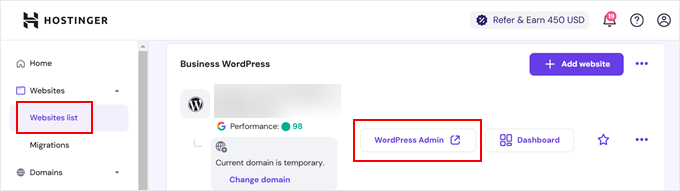
Wenn Sie Hostinger verwenden, können Sie dessen hPanel-Funktion nutzen, um sich in Ihr WordPress-Dashboard einzuloggen.
Alles, was Sie tun müssen, ist, sich bei Hostinger anzumelden und den Tab „Websites“ zu öffnen. Klicken Sie dann in der Liste der WordPress-Websites auf „Admin-Panel“ für die Website, zu der Sie sich anmelden möchten.
3. WordPress-Login-Verknüpfung in SiteGround
SiteGround bietet ebenfalls eine schnelle Verknüpfung, um sich bei Ihrer WordPress-Seite anzumelden.
Melden Sie sich einfach in Ihrem SiteGround-Hosting-Dashboard an und klicken Sie dann oben auf die Registerkarte „Websites“. Von hier aus sehen Sie eine Liste der Websites, die Sie in Ihrem Hosting-Konto installiert haben.
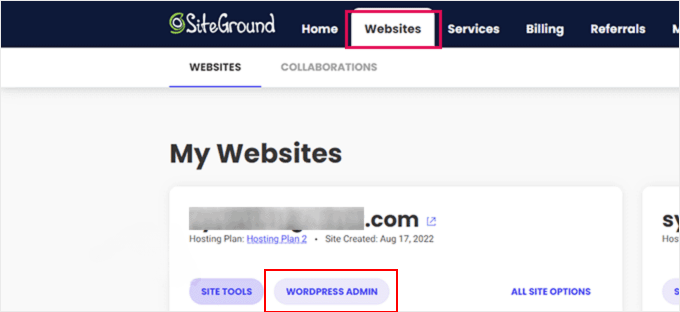
Sie müssen einfach auf die Schaltfläche 'WordPress Admin' neben der gewünschten Website klicken.
Video-Tutorial
Häufig gestellte Fragen zu WordPress-Anmelde-URLs
Hier sind einige Fragen, die unsere Leser häufig zu Login-Seiten stellen.
Warum kann ich meine WordPress-Login-Seite nicht aufrufen?
Die häufigsten Gründe für Anmeldeprobleme sind die Verwendung der falschen URL oder Fehler im Browser-Cache. Stellen Sie zunächst sicher, dass Sie /wp-login.php oder /wp-admin/ aufrufen.
Wenn die URL korrekt ist, versuchen Sie, den Cache und die Cookies Ihres Browsers zu löschen. Überprüfen Sie schließlich, ob ein Sicherheits-Plugin auf Ihrer Website die Login-URL in etwas Einzigartiges umbenannt hat.
Wie kann ich meine WordPress-Login-Seite anpassen?
Der einfachste Weg, Ihre Login-Seite anzupassen, ist die Verwendung eines Drag-and-Drop-Builders wie SeedProd. Damit können Sie das Design ändern, Ihr eigenes Logo hinzufügen und die Standard-WordPress-Branding entfernen, ohne Code schreiben zu müssen.
Für den Anfang sehen Sie sich unser Tutorial zur Anpassung Ihrer WordPress-Login-Seite an.
Was soll ich tun, wenn ich meine WordPress-Login-Daten vergessen habe?
Sie können Ihr Passwort zurücksetzen, indem Sie auf den Link „Passwort vergessen?“ unter dem Anmeldeformular klicken. WordPress sendet einen Link zum Erstellen eines neuen Passworts an Ihre registrierte E-Mail-Adresse.
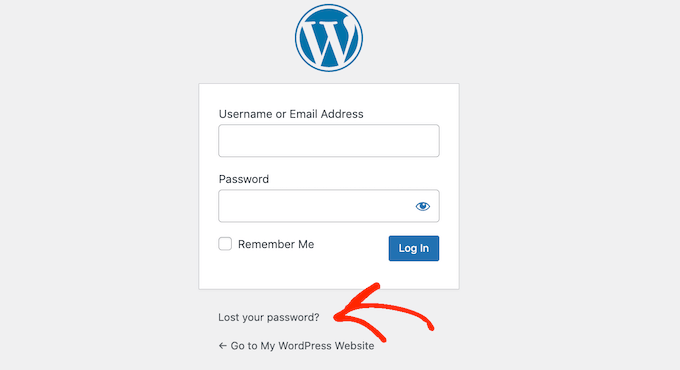
Wenn Sie auf dieses E-Mail-Konto nicht zugreifen können, müssen Sie möglicherweise Ihren Webhosting-Anbieter bitten, Ihnen beim Zurücksetzen Ihrer Anmeldedaten zu helfen.
Weitere Details finden Sie in unserem Tutorial zur Passwortzurücksetzung für alle Benutzer in WordPress.
Weitere Ressourcen für die WordPress-Anmeldung
Wir haben viele Artikel über die Anpassung des WordPress-Logins und die Behebung häufiger Fehler verfasst. Hier sind einige zusätzliche Anleitungen, die Sie vielleicht interessieren:
- CAPTCHA zum WordPress-Anmelde- und Registrierungsformular hinzufügen
- Wie und warum Sie Anmeldeversuche in WordPress begrenzen sollten
- Ultimativer Leitfaden zur Behebung des Problems mit der sich aktualisierenden und weiterleitenden WordPress-Anmeldeseite
- So fügen Sie soziale Anmeldungen zu WordPress hinzu (Der einfache Weg)
- So erstellen Sie temporäre Logins für WordPress (ohne Passwörter)
- Anfängerleitfaden zum Umgehen der WordPress-Anmeldung (7 Expertentipps)
- So fügen Sie One-Click-Login mit Google in WordPress hinzu
- So fügen Sie dem WordPress-Anmeldebildschirm Sicherheitsfragen hinzu
Wir hoffen, dieser Artikel hat Ihnen geholfen, Ihren WordPress-Login-Link zu finden. Möglicherweise möchten Sie auch unseren Schritt-für-Schritt-Leitfaden zur Zwei-Faktor-Authentifizierung in WordPress und unsere Auswahl der besten WordPress-Sicherheits-Plugins ansehen.
Wenn Ihnen dieser Artikel gefallen hat, abonnieren Sie bitte unseren YouTube-Kanal für WordPress-Video-Tutorials. Sie finden uns auch auf Twitter und Facebook.




anthony
Sehr geehrter Herr, mein vorheriger Administrator hat die Login-URL geändert und ich weiß nicht, wo sich die Login-URL befindet, daher kann ich mich nicht über /admin /wp-login.php /login /wp-admin anmelden.
Woher weiß ich, was die Adresse ist? Ich kann immer noch über cPanel-Hosting auf das WordPress-Dashboard zugreifen, das dann zu WP weiterleitet, aber ich möchte wirklich wissen, wie ich mich direkt über die WP-Admin-Anmeldung anmelden kann.
WPBeginner Support
Es würde davon abhängen, wie die wp-admin-Seite entfernt wurde. Sie sollten zuerst prüfen, ob ein aktives Plugin vorhanden ist, das den wp-admin-Bereich ausblendet und das Sie deaktivieren können, um zur Standard-Admin-URL zurückzukehren.
Admin
Jiří Vaněk
Darf ich fragen, was Ihre Meinung zur Änderung der URL der Administration ist? Macht das aus Sicherheitssicht Sinn, z. B. gegen Brute-Force-Angriffe?
WPBeginner Support
Es kann in bestimmten Situationen helfen, aber es gibt normalerweise bessere Sicherheitsmaßnahmen als das Ändern der Admin-URL, und es kann die Fehlerbehebung erschweren, falls ein Fehler auf der Website auftritt.
Admin
jaff seijas
Ich habe mein Passwort vergessen. Wenn ich auf den Link zum Zurücksetzen des Passworts klicke, erhalte ich den Link nie in meinem E-Mail-Konto (Spam oder Posteingang)...
Können Sie mir helfen?
Danke
WPBeginner Support
Wir empfehlen Ihnen, sich unseren Leitfaden unten anzusehen, wie Sie Ihr Passwort zurücksetzen können, auch wenn diese Methode nicht mehr funktioniert.
https://www.wpbeginner.com/beginners-guide/how-to-change-your-password-in-wordpress
Admin
Jess
Hallo!
Vielen Dank für den Artikel / das Tutorial.
Ich habe kürzlich mein Multisite und Subdomains eingerichtet; wenn ich mich jedoch versuche, auf meine Subdomain-Adminseite / Dashboard einzuloggen, werde ich zu meiner primären Domain weitergeleitet.
Haben Sie Vorschläge, wie dieses Problem gelöst werden kann?
WPBeginner Support
Sie sollten sich bei Ihrem Hosting-Anbieter erkundigen, ob es von deren Seite aus ein Problem mit der Weiterleitung gibt, als Ausgangspunkt.
Admin
Sterling
Hallo, ich habe eine Website, die mit Word Press erstellt und läuft. Ich habe alle Adressen com/admin,com/wp-admin ausprobiert, keine funktioniert. Ich erhalte jedes Mal eine 404-Meldung. Kann ich die WP-Dateien in meinem Host-CPanel finden oder muss ich ein neues WP-Konto einrichten und die Website erneut einrichten?
WPBeginner Support
Für die 404-Fehlermeldung sollten Sie unseren Leitfaden unten durchgehen oder sich an Ihren Hosting-Anbieter wenden, um Hilfe bei der Entfernung dieses Fehlers zu erhalten:
https://www.wpbeginner.com/wp-tutorials/how-to-fix-wordpress-posts-returning-404-error/
Admin
Alice Maxin
Ich habe vor einigen Jahren bei WordPress angefangen. Leider habe ich schon lange nichts mehr auf meinem Blog gepostet und viel vergessen. Zuallererst, wie wechsle ich von wordpress.com zu wordpress.org?
WPBeginner Support
Für die Migration Ihrer Website von com zu org sollten Sie sich unseren Artikel unten ansehen:
https://www.wpbeginner.com/wp-tutorials/how-to-properly-move-your-blog-from-wordpress-com-to-wordpress-org/
Admin
Riya Paran
Hallo!
Ich möchte wissen, ob die oben genannten Bilder im Beitrag WordPress.com oder WordPress.org sind?
WPBeginner Support
Alle unsere Inhalte sind für WordPress.org-Sites.
Admin
Elliot Lucio Berton
Hallo, ich habe meine wp-login.php-Seite bearbeitet und versucht, sie mit einem benutzerdefinierten Link zu meinem Menü hinzuzufügen, damit nicht angemeldete Benutzer darauf zugreifen und sich dort anmelden können. Aber jedes Mal, wenn ich sie hinzufüge, wird sie nur für bereits angemeldete Benutzer sichtbar, und ich möchte, dass sie für alle Benutzer sichtbar ist (ob angemeldet oder nicht). Wie kann ich das tun?
WPBeginner Support
Das hängt davon ab, wie Sie den Link hinzufügen und von Ihrem spezifischen Theme. Sie sollten in der Lage sein, eine benutzerdefinierte URL in Ihr Menü einzufügen, indem Sie die Methode in unserem Artikel unten verwenden:
https://www.wpbeginner.com/beginners-guide/how-to-add-navigation-menu-in-wordpress-beginners-guide/
Und es sei denn, Ihr Theme hat ein Styling, bei dem sich das Menü für angemeldete Benutzer ändert, sollte es sichtbar sein.
Admin
CMAN
Vielen Dank
Der Artikel ist sehr hilfreich!
WPBeginner Support
You’re welcome, glad you found our guide helpful
Admin
Bailey Arnold
Ich habe meine WordPress-Adresse (URI) geändert und kann mich weder anmelden noch auf den Verwaltungsbildschirm zugreifen. Ich kann die Anmeldeseite noch aufrufen. Ich bin ganz neu hier und habe versucht, zu wp-login.php zu gehen, um Hilfe zu bekommen, aber ich bin sehr verwirrt, was ich als Nächstes tun soll, da es mich nicht zu einer Website führt. Können Sie die Schritte für mich aufschlüsseln, um das zu beheben? Ich bin so gestresst.
WPBeginner Support
Wenn Sie sich an Ihren Hosting-Provider wenden, sollte dieser Ihnen helfen können, andernfalls müssten Sie Ihre phpMyAdmin bearbeiten und in Ihre Optionen-Tabelle gehen, um die Adresse und URL der Website dort zu bearbeiten.
Admin
Moses Alex
Hallo Sir oder Mam, ich habe ein Problem, das ich noch nicht lösen kann, weil es mir den Verstand raubt. Das Problem ist, dass mein WordPress-Passwort nicht übereinstimmt, obwohl das Passwort korrekt ist. Was soll ich tun?
WPBeginner Support
Sie können versuchen, Ihr Passwort mit der Methode aus unserem Artikel hier zurückzusetzen:
https://www.wpbeginner.com/beginners-guide/how-to-change-your-password-in-wordpress/
Admin
cMan
Schöner Artikel, danke!
Aber mir gefällt die Standard-WordPress-Login-Seite nicht. Wie kann ich sie neu gestalten? Oder vielleicht eine separate Seite erstellen.
WPBeginner Support
Für diesen Zweck sollten Sie sich unseren Leitfaden hier ansehen:
https://www.wpbeginner.com/plugins/how-to-create-custom-login-page-for-wordpress/
Admin
CMAN
Vielen Dank!
Najashah
Danke. Die Tipps sind nützlich :).
WPBeginner Support
Glad you found our guide helpful
Admin
Linda Cockle
Guten Tag. Ich habe letztes Jahr eine WordPress-Website eingerichtet, war dann aber sehr beschäftigt. Ich bin jetzt zurück, um meine Website weiterzuentwickeln, und zu meinem Entsetzen kann ich meine WP-Login-Daten nicht finden. Ich kann über Bluehost auf die Website zugreifen, aber ich verstehe, dass das auf Dauer nicht akzeptabel ist. Können Sie mir irgendwie helfen? Ich habe alles versucht, was mir einfällt. Vielen Dank, Linda
WPBeginner Support
Um Ihre Login-Informationen zurückzusetzen, sollten Sie die Schritte in unserem Leitfaden hier befolgen: https://www.wpbeginner.com/beginners-guide/how-to-change-your-password-in-wordpress/
Admin
Jordan Meola
Hallo! Danke für die hilfreichen Infos!
Ich habe ein etwas einzigartiges Problem und ich frage mich, ob Sie vielleicht eine Lösung kennen... meine WordPress-Seite hat keinen Hoster mehr. Mein vorheriger Hoster hat meinen Dienst letzte Woche gekündigt. Gibt es noch eine Möglichkeit, auf mein WordPress-Admin-Panel zuzugreifen?
Danke!
WPBeginner Support
Nein, wenn Ihre Website nicht mehr gehostet wird, haben Sie keinen Zugriff darauf. Wenn Sie sich an Ihren alten Hoster wenden, können sie möglicherweise ein Backup Ihrer Website für Sie erstellen.
Admin
Sonya Hoshmand
Hallo,
Ich versuche, meiner Freundin bei ihrer Website zu helfen. Sie weiß nicht, was ihre Login-Informationen sind. Wie kann sie den Zugriff wiederherstellen, um Änderungen an ihrer Website vorzunehmen?
WPBeginner Support
Es gibt ein paar verschiedene Methoden, um sich wieder auf ihrer Website anmelden zu können. Schauen Sie sich hier unseren Leitfaden an: https://www.wpbeginner.com/beginners-guide/how-to-change-your-password-in-wordpress/
Admin
Stac
Hallo! Ich hatte noch nie Probleme beim Einloggen. Heute habe ich eine Nachricht erhalten, dass die Seite nicht angezeigt werden kann. Bitte kontaktieren Sie Ihren Dienstanbieter. Zwei Fragen: Was ist, wenn Sie nicht wissen, wer Ihr Dienstanbieter ist, und könnte dies das Ergebnis davon sein, dass jemand anderes am Konto herumspielt? Könnte dies zum Beispiel passieren, wenn jemand anderes Zugriff darauf hatte? Vielen Dank!
WPBeginner Support
Obwohl möglich, ist die wahrscheinlichere Ursache ein Problem mit Ihrem Hosting oder einem Plugin. Sie sollten unseren Leitfaden hier befolgen: https://www.wpbeginner.com/beginners-guide/beginners-guide-to-troubleshooting-wordpress-errors-step-by-step/
Ihr Dienstanbieter ist derjenige, von dem Sie das Hosting gekauft haben. Wenn Sie sich nicht erinnern, können Sie ein Whois-Tool verwenden, um Ihren Registrar zu finden.
Admin
Annie
Hallo,
Danke für das Posten dieses Artikels. Ich habe jedoch ein Problem beim Einloggen. Ich war heute früher eingeloggt. Wenn ich jetzt zurück zum Einloggen gehe – und die Optionen wp-login/admin/login ausprobiere – bekomme ich immer wieder
'Keine Ergebnisse gefunden' Die von Ihnen angeforderte Seite konnte nicht gefunden werden.
Ich verwende dieselben Anmeldeoptionen wie bei meinem erfolgreichen Login heute Morgen.
WPBeginner Support
Wenn Sie sie noch nicht ausprobiert haben, sind wp-login.php und wp-admin ebenfalls gute Links zum Ausprobieren. Wenn sie nicht funktionieren, sollten Sie sich an den Support Ihres Hosting-Anbieters wenden, damit dieser sich darum kümmert, falls es sich um ein Problem von deren Seite handelt.
Admin
kartheek kumar
Hallo,
Ich habe Domain, Benutzer-ID, Passwort. Wenn ich mich bei WordPress anmelde,
zeigt es an
„Diese Website ist nicht sicher
Dies könnte bedeuten, dass jemand versucht, Sie zu täuschen oder Informationen zu stehlen, die Sie an den Server senden. Sie sollten diese Website sofort schließen.“
Helfen Sie mir, dieses Problem zu lösen.
WPBeginner Support
Das würde bedeuten, dass Ihre Website kein https verwendet. Um dieses Problem zu beheben, stellen Sie sicher, dass Sie SSL für Ihre Website haben: https://www.wpbeginner.com/beginners-guide/how-to-get-a-free-ssl-certificate-for-your-wordpress-website/
Admin
Jakolien
Hallo, vielen Dank dafür, aber jetzt habe ich Schwierigkeiten, mich anzumelden:
FEHLER: Cookies sind aufgrund unerwarteter Ausgaben blockiert.
Was kann ich tun, habe versucht, die Cookie-Einstellungen im Browser zu ändern.
WPBeginner Support
Als Ausgangspunkt sollten Sie unseren Fehlerbehebungsleitfaden hier durchgehen: https://www.wpbeginner.com/beginners-guide/beginners-guide-to-troubleshooting-wordpress-errors-step-by-step/
Admin
helge
Die hier gegebenen Informationen, wie man sich in seine Admin-Seite einloggt, funktionieren nicht. Alles, was ich bekomme, ist eine Seite mit Optionen zur Erstellung einer WordPress-Website!! Hilfe.
WPBeginner Support
Diese Meldung tritt normalerweise auf, wenn Ihre Website nicht mit einer Datenbank verbunden ist. Sie sollten sich mit Ihrem Hosting-Anbieter in Verbindung setzen, um sicherzustellen, dass Ihre wp-config-Datei korrekt eingerichtet ist.
Admin
helge
Ich habe eine Website, die von einem Freund eingerichtet wurde. Er hat sie extrem gut verwaltet. Er schickte mir einen Link und ich konnte Informationen und Blogs von meinem Computer in Durban aktualisieren. Er lebt in Kapstadt. Aufgrund verschiedener Umstände ging die Domain jedoch in mein Eigentum über. ABER ich weiß jetzt nicht mehr, wie ich auf die Admin-Seite zugreifen kann, um das zu tun, was ich früher getan habe usw. Mein Hoster hat mir Video-Tutorials geschickt, aber ich habe ein sehr begrenztes Datenbudget. Außerdem schickten sie mir die SCHRIFTLICHE INFO, aber das hilft immer noch nicht. Also, WIE greife ich auf die Admin-Seite zu?/
WPBeginner Support
Wenn Ihre Domain immer noch auf den Host Ihrer Website zeigt, sollten Sie die Methode in diesem Artikel verwenden, um zu Ihrer Anmeldeseite zu gelangen. Wenn Sie sich dann anmelden, können Sie auf Ihren Admin-Bereich zugreifen.
Admin
Stanley Dub
Ich betreibe eine Website für meine Einzelkanzlei, ich habe WordPress jahrelang zum Bearbeiten meiner Website verwendet. Kürzlich habe ich das Hosting gewechselt und die Eigentümerschaft der Website auf mich übertragen. Jetzt kann ich WordPress nicht mehr benutzen. Wenn ich versuche, die Admin-Funktion zu nutzen, erhalte ich eine Fehlermeldung 404, dass die Website nicht gefunden werden kann. Was ist los?
WPBeginner Support
Als Ausgangspunkt sollten Sie bei Ihrem Hosting-Anbieter prüfen, ob die WordPress-Website korrekt übertragen wurde.
Admin
Juliet Veiga
Das ist ein wirklich guter Tipp, besonders für Neulinge in der Blogosphäre.
Kurze, aber sehr präzise Informationen… Vielen Dank für das Teilen.
Ein Muss-Leseartikel!
WPBeginner Support
Glad you liked our content
Admin
Toni Drennan
WOW, genau das habe ich gesucht. Bin hierher gekommen, indem ich nach dem Login in WordPress gesucht habe
WPBeginner Support
Glad we could answer what you were looking for
Admin
Ira McDowall
Es ist schwer, in diesem speziellen Thema gebildete Leute zu finden,
however, Sie scheinen zu wissen, wovon Sie sprechen!
Danke
WPBeginner Support
Glad you like our content
Admin
Mike Wong
Hallo,
Ich habe Schwierigkeiten, die WordPress-Login-Seite zu finden.
Ich habe Ihre Vorschläge oben ausprobiert: .com/admin, .com/wp-admin, .com/login, .com/wp-login.
Die gesamte Nachricht lautete: Seite nicht gefunden.
Bitte helfen Sie mir, dies zu lösen.
Vielen Dank für Ihre Hilfe.
WPBeginner Support
Wenn Ihre Website in einem Unterordner installiert ist, z. B. site.com/blog, möchten Sie vielleicht versuchen, /wp-login.php nach dem Ordnernamen einzufügen.
Admin
Eulalia Ainslie
Hallo, Sie haben großartige Arbeit geleistet. Ich werde es auf jeden Fall mögen und persönlich meinen Freunden empfehlen.
Ich bin zuversichtlich, dass sie von dieser Website profitieren werden.
WPBeginner Support
Thanks for recommending our site to others
Admin
Linda Heighway
Wir sind eine Gruppe von Freiwilligen und starten ein brandneues Programm in unserer Gemeinde.
Ihre Website hat uns wertvolle Informationen zur Verfügung gestellt, mit denen wir arbeiten können. Sie haben eine beeindruckende Arbeit geleistet und unsere
ganze Nachbarschaft wird Ihnen dankbar sein.
WPBeginner Support
Glad our guides could help
Admin
Jayne Keck
Ich war begeistert, diese Website zu finden. Ich wollte Ihnen für Ihre Zeit für diese wunderbare Lektüre danken!!
Ich habe jeden kleinen Teil davon sehr geschätzt und
auch Ihre Website als Lesezeichen gespeichert, um neue Inhalte zu sehen.
WPBeginner Support
Thank you, glad you found our content helpful
Admin
Georgianna Callahan
Gute Informationen. Glücklicherweise habe ich Ihre Seite zufällig entdeckt (Stumbleupon).
Ich habe es als Favorit für später gespeichert!
WPBeginner Support
Glad you like our articles
Admin
Domingo Neumayer
Ich bin ein regelmäßiger Besucher, wie geht es euch allen?
Dieser Beitrag, der auf dieser Webseite veröffentlicht wurde, ist wirklich gut.
WPBeginner Support
Thank you
Admin
Chana Aslatt
Ausgezeichnete Webseite, die Sie hier haben.. Es ist heutzutage schwer, qualitativ hochwertige
Schriften wie Ihre zu finden. Ich schätze Leute wie Sie wirklich!
Passen Sie auf!!
WPBeginner Support
Thank you
Admin
Billy Demarest
Dieses Schriftstück ist tatsächlich ein schönes, es hilft neuen Internetnutzern, die sich
für das Bloggen interessieren.
WPBeginner Support
Thank you, glad you like our content
Admin
Dick Penson
Ich weiß, das ist vom Thema ab, aber ich überlege, mein eigenes Weblog zu starten und wollte wissen, was alles benötigt wird, um loszulegen? Ich gehe davon aus, dass ein Blog wie deiner ziemlich teuer wäre? Ich bin nicht sehr web-affin, daher bin ich mir nicht zu 100 % sicher. Jeder Vorschlag oder Rat wäre sehr willkommen. Danke
WPBeginner Support
Für diese Frage sollten Sie sich unseren Artikel hier ansehen: https://www.wpbeginner.com/beginners-guide/how-much-does-it-cost-to-build-a-wordpress-website/
Admin
Margherita Funnell
Ausgezeichnete Stücke. Posten Sie weiterhin solche Informationen auf Ihrer Website.
Ich bin wirklich beeindruckt von Ihrem Blog.
Hallo, Sie haben eine fantastische Arbeit geleistet.
Ich werde es auf jeden Fall ausgraben und meiner Meinung nach meinen Freunden empfehlen.
Ich bin sicher, sie werden von dieser Website profitieren.
WPBeginner Support
Thank you, glad you like our content
Admin
Sommer Bardolph
Hübsch! Das war ein wirklich wunderbarer Artikel. Danke für die Bereitstellung dieser Informationen.
WPBeginner Support
Glad you like our content
Admin
Garfield Kobayashi
Was geht ab an alle, die Inhalte auf dieser Website sind wirklich bemerkenswert für Menschen, die Erfahrungen sammeln, nun, macht weiter so, Leute.
WPBeginner Support
Thank you, glad you like our content
Admin
Taren Gano
Dies ist die richtige Website für jeden, der etwas über dieses Thema erfahren möchte.
Man merkt, dass Sie sehr viel nachdenken, es ist fast schwer, Ihnen zu widersprechen (nicht dass ich das wirklich tun müsste... Haha). Sie geben einem Thema, das seit Jahren diskutiert wird, definitiv eine neue Perspektive. Ausgezeichnete Arbeit, einfach ausgezeichnet!
WPBeginner Support
Glad you would recommend our content
Admin
Dell Mattison
Diese Seite hat wirklich alle Informationen, die ich zu diesem Thema brauchte
WPBeginner Support
Glad our content could be helpful
Admin
Tayla Ahern
Glauben Sie unzweifelhaft an das, was Sie gesagt haben. Ihre bevorzugte
Begründung schien im Internet das Einfachste zu sein, um sie zu verstehen.
Ich sage Ihnen, ich ärgere mich definitiv, wenn
Leute sich Sorgen machen, von denen sie einfach keine Ahnung haben.
Sie haben es geschafft, den Nagel auf den Kopf zu treffen und alles ohne
Nebenwirkungen zu definieren, die Leute können ein Zeichen nehmen. Werde wahrscheinlich wiederkommen, um mehr zu erfahren.
Danke
WPBeginner Support
Glad you like our article
Admin
Isidro Singleton
Meine Familie sagt mir immer, dass ich meine Zeit hier im Internet verschwende, aber ich weiß, dass ich durch das Lesen dieser guten Artikel ständig Erfahrungen sammle.
WPBeginner Support
Glad our articles can be helpful
Admin
Gaston Kraft
Ich habe mich immer für dieses Thema interessiert und tue es immer noch, ich schätze es für das Posten.
WPBeginner Support
Glad our article could try to lessen your concern
Admin
Aleisha Furr
Es ist eine Schande, dass Sie keinen Spenden-Button haben! Ich würde ohne Zweifel zu diesem brillanten Blog spenden!
Ich denke, für den Moment werde ich mich damit begnügen, Ihre RSS-Feeds zu
lesezeichen und zu meinem Google-Konto hinzuzufügen. Ich freue mich auf brandneue Updates und werde diesen Blog mit meiner Facebook-Gruppe
teilen. Bis bald!
WPBeginner Support
Thank you, glad you like our content
Admin
Lucinda Fulcher
Was für eine Information von Eindeutigkeit und Bewahrung von wertvollem Know-how bezüglich unerwarteter Gefühle.
WPBeginner Support
Glad you like our content
Admin
Rochelle Houghton
Ich blogge häufig und schätze Ihre Informationen wirklich. Der Artikel hat mein Interesse wirklich geweckt.
Ich werde Ihr Blog als Lesezeichen speichern und wöchentlich nach neuen Details suchen.
Ich habe auch Ihren Feed abonniert.
WPBeginner Support
Thank you
Admin
Rose Gallard
Tolle Seite, die Sie hier haben.. Es ist schwer, heutzutage gute
Qualitätsschriften wie Ihre zu finden. Ich schätze Leute wie Sie wirklich!
Passen Sie auf!!
WPBeginner Support
Thank you
Admin
Rafaela Glover
Es ist, als hättest du meine Gedanken gelesen! Du scheinst so viel darüber zu wissen, als hättest du das Buch dazu geschrieben oder so.
Ich denke, du könntest ein paar Bilder verwenden, um die Botschaft etwas zu unterstreichen, aber ansonsten ist das hier ein wunderbarer Blog. Eine ausgezeichnete Lektüre. Ich werde auf jeden Fall wiederkommen.
WPBeginner Support
Glad you like our content
Admin
Jill Bolin
Hallo! Ich lese Ihre Website schon seit langer Zeit und habe endlich den Mut gefasst, Ihnen aus Kingwood, Texas, einen Gruß zu senden! Wollte nur sagen, machen Sie weiter so!
WPBeginner Support
Thank you
Admin
Isabella Burfitt
Es ist in der Tat eine großartige und hilfreiche Information.
Ich bin zufrieden, dass Sie diese nützlichen Informationen mit uns geteilt haben.
Bitte halten Sie uns auf dem Laufenden. Danke fürs Teilen.
WPBeginner Support
You’re welcome, glad you found our article helpful
Admin