


Das regelmäßige Ändern Ihres WordPress-Passworts ist eine kluge Sicherheitsmaßnahme, sollte aber nicht kompliziert sein.
Beim Testen der Benutzerverwaltungsfunktionen von WordPress haben wir die einfachsten Methoden identifiziert, die selbst absolute Anfänger mit Zuversicht anwenden können.
Wir haben verschiedene Szenarien für die Passwortänderung in WordPress getestet, von einfachen Aktualisierungen bis hin zu vollständigen Wiederherstellungsprozessen.
Diese Erfahrung hat uns geholfen, einen narrensicheren Leitfaden zu erstellen, der Passwortänderungen für jedermann zugänglich macht, unabhängig von den technischen Fähigkeiten.
In diesem Anfängerleitfaden stellen wir die einfachsten Methoden zum Ändern Ihres WordPress-Passworts vor.
💡Schnelle Antwort: So ändern Sie Ihr WordPress-Passwort
Der schnellste Weg, Ihr Passwort in WordPress zu ändern, ist über Ihr Benutzerprofil.
Gehen Sie einfach im WordPress-Dashboard zur Seite Benutzer » Ihr Profil und scrollen Sie zum Abschnitt „Kontoverwaltung“. Klicken Sie hier auf die Schaltfläche „Passwort generieren“.
Sie können das bereitgestellte starke Passwort verwenden oder Ihr eigenes erstellen.
Hier ist, was wir in diesem Tutorial behandeln werden:
- Bevor Sie Ihr WordPress-Passwort ändern
- So ändern Sie Ihr WordPress-Passwort in 2 Minuten
- So setzen Sie Ihr WordPress-Passwort zurück, wenn Sie ausgesperrt sind
- So ändern Sie das WordPress-Passwort über die Datenbank
- So erzwingen Sie die Änderung des WordPress-Passworts für alle Benutzer
- Häufig gestellte Fragen zu WordPress-Passwörtern
- Expertenanleitungen für WordPress-Passwörter
Bevor Sie Ihr WordPress-Passwort ändern
Ihr Passwort ist die erste Verteidigungslinie für Ihre Website, daher ist es wichtig, einige wichtige Sicherheitspraktiken zu befolgen. Bevor Sie Ihr Passwort aktualisieren, sollten Sie Folgendes beachten:
- Verwenden Sie ein sicheres Passwort: Viele Leute verwenden schwache Passwörter, weil sie leicht zu merken sind. Wir empfehlen dringend die Verwendung eines sicheren Passwort-Managers, um komplexe Passwörter für Sie zu erstellen und zu speichern.
- Teilen Sie niemals Ihr Passwort: Sie sollten Ihre Anmeldedaten niemals mit Teammitgliedern oder Entwicklern teilen. Das Teilen von Passwörtern birgt ein erhebliches Sicherheitsrisiko.
- Erstellen Sie separate Benutzerkonten: Der richtige Weg, jemandem Zugriff zu gewähren, ist die Erstellung eines neuen Benutzerkontos mit der richtigen Benutzerrolle. Dies ermöglicht es Ihnen, seine Berechtigungen zu verwalten und seinen Zugriff später einfach zu entfernen, ohne Ihr eigenes Passwort zu ändern.
Nichtsdestotrotz werfen wir einen Blick auf die verschiedenen Möglichkeiten, Ihr WordPress-Passwort zu ändern.
So ändern Sie Ihr WordPress-Passwort in 2 Minuten
Dies ist der einfachste Weg, Ihr WordPress-Passwort zu ändern.
Das erste, was Sie tun müssen, ist, sich bei Ihrer WordPress-Website anzumelden. Sie können dies tun, indem Sie Ihre WordPress-Login-URL (z. B. https://example.com/login/) in Ihren Browser eingeben.
Sobald Sie angemeldet sind, gehen Sie in Ihrem WordPress-Menü zu Benutzer » Ihr Profil.
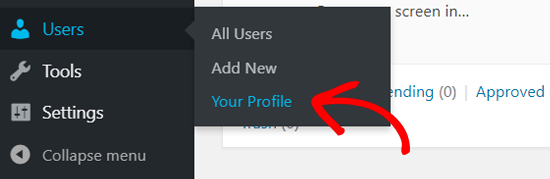
Im WordPress-Profil müssen Sie zum Abschnitt „Kontoverwaltung“ scrollen.
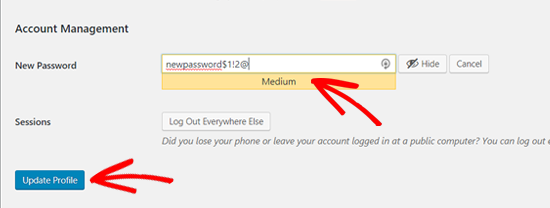
Scrollen Sie dann nach unten, bis Sie die Option „Neues Passwort“ sehen.
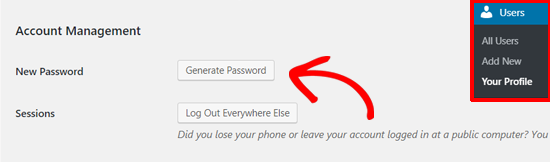
Klicken Sie auf „Passwort generieren“, um ein neues Passwort hinzuzufügen.
WordPress erstellt automatisch ein starkes Passwort für Sie.
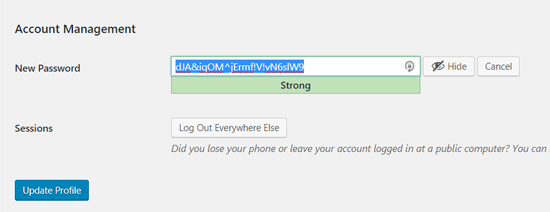
Sie können mit diesem starken Passwort fortfahren oder es durch ein neues Passwort Ihrer Wahl ändern.
Klicken Sie danach auf die Schaltfläche „Profil aktualisieren“, um Ihr neues Passwort zu speichern.
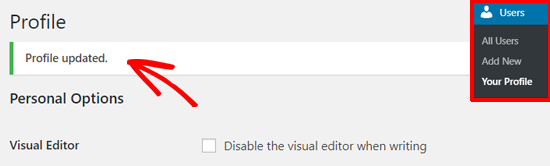
Sobald Sie fertig sind, sehen Sie oben eine Benachrichtigung „Profil aktualisiert“.
WordPress sendet Ihnen auch eine Benachrichtigung über die Passwortänderung in Ihrem E-Mail-Posteingang.
So setzen Sie Ihr WordPress-Passwort zurück, wenn Sie ausgesperrt sind
Die obige Methode ermöglicht es Ihnen, Ihr Passwort zu ändern, wenn Sie Zugriff auf Ihr WordPress-Dashboard haben. Aber was ist, wenn Sie Ihr Passwort vergessen haben und sich nicht anmelden können?
Keine Panik, es gibt eine super einfache Möglichkeit, Ihr verlorenes Passwort in WordPress wiederherzustellen.
Sie können einfach zur WordPress-Anmeldeseite (https://example.com/wp-login.php) gehen und auf den Link 'Passwort vergessen?' klicken.
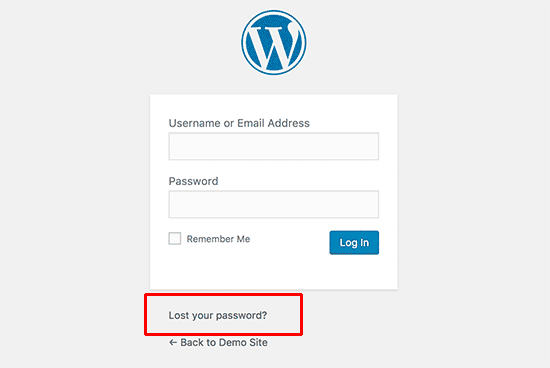
Nachdem Sie darauf geklickt haben, gelangen Sie zur Seite zum Zurücksetzen des Passworts.
Sie müssen entweder Ihren WordPress-Benutzernamen oder Ihre E-Mail-Adresse eingeben, um das Passwort für Ihr Konto zurückzusetzen.
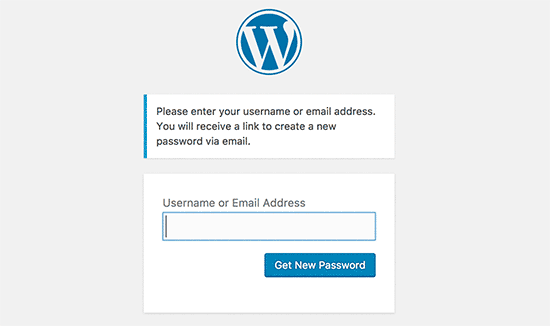
Sobald dies erledigt ist, sendet WordPress einen Link zum Zurücksetzen des Passworts an die E-Mail-Adresse, die mit Ihrem Benutzerkonto verknüpft ist.
Weitere Details finden Sie in unserem Leitfaden zum Zurücksetzen eines verlorenen Passworts in WordPress.
So ändern Sie das WordPress-Passwort über die Datenbank
Die oben genannte Methode „Passwort vergessen“ ist anfängerfreundlich, aber manchmal können Sie diese Methode nicht verwenden, wenn Sie keinen Zugriff auf die E-Mail-Adresse haben, die mit dem Konto verknüpft ist, oder wenn Ihre WordPress-Site keine E-Mails senden kann.
Wenn eine solche Situation eintritt, müssen Sie Ihr WordPress-Passwort direkt in der MySQL-Datenbank zurücksetzen. Der einfachste Weg, dies zu tun, ist die Verwendung von phpMyAdmin.
Zuerst müssen Sie sich beim Control Panel Ihres WordPress-Hosting-Kontos anmelden, z. B. cPanel. Klicken Sie danach im Abschnitt „Datenbanken“ auf die Option „phpMyAdmin“.
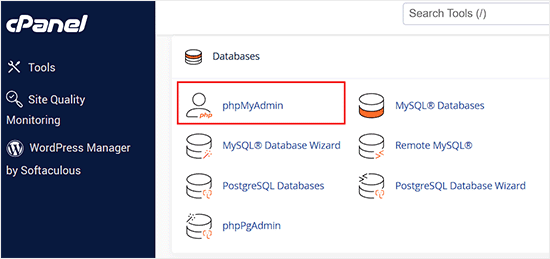
Hinweis: Ihr Bildschirm kann anders aussehen, da jeder Webhosting-Anbieter sein eigenes Control Panel hat. Wenn Sie Schwierigkeiten haben, den phpMyAdmin-Link zu finden, wenden Sie sich an Ihren Hosting-Support.
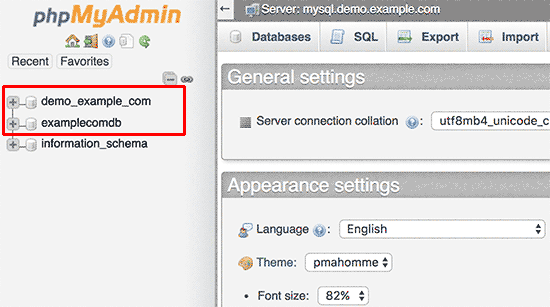
Nach dem Starten der phpMyAdmin-App sehen Sie eine Liste aller Ihrer Datenbanken.
Sie müssen die Datenbank auswählen, die mit Ihrer WordPress-Site verknüpft ist.
Nun sehen Sie die Liste der Tabellen in Ihrer WordPress-Datenbank. Sie müssen diejenige finden, die auf _users endet, und daneben auf den Link 'Durchsuchen' klicken.
Hinweis: Ihr Tabellenpräfix (der Teil vor _users) ist möglicherweise nicht wp_. Viele Hosting-Setups ändern dies zur zusätzlichen Sicherheit, was völlig normal ist.
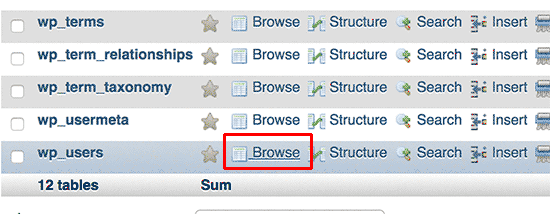
Dies zeigt Ihnen eine Liste aller WordPress-Benutzer auf Ihrer Website an.
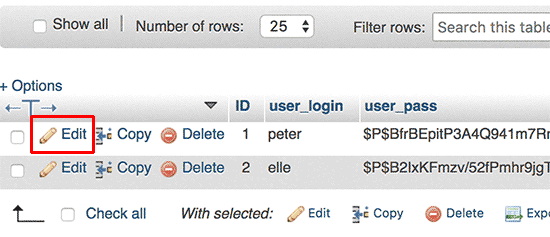
Auf dieser Seite müssen Sie auf den Link „Bearbeiten“ neben Ihrem Benutzerkonto klicken.
phpMyAdmin zeigt Ihnen ein Formular mit allen Benutzerinformationsfeldern an.
Sie müssen den Wert im Feld user_pass löschen und ihn durch Ihr neues Passwort ersetzen. Stellen Sie unter der Spalte Funktion sicher, dass Sie im Dropdown-Menü „MD5“ auswählen und dann auf die Schaltfläche „Los“ klicken.
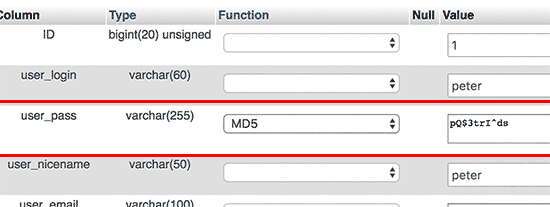
Das ist alles, Sie haben Ihr WordPress-Passwort erfolgreich geändert.
Weitere Details finden Sie in unserem Leitfaden zum Zurücksetzen eines WordPress-Passworts über phpMyAdmin.
So erzwingen Sie die Änderung des WordPress-Passworts für alle Benutzer
In einigen Situationen müssen Sie möglicherweise einen Passwort-Reset für jeden Benutzer auf Ihrer Website erzwingen.
Dies ist ein üblicher Sicherheitsschritt nach einem vermuteten Hack oder zur Einhaltung von Datenvorschriften in bestimmten Branchen. Die manuelle Kontaktaufnahme mit jedem Benutzer wäre auf einer großen Website unmöglich.
Glücklicherweise können Sie ein Plugin wie Password Policy Manager verwenden, mit dem Sie Ablaufregeln festlegen können.

Dies erfordert automatisch, dass Benutzer nach einem festgelegten Zeitraum ein neues Passwort erstellen, um sicherzustellen, dass die Konten aller Benutzer sicher bleiben.
Detaillierte Anweisungen finden Sie in unserem Schritt-für-Schritt-Leitfaden zum Erzwingen der Passwortänderung in WordPress.
Video-Tutorial
Wenn Sie eine visuelle Anleitung bevorzugen, sind Sie bei uns richtig. Unser Video-Tutorial unten erklärt dieselben Schritte und macht es noch einfacher, mitzuverfolgen.
Häufig gestellte Fragen zu WordPress-Passwörtern
Hier sind einige Fragen, die unsere Leser häufig zum Ändern und Verwalten ihrer WordPress-Passwörter stellen:
Wie oft sollte ich mein WordPress-Passwort ändern?
Eine gute Sicherheitspraxis ist es, Ihr Passwort alle 3 bis 6 Monate zu ändern. Für Websites mit höheren Sicherheitsanforderungen, wie z. B. E-Commerce-Shops, ist eine häufigere Änderung ratsam. Der wichtigste Faktor ist immer die Verwendung eines eindeutigen, starken Passworts.
Was soll ich tun, wenn ich die E-Mail zum Zurücksetzen des Passworts nicht erhalte?
Überprüfen Sie zuerst den Spam- oder Junk-Ordner Ihrer E-Mail. Wenn es nicht dort ist, hat Ihre WordPress-Site wahrscheinlich Probleme beim Senden von E-Mails, was ein häufiges Problem ist.
Sie müssen eine andere Methode aus dieser Anleitung verwenden, z. B. das Zurücksetzen des Passworts direkt aus der Datenbank mit phpMyAdmin.
Meldet mich die Änderung meines WordPress-Passworts von anderen Geräten ab?
Ja. Wenn Sie Ihr WordPress-Passwort aktualisieren, werden Sie automatisch aus allen anderen aktiven Sitzungen auf jedem Gerät, wie Ihrem Telefon oder einem anderen Computer, abgemeldet. Dies ist eine wichtige Sicherheitsfunktion, um unbefugten Zugriff zu verhindern.
Warum sagt WordPress, mein Passwort sei „stark“ oder „schwach“?
WordPress verfügt über eine integrierte Passwortstärkeanzeige, die prüft, ob Ihr Passwort leicht zu erraten ist.
Ein „starkes“ Passwort enthält normalerweise eine Mischung aus Groß- und Kleinbuchstaben, Zahlen und Symbolen. Ein „schwaches“ Passwort ist oft kurz, einfach oder gebräuchlich, was es sehr unsicher macht.
Was passiert, wenn ich keinen Zugriff auf cPanel habe, um phpMyAdmin zu verwenden?
Wenn Sie keinen Zugriff auf cPanel haben oder phpMyAdmin nicht finden können, ist es am besten, sich direkt an das Support-Team Ihres Webhosting-Anbieters zu wenden.
Sie verfügen über die Werkzeuge, um auf die Datenbank Ihrer Website zuzugreifen, und können Ihnen helfen, Ihr Admin-Passwort sicher zurückzusetzen.
Expertenanleitungen für WordPress-Passwörter
Jetzt, da Sie wissen, wie Sie Ihr Passwort ändern können, möchten Sie vielleicht andere Möglichkeiten erkunden, um Ihre WordPress-Website sicher zu halten.
Hier sind einige unserer anderen Schritt-für-Schritt-Anleitungen zu WordPress-Passwörtern:
- So verwalten Sie Passwörter einfach und sicher (Anfängerleitfaden)
- Passwort vergessen? So stellen Sie ein verlorenes Passwort in WordPress wieder her
- Wie und warum Sie Anmeldeversuche in WordPress begrenzen sollten
- So fügen Sie dem WordPress-Anmeldebildschirm Sicherheitsfragen hinzu
- So passen Sie die WordPress-Seite zum Zurücksetzen des Passworts an
- So entfernen Sie die Option zum Zurücksetzen/Ändern des Passworts aus WordPress
- So fügen Sie einen einfachen Benutzerpasswortgenerator in WordPress hinzu
- So erzwingen Sie starke Passwörter für Benutzer in WordPress
- So erzwingen Sie, dass Benutzer Passwörter in WordPress ändern – Passwort ablaufen lassen
- So setzen Sie Passwörter für alle Benutzer in WordPress zurück
- So fügen Sie die Zwei-Faktor-Authentifizierung in WordPress hinzu (kostenlose Methode)
- So fügen Sie die passwortlose Anmeldung in WordPress mit Magic Links hinzu
Wenn Ihnen dieser Artikel gefallen hat, abonnieren Sie bitte unseren YouTube-Kanal für WordPress-Video-Tutorials. Sie finden uns auch auf Twitter und Facebook.



Jiří Vaněk
Ich schätze die Anleitung zum Ändern des Passworts mit dem phpMyAdmin-Tool. Früher habe ich das Passwort-Hash zuerst mit einem Online-Tool generiert und dann das gesamte Hash in den Benutzerdaten ersetzt. Sie haben mir eine Methode gezeigt, die dies unnötig und viel schneller macht, was großartig ist.
Lonn Holiday
Hallo,
Dies gilt nicht mehr. Es gibt jetzt einen Bereich zur Kontoverwaltung mit der Option „Neues Passwort“. Die Benutzeroberfläche ist verwirrend, da sie „Passwort generieren“ anzeigt und wenn man auf diese Schaltfläche klickt, erhält man ein einziges Feld, in das man ein neues Passwort eingeben kann. Es gibt eine Anzeige für die Passwortstärke, aber kein Bestätigungsfeld, was heute auf allen anderen Websites der Welt üblich ist.
Pooja
Hallo
bitte helfen Sie mir, wie kann ich die Standard-E-Mail-Konto von Cpanel migrieren?
Ich hatte Hosting bei GoDaddy, aber jetzt habe ich es zu Bluehost migriert..
Aber der Benutzername meines WordPress und des Standard-E-Mail-Kontos von Cpanel sind beide gleich. Ist es also möglich, es zu migrieren?
Wird sich das auf mein WordPress auswirken, nachdem mein altes Hosting-Konto abgelaufen ist?
Jack
Anstatt einen MD5-Generator auszuführen, können Sie einfach Ihr Passwort wie gewohnt auf Englisch eingeben und dann MD5 aus dem Dropdown-Menü links auswählen, wenn Sie sich in phpmyadmin wp-users befinden. WP generiert es für Sie.