


Die Migration Ihrer WordPress-Website kann herausfordernd sein, besonders für Anfänger. Ob Sie zu einem neuen Hosting-Anbieter wechseln, eine Staging-Website für die Entwicklung erstellen oder einfach nur ein Backup wünschen, der Export Ihrer Website ist der erste entscheidende Schritt.
Das Exportieren Ihrer WordPress-Site ist jedoch einfacher, als Sie vielleicht denken. Es gibt viele Tools, die Sie verwenden können, um eine WordPress-Website sicher zu exportieren.
Im Laufe der Jahre haben wir Tausenden von Benutzern geholfen, ihre Websites zu migrieren und zu exportieren. Heute führen wir Sie klar und prägnant durch den Prozess des Exports Ihrer WordPress-Website, damit Sie alles haben, was Sie brauchen, um Ihre Online-Präsenz neu aufzubauen.
In dieser Schritt-für-Schritt-Anleitung teilen wir Ihnen alles mit, was Sie wissen müssen, um eine WordPress-Website einfach zu exportieren.
Warum Ihre WordPress-Website exportieren?
Es gibt eine Reihe von Gründen, eine WordPress-Website zu exportieren. Zum Beispiel möchten Sie Ihre Website möglicherweise zu einer neuen Domain oder einem neuen Webhost migrieren oder einfach nur Ihre Blogbeiträge auf Ihrem Computer speichern.
Sie könnten auch von WordPress.com zu WordPress.org wechseln. Wenn Sie sich nicht sicher sind, was der Unterschied zwischen diesen beiden ist, lesen Sie unseren Ratgeber zu WordPress.com vs WordPress.org.
Es gibt viele WordPress-Export-Tools, mit denen Sie Ihre Website-Dateien, die WordPress-Datenbank, Themes, Plugins und Medien vollständig exportieren können.
Da dies ein sehr häufiger Anwendungsfall ist, haben viele Top-WordPress-Hosting-Unternehmen auch ihre eigenen WordPress-Export-Tools entwickelt.
Ob Sie einen WooCommerce-Shop, eine WordPress-Mitgliederseite oder einen einfachen WordPress-Blog exportieren möchten, hier sind die besten Wege. Klicken Sie einfach auf die Schnelllinks, um direkt zu einer bestimmten Methode zu gelangen.
- So exportieren Sie eine WordPress-Site mit dem integrierten Export-Tool
- So exportieren Sie eine WordPress-Site mit dem Bluehost Site Migrator
- Wie man eine WordPress-Website mit SiteGround Migrator exportiert
- So exportieren Sie eine WordPress-Website mit Duplicator
- So exportieren Sie eine WordPress-Website von WordPress.com
- So exportieren Sie eine WordPress-Site manuell über SFTP + phpMyAdmin
- Optionen zum Exportieren einer Nicht-WordPress-Website
So exportieren Sie eine WordPress-Site mit dem integrierten Export-Tool
WordPress verfügt über ein integriertes Export-Tool, mit dem Sie Ihre Website exportieren können. Um dies zu verwenden, gehen Sie einfach in Ihrem WordPress-Admin zu Tools » Export.
Als Nächstes müssen Sie die Option "Alle Inhalte" auswählen. Dies exportiert alle Ihre Beiträge, Seiten, Kommentare, benutzerdefinierten Felder, Kategorien, Tags, Navigationsmenüs und benutzerdefinierten Beiträge.
Hinweis: Diese Methode exportiert nur die WordPress-Datenbankoptionen für Sie. Sie enthält keine Plugins oder Theme-Dateien.
Klicken Sie auf die Option "Exportdatei herunterladen". Dies wird Ihre Website nicht beeinträchtigen. Es wird einfach eine Kopie Ihrer Website erstellt.
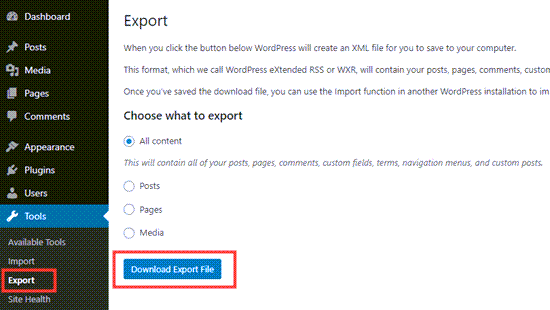
Sie müssen die .xml-Datei auf Ihren Computer herunterladen.
Wenn Sie diesen Export auf eine neue Website hochladen möchten, melden Sie sich bei der WordPress-Adminoberfläche Ihrer neuen Website an.
Danach können Sie zu Tools » Importieren gehen und den WordPress-Importer installieren.
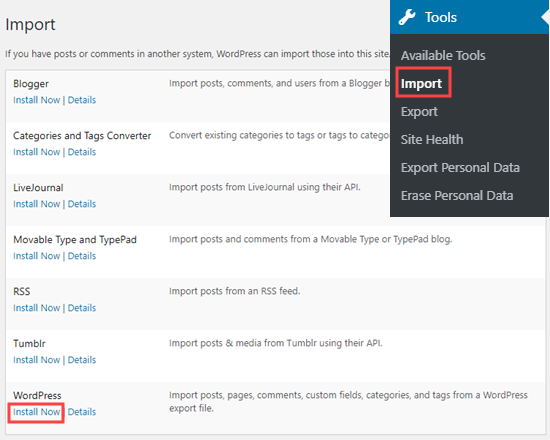
Sobald es installiert ist, sehen Sie eine neue Option unter WordPress namens Importeur ausführen.
Klicken Sie einfach auf den Link „Importer ausführen“.
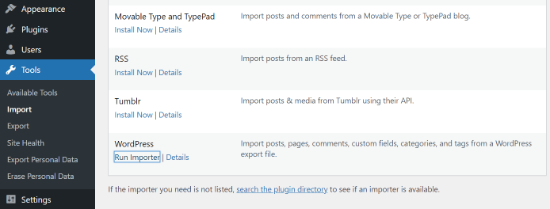
Dies führt Sie zu einer Seite, auf der Sie Ihre exportierte Datei auswählen müssen.
Klicken Sie auf „Datei hochladen und importieren“.
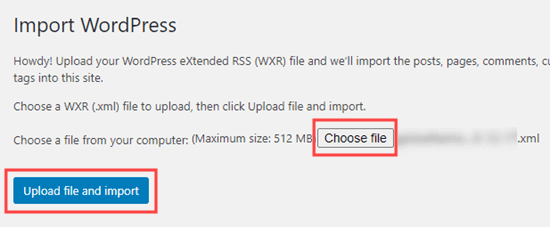
Solange die ursprüngliche Website online bleibt, kann WordPress Ihre Mediendateien wie Blog-Post-Bilder importieren.
Tipp: Wir haben auch Anleitungen, wie Sie Navigationsmenüs in WordPress exportieren und wie Sie Benutzer in WordPress exportieren.
Der Nachteil des Standard-Exporttools ist, dass Benutzer viele Schritte durchlaufen müssen.
Zum Beispiel müssen Sie manuell Ihre Plugin-Dateien, Theme-Dateien und in einigen Fällen auch Mediendateien sichern.
Deshalb haben alle besten WordPress-Hosting-Unternehmen damit begonnen, vollständige Tools für die Migration von WordPress-Websites zu entwickeln. Es gibt auch WordPress-Backup-Plugins, die über integrierte Funktionen zum Exportieren und Importieren von Websites verfügen.
Werfen wir als Nächstes einen Blick darauf.
So exportieren Sie eine WordPress-Site mit dem Bluehost Site Migrator
Diese Methode funktioniert nur, wenn Sie Bluehost für Ihr Website-Hosting verwenden.
Der einfachste Weg, Ihre WordPress-Website von Ihrem bestehenden Webhosting-Unternehmen zu Bluehost zu übertragen, ist die Verwendung des Plugins Bluehost Site Migrator.
Bevor Sie beginnen, müssen Sie sich für das Webhosting von Bluehost anmelden. Sie bieten WPBeginner-Lesern ein tolles Angebot mit 70 % Rabatt auf Hosting, plus einen kostenlosen Domainnamen und ein SSL-Zertifikat.

Hilfe bei der Erstellung Ihres Bluehost-Kontos finden Sie in unseren Schritt-für-Schritt-Anleitungen auf unserer Seite Bluehost Gutschein.
Nach der Anmeldung für das Hosting wird Bluehost WordPress automatisch für Sie installieren. Sie können sich von Ihrem Hosting-Dashboard aus bei der neuen Website anmelden.
Als Nächstes müssen Sie das Plugin Bluehost Site Migrator installieren und aktivieren. Weitere Details finden Sie in unserer Schritt-für-Schritt-Anleitung zum Thema Installieren eines WordPress-Plugins.
Nach der Aktivierung klicken Sie im WordPress-Adminbereich auf den Link „Site Migrator“. Klicken Sie dann auf die Schaltfläche „Kompatibilität prüfen“.
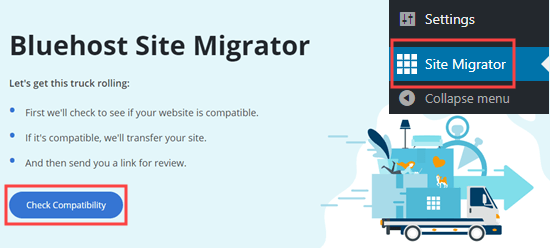
Es dauert einige Momente, bis Bluehost prüft, ob Ihre Website kompatibel ist.
Wenn dies der Fall ist, sehen Sie die Meldung „Sieht aus, als wären wir kompatibel!“ Klicken Sie einfach auf die Schaltfläche „Transfer starten“ auf diesem Bildschirm.
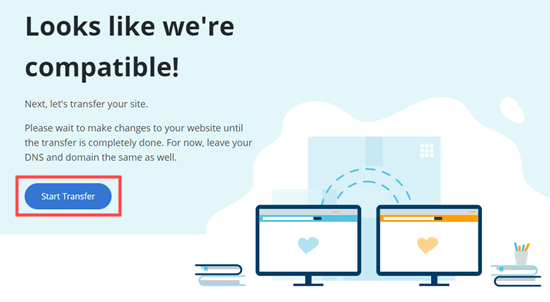
Ihre Website wird nun für die Migration verpackt.
Keine Sorge, an Ihrer Website selbst ändert sich noch nichts. Alle Ihre Inhalte werden weiterhin vorhanden sein.
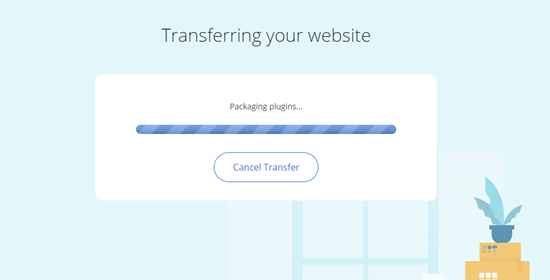
Es kann einige Minuten dauern, bis Ihre Website exportiert ist.
Danach sehen Sie den Bildschirm "Willkommen in der Bluehost-Familie".
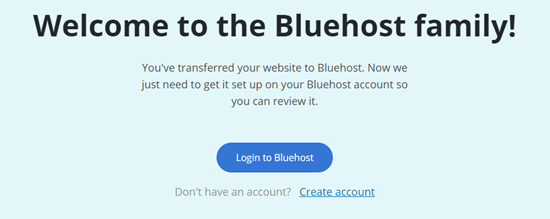
Klicken Sie nun auf die Schaltfläche „Anmelden bei Bluehost“, um sich bei Ihrem Bluehost-Konto anzumelden.
Sie sehen eine Notiz, dass die Migration läuft.
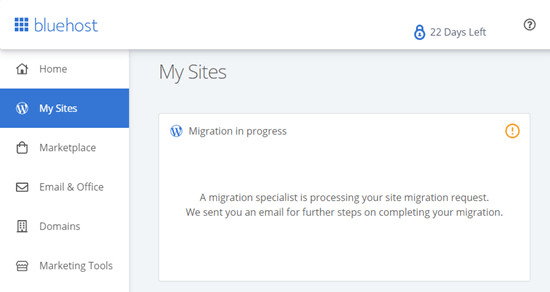
Die Anmeldung bei Ihrem Bluehost-Konto verknüpft Ihre Website damit.
Sie erhalten eine E-Mail von Bluehost, die Sie darüber informiert, dass sie mit der Übertragung begonnen haben.
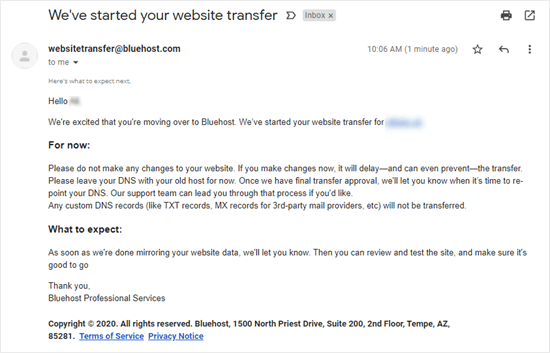
Warten Sie einfach, bis Sie wieder von Bluehost hören. Dann können Sie deren Anweisungen folgen, um die Einrichtung Ihrer Website abzuschließen.
Tipp: Je nach Größe Ihrer Website kann die Migration mehrere Stunden dauern. Sie sollten vermeiden, Änderungen an Ihrer Website vorzunehmen, bis Sie von ihnen hören, da dies den Exportprozess verzögern kann.
Wenn Sie Ihre Website schnell umziehen möchten, empfehlen wir die Verwendung einer der anderen Methoden wie Updraft und des unten beschriebenen manuellen FTP-Prozesses.
Wie man eine WordPress-Website mit SiteGround Migrator exportiert
Der beste Weg, Ihre WordPress-Website von einem anderen Hoster zu SiteGround zu übertragen, ist die Verwendung des Plugins SiteGround Migrator.
Zuerst müssen Sie sich für ein SiteGround Hosting-Konto anmelden. Anleitungen zur Erstellung Ihres Kontos finden Sie in den Schritt-für-Schritt-Anleitungen auf unserer SiteGround Coupon-Seite.
In Ihrem SiteGround-Dashboard müssen Sie zur Seite WordPress » Migrator navigieren.
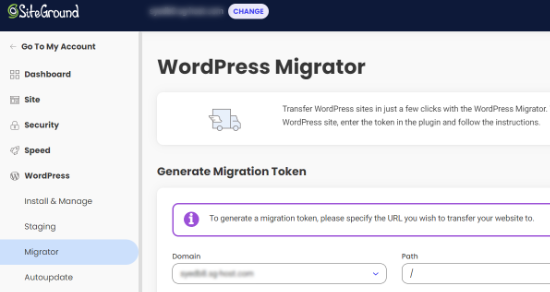
Wählen Sie dann Ihre Domain aus der Dropdown-Liste aus. Wenn Sie Ihre WordPress-Website in einem Unterordner Ihrer Domain erstellen möchten, können Sie dies als Pfad hinzufügen.
Sobald Sie Ihre Domain ausgewählt haben, klicken Sie auf die Schaltfläche Generieren.
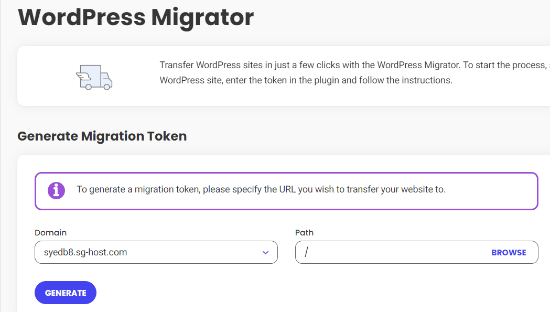
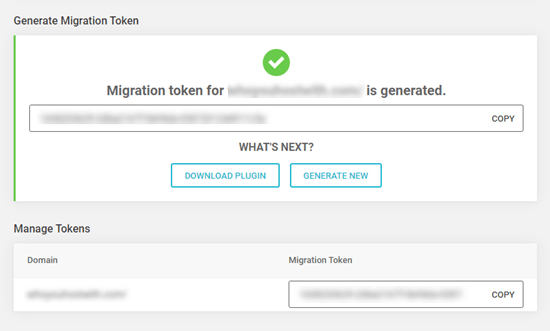
Sie sehen dann Ihr Token auf dem Bildschirm.
Lassen Sie diesen Tab einfach geöffnet oder kopieren Sie ihn an einen sicheren Ort, da Sie ihn im nächsten Schritt benötigen werden.
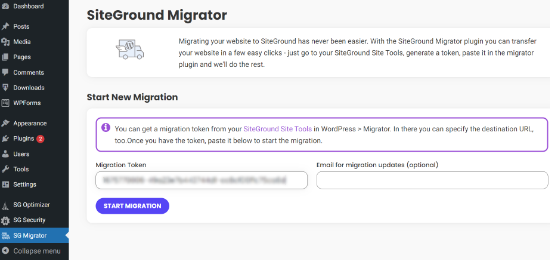
Installieren und aktivieren Sie als Nächstes das SiteGround Migrator Plugin auf Ihrer Website. Weitere Details finden Sie in unserer Schritt-für-Schritt-Anleitung zum Installieren eines WordPress-Plugins.
Nach der Aktivierung klicken Sie in Ihrem WordPress-Adminbereich auf den Link SG Migrator. Geben Sie auf dieser Seite Ihr Migrationstoken ein und klicken Sie auf die Schaltfläche Übertragung starten.
Sie können auch Ihre E-Mail-Adresse eingeben, wenn Sie eine E-Mail erhalten möchten, wenn die Übertragung abgeschlossen ist.
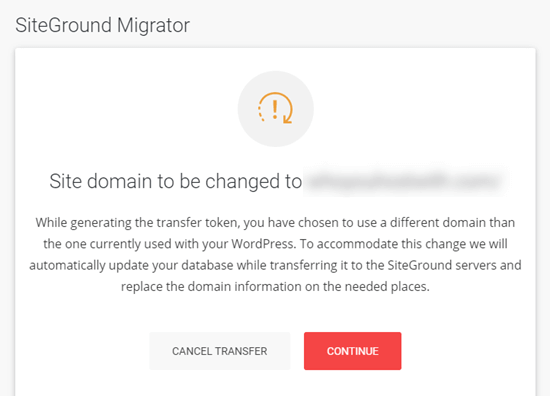
Wenn Sie Ihre Website auf eine neue Domain umziehen, zeigt SiteGround eine Warnmeldung an.
Sie müssen auf Weiter klicken, damit der Übertragungsprozess fortgesetzt werden kann.
Sie sehen den Fortschritt auch auf dem Bildschirm.
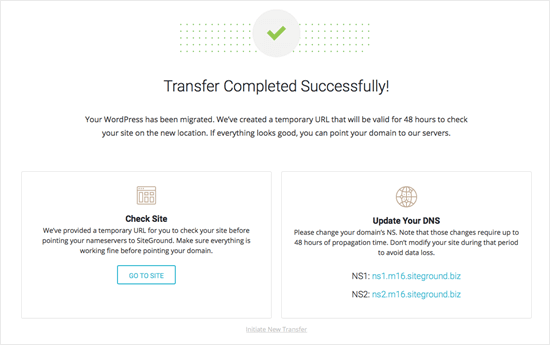
Sobald dies abgeschlossen ist, sollten Sie eine Meldung sehen, die Ihnen mitteilt, dass die Übertragung erfolgreich war. Dann können Sie Ihre Website überprüfen, bevor Sie die Nameserver Ihrer Domain ändern, um sie auf SiteGround zu verweisen.
So exportieren Sie eine WordPress-Website mit Duplicator
Duplicator ist eines der besten WordPress-Backup-Plugins auf dem Markt. Es erleichtert den Export und Import Ihrer WordPress-Sites.
Zuerst müssen Sie das Plugin Duplicator installieren und aktivieren. Weitere Details finden Sie in unserer Schritt-für-Schritt-Anleitung zur Installation eines WordPress-Plugins.
Hinweis: Es gibt eine kostenlose Version von Duplicator, die Sie für den Anfang verwenden können. Duplicator Pro bietet jedoch unbegrenzte Backups, geplante Backups, Cloud-Speicherintegrationen und mehr.
Nach der Aktivierung können Sie von Ihrem WordPress-Dashboard aus zu Duplicator » Backups navigieren. Klicken Sie hier auf die Schaltfläche "Neu hinzufügen" in der oberen Ecke.

Danach müssen Sie einen Namen für Ihr Paket eingeben. Sie können auch dynamische Tags verwenden, um automatisch ein Namensformat zu erstellen, wie z. B. das Datum und den Namen Ihrer Website, um die Erkennung zu erleichtern.

Erweitern Sie als Nächstes den Abschnitt „Speicher“ und wählen Sie einen Speicherort aus.
Für dieses Tutorial verwenden wir den Standardspeicherort. Sie können auf den Link "Speicher hinzufügen" klicken, um einen neuen Speicherort hinzuzufügen, wenn Sie möchten.
Wenn Sie fertig sind, klicken Sie auf die Schaltfläche "Weiter".

Das Plugin scannt nun Ihre Website.
Sobald der Scan abgeschlossen ist, scrollen Sie einfach nach unten und klicken Sie auf die Schaltfläche „Backup erstellen“.

Das Duplicator-Plugin erstellt nun ein Backup-Paket Ihrer Website, was einige Momente dauern kann.
Wenn es fertig ist, klicken Sie auf die Schaltfläche „Herunterladen“, um Optionen zum Herunterladen der Paketdateien anzuzeigen. Klicken Sie dann auf die Schaltfläche „Beide Dateien“.

Sie können die Paketdatei jetzt auf Ihrem Computer speichern.
Danach können Sie dieses Backup auf Ihrer neuen WordPress-Site einfach wiederherstellen, indem Sie unserer detaillierten Anleitung zum Verschieben von WordPress auf eine neue Domain folgen.
So exportieren Sie eine WordPress-Website von WordPress.com
Viele unserer Leser möchten von WordPress.com zu WordPress.org wechseln, um mehr Funktionen freizuschalten und die volle Kontrolle über ihre Website zu haben.
Wenn Sie WordPress.com verwenden, ist der Export Ihrer Website recht einfach.
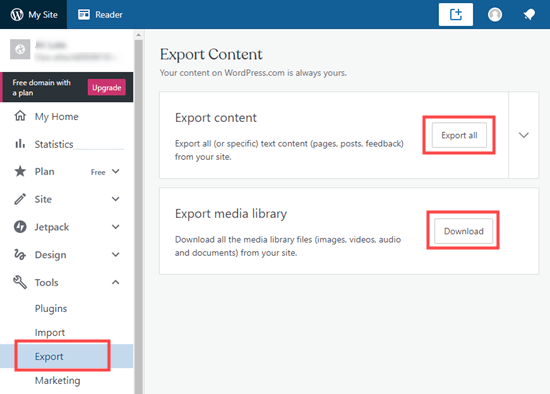
Zuerst müssen Sie sich in Ihr WordPress.com-Konto einloggen und im Admin-Bereich zur Seite Werkzeuge » Exportieren gehen.
Hier müssen Sie auf die Schaltfläche „Alles exportieren“ klicken, um Ihre Textinhalte zu exportieren. Dies umfasst Seiten, Beiträge und Feedback (wie z. B. Umfrageergebnisse).
Sie können auch alle Ihre Mediendateien herunterladen, z. B. Bilder, die Sie in Ihre Beiträge aufgenommen haben.
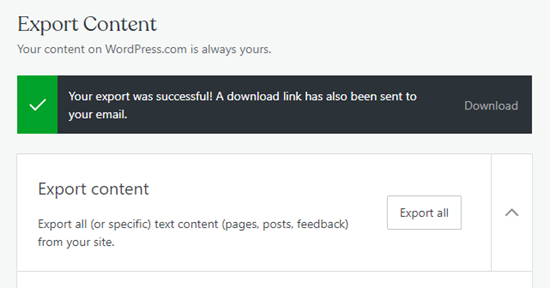
WordPress zeigt einen Download-Link für Ihren Export an.
Klicken Sie einfach hier, um die exportierten Dateien auf Ihren Computer herunterzuladen.
Sie können diese Datei dann mit der Funktion Extras » Importieren auf eine andere WordPress.com-Website hochladen, die Ihnen gehört.
Tipp: Wenn Sie Ihre Website zu WordPress.org umziehen, müssen Sie eine Website erstellen und die WordPress.org-Software installieren.
Wir können Ihnen auch helfen, Ihre Website von WordPress.com zu WordPress.org zu migrieren, mit unserem kostenlosen Blog-Einrichtungsdienst. Befolgen Sie die Anweisungen auf dieser Seite, und unser freundliches Team kümmert sich um alles für Sie.
So exportieren Sie eine WordPress-Site manuell über SFTP + phpMyAdmin
Die letzte Option zum Exportieren Ihrer WordPress-Site ist die manuelle Durchführung. Dies empfehlen wir nur für technisch versierte Benutzer. Wenn Sie Anfänger sind, sollten Sie stattdessen eine der oben genannten Methoden ausprobieren.
Zuerst müssen Sie sich mit Ihrem bestehenden Website-Hosting-Konto über SFTP (Secure FTP) verbinden. Hilfe dazu finden Sie in unserem Leitfaden zum Hochladen von Dateien nach WordPress mit FTP.
Suchen Sie als Nächstes den Stammordner Ihrer Website und laden Sie ihn auf Ihren Computer herunter. Dies kann lange dauern, wenn Sie eine große WordPress-Website haben.
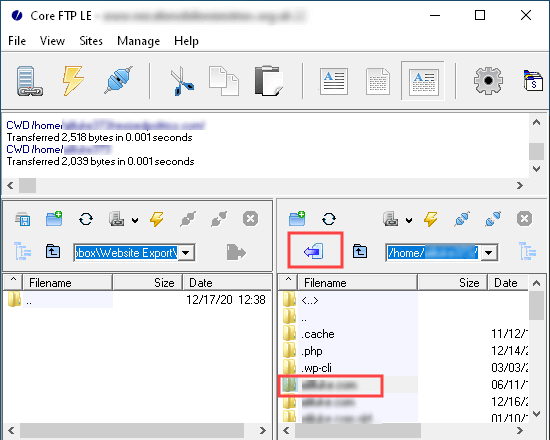
Dies exportiert alle Ihre Website-Dateien, wie z. B. Medien-Uploads, Plugins und Themes. Es exportiert jedoch keine Inhalte, die in Ihrer WordPress-Datenbank gespeichert sind, wie z. B. Beiträge und Seiten, Kommentare und Kontaktformular-Einträge.
Um Ihre WordPress-Datenbank zu exportieren, müssen Sie sich im Control Panel Ihres Webhosters anmelden und nach phpMyAdmin suchen. Bei Bluehost finden Sie es, indem Sie zum cPanel gehen und zum Abschnitt Datenbank scrollen.

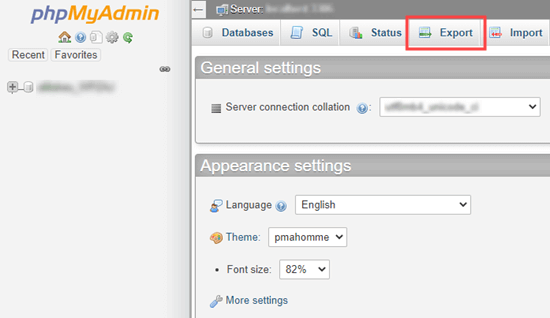
Sobald Sie sich in phpMyAdmin befinden, müssen Sie oben auf dem Bildschirm auf die Schaltfläche Exportieren klicken.
Dies zeigt verschiedene Exportmethoden und -formate an.
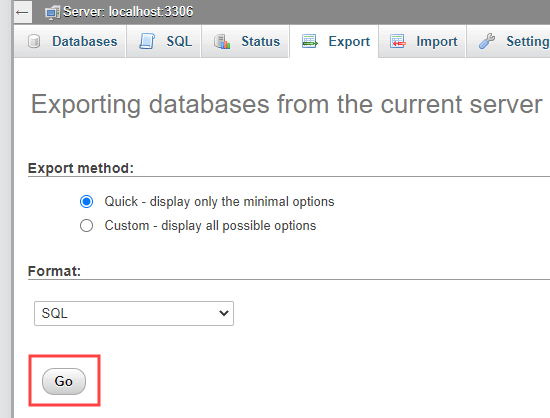
Wenn Sie nur alle Ihre Datenbanktabellen exportieren möchten, klicken Sie einfach auf der nächsten Seite auf die Schaltfläche „Los“.
Dies lädt eine .sql-Datei auf Ihren Computer herunter.
Sie können diese Datei in eine frische WordPress-Installation hochladen.
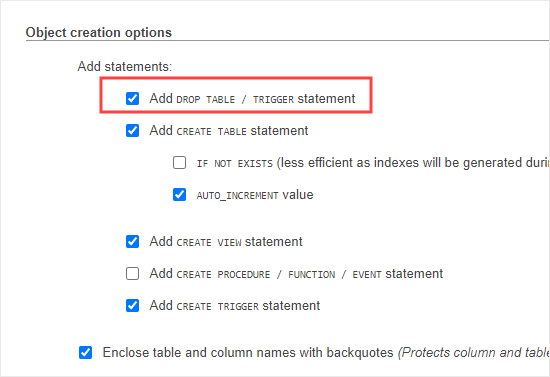
Wenn Sie versuchen, Ihre Datenbank auf eine bereits bestehende WordPress-Website zu exportieren, müssen Sie die Option „Benutzerdefiniert“ auswählen und dann nach unten scrollen, um das Kontrollkästchen für „DROP TABLE / TRIGGER-Anweisung hinzufügen“ zu aktivieren.
Wenn die Datenbankdatei importiert ist, werden die vorhandenen Datenbanken mit demselben Namen gelöscht und mit den neuen Daten überschrieben. Sie können alle anderen Einstellungen auf den Standardwerten belassen und dann auf die Schaltfläche "Go" klicken.
Optionen zum Exportieren einer Nicht-WordPress-Website
Wenn Sie Ihre Website von einer anderen Website-Builder-Plattform zu WordPress umziehen, können Sie sie nicht mit den oben genannten Methoden exportieren.
Die oben genannten Optionen sind nur für die Migration von WordPress zu WordPress gedacht.
Wir haben jedoch auch Schritt-für-Schritt-Anleitungen für andere Plattformen:
- Umzug von Weebly zu WordPress
- So wechseln Sie von Wix zu WordPress
- Wie man von Joomla zu WordPress wechselt
- So wechseln Sie von Medium zu WordPress
- So wechseln Sie von Tumblr zu WordPress
- So wechseln Sie von HubSpot zu WordPress
- Umzug von GoDaddy Website Builder zu WordPress
- Wie man von Drupal zu WordPress wechselt
Wir hoffen, dieser Artikel hat Ihnen geholfen zu lernen, wie Sie eine WordPress-Site exportieren. Möglicherweise möchten Sie auch unsere Liste der besten WordPress-Plugins für alle Websites und unseren Vergleich der besten E-Mail-Marketing-Services zur Steigerung Ihres Traffics sehen.
Wenn Ihnen dieser Artikel gefallen hat, abonnieren Sie bitte unseren YouTube-Kanal für WordPress-Video-Tutorials. Sie finden uns auch auf Twitter und Facebook.





Jiří Vaněk
Vielen Dank für das großartige Tutorial, besonders für den Teil, wie man alles manuell macht. Es ist sehr nützlich zu wissen und zu können. Ich benutze derzeit die kostenpflichtige Version von Duplicator, aber auf einigen Websites mit kleinem Budget ist die Situation nicht dafür geeignet. Deshalb ist es großartig zu wissen, wie man eine Website mit FTP und phpMyAdmin exportiert. Ich denke, das ist unerlässlich für die Erstellung eines lokalen Backups und eine unverzichtbare Fähigkeit.
Kingsley Mark Akpan
Hallo. Ich habe irgendwo gelesen, dass der XML-Export keine Bilder oder andere Dateien enthält. Gibt es eine Möglichkeit, nur Blogbeiträge und Dateien zu exportieren, ohne die gesamte Website zu exportieren?
WPBeginner Support
Die XML-Datei würde darauf verweisen, wo sich die Bilder befinden, und wenn Sie sie in eine WordPress-Site importieren, werden die Dateien vom Quellort heruntergeladen. Unter Werkzeuge>Export haben Sie die Möglichkeit, die Inhaltstypen auszuwählen, die Ihrer Exportdatei hinzugefügt werden sollen.
Admin