


Haben Sie schon einmal einen langen WordPress-Beitrag geöffnet und sich ein wenig verloren gefühlt, als Sie versuchten, das zu finden, was Sie brauchten? Wir alle kennen das. Es kann frustrierend sein, sich durch Textwände zu scrollen, nur um zu dem Teil zu gelangen, der für Sie wichtig ist.
Genau deshalb verwenden wir bei WPBeginner Ankerlinks. Sie erleichtern es den Lesern, direkt zu dem Abschnitt zu springen, der sie interessiert, sei es in einem Leitfaden oder einer Expertenliste.
Nach unserer Erfahrung erleichtern Ankerlinks nicht nur das Lesen. Sie helfen den Besuchern auch, länger auf Ihrer Website zu bleiben, da sie schnell finden, was sie brauchen. Und als Bonus sieht Ihr Inhalt organisierter und professioneller aus.
In diesem Leitfaden führen wir Sie durch die Schritte, wie Sie Ankerlinks zu Ihren WordPress-Beiträgen und -Seiten hinzufügen. Es ist eine kleine Änderung, die einen großen Unterschied für Ihre Leser machen kann. ⚓
📚 Zusammenfassung: Es gibt zwei Möglichkeiten, Ankerlinks in WordPress hinzuzufügen: 1) Fügen Sie manuell einen HTML-Anker (ID) zu einer Überschrift hinzu und verlinken Sie darauf mit einem # Symbol, oder 2) Verwenden Sie ein Inhaltsverzeichnis-Plugin wie AIOSEO, um sie automatisch zu generieren.
Was ist ein Ankerlink?
Ein Ankerlink ist ein spezieller Linktyp, der Benutzer zu einem bestimmten Abschnitt derselben Seite leitet, anstatt zu einer anderen Seite oder einer WordPress-Website.
Diese Links fungieren als Verknüpfungen und helfen den Lesern, direkt zu dem Teil des Inhalts zu springen, der sie am meisten interessiert, ohne die gesamte Seite durchscrollen zu müssen.
Zum Beispiel könnten Sie Ankerlinks in einem Inhaltsverzeichnis für einen langen Artikel oder Leitfaden sehen. Wenn sie angeklickt werden, bewegen sie den Benutzer sofort zum relevanten Abschnitt.

Eine weitere Möglichkeit, Ankerlinks zu verwenden, ist die Erstellung von Lesezeichenlinks auf Ihrer WordPress-Website.
Dies ermöglicht es Ihnen, den Lesezeichenlink in sozialen Medien oder E-Mail-Newslettern zu teilen. Auf diese Weise springen Ihre Benutzer sofort zu dem Abschnitt, den sie sehen sollen, wenn die Seite geladen wird.
Warum und wann sollten Sie Ankerlinks verwenden?
Ein durchschnittlicher Benutzer verbringt weniger als ein paar Sekunden, bevor er entscheidet, ob er auf Ihrer Website bleiben oder sie verlassen möchte. Sie haben nur diese wenigen Sekunden Zeit, um Benutzer davon zu überzeugen, zu bleiben.
Der beste Weg, dies zu tun, ist, ihnen zu helfen, die gesuchten Informationen schnell zu sehen.
Ankerlinks erleichtern dies, indem sie es den Benutzern ermöglichen, den Rest des Inhalts zu überspringen und direkt zu dem Teil zu springen, der sie interessiert. Dies verbessert die Benutzererfahrung und hilft Ihnen, neue Kunden/Leser zu gewinnen.
Ankerlinks sind auch großartig für WordPress SEO. Google kann mehrere Ankerlinks in den Suchergebnissen als Sprunglink anzeigen.
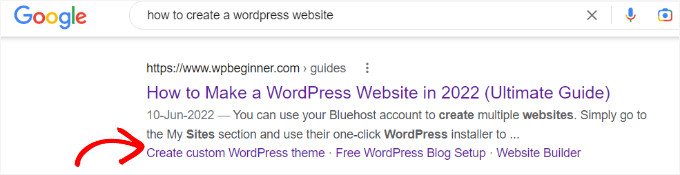
Dies hat nachweislich die Klickrate in den Suchergebnissen erhöht, was wiederum mehr Traffic auf Ihre Website bringt.
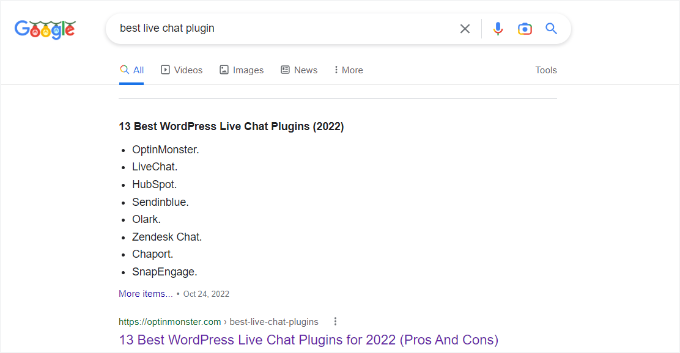
Wenn Sie ein Inhaltsverzeichnis mit Ankerlinks erstellen, kann Google die Überschriften in Featured Snippets anzeigen.
In diesem Sinne werden wir uns ansehen, wie man einfach Ankerlinks in WordPress hinzufügt.
Unten finden Sie eine Liste aller Themen, die wir in diesem Leitfaden behandeln werden. Klicken Sie auf einen der folgenden Ankerlinks, und Sie werden zu diesem spezifischen Abschnitt weitergeleitet:
- How to Manually Add Anchor Links in WordPress
- How to Manually Add an Anchor Link in Classic Editor
- So fügen Sie manuell Ankerlinks in HTML hinzu
- So fügen Sie automatisch Überschriften als Ankerlinks in WordPress hinzu (empfohlen)
- Bonustipp: Kombinieren Sie Ankerlinks mit internen Links für bessere SEO
- FAQs: Ankerlinks in WordPress hinzufügen
- Zusätzliche Ressourcen: Verbessern Sie Ihr WordPress-SEO
So fügen Sie manuell Ankerlinks in WordPress hinzu
Wenn Sie nur ein paar Ankerlinks oder Lesezeichenlinks in Ihren Artikel einfügen möchten, können Sie dies ganz einfach manuell tun.
Grundsätzlich müssen Sie zwei Dinge hinzufügen, damit ein Ankertext wie beabsichtigt funktioniert:
- Erstellen Sie einen Ankerlink mit einem # -Zeichen vor dem Ankertext.
- Fügen Sie das
id-Attribut zum Text hinzu, zu dem der Benutzer weitergeleitet werden soll.
Wir beginnen mit dem Teil der Ankerlinks.
Schritt 1. Einen Ankerlink erstellen
Bearbeiten oder erstellen Sie zuerst einen neuen Beitrag oder eine neue Seite. Wählen Sie dann den Text aus, den Sie verlinken möchten, und klicken Sie im WordPress Block-Editor auf die Schaltfläche Link einfügen.
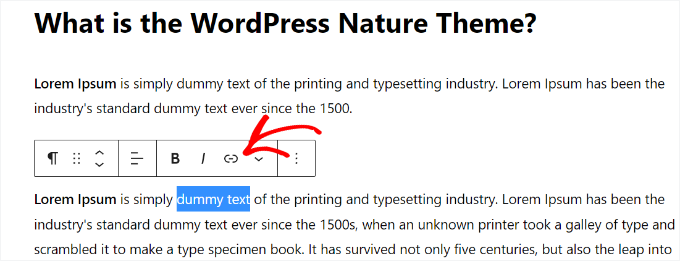
Dies öffnet das Popup „Link einfügen“, wo Sie normalerweise die URL hinzufügen oder nach einem Beitrag oder einer Seite suchen, auf die Sie verlinken möchten.
Für einen Ankerlink verwenden Sie jedoch einfach # als Präfix anstelle von http. Geben Sie danach einfach die Schlüsselwörter für den Abschnitt ein, zu dem der Benutzer springen soll.
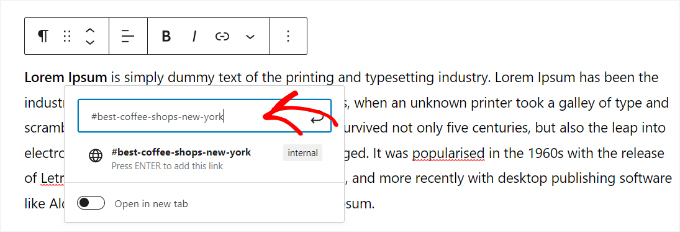
Klicken Sie dann auf den Senden-Pfeil oder drücken Sie die Eingabetaste auf Ihrer Tastatur, um den Link zu erstellen. Er wird jedoch noch nirgendwohin führen. Sie müssen die ID im nächsten Schritt erstellen.
Einige hilfreiche Tipps zur Auswahl des Textes, der als Anker-Link verwendet werden soll:
- Verwenden Sie die Schlüsselwörter, die sich auf den Abschnitt beziehen, zu dem Sie verlinken.
- Machen Sie Ihren Ankerlink nicht unnötig lang oder komplex.
- Verwenden Sie Bindestriche, um Wörter zu trennen und sie lesbarer zu machen.
- Sie können Großbuchstaben im Ankertext verwenden, um ihn besser lesbar zu machen. Zum Beispiel: #Beste-Kaffeehäuser-New-York.
Sobald Sie den richtigen Linktext ausgewählt haben, ist es an der Zeit, ihn mit einem Bereich, Abschnitt oder Text auf der Seite zu verankern, den Sie anzeigen möchten, wenn Benutzer auf den Ankerlink klicken.
Schritt 2. Fügen Sie das ID-Attribut zum verknüpften Abschnitt hinzu
Scrollen Sie im Content-Editor zu dem Abschnitt, zu dem der Benutzer navigieren soll, wenn er auf den Ankerlink klickt. Normalerweise ist dies eine Überschrift für einen neuen Abschnitt.
Wählen Sie dann einfach den Block aus. Klicken Sie dann in den Blockeinstellungen im linken Bereich auf die Registerkarte „Erweitert“, um sie zu erweitern.
Danach müssen Sie denselben Text, den Sie als Ankerlink hinzugefügt haben, unter dem Feld „HTML-Anker“ hinzufügen.
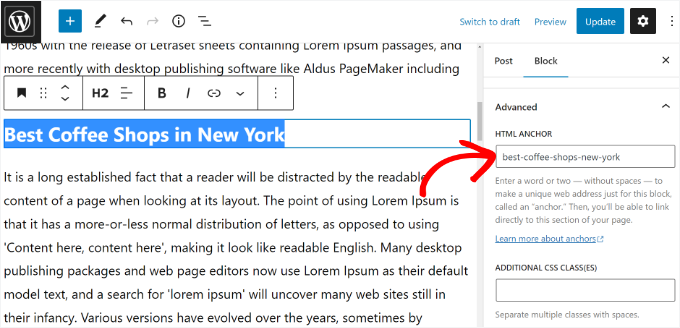
Stellen Sie sicher, dass Sie den Text ohne das # -Präfix hinzufügen.
Sie können Ihren Beitrag jetzt speichern und Ihren Ankerlink in Aktion sehen, indem Sie auf die Vorschau-Registerkarte klicken.
Alternative: Was ist, wenn der Abschnitt, den Sie anzeigen möchten, keine Überschrift, sondern nur ein normaler Absatz oder ein anderer Block ist?
Der Vorgang ist genau derselbe. Die Option HTML-Anker ist für die meisten Blöcke im WordPress-Editor verfügbar, einschließlich Absätzen, Bildern und Gruppen.
Wählen Sie einfach den Block aus, zu dem Sie verlinken möchten, erweitern Sie den Tab „Erweitert“ in den Blockeinstellungen und geben Sie Ihren Ankertext in das Feld „HTML-Anker“ ein. Zum Beispiel: beste-kaffeehäuser-manhattan:
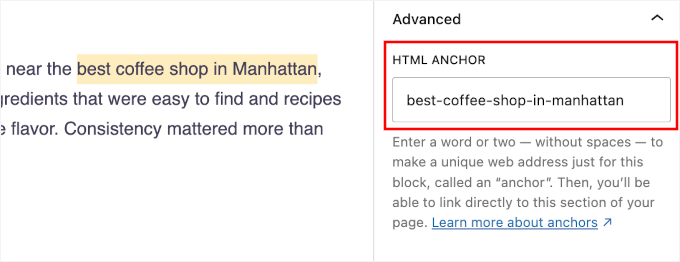
💡 Hinweis: Stellen Sie sicher, dass Ihre Anker-ID eindeutig ist. Sie sollten nicht denselben Ankertext für zwei verschiedene Blöcke auf derselben Seite verwenden.
Dann können Sie einfach erneut auf die Schaltfläche „Visuell bearbeiten“ klicken, und Ihr Ankerlink leitet den Benutzer beim Klicken zu diesem Block weiter.
So fügen Sie manuell einen Ankerlink im klassischen Editor hinzu
Wenn Sie noch den älteren Classic Editor für WordPress verwenden, erfahren Sie hier, wie Sie den Ankerlink/Sprunglink hinzufügen können.
Schritt 1. Erstellen Sie den Ankerlink
Zuerst müssen Sie einen Beitrag oder eine Seite bearbeiten oder neu erstellen. Wählen Sie dann den Text aus, den Sie in den Ankerlink umwandeln möchten, und klicken Sie auf die Schaltfläche „Link einfügen“.
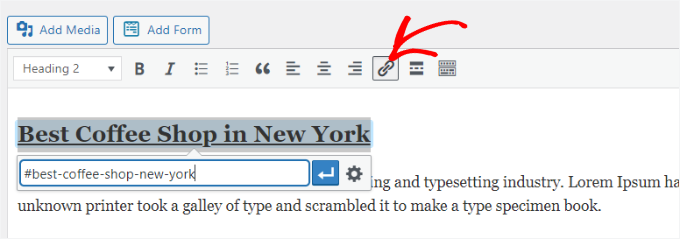
Danach müssen Sie Ihren Ankerlink mit einem # Präfix gefolgt von dem Slug, den Sie für den Link verwenden möchten, hinzufügen.
Schritt 2. Fügen Sie das ID-Attribut zum verknüpften Abschnitt hinzu
Der nächste Schritt ist, die Browser auf den Abschnitt zu verweisen, den Sie anzeigen möchten, wenn Benutzer auf Ihren Ankerlink klicken.
Dazu müssen Sie im klassischen Editor zum „Text“-Modus wechseln. Scrollen Sie dann zu dem Abschnitt, zu dem Sie verlinken möchten.
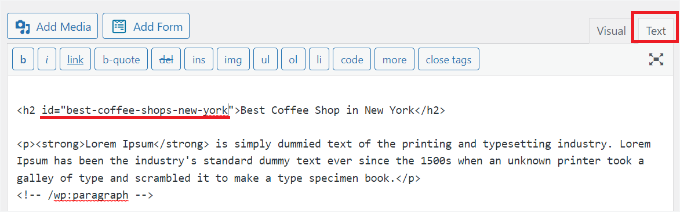
Suchen Sie nun das HTML-Tag, das Sie anvisieren möchten. Zum Beispiel <h2>, <h3>, <p> und so weiter.
Sie müssen das ID-Attribut mit dem Text Ihres Ankerlinks ohne das # Präfix hinzufügen, so:
<h2 id="best-coffee-shops-new-york">
Beachten Sie, dass die ID exakt mit der Groß-/Kleinschreibung des Links übereinstimmen muss. Sie können nun Ihre Änderungen speichern und auf die Vorschau-Schaltfläche klicken, um Ihren Ankerlink in Aktion zu sehen.
So fügen Sie manuell Ankerlinks in HTML hinzu
Wenn Sie es gewohnt sind, im Textmodus des alten Classic Editors in WordPress zu schreiben, dann erstellen Sie hier, wie Sie manuell einen Ankerlink in HTML erstellen.
Zuerst müssen Sie den Ankerlink mit einem `#`-Präfix erstellen, indem Sie das übliche `<a href="">`-Tag verwenden, wie hier:
<a href="#best-coffee-shops-manhattan">Best Coffee Shops in Manhattan</a>
Als Nächstes müssen Sie nach unten zu dem Abschnitt scrollen, den Sie anzeigen möchten, wenn Benutzer auf den Link klicken.
Normalerweise ist dieser Abschnitt eine Überschrift, es kann aber auch jedes andere HTML-Element oder sogar ein einfacher Absatz <p>-Tag sein.
Sie müssen lediglich das id-Attribut zum HTML-Tag mit dem von Ihnen gewählten Slug (ohne das # Präfix) hinzufügen.
<h2 id="best-coffee-shops-manhattan">Best Coffee Shops in Manhattan</h2>
Sie können nun Ihre Änderungen speichern und Ihre Website in der Vorschau anzeigen, um den Ankerlink zu testen.
So fügen Sie automatisch Überschriften als Ankerlinks in WordPress hinzu (empfohlen)
Der beste Weg, um automatisch Ankerlinks in WordPress hinzuzufügen, ist die Verwendung von All in One SEO (AIOSEO), dem besten SEO-Plugin für WordPress.
Diese Methode ist perfekt für Benutzer, die lange Artikel veröffentlichen. Das Beste daran ist, dass sich der Ankerlink im Inhaltsverzeichnis automatisch aktualisiert, wenn Sie später eine Überschrift in Ihrem Text ändern, sodass Sie sich keine Sorgen über defekte Links machen müssen.
Wir selbst sind große Fans und verlassen uns auf AIOSEO für verschiedene SEO-Aufgaben, einschließlich der Verwaltung von XML-Sitemaps, OpenGraph-Einstellungen für Facebook und X, Meta-Beschreibungen und Titel-Tags. Sehen Sie sich unseren detaillierten AIOSEO-Testbericht für weitere Details an.

💡 Hinweis: Für dieses Tutorial verwenden wir die kostenlose Version AIOSEO Lite, da sie den Inhaltsverzeichnis-Block enthält. Es gibt auch eine Version AIOSEO Pro, die mehr Funktionen enthält, um Ihnen zu helfen, in Suchmaschinen besser zu ranken.
Das erste, was Sie tun müssen, ist, das Plugin AIOSEO Lite zu installieren und zu aktivieren.
Gehen Sie in Ihrem WordPress-Adminbereich zu Plugins » Plugin hinzufügen.

Als Nächstes können Sie die Suchleiste verwenden, um das Plugin schnell zu finden.
Klicken Sie auf „Jetzt installieren“, wenn es in den Suchergebnissen erscheint.
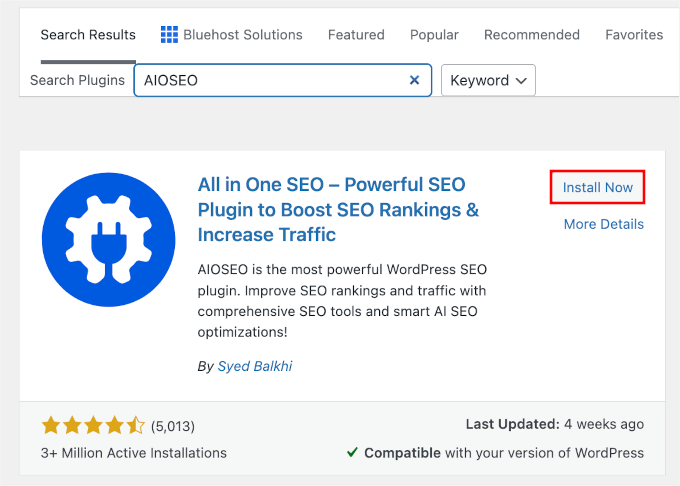
Nach Abschluss der Installation klicken Sie auf „Aktivieren“, um es auf Ihrer Website zu aktivieren. Weitere Details finden Sie in unserer Schritt-für-Schritt-Anleitung, wie man ein WordPress-Plugin installiert.
Nach der Aktivierung sehen Sie den Einrichtungsassistenten. Klicken Sie einfach auf die Schaltfläche „Los geht’s“ und folgen Sie den Anweisungen auf dem Bildschirm.

Weitere Details finden Sie in unserer Anleitung, wie Sie All in One SEO für WordPress einrichten.
Als Nächstes können Sie einen neuen Beitrag oder eine neue Seite erstellen oder bearbeiten, zu der Sie Ankerlinks hinzufügen möchten. Sobald Sie sich im Inhaltseditor befinden, klicken Sie einfach auf die Schaltfläche „+“ und fügen Sie den Block „AIOSEO – Inhaltsverzeichnis“ hinzu.
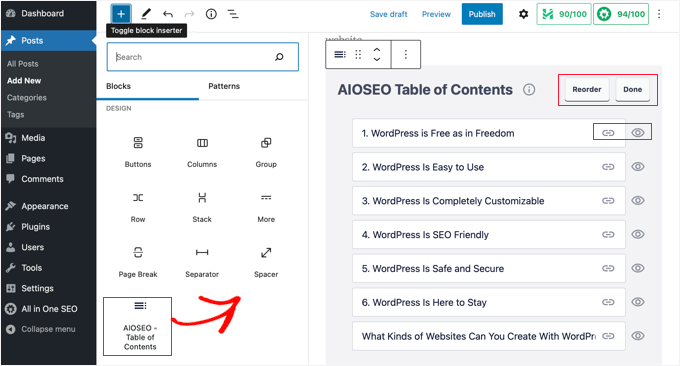
Das Plugin erkennt automatisch verschiedene Überschriften auf Ihrer Seite und zeigt sie im Inhaltsverzeichnis an.
Sie können jeden Ankerlink im Block weiter anpassen. Zum Beispiel bietet das Einstellungsfenster auf der rechten Seite die Option, den „Listenstil“ von Aufzählungszeichen zu Nummern zu ändern.
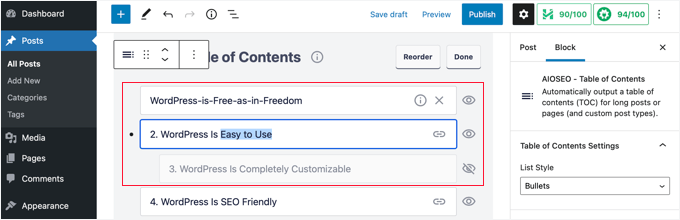
Außerdem können Sie die Überschriften, die im Inhaltsverzeichnis erscheinen, umbenennen, ihre Reihenfolge ändern und bestimmte Überschriften ausblenden.
Sie können Ihre Änderungen jetzt speichern und Ihren Artikel in der Vorschau anzeigen. Das Plugin zeigt automatisch eine Liste von Ankerlinks als Inhaltsverzeichnis an.
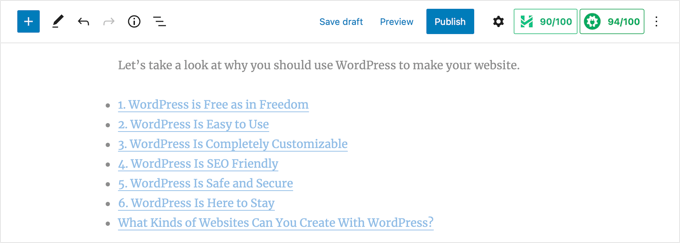
Ausführlichere Anweisungen finden Sie in unserem Artikel „So fügen Sie ein Inhaltsverzeichnis in WordPress hinzu“.
Bonustipp: Kombinieren Sie Ankerlinks mit internen Links für bessere SEO
Während Ankerlinks Benutzern helfen, sich auf einer einzelnen Seite zurechtzufinden, bringen interne Links sie zu anderen verwandten Beiträgen oder Seiten auf Ihrer Website. Zusammen können diese Strategien ein nahtloses Surferlebnis schaffen und Ihre WordPress SEO verbessern.
Interne Links helfen Suchmaschinen wie Google, Ihre Website zu durchsuchen, neue Inhalte zu entdecken und Ihre Seiten zu ranken. Seiten, auf die mehr Links verweisen, ranken oft höher in den Suchergebnissen.
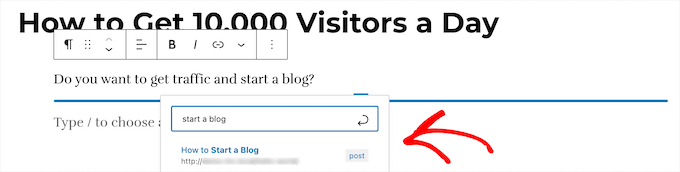
Durch den strategischen Einsatz interner Links können Sie Besucher zu Ihren wichtigsten Seiten leiten und mehr Traffic generieren.
Das Hinzufügen von Ankerlinks macht Ihre Inhalte benutzerfreundlicher, während interne Links die Leser ermutigen, weiter zu stöbern. Zusammen halten sie die Besucher bei Laune, erhöhen die Seitenaufrufe und reduzieren Ihre Absprungrate – all das trägt zu einer besseren Benutzererfahrung und stärkerer SEO bei.
Um mehr zu erfahren, lesen Sie unseren ultimativen Leitfaden für interne Verlinkung für SEO.
FAQs: Ankerlinks in WordPress hinzufügen
Haben Sie noch Fragen zur Verwendung von Ankerlinks in WordPress? Hier sind einige häufig gestellte Fragen von Lesern, zusammen mit schnellen Antworten, die Ihnen helfen sollen.
Was sind Ankerlinks und warum sollte ich sie verwenden?
Ankerlinks sind Links, die Benutzer zu einem bestimmten Abschnitt auf derselben Seite führen.
Sie eignen sich hervorragend zur Verbesserung der Navigation, erleichtern das Durchsuchen langer Beiträge und schaffen ein besseres Gesamterlebnis für Ihre Leser. Sie können sogar bei der SEO helfen, indem sie Ihre Inhalte für Suchmaschinen zugänglicher machen.
Kann ich Ankerlinks hinzufügen, wenn ich keine Programmierkenntnisse habe?
Absolut! Während Sie sie mit ein wenig HTML manuell hinzufügen können, machen SEO-Plugins wie All in One SEO (AIOSEO) dies super einfach, auch wenn Sie keine Programmiererfahrung haben.
Beeinflussen Ankerlinks die SEO meiner Website?
Ja, im positiven Sinne! Ankerlinks helfen Benutzern, schneller zu finden, wonach sie suchen, was zu einer längeren Verweildauer auf der Seite und niedrigeren Absprungraten führen kann. Dies sind alles positive Signale für SEO.
Gibt es Plugins, die helfen können, Ankerlinks automatisch hinzuzufügen?
Ja! Plugins wie All in One SEO (AIOSEO) enthalten Funktionen zum automatischen Erstellen eines Inhaltsverzeichnisses mit Ankerlinks. Das spart Zeit und reduziert die Fehleranfälligkeit.
Kann ich Ankerlinks verwenden, um die Navigation meiner Website zu verbessern?
Auf jeden Fall! Ankerlinks sind eine großartige Möglichkeit, lange Inhalte aufzuteilen und den Lesern zu helfen, direkt zu den Abschnitten zu springen, die für sie am wichtigsten sind.
Zusätzliche Ressourcen: Verbessern Sie Ihr WordPress-SEO
Wir hoffen, dieser Artikel hat Ihnen geholfen zu lernen, wie Sie einfach Ankerlinks in WordPress hinzufügen können. Als Nächstes möchten Sie vielleicht auch unsere Anleitungen zu folgenden Themen sehen:
- So fügen Sie Schema-Markup für FAQs in WordPress hinzu
- So entfernen Sie Zahlen aus WordPress-URLs
- Wie Sie Ihre Blogbeiträge richtig für SEO optimieren
- So führen Sie eine vollständige Website-Weiterleitung in WordPress durch
- So stellen Sie eine WordPress-Website nach einer Google-Suchstrafe wieder her
- Beste Schema-Markup-Plugins für WordPress
- Der ultimative WordPress SEO-Leitfaden
Wenn Ihnen dieser Artikel gefallen hat, abonnieren Sie bitte unseren YouTube-Kanal für WordPress-Video-Tutorials. Sie finden uns auch auf Twitter und Facebook.


Mrteesurez
Das ist großartig. Dieser Beitrag hat mir mehr über Ankerlinks und deren Hinzufügung im Editor verständlich gemacht. Ich habe sie nur beim Bearbeiten von Pagebuildern verwendet, da ich nicht wusste, wie ich sie im Block-Editor verwenden kann.
Vielen Dank auch für die Tipps zur Auswahl von Ankerlink-Texten für SEO-Vorteile. Ich wusste nicht, dass Ankerlinks diese SEO-Vorteile haben, um Inhalte in Google Featured Snippets anzuzeigen.
WPBeginner Support
You’re welcome
Admin
Dennis Muthomi
Ich habe kürzlich eine Micro-SaaS-Website gesehen, die Ankerlinks in ihrem Navigationsmenü hatte. Wenn ich auf die Menüpunkte klickte, wurde anstatt zu einer neuen Seite zu springen, einfach die aktuelle Seite zu einem bestimmten Abschnitt gescrollt.
Ich finde, das ist eine clevere Art, Ankerlinks in Navigationsleisten zu verwenden, um einen Benutzer auf derselben Seite zu halten.
Mrteesurez
Ja, ich sehe das als eine clevere Möglichkeit, von Menüpunkten zu anderen Teilen der Website zu verlinken. Einige Websites wie persönliche Portfolios verwenden eine Seitendarstellung, die verschiedene Abschnitte für Über uns, Dienstleistungen, Fähigkeiten und mehr enthält, und implementieren dann Anker, um diese Teile auf derselben Seite miteinander zu verknüpfen.
Dayo Olobayo
Danke dafür. Ich denke auch, dass die richtige Verwendung von Ankerlinks zur internen Verknüpfungsstrategie unserer Website beitragen kann. Indem wir auf verschiedene Abschnitte innerhalb derselben Seite oder auf verwandte Inhalte auf anderen Seiten verlinken, können wir Besucher länger binden und die Link-Equity auf der gesamten Website verteilen.
Jiří Vaněk
Kann ich fragen, ich habe mehrere Elemente im Menü, bei denen ein Link mit # am Ende gesetzt ist. Das ist absichtlich so. Ich gebe ein Beispiel. Im Menü gibt es einen Punkt Preisliste mit #, der nirgendwohin führt. Erst nach dem Überfahren mit der Maus klappt das Menü auf, was zu einzelnen Preislisten führt. Die Google Search Console stört sich an dieser Praxis, da der Link nirgendwohin führt. Kann das irgendwie gelöst werden?
WPBeginner Support
Dafür könnten Sie eine Preisseite erstellen, die auf die Unterseiten in Ihrem Menü verlinkt.
Admin
Jiří Vaněk
Das heißt, anstatt #, was ins Leere führt, erstellen Sie zumindest eine informative Seite mit etwas Text. Ok, das klingt nach einer sehr guten, aber einfachen und schnellen Lösung. Danke. Ich hatte nicht erwartet, dass meine Lösung Google als inaktiven Link stören würde.
Mrteesurez
Ich stieß auf ein ähnliches Problem mit Platzhalter-Links im Menü meiner Website. Ich hatte in einigen Menüpunkten `#` für Dropdowns verwendet, aber dieser Ansatz wurde auch von Suchmaschinen als schlechte Praxis eingestuft. Um dies zu beheben, habe ich die Menüstruktur angepasst, indem ich sichergestellt habe, dass jeder Hauptmenüpunkt mit einer gültigen URL verknüpft ist, auch wenn es sich um einen nicht klickbaren Anker oder einen bestimmten Abschnitt auf derselben Seite handelt. Auf diese Weise sah Google jeden Link als zu etwas führend an, während die Funktionalität der Dropdowns erhalten blieb. Diese Änderung half, die Warnungen zu beseitigen und die allgemeine Benutzererfahrung auf meiner Website zu verbessern.
Pavlína Radochová
Hallo, vielen Dank für den Beitrag.
Ich möchte Sie um Hilfe bitten: Wie kann ich einen HTML-Anker zum Seitentitel erstellen?
WPBeginner Support
Die meisten Seitentitel sollten sich am oberen Rand der Seite befinden. Wenn Ihr Theme sie also nicht woanders platziert, sollten Sie direkt auf eine Seite verlinken können, um das zu erreichen, was Sie möchten, ohne einen Ankerlink zu benötigen.
Admin
Ahmed Abo Rwash
Hallo, liebe Leute
Ich brauche eure Hilfe, da ich einen Punkt in meinem Navigationsmenü als Anker-Link erstellt habe und er funktioniert nur auf meiner Startseite. Wenn ich jedoch eine andere Seite aufrufe und versuche, auf diesen Punkt im Navigationsmenü zu klicken, um mich zum selben Bereich auf der Startseite zu leiten, funktioniert es nicht. Wie kann ich das beheben?
WPBeginner Support
Wenn der Ankerlink auch auf anderen Seiten funktionieren soll, stellen Sie sicher, dass Ihr Menülink die vollständige URL von https bis zum Ende enthält, und das sollte dieses Problem lösen.
Admin
Bushra Muzaffar
Hilfreich… der neue Block-Editor in WordPress hat einen 'Erweitert'-Tab in der rechten Seitenleiste
WPBeginner Support
Wir freuen uns, dass Sie unseren Artikel hilfreich fanden!
Admin
Jennifer
Thank you!! Worked perfectly
WPBeginner Support
Wir freuen uns, dass unser Leitfaden hilfreich war!
Admin
Jo
Funktioniert bei mir nicht – ich versuche, von einer anderen Seite auf ein Sidebar-Widget zu verlinken, und das treibt mich zur Verzweiflung
WPBeginner Support
Bei diesem Problem, wenn sich der Link auf einer anderen Seite befindet, müssen Sie die vollständige URL der anderen Seite einschließlich des #Ankers am Ende angeben, damit er funktioniert.
Admin
Chalvonia Bock
Danke. Nach langem Kampf und der Suche nach Hilfe habe ich es nach diesen Anweisungen richtig hinbekommen.
WPBeginner Support
Glack our guide was helpful
Admin
Stephen Muiruri
Sehr nützlicher Artikel. Ich beabsichtige, längere Inhalte in meinen Blog aufzunehmen, und Ankerlinks werden die Navigation und Benutzerfreundlichkeit effizienter gestalten. Vielen Dank.
WPBeginner Support
Glad our guide was helpful
Admin
Nico
Was für ein großartiger, umfassender Artikel, danke!
WPBeginner Support
Glad you found our guide helpful
Admin
Megan
Wie füge ich bitte einen Ankerlink von einem Button zu einer Überschrift auf derselben Seite hinzu?
WPBeginner Support
Möglicherweise müssen Sie für diesen Zweck die manuelle Methode aus dieser Anleitung verwenden.
Admin
Rohit Mehta
Riesige Hilfe, danke!
WPBeginner Support
Glad our guide was helpful
Admin
Robert
Gute Präsentation. Ich empfehle jedoch, am Ende jedes intern verlinkten Absatzes eine HOME-Schaltfläche vorzuschlagen.
WPBeginner Support
That is a personal preference but thank you for sharing your recommendation
Admin
maddy schafer
Super hilfreich, danke. Ermöglichte mir, Ankerlinks einfach zu codieren.
WPBeginner Support
Glad our guide was helpful
Admin
Francesco
Hallo. Der Beitrag ist sehr gut. Wie kann ich den Link von einer Seite zu einer anderen Seite mit einem Anker erstellen? Ich möchte den Link zu einem anderen bestimmten Teil einer Seite erstellen.
WPBeginner Support
Sie würden auf die Seite mit den Ankerlinks verlinken und das # mit der ID am Ende der URL hinzufügen
Admin
Sameer
Hallo, vielen Dank für dieses Tutorial.
Ich habe eine Frage, bitte. Auf meiner Homepage habe ich ein paar Anker wie "Über mich" und "Kontakt". Diese Anker befinden sich in meinem Menü-Header (mit dem WordPress-Header).
Das Problem, das ich habe, ist auf der mobilen Website: Auf der Startseite öffnet der Benutzer das Menü und wählt einen Anker aus, der im Grunde nach unten auf derselben Seite scrollt, aber die Menüleiste bleibt geöffnet.
Wie schaffe ich es, dass sich die Menüleiste nach dem Klicken auf einen Anker einklappt?
Danke.
WPBeginner Support
Sie sollten sich an den Support Ihres aktuellen Themes wenden, um sicherzustellen, dass das Menü ordnungsgemäß geschlossen wird.
Admin
Don Johnson
Wo steht, wie man zum Inhaltseditor gelangt?
WPBeginner Support
Sie können Ihre Inhalte beim Erstellen oder Bearbeiten eines Beitrags oder einer Seite bearbeiten
Admin
NanPad
Ich habe drei Ankerlinks oben auf meiner Seite. Nachdem der Betrachter auf Ankerlink Nr. 1 geklickt hat – und an die Stelle auf der Seite gelangt ist, auf die der Link verweist –, wie kommt der Betrachter dann wieder nach oben, um auf die Ankerlinks Nr. 2 und Nr. 3 zu klicken?
WPBeginner Support
Dies würde benutzerdefiniertes JavaScript oder ein Plugin erfordern, um dies zu Ihrer Website hinzuzufügen.
Admin
Gopal
Sehr hilfreicher Beitrag
WPBeginner Support
Thank you
Admin
Diane
Dies scheint NICHT die Option zu behandeln, von einer Seite zu einem Anker auf einer anderen Seite zu verlinken. Ist das in WordPress möglich?
WPBeginner Support
Sie können diese Anleitung verwenden und dann den Ankerlink für einen bestimmten Abschnitt auf einer Seite überall im Web verwenden.
Admin
John
Ziemlich guter Artikel, aber Sie haben den Schritt vergessen, der erforderlich ist, um einen Anker auf einer ANDEREN Seite zu platzieren! Sehr wichtig.
WPBeginner Support
Sie können diese Schritte befolgen, und selbst wenn sich der Link auf einer anderen Seite befindet, sollte er trotzdem funktionieren.
Admin
Okila Jaames
Vielen Dank, Leute, für diesen Beitrag. Ich lerne jeden Tag, seit ich diese Plattform gefunden habe.
WPBeginner Support
You’re welcome, glad you found our content helpful
Admin
Sheila
Was sind das für Blöcke, von denen Sie sprechen? Konnte diesem Tutorial nicht folgen.
WPBeginner Support
Für dieses Tutorial verwenden wir den Gutenberg/Block-Editor. Nach dem Klang Ihrer Frage verwenden Sie wahrscheinlich den klassischen Editor.
Admin
Amos Struck
sehr nützliche Informationen. Es wäre gut, wenn Sie auch ein Video zur Erklärung verwenden könnten
WPBeginner Support
We will look into creating a video as we are able
Admin