


Sie haben gerade ein tolles Foto hochgeladen, aber es ist leicht schief oder hat zu viel leeren Platz. Photoshop oder Canva zu öffnen, nur um eine winzige Änderung vorzunehmen, fühlt sich wie eine riesige Zeitverschwendung an.
Wir haben diese Frustration oft bei der Verwaltung unserer Inhalte erlebt. Glücklicherweise hat WordPress ein verstecktes Juwel direkt im Dashboard eingebaut, das dieses Problem sofort löst.
Sie können Ihre Fotos reparieren, ohne Ihre Website verlassen zu müssen.
In diesem Leitfaden zeigen wir Ihnen, wie Sie Ihre Bilder mit dem grundlegenden WordPress-Bildeditor zuschneiden, drehen, skalieren und spiegeln.
Hier ist ein kurzer Überblick über die Themen, die wir in diesem Leitfaden behandeln werden:
- Warum WordPress für grundlegende Bildbearbeitung verwenden?
- Grundlagen der Bildbearbeitung in WordPress
- So stellen Sie das Originalbild nach der Bearbeitung wieder her
- Bonus: Beitragsbilder in WordPress stapelweise bearbeiten
- Video-Tutorial
- Häufig gestellte Fragen zur Bildbearbeitung in WordPress
- Zusätzliche Ressourcen
Warum WordPress für grundlegende Bildbearbeitung verwenden?
Der integrierte WordPress-Bildeditor ist eine äußerst praktische Möglichkeit, Bilder für Ihr WordPress-Blog zu bearbeiten. Sie benötigen nicht einmal zusätzliche Software oder WordPress-Plugins.
Der Bildeditor spart auch viel Zeit, da er es den Benutzern ermöglicht, einfache Korrekturen und Anpassungen vorzunehmen, ohne zwischen verschiedenen Werkzeugen hin und her wechseln zu müssen.
Mit WordPress können Sie Ihre Bilder einfach zuschneiden, drehen, skalieren, die Abmessungen ändern und spiegeln, und zwar aus der Mediathek.
Zum Beispiel, wenn Sie ein Bild zuschneiden möchten, um überflüssigen Hintergrund zu entfernen, können Sie dies einfach mit dem WordPress-Bildeditor tun, anstatt ein teures Werkzeug dafür zu kaufen.
Nichtsdestotrotz wollen wir nun Schritt für Schritt sehen, wie man grundlegende Bildbearbeitung auf Ihrer WordPress-Website einfach durchführt.
Grundlagen der Bildbearbeitung in WordPress
Zuerst müssen Sie ein Bild in Ihre WordPress-Mediathek hochladen.
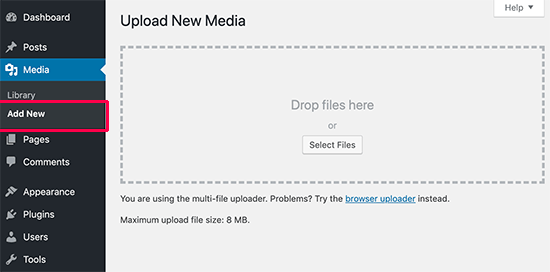
Sie können ganz einfach ein Bild mit dem Block-Editor hochladen, während Sie einen Beitrag schreiben, oder indem Sie im Admin-Seitenmenü von WordPress zur Seite Medien » Neu hinzufügen navigieren.
Klicken Sie von hier aus auf die Schaltfläche „Dateien auswählen“ und laden Sie eine Bilddatei von Ihrem Computer hoch.
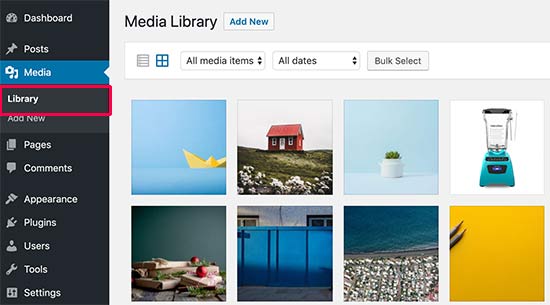
Sobald Sie das getan haben, gehen Sie im WordPress-Admin-Dashboard zur Seite Medien » Mediathek.
Hier werden alle Bilder angezeigt, die Sie auf Ihre WordPress-Website hochgeladen haben.
Nun müssen Sie das gerade hochgeladene Bild lokalisieren und darauf klicken.
Dies öffnet das Bild in einem Popup-Fenster. Sie sehen nun die Bilddetails auf der rechten Seite und eine Bildvorschau auf der linken Seite.
Um den vollständigen Bildschirm zur Bildbearbeitung aufzurufen, klicken Sie auf den Link „Weitere Details bearbeiten“. Dies ermöglicht es Ihnen, das Bild zu bearbeiten und gleichzeitig seinen Alternativtext und seine Beschriftung zu aktualisieren.
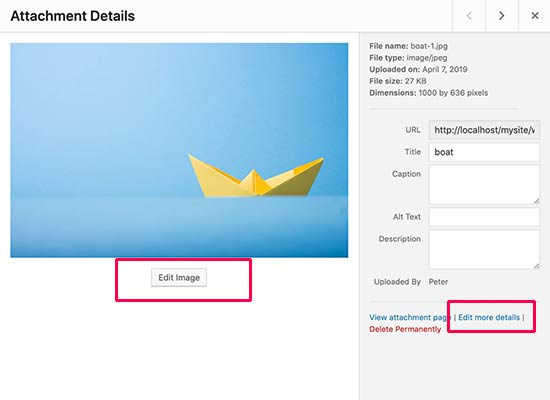
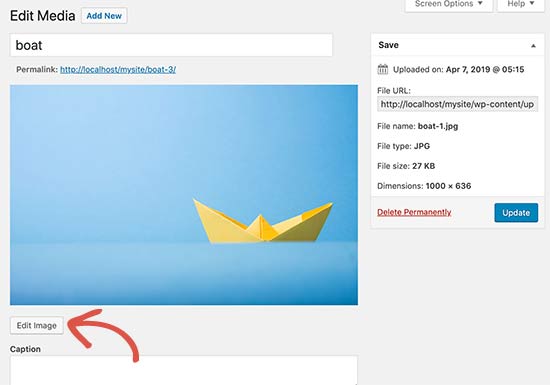
Wenn Sie auf diesen Link klicken, gelangen Sie zur Seite Medien bearbeiten.
Von hier aus müssen Sie auf die Schaltfläche „Bild bearbeiten“ klicken, um die grundlegenden Bildbearbeitungswerkzeuge zu öffnen.
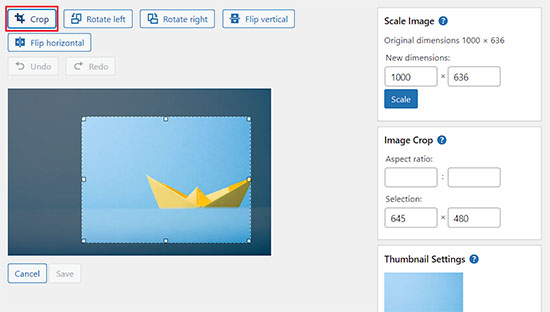
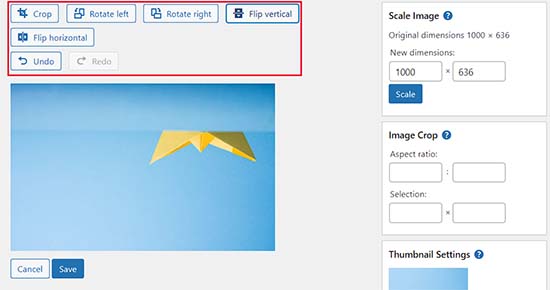
Sobald Sie das getan haben, sehen Sie eine Symbolleiste mit einigen Schaltflächen über Ihrem Bild. In der rechten Spalte sehen Sie auch eine Reihe von Optionen zur Größenänderung des Bildes.
Sie können nun die Schaltflächen oben verwenden, um Ihr Bild zu drehen, zu spiegeln oder zuzuschneiden.
Wenn Sie beispielsweise auf die Schaltfläche „Zuschneiden“ klicken, können Sie den spezifischen Bereich auswählen, der aus dem Originalbild zugeschnitten werden soll.
Ansonsten können Sie die Schaltflächen „Nach links drehen“ oder „Nach rechts drehen“ verwenden, um Bilder im und gegen den Uhrzeigersinn zu drehen.
Sie können Ihre Bilder sogar horizontal oder vertikal mit den Schaltflächen der Symbolleiste spiegeln.
Sie können auch die Schaltflächen Rückgängig/Wiederherstellen verwenden, um Fehler zu korrigieren, die Sie während der Bearbeitung machen.
Suchen Sie als Nächstes in der rechten Spalte nach den Optionen „Bild skalieren“. Hier können Sie Ihre neuen, kleineren Abmessungen eingeben, um die Bildgröße zu ändern.
Wir empfehlen, diese Option vor dem Zuschneiden eines Bildes zu verwenden, um die Proportionen Ihres Bildes beizubehalten.
Beachten Sie, dass WordPress nur das Herunterskalieren eines Bildes zulässt. Sie können Bilder nicht größer als ihre ursprünglichen Abmessungen machen, da dies zu pixeligen, qualitativ minderwertigen Bildern führen würde.
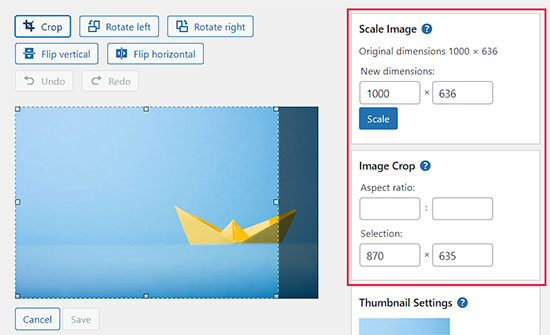
Danach können Sie auch die Option „Seitenverhältnis“ verwenden, wenn Sie ein bestimmtes Seitenverhältnis für Ihr Bild beibehalten möchten. Diese Funktion funktioniert nur, während Sie ein Bild zuschneiden.
In derselben rechten Spalte können Sie auch nach unten zu den „Thumbnail-Einstellungen“ scrollen. Hier können Sie auswählen, ob Ihre Änderungen für alle generierten Versionen des Bildes, nur für das Thumbnail oder für alles außer dem Thumbnail gelten sollen.
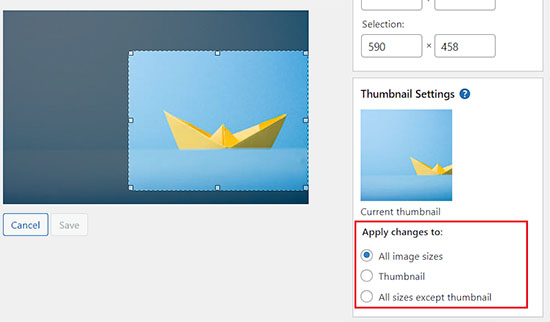
Wenn Sie mit den Änderungen zufrieden sind, klicken Sie auf die Schaltfläche „Speichern“. Hinweis: Dies aktualisiert das Bild überall dort, wo es auf Ihrer Website verwendet wird.
WordPress wendet nun Ihre Änderungen auf das Bild an und erstellt eine neue Kopie davon auf Ihrem Server.
So stellen Sie das Originalbild nach der Bearbeitung wieder her
Wenn Sie mit dem bearbeiteten Bild nicht zufrieden sind, können Sie problemlos zur Originalversion zurückkehren.
Öffnen Sie einfach erneut die Seite „Medien bearbeiten“ für das Bild, und dieses Mal werden Sie eine neue Meta-Box mit der Bezeichnung „Originalbild wiederherstellen“ bemerken.

Klicken Sie auf die Meta-Box, um sie zu erweitern. Klicken Sie anschließend auf die Schaltfläche „Bild wiederherstellen“.
WordPress verwirft Ihre Änderungen sofort und stellt die Originalversion Ihres Bildes wieder her. Dies ist möglich, da WordPress Ihre ursprüngliche hochgeladene Datei nie tatsächlich ändert. Es speichert Ihre Bearbeitungen als Kopie, sodass Sie jederzeit zurückkehren können, wenn Sie Ihre Meinung ändern. 👍
Bonus: Beitragsbilder in WordPress stapelweise bearbeiten
Über die Bearbeitung einzelner Bilder hinaus müssen Sie möglicherweise viele Beitragsbilder auf einmal aktualisieren. Dies sind die Hauptbilder, die Ihre Beiträge auf der Homepage Ihres Blogs, auf Kategorieseiten und oft, wenn Sie einen Link in sozialen Medien teilen, darstellen.
Stellen Sie sich zum Beispiel vor, Sie haben eine neue Marken-Vorlage für Ihre Blog-Grafiken erstellt. Anstatt Hunderte von Beitragsbildern einzeln zu öffnen und zu ersetzen, können Sie ein Plugin verwenden, um alles mit wenigen Klicks zu erledigen. Das spart enorm viel Zeit!
Dies sind die Bilder, die als Miniaturansichten in Ihren Beiträgen verwendet werden.

Wenn Sie beispielsweise Ihre Website neu gestalten und Ihre alten Beitragsbilder aktualisieren möchten, um sie an das neue Design anzupassen, würde die manuelle Bearbeitung jedes einzelnen Beitrags Stunden dauern.
Durch die Stapelbearbeitung dieser Beitragsbilder können Sie jedoch ein einheitliches Erscheinungsbild für alle Bilder gewährleisten, Zeit sparen und den Prozess optimieren.
Das können Sie ganz einfach mit Quick Featured Images erledigen. Details finden Sie in unserem Tutorial zur Installation eines WordPress-Plugins.
Besuchen Sie nach der Aktivierung die Seite Hervorgehobene Bilder » Übersicht im WordPress-Dashboard und wählen Sie die Option „Das ausgewählte Bild als neues hervorgehobenes Bild festlegen“.
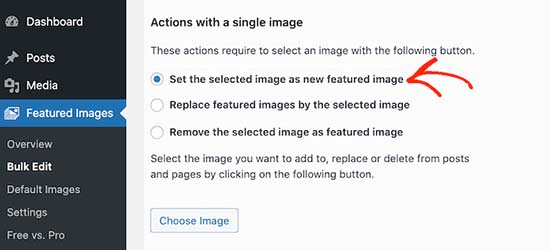
Sobald Sie das getan haben, laden Sie einfach das Bild hoch, das Sie verwenden möchten. Sie können dann spezifische Regeln oder Bedingungen festlegen (z. B. die Änderung nur auf Beiträge einer bestimmten Kategorie anwenden), damit das neue Beitragsbild auf die richtigen Beiträge angewendet wird.
Details finden Sie in unserem Tutorial zur Stapelbearbeitung von Beitragsbildern in WordPress.
Video-Tutorial
Häufig gestellte Fragen zur Bildbearbeitung in WordPress
Nachdem wir Tausenden von Benutzern geholfen haben, das Beste aus WordPress herauszuholen, haben wir viele Fragen zu seinen integrierten Tools erhalten. Hier sind die Antworten auf einige der häufigsten Fragen zur Bildbearbeitung.
Was sind die Einschränkungen des WordPress-Bildeditors?
Der integrierte Editor ist perfekt für grundlegende Aufgaben wie Zuschneiden, Drehen, Skalieren und Spiegeln. Für erweiterte Funktionen wie das Hinzufügen von Textüberlagerungen, Filtern oder das Anpassen von Farben benötigen Sie eine spezielle Bildbearbeitungsanwendung.
Ersetzt die Bearbeitung eines Bildes in WordPress die Originaldatei?
Nein, WordPress speichert Ihre Bearbeitungen als neue Kopie des Bildes auf Ihrem Server. Die Originaldatei bleibt immer erhalten und Sie können sie mit der Schaltfläche „Originalbild wiederherstellen“ einfach wiederherstellen.
Was ist der Unterschied zwischen Skalieren und Zuschneiden?
Skalieren ändert die Gesamtgröße (Abmessungen) des gesamten Bildes, ohne etwas auszuschneiden. Zuschneiden entfernt Teile des Bildes, um seine Form zu ändern oder sich auf einen bestimmten Bereich zu konzentrieren.
Warum kann ich mein Bild mit dem Skalierungswerkzeug nicht vergrößern?
WordPress erlaubt Ihnen nur, Bilder zu verkleinern, um zu verhindern, dass sie unscharf oder verpixelt werden. Das Vergrößern eines Bildes über seine ursprünglichen Abmessungen hinaus führt zu Qualitätsverlusten, die der Editor zu vermeiden hilft.
Wir hoffen, dieser Artikel hat Ihnen geholfen zu lernen, wie Sie Ihre Bilder einfach direkt im WordPress-Dashboard bearbeiten können. Mit diesen grundlegenden Werkzeugen können Sie schnell Anpassungen vornehmen, ohne eine andere Software öffnen zu müssen.
Zusätzliche Ressourcen
Wir hoffen, dieser Artikel hat Ihnen geholfen, grundlegende Bildbearbeitung im WordPress-Adminbereich zu lernen. Möglicherweise möchten Sie auch einige andere Anleitungen zu Bildern in WordPress sehen:
- Leitfaden für Anfänger zur Bild-SEO – Bilder für Suchmaschinen optimieren
- So beheben Sie häufige Bildprobleme in WordPress
- Beste WordPress-Themes für Fotografen
- So ändern Sie die Blockhöhe und -breite in WordPress
Wenn Ihnen dieser Artikel gefallen hat, abonnieren Sie bitte unseren YouTube-Kanal für WordPress-Video-Tutorials. Sie finden uns auch auf Twitter und Facebook.


Mrteesurez
Dies sind nützliche integrierte Funktionen, die ich in der Wordpress-Mediathek noch nie bemerkt habe, um Bilder ohne externe Tools oder Plugins zuschneiden, drehen, spiegeln und skalieren zu können. Dieser Leitfaden ist eine Offenbarung. Ich werde diese Funktionen auf jeden Fall ausprobieren und erleben. Danke.
WPBeginner Support
Glad we could share how to make these minor tweaks without needing to re-upload an image
Admin
kzain
Ich schätze die klaren Anweisungen mit Screenshots, sie machen den Prozess für Anfänger wie mich narrensicher. Zu wissen, wie man Bilder zuschneidet und die Größe ändert, ist unglaublich hilfreich für die Optimierung der Website-Visuals. Bietet WordPress integrierte Tools für grundlegende Bildbearbeitungsaufgaben wie das Anpassen von Helligkeit oder Kontrast?
WPBeginner Support
Nein, für diese Art von Bearbeitung müssten Sie ein anderes Programm verwenden.
Admin
Jiří Vaněk
Ist es möglich, ein Bild in WordPress zu einem Kreis zuzuschneiden, oder benötige ich dafür ein Plugin? Ich spreche von einem Foto eines Teammitglieds, bei dem das Gesicht wie ein Bild im Rad aussehen soll. Kann WP das, oder muss ich das Bild extern bearbeiten und die bereits zugeschnittenen hochladen?
WPBeginner Support
Um das Bild kreisförmig zu haben, wäre es normalerweise am besten, einen Bildeditor zu verwenden, um es so anzuzeigen, wie Sie es möchten. Andernfalls würden Sie normalerweise CSS anstelle der Bildbearbeitung verwenden, um das zu erreichen, was Sie möchten.
Admin
Jiří Vaněk
Ich verstehe, die CSS-Methode ist mir nicht eingefallen, deshalb habe ich sie extern gelöst. CSS wird für mehrere Bilder viel schneller sein. Vielen Dank für den Rat.
Mrteesurez
Sie können Seitenersteller wie Seedprod oder Elementor verwenden, um kreisförmige Bilder zu erstellen. Selbst diese Seitenersteller haben normalerweise eine Standardvorlage für Teams, die die Bilder bereits in kreisförmiger Form anzeigt oder die leicht angepasst werden kann.
Jiří Vaněk
Hallo Mrteesurez,
vielen Dank für den Rat. Ich benutze Elementor sehr oft, daher werde ich mich mit dieser Funktion beschäftigen. Denn ich muss auf einer Website ein Portfolio von Mitarbeitern erstellen, und runde Bilder sehen für mich viel eleganter aus. Ich werde es mir auf jeden Fall ansehen.
Mrteesurez
Gern geschehen! Herr Jiří Vaněk. Runde Bilder können die Eleganz eines Mitarbeiterportfolios wirklich unterstreichen. Da Sie Elementor verwenden, ist es einfach, diesen Effekt anzuwenden und einen polierten Look zu erzielen. Ich bin sicher, dass Ihr Portfolio dadurch wunderschön hervorstechen wird.
Patrick
Ich bin Webdesigner, ich habe über 100 WordPress-Installationen auf vielen verschiedenen Servern und KEINE dieser Installationen schneidet WordPress ein Bild zu.
Es ist so frustrierend, Fotos in Photoshop laden zu müssen, nur um eine winzige Änderung vorzunehmen und sie dann hochzuladen.
WPBeginner Support
Möglicherweise möchten Sie sicherstellen, dass Sie auf diesen Websites kein bestimmtes Theme oder Plugin haben, das Sie an der Verwendung des Zuschneidewerkzeugs hindert.
Admin
TimGS
Ich benutze WordPress 4.9.5 auf einem iPad mini. Wenn ich ein Bild skalieren möchte, funktionieren alle Auswahlen, bis ich auf die Schaltfläche 'Skalieren' klicke; das Bild wird zugeschnitten, aber ich erhalte nur etwa die halbe Breite der ursprünglichen Zuschnittauswahl. Hat jemand dieses Problem schon einmal gesehen?
Justin
Danke fürs Teilen! Habe gerade das Zuschneidewerkzeug benutzt. Sehr praktisch!!
Steven Denger
Das funktioniert überhaupt nicht und ist nicht im Geringsten hilfreich. WordPress ist der schlimmste Ort, um mit Bildern zu arbeiten. Meine Beitragsbilder in meinen Beitragslisten sind alle abgeschnitten – zugeschnitten und zeigen nur ein Teilbild. Ich habe alle Arten von Plugins ausprobiert, die wp beginner vorgeschlagen hat, und keines davon funktioniert überhaupt. Ich benutze das Awaken-Theme und der Autor antwortet nicht, um sein wertloses Theme zu reparieren. Die Website, an der ich arbeite, muss gelöscht werden, weil WordPress ein so schreckliches CMS ist, mit dem man arbeiten kann.
TimGS
Ein Jahr später erlebe ich Ihr Problem auf einem iPad mini... aber nicht auf einem PC
Zohaib
Die Zuschneidefunktion funktioniert nicht mehr.
Gibt es ein Plugin, das das Zuschneiden von Bildern in der Mediathek ermöglicht?
Peter Willianson
Ich bekomme dieses Menü nicht, wenn ich auf Bild bearbeiten klicke.. ich benutze Bluehost.. ich kann nichts mit den Bildern machen, die um 90 Grad gedreht geladen werden.. zu Ihrer Information, sie sind nicht gedreht, wenn sie auf andere Seiten geladen werden.. das ist spezifisch für WordPress Bluehost
amy
Auf meiner Seite gibt es keinen Bearbeiten-Button. Sieht so aus, als wäre ich nicht der Einzige.
Linda Strader
Funktioniert das mit der kostenlosen Version? Ich sehe KEINE Optionen zum Bearbeiten von Fotos, und alle, die ich hochgeladen habe, sind falsch gedreht.
Hr.
Funktioniert nicht mehr. Es ist einfach nicht da.
Matteo
Hallo,
wenn ich ein Bild aus der Mediathek skaliere, wird dann automatisch die Qualität des Bildes in jedem Beitrag/jeder Seite reduziert, wo es zuvor veröffentlicht wurde, oder ist es notwendig, es auf jeder einzelnen Seite erneut zu laden, um die Website zu beschleunigen?
Prost
mike cooper
Hat jemand das Problem, wenn Sie ein Bild drehen, dass dann folgende Meldung erscheint: „Vorschaubild konnte nicht geladen werden. Bitte laden Sie die Seite neu und versuchen Sie es erneut.“??
Ich habe GD und ImageMagick installiert..
Spiegeln funktioniert ok, nur drehen und zuschneiden nicht.
Craig Canapari
Ich habe das gestern entdeckt. Es scheint es jedoch im laufenden Betrieb zu skalieren, da GTMetrix sagte, dass das Skalieren von Bildern (die ich mit den oben genannten Tools skaliert hatte) meine Seitenladezeiten verlangsamte. Ich habe Photon deaktiviert, um sicherzugehen, dass es sich nicht um ein zwischengespeichertes Bild handelte, und meinen Cache geleert.
Jason
Ich muss zugeben, die Bearbeitung von Fotos ist nicht sehr klar. Ich dachte, ich hätte alles sortiert und als ich es veröffentlichte, war das Bild riesig und man sah nur unsere Augen. Ich verstehe, dass das Bild skaliert werden muss, aber kommt schon Leute, wir sind nicht alle auf dem neuesten Stand bei so etwas. Wir wollen eine idiotensichere Bearbeitung und es gibt viele auf dem Markt, die das tun. Bitte schaut es euch an, sonst verliert ihr diesen Kunden sehr schnell
Ron Strilaeff
Ich habe mit dieser Bearbeitungsfunktion experimentiert, kann aber nicht herausfinden, wie ich das Seitenverhältnis sperren kann. Nehmen wir an, ich möchte, dass ein Mitwirkender ein Bild hochlädt und dann den Teil zuschneidet, der als Miniaturansicht angezeigt werden soll, bevor er es speichert. Die Zahlen unter „Bild zuschneiden -> Seitenverhältnis“ scheinen nichts zu bewirken und lassen mich manchmal keine Werte eingeben. Wofür sind sie überhaupt da?
Ed Power
Dieses Zuschneiden funktioniert nicht, wenn ich versuche, den Zuschnitt nur als Miniaturansicht zu speichern – ich möchte ein zugeschnittenes Bild als Miniaturansicht in einer Galerie anzeigen und dann die Vollversion anzeigen, wenn es im Lightbox gestartet wird. Ist das möglich
IgorPureta
Danke für den guten Beitrag. Bisher habe ich verstanden, was Sie geschrieben haben. Was ich nicht schaffe, ist Folgendes:
Mein Beitragsbild ist 960×332, um in den Slider der Startseite zu passen. Wenn ich das Bild zuschneide, möchte ich den zugeschnittenen Teil als Miniaturansicht speichern, damit ich ihn in den Beitrag aufnehmen kann. Das wird alles von WP selbst verwaltet. Was ich nicht geschafft habe, ist, die Miniaturansicht vom Standardzuschnitt auf den von mir ausgewählten Zuschnitt zu ändern. Egal wie oft ich zugeschnitten, gespeichert, gelöscht oder was auch immer möglich ist, ich kann es nicht abschließen. Könnten Sie das bitte erklären. Danke!
KreativTheme
Ich habe diese Funktion schon ein paar Mal benutzt, aber heute habe ich ein paar weitere Tricks gelernt. Vielen Dank für das tolle Tutorial ...
Roderick Dunne
Schöne Funktion – habe ich noch nie bemerkt.
Eine Sache zum Nachdenken: Speichert es eine aktualisierte Version der Datei, auf die dann verwiesen wird (d. h. wenn das bearbeitete Bild in einem Beitrag ist)?
Ich wäre nur besorgt, dass sich die Ladezeiten der Seiten erhöhen könnten, wenn ein in einen WP-Beitrag eingefügtes Bild für die korrekte Anzeige bei jeder Seitenanforderung des Benutzers dynamisch zugeschnitten/bearbeitet werden muss.
Otto
@Roderick Dunne Das Endergebnis ersetzt das vorhandene Bild. Es muss diese Operationen nicht jedes Mal ausführen.
AnTo
Nun, es ist nett, aber wenn mehr Funktionen für die Fotobearbeitung bereitgestellt werden könnten, wäre das fantastisch! Es könnte jedoch mehr Webspace oder Nutzung verbrauchen, wenn es passiert!
petebocken
Zuschneiden hat bei mir noch nie funktioniert. Die Schaltfläche Speichern funktioniert nie. Sie ist immer ausgegraut. Tatsächlich ist in dem Screenshot Ihres Beitrags die Schaltfläche Speichern ebenfalls ausgegraut. Hat sonst noch jemand zugeschnitten, das funktioniert?
Otto
@petebocken Die Schaltfläche „Speichern“ ist ausgegraut, da die Auswahl noch vorgenommen wird. Treffen Sie Ihre Auswahl und klicken Sie dann auf die Schaltfläche „Zuschneiden“ oben rechts, um die Auswahl zu bestätigen. Dann wird der Zuschnitt durchgeführt und Sie können das Ergebnis speichern.
BarryFuchs
@Otto@petebocken
Ich war auch verwirrt und dachte, dass der Zuschnitt entweder auf meiner Installation nicht funktionierte oder nur für bestimmte Dateitypen (z. B. JPG, aber nicht PNG) funktionierte. Der Prozess, zuerst auszuwählen und dann auf „Zuschneiden“ zu klicken, scheint das Gegenteil von anderen Programmen zu sein, die ich verwendet habe, wie z. B. Acrobat und Picasa. Aber zumindest weiß ich jetzt, wie es geht!
Chris Howard
Ja, es ist lächerlich, dass ich googeln muss, um herauszufinden, wie man etwas tut, das intuitiv sein sollte
Otto
@petebocken Entschuldigung, ich meinte natürlich oben links.
Brad Dalton
Habe es nur einmal benutzt, werde es aber wahrscheinlich beim nächsten Mal wieder tun. Bevorzuge MS Picture Manager, aber schönes Tutorial. Bilder sehen gut aus
dunfalach
@tonyjalicea Wenn ich WP sehe, denke ich zuerst an Wordperfect. #youmightbeanoldnerdif
tonyjalicea
@dunfalach Das ist ja mal eine Zeitreise.
Moe_NYC
@tonyjalicea Whoa. How did I miss that? I had no clue. You think you know someone. Wordpress, she’s so sexy!
tonyjalicea
@Moe_NYC In der Tat!
itravelwithlove
@wpbeginner wie kann ich 2 oder mehr Fotos gleichzeitig in einem neuen Beitrag hochladen? Bitte antworten Sie.
wpbeginner
@itravelwithlove Ziehen Sie einfach zwei Fotos oder so viele Sie möchten gleichzeitig in den Drag-and-Drop-Medien-Uploader.
itravelwithlove
@wpbeginner that’s what I do, but after that, I still need to upload it in my post one by one.
wpbeginner
@itravelwithlove Sie meinen, sie einzeln in Ihren Beitrag einfügen? Ja, denn meistens fügen Sie Bilder an verschiedenen Stellen ein.
wpbeginner
@itravelwithlove Wenn Sie alle Bilder nacheinander hinzufügen möchten, vielleicht in einem Galerieformat, dann können Sie dies tun: http://t.co/JOVHrsVQ
itravelwithlove
@wpbeginner Ich konnte das auch ausprobieren. Vielen Dank für die Hilfe!☺