


Sie googeln Ihren Namen, und das Erste, was erscheint, ist eine Website, die sich nur um Sie dreht. Ihre Erfolge, Ihre Gedanken, Ihre Vision. Klingt ziemlich großartig, oder?
Das ist die Macht einer persönlichen Website. Es ist, als hätten Sie Ihre eigene kleine Ecke im Internet, in der Sie Ihre Fähigkeiten präsentieren und Ihre Gedanken teilen können. Und vertrauen Sie uns, nachdem wir Tausenden von Leuten geholfen haben, ihre eigene Website zu erstellen, haben wir gesehen, wie sie zum Erfolg führen kann.
In diesem Leitfaden zeigen wir Ihnen, wie Sie Ihre persönliche Marke aufbauen, indem Sie eine Website mit WordPress erstellen.
Warum und wer braucht eine persönliche Website?
Unserer Meinung nach sollte jeder eine persönliche Website erstellen, egal ob Sie Unternehmer, Kleinunternehmer, Arzt, Professor, Immobilienmakler oder Student sind.
Im heutigen Informationszeitalter kann jeder Ihren Namen googeln und viel mehr über Sie erfahren, als Sie sich vorstellen können.
Während Social-Media-Profile großartig sind, kommen und gehen soziale Netzwerke. Sie brauchen eine eigene Plattform, auf der Sie alles veröffentlichen können, was Sie wollen. Eine Plattform, auf der Sie der Star sind.
Der Aufbau einer persönlichen Website ermöglicht es Ihnen, sich im Internet zu vermarkten.
Es hilft Ihnen nicht nur, Vertrauen aufzubauen, was an sich schon unbezahlbar ist. Sie können auch eine Fangemeinde aufbauen, sich als Vordenker etablieren, Freunde finden und viele neue Möglichkeiten entdecken.
Selbst wenn Sie die Idee, sich selbst zu vermarkten, nicht mögen, werden Sie immer noch danach beurteilt, was Sie online stellen.
Nichtsdestotrotz wollen wir uns ansehen, wie Sie ganz einfach eine persönliche Website erstellen, die Ihnen tatsächlich zum Erfolg verhilft.
Was Sie brauchen, um eine persönliche Website zu erstellen

Zuerst müssen Sie sicherstellen, dass Sie die richtige Plattform für den Aufbau Ihrer Website verwenden.
Wir empfehlen die Verwendung von WordPress, da es der beste Website-Builder auf dem Markt ist. Es betreibt mehr als 43 % aller Websites im Internet.
Wenn wir von WordPress sprechen, meinen wir WordPress.org und nicht WordPress.com, einen Hosting-Dienst.
Um mehr zu erfahren, lesen Sie unseren Artikel über den Unterschied zwischen WordPress.org und WordPress.com.
Sie benötigen die folgenden Dinge, um Ihre persönliche Website mit WordPress zu erstellen:
- Ein Domainname (z. B. SyedBalkhi.com). Dies ist das, was Benutzer in ihre Browser eingeben werden, um Ihre Website zu erreichen. Für persönliche Websites verwenden viele Leute ihren eigenen Namen als Domainnamen, wenn möglich.
- Ein Website-Hosting-Konto. Hier werden alle Ihre Website-Dateien gespeichert.
Normalerweise würde ein Domainname etwa 14,99 US-Dollar pro Jahr kosten und das Website-Hosting beginnt bei 7,99 US-Dollar pro Monat (normalerweise jährlich bezahlt).
Wenn Sie gerade erst anfangen, klingt das vielleicht nach viel Geld.
Glücklicherweise haben die Leute von Bluehost zugestimmt, WPBeginner-Benutzern einen kostenlosen Domainnamen mit einem großzügigen Rabatt auf das Hosting anzubieten. Im Grunde können Sie bereits ab 2,99 $ pro Monat loslegen.
Bluehost ist eines der größten Hosting-Unternehmen der Welt und ein offiziell empfohlener WordPress-Hosting-Anbieter.
Wenn Sie etwas mehr Geld ausgeben können, dann schauen Sie sich Hostinger, SiteGround oder WP Engine an. Weitere Hosting-Empfehlungen finden Sie in unserem Leitfaden zu WordPress-Hosting für Vergleiche von Angesicht zu Angesicht.
Nun kommen wir zum Tutorial. Sie können die unten stehenden Schnelllinks verwenden, um durch den Artikel zu navigieren:
- Schritt 1: Richten Sie Ihre persönliche Website ein
- Schritt 2: Holen Sie sich ein WordPress-Theme für persönliche Websites
- Schritt 3: Erstellen Sie Inhalte für Ihre persönliche Website
- Schritt 4: Fügen Sie Ihrer persönlichen Website einen Portfolio-Bereich hinzu
- Schritt 5: Fügen Sie Ihrer persönlichen Website einen Blog-Bereich hinzu
- Schritt 6: Fügen Sie Testimonials zu Ihrer persönlichen Website hinzu
- Schritt 6: Integrieren Sie Ihre persönliche Website in Social-Media-Profile
- Schritt 7: Beginnen Sie mit dem Aufbau einer E-Mail-Liste
- Schritt 8: Implementieren Sie Growth Hacking für persönliche Websites
Schritt 1: Richten Sie Ihre persönliche Website ein
Für dieses Tutorial zeigen wir Ihnen, wie Sie eine persönliche Website auf Bluehost einrichten. Für andere Hosting-Anbieter finden Sie unser vollständiges WordPress-Installations-Tutorial.
Zuerst müssen Sie die Bluehost-Website besuchen und auf die gelbe Schaltfläche „Jetzt starten“ klicken.

Als Nächstes werden Sie aufgefordert, einen Hosting-Plan auszuwählen.
Die meisten Anfänger wählen die Starter- oder Business-Pläne.

Klicken Sie auf „Plan auswählen“, um einen Hosting-Plan auszuwählen und fortzufahren.
Danach werden Sie aufgefordert, einen Domainnamen auszuwählen. Geben Sie Ihren gewünschten Domainnamen ein und klicken Sie auf die Schaltfläche „Domain suchen“, um fortzufahren.

Als Nächstes werden Sie zur Warenkorbseite von Bluehost weitergeleitet.
Von hier aus können Sie die Dauer Ihres Bluehost-Plans wählen. Wir empfehlen die Option „3 Jahre“, da diese die größten Einsparungen bietet.

Klicken Sie danach auf die Schaltfläche „Zur Kasse gehen“.
Schließlich müssen Sie Ihre Kontoinformationen und Zahlungsinformationen eingeben, um den Kauf abzuschließen.

Nach Abschluss erhalten Sie eine E-Mail mit Anweisungen, wie Sie sich in Ihr Webhosting-Kontrollfeld einloggen können. Hier verwalten Sie alles, von Support bis hin zu E-Mails, unter anderem.
Bluehost installiert WordPress automatisch für Sie. Melden Sie sich einfach in Ihrem Hosting-Konto-Dashboard an und navigieren Sie zur Registerkarte „Websites“. Klicken Sie dann auf „Website bearbeiten“.

Dies bringt Sie zu Ihrem WordPress Admin-Bereich.
Es wird ungefähr so aussehen:

Herzlichen Glückwunsch, Sie haben Ihre persönliche Website erfolgreich eingerichtet.
In den nächsten Schritten zeigen wir Ihnen, wie Sie ihn nach Ihrem eigenen Stil konfigurieren, Inhalte hinzufügen und eine professionell aussehende Website erstellen.
Schritt 2: Holen Sie sich ein WordPress-Theme für persönliche Websites
Das Aussehen Ihrer persönlichen Website ist sehr wichtig, um einen guten ersten Eindruck zu hinterlassen.
WordPress wird mit Tausenden von kostenlosen und Premium-Themes geliefert, die Sie für Ihre persönliche Website verwenden können.
Diese Fülle an Auswahlmöglichkeiten macht es jedoch auch etwas schwierig, das richtige Theme zu finden.
Um Ihnen die Wahl zu erleichtern, haben wir einige Listen unserer bevorzugten WordPress-Themes unter verschiedenen Kategorien zusammengestellt:
- Beste WordPress-Themes des Jahres
- Beste kostenlose WordPress-Blog-Themes
- Beste WordPress Portfolio Themes
- Beste WordPress-Themes für Fotografen
Als allgemeine Regel empfehlen wir die Verwendung eines einfachen Themes mit viel Weißraum. Dies lässt jede Website sauber und professioneller aussehen.
Alternative: Verwenden Sie einen WordPress Page Builder, um Ihre Website zu gestalten
Obwohl WordPress-Themes extrem einfach zu bedienen und anzupassen sind, finden Sie möglicherweise nicht immer das richtige Layout für Ihre Bedürfnisse.
Hier kommt SeedProd ins Spiel. Es ist das beste WordPress Page Builder Plugin auf dem Markt und ermöglicht es Ihnen, ganz einfach benutzerdefinierte Layouts für Ihre Website zu erstellen.
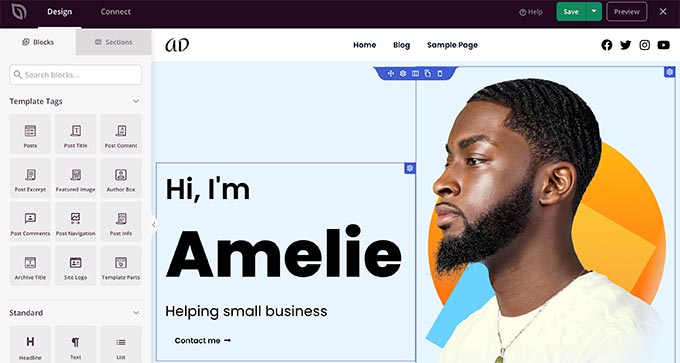
Es wird mit Dutzenden von Vorlagen geliefert, die Sie als Ausgangspunkt verwenden können.
Danach können Sie neue Elemente per Drag & Drop hinzufügen oder jeden Aspekt des Layouts durch einfaches Zeigen und Klicken bearbeiten.
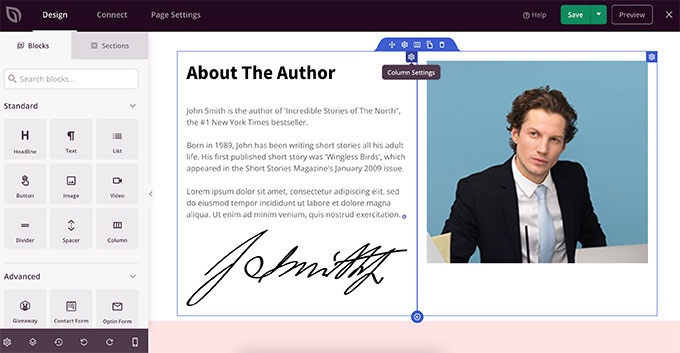
Sie können es sogar verwenden, um ein benutzerdefiniertes WordPress-Theme erstellen, ohne Code schreiben zu müssen.
Das Beste daran ist, dass SeedProd Theme-agnostisch ist, sodass es mit jedem WordPress-Theme funktioniert, das Sie auf Ihrer Website verwenden.
Die Wahl eines Themas ist nur die halbe Miete beim Gestalten einer Website. Vergessen Sie nicht, ein Farbschema zu wählen, das perfekt zu Ihrer Marke passt, und fügen Sie ein individuelles Logo hinzu, damit Ihre Website professioneller aussieht.
Schritt 3: Erstellen Sie Inhalte für Ihre persönliche Website
Sobald Sie ein Design für Ihre Website ausgewählt haben, besteht der nächste Schritt darin, mit dem Hinzufügen von Inhalten zu beginnen.
WordPress wird standardmäßig mit zwei gängigen Inhaltstypen geliefert. Diese werden als Beiträge und Seiten bezeichnet.
Während Beiträge Teil eines Blogs sind, werden Seiten verwendet, um wichtige Abschnitte Ihrer WordPress-Website zu erstellen und ihr eine richtige Struktur zu geben.
Um eine Seite zu erstellen, müssen Sie einfach zur Seite Seiten » Neu hinzufügen gehen. Geben Sie zuerst einen Titel für Ihre Seite ein und beginnen Sie dann, Inhalte darunter hinzuzufügen.
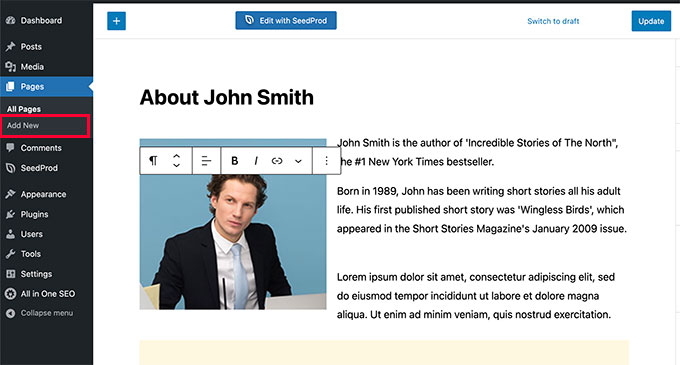
WordPress verfügt über einen intuitiven Content-Editor, mit dem Sie Inhaltselemente als Blöcke hinzufügen können. So können Sie schöne Content-Layouts für alle Ihre Beiträge und Seiten erstellen.
Um sich mit dem Editor vertraut zu machen, lesen Sie unser Tutorial zur Verwendung des WordPress Content Editors für Anfänger.
Im Folgenden finden Sie einige wichtige Seiten, die Sie zu Ihrer persönlichen Website hinzufügen können.
Über uns Seite
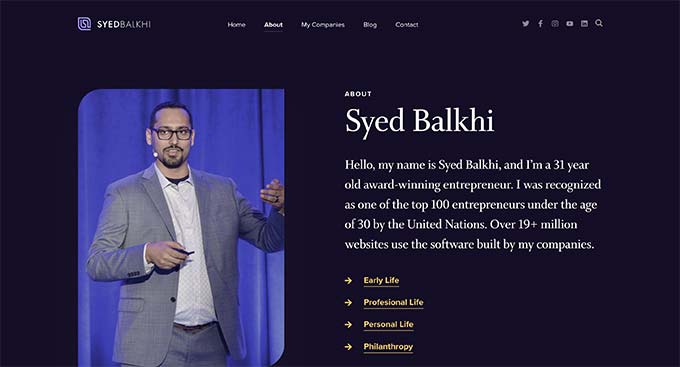
Sie müssen eine Über-uns-Seite erstellen, auf der Benutzer mehr über Sie erfahren können.
Viele Besitzer von persönlichen Websites nutzen ihre Über-uns-Seite als die Startseite ihrer Website.
Nutzen Sie die Über-uns-Seite, um den Nutzern zu erzählen, wer Sie sind, was Sie tun, welche Auszeichnungen Sie erhalten haben, und verlinken Sie auf einige Arbeitsproben.
Lassen Sie die Benutzer wissen, wie sie Sie über soziale Medien und per E-Mail kontaktieren können. Werfen Sie einen Blick auf die Über-uns-Seite unseres CEOs, Syed Balkhi, als Inspiration.
Kontaktseite
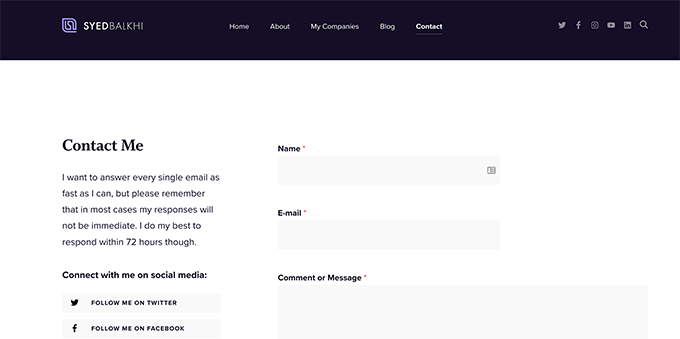
Viele Leute möchten Sie nicht über soziale Medien kontaktieren. Deshalb sehen Sie auf fast jeder Website im Internet Kontaktseiten.
Sie müssen Ihrer Website eine Kontaktseite hinzufügen, auf der Informationen darüber stehen, wie Benutzer Ihnen eine schnelle Nachricht senden können.
WordPress wird nicht mit einem integrierten Kontaktformular geliefert, aber es gibt Dutzende von Formular-Builder-Plugins.
Wir empfehlen die Verwendung von WPForms, dem besten WordPress-Kontaktformular-Plugin auf dem Markt. Es wird von über 6 Millionen Websites genutzt.
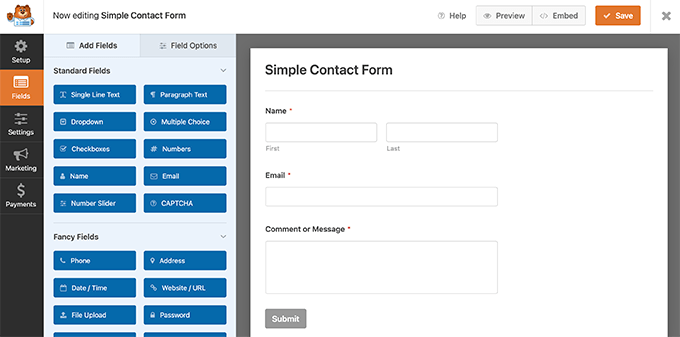
Es ermöglicht Ihnen, mit einem einfachen Drag-and-Drop-Tool ganz einfach schöne Formulare für Ihre Website zu erstellen.
Hinweis: Es gibt auch eine kostenlose Version von WPForms mit eingeschränkten Funktionen namens WPForms Lite.
Schritt 4: Fügen Sie Ihrer persönlichen Website einen Portfolio-Bereich hinzu
Persönliche Websites ermöglichen es Ihnen, Ihre Arbeit durch Hinzufügen eines Portfolio-Bereichs prominent zu präsentieren.
Viele Fachleute wie Fotografen, Künstler, Schriftsteller, Designer und Programmierer benötigen eine einfache Möglichkeit, ihre Arbeit auf ihrer Website zu präsentieren.
In WordPress haben Sie mehrere Möglichkeiten, Ihrer persönlichen Website auf schöne Weise ein Portfolio hinzuzufügen.
Methode 1: Portfolio mit dem Standard-WordPress-Editor hinzufügen
Diese Methode ist einfacher, und Sie können ein Portfolio erstellen, indem Sie einfach eine Portfolio-Seite auf Ihrer Website erstellen.
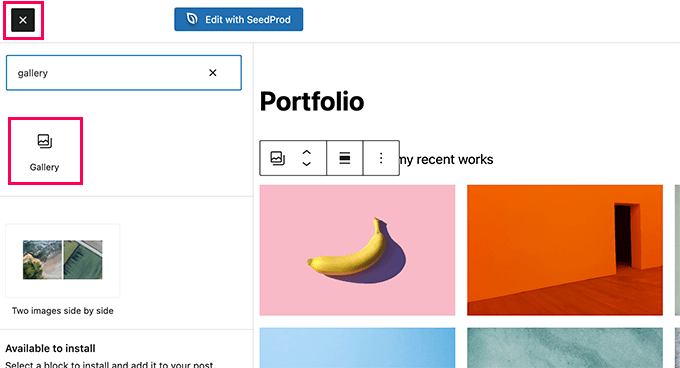
Sie können den Standard-Galerieblock hinzufügen, um Fotos und Bilder zu präsentieren. Sie können auch für jeden Artikel in Ihrem Portfolio eine separate Seite erstellen und dann Bilder auf der Hauptportfolio-Seite mit der entsprechenden Seite verknüpfen.
Methode 2: Portfolio mit einem Galerie-Plugin hinzufügen
Diese Methode wird für die Erstellung eines medienreichen Portfolios empfohlen, insbesondere wenn Sie Fotograf, Grafik- oder Webdesigner, Videoproduzent und mehr sind. Wir empfehlen die Verwendung von Envira Gallery.
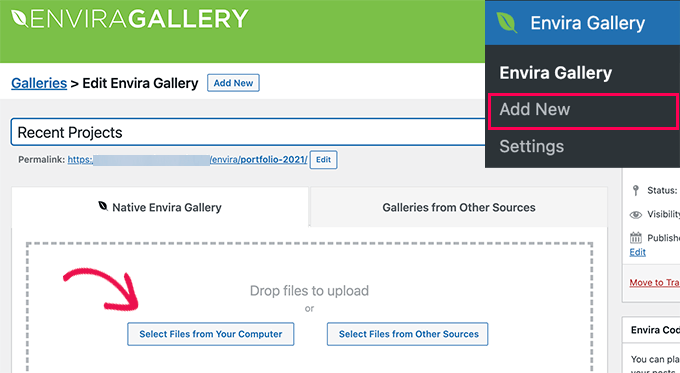
Es ist das beste WordPress-Galerie-Plugin auf dem Markt und ermöglicht es Ihnen, ganz einfach schöne Galerien hinzuzufügen, die Sie auf Ihrer Portfolio-Seite präsentieren können.
Envira Gallery ermöglicht es Ihnen, Alben zu erstellen, Ihre Werke nach Tags zu organisieren, Videogalerien zu erstellen und Galeriebilder in Popups und Sliders zu öffnen.
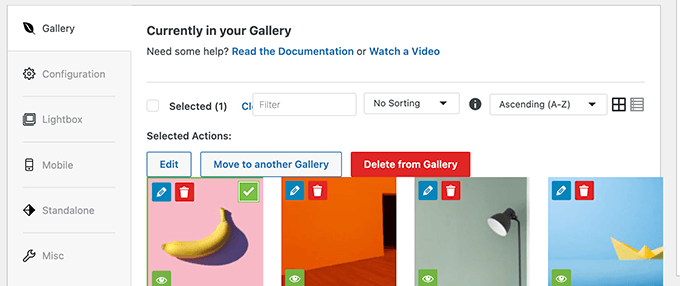
Diese Galerien können überall hinzugefügt werden und sehen auch auf Mobilgeräten gut aus.
Methode 3: Erstellen Sie einen Portfolio-Bereich mit einem Plugin
Diese Methode ist flexibler und wird für alle Benutzer empfohlen.
Für diese Methode benötigen Sie das WP Portfolio Plugin. Es ist eines der besten WordPress Portfolio Plugins, mit dem Sie ganz einfach einen schönen Portfolio-Bereich für Ihre persönlichen Websites erstellen können.
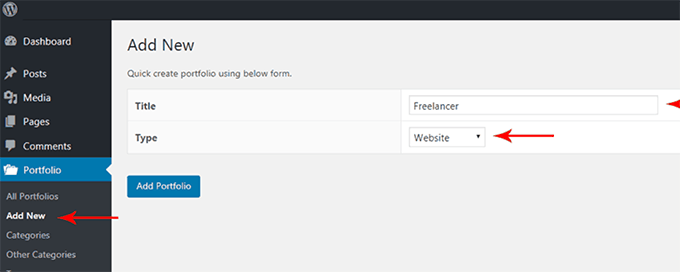
Sie können ein Portfolio erstellen, um Bilder, Videos oder Websites zu präsentieren (nützlich für Webdesigner).
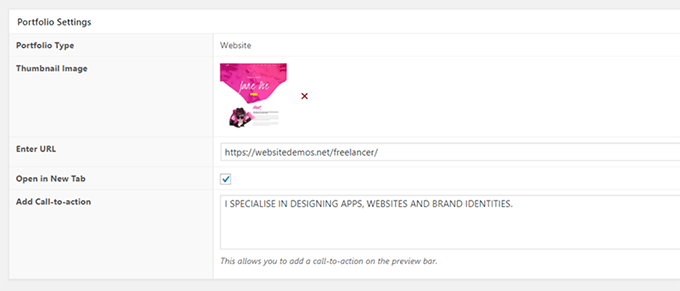
Danach können Sie Portfolio-Elemente hinzufügen, indem Sie Details wie ein Vorschaubild, eine Beschreibung, eine Kategorie und mehr angeben.
Schritt 5: Fügen Sie einen Blog-Bereich zu Ihrer persönlichen Website hinzu
Das Hinzufügen eines Blog-Bereichs zu Ihrer persönlichen Website ermöglicht es Ihnen, regelmäßig Updates auf Ihrer Website zu veröffentlichen.
Diese Updates könnten sich auf Ihre Arbeit, Ihr Privatleben oder alles beziehen, was Sie möchten. Es hilft auch Ihrer persönlichen Website, für die richtigen Schlüsselwörter, die sich auf ihre Hauptthemen beziehen, zu ranken.
WordPress begann als Blogging-Plattform, daher ist es immer noch sehr gut ausgestattet, um einen Blog zu starten und ihn auszubauen.
Erstellen Sie einfach eine neue Seite in WordPress und geben Sie ihr einen Titel wie „Blog“.
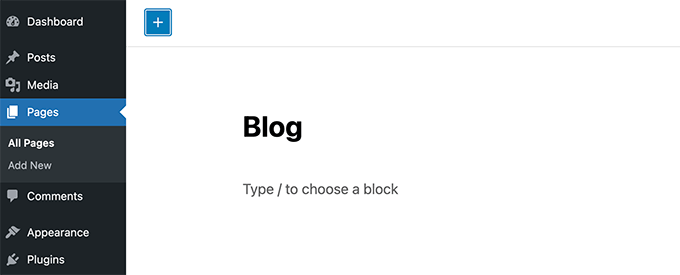
Gehen Sie danach zur Seite Einstellungen » Lesen.
Wählen Sie unter der Option „Ihre Homepage zeigt“ die Option „Eine statische Seite“.

Darunter können Sie die Seite auswählen, die Sie als Ihre Startseite verwenden möchten, und die zuvor erstellte Blog-Seite. Vergessen Sie nicht, auf die Schaltfläche „Änderungen speichern“ zu klicken, um Ihre Einstellungen zu speichern.
Sie können die Blog-Seite jetzt zum Navigationsmenü Ihrer Website hinzufügen.
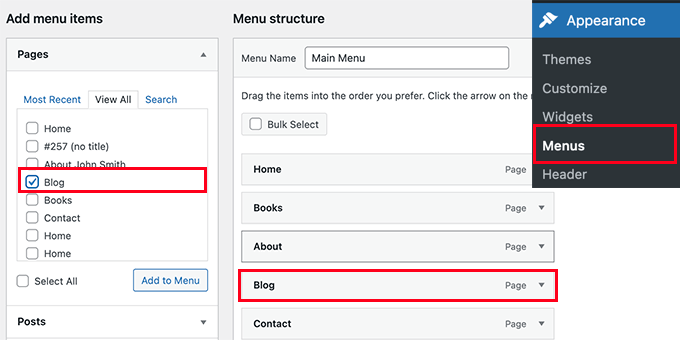
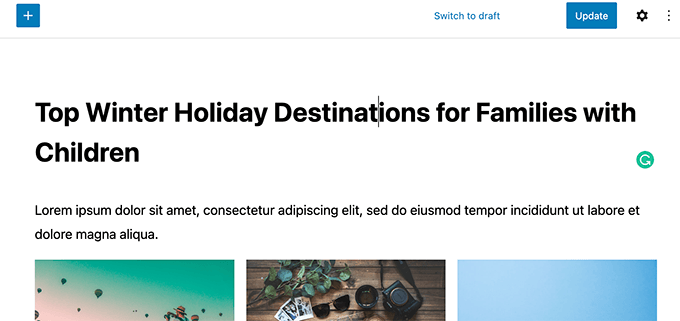
Um neue Blogbeiträge zu schreiben, gehen Sie einfach zur Seite Beiträge » Neu hinzufügen und beginnen Sie mit dem Schreiben.
Weitere Details finden Sie in unserem Artikel darüber, wie Sie einen neuen Blogbeitrag in WordPress hinzufügen.
Schritt 6: Fügen Sie Testimonials zu Ihrer persönlichen Website hinzu
Testimonials helfen Ihnen zu zeigen, was andere über Sie sagen.
Diese Art von Social Proof hilft Ihnen, Autorität aufzubauen und Vertrauen zu entwickeln.
Das Hinzufügen von Testimonials zu Ihrer WordPress-Site ist ziemlich einfach. Wir zeigen Ihnen zwei Methoden, und Sie können eine auswählen, die für Sie am besten funktioniert.
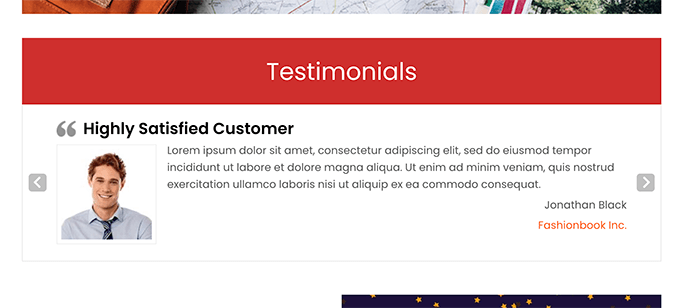
Testimonials mit Strong Testimonials hinzufügen
Zuerst müssen Sie das Strong Testimonials Plugin installieren und aktivieren.
Es ermöglicht Ihnen, ganz einfach Testimonials zu Ihrer Website hinzuzufügen und diese dann mithilfe von Shortcodes anzuzeigen.
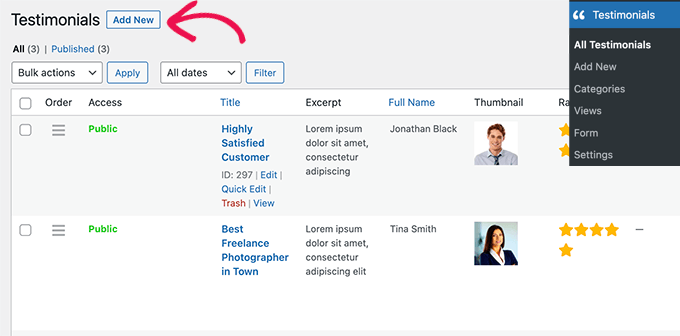
Entscheiden Sie als Nächstes, wo Sie Testimonials anzeigen möchten.
Sie können sie zu Ihrer Homepage oder jeder anderen Seite, Seitenleiste oder jedem Blogbeitrag hinzufügen.
Testimonials mit SeedProd hinzufügen
Diese Methode ist einfacher und wird für Anfänger empfohlen.
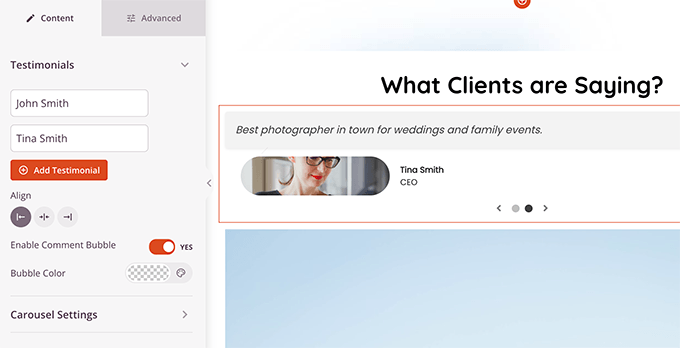
Für diese Methode benötigen Sie SeedProd. Es ist das beste WordPress Page Builder Plugin, mit dem Sie ganz einfach schöne Seiten für Ihre Website erstellen können.
SeedProd verfügt über einen integrierten Testimonial-Block, den Sie per Drag & Drop auf Ihre Homepage oder eine Testimonial-Seite ziehen können.
Weitere Details finden Sie in unserem Tutorial, wie Sie rotierende Testimonials in WordPress hinzufügen.
Schritt 6: Integrieren Sie Ihre persönliche Website in Social-Media-Profile
Es steht außer Frage, dass soziale Medien Ihnen helfen können, Ihre persönliche Marke einem größeren Publikum bekannt zu machen.
Es gibt unzählige WordPress-Plugins, mit denen Sie Social-Media-Buttons und Widgets auf Ihrer Website integrieren können. Viele davon verlangsamen jedoch Ihre Website, was schlecht für SEO und Benutzererfahrung ist.
Im Folgenden finden Sie einige Social-Media-Plugins, die wie ein Zauber funktionieren, ohne Ihre Website zu verlangsamen.
1. Smash Balloon Social Media Feeds für WordPress
Smash Balloon's Social Media Feeds für WordPress ist eines der besten Social-Media-Plugins für WordPress. Es wird als Toolkit geliefert, um Inhalte von Ihren verschiedenen Social-Media-Profilen auf Ihrer persönlichen Website anzuzeigen.
Normalerweise erlaubt WordPress Ihnen nicht, Inhalte von Facebook und Instagram direkt einzubetten. Die Facebook- und Instagram-Feeds von Smash Balloon ermöglichen es Ihnen, Inhalte von diesen Plattformen einfach in WordPress einzubetten.

Es funktioniert auch für Facebook-Gruppen, YouTube, TikTok und Twitter. Sie erhalten auch Optionen zur Auswahl verschiedener Stile und Layouts für Ihren Feed.
Novashare ermöglicht es Ihnen, Social-Share-Buttons einfach auf Ihren WordPress-Beiträgen und -Seiten anzuzeigen. Sie können auch Follow-Buttons und Click-to-Post-Buttons hinzufügen, um den Traffic zu maximieren.
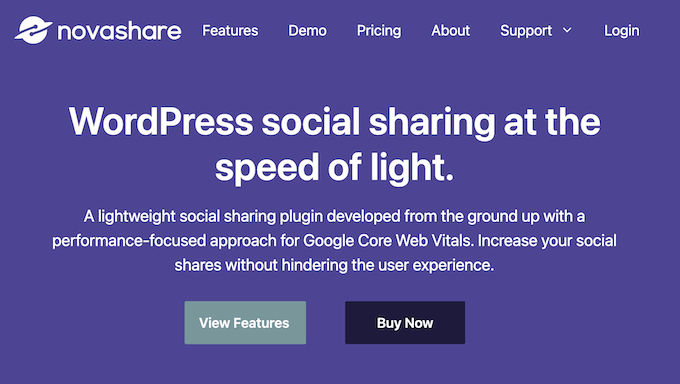
Im Gegensatz zu anderen Social-Sharing-Buttons ist Novashare superleicht. Es wurde mit Blick auf die Google Core Web Vitals entwickelt, sodass Sie sich keine Sorgen machen müssen, dass es Ihre Website verlangsamt.
Lesen Sie unsere vollständige Novashare-Bewertung für weitere Informationen.
Es braucht viel Zeit, einen Blogbeitrag zu schreiben und ihn dann manuell auf all Ihren Social-Media-Profilen zu posten.
Uncanny Automator ist das beste WordPress-Automatisierungstool auf dem Markt. Damit können Sie Social-Media-Aufgaben ganz einfach automatisieren, wenn Sie eine bestimmte Aktion auf Ihrer WordPress-Website ausführen.
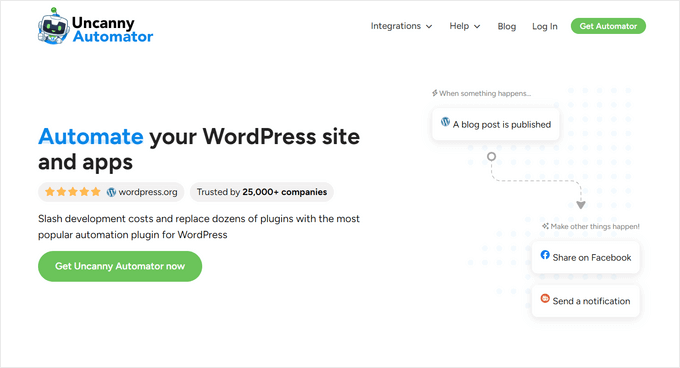
Es funktioniert mit Dutzenden von essentiellen WordPress-Plugins wie WPForms, MemberPress, WooCommerce und mehr. Außerdem können Sie sich mit Apps auf Zapier und sogar mit Ihren Smart-Geräten über IFTTT verbinden.
Grundsätzlich können Sie Ihre WordPress-Site automatisieren, um Routineaufgaben im Hintergrund auszuführen.
Sie können auch ein Tool wie Revive Social verwenden, um Social-Media-Posts zu automatisieren.
Mit Revive Social können Sie Ihre Social-Media-Posts im Voraus planen und alte WordPress-Posts automatisch teilen in regelmäßigen Abständen.
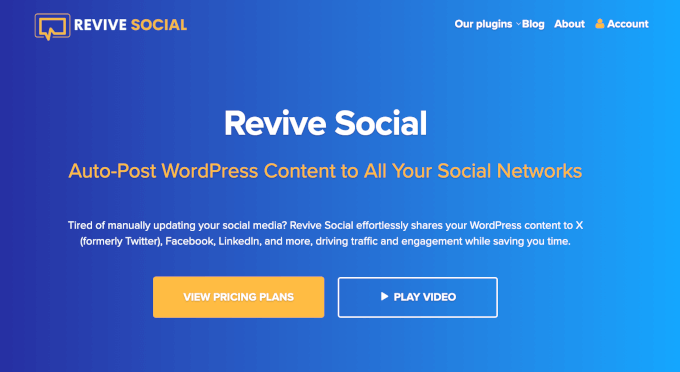
Es verfügt über einen benutzerfreundlichen Beitragseditor, mit dem Sie ansprechende Social-Media-Beiträge für Facebook, LinkedIn, Twitter (X) und mehr direkt von Ihrer WordPress-Website aus erstellen können.
Schritt 7: Beginnen Sie mit dem Aufbau einer E-Mail-Liste
Social-Media-Plattformen sind eine großartige Möglichkeit, Ihre persönliche Marke im Internet aufzubauen. Sie besitzen diese Plattformen jedoch nicht, und wenn sie Sie blockieren, verlieren Sie sofort Ihre Follower.
Deshalb werden Ihnen alle klugen Vermarkter sagen, dass Sie sofort mit dem Aufbau Ihrer E-Mail-Liste beginnen sollten. E-Mail-Marketing gibt Ihnen direkten Zugang zum Posteingang eines Nutzers und ist viel günstiger als das Bewerben Ihrer Beiträge in sozialen Medien.
Wir empfehlen die Verwendung von Constant Contact, dem anfängerfreundlichsten E-Mail-Marketing-Service auf dem Markt, der sowohl für persönliche als auch für kleine Unternehmenswebsites geeignet ist.

Sobald Sie sich für Constant Contact angemeldet haben, können Sie ein E-Mail-Newsletter-Anmeldeformular hinzufügen, indem Sie den Standard-Einbettungscode oder WPForms verwenden.
Das wird Ihnen jedoch nicht so viele Abonnenten bringen, wie Sie benötigen. Dafür haben wir noch einige weitere Tipps parat.
Profi-Tipp: Möchten Sie sicherstellen, dass Ihre Newsletter tatsächlich versendet und nicht als Spam markiert werden? Machen Sie Ihre geschäftliche E-Mail glaubwürdiger, indem Sie ein verifiziertes Logo hinzufügen.
Schritt 8: Implementieren Sie Growth Hacking für persönliche Websites
Jetzt, da Sie verschiedene Arten von Inhalten zu Ihrer persönlichen Website hinzugefügt haben. Es ist an der Zeit, mit der Bewerbung zu beginnen, um Ihre persönliche Marke zu etablieren und Ihren Einfluss zu vergrößern.
Glücklicherweise gibt Ihnen WordPress Zugriff auf leistungsstarke Tools, die Ihnen helfen, Ihre Website schnell und ohne spezielle Marketingkenntnisse zu erweitern.
1. Mehr E-Mail-Anmeldungen und Social-Media-Follower erhalten
Das bloße Hinzufügen von Social-Media-Buttons zu Ihrer Website oder eines E-Mail-Anmeldeformulars für Ihren Newsletter hilft Ihnen nicht, mehr Follower zu gewinnen.
Sie müssen Ihre Benutzer mit kreativeren Wegen zum Handeln anstoßen.
Hier kommt OptinMonster ins Spiel. Es ist die beste Conversion-Optimierungssoftware auf dem Markt und ermöglicht es Ihnen, Website-Besucher einfach in Abonnenten, Leads und Kunden zu verwandeln.
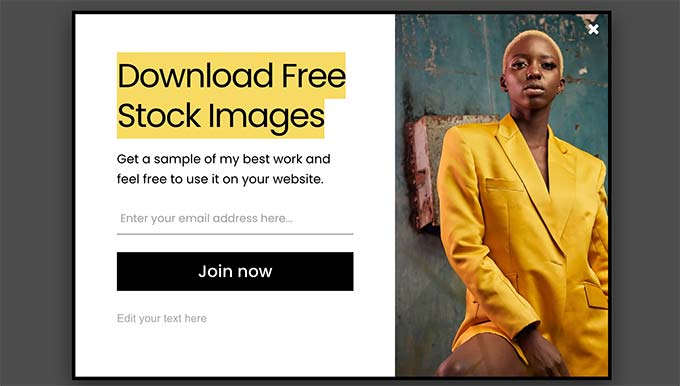
Es wird mit intuitiven Tools wie Lightbox-Popups, Exit-Intent-Popups, Countdown-Timern, Kopf- & Fußzeilen und mehr geliefert.
Sie können Ihre Kampagnen basierend auf einer Vielzahl von Regelwerken auslösen, damit Sie Benutzer nicht verärgern und ihnen nur zum richtigen Zeitpunkt benutzerdefinierte Nachrichten anzeigen.
2. Optimieren Sie Ihr WordPress-SEO
SEO (Suchmaschinenoptimierung) hilft Ihnen, mehr kostenlosen Traffic von Suchmaschinen auf Ihre Website zu bekommen.
Viele Anfänger finden SEO zu technisch. Obwohl WordPress von Haus aus sehr SEO-freundlich ist, gibt es immer noch viel mehr, was Sie tun können.
Sie müssen das Plugin All in One SEO for WordPress installieren und aktivieren. Es ist das beste WordPress SEO-Plugin auf dem Markt und ermöglicht es Ihnen, Ihre Website einfach und ohne technische SEO-Kenntnisse zu optimieren.
Über 3 Millionen Websites nutzen AIOSEO, und sie haben auch eine kostenlose Version.

Es wird mit einem Einrichtungsassistenten geliefert, der die grundlegende Einrichtung für Sie übernimmt.
Danach wird Ihnen eine Website-weite SEO-Prüfung mit praktischen Tipps zur Verbesserung Ihres SEO angezeigt.
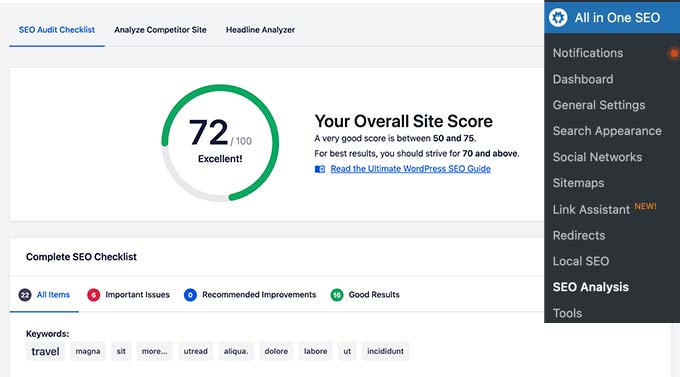
Sie sehen auch eine TruSEO-Analyse für jeden Beitrag und jede Seite auf Ihrer Website mit einfachen Anweisungen zur Verbesserung.
Außerdem verfügt es über erweiterte Funktionen wie Schema-Markup, Social-Media-Integration, Local SEO, Image SEO, leistungsstarke Sitemaps und mehr.
Um mehr zu erfahren, lesen Sie unseren vollständigen WordPress SEO-Leitfaden für Anfänger oder folgen Sie unserem All in One SEO-Einrichtungs-Tutorial.
3. Verfolgen Sie die Analysen Ihrer persönlichen Website
Jetzt, da Sie Inhalte auf Ihrer persönlichen Website haben und eine grundlegende Marketing-Infrastruktur eingerichtet ist, ist es an der Zeit zu sehen, wie Ihre Website läuft.
Der einfachste Weg, Ihre Website-Analysen zu verfolgen, ist die Verwendung von MonsterInsights. Es ist das beste Google Analytics-Plugin für WordPress und ermöglicht es Ihnen, Google Analytics einfach auf Ihrer persönlichen Website zu installieren.
Nach der Installation werden Ihre beliebtesten Inhalte und andere Website-Analysen direkt im WordPress-Dashboard angezeigt.
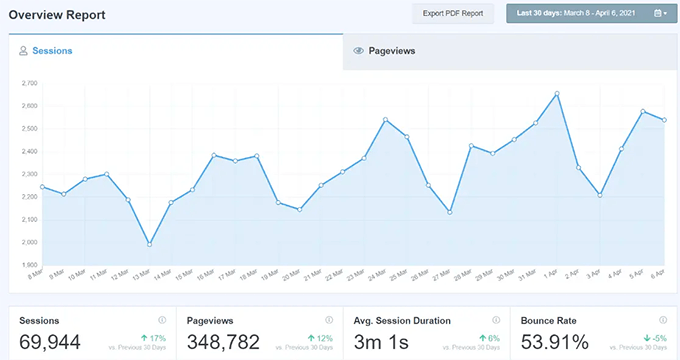
Die kostenlose Version von MonsterInsights ist für die meisten persönlichen Websites ausreichend, aber Sie können auch auf Pro upgraden, um erweiterte Tracking-Funktionen für Schaltflächen, Formulare und E-Commerce-Conversions zu erhalten. Weitere Details finden Sie in unserem Leitfaden zur Conversion-Verfolgung in WordPress für Anfänger.
Wir hoffen, dieser Artikel hat Ihnen geholfen zu lernen, wie Sie eine persönliche Website mit WordPress erstellen. Möglicherweise möchten Sie auch sehen, welche Arten von Websites Sie mit WordPress erstellen können oder diese praktischen Ideen sehen, um mit WordPress online Geld zu verdienen.
Wenn Ihnen dieser Artikel gefallen hat, abonnieren Sie bitte unseren YouTube-Kanal für WordPress-Video-Tutorials. Sie finden uns auch auf Twitter und Facebook.


Stanley Ship
Insgesamt eine gute Lektüre! Ich würde gerne mehr WordPress-Plugins für Personal Branding sehen.
WPBeginner Support
Glad you liked our content
Admin
Nina
Dieser Artikel hat mir wirklich viel gebracht. Ich musste ihn auf meiner FB-Seite teilen. Ich habe so viele andere Unternehmer und Kleinunternehmer, mit denen ich gesegnet bin, mich zu verbinden. Ich bin sicher, sie werden diese Informationen genauso wertvoll finden wie ich. Schreiben Sie weiter und ich werde weiter lesen!
Matt K
Toller Beitrag, sehr informativ. Mir gefällt auch das Floating Social Bar Plugin und ich habe festgestellt, dass Google positiv auf dessen Verwendung reagiert.