


Die Automatisierung von Prozessen auf Ihrer WordPress-Website muss nicht kompliziert sein. Tools wie n8n sind leistungsstark, erfordern aber oft zusätzliche Hosting-, Webhook- und viele technische Einrichtungsschritte.
Deshalb fühlen sich viele Anfänger blockiert, noch bevor sie richtig angefangen haben. Die gute Nachricht ist, dass Sie tatsächlich ein Plugin verwenden können, um viele gängige WordPress-Aufgaben zu automatisieren.
In diesem Leitfaden zeige ich Ihnen, wie Sie mit Uncanny Automator n8n-ähnliche Automatisierung in WordPress hinzufügen.
Sie können Ihre Plugins automatisch verbinden, Aktionen basierend auf Benutzeraktivitäten auslösen und sogar KI-gestützte Workflows erstellen, ohne eine einzige Codezeile anfassen zu müssen.
Am Ende werden Sie in der Lage sein, alltägliche WordPress-Prozesse auf eine Weise zu automatisieren, die einfacher, günstiger und anfängerfreundlicher ist.
💡Schnelle Antwort: So fügen Sie n8n-ähnliche Automatisierung in WordPress hinzu
Sie benötigen n8n nicht, um leistungsstarke Automatisierung auf Ihrer WordPress-Website zu erhalten. Mit Uncanny Automator können Sie Plugins verbinden, KI-gestützte Aufgaben ausführen und sich wiederholende Arbeitsabläufe ohne Code oder Webhooks automatisieren.
So funktioniert es:
- Installieren und aktivieren Sie Uncanny Automator (Pro-Version für einige Integrationen erforderlich).
- Verbinden Sie Ihre externen Apps wie Google Sheets oder OpenAI innerhalb von Automator.
- Erstellen Sie ein Rezept, indem Sie einen Auslöser auswählen, z. B. einen WooCommerce-Kauf oder eine WPForms-Einreichung.
- Fügen Sie Aktionen hinzu, was als Nächstes geschehen soll – z. B. eine Zeile zu Google Sheets hinzufügen, einen neuen Benutzer erstellen oder KI-generierte E-Mails senden.
- Ordnen Sie dynamische Felder über Dropdown-Menüs zu – keine JSON- oder API-Einrichtung erforderlich.
- Speichern und aktivieren Sie Ihr Rezept, und Ihr Workflow wird automatisch ausgeführt, wann immer der Auslöser eintritt.
Hier ist eine kurze Übersicht über alle Themen, die ich in diesem Leitfaden behandeln werde:
- Was ist n8n?
- Wo stößt n8n für WordPress-Benutzer an seine Grenzen?
- Warum Uncanny Automator anstelle von n8n verwenden?
- How to Use Uncanny Automator for WordPress Workflows
- More Real-World Use Cases for WordPress Automation: What You Can Build (That's Harder in n8n)
- FAQs zur Verwendung von Uncanny Automator vs. n8n
Was ist n8n?
n8n ist ein Open-Source-Workflow-Automatisierungstool, mit dem Sie verschiedene Apps und Dienste verbinden können, um Aufgaben zu automatisieren.
Anstatt Code zu schreiben, erstellen Sie Workflows mithilfe eines visuellen, knotenbasierten Editors. Jeder Knoten stellt einen Schritt dar, z. B. das Empfangen von Daten, deren Verarbeitung oder das Senden an eine andere App. Dies ermöglicht die Erstellung leistungsstarker, mehrstufiger Automatisierungen.
Ich habe n8n mehrmals getestet, und es ist ein solides Werkzeug. Sobald Sie verstehen, wie alles zusammenpasst, funktioniert es reibungslos und bietet Ihnen viel Flexibilität.
n8n wird häufig verwendet für:
- Synchronisierung von Daten zwischen verschiedenen Tools und Plattformen
- Verarbeitung von Webhook-basierten Ereignissen
- Erstellung von mehrstufigen Automatisierungs-Workflows über mehrere Apps hinweg
Dieses Maß an Flexibilität ist großartig für fortgeschrittene Setups. Aber für viele WordPress-Benutzer kann es sich anfühlen, als wäre es mehr, als sie tatsächlich benötigen – insbesondere für alltägliche Automatisierungsaufgaben.
Wo stößt n8n für WordPress-Benutzer an seine Grenzen?
n8n ist leistungsstark, aber es wurde nicht speziell für WordPress entwickelt. Selbst einfache Automatisierungsaufgaben können kompliziert und verwirrend sein, wenn Sie kein Entwickler sind.
Hier sind die Hauptgründe, warum es für WordPress-Benutzer schwierig sein kann:
- Keine native Plugin-Integration: Wenn Sie Anfänger sind, kann es wirklich schwierig und zeitaufwendig sein, die richtige API für jedes Tool zu finden und zu verbinden, das Sie automatisieren möchten.
- Datenmapping-Komplexität: WordPress sendet Daten oft in Formaten, die n8n nicht sofort versteht, sodass Sie zusätzliche Zeit für die Übersetzung und das korrekte Mapping von Feldern aufwenden müssen.
- Begrenzte WordPress-spezifische Trigger: Es ist nicht einfach, Ereignisse wie Änderungen der Benutzerrolle, Aktualisierungen des Beitragsstatus oder Plugin-Aktionen wie WooCommerce-Bestellungen zu verfolgen, die gängige Aufgaben für WordPress-Websites sind.
- Zusätzliche Einrichtung und Wartung: Die Verwaltung von Servern, die Aktualisierung aller Komponenten und die Sicherung von Webhooks erfordern viel Zeit und technisches Wissen, was frustrierend sein kann, wenn Sie einfach nur möchten, dass die Automatisierung funktioniert.
Diese Herausforderungen können die Automatisierung erschweren als nötig. Um ein besseres Gefühl für die versteckten Kosten und den zusätzlichen Aufwand zu bekommen, schauen Sie sich das Dropdown-Menü unten an.
🤯Die drei versteckten Kosten der Verwendung von n8n für WordPress
Die Automatisierung von WordPress mit n8n mag anfangs einfach erscheinen, aber ich habe festgestellt, dass es einige versteckte Kosten und Zeitaufwand gibt, die Anfänger oft nicht erwarten.
Hier ist eine kurze Übersicht über die Hauptprobleme:
| Versteckte Kosten | Was es bedeutet | Typische Kosten / Zeit |
|---|---|---|
| Infrastrukturkosten | Sie benötigen einen privaten Server (VPS) oder ein selbstverwaltetes Hosting, um n8n auszuführen, zusammen mit einer Domain und einem SSL-Zertifikat. | VPS-Hosting: 12–24 $/Monat n8n.cloud: ab 20 $/Monat für 2.500 Workflow-Ausführungen |
| Zeitaufwand | Das Einrichten von Workflows, deren Testen und die monatliche Wartung erfordern Zeit und Mühe. | Ersteinrichtung: 4–8 Stunden Monatliche Wartung: 2–4 Stunden |
| Lernkurve | n8n erfordert Kenntnisse über Webhooks, JSON-Mapping und Fehlerbehandlung. | Geschätzte 10–20 Stunden, um alles korrekt zum Laufen zu bringen |
Letztendlich kann die Erstellung selbst eines einfachen n8n-Workflows für WordPress komplizierter und zeitaufwändiger sein, als die meisten Benutzer erwarten.
Warum Uncanny Automator anstelle von n8n verwenden?
Wenn Sie leistungsstarke Automatisierung für WordPress ohne technische Kopfschmerzen wünschen, ist Uncanny Automator die beste Option.
Ich habe sowohl n8n als auch Uncanny Automator mehrmals getestet und kann aus Erfahrung sagen, dass n8n zwar sehr leistungsfähig ist, aber eine steile Lernkurve hat.
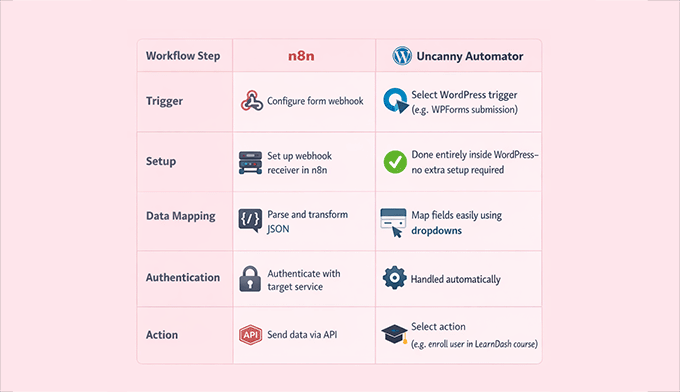
Sie müssen Webhooks einrichten, APIs verwalten, JSON parsen und die Authentifizierung handhaben – Schritte, die selbst für einen einfachen Workflow Stunden dauern können.
Uncanny Automator hingegen macht all dies so viel einfacher. Sie benötigen keine externen Server, Webhooks oder komplexe technische Setups.
Alles geschieht direkt in WordPress, und Sie können Plugins verbinden und Aktionen auslösen, ohne eine einzige Zeile Code anzufassen.
Hier ist ein schneller Vergleich eines typischen Workflows in n8n im Vergleich zu Uncanny Automator:
Trotz all dieser Einfachheit ist Uncanny Automator immer noch unglaublich leistungsfähig. Sie können komplexe Arbeitsabläufe automatisieren, Dutzende von Plugins wie WooCommerce, LearnDash, WPForms, MemberPress, BuddyPress und mehr verbinden.
Außerdem können Sie mehrere Trigger und Aktionen in einem einzigen Workflow verwalten. So können Sie sich darauf konzentrieren, was passieren soll, nicht auf die technischen Mechanismen dahinter.
Diese Kombination aus Benutzerfreundlichkeit und Leistung macht Uncanny Automator zu einem Game-Changer für WordPress-Benutzer im Vergleich zu n8n.
Preisvergleich: n8n vs Uncanny Automator
Wenn es um Automatisierung geht, geht es bei den Kosten nicht nur um Geld – es geht auch um Ihre Zeit und Mühe.
Hier ist, wie n8n im Vergleich zu Uncanny Automator abschneidet:
| Kostenfaktor | n8n | Unheimlicher Automator |
|---|---|---|
| Einrichtungskosten & Zeit | 4–8 Stunden für die Konfiguration von Webhooks, Servern, APIs und Authentifizierung | Ein paar Minuten zur Auswahl von Triggern und Aktionen innerhalb von WordPress |
| Laufende Wartung | 2–4 Stunden pro Monat für Server-Updates, Workflow-Überwachung und Fehlerbehebung (~100–200 $/Monat an Wert) | Minimal – läuft auf Ihrem bestehenden WordPress-Hosting ohne zusätzliche Wartung |
| Hosting / Infrastruktur | VPS-Hosting 12–24 $/Monat oder n8n.cloud-Abonnement ab 20 $/Monat | Nutzt Ihr bestehendes WordPress-Hosting (+ ab 199 $ pro Jahr für die jährliche Plugin-Lizenz) |
| Pro Aufgabe / Ausführungslimits | n8n.cloud hat Nutzungslimits basierend auf Workflow-Ausführungen | Unbegrenzte Automatisierungen auf Ihrer Website (externe APIs wie OpenAI können weiterhin Nutzungsgebühren berechnen) |
| Lernkurve | 10–20 Stunden zum Verständnis von Webhooks, JSON-Mapping und Fehlerbehandlung | Fast null – Trigger in einfacher Sprache, Dropdown-Mapping, visueller Rezept-Builder |
💡Wichtigster Punkt: Für aktive WordPress-Websites bietet Uncanny Automator eine vorhersehbare, Pauschalpreisgestaltung und eliminiert die versteckten Kosten für Hosting, Wartung und technische Einrichtung, während Sie dennoch alle benötigte Leistung für komplexe Automatisierung erhalten.
Wann ist n8n eine bessere Wahl?
Ich möchte hier transparent sein – kein einzelnes Tool passt für jedes Szenario.
Während Uncanny Automator fast alle WordPress-Workflows abdeckt, ohne Code anzufassen, erfordern einige Situationen erweiterte Flexibilität, komplexe Datenverarbeitung oder Integration über mehrere Plattformen hinweg.
Das Verständnis dieser Einschränkungen hilft Ihnen, das richtige Werkzeug für die richtige Aufgabe zu wählen.
Meiner Meinung nach könnte n8n besser geeignet sein für:
- Automatisierung zwischen mehreren Nicht-WordPress-Systemen, wie z. B. das Synchronisieren von CRMs, SaaS-Plattformen oder Datenbanken.
- Komplexe Datentransformationen, wie z. B. Regex, JSON-Parsing oder benutzerdefinierte Logik, die WordPress-Plugins nicht nativ verarbeiten.
- Verwendung einer einzigen Automatisierungsplattform für Ihren gesamten Tech-Stack, insbesondere wenn Ihre Workflows mehrere Apps umfassen.
- Workflows, die eine umfangreiche Ausführung von benutzerdefiniertem Code erfordern, bei denen visuelle Dropdown-Menüs nicht alle Anforderungen abdecken.
Ich empfehle auch einen hybriden Ansatz für viele WordPress-Website-Besitzer. Sie können Automator für interne WordPress-Workflows verwenden und über Automator-Webhooks eine Verbindung zu n8n für externe Systemintegrationen herstellen.
So können Sie einfache No-Code-Automatisierung innerhalb von WordPress nutzen und gleichzeitig die Leistung von n8n für komplexe Aufgaben einsetzen.
So verwenden Sie Uncanny Automator für WordPress-Workflows
Uncanny Automator ist nicht nur für einfache Aufgaben gedacht – Sie können es verwenden, um eine Vielzahl von Workflows direkt in WordPress zu automatisieren.
Sie können zum Beispiel:
- WooCommerce-Käufe automatisch in Google Tabellen protokollieren.
- Inhalte automatisch aus Formularübermittlungen mit OpenAI generieren.
- Neue Benutzerkonten nach einem Kauf oder einer Formularübermittlung erstellen.
- Analysieren Sie WooCommerce-Bewertungen oder Blog-Kommentare mit KI, um negative Stimmungen zu erkennen und Ihr Team zu alarmieren.
- Verbinden Sie Ihre WordPress-Website mit Tools wie Google Sheets, Slack, Zoom, Mailchimp oder nutzen Sie sogar Zapier für spezielle Ausnahmefälle – alles ohne komplexe API-Einrichtungen.
Um mehr über das Plugin selbst zu erfahren, können Sie sich unsere detaillierte Uncanny Automator-Bewertung ansehen.
Wenn Sie zum ersten Mal ein Automatisierungs-Plugin verwenden, machen Sie sich keine Sorgen. Ich führe Sie durch die Einrichtung eines Workflows in WordPress.
Ich zeige Ihnen ein Beispiel: WooCommerce-Käufe in Google Tabellen protokollieren und ein Benutzerkonto auf Ihrer Website erstellen.
Der Prozess ist für fast jede andere Automatisierung, die Sie erstellen möchten, sehr ähnlich, sei es KI-Content-Generierung, Benutzerbenachrichtigungen oder das Synchronisieren von Daten zwischen Plugins.
Schritt 1: Uncanny Automator installieren und aktivieren
Das erste, was Sie tun müssen, ist, sich auf der Uncanny Automator-Website für ein Konto anzumelden. Klicken Sie einfach auf die Schaltfläche „Uncanny Automator jetzt erhalten“ und folgen Sie den Schritten, um sich für ein Konto anzumelden.
📌 Hinweis: Uncanny Automator hat auch eine kostenlose Version. Da dieser Workflow jedoch Google Sheets und WooCommerce verwendet, benötigen Sie einen Premium-Plan, um diese Plattformen freizuschalten.
Gehen Sie als Nächstes zu Ihrem WordPress-Dashboard. Hier müssen Sie das kostenlose Kern-Plugin und das Premium-Plugin (das Sie in einer Zip-Datei in Ihrem Uncanny Automator-Konto finden) installieren, damit die Integrationen funktionieren.
Wenn Sie nicht wissen, wie das geht, lesen Sie unsere Schritt-für-Schritt-Anleitung zum Installieren von WordPress-Plugins.
Sobald alles installiert ist, gehen Sie in Ihrem WordPress-Dashboard zu Automator » Einstellungen und geben Sie Ihren Lizenzschlüssel ein. Diese Informationen finden Sie in Ihrem Konto auf der Uncanny Automator-Website.

Nach Eingabe des Schlüssels klicken Sie auf die Schaltfläche „Lizenz aktivieren“, und Sie können mit der Erstellung von Automatisierungen beginnen.
Schritt 2: Uncanny Automator mit Google Sheets verbinden
Für diesen Workflow müssen Sie Google Sheets verbinden, damit jeder WooCommerce-Kauf automatisch in einer Tabelle protokolliert werden kann.
Diese Verbindung muss nur einmal eingerichtet werden, und danach aktualisiert Uncanny Automator automatisch Ihre ausgewählten Tabellen, wenn eine neue Bestellung eingeht.
Um zu beginnen, gehen Sie zu Automator » App-Integrationen und wählen Sie „Google Sheets“ aus der linken Spalte.
Klicken Sie auf die Schaltfläche „Mit Google anmelden“ und wählen Sie dann das Konto aus, das Sie verknüpfen möchten. Wenn Ihr Konto nicht aufgeführt ist, können Sie es über die Option „Anderes Konto verwenden“ hinzufügen.

Als Nächstes fragt Google nach Berechtigungen, damit Uncanny Automator auf Ihre Tabellen zugreifen kann.
Dies ist völlig normal, und das Plugin verwendet diese Berechtigungen nur, um neue Zeilen zu den von Ihnen ausgewählten Tabellen hinzuzufügen.
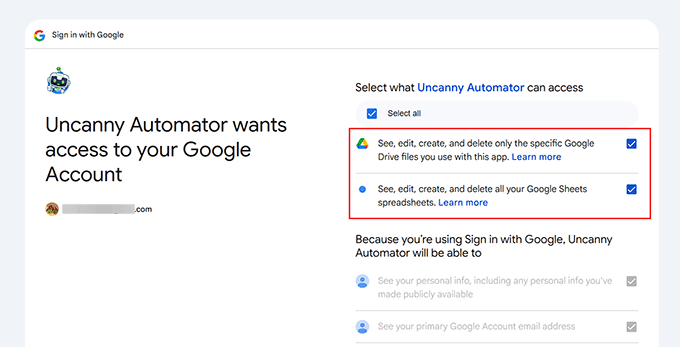
Sobald Sie zustimmen, werden Sie mit einer Bestätigung, dass Ihr Konto verbunden ist, zurück zu Ihrem WordPress-Dashboard weitergeleitet.
Klicken Sie abschließend auf „Neue Tabelle(n) auswählen“ und wählen Sie die Tabelle aus, die Sie für Ihren WooCommerce-Shop verwenden möchten.

Sie können bei Bedarf mehrere Tabellen hinzufügen, und alle verbundenen Tabellen werden im Rezepteditor angezeigt, wenn Sie Automatisierungen erstellen.
Für eine detailliertere Schritt-für-Schritt-Anleitung zum Verbinden von Google Sheets können Sie auch unser Tutorial zum Thema WooCommerce mit Google Sheets verbinden ansehen.

Schritt 3: Rezept erstellen und WooCommerce-Trigger festlegen
Nachdem Sie eine Verbindung zu Google Sheets hergestellt haben, ist es an der Zeit, die Automatisierung selbst zu erstellen. In Uncanny Automator wird diese Automatisierung als Rezept bezeichnet.
Jedes Rezept hat zwei einfache Teile. Der Trigger ist das, was die Automatisierung startet, und die Aktion ist das, was als Nächstes passiert.
Im Moment konzentriere ich mich auf den Trigger – das WooCommerce-Ereignis, das alles startet.
Um zu beginnen, gehen Sie in Ihrem WordPress-Dashboard zu Automator » Neues Rezept hinzufügen.
Hier werden Sie aufgefordert, zwischen einem Rezept für „Angemeldete Benutzer“ und einem Rezept für „Jeder“ zu wählen. Rezepte für angemeldete Benutzer werden nur ausgeführt, wenn ein Benutzer angemeldet ist, aber WooCommerce-Bestellungen werden oft von Gastkunden aufgegeben.
Aus diesem Grund empfehle ich, „Jeder“ auszuwählen und auf „Bestätigen“ zu klicken.

Geben Sie Ihrem Rezept als Nächstes einen Namen. Dies dient nur Ihrer eigenen Referenz, daher können Sie ihm einen einfachen Namen wie „WooCommerce-Bestellungen an Google Sheets senden und Benutzerkonten erstellen“ geben.
Sobald dies erledigt ist, zeigt Ihnen Uncanny Automator eine Liste aller auf Ihrer Website installierten Plugins und Dienste an. Wählen Sie aus dieser Liste „WooCommerce“ aus.
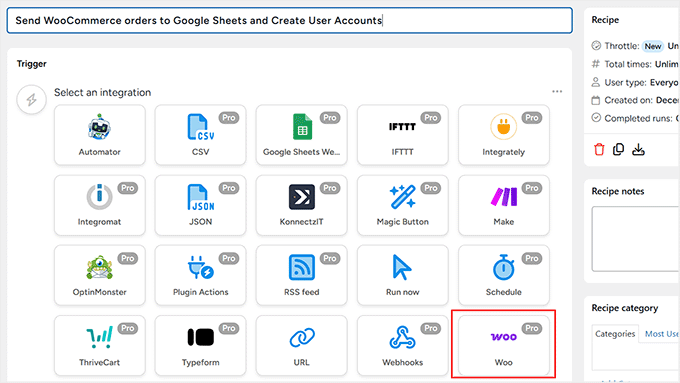
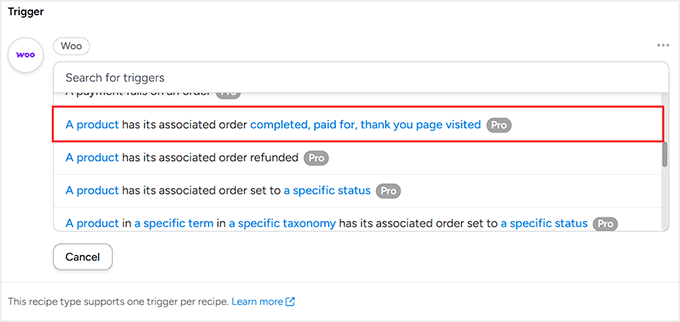
Nun wählen Sie das Ereignis aus, das das Rezept auslösen soll.
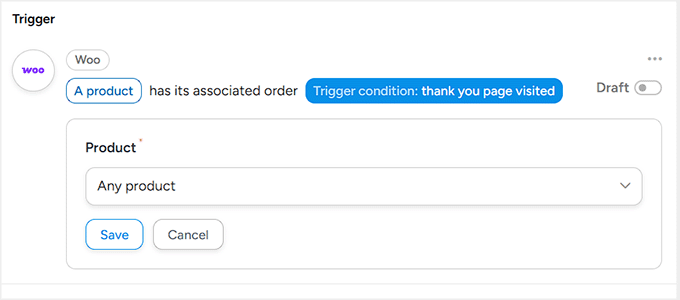
Wählen Sie für diesen Workflow „Ein Produkt hat seine zugehörige Bestellung abgeschlossen, bezahlt, Dankesseite besucht.“ Dies stellt sicher, dass die Automatisierung nur nach einem erfolgreichen Kauf ausgeführt wird.
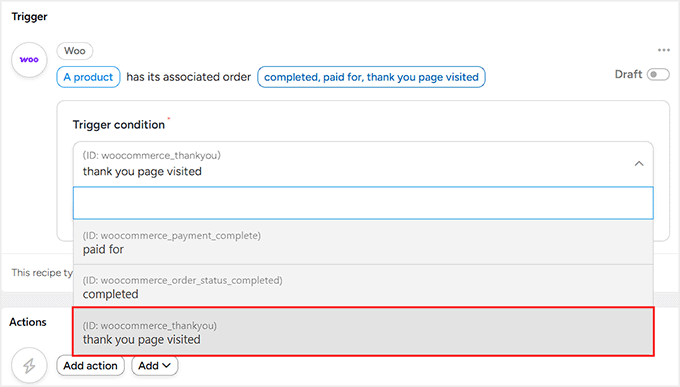
Nachdem Sie den Trigger ausgewählt haben, müssen Sie entscheiden, wann er ausgelöst werden soll. Ich empfehle, „Dankesseite besucht“ auszuwählen.
Das bedeutet, dass das Rezept ausgeführt wird, sobald der Besucher nach dem Checkout auf der Dankesseite landet. Wenn Sie auf „Abgeschlossen“ warten, wird die Automatisierung nicht ausgeführt, bis Sie die Bestellung manuell als abgeschlossen markieren.
Klicken Sie auf die Schaltfläche „Speichern“, um fortzufahren.
Wählen Sie abschließend aus, ob das Rezept für ein bestimmtes Produkt oder für alle Produkte ausgeführt werden soll. Um jeden Verkauf in Ihrem Shop zu verfolgen, wählen Sie „Jedes Produkt“ und klicken Sie auf „Speichern“.
Das ist alles. Ihr WooCommerce-Trigger ist nun bereit und das Rezept weiß genau, wann es ausgeführt werden soll.
Schritt 4: Google Sheets-Aktion im Rezepteditor hinzufügen
Jetzt, da der WooCommerce-Trigger bereit ist, müssen Sie Uncanny Automator mitteilen, was als Nächstes geschehen soll. In diesem Workflow ist der nächste Schritt einfach: Senden Sie die Bestelldetails an Google Sheets.
Klicken Sie dazu im Rezept auf die Schaltfläche „Aktion hinzufügen“.
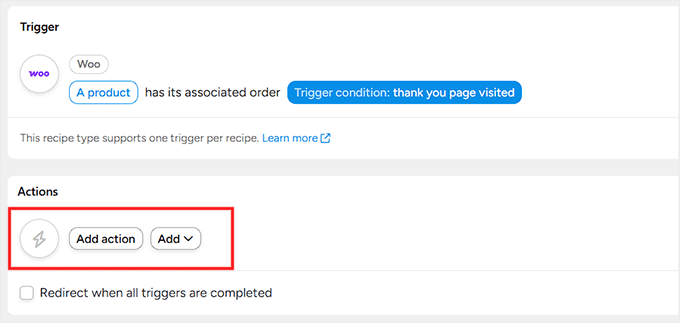
Sie sehen nun eine Liste aller Integrationen, die auf Ihrer Website verfügbar sind.
Wählen Sie hier „Google Sheets“ aus.

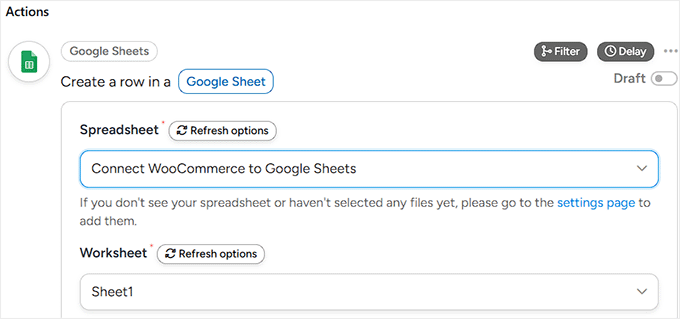
Sobald Sie dies getan haben, zeigt Ihnen Uncanny Automator die Aktionen an, die es ausführen kann. Wählen Sie für diese Einrichtung „Eine Zeile in einem Google Sheet erstellen“.
Diese Aktion weist Automator an, eine neue Zeile in Ihre Tabelle einzufügen, wann immer eine WooCommerce-Bestellung das Rezept auslöst.

Wenn Sie dies getan haben, sehen Sie ein Dropdown-Menü, in dem Sie die zuvor verbundene Google-Tabelle auswählen können. Wählen Sie die Tabelle aus, in der Sie Ihre Bestelldaten speichern möchten.
Wählen Sie als Nächstes das Arbeitsblatt in dieser Tabelle aus. Wenn Ihre Datei nur ein Blatt hat, müssen Sie sich hier nicht viel Sorgen machen.
Wenn Sie jedoch mehrere Registerkarten verwenden, empfehle ich Ihnen, genau zu prüfen, ob Sie die richtige auswählen, damit Ihre Daten nicht am falschen Ort landen.
Sobald dies erledigt ist, scrollen Sie nach unten zum Abschnitt „Zeilen“. Hier verbinden Sie Ihre WooCommerce-Bestelldaten mit den Spalten in Ihrem Google Sheet.
Wenn das Mapping kompliziert klingt, machen Sie sich keine Sorgen – es ist eigentlich sehr einfach. Sie ordnen einfach jede Spalte in Ihrer Tabelle dem richtigen Teil der Bestelldaten zu. Ich stelle es mir gerne so vor, als würde man Spalten einzeln Werte zuweisen.
Klicken Sie zunächst auf das Sternchen-Symbol (*) neben einem Feld. Dies öffnet eine Liste der verfügbaren Daten, die Automator aus dem WooCommerce-Trigger abrufen kann.
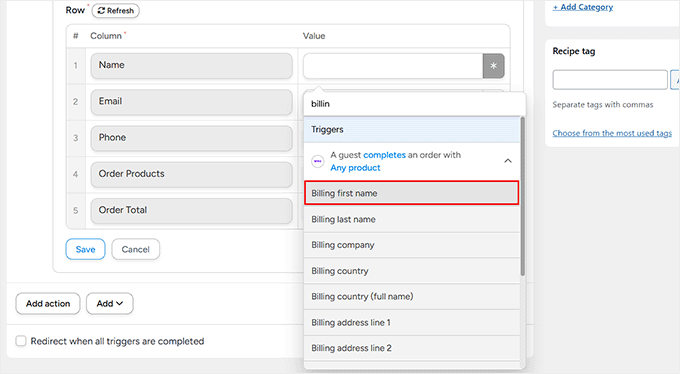
Unter dem Abschnitt „Trigger“ sehen Sie Bestelldetails wie Rechnungsname, E-Mail, Telefonnummer, Produkte und Bestellsummen.
Zum Beispiel können Sie die Spalte Name dem Vornamen des Kunden für die Abrechnung, die Spalte E-Mail der E-Mail-Adresse für die Abrechnung, die Spalte Telefon der Telefonnummer für die Abrechnung, die Spalte Produkte den bestellten Produkten und die Spalte Gesamt dem Bestellwert zuordnen.
Ich empfehle, sich hier Zeit zu nehmen und jede Spalte sorgfältig zuzuordnen. Sobald dieser Teil korrekt eingerichtet ist, bleibt Ihre Tabelle übersichtlich und gut lesbar, auch wenn weitere Bestellungen eingehen.
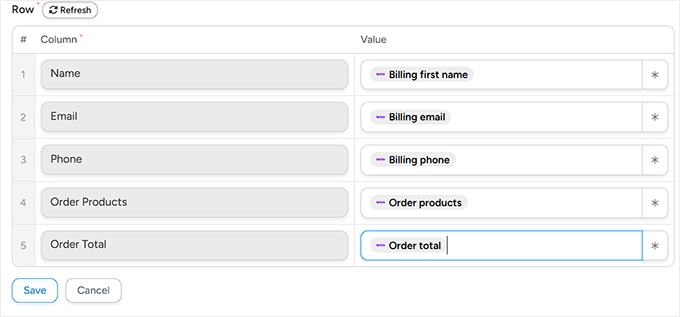
Nachdem Sie alle Spalten zugeordnet haben, klicken Sie auf die Schaltfläche „Speichern“, um Ihre Einstellungen zu speichern.
Schritt 5: Erstellen Sie einen WordPress-Benutzer nach einem WooCommerce-Kauf
Nun ist es an der Zeit, die zweite Aktion zu Ihrem Workflow hinzuzufügen. Diese Aktion erstellt automatisch einen WordPress-Benutzer, wenn jemand einen Artikel in Ihrem WooCommerce-Shop kauft.
Sie fragen sich vielleicht, warum das nützlich ist. Das Erstellen eines Benutzerkontos nach einem Kauf ist hilfreich, wenn Sie Kunden später Zugang zu geschützten Inhalten, Kursen, digitalen Downloads oder Mitgliederbereichen gewähren möchten.
Außerdem sparen Sie sich das manuelle Erstellen von Konten, was das Kauferlebnis für Kunden reibungsloser gestaltet. Um diese zweite Aktion hinzuzufügen, klicken Sie erneut auf die Schaltfläche „Aktion hinzufügen“ in Ihrem Rezept.
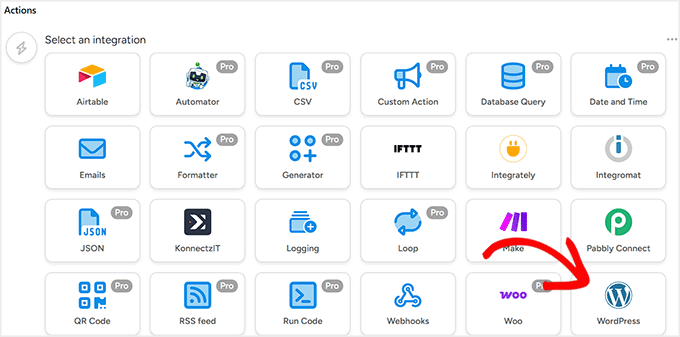
Wählen Sie diesmal „WordPress“ als Integration aus.
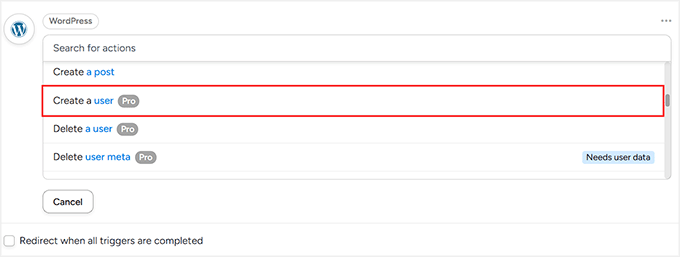
Sobald die Liste der Aktionen angezeigt wird, wählen Sie „Benutzer erstellen“ aus.
Dies weist WordPress an, automatisch ein neues Benutzerkonto zu erstellen, wenn der WooCommerce-Bestell-Trigger ausgeführt wird.
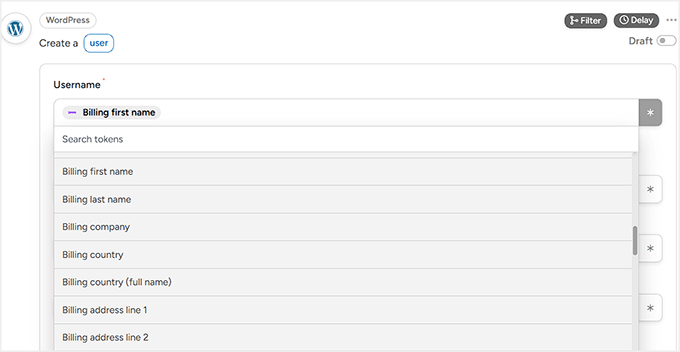
Nach der Auswahl der Aktion sehen Sie Felder, um Benutzerdetails wie Benutzername und E-Mail-Adresse zuzuordnen.
Klicken Sie wie zuvor auf das Sternchen-Symbol (*) neben jedem Feld, um Daten aus dem WooCommerce-Trigger zu ziehen.
Sie können beispielsweise die Rechnungs-E-Mail-Adresse des Kunden für das E-Mail-Feld verwenden. Für den Benutzernamen wähle ich normalerweise den Vornamen des Rechnungszahlers oder eine Kombination aus Name und Bestelldaten.
Die Kernidee ist, dass Sie Informationen wiederverwenden, die der Kunde bereits beim Checkout eingegeben hat, sodass von ihm nichts Zusätzliches verlangt wird.
Als Nächstes sehen Sie ein separates Feld für das Passwort. Sie können es leer lassen, und Uncanny Automator generiert automatisch ein sicheres Passwort für den neuen Benutzer.
Alternativ können Sie, wenn Sie möchten, Ihr eigenes Passwort festlegen.
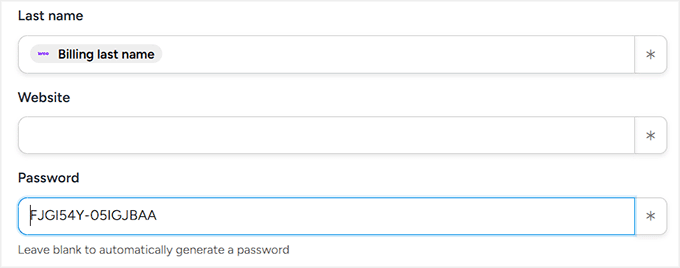
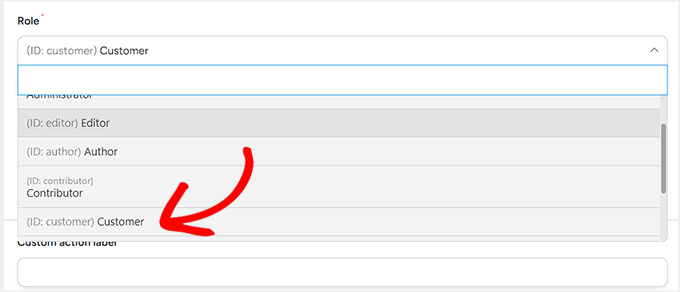
Scrollen Sie danach nach unten zur Einstellung 'Benutzerrolle'. Hier wählen Sie aus, welche Rolle der neue Benutzer in WordPress haben soll.
Hier schlage ich vor, aus dem Dropdown-Menü 'Kunde' auszuwählen. Diese Rolle ist speziell für WooCommerce-Käufer konzipiert. Sie gibt ihnen Zugang zu ihrem Konto und ihren Bestelldetails, ohne ihnen unnötige Berechtigungen in Ihrem WordPress-Adminbereich zu geben.
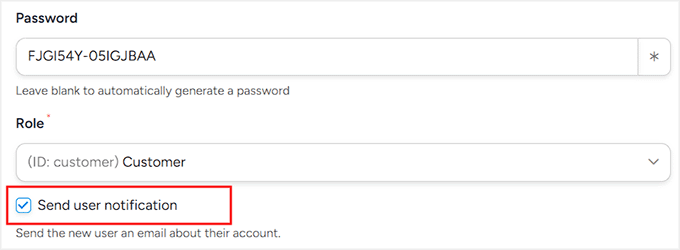
Es ist auch wichtig, das Kontrollkästchen 'Benutzerbenachrichtigung senden' direkt unter der Einstellung für die Benutzerrolle zu aktivieren.
Dies stellt sicher, dass Ihre neuen Benutzer eine E-Mail mit ihren Anmeldedaten erhalten, sodass sie automatisch auf ihr Konto zugreifen können.
Beachten Sie, dass die E-Mail kurz nach der Wartezeit ankommt, wenn Sie eine Verzögerung hinzufügen (was ich im nächsten Schritt empfehle).
Wenn alles gut aussieht, klicken Sie auf 'Speichern', um Ihre Einstellungen zu speichern.
An diesem Punkt ist die zweite Aktion abgeschlossen. Aber es gibt noch eine kleine Verbesserung, die ich empfehle.
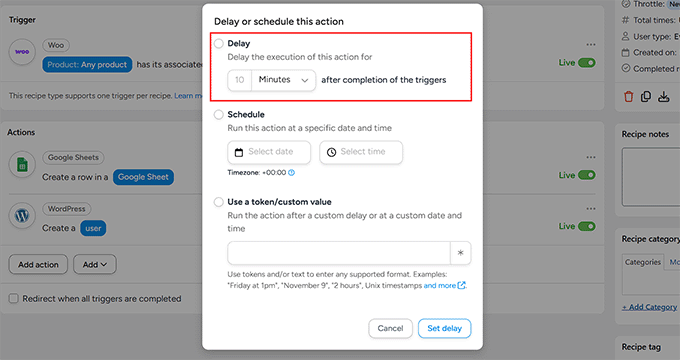
Da Ihr Rezept nun mehrere Aktionen hat, können Sie eine Verzögerung hinzufügen, bevor dieser Schritt zur Benutzererstellung ausgeführt wird. Dies kann in komplexeren Arbeitsabläufen hilfreich sein, bei denen Aktionen voneinander abhängen oder externe Dienste etwas Zeit zum Abschließen der Verarbeitung benötigen.
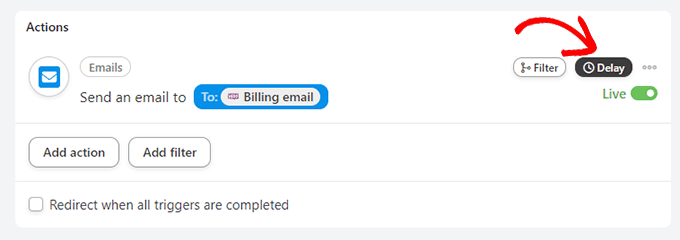
Um eine Verzögerung hinzuzufügen, klicken Sie im Tab 'Aktionen' auf die Schaltfläche 'Verzögerung'.
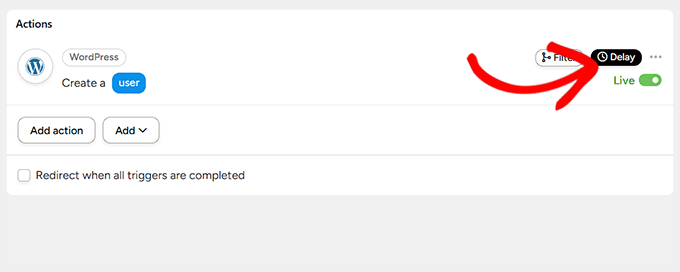
Ein Dialogfeld wird geöffnet, in dem Sie die Option 'Verzögerung aktivieren' auswählen und festlegen können, wie lange Automator warten soll, bevor die Aktion ausgeführt wird. Sie können Verzögerungen in Minuten, Stunden oder sogar Tagen einstellen.
Ich empfehle, eine Verzögerung von 10 Minuten einzustellen. Dies gibt WooCommerce genügend Zeit, die Bestellung vollständig zu bearbeiten, Zahlungsbestätigungen zu verarbeiten und alle Hintergrundaufgaben abzuschließen, bevor das Benutzerkonto erstellt wird.
Dies hilft auch, Grenzfälle zu vermeiden, in denen eine Bestellung unmittelbar nach dem Checkout fehlschlagen oder zurückerstattet werden könnte.
Mit der hinzugefügten Verzögerung wird diese Aktion 10 Minuten nach der ersten Aktion ausgeführt, was Ihren Workflow zuverlässiger und vorhersehbarer macht.
Schritt 6: Rezept speichern und aktivieren
Jetzt, da sowohl Ihr WooCommerce-Trigger als auch Ihre Aktionen – das Senden von Bestelldaten an Google Sheets und das Erstellen eines neuen WordPress-Benutzers – eingerichtet sind, ist es an der Zeit, Ihre Automatisierung live zu schalten.
Bevor Sie fortfahren, empfehle ich, alle Ihre Feldzuordnungen noch einmal zu überprüfen. Stellen Sie sicher, dass die Spalten in Google Sheets mit den richtigen WooCommerce-Daten übereinstimmen und dass Benutzername, E-Mail und Benutzerrolle für das neue Konto korrekt zugeordnet sind.
Sobald Sie sicher sind, dass alles korrekt ist, schalten Sie die Trigger- und Aktionsschalter auf 'Live'. Wechseln Sie dann in der rechten Spalte den Rezeptstatus von 'Entwurf' auf 'Live'.
Das ist es – Ihre Automatisierung ist jetzt aktiv. Von nun an wird Uncanny Automator jedes Mal, wenn jemand etwas in Ihrem WooCommerce-Shop kauft, automatisch seine Bestelldetails zu Ihrem Google Sheet hinzufügen und ein WordPress-Benutzerkonto erstellen.
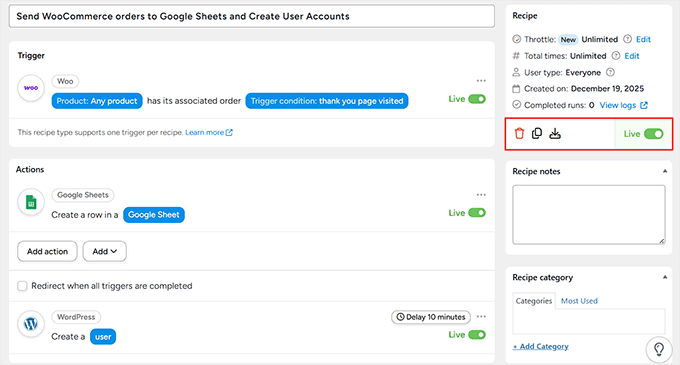
Ich habe genau diesen Workflow selbst getestet, und die Einrichtung dauerte weniger als 10 Minuten.
Vergleichen Sie das mit n8n, wo Sie mehrere Webhooks konfigurieren, JSON parsen, API-Schlüssel verwalten und Serverinfrastruktur verwalten müssten – diese gleiche Automatisierung könnte Stunden dauern, selbst für erfahrene Benutzer.
Das Tolle daran ist, dass der Prozess für jede andere Art von Automatisierung, die Sie in Automator einrichten möchten, sehr ähnlich ist.
Ob Sie Formulare mit E-Mail-Diensten verbinden, Käufe protokollieren oder Kursanmeldungen auslösen, der Workflow ist konsistent: Wählen Sie Ihren Trigger, wählen Sie Ihre Aktionen, ordnen Sie Ihre Felder zu und gehen Sie live. So einfach ist das.
Weitere reale Anwendungsfälle für WordPress-Automatisierung: Was Sie erstellen können (was in n8n schwieriger ist)
Uncanny Automator ist nicht nur für einfache Formular-zu-Tabellen-Aufgaben gedacht. Sie können leistungsstarke, reale Workflows erstellen, die Stunden manueller Arbeit sparen.
Hier sind einige Beispiele, die in Uncanny Automator viel einfacher einzurichten sind als in n8n:
1. Automatischer Kurszugriff basierend auf Käufen
Wenn Sie eine Online-Kurs-Website betreiben, kann die manuelle Einschreibung von Studenten oder das Jonglieren mit mehreren Plattformen ein Albtraum sein. Automator ermöglicht es Ihnen, den gesamten Prozess vom Kauf bis zum Kurszugang mit nur wenigen Klicks zu automatisieren.
So funktioniert es:
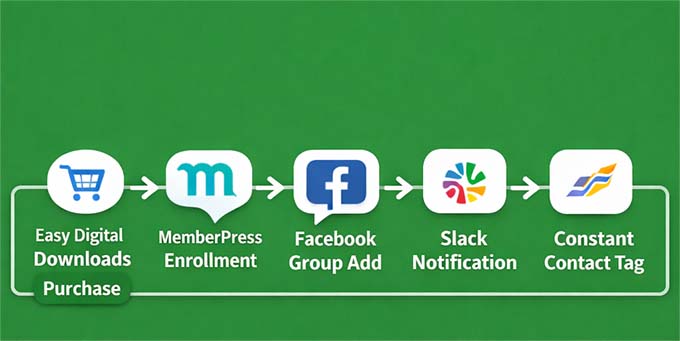
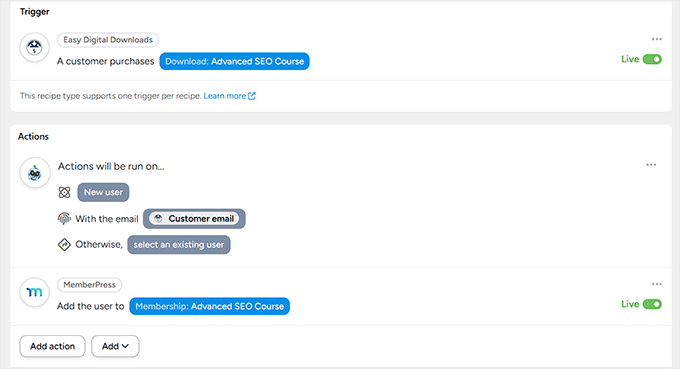
Wenn ein Benutzer beispielsweise das „SEO Mastery Bundle“ über Easy Digital Downloads kauft, schreibt Automator ihn automatisch in alle drei MemberPress-Kurse ein.
Es fügt sie auch einer privaten Facebook-Gruppe hinzu, benachrichtigt den Kursleiter über Slack und markiert sie in Constant Contact, um Folge-E-Mails auszulösen.
🌟Warum es einfacher ist als n8n: Jeder dieser Schritte in n8n würde separate Webhooks, JSON-Mapping und API-Aufrufe erfordern. Automator erledigt all dies mit wenigen Dropdown-Auswahlen.
2. Lead-Bewertung & Intelligente Nachverfolgung
Leads im Auge zu behalten und persönlich nachzufassen, kann zeitaufwendig sein. Uncanny Automator hilft Ihnen, Leads zu bewerten und intelligente Nachfassaktionen automatisch auszulösen, sogar mithilfe von KI.
Hier ist ein einfacher Workflow, den Sie dafür verwenden können:
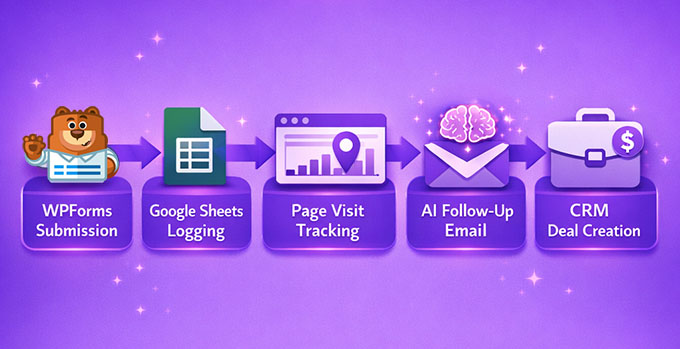
Wenn ein Benutzer beispielsweise über WPForms einen Lead-Magneten herunterlädt, protokolliert Automator dies in Google Sheets.
Sie können dann spezifische Trigger einrichten, um Punkte hinzuzufügen, wenn der Benutzer hochwertige Seiten besucht, wie z. B. Ihre Preis- oder Demo-Seite.
Sobald ein Lead 30 Punkte erreicht hat, sendet Automator eine personalisierte, KI-generierte E-Mail über OpenAI und erstellt automatisch einen HubSpot CRM-Deal.
🌟Warum es einfacher ist als n8n: In n8n würde die Verbindung von WPForms allein die Einrichtung eines Webhooks für die Formularübermittlung, das Parsen der JSON-Nutzlast, das Zuordnen von Feldern zu Google Sheets, das Verfolgen von Seitenaufrufen über zusätzliche Trigger und die Konfiguration von API-Aufrufen sowohl für die KI-E-Mail als auch für die CRM-Deal-Erstellung erfordern.
Sie können sich unseren Leitfaden für Anfänger zur Automatisierung des E-Mail-Marketings ansehen, um weitere Tipps zum Einrichten intelligenter, automatisierter Follow-ups zu erhalten.
3. KI-Zusammenfassungen in sozialen Medien teilen, wenn ein Beitrag veröffentlicht wird
Ich empfehle auch die Verwendung von Uncanny Automator, um automatisch KI-generierte Zusammenfassungen für Ihre neuen Blogbeiträge zu erstellen und diese in sozialen Medien zu teilen. Es ist ein einfacher, aber leistungsstarker Workflow, der Zeit spart und Ihre Inhalte sichtbar hält.
Hier ist ein Beispiel für einen automatisierten Workflow:
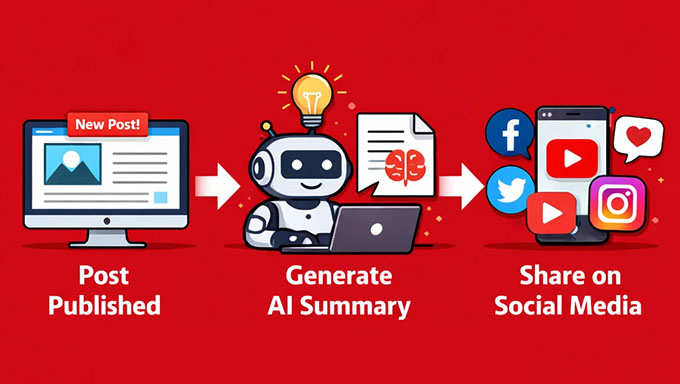
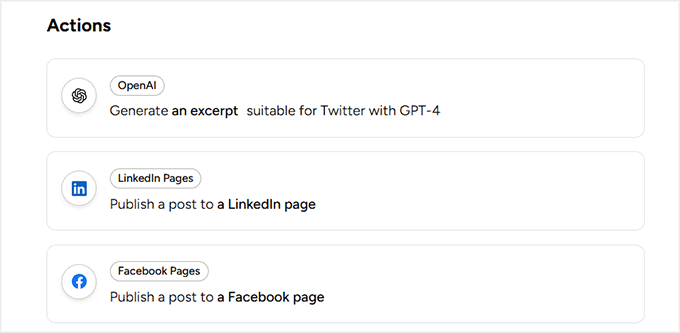
Wenn ein Blogbeitrag veröffentlicht wird, sendet Automator den Inhalt an OpenAI, das eine kurze Zusammenfassung für soziale Medien erstellt.
Der Workflow postet diese Zusammenfassung dann automatisch in Ihre verbundenen Social-Media-Konten.
🌟Warum es einfacher ist als n8n: In n8n benötigen Sie mehrere Webhooks, JSON-Parsing und separate API-Aufrufe an OpenAI und jedes soziale Netzwerk.
Um mit weiteren Automatisierungen zu beginnen, werfen Sie einen Blick auf die folgenden Anleitungen:
- So sende ich WooCommerce-Bestellbenachrichtigungen direkt an WhatsApp
- Wie man automatisch von WordPress nach Threads postet
- Leitfaden für Anfänger: Automatisch von WordPress nach Facebook posten
- Wie ich Zeit beim Planen von LinkedIn-Beiträgen in WordPress spare
- Wie man automatisch von WordPress nach Instagram veröffentlicht
FAQs zur Verwendung von Uncanny Automator vs. n8n
Wenn Sie sich zwischen Uncanny Automator und n8n entscheiden müssen, sind dies die Fragen, die ich am häufigsten von Anfängern höre.
Verlangsamt Uncanny Automator meine WordPress-Website?
Nein, es verlangsamt Ihre Website nicht. Uncanny Automator läuft, nachdem Ihre Seite geladen wurde, nicht während Besucher warten.
Einfach ausgedrückt: Ihre Seite wird zuerst für den Besucher geladen. Sobald alles sichtbar ist, läuft Automator leise im Hintergrund, um E-Mails zu senden, Datensätze zu aktualisieren oder andere Aktionen auszulösen. Aus diesem Grund erleben Besucher keine langsameren Seitenladezeiten.
Kann ich meine bestehenden n8n-Workflows zu Uncanny Automator migrieren?
Ja, aber Sie müssen sie manuell neu erstellen. Es gibt kein Ein-Klick-Migrationswerkzeug, da n8n und Automator sehr unterschiedlich funktionieren.
Die gute Nachricht ist, dass der Prozess einfach ist:
- Schreiben Sie auf, was Ihren n8n-Workflow auslöst (z. B. eine Formularübermittlung).
- Listen Sie die Aktionen auf, die als Nächstes stattfinden (E-Mail senden, zum CRM hinzufügen, Daten aktualisieren).
- Erstellen Sie die gleichen Schritte mit den Dropdown-Menüs von Automator neu.
Die meisten Benutzer stellen fest, dass dies viel weniger Zeit in Anspruch nimmt als die Erstellung des ursprünglichen n8n-Workflows, und die laufende Wartung wird einfacher.
Was passiert, wenn ich zu viele Automatisierungen auf meiner Website ausführe?
Automator selbst schränkt Sie nicht ein, aber Ihr Hosting tut es. Auf den meisten Shared-Hosting-Plänen funktioniert die Ausführung einer angemessenen Anzahl von Automatisierungen gut.
Wenn Ihre Website Hunderte oder Tausende von Automatisierungen pro Stunde ausführt, benötigen Sie möglicherweise ein besseres Hosting, wie z. B. Managed WordPress Hosting oder einen VPS. Automator enthält Protokolle, die Ihnen helfen zu sehen, ob ein Workflow zu lange dauert, damit Sie ihn bei Bedarf anpassen oder aufteilen können.
Funktioniert Uncanny Automator mit benutzerdefinierten Beitragstypen und benutzerdefinierten Feldern?
Ja, das tut es. Wenn Ihre Website benutzerdefinierte Beitragstypen (wie „Kurse“, „Veranstaltungen“ oder „Anzeigen“) verwendet, kann Automator diese automatisch erkennen und damit arbeiten.
Es unterstützt auch beliebte Plugins für benutzerdefinierte Felder wie Advanced Custom Fields, Meta Box, Pods und Toolset. Das bedeutet, dass Sie Automatisierungen auslösen können, wenn sich ein benutzerdefiniertes Feld ändert, oder benutzerdefinierte Felder automatisch ausfüllen können – ohne Code schreiben zu müssen.
Kann ich Uncanny Automator mit WordPress Multisite verwenden?
Ja, Automator funktioniert mit Multisite-Setups. Sie können es im gesamten Netzwerk aktivieren oder je nach Bedarf auf einzelnen Websites verwenden.
Ich hoffe, dieser Artikel hat Ihnen geholfen zu lernen, wie Sie n8n-ähnliche Automatisierungen in WordPress erstellen. Möglicherweise möchten Sie auch unseren Leitfaden zur Verwendung von KI zur Generierung von WooCommerce-Produktbeschreibungen und unsere Top-Auswahl für die besten KI-Automatisierungstools für WordPress sehen.
Wenn Ihnen dieser Artikel gefallen hat, abonnieren Sie bitte unseren YouTube-Kanal für WordPress-Video-Tutorials. Sie finden uns auch auf Twitter und Facebook.


Haben Sie eine Frage oder einen Vorschlag? Hinterlassen Sie bitte einen Kommentar, um die Diskussion zu beginnen.