


Viele Website-Betreiber sammeln Nutzerfeedback, handeln aber nie danach, sodass sie immer wieder die gleichen Vermutungen darüber anstellen, was sie als Nächstes erstellen, schreiben oder beheben sollen.
Eine Customer-Feedback-Schleife ändert das, indem sie Umfrageantworten in eine klare Liste von Verbesserungen verwandelt, die Ihr Geschäft tatsächlich wachsen lassen.
Sie nimmt das Rätselraten aus Ihrer Strategie, indem sie es Ihren Nutzern überlässt, Ihnen genau zu sagen, was sie brauchen. Wir haben einen ähnlichen Prozess verwendet, um zu entscheiden, welche Funktionen wir in unseren Plugins entwickeln und welche Tutorials wir als Nächstes für unsere Leser schreiben sollen.
In diesem Leitfaden führe ich Sie durch die Einrichtung einer Customer-Feedback-Schleife in WordPress. Dies hilft Ihnen, die Verbesserungen vorzunehmen, die für Ihre Nutzer am wichtigsten sind.
💡Schnelle Antwort: Wie erstellt man eine Customer-Feedback-Schleife in WordPress?
In WordPress ist der einfachste Weg, eine Customer-Feedback-Schleife zu erstellen, die Verwendung eines Umfrage-Plugins wie WPForms oder UserFeedback, um Feedback von Besuchern oder Kunden zu sammeln.
Sobald die Antworten eingehen, können Sie die Ergebnisse überprüfen, Muster identifizieren und Verbesserungen an Ihrer Website oder Ihrem Produkt vornehmen.
Sie können auch Updates mit Ihrem Publikum teilen, um ihnen zu zeigen, dass ihr Feedback einen Unterschied gemacht hat.
Hier ist ein kurzer Überblick über alle Themen, die ich in diesem Leitfaden behandeln werde:
- Warum Kundenfeedback für WordPress-Websites wichtig ist
- What Is a Customer Feedback Loop?
- Das Tool, das wir bei WPBeginner für unsere Umfragen verwenden
- Step 1: Collect Feedback Using a Survey
- Step 2: Analyze the Survey Responses
- Step 3: Turn Feedback into Improvements
- Schritt 4: Schließen Sie die Feedback-Schleife
- Häufige Fehler, die Sie bei der Durchführung von Umfragen vermeiden sollten
- Häufig gestellte Fragen zur Customer-Feedback-Schleife in WordPress
Warum Kundenfeedback für WordPress-Websites wichtig ist
Kundenfeedback hilft Ihnen zu verstehen, was Ihre Besucher und Kunden tatsächlich von Ihrer Website und Ihrem Unternehmen wollen. Anstatt zu raten, was funktionieren könnte, können Sie echte Antworten verwenden, um Ihre Entscheidungen zu leiten.
Zum Beispiel kann Feedback Ihnen helfen, Ihre Produkte oder Plugins zu verbessern. Es hilft Ihnen auch zu entscheiden, welche Art von Inhalten Sie als Nächstes veröffentlichen sollen, und bereiche auf Ihrer Website zu identifizieren, die verwirrend sind und Besucher frustrieren könnten.
Ohne eine Feedback-Schleife priorisieren die meisten Website-Betreiber am Ende, was sich für sie dringend oder interessant anfühlt – was oft nicht das ist, was ihre Nutzer tatsächlich brauchen. Feedback gibt Ihnen eine Rangliste, was zuerst behoben werden muss, sodass Sie keine Zeit mehr mit Updates verschwenden, die keine Rolle spielen.
Das Beste daran ist, dass Sie keine riesige Website benötigen, um davon zu profitieren. Selbst kleinere WordPress-Websites können viel lernen, indem sie Feedback sammeln und darauf achten, was die Nutzer sagen.
Was ist eine Customer-Feedback-Schleife?
Eine Customer-Feedback-Schleife ist ein einfaches System. Es hilft Ihnen, Nutzerfeedback zu sammeln, es zu überprüfen, Ihre Website oder Ihr Produkt zu verbessern und dann die vorgenommenen Änderungen zu kommunizieren.
Das Ziel ist nicht nur, Meinungen zu sammeln. Der eigentliche Wert liegt darin, dieses Feedback in sinnvolle Verbesserungen umzuwandeln, die Ihre Website hilfreicher und einfacher zu bedienen machen.
Dieser Prozess funktioniert für viele verschiedene Arten von WordPress-Sites. Egal, ob Sie einen Blog, einen E-Commerce-Shop betreiben oder WordPress-Plugins verkaufen, eine Feedback-Schleife kann Ihnen helfen, Ihre Zielgruppe besser zu verstehen. Dies ermöglicht es Ihnen, fundiertere Entscheidungen zu treffen.
Die 4 Phasen einer Customer-Feedback-Schleife
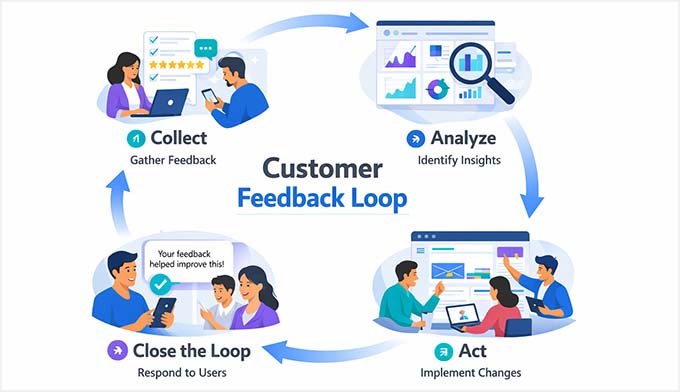
Um es einfacher zu machen, teile ich eine Kundenfeedback-Schleife gerne in vier einfache Phasen auf.
Jeder Schritt zeigt Ihnen genau, wie Sie vom Sammeln von Feedback zur Umsetzung echter Verbesserungen auf Ihrer Website gelangen:
- Sammeln: Sammeln Sie Feedback von Ihren Nutzern mithilfe von Umfragen, Umfragen oder Feedback-Formularen. Hier hören Sie, was Ihre Zielgruppe wirklich denkt.
- Analysieren: Betrachten Sie die Antworten und erkennen Sie Muster. Identifizieren Sie häufige Probleme, Vorschläge oder verwirrende Teile Ihrer Website, die Aufmerksamkeit erfordern.
- Handeln: Nutzen Sie die gewonnenen Erkenntnisse, um Verbesserungen vorzunehmen. Dies kann die Aktualisierung Ihrer Inhalte, die Verbesserung von Produkten oder die Behebung von Usability-Problemen bedeuten.
- Schleife schließen: Zeigen Sie Ihren Nutzern schließlich, dass ihr Feedback wichtig war. Teilen Sie ihnen mit, welche Änderungen aufgrund ihrer Eingaben vorgenommen wurden. Dies schafft Vertrauen und fördert zukünftiges Feedback.
Mehrere unserer Partner-Marken nutzen diese exakte Schleife, um ihre Produkte und Dienstleistungen kontinuierlich zu verbessern, und sie funktioniert auch für kleine Websites.
Das Tool, das wir bei WPBeginner für unsere Umfragen verwenden
Da wir diese Kundenfeedback-Schleife bei WPBeginner nutzen, möchte ich transparent sein und die Tools teilen, die wir zum Sammeln von Feedback verwenden.
Sie können dies mit vielen WordPress-Umfrage-Plugins tun, aber bei WPBeginner haben wir sowohl WPForms als auch UserFeedback verwendet.
Sie machen es sehr einfach, Umfragen mit einer Drag-and-Drop-Oberfläche zu erstellen, ganz ohne Programmierung.
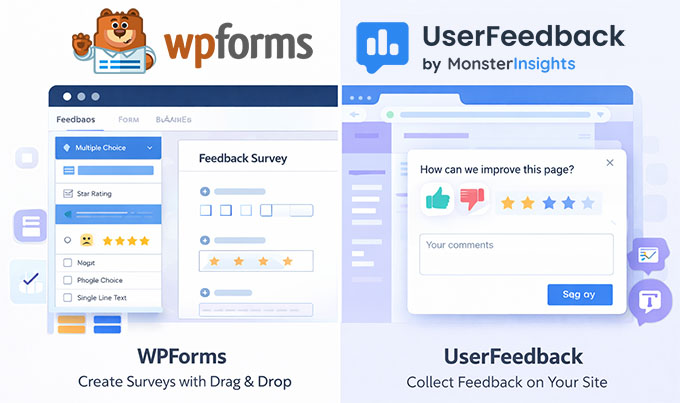
Beide Tools ermöglichen es Ihnen, Bewertungen, Multiple-Choice- und offene Fragen hinzuzufügen, sodass Sie ganz einfach nützliche Erkenntnisse von Ihren Nutzern sammeln können.
Sie lassen sich auch einfach in WordPress integrieren, sodass Sie Umfragen überall auf Ihrer Website platzieren können, einschließlich Seiten, Beiträgen oder Popups.
Nachdem Sie nun die Tools kennen, die wir verwenden, lassen Sie uns mit der Erstellung Ihrer Kundenfeedback-Umfrage beginnen.
Schritt 1: Feedback mithilfe einer Umfrage sammeln
Der erste Schritt in Ihrer Kundenfeedback-Schleife ist das Sammeln von Antworten von Ihren Nutzern. Hier hören Sie direkt von den Personen, die Ihre Website, Produkte oder Inhalte nutzen.
Eine gut gestaltete Umfrage erleichtert die Identifizierung fehlender Funktionen, die Verbesserung Ihrer Inhalte und die Behebung verwirrender Teile Ihrer Website. Dies liefert Ihnen umsetzbare Erkenntnisse anstelle vager Meinungen.
Wie Sie entscheiden, welche Fragen Sie stellen
Bei der Erstellung Ihrer Umfrage sollte jede Frage Ihnen helfen, eine Entscheidung zu treffen. Beginnen Sie mit einem klaren Ziel für Ihre Umfrage, sei es die Verbesserung von Inhalten, die Identifizierung fehlender Funktionen oder das Verständnis der Benutzerzufriedenheit.
Hier sind einige Beispiele für Fragen, die normalerweise hilfreiche Einblicke liefern:
- Welches Problem wollten Sie auf unserer Website lösen?
- Welche Funktion oder welches Thema würden Sie gerne öfter sehen?
- Wie zufrieden sind Sie mit Ihrer Erfahrung?
- Was gefällt Ihnen am besten an unserer Website oder unserem Produkt?
- Was frustriert Sie am meisten, wenn Sie unsere Seite nutzen?
- Gibt es etwas, das Sie erwartet haben, aber hier nicht gefunden haben?
- Wie wahrscheinlich ist es, dass Sie unsere Seite einem Freund oder Kollegen empfehlen?
Wenn Sie Hilfe benötigen, können Sie unseren Leitfaden zu Fragen zur Benutzererfahrung für Besucher einsehen.
💡Experten-Tipp: Halten Sie Ihre Umfragen kurz. Umfragen, deren Bearbeitung weniger als 5 Minuten dauert, erzielen in der Regel die höchsten Rücklaufquoten, sodass Benutzer leicht Feedback geben können, ohne dass es sich wie eine lästige Pflicht anfühlt.
Methode 1: Erstellen Sie ein Umfrageformular mit WPForms – Detailliertes, aussagekräftiges Feedback für WordPress
🥇Am besten für: Sammeln von detailliertem Feedback, detaillierten Benutzereinblicken und Umfragen, die wichtige Entscheidungen für Ihre Website oder Ihr Produkt leiten.
Ich empfehle WPForms, wenn Sie detailliertes Feedback sammeln möchten.
Es ist das Tool, das wir bei WPBeginner verwenden, wenn wir unsere jährliche Feedback-Kampagne starten, um tiefgreifende Einblicke von unseren Lesern zu gewinnen.
WPForms kombiniert Benutzerfreundlichkeit mit leistungsstarken Funktionen, sodass Sie detaillierte Umfragen erstellen können, ohne Code anfassen zu müssen. Insgesamt ist es das beste Umfrage-Plugin für WordPress.

Einige der Funktionen, die WPForms ideal für Feedback-Umfragen machen, sind:
- Umfrage- und Abstimmungs-Addon – Bietet vorgefertigte Vorlagen und interaktive Umfragefelder.
- Bewertungen, Multiple-Choice- und offene Fragen – Ermöglicht es Ihnen, genau das zu fragen, was Sie wissen müssen.
- Bedingte Logik – Zeigt Fragen basierend auf vorherigen Antworten an oder blendet sie aus.
- KI-Builder – Erstellt benutzerdefinierte Feedback-Fragen, die auf Ihr Publikum zugeschnitten sind.
- Integrierte Berichte – Visualisiert Antworten automatisch in Diagrammen, Grafiken und Zusammenfassungen.
Sie können mehr über alle Funktionen in unserem detaillierten WPForms-Testbericht erfahren.
Um eine Umfrage mit diesen visuellen Berichten zu erstellen, benötigen Sie die WPForms Pro-Lizenz. Sobald sie in Ihrem WordPress-Dashboard installiert und aktiviert ist, gehen Sie zu WPForms » Addons und aktivieren Sie das Survey and Polls Addon, um die Umfragevorlagen freizuschalten.

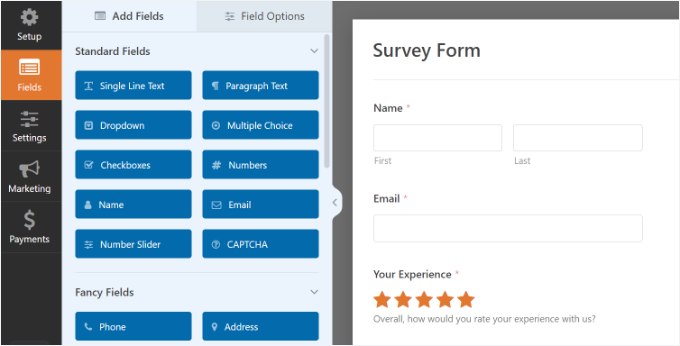
Danach können Sie ein neues Formular mit dem KI-Formularersteller oder dem Drag-and-Drop-Builder erstellen, die gewünschten Umfragefelder hinzufügen und Ihre Änderungen speichern.
Vorschau Ihres Formulars und veröffentlichen Sie es überall auf Ihrer Website – Seiten, Beiträge oder Popups –, um mit dem Sammeln von Feedback zu beginnen.
Für Schritt-für-Schritt-Anleitungen habe ich eine Liste aller Anleitungen zusammengestellt, die Sie zum Erstellen von Umfragen mit WPForms benötigen:
- So erstellen Sie eine Umfrage in WordPress (mit schönen Berichten)
- So erstellen Sie ganz einfach Umfragen nach dem Kauf in WooCommerce
- Anfängerleitfaden zur Erstellung einer Net Promoter Score® (NPS)-Umfrage in WordPress
- So fügen Sie ganz einfach ein Kundenfeedback-Formular in WordPress hinzu
Methode 2: Sammeln Sie schnelles Feedback mit UserFeedback – Schnelle Popup-Umfragen und Feedback-Aufforderungen
🥈Am besten für: Schnelles, leichtgewichtiges Feedback von Ihren Besuchern, ohne ein vollständiges Umfrageformular zu erstellen.
Andererseits empfehle ich UserFeedback, um schnelle, umsetzbare Einblicke zu sammeln.
Es ist eine der einfachsten Möglichkeiten, gezielte Popup-Umfragen auf Ihrer WordPress-Website durchzuführen, und ermöglicht es Ihnen, Feedback zu sammeln, ohne Benutzer auf eine separate Seite zu leiten.

Bei WPBeginner haben wir UserFeedback verwendet, um schnelle Umfragen durchzuführen und zu sehen, was die Leser wollen, was uns hilft, Inhalte und Benutzererfahrung in Echtzeit zu verbessern.
Einige der Dinge, die mir an UserFeedback gefallen, sind:
- Leitfaden für Anfänger zur Erstellung von Post-Purchase-Umfragen in WooCommerce
- Vorgefertigte Fragen-Vorlagen – Wie „Was hat Sie davon abgehalten, einen Kauf zu tätigen?“ oder „Wie können wir diese Seite verbessern?“
- Anpassbare Fragen – Unbegrenzte Multiple-Choice-Fragen, Freitextantworten, Sternebewertungen und E-Mail-Erfassung.
- Zielgruppen- und Verhaltensregeln – Steuern Sie, welche Seiten, Geräte oder Besucher Ihre Umfrage sehen und wann sie erscheint.
- Integrierte Analysen – Zeigen Sie Antworten direkt in WordPress an oder integrieren Sie sie mit Google Analytics und MonsterInsights.
Wenn Sie weitere Informationen über das Tool benötigen, können Sie sich unsere UserFeedback-Bewertung ansehen.
Um loszulegen, melden Sie sich für UserFeedback an, kopieren Sie Ihren Lizenzschlüssel aus Ihrem UserFeedback-Kontodashboard und installieren Sie das Plugin in WordPress.
Details finden Sie in unserem Leitfaden zur Installation eines WordPress-Plugins.
Nach der Aktivierung führt Sie der Einrichtungsassistent durch die Auswahl von Umfragefragen, die Aktivierung von Funktionen und die Konfiguration von Benachrichtigungen.

Von Ihrem Dashboard aus können Sie Fragen bearbeiten, neue hinzufügen und Dankesnachrichten anpassen.
Sie können auch Einstellungen wie Anzeigezeit, Laufzeit und minimierte Umfragen anpassen. Wenn alles bereit ist, speichern und veröffentlichen Sie einfach, und Ihr Umfrage-Popup wird live auf Ihrer Website angezeigt.
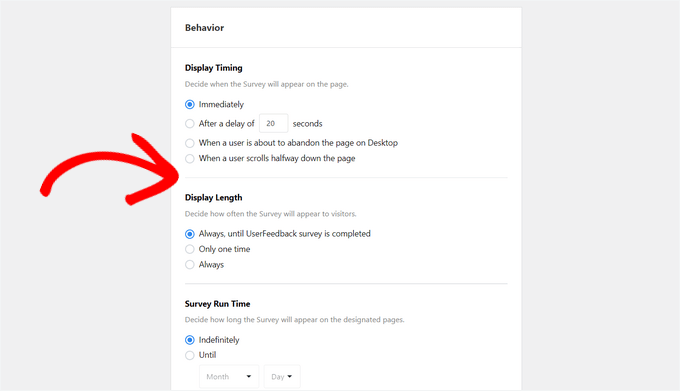
Hier sind einige Schritt-für-Schritt-Anleitungen, denen Sie folgen können, um verschiedene Arten von Feedback-Formularen mit UserFeedback zu erstellen:
- So erstellen Sie eine Umfrage in WordPress (mit schönen Berichten)
- So erhalten Sie schnelles Feedback zu Ihren Artikeln in WordPress
- Leitfaden für Anfänger zur Erstellung von Post-Purchase-Umfragen in WooCommerce
Wo Sie Ihre Umfrage in WordPress teilen können
Nachdem Sie Ihr Umfrageformular erstellt haben, empfehle ich, es an den richtigen Stellen zu teilen, um die besten Antwortraten zu erzielen.
Wie und wo Sie Ihre Umfrage verteilen, kann einen großen Unterschied in der Menge und Qualität des Feedbacks machen, das Sie erhalten.
Einige der effektivsten Möglichkeiten, Ihre Umfrage zu teilen, sind:
- Direkt per E-Mail an Ihre Kunden senden: Senden Sie automatisch eine E-Mail mit einem Umfragelink an Kunden, nachdem diese einen Kauf abgeschlossen haben. Dies kann hilfreich sein, um spezifisches Feedback zu Ihren Produkten, Ihrem Kundenservice und mehr zu erhalten. Sie können in unserem Leitfaden zur Erstellung von Post-Purchase-Umfragen in WooCommerce erfahren, wie Sie dies tun.
- Erstellen Sie eine spezielle Umfrageseite: Geben Sie den Nutzern ein klares Ziel für die Einreichung von Feedback und fügen Sie es in Ihr Navigationsmenü ein.
- Verwenden Sie Umfrage-Popups: Ein Popup-Tool wie OptinMonster ermöglicht es Ihnen, Kundenumfragen in einem Popup auf bestimmten Seiten Ihrer Website oder basierend auf dem Standort des Kunden, benutzerdefiniertem Cookie-Retargeting und mehr anzuzeigen. Sehen Sie sich unseren Leitfaden zur Erstellung von mobilen Popups, die konvertieren an.
- In Blogbeiträge einbetten: Sammeln Sie Antworten von Lesern, während sie sich mit Ihren Inhalten beschäftigen. Ich empfehle, diese am Ende Ihres Beitrags zu platzieren. So stellen Sie sicher, dass die Leser Ihre Inhalte tatsächlich gelesen haben, bevor sie ihre Meinung teilen.
- Teilen über E-Mail-Newsletter: Dies führt oft zu den höchsten Antwortraten, da Ihre Abonnenten bereits an Ihren Inhalten interessiert sind. Wir nutzen diese Strategie auf WPBeginner, wenn wir unsere jährliche Leserumfrage versenden.
- Verlinken Sie darauf in Community-Gruppen oder sozialen Medien: Erreichen Sie Nutzer außerhalb Ihrer Website für breiteres Feedback.
Das Hinzufügen Ihrer Umfrage an sichtbaren, strategischen Stellen erleichtert es den Nutzern, ihr Feedback zu teilen, was zu mehr Antworten und qualitativ hochwertigeren Erkenntnissen führt.
💡 Profi-Tipp: Sobald Ihre Umfrage live ist, fragen Sie sich vielleicht, ob die Antworten, die Sie erhalten, normal sind.
Hier ist eine kurze Anleitung, die Ihnen hilft, realistische Erwartungen zu setzen:
- On-Site-Popup-Umfragen (wie UserFeedback) haben typischerweise eine 1-3%ige Antwortrate. Wenn also 1.000 Personen die Seite besuchen, rechnen Sie mit etwa 10-30 Antworten.
- E-Mail-Umfragen schneiden tendenziell besser ab, wobei etwa 5-15% der Empfänger diese ausfüllen.
- Umfragen nach dem Kauf erzielen in der Regel die höchsten Abschlussraten von etwa 15-25%, da Käufer bereits mit Ihrer Marke interagieren.
Wenn Ihre Zahlen niedriger sind als diese, dann sind die häufigsten Ursachen eine zu lange Umfrage, die Platzierung an einem Ort mit zu wenig Traffic oder unklar formulierte Fragen. Wenn Sie die Tipps in Schritt 1 noch einmal durchgehen, können Sie herausfinden, was Sie anpassen müssen.
Schritt 2: Analyse der Umfrageantworten
Sobald die Antworten eingehen, ist der nächste Schritt, zu verstehen, was sie bedeuten.
Keine Sorge – Sie benötigen keine fortgeschrittenen Datenkenntnisse. Schon ein einfacher Blick auf Trends und Muster kann umsetzbare Erkenntnisse zur Verbesserung Ihrer Website, Ihrer Inhalte oder Ihrer Produkte liefern.
Umfrageergebnisse mit WPForms anzeigen
Gehen Sie für WPForms in Ihrem WordPress-Dashboard zu WPForms » Alle Formulare und klicken Sie unter Ihrem Umfrageformular auf den Link „Umfrageergebnisse“.
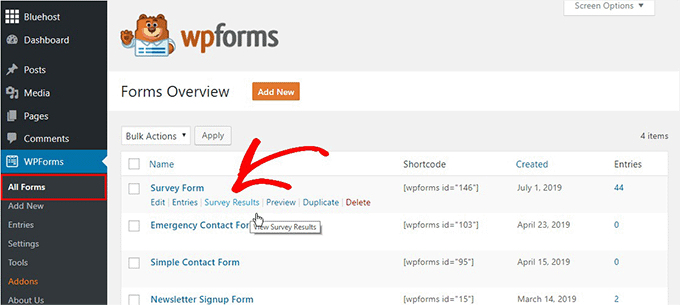
Auf der Ergebnisseite werden Ihre Umfrageantworten in interaktiven Diagrammen und Tabellen angezeigt.
Ich empfehle, auf das Diagrammsymbol oben rechts zu klicken, um die Anzeige Ihrer Ergebnisse zu ändern. Sie können aus mehreren verschiedenen Stilen wählen:
- Kreisdiagramme
- Liniendiagramme
- Vertikale Balkendiagramme
- Horizontale Balkendiagramme
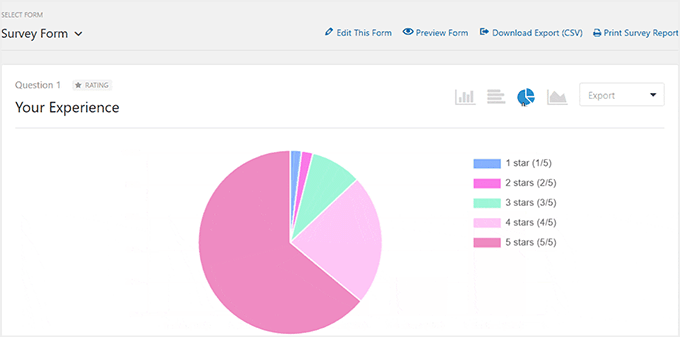
WPForms ermöglicht es Ihnen auch, Diagramme und Grafiken als JPG- oder PDF-Dateien zu exportieren, sodass Sie sie einfach in Berichte, Präsentationen oder Blogbeiträge aufnehmen können.
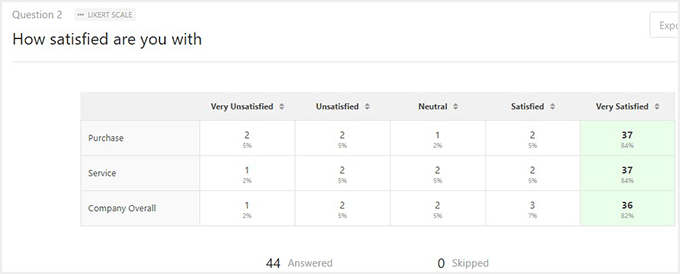
Likert-Skalen-Antworten (bei denen Benutzer Dinge von „Stimme überhaupt nicht zu“ bis „Stimme voll und ganz zu“ bewerten) und detaillierte Ergebnisse auf Frageebene werden ebenfalls weiter unten auf der Seite angezeigt.
Umfrageergebnisse mit UserFeedback anzeigen
Wenn Sie UserFeedback zum Sammeln von Feedback verwendet haben, gehen Sie in Ihrem WordPress-Dashboard zu UserFeedback » Ergebnisse.
Hier sehen Sie die Gesamtzahl der Antworten, Impressionen und Engagement-Trends der letzten 7 oder 30 Tage.

Wählen Sie eine einzelne Umfrage aus dem Dropdown-Menü oder klicken Sie auf „Ergebnisse anzeigen“, um weitere Details zu sehen.
Abhängig vom Fragetyp (Kontrollkästchen, Optionsfelder, Textfelder, Sternebewertungen oder Net Promoter Score Pro) werden die Antworten visuell mit Balkendiagrammen, Liniendiagrammen oder Kreisdiagrammen dargestellt.
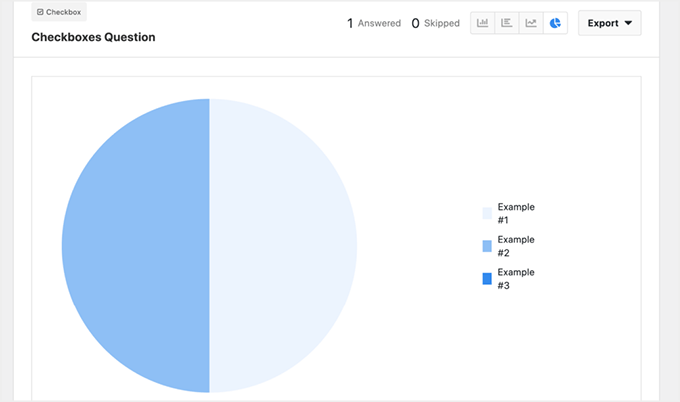
Sie können offene Antworten auch direkt im Dashboard lesen, sodass Sie wiederkehrende Themen, allgemeine Vorschläge und Bereiche identifizieren können, mit denen Besucher möglicherweise Schwierigkeiten haben.
Ich empfehle, diese Antworten regelmäßig zu überwachen, um das Engagement zu verfolgen, Änderungen nach Updates zu sehen und Möglichkeiten zur Verbesserung Ihres Website-Erlebnisses aufzudecken.
Wie man offenes Feedback analysiert
Offene Fragen sind Umfragefragen, die es den Benutzern ermöglichen, in ihren eigenen Worten zu antworten, anstatt aus vordefinierten Optionen auszuwählen.
Diese Antworten enthalten oft die wertvollsten Erkenntnisse, da sie ehrliche Gedanken, Vorschläge oder Frustrationen aufdecken, die Multiple-Choice-Fragen nicht erfassen können.
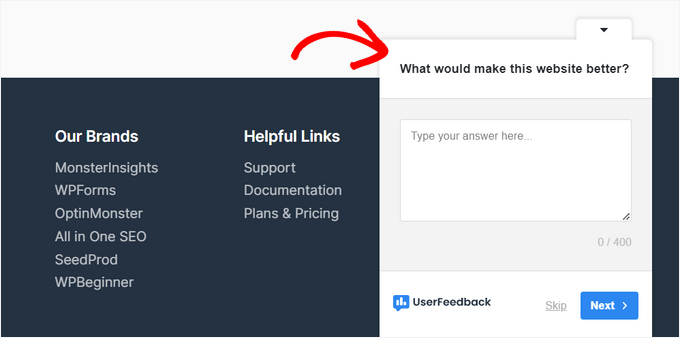
Ich empfehle, sich die Zeit zu nehmen, offenes Feedback sorgfältig zu prüfen – es ist eine der besten Möglichkeiten, Muster, Schwachstellen oder Verbesserungsmöglichkeiten aufzudecken.
Hier ist ein einfacher Prozess, dem Sie folgen können, um offene Antworten zu analysieren:
| Was zu tun ist | Beispiel |
|---|---|
| Lesen Sie alle Antworten durch, um einen allgemeinen Eindruck vom Nutzerfeedback zu erhalten. | Benutzer erwähnen Schwierigkeiten beim Auffinden des Checkout-Buttons oder beim Verständnis von Produktdetails. |
| Heben Sie wiederkehrende Themen hervor, die mehrmals vorkommen. | Mehrere Antworten lauten „Checkout ist verwirrend“ oder „schwer zu navigieren“. |
| Gruppieren Sie ähnliches Feedback in Kategorien wie Funktionsanfragen, Usability-Probleme oder Inhaltsvorschläge. | Kategorie: Probleme mit Checkout & Navigation. |
| Identifizieren Sie umsetzbare Erkenntnisse aus häufigen Beschwerden oder Vorschlägen. | Verbessern Sie den Checkout-Ablauf und fügen Sie klarere Navigationshinweise hinzu. |
Wenn beispielsweise mehrere Benutzer erwähnen, dass sich Ihr Checkout-Prozess verwirrend anfühlt, haben Sie einen häufigen Schwachpunkt identifiziert, der behoben werden kann.
Ebenso deuten wiederholte Anfragen nach mehr Tutorials zu einem bestimmten Thema auf eine Gelegenheit hin, Inhalte zu erstellen, die Ihre Zielgruppe wünscht.
Dieser Prozess hilft Ihnen, diese schriftlichen Antworten in echte Verbesserungen für Ihre Website, Produkte oder Inhalte umzuwandeln.
Schritt 3: Feedback in Verbesserungen umwandeln
Das Sammeln von Feedback ist nur dann sinnvoll, wenn Sie auch tatsächlich darauf reagieren. Ich empfehle, Ihre Umfrageergebnisse durchzugehen und die Erkenntnisse herauszusuchen, die den größten Einfluss auf Ihre Benutzer haben werden.
Nicht alles muss auf einmal eingerichtet werden, aber die Priorisierung von Änderungen, die den meisten Menschen helfen, macht Ihre Feedbackschleife wirklich effektiv.
Mehrere unserer Partner-Marken haben gesehen, wie wirkungsvoll dies sein kann. Einige Marken fügten beispielsweise neue Funktionen zu bestehenden Produkten hinzu, basierend auf Feedback, während andere sogar völlig neue Plugins erstellten, um Benutzeranfragen zu erfüllen.
Sie haben nicht nur Feedback gesammelt. Stattdessen haben sie es in einen umsetzbaren Plan verwandelt, der ihre Produkte und das Benutzererlebnis für ihre Kunden verbesserte.
Sie können dasselbe tun, indem Sie diesem einfachen Prozess folgen, um Ihren eigenen Aktionsplan zu erstellen:
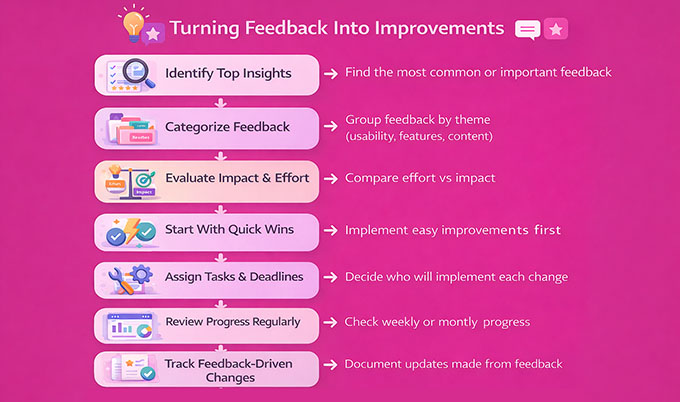
- Top-Erkenntnisse identifizieren – Beginnen Sie mit den Umfrageantworten, die am häufigsten vorkommen oder den größten Einfluss haben. Wenn beispielsweise viele Benutzer eine Plugin-Funktion verwirrend finden, wird dies zur Priorität.
- Feedback nach Themen kategorisieren – Gruppieren Sie ähnliche Vorschläge, z. B. „Usability-Probleme“ oder „Inhaltsverbesserungen“. Dies hilft Ihnen, Muster klarer zu erkennen.
- Auswirkungen und Aufwand bewerten – Entscheiden Sie, welche Verbesserungen den meisten Nutzern zugutekommen und welche schnelle Erfolge gegenüber größeren Projekten darstellen. Ich empfehle, sich zuerst auf „schnelle Erfolge“ zu konzentrieren – das sind kleine, einfache Änderungen, die sichtbare Ergebnisse liefern und Schwung aufbauen.
- Verantwortlichkeiten zuweisen und Fristen festlegen – Legen Sie fest, wer welche Änderung vornimmt und wann. Dies hält Ihren Plan umsetzbar und nicht nur zu einer Ideensammlung.
- Fortschritte regelmäßig überprüfen – Überprüfen Sie wöchentlich oder monatlich, was abgeschlossen wurde, und prüfen Sie, ob Anpassungen erforderlich sind.
- Feedback-gesteuerte Änderungen verfolgen – Notieren Sie, welche Updates direkt aus den Antworten der Nutzer stammen. Dies hilft Ihnen, sie später hervorzuheben und zeigt Ihren Nutzern, dass ihr Feedback wichtig ist.
Hier ist ein visueller Ablauf, den Sie zur Steuerung Ihres Aktionsplans verwenden können:
Was tun, wenn das Feedback widersprüchlich ist
Irgendwann erhalten Sie widersprüchliches Feedback. Einige Nutzer bitten vielleicht um längere, detailliertere Tutorials, während andere sagen, Ihr Inhalt sei bereits zu lang.
Das ist völlig normal, und hier ist, wie ich damit umgehe.
Gehen Sie zuerst von der Mehrheit aus. Wenn 40 Nutzer kürzere Inhalte wünschen und 8 längere Inhalte, beginnen Sie mit dem, was die meisten Leute wollen. Sie können die Minderheitsmeinung in einem zukünftigen Umfragezyklus immer wieder aufgreifen.
Zweitens, überlegen Sie, wer das widersprüchliche Feedback gibt. Wenn beispielsweise neue Besucher eine einfachere Übersicht wünschen, aber langjährige Mitglieder mehr Details wünschen, kann die richtige Antwort für jede Gruppe unterschiedlich sein. In diesem Fall könnten Sie beide Versionen erstellen oder eine Option „Mehr lesen“ hinzufügen, um beide Zielgruppen anzusprechen.
Wenn das Feedback wirklich unentschieden ist, empfehle ich, stattdessen ein kleines Experiment durchzuführen, anstatt zu raten.
Führen Sie einen A/B-Test durch und verfolgen Sie, welche Seite oder welcher Inhaltstyp ein besseres Engagement erzielt. Lassen Sie die Daten die Entscheidung für Sie treffen.
Schritt 4: Schließen Sie die Feedback-Schleife
Den Feedback-Kreislauf zu schließen bedeutet, Ihre Nutzer wissen zu lassen, dass ihre Eingaben zu echten Änderungen geführt haben.
Dies schafft Vertrauen, zeigt, dass Sie zuhören, und ermutigt die Menschen, in Zukunft wieder Feedback zu geben.
Es gibt mehrere Möglichkeiten, wie Sie Ihre Nutzer über Updates informieren können:
- E-Mail-Newsletter: Senden Sie eine kurze Notiz, die die auf Feedback basierenden Änderungen oder Verbesserungen hervorhebt.
- Blogbeiträge: Fassen Sie die Umfrageergebnisse zusammen und erklären Sie, welche Maßnahmen ergriffen wurden.
- Produkt-Changelogs: Erwähnen Sie Updates oder neue Funktionen in Ihren Plugin- oder Produktprotokollen. Etwas so Einfaches wie „X-Funktion basierend auf Benutzeranfragen hinzugefügt“ schafft Vertrauen bei bestehenden Kunden und zeigt potenziellen Käufern, dass Sie Feedback ernst nehmen.
- Einfache Nachrichten: Formulierungen wie „Sie haben gefragt, wir haben zugehört“ geben Nutzern das Gefühl, wertgeschätzt und gehört zu werden.
Wenn Sie UserFeedback oder WPForms zur Erfassung von Antworten verwendet haben, können Sie auch die Dankesnachricht anpassen, die nach Abschluss Ihrer Umfrage angezeigt wird.
Aber Sie müssen keine riesige Ankündigung schreiben. Selbst ein einfaches „P.S.“ am Ende Ihres wöchentlichen Newsletters mit der Aussage „Dank Ihres Feedbacks haben wir X auf unserer Website aktualisiert!“ funktioniert perfekt.
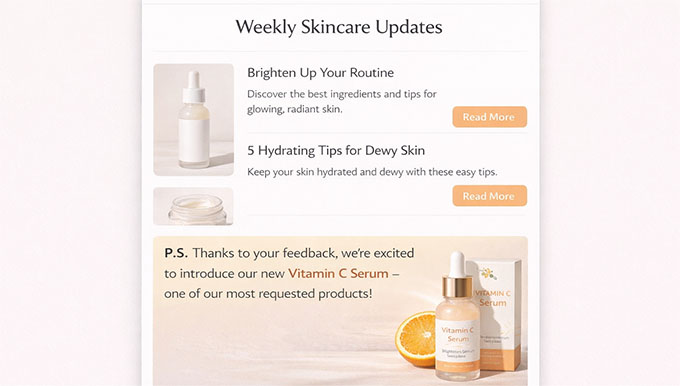
Ich empfehle auch, Ihren nächsten Feedback-Zyklus zu planen. Regelmäßige Umfragen sorgen für die kontinuierliche Verbesserung Ihrer Website oder Ihres Produkts.
Beginnen Sie mit einer jährlichen Umfrage für wichtige Erkenntnisse und verwenden Sie das ganze Jahr über kurze Umfragen mit einer Frage, um mit Ihrem Publikum in Kontakt zu bleiben.
Häufige Fehler, die Sie bei der Durchführung von Umfragen vermeiden sollten
Ich habe gesehen, wie viele Benutzer diese Fehler machen, wenn sie mit einer Kundenfeedback-Schleife beginnen, und ich möchte Ihnen helfen, diese zu vermeiden.
Das Sammeln von Feedback ist wirkungsvoll, aber nur, wenn es durchdacht geschieht. Hier sind die häufigsten Fallstricke und wie man sie vermeidet:
| Häufiger Fehler | Warum es ein Problem ist | Wie man es vermeidet |
|---|---|---|
| Zu viele Fragen stellen | Lange Umfragen überfordern die Benutzer und führen zu niedrigen Abschlussraten. | Halten Sie Umfragen kurz – 5 Fragen für schnelle Umfragen und unter 10–12 für detaillierte Umfragen. |
| Verwirrende oder suggestive Fragen formulieren | Benutzer können Fragen falsch interpretieren oder das beantworten, was sie denken, was Sie wollen. | Verwenden Sie eine klare, neutrale Formulierung und testen Sie Ihre Fragen zuerst mit einem kleinen Publikum. |
| Daten sammeln, aber sie nie überprüfen | Feedback ist nutzlos, wenn es nie analysiert oder darauf reagiert wird. | Planen Sie regelmäßige Zeiten für die Überprüfung der Umfrageergebnisse ein. |
| Feedback von der Mehrheit der Benutzer ignorieren | Nur Nischenvorschläge umzusetzen, kann die Mehrheit Ihres Publikums verärgern. | Suchen Sie nach Mustern und priorisieren Sie Verbesserungen, die die größte Benutzergruppe betreffen. |
| Versäumnis, Benutzer über Verbesserungen zu informieren | Benutzer werden nicht wissen, dass ihr Feedback wichtig ist, was das zukünftige Engagement verringert. | Schließen Sie den Kreislauf – teilen Sie Updates per E-Mail, Blogbeitrag oder Changelog mit, um zu zeigen, dass Sie zugehört haben. |
Wenn Sie diese Tipps beachten, richten Sie eine Feedback-Schleife ein, die effektiv, umsetzbar und von Ihren Benutzern vertrauenswürdig ist.
Häufig gestellte Fragen zur Customer-Feedback-Schleife in WordPress
Selbst nach dem Lesen dieses Leitfadens haben Sie möglicherweise Fragen zur Erstellung einer Kundenfeedback-Schleife in WordPress.
Um Ihnen zu helfen, habe ich Antworten auf die häufigsten Fragen zusammengestellt, die wir von Anfängern erhalten. So können Sie Klarheit gewinnen und mit Zuversicht umsetzbares Feedback sammeln.
Was ist das beste kostenlose Umfrage-Plugin für WordPress?
Für Anfänger ist UserFeedback Lite hervorragend für schnelle Popup-Umfragen geeignet.
Wenn Sie ein dediziertes Formular wünschen, können Sie mit WPForms Lite grundlegende Fragen stellen. Um jedoch die schönen visuellen Umfrage-Diagramme und spezifischen Umfragefelder (wie Likert-Skalen) zu erhalten, müssen Sie auf WPForms Pro upgraden.
Wie viele Fragen sollte eine Umfrage haben?
Ich empfehle, Umfragen zwischen 5 und 10 Fragen zu halten. Kürzere Umfragen sind einfacher auszufüllen und erhalten in der Regel höhere Rücklaufquoten, während längere Umfragen für Benutzer überwältigend sein können.
Wie oft sollte ich eine Kundenumfrage durchführen?
Eine vollständige, detaillierte Umfrage wird am besten einmal pro Jahr durchgeführt, um wichtige Erkenntnisse zu gewinnen. Sie können auch das ganze Jahr über häufiger kürzere Umfragen durchführen, um in Kontakt zu bleiben und schnelles Feedback zu sammeln.
Kann ich Umfrageergebnisse direkt in WordPress analysieren?
Ja! Sowohl WPForms als auch UserFeedback ermöglichen es Ihnen, Ergebnisse in Ihrem WordPress-Dashboard anzuzeigen.
WPForms enthält integrierte Diagramme und Grafiken, während UserFeedback visuelle Berichte mit Antwortzahlen, Impressionen und Engagement-Trends bietet.
Sie können Umfragedaten auch in Tabellenkalkulationen exportieren, wenn Sie tiefere Analysen durchführen möchten.
Wie kann ich die Rücklaufquoten von Umfragen erhöhen?
Um mehr Leute dazu zu bringen, ihr Feedback zu teilen, empfehle ich:
- Umfragen kurz und prägnant zu halten.
- Zu erklären, warum ihr Feedback wichtig ist.
- Anreize anzubieten, falls angebracht (z. B. WooCommerce-Kunden einen 10% Rabatt Gutscheincode nach Abschluss einer Umfrage nach dem Kauf anzubieten).
- Sanfte Erinnerungen zu senden, um die Teilnahme zu fördern.
Insgesamt verwandelt der Aufbau einer Feedback-Schleife zufällige Besucher in eine Community, die Ihnen beim Wachstum hilft. Indem Sie Antworten sammeln, Änderungen vornehmen und die Schleife schließen, zeigen Sie Ihrem Publikum, dass seine Stimme wirklich zählt.
Sie möchten vielleicht auch unseren Leitfaden zur Verwendung von KI zur Verbesserung des Kundenservice in WordPress und unsere Expertentipps zum Erhalt von mehr Kundenbewertungen lesen.
Wenn Ihnen dieser Artikel gefallen hat, abonnieren Sie bitte unseren YouTube-Kanal für WordPress-Video-Tutorials. Sie finden uns auch auf Twitter und Facebook.


Haben Sie eine Frage oder einen Vorschlag? Hinterlassen Sie bitte einen Kommentar, um die Diskussion zu beginnen.