


Sind Sie auf störende Dinge in WordPress gestoßen und suchen nun nach Möglichkeiten, diese zu beheben?
Wie die meisten Dinge im Leben hat auch WordPress seine fairen Anteile an ärgerlichen Dingen. Mit dem richtigen System und den richtigen Prozessen lassen sich diese Ärgernisse sehr leicht bewältigen.
In diesem Artikel zeigen wir Ihnen die 15 nervigsten Dinge an WordPress und wie Sie diese beheben können.
Was ist WordPress?
WordPress ist ein Open-Source-Website-Builder und Content-Management-System (CMS). Es wurde 2003 von Matt Mullenweg und Mike Little entwickelt.
Über 43 % der Websites im Internet werden von WordPress betrieben. Sie können alle Arten von Websites mit WordPress erstellen. Zum Beispiel können Sie einen Blog erstellen, einen Online-Shop starten, eine Mitglieder-Community aufbauen, Online-Kurse verkaufen, eine Website für kleine Unternehmen erstellen und vieles mehr.
Beachten Sie, dass es einen Unterschied zwischen WordPress.org und WordPress.com gibt. Letzteres ist eine Website- und Blog-Hosting-Plattform, während WordPress.org eine Open-Source-Software ist, die von Millionen von Menschen (einschließlich WPBeginner) verwendet wird.
Um mit einer WordPress-Website zu beginnen, benötigen Sie einen Domainnamen und Webhosting. Ein Domainname ist wie die Adresse Ihres Hauses, während Webhosting der Ort ist, an dem Ihre Website lebt, wie ein Gebäude.
Weitere Details finden Sie in unserem Leitfaden zur Erstellung einer WordPress-Website.
Bei all seiner Popularität ist WordPress nicht perfekt. Es gibt einige Eigenheiten und Mängel, die für Benutzer frustrierend sein können.
Lassen Sie uns nun einige der nervigsten Dinge an WordPress und wie Sie sie leicht beheben können, betrachten. Sie können auf die Links unten klicken, um zu einem beliebigen Abschnitt zu springen:
- WordPress-Backup einrichten
- Löschen der Kategorie "Uncategorized"
- Ändern des Benutzernamens
- Mehr Formatierungsoptionen zum Inhaltseditor hinzufügen
- White Screen of Death erhalten
- Aus WordPress ausgesperrt werden
- Alle WordPress-Plugins ohne Admin-Zugriff deaktivieren
- Behebung gängiger WordPress-Fehler
- Automatische Updates für WordPress-Plugins einrichten
- Bessere Bildergalerien erstellen
- WordPress-Plugins können miteinander in Konflikt geraten
- WordPress-Auszüge anpassen
- Auszüge in RSS-Feeds anzeigen
- Umgang mit Kommentar-Spam
- WordPress-Suche verbessern
1. WordPress-Backup einrichten
WordPress wird nicht mit einem integrierten Backup-System geliefert. Sie sollten Ihre eigenen Backups erstellen, anstatt sich auf Ihr WordPress-Hosting-Unternehmen zu verlassen.
Eine regelmäßige Sicherung erspart Ihnen Frustration, wenn Ihrer Website etwas Schlimmes passiert. Sie können Ihre Website im Falle eines Ausfalls oder einer Sicherheitsverletzung einfach aus einer Sicherung wiederherstellen.
Es gibt verschiedene Möglichkeiten, eine WordPress-Website zu sichern. Der einfachste Weg ist die Verwendung eines Plugins. Es gibt viele kostenlose und kostenpflichtige Backup-Lösungen für WordPress. Sehen Sie sich unseren Vergleich der 7 besten WordPress-Backup-Plugins an.
Zum Beispiel können Sie Duplicator verwenden, um ein vollständiges Backup der wichtigen Dateien, Datenbanken, Ordner und mehr Ihrer Website zu erstellen. Das Plugin ist sehr einfach zu bedienen und ermöglicht es Ihnen auch, regelmäßige Website-Backups zu planen.
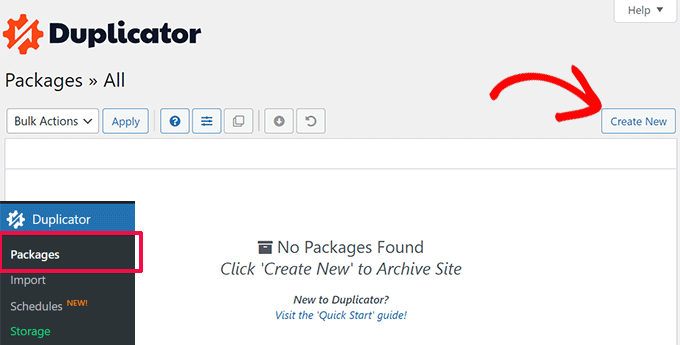
Außerdem können Sie auch das cPanel Ihres Webhosting-Anbieters nutzen oder Datenbanken und andere Inhalte auf Ihrer Website manuell sichern.
Wenn Sie sich nicht sicher sind, was Sie sichern sollen, lesen Sie bitte unseren Leitfaden welche Dateien Sie sichern sollten.
2. Löschen der Kategorie "Uncategorized"
WordPress verfügt über zwei integrierte Taxonomien, sie heißen Kategorien und Schlagwörter. Standardmäßig wird jeder neue Beitrag, den Sie erstellen, in eine integrierte Kategorie namens „Uncategorized“ (Nicht kategorisiert) eingestuft.
Wenn Sie vergessen, den Beitrag einer Kategorie zuzuweisen, wird er unter „Uncategorized“ abgelegt. Das sieht unprofessionell aus, aber Sie können es leicht beheben.
Zuerst erlaubt Ihnen WordPress, die Kategorien auf Ihrer Website umzubenennen. Gehen Sie einfach im WordPress-Dashboard zu Beitragskategorien und klicken Sie dann auf den Link „Bearbeiten“ unter der Kategorie „Uncategorized“.
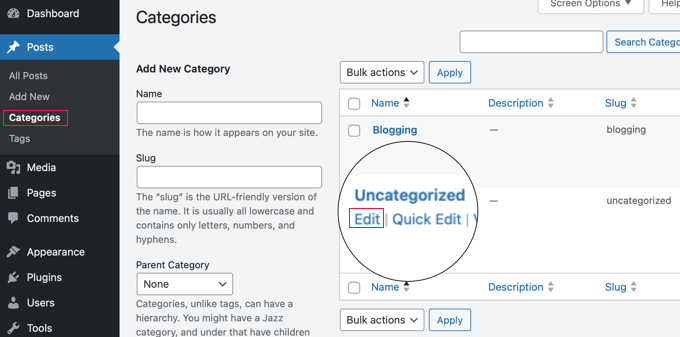
Von hier aus können Sie die Kategorie beliebig umbenennen.
Wenn Sie andere Kategorien auf Ihrer Website erstellt haben, können Sie mit WordPress die Standardeinstellungen ändern und stattdessen eine andere Kategorie verwenden.
Navigieren Sie einfach im WordPress-Admin-Panel zu Einstellungen » Schreiben und klicken Sie auf das Dropdown-Menü 'Standard-Beitrags-Kategorie'. Als Nächstes können Sie es von 'Uncategorized' in eine beliebige andere Kategorie ändern.

Weitere Informationen finden Sie in unserem Leitfaden, wie Sie die Standardkategorie „Uncategorized“ in WordPress ändern.
3. Ändern Ihres Benutzernamens
Während der WordPress-Installation oder zum Zeitpunkt der Benutzererstellung können Sie einen Benutzernamen für das Konto auswählen.
Das Problem ist jedoch, dass es keine einfache Möglichkeit gibt, den Benutzernamen zu ändern, sobald er erstellt wurde. Das kann extrem ärgerlich sein.

Eine Möglichkeit, dies zu beheben, besteht darin, den Benutzer zu löschen und einen neuen Benutzer mit dem aktualisierten Benutzernamen zu erstellen. Eine weitere Möglichkeit, dies zu lösen, ist die Verwendung eines WordPress-Plugins oder die manuelle Aktualisierung des Benutzernamens aus der WordPress-Datenbank.
In unserem Leitfaden zum Ändern Ihres WordPress-Benutzernamens finden Sie weitere Details.
4. Weitere Formatierungsoptionen zum Inhaltseditor hinzufügen
Vor der Einführung von Gutenberg oder dem Block-Editor hatte WordPress nur begrenzte Formatierungsoptionen. Sie mussten mit HTML und CSS herumspielen, um das Erscheinungsbild Ihrer Blogbeiträge und Seiten zu bearbeiten.
Der WordPress-Inhaltseditor bietet jedoch mittlerweile viele Anpassungsoptionen. Sie können Ihre Inhalte einfacher formatieren und müssen sich nicht auf das Codieren verlassen.
Während mit jeder neuen Version von WordPress neue Funktionen eingeführt werden, fühlen sich viele Benutzer möglicherweise frustriert, wenn sie keine Formatierungsoption finden.
Zum Beispiel möchten Sie eine bestimmte Schriftart für Ihre Inhalte verwenden, können sie aber in WordPress nicht finden. Um dies zu beheben, können Sie verschiedene Plugins verwenden, um benutzerdefinierte Schriftarten hinzuzufügen.
Sehen Sie sich unseren Leitfaden 16 Tipps zur Beherrschung des WordPress-Content-Editors an, um mehr zu erfahren.
5. Der White Screen of Death
Eine weitere ärgerliche Sache, die Ihnen in WordPress begegnen könnte, ist der White Screen of Death. Das Schlimmste an diesem Fehler ist, dass es keine Meldung gibt und Sie von WordPress ausgesperrt sind.
Meistens tritt der Fehler auf, weil ein Skript auf Ihrer Website das Speicherlimit überschritten hat. Wenn das nicht reagierende Skript vom WordPress-Hosting-Server beendet oder abgebrochen wird, sehen Sie diesen Fehler.

Es gibt verschiedene Möglichkeiten, den "White Screen of Death"-Fehler zu beheben. Sie können zum Beispiel prüfen, ob das Problem auf anderen Websites von Ihnen auftritt. Sie können auch versuchen, das Speicherlimit zu erhöhen, alle Plugins zu deaktivieren, den Cache zu leeren und mehr.
Für eine schrittweise Anleitung zur Behebung dieses Problems folgen Sie unserem Leitfaden zur Behebung des White Screen of Death von WordPress.
6. Aussperrung aus WordPress
Manchmal sperren Sie sich möglicherweise aus dem WordPress-Adminbereich aus. Entweder haben Sie Ihr Passwort vergessen und konnten es nicht wiederherstellen, oder etwas ist kaputt gegangen, als Sie Code oder ein Plugin hinzugefügt haben.
Oder es gab einen Fehler beim Aufbau einer Verbindung zur Datenbank, es gab einen internen Serverfehler oder Ihre Website wurde gehackt.
Um Ihnen bei der Lösung dieses Problems zu helfen, haben wir einen praktischen Leitfaden erstellt, was zu tun ist, wenn Sie aus dem WordPress-Adminbereich ausgesperrt sind. Er hilft Ihnen zu lernen, wie Sie dies in verschiedenen Szenarien beheben können.
7. Alle WordPress-Plugins ohne Admin-Zugriff deaktivieren
Bei der Fehlerbehebung bei einigen Problemen auf Ihrer WordPress-Website wird Ihnen geraten, alle WordPress-Plugins zu deaktivieren. Sie können einfach zur Plugin-Seite gehen und alle Plugins deaktivieren.

Was aber, wenn Sie keinen Zugriff auf den WordPress Admin-Bereich haben?
Sie können Plugins mit einem FTP-Client deaktivieren. Greifen Sie einfach auf den Ordner /wp-content/ zu, um alle Plugins anzuzeigen und sie dann zu deaktivieren.
Wenn Sie Zugriff auf das cPanel des Webhosting-Anbieters haben, können Sie Plugins auch über die phpMyAdmin-Einstellungen deaktivieren.
Sehen Sie sich unseren Leitfaden zur Deaktivierung aller WordPress-Plugins an, wenn Sie nicht auf wp-admin zugreifen können.
8. Häufige WordPress-Fehler beheben
WordPress hat eine leichte Lernkurve, und man lernt Dinge, während man sie tut. Manche Dinge sind leichter zu lernen als andere. Das Frustrierendste und Ärgerlichste für Anfänger ist die Anzahl der häufigen WordPress-Fehler, auf die sie stoßen können.
Zum Beispiel sehen Sie möglicherweise einen Syntaxfehler, Ihre Beiträge geben möglicherweise einen 404-Fehler zurück, es kann ein Problem beim Hochladen von Bildern auftreten und mehr.
Deshalb haben wir eine Liste mit häufigen WordPress-Fehlern und deren Behebung zusammengestellt.
9. Automatische Updates für WordPress-Plugins einrichten
Alle guten WordPress-Plugins werden regelmäßig aktualisiert. Wenn Sie die besten WordPress-Plugins auf Ihrer Website verwenden, werden Sie wahrscheinlich ziemlich oft Updates installieren.
Installationen von Updates dauern nur wenige Sekunden, aber es kann ablenkend sein, sich anzumelden und neue Updates zu finden.
Um dies zu beheben, können Sie einfach zu Plugins » Installierte Plugins in Ihrem WordPress-Dashboard gehen und auf 'Automatische Updates aktivieren' für kritische Plugins klicken.
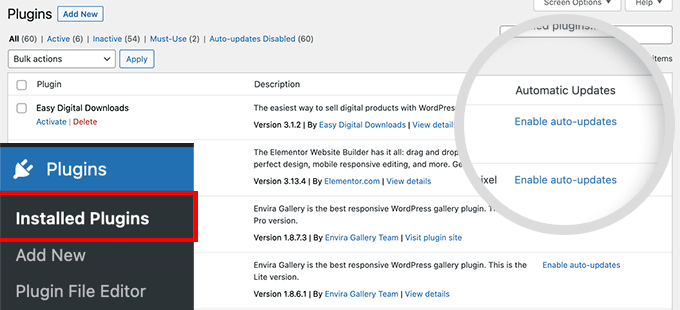
Sehen Sie sich unseren Leitfaden an, wie Sie WordPress-Plugins automatisch aktualisieren.
10. Bessere Bildergalerien erstellen
Obwohl Sie in der Standard-WordPress-Installation Galerien erstellen können, ist diese nicht sehr nützlich, da ihr Funktionen wie Alben, Tagging, Lightboxen und mehr fehlen.
Glücklicherweise gibt es Plugins wie Envira Gallery, mit denen Sie schöne Bildergalerien in WordPress erstellen können, ohne die Geschwindigkeit zu beeinträchtigen. Sie können Alben, Wasserzeichen hinzufügen, Ihre Fotos verkaufen und vieles mehr.
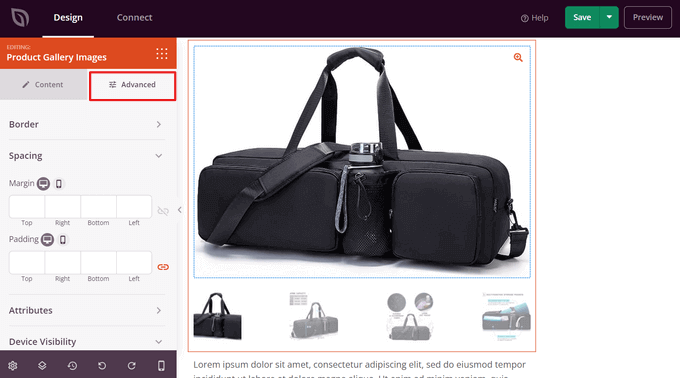
Viele WordPress-Landingpage- und Theme-Builder wie SeedProd bieten auch Optionen zum Hinzufügen von Bildergalerien zu Ihrer Website.
11. WordPress-Plugins können miteinander in Konflikt geraten
WordPress-Plugins sind großartig, um Ihrer Website zusätzliche Funktionalität und Features hinzuzufügen.
Einige Plugins können jedoch miteinander in Konflikt geraten und ernsthafte Probleme verursachen. Zum Beispiel funktionieren sie möglicherweise nicht richtig, wie sie es sollten, oder sie brechen Ihre Website ab.
Das Vorhandensein von zu vielen Plugins kann auch zu Konflikten führen. Sie sollten nicht verwendete Plugins deaktivieren und löschen. Dies hilft, Konflikte zu lösen, die WordPress-Sicherheit zu stärken und die Ladezeit von Seiten zu verbessern.
12. WordPress-Auszüge anpassen
Standardmäßig zeigt WordPress vollständige Beiträge auf der Homepage, in Archiven und auf Kategorieseiten an.
Dies erstellt nicht nur doppelte Inhalte auf Ihrer Website, sondern macht auch die Navigation frustrierender und entmutigt Benutzer davon, den vollständigen Beitrag anzusehen und Kommentare zu hinterlassen.
Indem Sie Auszüge auf diesen Seiten anzeigen, können Sie Ihre Seitenaufrufe und das Nutzerengagement steigern. Sie zeigen eine kurze Zusammenfassung und informieren die Nutzer, worum es in dem Inhalt geht.
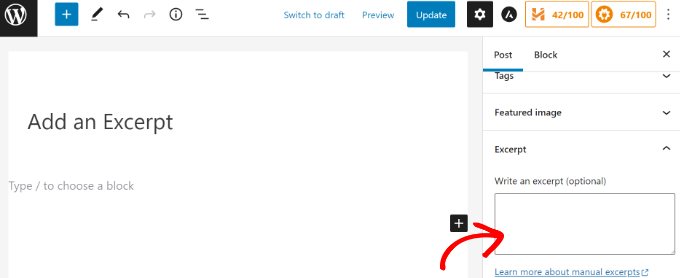
Um mehr zu erfahren, lesen Sie bitte unseren Leitfaden, wie Sie WordPress-Exzerpte ohne Code anpassen können.
13. Anzeigen von Auszügen in RSS-Feeds
WordPress zeigt Ihre vollständigen Artikel auch im RSS-Feed an. Das bedeutet, dass Benutzer, die Ihre Beiträge in einem Feedreader lesen, keinen Grund haben, Ihre Website zu besuchen.
Sie können dies einfach im WordPress-Adminbereich ändern. Gehen Sie zur Seite Einstellungen » Lesen und scrollen Sie nach unten zur Option „Für jeden Artikel in einem Feed, füge hinzu“ und wählen Sie Zusammenfassung.
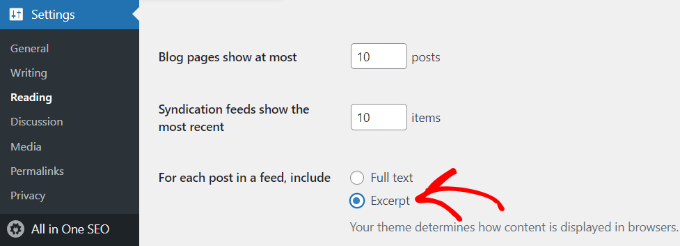
Klicken Sie dann auf die Schaltfläche "Änderungen speichern", um Ihre Einstellungen zu speichern.
14. Umgang mit Kommentar-Spam
Spam-Kommentare sind eines der nervigsten Dinge im Internet. WordPress verfügt über eine integrierte Kommentar-Moderation, um Spam-Kommentare zu bekämpfen. Spam-Kommentare können sich jedoch schnell vermehren, und bevor Sie es wissen, werden Sie mehr Zeit mit der Moderation von Kommentaren verbringen.
Das Erste, was Sie tun müssen, ist, Akismet zu verwenden. Es fängt die meisten Spam-Kommentare ab und hält sie von Ihrer Moderationswarteschlange fern.
Sie sollten sich auch diese 12+ wichtigen Tipps und Tools zur Bekämpfung von Kommentar-Spam in WordPress ansehen.
15. WordPress-Suche verbessern
WordPress verfügt über eine integrierte Suchfunktion, aber sie ist nicht sehr gut. Wenn die Suche für Ihre Website wichtig ist, müssen Sie die Standard-Suche durch etwas Besseres ersetzen.
Um die WordPress-Suche zu verbessern, können Sie Plugins wie SearchWP verwenden. Es hilft Ihnen, den Suchalgorithmus anzupassen und Tabellen, benutzerdefinierte Felder, Dokumente, Taxonomien und mehr in den Suchprozess einzubeziehen.

Sie können unserem Leitfaden folgen, wie Sie die WordPress-Suche verbessern, um weitere Details zu erfahren.
Wir hoffen, dieser Artikel hat Ihnen geholfen, einige der nervigsten Dinge an WordPress zu beheben. Möglicherweise möchten Sie auch unseren Leitfaden zu bewährten Methoden, um online Geld zu verdienen, und die beste E-Mail-Marketing-Software sehen.
Wenn Ihnen dieser Artikel gefallen hat, abonnieren Sie bitte unseren YouTube-Kanal für WordPress-Video-Tutorials. Sie finden uns auch auf Twitter und Facebook.




Jiří Vaněk
Wenn Sie lange genug mit WordPress arbeiten, werden Sie fast jedes hier beschriebene Problem antreffen. Das, was mir immer am meisten Angst macht, ist der "White Screen of Death", da er sehr kompliziert zu beheben sein kann und ich oft auf die Wiederherstellung aus einem Backup oder das Durchsuchen von Fehlerprotokollen zurückgreifen muss. Dann gibt es die nervigeren Dinge, wie das Ändern von Benutzernamen oder der Umgang mit Kommentar-Spam. Glücklicherweise gibt es für diese Probleme immer eine Lösung, was großartig ist, auch wenn es manchmal unnötig zeitaufwendig ist.
Oyatogun Oluwaseun Samuel
Ich bin bei der Arbeit mit WordPress auf einige dieser ärgerlichen Probleme gestoßen, die Änderung des Benutzernamens nach der Installation, ein leerer Bildschirm. Es ist gut, sie hier aufgelistet zu sehen und die Lösungen dafür. Am meisten gestresst hat mich, als ich ein Plugin wegen eines Konflikts für ein anderes deaktivieren musste. Es gibt noch viel, was ich noch nicht erlebt habe, aber es ist gut, davon und von ihren Lösungen zu wissen, damit ich weiß, was zu tun ist, wenn ich sie schließlich erlebe. Danke für diese nützliche Information.
WPBeginner Support
You’re welcome
Admin
mohadese esmaeeli
In WordPress-Beiträgen gibt es einen Abschnitt „Revisionen“, was bedeutet, dass alle bearbeiteten Versionen eines Artikels überprüft und wiederhergestellt werden können. Es wäre großartig, wenn es neben dieser Funktion eine Schaltfläche zum Löschen früherer Revisionen gäbe. Obwohl dieser Abschnitt nützlich ist, kann die Anhäufung von Revisionen lästig sein.
WPBeginner Support
Das könnte sicherlich hilfreich sein. Vorerst empfehlen wir die Methode aus unserer Anleitung unten, um bei der Verwaltung von Revisionen zu helfen:
https://www.wpbeginner.com/beginners-guide/complete-guide-to-wordpress-post-revisions/#limitrevisions
Admin
Mrteesurez
Danke für diesen Beitrag. Er löst einige der nervigsten Dinge an WordPress, aber wir haben immer noch mehr. Ich werde nur ein paar erwähnen:
1) Dashboard-Neuigkeiten und Benachrichtigungen im Admin-Bereich. Viele Plugins missbrauchen diesen Ort einfach mit Neuigkeiten, Werbung, Benachrichtigungen und mehr
2) E-Mail-Zustellungsproblem: Sie müssen ein Plugin manuell installieren, um dies richtig zu konfigurieren.
3) Kritische Fehlermeldung:
Sie zeigen Besuchern im Frontend eine kritische Meldung an, die besagt:
„Erfahren Sie, wie Sie WordPress beheben“
Von dort wissen alle Website-Besucher, dass Sie WordPress zum Erstellen Ihrer Website verwendet haben.
WordPress ist großartig und für mich das beste CMS, aber es muss noch verbessert werden.
Ich möchte in Zukunft zum WordPress-Kern beitragen.
mohadese esmaeeli
Ich stimme zu; der Abschnitt „Nachrichten und Ankündigungen“ ist sehr befreiend, insbesondere da seine Quelle andere Websites sein können und nicht nur das WordPress-Repository. Meiner Meinung nach kann die Warnung, die er bezüglich Bild-Uploads gibt und die seltsame Fehler verursacht, frustrierend sein, besonders wenn sie sich nach ein paar Minuten von selbst löst!
Jiří Vaněk
Hallo Mrteesurez,
Bezüglich Punkt zwei ist das Problem mit der E-Mail-Zustellung weniger ein Fehler in WordPress selbst als vielmehr ein Problem mit schlecht konfigurierten Servern und der Mail-Funktion. Standardmäßig verwendet WordPress die Mail-Funktion in PHP, um E-Mails zu versenden. Viele große Anbieter wie Gmail haben jedoch kürzlich begonnen, die Sicherheit von DNS-Einträgen für Domains zu überprüfen. Dazu gehören DKIM-, DMARC- und SPF-Einträge, die klar definieren, was als legitim gesendete E-Mail von der Domain betrachtet werden kann. Da viele Webserver falsch konfiguriert sind oder Domainbesitzer diese Einträge nicht korrekt in Bezug auf den Webserver eingerichtet haben, treten Fehler bei der E-Mail-Zustellung auf. Dies ist kein direktes Problem mit WordPress und kann, wie Sie erwähnten, normalerweise leicht durch die Installation eines SMTP-Plugins zum Versenden von E-Mails behoben werden. Andererseits ermutigt dieses Problem viele Benutzer, die Mail-Funktion nicht mehr zu verwenden und stattdessen einen SMTP-Server und ein Protokoll zum Versenden von E-Mails zu nutzen. Letztendlich hat jede Wolke einen Silberstreifen. Es erhöht letztendlich die Sicherheit, was trotz des anfänglichen Aufwands, den es für viele Menschen verursacht, eine gute Sache ist.
Dan Pock
Wie oft wird man aus seinem Konto ausgesperrt? Das klingt für einen Neuling beängstigend.
WPBeginner Support
Nicht oft, es sei denn, Sie bearbeiten direkt Code oder haben Ihren Benutzernamen und Ihre E-Mail-Adresse vergessen.
Admin
Katheryn Haddad
Ich möchte ein Widget hinzufügen, das eine Weltkugel anzeigt und überall auf der Welt Menschen, die auf die Website klicken, leben. Es hat einen HTML-Code und die Anweisungen besagen, dass ich ihn in das Text-Widget einfügen soll. Aber alles, was ich auf meiner Webseite sehe, ist der Code und immer noch keine Karte.
Sean
Katheryn,
Kannst du die Webseite mit dem Widget und die Webseite, von der du den Code hast, teilen?
Mike Lackersteen
Gibt es eine einfache Möglichkeit, Zeilenumbrüche zwischen Absätzen in Beiträgen zu löschen und nach dem Löschen Einzüge beizubehalten?
Em Fairley
Mike, beide müssen meiner Meinung nach manuell erledigt werden und sind daher repetitiv. Um die Einzüge der ersten Zeile einzufügen, platzieren Sie den Cursor am Anfang einer Zeile und drücken Sie die gewünschte Anzahl von Leerzeichen. Wiederholen Sie dies dann für alle Absätze.
Um einen Zeilenumbruch zu löschen, platzieren Sie den Cursor nach dem Punkt in der letzten Zeile des ersten Absatzes und drücken Sie die Löschtaste, bis das erste Wort des nächsten Absatzes in dieselbe Zeile kommt. Drücken Sie dann gleichzeitig SHIFT und RETURN, um zur nächsten Zeile zu gelangen. Wiederholen Sie dies dann für alle nachfolgenden Absätze.
Ich hoffe, das hilft
Carole Parkes
Was ich noch nicht gelöst habe, ist die wachsende Liste von Kategorien, die am Ende meiner Beiträge angezeigt werden. Wie behebe ich das?
Rod Salm
Gute Liste, bis auf den abfälligen Kommentar über Hello Dolly. Das wärmt die Seele, davon brauchen wir mehr.
Ada
Selbst wenn ich sehr beschäftigt bin, kann ich Ihre Artikel nicht lesen. Ausgezeichnete Arbeit!
Sharique
Vielen Dank WP Beginner, der Beitrag ist sehr informativ. Ich persönlich fand
5. Shortcodes für WordPress-Widgets aktivieren sehr nützlich für mich.
Nochmals vielen Dank! Machen Sie weiter so!
Mit freundlichen Grüßen,
Sharique
WPBeginner Support
Glad you found it helpful.
Admin
Roman
Hallo! Danke für diesen Beitrag! Ich denke, es gibt noch ein paar nervigere Dinge an WordPress:
1. Mangelnde Sicherheit ab Werk
2. Kann mit einigen Plugins und Themes langsam sein
3. Mangelnde Caching-Optionen ab Werk
Marcie Yon
Bester Artikel, der je geschrieben wurde! Ich benutze WordPress seit 3 Jahren und habe etwa die Hälfte dieser Korrekturen gelernt, aber jetzt kann ich ALLE Dinge beheben, die mich stören. Danke!
WPBeginner Support
Schön, dass Sie es hilfreich fanden.
Admin
Chike
Was ist der beste Weg, um Beiträge von Ihrem selbst gehosteten WordPress-Blog automatisch auf Facebook und Twitter zu teilen?
WPBeginner Support
Sehen Sie sich unseren Leitfaden an, wie Sie WordPress-Beiträge mit Buffer für soziale Medien planen.
Admin
meghoma damilola
bitte wie kann ich chat zu meinem wordpress hinzufügen
WPBeginner Support
Bitte sehen Sie sich diese Liste der 7 besten Live-Chat-Support-Software für Ihre WordPress-Site an.
Admin
Gary Stenzel
Danke! Diese sind sehr nützlich.
WPBeginner Support
Glad you find them helpful
Admin