


É uma sensação que nenhum proprietário de site quer. Um cliente nos ligou em pânico depois que o tráfego do site deles caiu quase 50% da noite para o dia.
Uma auditoria rápida de SEO revelou alguns problemas técnicos ocultos, incluindo uma configuração simples do WordPress que estava acidentalmente desencorajando os mecanismos de busca a indexar o site. Em poucas semanas após a correção, o tráfego e os rankings deles se recuperaram completamente.
Vemos situações como essa o tempo todo, é por isso que auditamos regularmente nossos próprios sites aqui no WPBeginner. Isso nos permite identificar pequenos problemas antes que causem grandes quedas de tráfego.
Este checklist de auditoria de SEO para WordPress é baseado nos passos exatos que usamos. Vamos detalhar como fazer uma verificação completa da saúde de SEO do seu site WordPress.
O que é uma Auditoria de SEO (e Por Que Você Precisa de Uma)
Pense em uma auditoria de SEO como um check-up de saúde para o seu site WordPress. Assim como você visita um médico para um check-up regular, seu site precisa de exames periódicos para garantir que ele esteja performando no seu melhor nos motores de busca.
Uma auditoria de SEO é um processo sistemático que ajuda você a descobrir se seu site está devidamente otimizado para os motores de busca. Durante a auditoria, procuramos problemas técnicos, problemas de conteúdo e outros fatores que podem estar prejudicando suas classificações.
Veja por que isso importa: Mesmo que você esteja seguindo todas as melhores práticas de SEO técnico, seu site ainda pode ter problemas ocultos que o impedem de atingir seu potencial máximo nos resultados de pesquisa.
Frequentemente vemos sites WordPress subirem várias posições nas classificações após corrigirem problemas descobertos durante uma auditoria.
A melhor parte? Depois de identificar esses problemas por meio de uma auditoria, você pode fazer melhorias direcionadas em sua estratégia de SEO para WordPress que realmente fazem a diferença. Isso significa melhores classificações, mais tráfego orgânico e, finalmente, mais clientes para o seu negócio.
Vamos ver como você pode realizar uma auditoria de SEO abrangente em seu site WordPress usando nossa lista de verificação comprovada.
Como Realizar uma Auditoria de SEO no WordPress
Existem muitas ferramentas de SEO no mercado que podem ajudá-lo a auditar seu site WordPress. No entanto, nem todas permitirão que você realize uma auditoria dentro do WordPress, para que você não precise sair do seu site.
Para realizar uma auditoria de SEO em seu site WordPress, recomendamos o uso do plugin All in One SEO (AIOSEO) para WordPress.
É o melhor plugin de SEO para WordPress e ajuda você a otimizar seu site para mecanismos de pesquisa sem precisar de nenhum conhecimento técnico de SEO.
O plugin oferece uma Ferramenta de Análise de SEO que permite realizar uma auditoria completa de SEO do site no seu painel do WordPress. Ele monitora seu site e destaca problemas críticos, oferecendo insights acionáveis para ajudar você a aumentar seu tráfego orgânico e classificações de palavras-chave.
Você pode obter a Ferramenta de Análise de SEO na versão gratuita do AIOSEO. Há também uma versão premium do AIOSEO que oferece recursos avançados como um gerenciador de redirecionamento, marcação de esquema, SEO local, integração de mídia social, ferramentas poderosas de sitemap, editor de arquivos robots.txt e muito mais.
Primeiro, você precisará instalar e ativar o plugin AIOSEO. Para mais detalhes, você pode seguir nosso guia sobre como instalar um plugin do WordPress.
Assim que o plugin estiver ativo, você pode ir para All in One SEO » Análise de SEO no seu painel do WordPress.
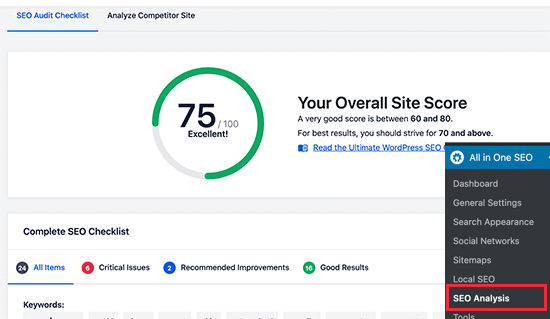
Em seguida, na aba SEO Audit Checklist, você verá uma pontuação geral do site e uma lista de verificação completa de SEO.
O AIOSEO dará ao seu site uma pontuação geral de 100. Não se preocupe se sua pontuação não for perfeita. Qualquer coisa acima de 70 é um ótimo ponto de partida, e esta lista de verificação ajudará você a melhorá-la ainda mais.
O AIOSEO verificará seu site em diferentes parâmetros e sinais de classificação. Ele destacará problemas críticos em seu site que podem prejudicar seu SEO, como imagens sem atributos alt, não definir um título de SEO e muito mais. Você também pode ver sugestões para melhorar suas classificações.
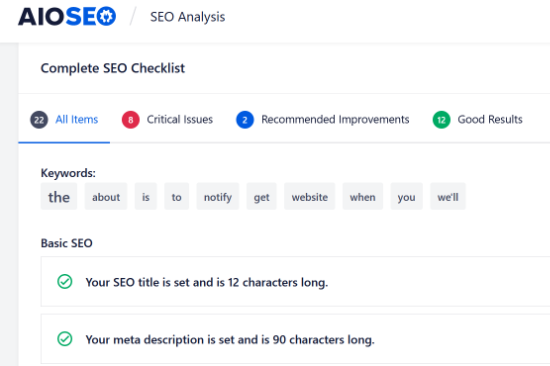
O AIOSEO é uma ótima ferramenta para monitorar continuamente seu site, para que você esteja ciente de quaisquer grandes problemas de SEO que possam prejudicar suas classificações e tráfego.
Além disso, é inteligente fazer sua própria auditoria de SEO uma ou duas vezes por ano para garantir que tudo em seu site esteja funcionando como esperado.
A lista de verificação de auditoria de SEO abaixo também pode ajudá-lo a solucionar quaisquer quedas repentinas de tráfego, para que você possa corrigir o problema e recuperar suas classificações.
Dito isso, vamos ver a lista de verificação de auditoria de SEO para o seu blog WordPress.
1. Certifique-se de que seu site seja visível para os mecanismos de pesquisa
Ao realizar uma auditoria de SEO do WordPress, primeiro você vai querer ter certeza de que seu site é visível para mecanismos de pesquisa como Google e Bing.
O WordPress tem uma opção integrada para impedir que os mecanismos de pesquisa rastreiem seu site. Se você ativou essa opção, o Google ou qualquer outro mecanismo de pesquisa não listará seu site nos resultados de pesquisa.
Para visualizar a configuração, você pode ir para Configurações » Leitura no seu painel do WordPress. Depois disso, certifique-se de que a opção 'Visibilidade nos mecanismos de busca' não esteja marcada.
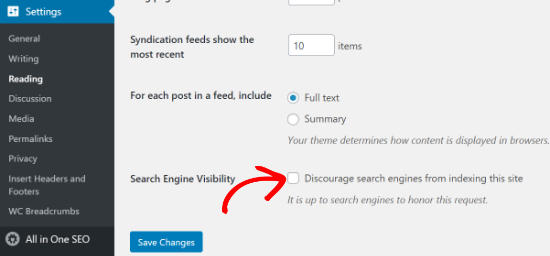
Se estiver ativada, basta desmarcar a opção 'Recusar que mecanismos de pesquisa indexem este site' e clicar no botão 'Salvar alterações'.
Você pode verificar e ver se seu site está indexado no Google pesquisando site:example.com no Google. Basta substituir "example.com" pelo seu próprio domínio.
Se você acabou de lançar seu site ou alterou recentemente a configuração acima, pode levar alguns dias para que as páginas sejam indexadas. Você também pode consultar nosso guia sobre como fazer com que novos conteúdos sejam indexados mais rapidamente.
2. Certifique-se de que seu site esteja usando HTTPS
O próximo item da lista de verificação de auditoria de SEO é descobrir se o seu site possui um certificado SSL. Um certificado SSL criptografa a conexão entre o navegador do seu usuário e o servidor do seu site.
O Google e outros mecanismos de busca darão prioridade a sites seguros que usam HTTPS em detrimento daqueles que ainda usam HTTP.
Você pode verificar se o seu site é seguro procurando um ícone de cadeado na barra de pesquisa do seu navegador.
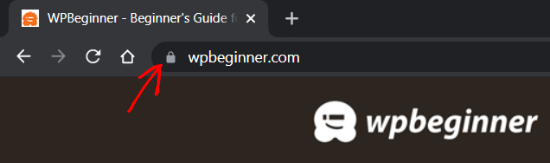
Se você não tiver um certificado SSL, consulte nosso guia sobre como obter um certificado SSL gratuito para o seu site WordPress e como mover seu site de HTTP para HTTPS.
3. Verifique se todas as versões do seu URL levam ao mesmo site
Agora, você deve verificar se as versões www e não-www ou as versões HTTP e HTTPS do seu URL estão sendo redirecionadas para o mesmo site.
Por exemplo, se alguém digitar https://www.example.com, https://example.com, http://www.example.com ou http://example.com em seu navegador, eles deverão ver o mesmo site.
Você pode verificar seu URL principal do WordPress acessando Configurações » Geral e, em seguida, olhando o endereço nos campos ‘Endereço do WordPress (URL)’ e ‘Endereço do Site (URL)’.
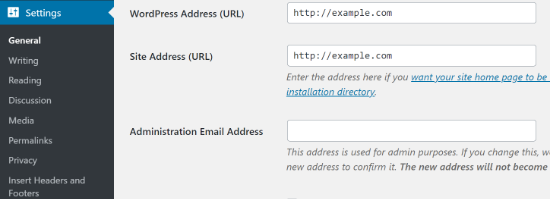
Se diferentes versões dos URLs do seu site não redirecionarem para o mesmo local, o Google considerará os dois URLs como sites separados.
Como resultado, ele não saberá qual URL priorizar durante a indexação, o que pode levar a problemas de conteúdo duplicado.
Se você estiver usando AIOSEO, ele definirá automaticamente o URL canônico correto no cabeçalho do seu site. Um URL canônico simplesmente diz ao Google qual versão de uma página é a cópia 'mestra', o que informa ao Google sua preferência e evita problemas de conteúdo duplicado.
4. Melhore a indexação com um sitemap XML
A próxima coisa a verificar é se existe um sitemap XML e se ele foi enviado aos mecanismos de busca.
Um sitemap XML ajuda os algoritmos dos mecanismos de busca a encontrar e indexar as páginas do seu site facilmente. Ele também permite que os proprietários de sites informem aos mecanismos de busca quais são as páginas mais importantes em seus sites.
Embora ter um sitemap não aumente instantaneamente suas classificações nos mecanismos de busca, ele ajudará os mecanismos de busca a rastrear seu site melhor.
Por exemplo, suponha que você esteja iniciando um novo site. Nesse caso, um sitemap ajudará o Google ou o Bing a descobrir rapidamente o novo conteúdo em seu site, pois você não terá muitos backlinks inicialmente.
Para criar sitemaps, você pode usar o plugin WordPress AIOSEO. Basta acessar All in One SEO » Sitemaps no seu painel do WordPress e ir para a aba ‘General Sitemap’.
Depois disso, certifique-se de que o alternador para ‘Enable Sitemap’ esteja ativado.
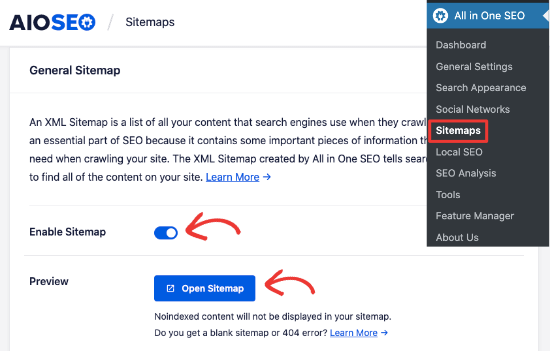
Você também pode visualizar o sitemap e usar diferentes opções fornecidas pelo plugin do WordPress para editar o sitemap. Além disso, o plugin também permite criar sitemaps de vídeo, notícias e RSS para o seu site WordPress.
Depois que o sitemap for criado, você pode enviá-lo para diferentes mecanismos de busca como Google e Bing. Para mais detalhes, confira nosso guia sobre como criar um sitemap no WordPress.
5. Encontre e Corrija Links Quebrados no Seu Site
Um link quebrado ou link morto ocorre quando um link aponta para uma página que não existe mais naquele URL. Nesses casos, você verá um erro 404 não encontrado ao clicar no link quebrado.
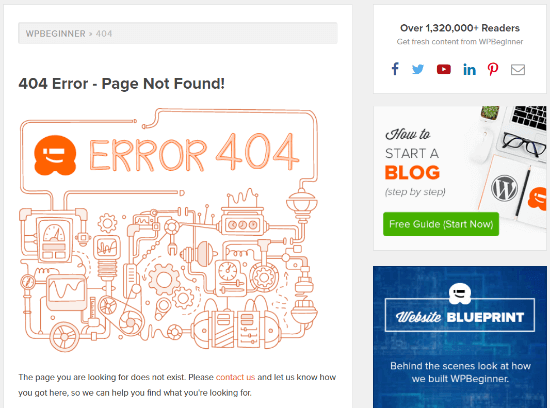
Algumas razões comuns pelas quais você vê um erro 404 são porque o site WordPress foi movido para um novo domínio, a página foi excluída ou foi movida para um novo local. Isso também pode acontecer devido a erros de digitação.
Ter muitos links quebrados pode ser ruim para o SEO do seu site. Eles podem ter um impacto negativo no seu ranking de palavras-chave e na experiência do usuário, pois os mecanismos de busca e os usuários do site não encontrarão a página que procuram.
É por isso que, ao realizar uma auditoria de SEO, é importante procurar por links inativos e corrigi-los.
Para encontrar e gerenciar links quebrados, existem duas ótimas ferramentas da equipe AIOSEO que você pode usar.
Primeiro, para encontrar links que apontam para páginas inexistentes, recomendamos o plugin gratuito Broken Link Checker. Ele escaneia seu site para encontrar links mortos e permite que você os edite ou remova facilmente diretamente do seu painel.
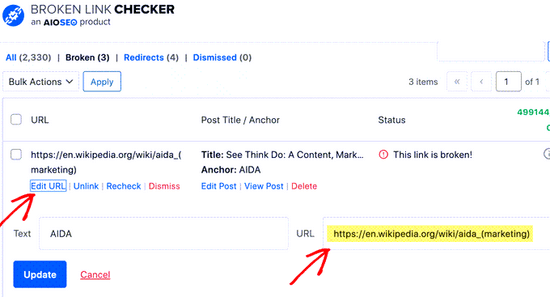
Para links que estão quebrados porque o URL de uma página mudou, a melhor solução é configurar um redirecionamento 301. Isso informa aos mecanismos de busca e navegadores que a página foi movida permanentemente.
A versão premium do AIOSEO inclui um poderoso Gerenciador de Redirecionamento que registra automaticamente erros 404 e permite que você os redirecione facilmente para a página correta. Isso é incrivelmente útil para manter seu SEO ao atualizar seu conteúdo.
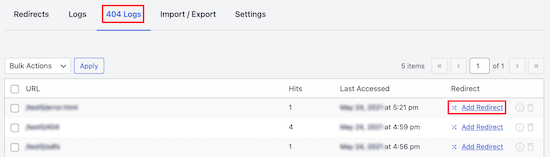
Você pode conferir nosso guia completo sobre como encontrar e corrigir links quebrados no WordPress.
6. Verifique se você está perdendo meta tags
Meta tags são trechos de código HTML que ajudam mecanismos de busca como o Google a entender do que se trata uma página, para que ele possa classificá-la para pesquisas relevantes.
Existem diferentes tipos de meta tags, mas as duas mais importantes são a tag de título e a meta descrição. Os mecanismos de busca usarão essas informações para entender o conteúdo da página.
Geralmente, a tag de título e a meta descrição são exibidas nos resultados de pesquisa, embora o Google possa alterar o texto dependendo de vários fatores, como o que o usuário está procurando.
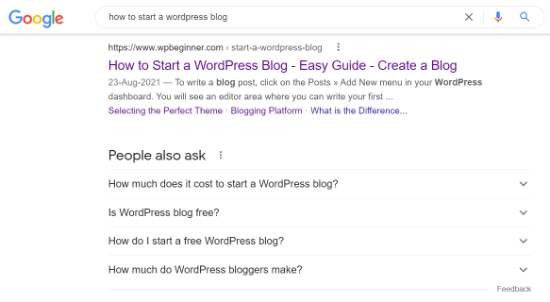
Ao realizar uma auditoria de SEO, você deve garantir que as meta tags não estejam faltando em seus posts de blog ou páginas de produtos.
Isso porque seu título é a primeira coisa que as pessoas lerão nos resultados da página do mecanismo de busca e decidirão se querem ou não clicar no seu link.
Da mesma forma, as meta descrições são textos curtos que aparecem abaixo do título da sua postagem e URL nos resultados da página do mecanismo de busca. Elas ajudam a descrever seu artigo para mecanismos de busca e usuários.
Você pode adicionar meta tags a qualquer post de blog ou página de destino usando o AIOSEO. Simplesmente role para baixo até a caixa de meta ‘AIOSEO Settings’ no seu editor do WordPress e adicione seu título e descrição.
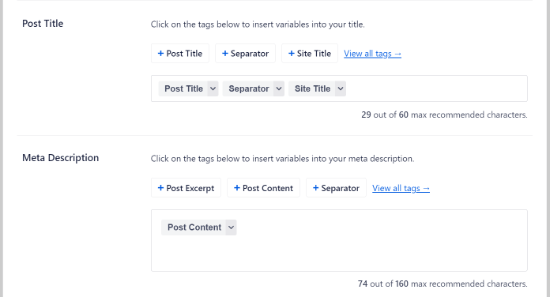
A análise de SEO on-page do AIOSEO, chamada TruSEO, também alertará você se alguma página ou postagem estiver sem meta tags.
7. Certifique-se de ter links internos e externos
A próxima coisa a verificar durante uma auditoria de SEO é garantir que as páginas que você está tentando classificar tenham links internos e externos.
Links internos são links de outras páginas no mesmo site, enquanto links externos ou links de saída são links para outros sites. Eles são cruciais para o seu sucesso em SEO, mas muitos proprietários de empresas negligenciam sua importância.
Os motores de busca seguem diferentes links para encontrar e indexar novas páginas nos resultados de pesquisa. A criação de links internos e externos permite que os rastreadores dos motores de busca descubram novo conteúdo em seu site e aumentem as classificações facilmente.
Não apenas isso, mas os links também ajudam seus leitores a navegar em seu site ou encontrar fontes para estatísticas e outras informações.
Você pode usar o recurso Link Assistant do AIOSEO (disponível na versão Pro) para descobrir páginas que precisam de mais links internos. Ele até mostra posts órfãos, que são páginas sem nenhum link interno.
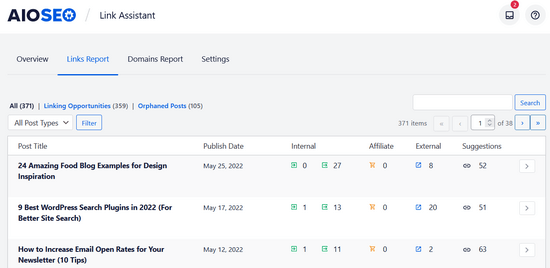
O Assistente de Links também fornecerá sugestões de links, incluindo texto âncora, que você pode adicionar ao seu conteúdo em 1 clique. Isso torna a construção de links super fácil.
Se precisar de ajuda para adicionar links ao seu site, confira nosso guia sobre como adicionar um link no WordPress.
8. Meça a velocidade de carregamento do seu site
O Google usa a velocidade de carregamento do seu site como um fator de classificação. Ao realizar uma auditoria de SEO, é importante verificar o que pode deixar seu site lento.
Primeiro, você precisará descobrir a rapidez com que seu site carrega para seus usuários.
Se você já usa o MonsterInsights, que é a melhor solução de análise para WordPress, então você pode verificar o relatório de Velocidade do Site na sua área de administração do WordPress.
Depois de conectar o Google Analytics ao seu site WordPress, basta acessar Insights » Reports no seu painel do WordPress e clicar na aba ‘Site Speed’.
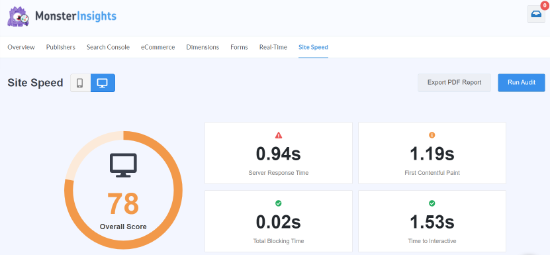
Você pode ver uma pontuação para o tempo de carregamento da página do seu site para dispositivos desktop e mobile. Além disso, o relatório também mostra diferentes métricas que são importantes para medir a velocidade do seu site.
Dica rápida: Se você usa um plugin de cache, lembre-se de limpar o cache antes de executar um teste de velocidade para garantir que você está medindo a versão mais recente do seu site.
Em seguida, se você rolar para baixo, notará que o MonsterInsights oferece recomendações e metas de referência que você deve almejar em seu site.
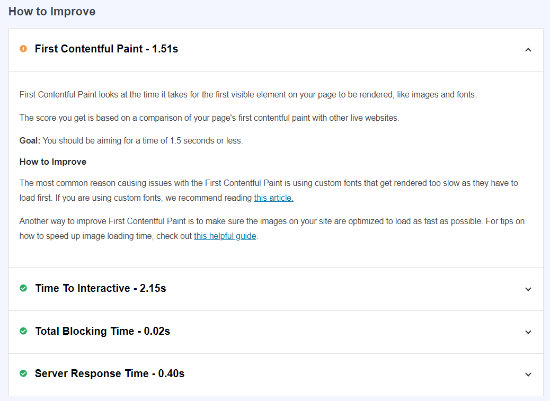
Usando o relatório, você pode auditar seu site e descobrir como carregar suas páginas da web mais rapidamente. Por exemplo, você pode usar um plugin de cache para melhorar o tempo de resposta do servidor ou usar uma rede de entrega de conteúdo (CDN) para aumentar a velocidade do site.
Você também deve prestar atenção às suas Core Web Vitals. Estes são três sinais de desempenho específicos que o Google usa como fatores de classificação: Largest Contentful Paint (LCP), que mede a rapidez com que seu conteúdo principal carrega; Interaction to Next Paint (INP), que mede a rapidez com que sua página responde a cliques ou toques; e Cumulative Layout Shift (CLS), que mede se o layout da sua página muda inesperadamente durante o carregamento.
O relatório Site Speed do MonsterInsights exibe suas pontuações de Core Web Vitals ao lado dos seus dados gerais de velocidade. Você também pode verificá-las usando o PageSpeed Insights, que fornece pontuações separadas e sugestões específicas de melhoria para celular e desktop.
Para mais dicas, você pode conferir nosso guia sobre como executar um teste de velocidade do site e, em seguida, ver nosso guia definitivo para aumentar a velocidade e o desempenho do WordPress.
9. Certifique-se de que seu site seja responsivo para dispositivos móveis
O próximo item a verificar em uma auditoria de SEO para WordPress é se o seu site é responsivo para dispositivos móveis ou não.
O Google usa a versão móvel do seu site para indexação, em vez da versão para desktop. Se você quiser aumentar seus rankings, seu site precisa estar pronto para dispositivos móveis.
Para verificar problemas de usabilidade e velocidade em dispositivos móveis, recomendamos o uso da ferramenta gratuita do Google PageSpeed Insights.
Basta inserir seu URL e ele mostrará pontuações separadas para celular e desktop. Ele também fornecerá sugestões específicas para melhorar o desempenho do seu celular, como corrigir textos muito pequenos para ler ou corrigir elementos clicáveis muito próximos uns dos outros.
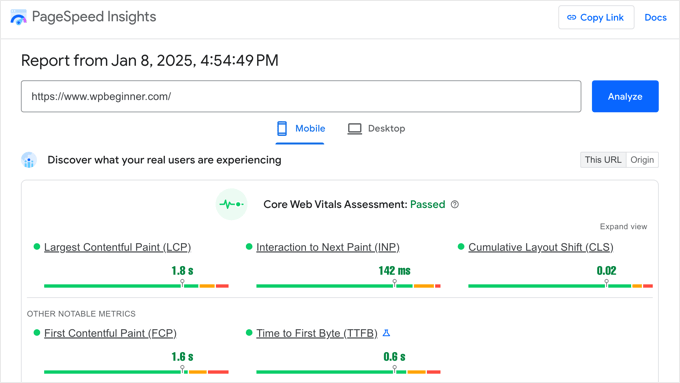
Se o seu site não estiver otimizado para dispositivos móveis, você pode alterar o modelo do seu site e selecionar um tema responsivo do WordPress. Veja nosso guia sobre como alterar seu tema do WordPress corretamente para não perder dados ou tráfego.
10. Verifique se há Malware e Vulnerabilidades Indesejadas
Outra coisa essencial a verificar ao realizar uma auditoria de SEO é a verificação de riscos de segurança. Se o Google Safe Browsing sinalizar seu site por malware ou software indesejado, ele exibirá um aviso aos seus visitantes.
Isso pode prejudicar seu SEO, pois as pessoas evitarão visitar seu site. O Google também rebaixará suas classificações, pois seu site contém malware e programas prejudiciais.
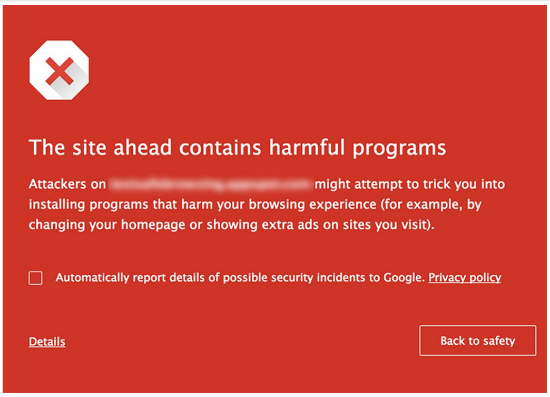
Para remover malware e outros arquivos suspeitos do seu site, você precisará de um scanner de segurança do WordPress.
Na WPBeginner, usamos a Sucuri, pois é o melhor serviço de firewall e segurança do WordPress. Ele verifica seu site em busca de código malicioso, malware, injeção de spam e outras vulnerabilidades e ajuda a limpar seu site.
A Sucuri também monitora seu site contra ameaças potenciais 24 horas por dia, 7 dias por semana, e bloqueia qualquer atividade suspeita, tentativas de hacking, ataques DDoS e muito mais. Além disso, ajuda a proteger o lado do servidor.
Se o Google Safe Browsing sinalizar seu site como inseguro, confira nosso guia sobre como corrigir o erro ‘este site contém programas prejudiciais’ no WordPress.
11. Monitore o Ranking das Suas Palavras-Chave para Quedas no Tráfego
Finalmente, é importante acompanhar o ranking das suas palavras-chave ao realizar uma auditoria de SEO e verificar suas posições caso haja uma queda no tráfego.
Ficar de olho nas suas classificações de palavras-chave não apenas ajuda você a ver quais termos de pesquisa as pessoas usam para encontrar seu site, mas também pode encontrar oportunidades para obter ainda mais tráfego.
Para rastrear suas classificações de palavras-chave, você pode usar uma ferramenta gratuita como o Google Search Console. Primeiro, você precisará adicionar seu site WordPress ao Google Search Console.
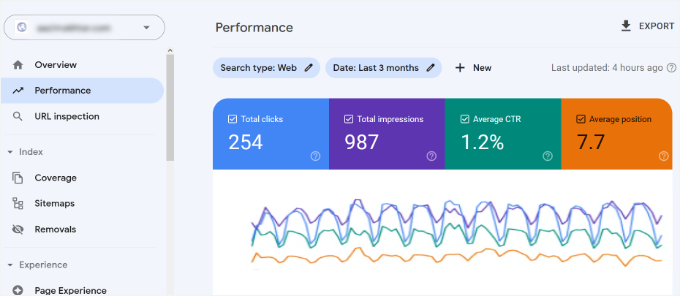
Uma vez feito isso, você pode fazer login na sua conta do Google Search Console e ir para o relatório de 'Desempenho'. Em seguida, role para baixo e veja as consultas de pesquisa nas quais seu site está classificado.
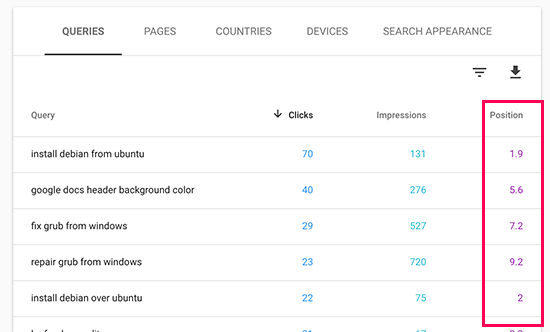
Além do Google Search Console, você também pode usar uma ferramenta de SEO amigável como o LowFruits. É uma ferramenta útil para encontrar novas ideias de palavras-chave e rastrear facilmente o progresso de suas classificações de palavras-chave ao longo do tempo.
Para rastrear suas palavras-chave, tudo o que você precisa fazer é navegar até a aba Tracker e clicar na seta suspensa ‘Adicionar novas palavras-chave para rastrear’. Em seguida, insira suas palavras-chave e o URL do seu site. Quando terminar, clique no botão ‘Rastrear’.
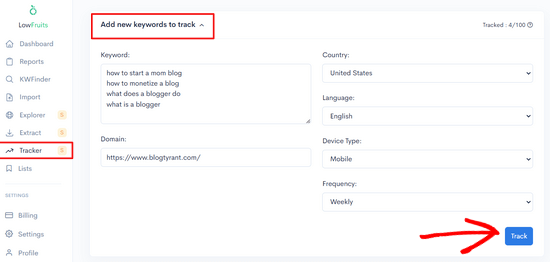
O LowFruits buscará então o ranking das suas palavras-chave, incluindo a posição atual, volume de busca, URLs correspondentes e muito mais.
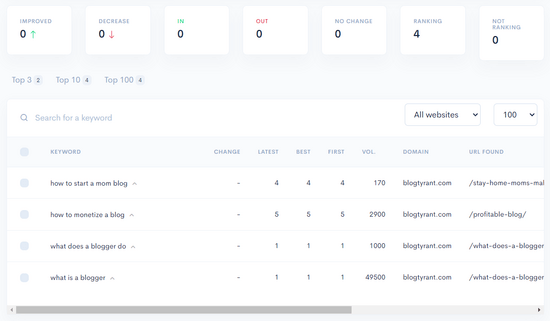
Com o tempo, você poderá monitorar o aumento e a diminuição do ranking das palavras-chave, além de acompanhar seus primeiros e melhores rankings.
Se você estiver vendo suas classificações diminuírem, pode usar nosso guia sobre como otimizar seus posts de blog para SEO para recuperar seu tráfego e classificações.
12. Audite seu Conteúdo para Qualidade
Correções técnicas de SEO só podem levá-lo até certo ponto. A qualidade do seu conteúdo desempenha um papel importante em quão bem suas páginas se classificam e se os usuários as consideram úteis.
Uma auditoria de qualidade de conteúdo ajuda você a encontrar páginas que são superficiais, desatualizadas ou que cobrem o mesmo tópico de outra página em seu site.
Comece abrindo o Google Search Console e verificando o relatório de Desempenho. Páginas que recebem muitas impressões, mas poucos cliques, geralmente têm títulos fracos, conteúdo desatualizado ou tópicos que não correspondem mais ao que os pesquisadores estão procurando.
Procure por posts que ficaram desatualizados desde que foram publicados pela primeira vez. Informações antigas, capturas de tela desatualizadas e referências a ferramentas que não existem mais podem prejudicar sua credibilidade e classificações.
Atualizar esses posts com informações atuais é uma das maneiras mais rápidas de recuperar tráfego perdido.
Você também deve verificar a existência de conteúdo duplicado. Se duas ou mais páginas do seu site cobrirem praticamente o mesmo tópico, os mecanismos de pesquisa podem ter dificuldade em decidir qual classificar, o que pode prejudicar a classificação de ambas.
A ferramenta de Análise de SEO da AIOSEO sinaliza tags de título e meta descrições duplicadas em todo o seu site, oferecendo uma maneira rápida de identificar sobreposição de conteúdo potencial.
Por fim, revise os sinais de E-E-A-T do seu site. E-E-A-T é a sigla para Experiência, Especialidade, Autoridade e Confiabilidade (Experience, Expertise, Authoritativeness, and Trustworthiness).
É uma estrutura que o Google usa para avaliar a qualidade do conteúdo. Certifique-se de que sua página Sobre nós esteja completa, suas biografias de autor estejam atualizadas e suas informações de contato sejam fáceis de encontrar.
Para obter mais ajuda na melhoria do seu conteúdo, consulte nosso guia sobre como otimizar seus posts de blog para SEO.
13. Verifique se suas imagens estão otimizadas para SEO
As imagens são uma das áreas mais comumente negligenciadas em uma auditoria de SEO. Imagens não otimizadas podem deixar seu site lento e perder oportunidades de classificação na Pesquisa de Imagens do Google.
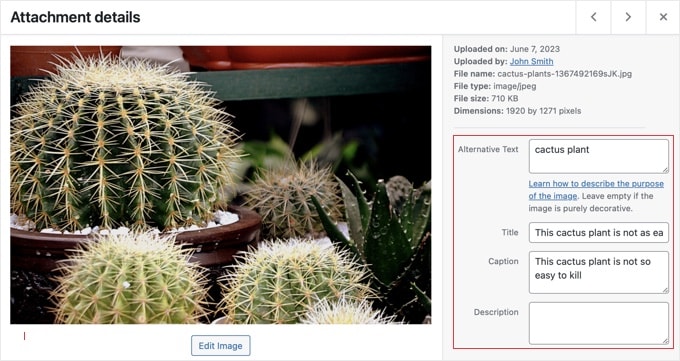
Existem duas coisas principais a serem verificadas. Primeiro, certifique-se de que cada imagem em seu site tenha um atributo alt. No WordPress, isso é simplesmente conhecido como Texto Alternativo ou Alt Text.
O texto alt informa aos mecanismos de pesquisa o que uma imagem mostra e também melhora a acessibilidade para usuários que dependem de leitores de tela. A ferramenta de Análise de SEO da AIOSEO sinaliza automaticamente quaisquer imagens que estejam sem atributos alt, para que você saiba exatamente por onde começar.
Segundo, verifique se suas imagens estão adicionando tempo de carregamento desnecessário às suas páginas. Arquivos de imagem grandes e não compactados são uma das causas mais comuns de sites lentos no WordPress. Você pode identificar isso rapidamente no PageSpeed Insights, que sinalizará imagens grandes demais e sugerirá convertê-las para formatos modernos como WebP.
Para compactar e otimizar suas imagens automaticamente, você pode usar um plugin de otimização de imagens. Para um guia completo, consulte nosso guia para iniciantes sobre SEO e otimização de imagens no WordPress.
14. Verifique o Schema Markup em Páginas Chave
Schema markup é um código adicionado às suas páginas que ajuda os mecanismos de pesquisa a entenderem seu conteúdo com mais precisão. Quando os mecanismos de pesquisa entendem seu conteúdo, eles podem exibi-lo como resultados ricos nas listagens de pesquisa, como classificações por estrelas, FAQs suspensos ou etapas de como fazer.
Resultados ricos se destacam visualmente nos resultados de pesquisa e geralmente obtêm taxas de cliques mais altas do que listagens padrão. Adicionar schema markup às suas páginas chave é uma maneira direta de melhorar sua aparência na pesquisa sem alterar seu conteúdo.
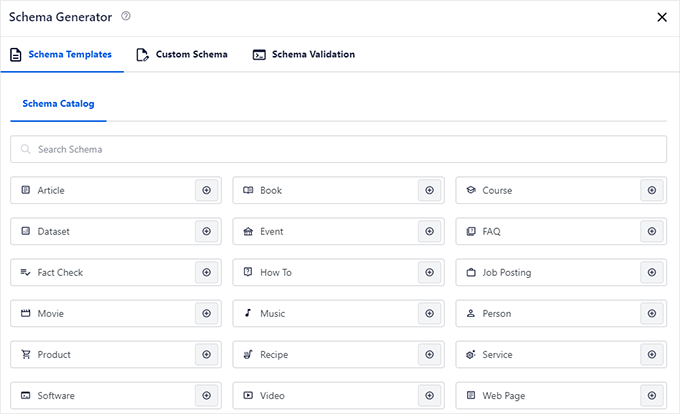
A versão premium da AIOSEO inclui um gerador de schema integrado que permite adicionar o tipo de schema correto a qualquer post ou página dentro do seu editor do WordPress, sem necessidade de codificação. Os tipos suportados incluem Artigo, FAQ, Como Fazer, Produto, Negócios Locais e muito mais.
Depois de adicionar o schema markup, você pode verificar se ele está funcionando corretamente usando o Teste de Resultados Ricos do Google. Simplesmente insira um URL de página e a ferramenta mostrará quais tipos de resultados ricos são elegíveis para essa página e sinalizará quaisquer erros.
15. Verifique seu Perfil de Backlink
Backlinks são links de outros sites que apontam para o seu. Eles são um dos sinais de ranqueamento mais fortes em SEO, e um site com muitos backlinks de alta qualidade de fontes confiáveis geralmente terá um ranqueamento maior do que um site similar com poucos links.
Durante sua auditoria de SEO, vale a pena revisar seu perfil de backlinks para entender como seu site está performando e se há algum problema que precise de atenção.
Você pode verificar seus backlinks gratuitamente usando o Google Search Console. Navegue até 'Links' na barra lateral esquerda. Este relatório mostra seus principais domíncios de linkagem, suas páginas mais linkadas e o texto âncora que outros sites usam ao linkar para você.
Procure por quaisquer quedas repentinas no número total de seus backlinks. Um declínio acentuado pode sinalizar que links importantes foram removidos ou que um site de referência ficou offline.
Você também deve observar links de sites com spam ou irrelevantes. Felizmente, o algoritmo do Google é muito inteligente e geralmente ignorará esses links ruins automaticamente.
Atenção: Embora o Google ofereça uma Ferramenta de Desautorização para pedir que eles ignorem links ruins, você deve usá-la apenas se recebeu uma penalidade manual no Google Search Console. Usá-la incorretamente pode prejudicar severamente seus ranqueamentos.
Para uma imagem mais detalhada do seu perfil de backlinks, ferramentas de SEO como Ahrefs ou Semrush oferecem relatórios abrangentes de análise de links, incluindo pontuações de autoridade de domínio, crescimento de links ao longo do tempo e comparações com concorrentes.
Perguntas Frequentes (FAQ)
Abaixo estão as respostas para algumas das perguntas mais comuns que recebemos sobre como realizar uma auditoria de SEO no WordPress. Isso pode ajudá-lo a esclarecer quaisquer dúvidas restantes.
1. Qual é o principal objetivo de uma auditoria de SEO no WordPress?
O principal objetivo de uma auditoria de SEO é realizar uma verificação de saúde do seu site. Ela ajuda a encontrar problemas técnicos ocultos, problemas de conteúdo e outros fatores que podem estar prejudicando seus rankings nos motores de busca e impedindo que você receba mais tráfego.
2. Com que frequência você deve realizar uma auditoria de SEO no seu site?
É inteligente realizar uma auditoria de SEO abrangente pelo menos uma ou duas vezes por ano para garantir que tudo esteja funcionando corretamente. Você também deve realizar uma auditoria se notar uma queda repentina ou inesperada no tráfego do seu site para solucionar a causa.
3. Qual é uma boa pontuação de SEO para um site WordPress?
Ao usar uma ferramenta como o All in One SEO (AIOSEO), uma pontuação de 70 ou superior é geralmente considerada boa. Isso indica que seu site está bem otimizado para mecanismos de pesquisa, embora ainda possa haver espaço para melhorias.
4. Posso fazer uma auditoria de SEO gratuitamente?
Sim, você pode realizar uma auditoria básica de SEO gratuitamente. Ferramentas como o Google Search Console fornecem dados valiosos sobre o desempenho do seu site. Além disso, você pode usar a versão gratuita de um plugin como o AIOSEO para executar uma lista de verificação de auditoria de SEO diretamente do seu painel do WordPress.
5. Quais ferramentas preciso para uma auditoria de SEO em WordPress?
Você pode realizar uma auditoria de SEO completa usando uma combinação de ferramentas gratuitas e pagas. Para análise técnica, use a ferramenta de Análise de SEO integrada do AIOSEO e o Google Search Console. Para velocidade e desempenho, use o PageSpeed Insights. Para dados de conteúdo e palavras-chave, use o relatório de Desempenho do Google Search Console. Se você quiser recursos mais avançados, como análise detalhada de backlinks ou pesquisa de concorrentes, ferramentas pagas como Ahrefs ou Semrush são opções populares.
6. O que devo fazer após concluir uma auditoria de SEO?
Após concluir sua auditoria, crie uma lista priorizada de problemas para corrigir. Comece pelos itens de maior impacto, como problemas de indexabilidade, links quebrados e meta tags ausentes. Em seguida, trabalhe nos itens de prioridade média, como melhorias na qualidade do conteúdo e correções de velocidade. Depois de fazer suas alterações, acompanhe seus ranqueamentos de palavras-chave usando o Google Search Console ou uma ferramenta como LowFruits para ver se suas atualizações estão fazendo a diferença. Planeje realizar outra auditoria em seis a doze meses para ficar por dentro de quaisquer novos problemas.
Recursos Adicionais para SEO no WordPress
Agora que você sabe como auditar seu site, pode se aprofundar na melhoria do seu ranking nos mecanismos de busca com estes guias úteis:
- Guia Completo de SEO para WordPress para Iniciantes (Passo a Passo)
- Como Fazer Pesquisa de Palavras-Chave para o Seu Blog WordPress
- Como Verificar o Tráfego de Sites de Qualquer Site
- Como otimizar seus posts de blog para SEO como um profissional
- Guia para Iniciantes em SEO de Imagens – Otimize Imagens para Mecanismos de Busca
Se você gostou deste artigo, por favor, inscreva-se em nosso Canal do YouTube para tutoriais em vídeo do WordPress. Você também pode nos encontrar no Twitter e no Facebook.





Olaf
Eu também realizo auditorias de SEO às vezes, incluindo revisões de palavras-chave em textos. Você escreveu esse checklist muito bem. Gostaria de me deter nos links internos e externos, especialmente nos internos. As pessoas muitas vezes os subestimam, e eu me deparo com sites onde eles não são usados de forma alguma. No entanto, é uma ferramenta simples e altamente eficaz para melhorar o SEO e incentivar os motores de busca a explorar mais conteúdo no site. E não é apenas para os motores de busca. É uma ótima maneira de manter os leitores no site por mais tempo, pois você está constantemente oferecendo mais conteúdo para explorar. É essencialmente a coisa mais fácil de fazer, e é totalmente grátis. No entanto, tantas pessoas não o fazem de forma alguma.
Moinuddin Waheed
Ter um guia detalhado para auditoria de SEO é importante, pois ajuda a acompanhar a realização de tudo o que é necessário.
Eu marquei este post do blog para visitá-lo repetidamente e garantir que implementei todas essas diretrizes para o meu blog.
Obrigado wpbeginner por trazer esta lista de verificação de auditoria de SEO tão detalhada.
Ahmed Omar
Esta lista de verificação abrangente de auditoria de SEO para WordPress é ótima! Obrigado por detalhar cada etapa crucial de uma forma tão clara e acionável.
mas com que frequência se deve realizar uma auditoria de SEO, especialmente para um site em crescimento?
WPBeginner Support
Dependeria mais do que você é capaz de fazer em vez do que é ideal, é algo que deve ser feito mais de uma vez por ano, se possível.
Admin