


Estamos gerenciando o portal de vídeos do WPBeginner há anos, oferecendo tutoriais em vídeo gratuitos sobre WordPress para milhões de usuários.
O que começou como uma maneira simples de ajudar iniciantes a aprender WordPress se tornou uma academia completa com dezenas de cursos. Cobrimos tudo, desde a configuração de um site até o domínio de plugins avançados.
Ao gerenciar nossa própria plataforma de associação, aprendemos exatamente o que funciona e o que não funciona. É assim que sabemos a melhor maneira de construir um site de associação WordPress bem-sucedido.
A melhor parte? Você não precisa de habilidades técnicas avançadas ou de um grande orçamento para fazer isso acontecer. Encontramos a combinação perfeita de ferramentas para facilitar.
Neste guia definitivo, mostraremos passo a passo como criar um site de associação WordPress. Vamos começar. 🙌
Por que criar um site de membros?
Um site de associação ajuda você a construir uma comunidade forte, criar uma fonte de renda estável e se conectar mais profundamente com seu público. Ele oferece uma maneira direta de compartilhar sua experiência e oferecer valor exclusivo aos seus seguidores mais fiéis.
Eis o porquê:
- Crie Receita Previsível: Ao contrário das vendas únicas, as associações geram renda recorrente, tornando seu negócio mais estável e escalável.
- Ganhe Mais Controle: Você tem controle total sobre seu conteúdo e ganhos. Você não precisa depender de algoritmos de mídias sociais ou de receita de anúncios inconsistente para crescer seu negócio.
- Aumente o Engajamento do Público: Ao oferecer benefícios premium, você mantém as pessoas engajadas e voltando para mais. Isso transforma visitantes casuais em membros dedicados.
- Construa uma Comunidade Leal: Você pode criar um espaço privado com fóruns exclusivos para membros, conteúdo e eventos ao vivo. Esse senso de exclusividade constrói forte lealdade a você e à sua marca.
Então, digamos que você tenha um site de estilo de vida. Você poderia compartilhar artigos ou vídeos gratuitos em seu blog, mas reservar seus guias detalhados, conteúdo dos bastidores e fóruns de discussão para assinantes.
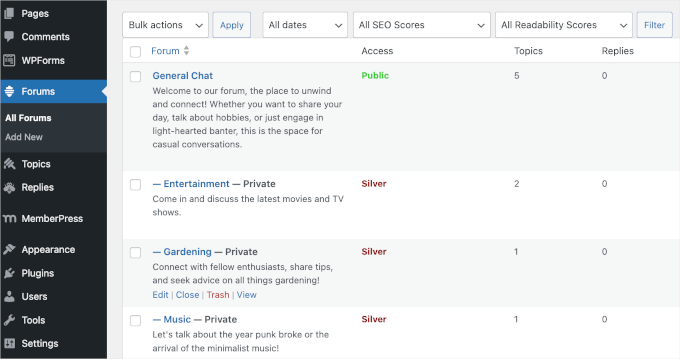
Nesses fóruns, os membros podem conversar sobre lançamentos de novos filmes, trocar dicas de jardinagem ou colaborar em projetos musicais (qualquer coisa relevante para o seu nicho). Isso ajuda você a criar uma comunidade ativa e solidária que os mantém voltando mês após mês.
Embora leve tempo e esforço para começar, as ferramentas certas podem transformar seu site em uma maneira escalável e gratificante de ganhar dinheiro online.
O que você precisa para iniciar um site de associação WordPress?
Você precisará das três coisas a seguir para começar:
- Um nome de domínio. Este será o endereço do seu site (Por exemplo, wpbeginner.com).
- Uma conta de hospedagem web. É aqui que os arquivos do seu site WordPress são armazenados.
- Um plugin de associação. Isso converterá seu site comum em uma plataforma de associação.
De todas as plataformas e construtores de sites, o WordPress torna super fácil para qualquer pessoa construir seu site de associação e começar a vender com pouca ou nenhuma habilidade técnica.
Você pode configurar um site de associação totalmente funcional com WordPress em menos de 30 minutos, e nós o guiaremos em cada etapa do processo.
Abaixo estão as etapas que cobriremos para ajudá-lo a criar um site de associação poderoso com WordPress:
- Etapa 1: Começando com um site de associação WordPress
- Etapa 2: Escolhendo um plugin de associação WordPress
- Passo 3: Configurando seu site de associação WordPress
- Passo 4: Adicionar um método de pagamento
- Passo 5: Criando níveis de associação
- Passo 6: Restringir o acesso a planos de associação
- Passo 7: Adicionando conteúdo exclusivo para membros
- Step 8: Create a Pricing Page
- Etapa 9: Adicionar Formulários de Cadastro e Login de Usuário
- Etapa 10: Personalizando Modelos de E-mail de Assinatura
- Etapa 11: Visualizando Relatórios para Crescer seu Site de Assinatura
- Dica Bônus 🧑💻: Levando seu Site de Associação para o Próximo Nível
- FAQ: Criando um Site de Associação WordPress
- Guias Essenciais do WordPress
Etapa 1: Começando com um site de associação WordPress
Esta primeira etapa abrange a configuração da base essencial do seu site: garantir um nome de domínio, escolher a hospedagem web e instalar o software WordPress.
Recomendamos o uso da versão auto-hospedada do WordPress.org porque ela lhe dá acesso irrestrito a todos os recursos e ferramentas de que você precisa. Para saber mais, veja nossa comparação completa de WordPress.com vs. WordPress.org.
Para um site WordPress auto-hospedado, você precisará de uma conta de hospedagem WordPress, um nome de domínio e um certificado SSL.
Normalmente, um nome de domínio custa cerca de US$ 14,99/ano, a hospedagem web custa cerca de US$ 7,99/mês e um certificado SSL custa cerca de US$ 69,99/ano.
Se você está apenas começando, esses custos iniciais podem se acumular rapidamente.
É por isso que recomendamos enfaticamente o uso da Bluehost. Eles são um provedor de hospedagem WordPress oficialmente recomendado e uma das maiores empresas de hospedagem do mundo.

Além disso, eles concordaram em dar aos nossos leitores um nome de domínio gratuito, um certificado SSL e um desconto generoso em hospedagem web.
Basicamente, você pode obter tudo isso por apenas US$ 2,99 por mês.
✏️ Observação: Na WPBeginner, acreditamos na transparência total. Se você se inscrever na Bluehost usando nosso link de referência, nós ganharemos uma pequena comissão sem custo extra para você (na verdade, você economizará dinheiro e obterá um domínio + certificado SSL gratuitos).
Nós ganharíamos essa comissão por recomendar praticamente qualquer serviço de hospedagem WordPress, mas só recomendamos produtos que usamos pessoalmente e acreditamos que agregarão valor aos nossos leitores.
Quando seu site de associação começar a crescer, ou se você já tiver uma grande base de membros, recomendamos o uso do Rapyd Cloud. Ele foi projetado especificamente para alto desempenho em sites com muitos usuários, como sites de associação, portais de cursos online e sites de mídia social.
Depois de se inscrever para hospedagem e configurar seu nome de domínio, é hora de instalar o WordPress. Com a Bluehost, o WordPress já vem pré-instalado.
A maioria das outras empresas de hospedagem WordPress oferece uma opção de instalação do WordPress com 1 clique. Se você estiver usando um provedor de hospedagem diferente, consulte nosso guia sobre como instalar o WordPress, que cobre todos os principais provedores de hospedagem.
Depois disso, você precisará terminar de construir seu site. Para instruções detalhadas, consulte nosso guia passo a passo sobre como iniciar um site WordPress, e você estará pronto para funcionar em pouco tempo.
Etapa 2: Escolhendo um plugin de associação WordPress
Existem muitos plugins de associação WordPress gratuitos e pagos que você pode usar. Para saber mais, consulte nossa comparação completa dos melhores plugins de associação WordPress.
Para escolher o plugin certo, você precisa decidir que tipo de site de associação deseja criar. Aqui está uma comparação rápida de nossas principais recomendações:
| Plugin | Melhor Para | Recurso Principal |
|---|---|---|
| WPForms | Construindo formulários de registro e login de usuários poderosos e personalizados para o seu site de associação. | Addon de Registro de Usuário e suporte a assinatura. Análise completa do WPForms. |
| Thrive Apprentice | Um poderoso plugin WordPress para vender assinaturas de cursos online. | Um construtor visual para criar cursos e combos de produtos digitais. Análise completa do Thrive Apprentice. |
| MemberPress | O melhor plugin de associação tudo-em-um para conteúdo exclusivo. | Restrição de conteúdo, vários níveis de associação e construtor de cursos. Análise completa do MemberPress |
Para este guia, usaremos o MemberPress porque é a solução mais completa para criar um site de associação poderoso. Além disso, ajudou empreendedores a ganhar mais de US$ 1.000.000.000 em receita.
No WPBeginner, também o usamos para construir nosso site de cursos em vídeo, e ele tem funcionado excepcionalmente bem.
Ele vem com recursos avançados de associação que permitem aceitar pagamentos, adicionar níveis de associação, criar conteúdo restrito, restringir o acesso com base em diferentes níveis de associação, criar cursos online, realizar eventos exclusivos para membros e muito mais.
Com isso em mente, vamos começar a configurar seu site de associação WordPress.
Passo 3: Configurando seu site de associação WordPress
Estamos escolhendo o MemberPress como nossa associação porque ele tem todos os recursos que mencionamos acima, e nós até o usamos para alimentar nosso próprio site de vídeos. Ele também funciona perfeitamente com plugins de terceiros necessários para o crescimento do seu negócio.
A primeira coisa que você precisa fazer é obter uma conta MemberPress. No site do MemberPress, clique no botão ‘Get MemberPress for WordPress’, escolha um plano e siga as instruções na tela para concluir o checkout.

Após a inscrição, baixe seu arquivo zip do MemberPress, copie sua chave de licença e guarde a chave em um local seguro, como um gerenciador de senhas.
Agora, você pode instalar e ativar o plugin MemberPress. Na sua área de administrador do WordPress, vá para Plugins » Adicionar Novo Plugin.

Na próxima tela, você pode clicar em ‘Upload Plugin’.
A partir daqui, você pode clicar no botão ‘Escolher Arquivo’ para carregar os arquivos zip do MemberPress e clicar em ‘Instalar Agora’. Para mais detalhes, consulte nosso guia passo a passo sobre como instalar um plugin WordPress.

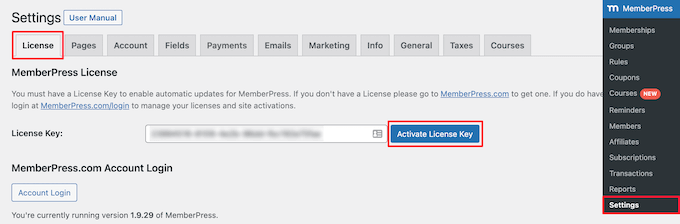
Após a ativação, você precisa ir para a página MemberPress » Configurações e clicar na opção de menu ‘Licença’.
Simplesmente insira sua chave de licença e clique no botão ‘Ativar Chave de Licença’.
Com isso feito, você pode prosseguir para a próxima etapa de configuração das opções do plugin.
Passo 4: Adicionar um método de pagamento
Nesta etapa, a primeira coisa que você precisa configurar é um gateway de pagamento, pois ele permite que você aceite pagamentos em seu site de associação.
Na página Configurações, mude para a aba ‘Pagamentos’ e clique no botão ‘Adicionar Método de Pagamento’.
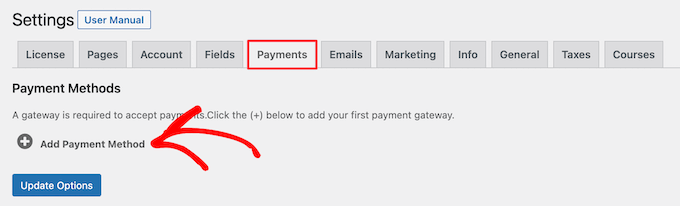
Isso abre um menu suspenso onde você pode escolher um método de pagamento e conectar diferentes processadores de pagamento.
O MemberPress suporta gateways de pagamento populares como PayPal (Standard, Express e Pro), Stripe e Authorize.net.
Você precisa selecionar um método de pagamento no menu suspenso 'Gateway' e fornecer as credenciais necessárias.
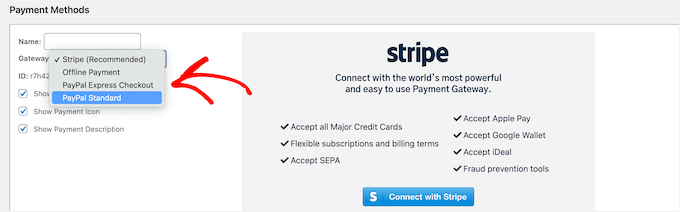
Você também pode adicionar vários métodos de pagamento clicando no botão 'Adicionar Método de Pagamento' para adicionar outro método de pagamento.
Normalmente usamos 2 opções: Stripe para cartões de crédito e PayPal como opção secundária, pois alguns usuários preferem o PayPal a fornecer detalhes do cartão de crédito.
Ambos são excelentes escolhas para iniciantes, pois são amplamente confiáveis em todo o mundo. Eles também cuidam de toda a segurança complexa e processamento de pagamentos para você.
Não se esqueça de clicar no botão 'Atualizar Opções' na parte inferior da página para salvar suas configurações.
Passo 5: Criando níveis de associação
O próximo passo é criar os diferentes níveis de associação que seus usuários podem comprar. Cada nível pode oferecer preços, benefícios e acesso a conteúdo diferentes. Por exemplo, você pode criar:
- Um ‘Plano Prata’ que dá aos membros acesso aos seus posts de blog premium.
- Um ‘Plano Ouro’ que inclui tudo do Plano Prata, mais acesso aos seus tutoriais em vídeo e eventos exclusivos para membros.
Você pode até criar um plano de associação gratuito para dar aos usuários uma amostra do que você oferece.
Para criar um nível de associação, você precisa ir para a página MemberPress » Membros e clicar no botão 'Adicionar Novo' no topo.
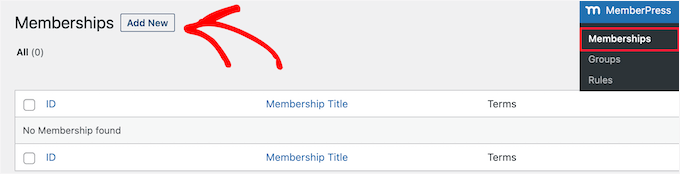
Na página seguinte, insira um título para este plano de associação específico e, em seguida, forneça os detalhes do plano no editor de posts.
Você precisará definir o preço e a expiração para este plano na seção 'Termos de Associação'.
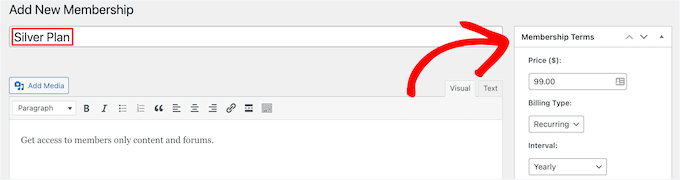
O MemberPress também permite que você aceite pagamentos recorrentes definindo o tipo de faturamento como ‘Recorrente’.
No exemplo acima, criamos um plano de associação anual.
🧑💻 Dica de especialista: Você também pode criar um plano gratuito para novos membros experimentarem antes de fazer o upgrade para um plano pago.
Em seguida, role para baixo até a caixa de meta Opções de Associação localizada abaixo do editor de posts. É aqui que você pode personalizar permissões e opções de associação para este plano específico.
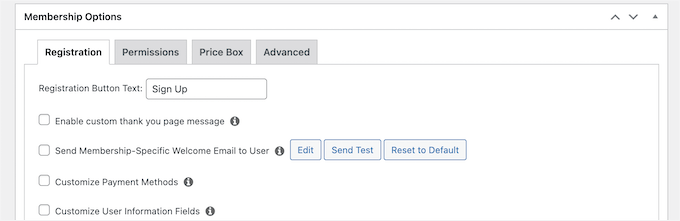
Em seguida, clique na aba do menu ‘Caixa de Preço’.
Aqui, você pode adicionar informações que aparecerão na página de preços, como um título e os benefícios do plano.
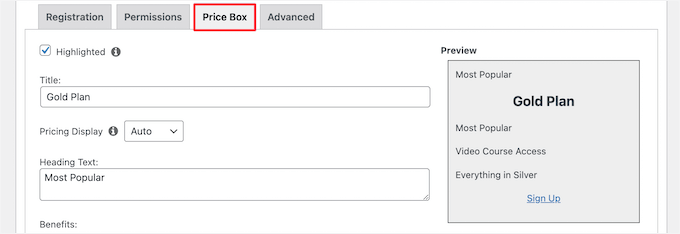
Assim que estiver satisfeito com o novo plano de associação, você pode clicar no botão ‘Publicar’ para torná-lo disponível.
Vá em frente e repita este processo para criar quantos planos de associação você precisar.
Passo 6: Restringir o acesso a planos de associação
O próximo passo é selecionar qual conteúdo estará disponível para diferentes planos de associação. O MemberPress torna a restrição de conteúdo muito fácil, permitindo que você controle o acesso usando 'Regras'.
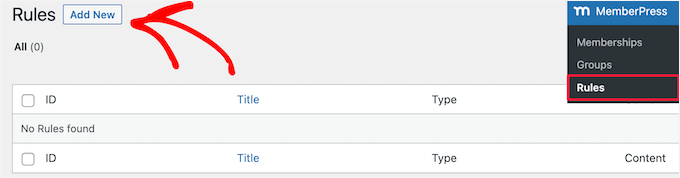
Você pode configurar regras visitando a página MemberPress » Regras e clicando no botão ‘Adicionar Nova’ no topo.
A página de edição de regras permite que você selecione diferentes condições e as associe a um plano de associação.
Você pode escolher qual tipo de conteúdo estará disponível para quais usuários. Por exemplo, você pode selecionar todo o conteúdo que corresponde a uma tag ou categoria específica para estar disponível apenas para membros com o plano de assinatura Silver.
Neste guia, tornamos o conteúdo com a categoria ‘Premium’ disponível para todos os planos de associação pagos.
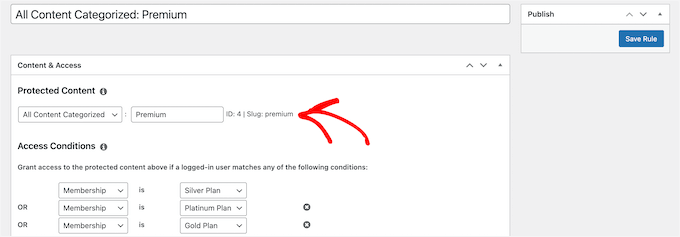
Você também pode criar regras mais específicas. Por exemplo, uma única postagem ou página, páginas filhas, ou um URL específico.
Abaixo do editor de regras, você verá as opções de conteúdo com gotejamento e expiração.
Conteúdo com gotejamento permite que você libere o conteúdo gradualmente para os usuários em vez de entregá-lo tudo de uma vez. A opção de expiração torna o conteúdo indisponível após um período definido.
Para saber mais, consulte nosso guia sobre como liberar conteúdo automaticamente em seu site WordPress.
Se você não tem certeza, deixe-os desmarcados.
Assim que estiver satisfeito, clique no botão ‘Salvar Regra’ para salvar as configurações da sua regra. Em seguida, simplesmente repita o processo para criar mais regras conforme necessário.
Passo 7: Adicionando conteúdo exclusivo para membros
O MemberPress torna super fácil criar conteúdo exclusivo para membros usando Regras. Em nosso exemplo, criamos uma regra que restringiu todo o conteúdo da categoria ‘Premium’.
Agora, tudo o que precisamos fazer é criar nosso conteúdo pago e adicioná-lo à categoria ‘Premium’.
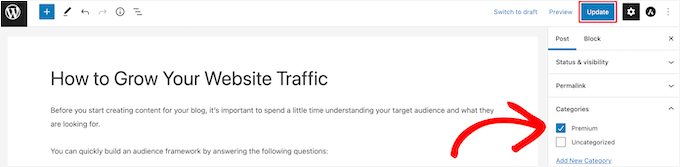
O MemberPress também adiciona uma caixa de metadados 'MemberPress Unauthorized Access' abaixo do editor de conteúdo.
Isso permite que você selecione o que os usuários desconectados (não membros) verão quando acessarem este conteúdo.
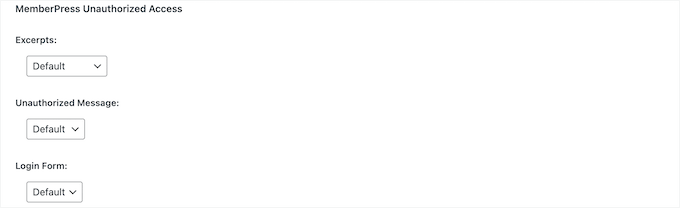
Você pode usar as configurações padrão globais, ou pode mostrar trechos, um formulário de login ou uma mensagem personalizada.
Além disso, sua mensagem de acesso não autorizado oferece, na verdade, uma ótima oportunidade de marketing. Em vez de uma mensagem genérica de Conteúdo Bloqueado, você pode usá-la para incentivar inscrições.
Por exemplo, você pode escrever uma mensagem personalizada como: 'Opa! Este guia exclusivo é apenas para nossos membros. Junte-se hoje para desbloquear esta postagem e ter acesso a todos os nossos recursos premium!' Você pode até incluir um link direto para sua página de preços.
Depois de adicionar conteúdo exclusivo para membros, você pode prosseguir e clicar no botão ‘Publicar’ ou ‘Atualizar’.
Agora, apenas usuários que possuem o nível de associação correto poderão visualizar seu conteúdo.
Passo 8: Criar uma página de preços
A página de preços é onde seus usuários verão quando quiserem se inscrever em um plano de associação.
Nesta página, os usuários podem selecionar um plano de associação e, em seguida, ir para a página de pagamento. Os usuários que tentarem acessar áreas restritas ou pagas do seu site também serão redirecionados para esta página.
Você pode configurar isso acessando a página MemberPress » Grupos e clicando no botão ‘Adicionar Novo’ no topo.
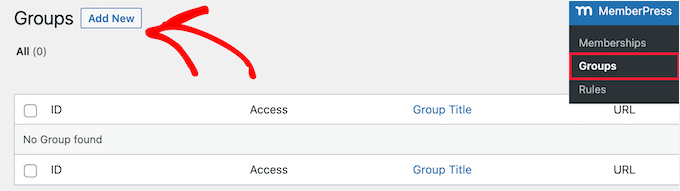
Primeiro, insira um título para a página do plano de grupo. Este também será o título da página de planos que os usuários verão.
Em seguida, desça até a caixa de meta ‘Opções do Grupo’ e adicione as associações que você deseja exibir na página.
Simplesmente clique no botão ‘Mais’ para adicionar várias associações.
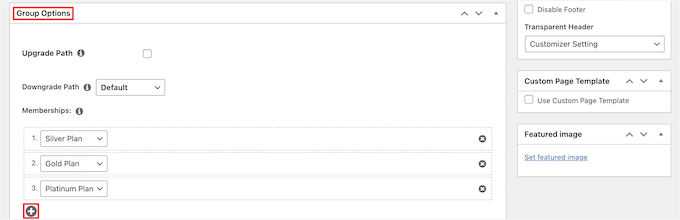
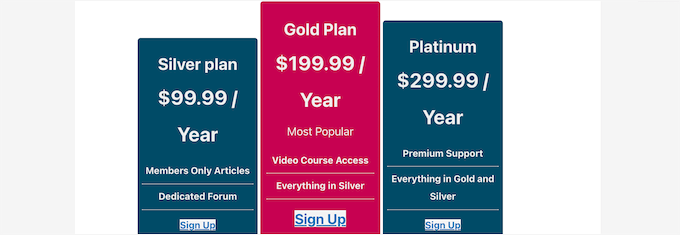
Você também pode selecionar um tema para a tabela de preços. O MemberPress vem com alguns modelos prontos para escolher.
Simplesmente selecione um modelo no menu suspenso ‘Tema da Página de Preços’.
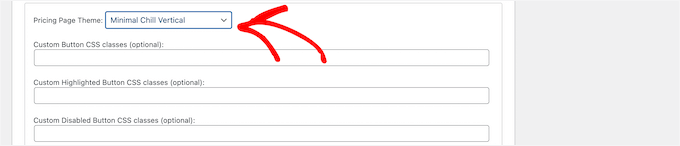
Você também pode adicionar CSS personalizado para personalizar completamente sua tabela de preços de associação.
Uma vez satisfeito, clique no botão 'Publicar' para tornar seu plano visível publicamente. E para visualizar sua página de preços, clique no link 'Ver Grupo' após publicá-la.
Redirecionar Usuários para a Página de Preços
Agora que temos a página de preços pronta, o próximo passo é redirecionar usuários não autorizados para a página de preços.
Para fazer isso, primeiro, você precisa visitar a página MemberPress » Grupos e copiar o URL ao lado do grupo que você criou na etapa anterior.

Depois disso, vá para a página MemberPress » Configurações.
A partir daqui, mude para a aba do menu ‘Páginas’.
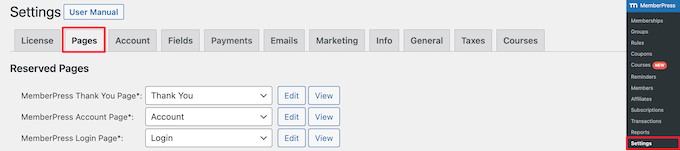
Em seguida, role para baixo até a seção ‘Acesso Não Autorizado’.
Você precisa marcar a caixa ao lado da opção ‘Redirecionar visitantes não autorizados para um URL específico’ e, em seguida, colar o URL do grupo que você copiou anteriormente.
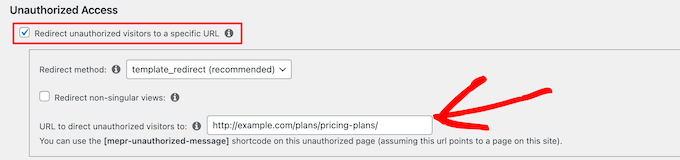
Clique no botão ‘Atualizar Opções’ para salvar suas configurações.
Agora, usuários não autorizados serão redirecionados para a página de planos de preços quando tentarem acessar uma área exclusiva para membros.
Etapa 9: Adicionar Formulários de Cadastro e Login de Usuário
Agora que você configurou tudo, é hora de permitir que seus usuários encontrem facilmente o portal do cliente em seu site.
Primeiro, você precisa adicionar um formulário de login de usuário para que os membros possam acessar suas contas.
Para fazer isso, você adicionará um formulário de login a uma das áreas prontas para widgets do seu tema, como a barra lateral. (No WordPress moderno, você adiciona conteúdo a essas áreas usando blocos.)
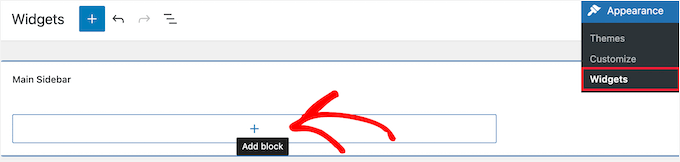
Vamos começar indo em Aparência » Widgets. Em seguida, na área de widget escolhida, como ‘Barra lateral’, clique no ícone de adicionar bloco ‘+’.
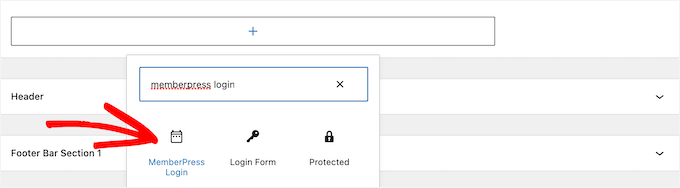
Em seguida, pesquise por ‘MemberPress login’ e clique no bloco.
Isso adicionará automaticamente o formulário de login da assinatura à sua barra lateral.
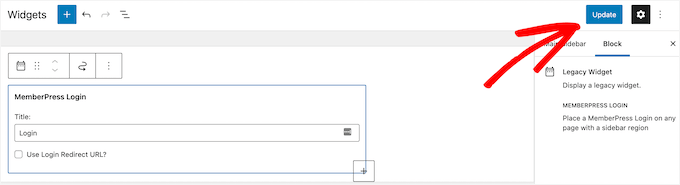
Certifique-se de clicar em ‘Atualizar’ para salvar suas alterações e tornar seu formulário de login ativo.
Você pode adicionar o widget de login a qualquer área com widgets do seu site. Para mais detalhes, consulte nosso guia sobre como adicionar e usar widgets no WordPress.
Em seguida, você adicionará o link da página de preços ao menu de navegação para que novos usuários possam selecionar um plano e se registrar. Isso permitirá que você exiba o link de Preços em todo o seu site, incluindo a página inicial.
Você pode fazer isso visitando a página Aparência » Menus em sua área de administração do WordPress. Na coluna da esquerda, você precisa clicar na aba 'Links Personalizados' para expandi-la.
Em seguida, insira o URL da sua página de preços e insira o texto na caixa ‘Texto do Link’.
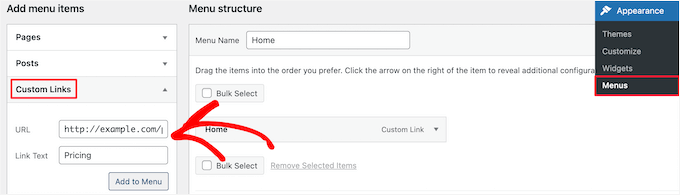
Em seguida, clique no botão ‘Adicionar ao menu’.
A página do plano de preços aparecerá então na coluna da direita.
Você pode arrastar e soltar para reorganizar sua posição no menu. Você também pode editá-lo e alterar o texto do link.
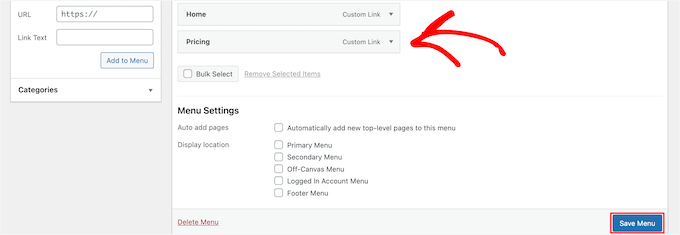
Não se esqueça de clicar no botão ‘Salvar Menu’ para armazenar suas alterações.
Para saber mais sobre menus, consulte nosso guia sobre como adicionar um menu de navegação no WordPress.
Agora você pode sair da área de administração do WordPress e visitar seu site para ver seu formulário de login e link de registro em ação.
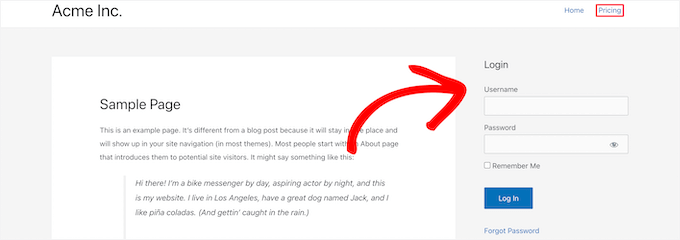
✏️ Observação: Muitos sites de associação usam plugins de construtor de páginas como o SeedProd para criar páginas de destino para seus planos. Com recursos como tabelas de preços e depoimentos, torna mais fácil projetar páginas impressionantes para produtos de associação.
Algumas de nossas marcas parceiras construíram seus sites inteiros com o SeedProd, e ficaram encantadas com os resultados. Para saber mais, consulte nossa análise completa do SeedProd.
Etapa 10: Personalizando Modelos de E-mail de Assinatura
Seu plugin de associação do WordPress enviará várias notificações por e-mail aos membros. O MemberPress permite que você edite esses e-mails facilmente sem sair do painel do WordPress e faça alterações para incluir sua marca.
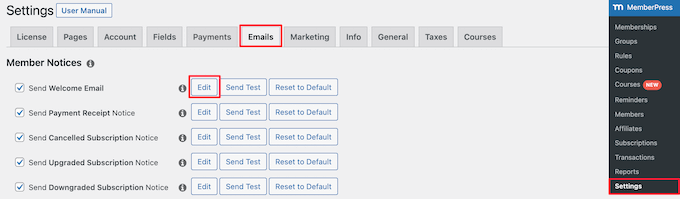
Simplesmente vá para a página MemberPress » Configurações e clique na aba ‘E-mails’.
A partir daqui, você pode gerenciar as notificações por e-mail enviadas pelo MemberPress. Você verá todas as notificações por e-mail enviadas pelo MemberPress para membros, bem como para Administradores.
Clique no botão ‘Editar’ para personalizar qualquer um desses avisos.
Você pode usar um editor de texto simples para editar a mensagem de e-mail com opções básicas de formatação.
Existem também tags inteligentes que você pode usar para inserir itens dinâmicos como nomes, nomes de usuário, níveis de associação e muito mais.
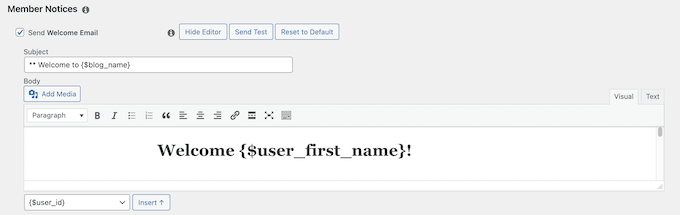
Certifique-se de clicar no botão ‘Enviar Teste’ para enviar algumas notificações de teste para si mesmo. Isso garantirá que o MemberPress possa enviar notificações por e-mail.
Se você está tendo problemas para receber notificações por e-mail, consulte nosso guia sobre como corrigir o problema de o WordPress não enviar e-mails.
Etapa 11: Visualizando Relatórios para Crescer seu Site de Assinatura
Para crescer qualquer negócio, você precisará de dados para tomar decisões informadas. O MemberPress vem com relatórios integrados para ver como seu site de associação está indo.
Simplesmente acesse a página MemberPress » Relatórios para visualizar seus relatórios e classificá-los por dados mensais, anuais ou de todos os tempos.
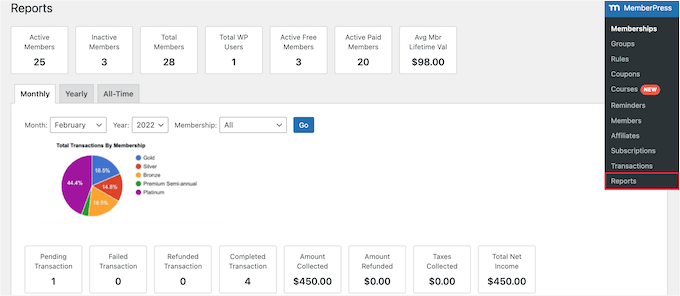
Ele mostrará o número de membros ativos, inativos, gratuitos, pagos e totais. Ele também mostrará o valor de vida médio do membro e outros dados.
Você pode rolar para baixo para ver mais gráficos e clicar em uma data para visualizar transações.
No entanto, a métrica mais importante para julgar o sucesso de um site de associação é o engajamento do usuário.
É aqui que você precisará do Google Analytics. Ele permite ver de onde vêm seus usuários e o que eles fazem quando estão em seu site.
MonsterInsights, a melhor solução de análise para WordPress, oferece uma integração completa com o MemberPress que facilita o rastreamento do engajamento de seus usuários e membros.
Nós o usamos em nosso site e apreciamos o rastreamento de conversão para formulários, botões e campanhas de marketing. Ele também tem estatísticas detalhadas sobre a demografia dos visitantes, páginas mais visitadas e taxas de rejeição.
Para mais informações sobre a ferramenta, confira nossa análise detalhada do MonsterInsight.
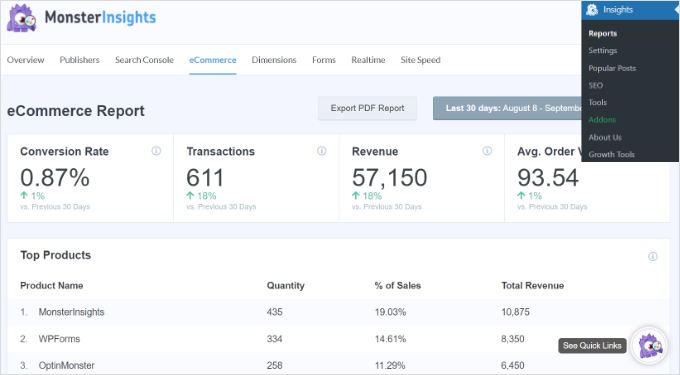
E para instruções detalhadas, você pode ver nosso guia sobre como rastrear o engajamento do usuário no WordPress com o Google Analytics.
Dica Bônus 🧑💻: Levando seu Site de Associação para o Próximo Nível
MemberPress é um poderoso plugin de associação para WordPress. Ele permite que você crie facilmente um site de associação bem-sucedido com recursos como associações de podcasts, associações de vídeo, personalizações de cupons, comunidades online e associações de grupo.
Além disso, o complemento MemberPress AppKit permite que você crie um aplicativo totalmente personalizado para iOS e Android para o seu site de associação sem escrever uma única linha de código. Os membros podem acessar seu conteúdo com um único toque em seus telefones, e você ganha um novo canal poderoso para alcançá-los por meio de notificações push.
Você também pode usá-lo em conjunto com o BuddyPress para adicionar recursos de rede social ao seu site de associação.

Além disso, professores e educadores podem oferecer cursos online com associações.
MemberPress vem com o complemento Courses, que simplifica a criação de cursos com um construtor baseado no editor de blocos do WordPress. Isso facilita a configuração de seções, a edição de lições e o gerenciamento de seus cursos.
Ele também inclui mais addons para aprimorar a experiência de aprendizado dos alunos:
- Quizzes – Crie quizzes para testar o conhecimento dos alunos e incentivar o autoaprendizado.
- Trabalhos – Permita que os alunos enviem tarefas e projetos para revisão.
- Boletim de Notas – Acompanhe o progresso dos alunos e gerencie as notas com eficiência.
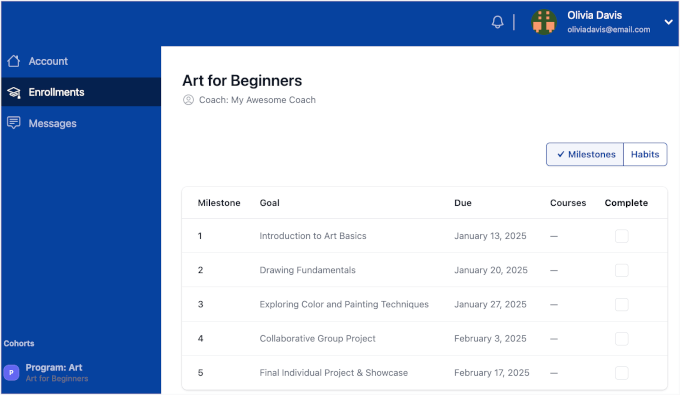
- CoachKit – Oferece programas de coaching ilimitados, acompanhamento de marcos do cliente, aprendizagem em grupo com um sistema de coorte e integração de calendário para agendamento de sessões.
🚨 Alternativa: Procurando outras opções para seu curso online? Confira nossa lista selecionada dos melhores plugins LMS para WordPress. Nossas recomendações são baseadas em experiência real e testes completos!
FAQ: Criando um Site de Associação WordPress
Antes de finalizar, aqui estão algumas das perguntas mais frequentes sobre a criação de um site de membros feitas por nossos usuários:
1. Posso criar um site de membros com o WordPress?
Sim, você pode criar um site de associação com WordPress usando um plugin de associação para WordPress como o MemberPress.
Isso permite que você adicione toda a funcionalidade necessária para construir um site de membros, incluindo gateways de pagamento, níveis de assinatura, grupos de membros e muito mais.
2. Posso criar um site de membros usando o WooCommerce?
Sim, você pode criar um site de associação com o WooCommerce usando uma extensão de associação especial. No entanto, para uma solução completa que geralmente é mais simples para iniciantes, um plugin dedicado como o MemberPress é uma ótima escolha.
Como mostramos neste guia, o MemberPress cuida de tudo, desde a criação de níveis de associação e restrição de conteúdo até o recebimento de pagamentos diretamente via Stripe e PayPal. Dessa forma, você não precisa instalar o WooCommerce.
3. Sites de membros dão dinheiro e são lucrativos?
Sim, sites de associação geram dinheiro e são um modelo de negócio online lucrativo, usado com sucesso por milhares de empresas. Só no ano passado, clientes do MemberPress venderam mais de US$ 1 bilhão em assinaturas.
4. Qual é a melhor plataforma para criar um site de membros?
WordPress com MemberPress é a melhor plataforma para construir um site de associação.
É fácil de usar, de baixo custo, requer menos habilidades técnicas e possui várias opções de pagamento. Tudo isso enquanto oferece acesso a ferramentas de marketing e otimização de conversão de ponta.
Guias Essenciais do WordPress
Esperamos que este artigo tenha ajudado você a aprender como configurar seu site de membros WordPress. Se você achou útil, aqui estão alguns outros recursos para crescer e gerenciar seu site de membros WordPress de forma mais eficaz:
- 📑 Melhores Exemplos de Sites de Associação – Nossa lista selecionada dos melhores sites de associação criados no WordPress.
- 📨 Email Marketing 101 – Um guia passo a passo para construir uma lista de e-mails no WordPress e por que isso é benéfico para seu programa de associação.
- 🎨 Melhores Temas para Sites de Associação – Uma lista dos melhores temas WordPress perfeitos para o seu site de associação.
- 🔧 Plugins Essenciais para WordPress – Nossas escolhas especializadas dos plugins WordPress indispensáveis para todos os sites de negócios.
- 🌐 Guia de SEO para WordPress – O guia definitivo das melhores práticas de SEO para aumentar seu tráfego e melhorar os rankings nos motores de busca.
- ⚡ Velocidade e Desempenho do WordPress – O guia definitivo sobre como acelerar o WordPress e aumentar o desempenho.
- 🛡️ Guia de Segurança do WordPress – Este guia passo a passo ajudará a melhorar a segurança do seu site WordPress.
- 🚫 Erros Comuns do WordPress – A lista definitiva de erros comuns do WordPress e como corrigi-los.
Se você gostou deste artigo, por favor, inscreva-se em nosso Canal do YouTube para tutoriais em vídeo do WordPress. Você também pode nos encontrar no Twitter e no Facebook.




Dennis Muthomi
Excelente guia para configurar sites de associação!
Eu particularmente aprecio como o MemberPress facilita a replicação de regras entre diferentes níveis de associação – tem sido uma economia de tempo ao configurar acesso em camadas para vários clientes.
As instruções claras sobre a criação de regras definitivamente ajudarão outros a evitar armadilhas comuns.
Jiří Vaněk
Tenho usado o MemberPress por pouco tempo e criei um site multiusuário com ele. É um ótimo plugin, mas sua complexidade pode torná-lo desafiador para navegar completamente após um curto período. Continuo descobrindo novos recursos que podem ser aprimorados ou implementados. Obrigado por este artigo, pois aprendi coisas novas sobre este plugin que agora posso aprimorar ou configurar. É importante para mim aproveitar ao máximo o potencial do plugin, já que já o tenho. Esses artigos são muito úteis nesse sentido.
Moinuddin Waheed
Parabéns Sr. Jiri Vanek por sua decisão de experimentar o plugin MemberPress para criar um site baseado em assinaturas.
Ao usá-lo, você o achará muito poderoso e rico em recursos.
Quanto ao painel, ele fará sentido quando você utilizar completamente todos os recursos disponíveis e tenho certeza de que você apreciará a ciência por trás da abordagem minimalista do painel.
Há uma equipe de desenvolvedores muito entusiasmada por trás deste plugin que realiza regularmente diferentes sessões de treinamento e conscientização.
Isso dá esperança de crescimento contínuo deste plugin.
Toni Odugbesan
Obrigado pelo artigo, muito esclarecedor. Qual é a melhor maneira de permitir que os membros do portal de membros monitorem seus benefícios de membro usados e não usados?
WPBeginner Support
Dependeria do plugin que você está usando e dos benefícios. Recomendamos entrar em contato com o suporte do plugin que você usa, e eles poderão ajudá-lo a configurar algo para rastrear benefícios.
Admin
Caroline
Obrigado pelo seu recurso. Na Etapa 9, cerca de metade do caminho, diz: 'insira o URL da página de preços'. Onde eu encontraria isso, por favor? Você também tem instruções para uma Assinatura Gratuita? Estou fazendo uma de amostra para ajudar a promover minha Assinatura principal. Obrigado.
WPBeginner Support
You would want to take a look at step 8 for creating the pricing page and finding its URL. For a free membership option, you can see the price for a membership to $0 on your site
Admin
Giulia
Ótima leitura,
Uma pergunta, existe uma opção para os usuários entrarem em contato uns com os outros após pagarem a associação?
WPBeginner Support
Para que os usuários se comuniquem entre si, você precisará considerar um plugin de rede social como o BuddyPress, que abordamos em nosso guia abaixo: https://www.wpbeginner.com/plugins/how-to-turn-your-wordpress-site-into-a-social-network/
Admin
John
Obrigado por isso, mas quero perguntar se posso adicionar qualquer outro gateway de pagamento além dos que você listou acima?
Jorge
Artigo incrível. Gostaria de perguntar se é possível conectar seu banco de dados personalizado aos plugins de associação.
WPBeginner Support
Você precisará entrar em contato com o suporte do plugin de associação que planeja usar para saber quais opções de conexão estão disponíveis.
Admin
Abel
O MemberPress aceita pagamento com Square?
A propósito, artigo incrível.
WPBeginner Support
Você deve entrar em contato com o suporte do plugin para suas integrações atuais ou se eles planejam adicionar uma integração.
Admin
Dev
Posso adicionar taxa de inscrição no MemberPress com plano mensal recorrente?
WPBeginner Support
Existe a opção no MemberPress para habilitar pagamentos recorrentes.
Admin
Desmond
E se eu não quiser que todo o meu site seja um site de associação, mas eu quero vender um curso como apenas uma parte do que eu faço?
WPBeginner Support
Você deve dar uma olhada nos plugins LMS para isso, temos alguns que recomendaríamos abaixo:
https://www.wpbeginner.com/plugins/best-wordpress-lms-plugins-compared/
Admin
Camila
Olá!
Este site de assinatura WP teria uma versão móvel?
Me avise por favor
WPBeginner Support
Se o seu tema for responsivo, haverá uma visualização móvel
Admin
Karin Mainwaring
Eu nunca teria pensado, quando me propus a construir um site, que me apaixonaria por ele.
Eu tinha uma ideia vaga de como “Assinaturas” poderiam ser úteis. Mas não tinha um conceito formado (nem mesmo como começar a expressar o conceito vago acima mencionado) até que me deparei com o WPBeginners.
Este artigo realmente ajudou.
Obrigado.
WPBeginner Support
Glad our article was helpful
Admin
MIya
Olá,
Eu estava me perguntando se, ao usar um construtor de sites no WordPress, é possível usar qualquer outro plugin do WordPress?
WPBeginner Support
Você ainda pode usar outros plugins ao usar um plugin de construtor de páginas
Admin
Akib Kazi
Usei este artigo de muitas maneiras diferentes e ele tem sido muito útil. Estou obtendo uma renda decente e estou realmente satisfeito com os resultados. Obrigado WPbeginner.
WPBeginner Support
Glad our guide was helpful
Admin
Adelani Daniel
Por favor, com este plugin, posso ter em cada conta de membro uma seção de recompensas que, sempre que clicarem em uma notícia, serão recompensados com algum valor ou pontos?
WPBeginner Support
A recomendação mais próxima que temos no momento seria nosso guia aqui: https://www.wpbeginner.com/plugins/add-points-system-ignite-user-engagement/
Admin
Bill
Acabei de comprar um pacote de hospedagem através do seu link de afiliado com a BlueHost. Já havia comprado meu domínio através da GoDaddy um ou dois dias atrás. Não consigo encontrar uma maneira de mapear esse domínio para o meu site WordPress – alguma ajuda?? O tutorial do WordPress não funciona porque não há opção para “domínio” na aba “gerenciar” à esquerda… alguma ajuda??
WPBeginner Support
Você precisará entrar em contato com a GoDaddy para saber os métodos atuais deles para alterar seus nameservers
Admin
Zach
Devo construir meu site no wordpress.org primeiro, antes de adicionar esses plugins e passar pelo processo de associação?
WPBeginner Support
Yes, you would want your WordPress.org site before adding these plugins.
Admin
Yao
Postagem muito boa!! Muito obrigado!!
WPBeginner Support
You’re welcome
Admin
Hossein shekofteh
Olá.
Como posso adicionar outros métodos de pagamento neste plugin? Quero adicionar alguns pagamentos iranianos a ele?
WPBeginner Support
Você precisará entrar em contato com o suporte do plugin e eles informarão se há um método integrado ou a forma de adicionar um método personalizado.
Admin
Yogeswarachary
Obrigado pelo seu apoio, senhor, realmente é um artigo útil para mim. Ótimo trabalho e melhor equipe. Obrigado, senhor.
WPBeginner Support
You’re welcome
Admin
Cory Hall
Ótimo artigo. Estou interessado em migrar para um site de associação do WordPress de outra plataforma web baseada em assinatura, e gostaria de saber o que posso usar para um nome de domínio temporário até que o site do WP esteja pronto. Além disso, qual é a maneira mais fácil de migrar todos os membros e seus pagamentos recorrentes para a plataforma do WP. Eu uso Stripe com a outra plataforma.
Agradeço antecipadamente pela sua ajuda.
WPBeginner Support
Você precisará entrar em contato com sua hospedagem se eles tiverem um domínio temporário ou você pode usar uma instalação local: https://www.wpbeginner.com/how-to-install-wordpress/#installlocal Você precisará entrar em contato com o suporte do plugin de associação que você está planejando usar para saber quais opções eles têm disponíveis para importar usuários.
Admin
debay
Você também pode usar o subdomínio do seu site atual para instalar o WordPress antes de publicá-lo.
ril
Estou procurando um plugin de associação que impeça usuários não logados/registrados de acessar todo o URL do site e o URL de origem do iframe. Espero obter recomendações aqui. obrigado
WPBeginner Support
Dependeria do que você quer dizer, você pode querer considerar o s2members para ter múltiplos níveis de associação e você poderia impedir cliques com o botão direito para ocultar o URL do seu iframe.
Admin
Luis Restrepo Silva
Ótimo artigo. Muito claro e bem explicado. Bom trabalho!
WPBeginner Support
Thank you
Admin
Esdon
Olá equipe WPBeginner, muito obrigado por esta descrição vívida, tudo foi destacado em detalhes. Incrível! Ansioso para configurar meu site de associação com muita facilidade. Atenciosamente.
Yezmin
Obrigado! Ótimo artigo!
Gerardo
Olá, ótimo artigo, obrigado por compartilhar. Só queria saber se esses plugins permitem que os membros vendam seus próprios produtos digitais (ex: arquivos mp3), como pequenas lojas dentro do meu site, com seus próprios links e uma página agradável, sob meu domínio. Obrigado!!
Erik
Isso é semelhante à minha pergunta.
Quero criar um site de membros.
Os membros devem ter a possibilidade de criar seu próprio site de apresentação em uma área especial do site externo.
Um pouco como soundcloud.com
Que tipo de plugin preciso para configurar isso no WordPress?
Melhores cumprimentos,
Erik
Joseph
Obrigado pela postagem.
Por favor, como posso obter um plugin de associação que possa aceitar gateways de pagamento da Nigéria, já que o PayPal e outros gateways de pagamento importantes não estão ativos em nosso país? Eu realmente preciso disso urgentemente para o meu site.
Obrigado.
WPBeginner Support
Olá Joseph,
Você precisará encontrar um plugin do WordPress que permita aceitar pagamentos usando um serviço de pagamento disponível em seu país. Você pode então verificar manualmente um pagamento e convidar um usuário para criar uma conta de associação.
Admin
Bala Selvam
Ei, na parte do Plano de Preços, eu não consegui fazer essa página funcionar, ela não está mostrando nada e eu tentei tudo o que você mostrou neste artigo, há algo que eu perdi?
Ou você poderia repassar isso rapidamente apenas com os passos escritos?
Josh Anozie
Obrigado por esta informação maravilhosa, fico feliz em ver isso! Minha pergunta é esta: se eu quiser que os membros do meu site tenham um link de referência que eles possam usar para trazer novos membros e eles receberão comissão por isso, como posso conseguir isso?
Aguardo sua resposta!
Obrigado novamente.
WPBeginner Support
Olá Josh,
Você pode fazer isso executando seu próprio programa de afiliados.
Admin
Starchitect
Por favor, como isso pode ser feito e pode ser feito com WordPress.org
E também o site que permite cupons e os membros podem ter sua própria conta
Por favor, responda
WPBeginner Support
Olá,
Sim, isso pode ser feito usando WordPress.org. Veja nosso artigo sobre como construir um site de associação usando WordPress.
Joseph
Olá Josh, sou da Nigéria e quero configurar um site de associação que possa aceitar um gateway de pagamento da Nigéria. Por favor, como posso fazer isso? Qual plugin você recomenda e qual você está usando? Obrigado.
Josh Anozie
Oi Joseph,
É nisso que estou trabalhando, mano, assim que conseguir, te aviso aqui.
Polunio
Obrigado por isso. Aprendi muito com este site.
Só uma pergunta, se eu quiser adicionar um site de membros ao meu blog existente, isso não afetará meu conteúdo existente se eu instalar os plugins de membros?
ou é muito melhor se eu comprar um novo domínio e linkar para o meu site atual?
Obrigado antecipadamente e mais poder.
WPBeginner Support
Olá Polunio,
Não, isso não afetará seu conteúdo existente. Cabe a você decidir, dependendo de seus objetivos de negócios e de como você deseja gerenciar seu site de associação.
Admin
Johnnyboy Lamarre
Seria ótimo se você fizesse um vídeo do (artigo sobre membros) acima. É muito mais fácil quando você pode ver sendo feito.
Boa sorte.
WPBeginner Support
Olá,
Obrigado pelo feedback. Em breve adicionaremos a versão em vídeo. Enquanto isso, você pode se inscrever em nosso Canal do YouTube para mais tutoriais em vídeo do WordPress.
Admin
Rahat Hameed
Você não tem uma versão em vídeo deste artigo? Se tiver, por favor, me envie o link.
Obrigado