


Mudar para o editor de blocos do WordPress pode ser um grande passo se o seu site tem funcionado bem com o editor clássico.
O editor de blocos introduz uma experiência moderna. Ele facilita a criação de layouts ricos sem plugins ou shortcodes extras.
A atualização traz possibilidades empolgantes, mas é importante fazer a transição com cuidado.
Testar seu site com antecedência ajuda a evitar surpresas. Isso garante que você preserve seu design atual e que tudo continue funcionando como esperado.
Ajudamos muitos usuários do WordPress a se prepararem para essa mudança. Um pouco de planejamento faz uma grande diferença. Neste guia, vamos guiá-lo pelos passos exatos que seguimos para testar um site antes de habilitar o editor de blocos.
Isso o ajudará a avançar com confiança e a aproveitar ao máximo o que o editor de blocos tem a oferecer.
Resumo Rápido: Como Testar Seu Site Para Atualizar Para o Gutenberg
Para testar seu site com segurança para o editor de blocos, siga este fluxo de trabalho de 4 etapas:
- Crie um backup completo com o Duplicator.
- Configure um site de staging (ou servidor local).
- Mude para o editor de blocos nesse ambiente de teste.
- Revise seu site em busca de erros antes de atualizar seu site principal.
Por que Testar Seu Site WordPress Antes de Atualizar para o Gutenberg?
Embora os temas e plugins modernos do WordPress sejam em grande parte compatíveis com o editor de blocos, o teste é a única maneira de ter 100% de segurança.
Criar um ambiente de teste antes de mudar do Editor Clássico permite que você:
- Detectar Incompatibilidades: Você pode descobrir se algum dos seus plugins antigos ou recursos de tema personalizados entram em conflito com o editor de blocos.
- Proteja seu Tráfego ao Vivo: Você evita layouts quebrados ou mensagens de erro que podem afastar os visitantes.
- Salvaguardar Receita: Você garante que seus formulários de contato, páginas de checkout e anúncios continuem funcionando perfeitamente.
- Praticar sem Riscos: Você pode se familiarizar com a nova interface sem a pressão de editar um site ativo.
Dito isso, vamos verificar como testar seu site para a transição para o editor de blocos passo a passo. Você pode usar estes links rápidos para navegar por este tutorial:
Passo 1: Crie um Backup Completo do Seu Site
Você deve sempre criar um backup completo do seu site WordPress antes de qualquer atualização importante. Backups protegem você contra qualquer dano e evitam problemas que podem ocorrer durante o processo de atualização.
Manter backups regulares do site é importante, mesmo que você não esteja atualizando seu site, pois eles podem salvá-lo em situações de emergência como ataques de malware, hacking e muito mais.
Existem muitos plugins de backup do WordPress entre os quais você pode escolher, mas recomendamos o uso do Duplicator.
Testamos minuciosamente em várias configurações do WordPress, e ele se mostrou consistentemente confiável e fácil de usar.
Se você está criando backups manuais ou configurando agendamentos automatizados, o Duplicator oferece controle e flexibilidade total.
Se você estiver curioso sobre como ele se compara a outras ferramentas, também publicamos uma análise prática do Duplicator compartilhando nossa experiência com mais detalhes.
Passo 2: Teste Seu Site em um Servidor Local ou Site de Staging
Depois de criar um backup completo do seu site, você está pronto para testar. Agora você pode verificar seu site com o editor de blocos com segurança.
Existem dois métodos comuns para testar novas atualizações sem afetar seu site ativo:
- Teste seu site em um servidor local instalado no seu computador.
- Teste seu site em um servidor de staging.
Ambas as opções permitem que você teste o WordPress com o editor de blocos e seu conteúdo, plugins e temas existentes.
1. Teste seu site em um servidor local
Usar um servidor local significa instalar seu site WordPress no seu computador pessoal. Você pode usar ferramentas de desenvolvimento local como WAMP ou MAMP (para Mac) para configurar isso facilmente.
Neste método, você primeiro moverá uma cópia do seu site WordPress ativo para o servidor local usando um plugin de migração como o Duplicator.
Em seguida, no site local, você pode mudar para o editor de blocos. Você pode testar todos os seus plugins e temas quanto à compatibilidade.
Você também pode fazer alterações no site local e enviá-las para o seu site ativo quando terminar.
Se você não precisou fazer alterações localmente e tudo pareceu bem, você pode atualizar seu site ativo.
2. Teste seu site em um ambiente de staging
Um site de staging é uma versão de desenvolvimento separada do seu site onde você pode experimentar novos recursos.
Geralmente é um subdomínio do seu site que é restrito ao acesso público. É onde você pode testar novas atualizações, temas e plugins, ou usá-lo para todo o seu desenvolvimento. Depois de testar tudo o que for necessário, você pode enviá-lo para o seu site ativo.
A maioria das principais empresas de hospedagem WordPress oferece instalação de site de staging com 1 clique a partir da sua conta de hospedagem.
Se o seu site estiver hospedado com a Bluehost, você encontrará uma opção para criar um site de staging no menu Bluehost no seu painel de administração do WordPress.
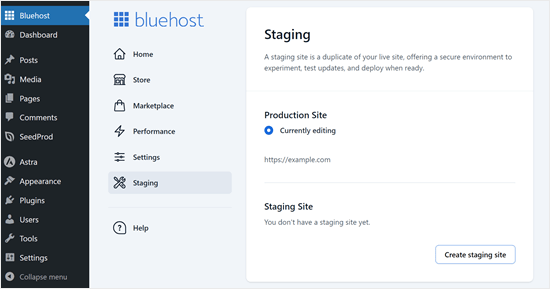
Você também pode criar sites de staging com 1 clique na Hostinger, WP Engine e SiteGround. Se você não estiver usando nenhuma dessas empresas de hospedagem, pergunte ao seu provedor, pois eles podem oferecer esse recurso.
Se o seu serviço de hospedagem não tiver um recurso de instalação de site de staging, você ainda poderá fazê-lo manualmente. Aqui está nosso tutorial passo a passo sobre como configurar um ambiente de staging no WordPress.
Passo 3: Instale o Plugin Classic Editor em Caso de Problemas de Compatibilidade
Existe a chance de que um tema ou plugin possa não funcionar após a sua troca. Isso significa que você ainda tem trabalho a fazer.
Você precisa entrar em contato com o desenvolvedor do tema ou plugin. Peça a eles para torná-lo compatível com o editor de blocos.
Se você não obtiver uma resposta positiva, talvez precise encontrar um tema ou plugin alternativo.
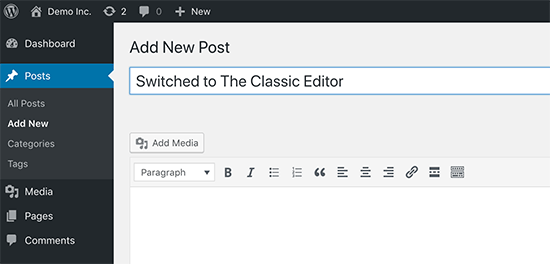
Alternativamente, você pode continuar usando o plugin Classic Editor. Isso permite que você atualize o WordPress com segurança, mantendo a experiência de escrita com a qual você está familiarizado.
O Classic Editor é um plugin oficial do WordPress. Ele permite que você oculte o editor de blocos e crie conteúdo da mesma forma que antes.
Esta também é uma boa opção se você ainda não estiver pronto para mudar para o Editor de Blocos.
Passo 4: Saiba Mais Sobre o Editor Gutenberg
Se você está apenas começando seu primeiro blog WordPress, então você está com sorte. Você se acostumará rapidamente com o novo e incrível editor de blocos, que é mais rápido, mais moderno e incrivelmente poderoso.
Por outro lado, se você já usa o WordPress há algum tempo, o novo editor é uma mudança empolgante. A maioria de nós está acostumada a trabalhar com o editor antigo. Configuramos nossos fluxos de trabalho em torno dele.
A boa notícia é que você ainda pode fazer tudo o que fazia no editor antigo com o editor de blocos. Para ajudá-lo a aprender novos recursos, criamos estes artigos:
- Como Usar o Editor de Blocos do WordPress (Tutorial Gutenberg)
- Como Converter em Massa Blocos Clássicos para Gutenberg no WordPress
- Guia para Iniciantes para Atualizar Seus Posts Antigos do WordPress com o Editor de Blocos Gutenberg
- Como Adicionar uma Nova Postagem no WordPress e Utilizar Todos os Recursos
- Como Adicionar e Alinhar Imagens no Editor de Blocos do WordPress (Gutenberg)
- Guia Definitivo para Selecionar e Usar Blocos Aninhados no WordPress
- Como Usar o Editor de Tela Cheia sem Distrações no WordPress
- Como Desfazer Alterações no WordPress com Revisões de Postagem
- Guia para iniciantes: Como usar padrões de blocos do WordPress
Você também pode ver nosso guia completo sobre o Editor de Sites Completo, que é como o editor de blocos, mas para editar seus temas do WordPress.
Perguntas Frequentes Sobre a Atualização do Seu Site para Gutenberg
Aqui estão algumas perguntas que nossos leitores fizeram com frequência sobre a atualização do editor do site WordPress para o Gutenberg.
Como testar meu site WordPress com segurança?
A maneira mais segura é usar um ambiente de staging. Isso cria um clone do seu site onde você pode testar atualizações, trocar de editores ou mudar de temas sem quebrar seu conteúdo ao vivo.
O Gutenberg é melhor que o Elementor?
Depende das suas necessidades específicas. O Editor de Blocos (Gutenberg) é mais rápido e integrado ao WordPress, o que é melhor para o desempenho do site. No entanto, o Elementor oferece controle de design mais granular para layouts complexos e personalizados.
Como ativo o editor Gutenberg no WordPress?
O Editor de Blocos está ativo por padrão em todas as versões modernas do WordPress. Se você não o vir, provavelmente tem o plugin "Classic Editor" ativo. Você simplesmente precisa ir em Plugins » Plugins Instalados e desativar o Classic Editor.
Por que meu editor de blocos não está funcionando no WordPress?
Isso geralmente é causado por um conflito com um plugin ou tema desatualizado. Recomendamos desativar temporariamente todos os plugins para ver se o editor carrega corretamente, e então reativá-los um por um para encontrar o plugin específico que está causando o conflito.
Para mais informações, confira nosso guia sobre problemas comuns do editor de blocos do WordPress e como corrigi-los.
Como mudo para o editor de blocos?
Se você estiver usando o plugin Classic Editor, mas quiser mudar, vá para Configurações » Escrita no seu painel. Em “Editor padrão para todos os usuários”, selecione “Editor de Blocos” e salve suas alterações.
Esperamos que este artigo tenha ajudado você a aprender como testar seu site WordPress para atualizar para o editor de blocos. Você também pode gostar de ver como corrigir problemas comuns do editor de blocos e nossas escolhas especializadas para os melhores plugins de blocos do Gutenberg.
Se você gostou deste artigo, por favor, inscreva-se em nosso Canal do YouTube para tutoriais em vídeo do WordPress. Você também pode nos encontrar no Twitter e no Facebook.


Anibal
You can use DemosWP , it’s a site to créate WordPress installtions for free
WPBeginner Support
Obrigado por trazer este site à nossa atenção, certamente daremos uma olhada nele.
Admin
Tomy
Isso é muito útil, obrigado, muito prestativo
WPBeginner Support
Glad our article was helpful
Admin