


Certa vez, deixei de enviar uma notificação de pedido do WooCommerce e só descobri porque meu cliente entrou em contato, chateado.
Confiar apenas no e-mail muitas vezes não resolve. As mensagens podem se perder no spam, atrasar ou ser ignoradas se os compradores não verificarem suas caixas de entrada.
Mudar para o WhatsApp fez uma grande diferença para mim. As notificações chegam instantaneamente, os clientes realmente as veem e eu recebo atualizações em tempo real de cada venda.
Após testar várias opções, reduzi a três métodos confiáveis que qualquer pessoa pode usar. Neste guia, mostrarei como conectar o WhatsApp ao WooCommerce, para que você e seus clientes nunca mais percam uma atualização.
Por que configurar notificações de pedidos do WooCommerce no WhatsApp?
Confiar apenas no e-mail para atualizações de pedidos do WooCommerce pode causar problemas. Os e-mails podem ir para o spam, chegar horas depois ou simplesmente se perder em uma caixa de entrada lotada.
O WhatsApp resolve isso enviando atualizações instantâneas diretamente para o telefone do seu cliente, para que ele nunca perca uma atualização importante.
Aqui está uma análise mais detalhada de como conectar o WooCommerce e o WhatsApp pode ser útil:
- As pessoas verificam mais o WhatsApp. Muitos clientes estão no WhatsApp o dia todo, enquanto o e-mail é ignorado.
- As mensagens são lidas rapidamente. As notificações do WhatsApp são abertas quase imediatamente.
- Menos perguntas de clientes. Se os compradores recebem atualizações instantaneamente, eles não precisam entrar em contato com você para obter respostas.
- Atualizações em tempo real geram confiança. Os clientes sabem sempre quando o pedido deles é confirmado, enviado ou reembolsado.
Com o WhatsApp, suas mensagens realmente chegam aos clientes, o que significa menos confusão e uma experiência de compra mais tranquila.
Qual Método Devo Escolher?
Neste guia, abordarei 3 maneiras de enviar notificações de pedidos do WooCommerce no WhatsApp. Veja como recomendo escolher entre elas:
- Método 1: PushEngage. Ideal para uma plataforma de marketing tudo-em-um. Envie atualizações automatizadas de pedidos do WhatsApp para clientes e sua equipe, juntamente com notificações push, mensagens de recuperação de carrinho e promoções.
- Método 2: Uncanny Automator. Configure “receitas” personalizadas para disparar mensagens do WhatsApp a partir de eventos do WooCommerce, com opções flexíveis de automação.
- Método 3: Wawp. Uma opção gratuita e simples que se conecta ao seu telefone pessoal ou comercial (semelhante ao WhatsApp Web). É ideal para testes ou pequenas lojas, mas seu telefone deve permanecer ligado e conectado à internet para funcionar.
Se você escolher o método 1 ou 2, também precisará configurar uma conta do WhatsApp Business e modelos de mensagem dentro do WhatsApp.
Agora, vou guiá-lo por cada método passo a passo:
- Before You Start: Set Up Your WhatsApp Business Account (For Methods 1 & 2)
- Method 1: Send WooCommerce Order Notifications with PushEngage (Multi-Channel Messaging)
- Method 2: Send WooCommerce Order Notifications with Uncanny Automator (Automation-Focused)
- Method 3: Send WooCommerce Order Notifications with a Free Plugin
- Perguntas Frequentes Sobre o Envio de Notificações de Pedidos do WooCommerce no WhatsApp
- Leitura Adicional: Mais Tutoriais do WooCommerce
Vamos começar.
Antes de Começar: Configure Sua Conta do WhatsApp Business (Para Métodos 1 e 2)
Para conectar sua loja WooCommerce ao WhatsApp, você precisará configurar uma conta do WhatsApp Business Suite, gerar um token permanente e criar modelos de mensagem do WooCommerce.
Aqui está uma lista rápida do que você precisará antes de começar:
- Uma conta do Meta Business Suite (ou esteja pronto para criar uma).
- Acesso de administrador a essa conta.
- Um número de telefone que **não** esteja atualmente registrado em uma conta pessoal do WhatsApp. Você precisará deste número exclusivamente para suas notificações comerciais.
Nas próximas seções, guiarei você por cada uma dessas etapas.
Passo 1: Crie uma Conta do WhatsApp Business
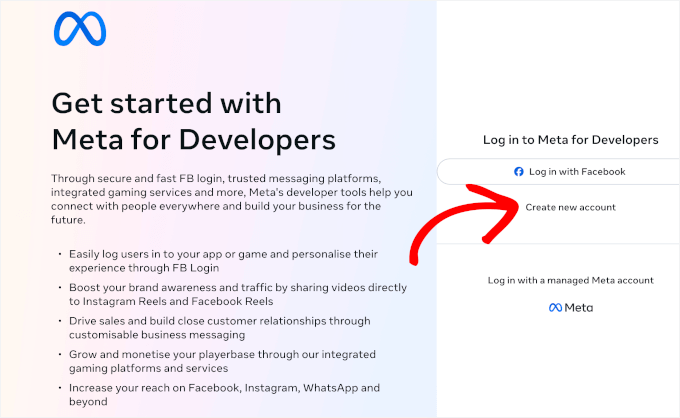
Se você ainda não tem uma conta do Meta Business Suite, pode criar uma no site da Meta.
Basta clicar em 'Criar uma Nova Conta' para se inscrever e concluir as etapas rápidas de configuração. Observe que você precisará verificar as informações de sua empresa, o que pode levar de 1 a 2 dias úteis.
💡 Aviso Legal: As etapas exatas podem variar ligeiramente, pois a Meta atualiza sua interface de tempos em tempos, portanto, não se preocupe se as coisas parecerem um pouco diferentes em sua tela.
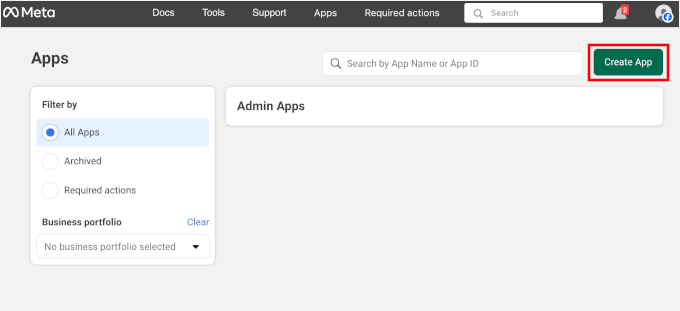
Após criar seu aplicativo, você será direcionado ao painel do aplicativo.
Vá em frente e clique no botão 'Criar App'.
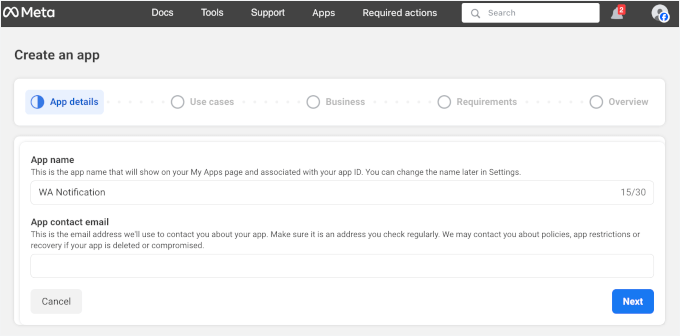
Isso iniciará o assistente de configuração do aplicativo.
Aqui, basta preencher os campos 'Nome do App' e 'E-mail de contato do App'. Isso é apenas para sua referência, mas é útil ter um nome claro e descritivo.
Depois disso, clique no botão 'Próximo' para continuar o processo.
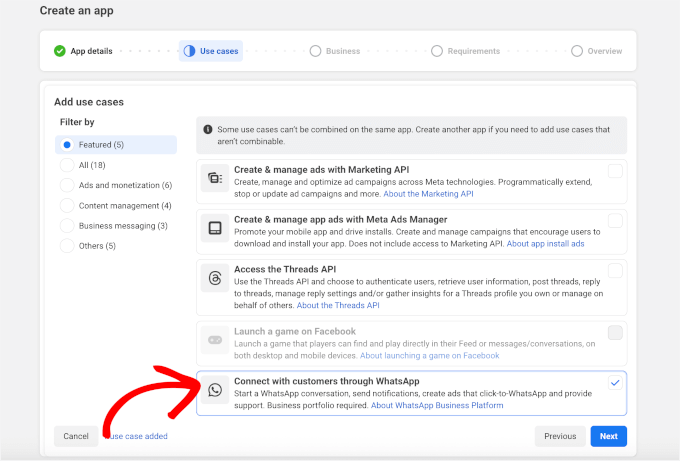
Na próxima tela, você escolherá um caso de uso.
Como queremos enviar uma notificação de pedido do WooCommerce para o WhatsApp, vamos selecionar ‘Conectar com clientes pelo WhatsApp’ e clicar em ‘Próximo’.
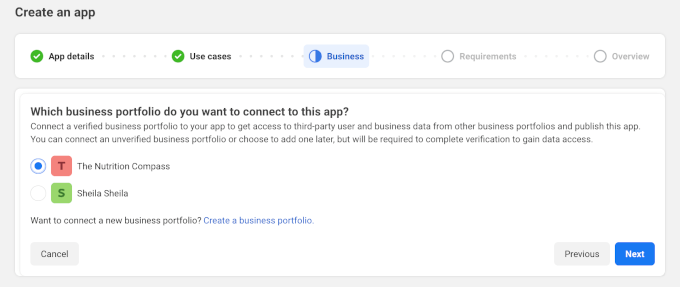
Depois disso, você precisará vincular seu portfólio de negócios. Basta clicar na opção disponível e clicar no botão ‘Próximo’ para continuar.
Se você não tiver um, pode simplesmente clicar no link ‘Criar um portfólio de negócios’.
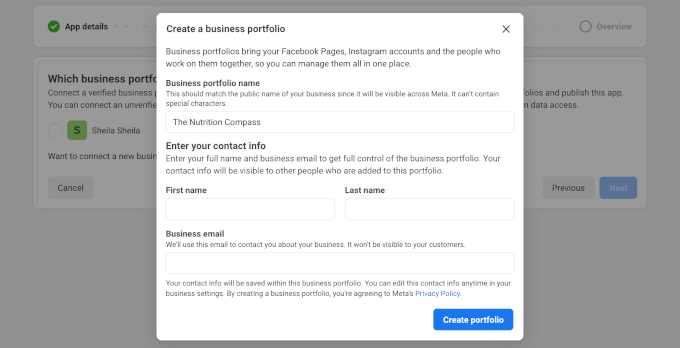
Isso abrirá um pop-up onde você inserirá seu primeiro nome, sobrenome e endereço de e-mail comercial.
Assim que terminar, clique em ‘Criar Portfólio’.
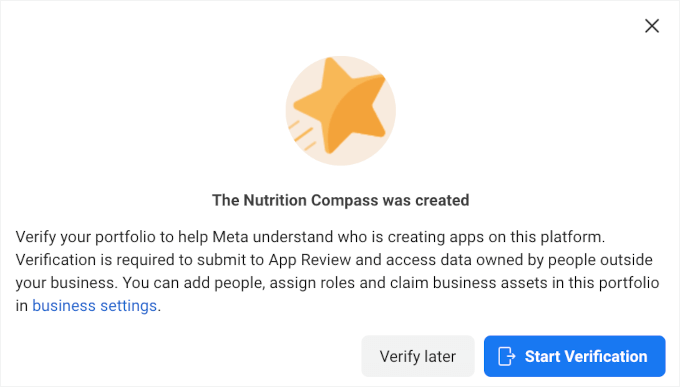
Em seguida, o Meta solicitará que você verifique seu portfólio de negócios.
Basta clicar em ‘Iniciar Verificação’ e seguir as instruções na tela.
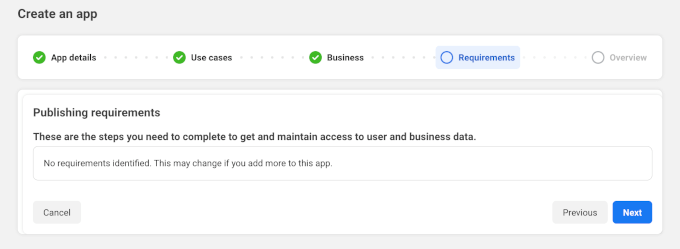
O próximo passo é revisar os requisitos.
Para aplicativos relacionados ao WhatsApp, geralmente não haverá requisitos identificados. Portanto, você pode prosseguir e clicar no botão ‘Próximo’.
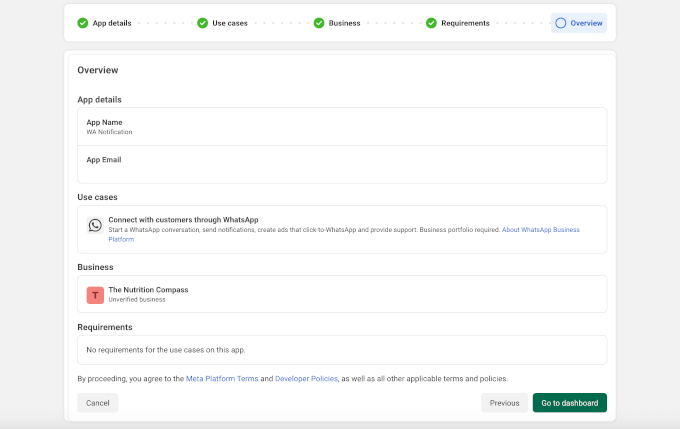
E para a última etapa, você verá um resumo do seu novo aplicativo de Notificações do WhatsApp.
Você pode revisar tudo e depois clicar em ‘Ir para o Painel’.
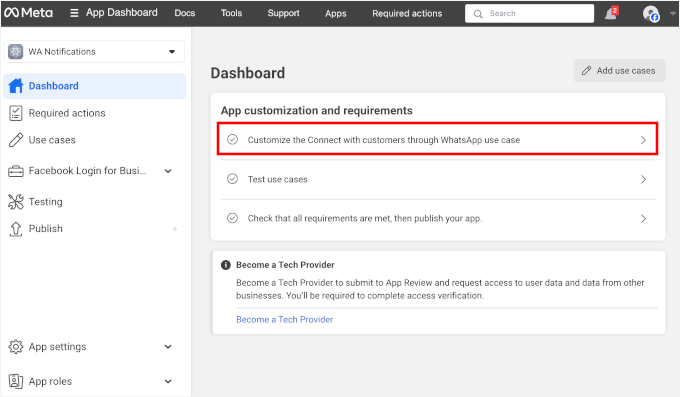
No painel, você verá um prompt para configurar a Plataforma de Negócios do WhatsApp.
Aqui, você desejará clicar no botão ‘Personalizar o caso de uso Conectar-se com clientes através do WhatsApp’.
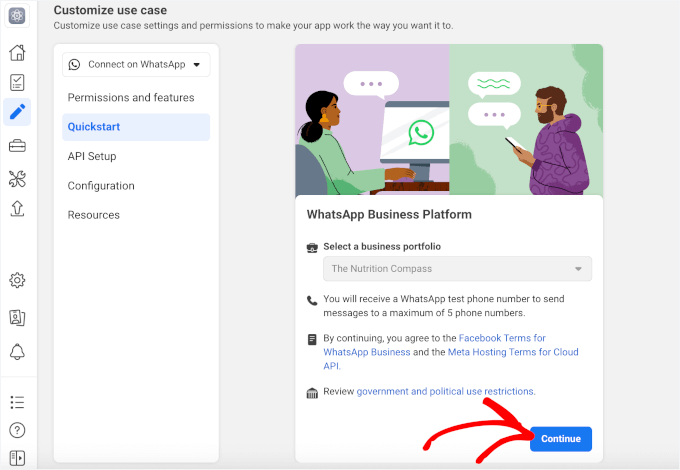
Na próxima tela, você verá um prompt para iniciar a configuração da Plataforma de Negócios do WhatsApp.
Prossiga e clique no botão ‘Continuar’.
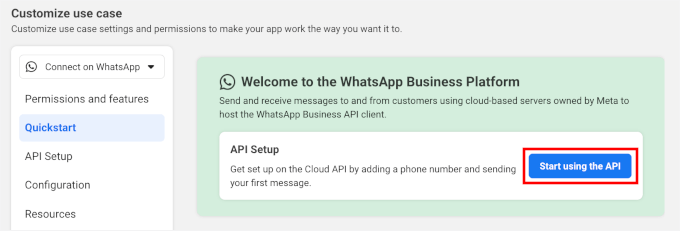
Depois disso, você verá uma mensagem de boas-vindas da Plataforma de Negócios do WhatsApp.
A partir daqui, você pode clicar no botão ‘Começar a usar a API’ para iniciar.
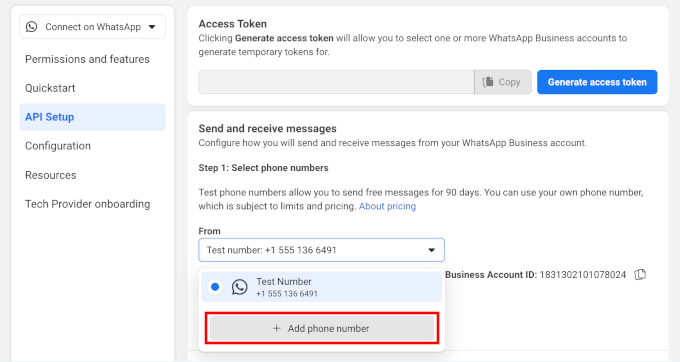
Em seguida, no painel ‘Configuração da API’, você precisará registrar seu número de telefone. Caso contrário, o Meta usará um número de teste para enviar suas mensagens.
Clique para expandir o menu suspenso e, em seguida, clique no botão ‘+ Adicionar número de telefone’.
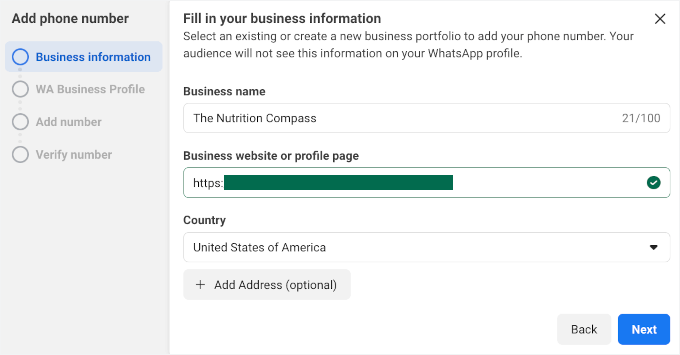
Isso abrirá um assistente de configuração para sua configuração do WhatsApp.
Primeiro, insira o nome da sua empresa, insira o endereço do site da sua empresa e escolha seu país. Clique em ‘Próximo’ para continuar.
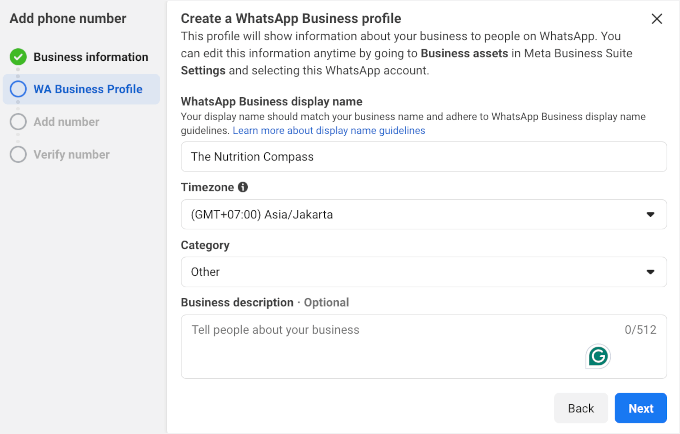
Depois disso, vamos configurar sua conta da Plataforma de Negócios do WhatsApp, que inclui detalhes como nome de exibição, fuso horário, categoria e descrição da empresa.
Clique em ‘Próximo’ para prosseguir.
Depois disso, prossiga e adicione seu número de telefone ativo para o WhatsApp.
Em seguida, você pode marcar o botão de rádio para confirmá-lo por SMS ou chamada telefônica e clicar em ‘Próximo’ para prosseguir.
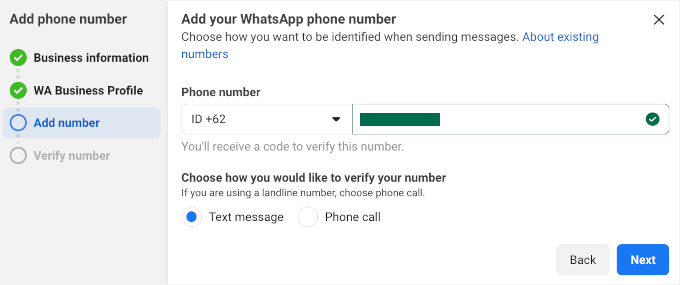
Em alguns minutos, você deverá receber um código de verificação via SMS ou ligação telefônica (dependendo da sua escolha na etapa anterior).
Assim que o tiver, basta inserir o código de 6 dígitos no campo e clicar em ‘Próximo’.
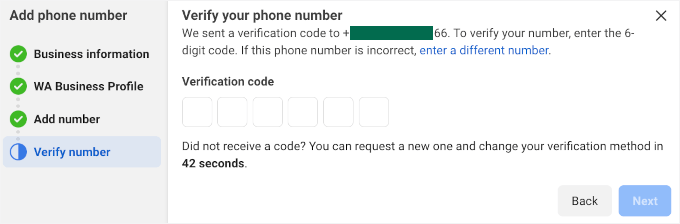
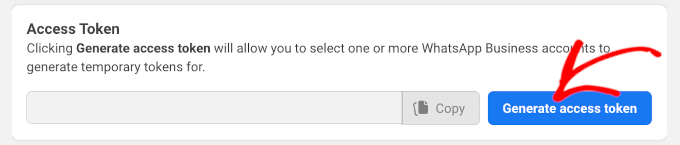
Após a verificação, você verá um botão ‘Gerar token de acesso’.
Clique nele.
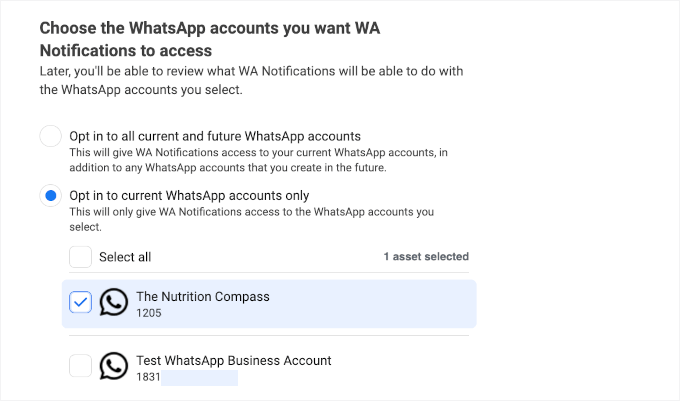
No pop-up que aparecer, você escolherá a conta do WhatsApp à qual deseja conceder permissão para enviar notificações.
Você verá o número de telefone que acabou de registrar e o número de teste que a Meta fornece. Vamos clicar no seu número de telefone registrado.
A Meta então pedirá que você conceda permissão para enviar mensagens em seu nome.
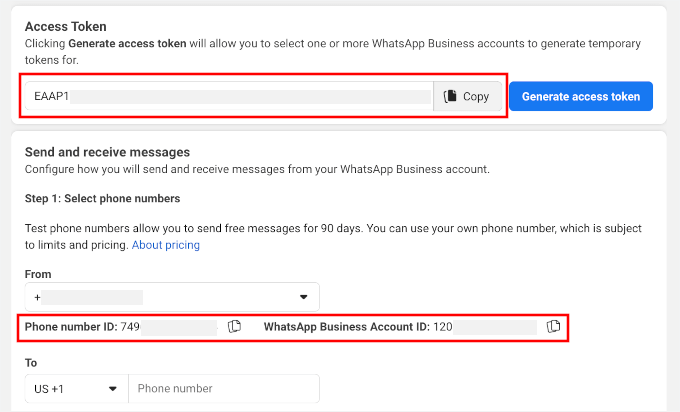
A Meta o levará de volta ao painel ‘Configuração da API’, onde você poderá ver seu token de acesso. Basta clicar no ícone de cópia e armazená-lo em um local seguro, como um bloco de notas.
Lembre-se, este token só dura 24 horas.
Além disso, você precisará manter seu ‘ID do número de telefone’ e ‘ID da conta do WhatsApp Business’ em um local seguro.
Com isso feito, você terá sua conta da Plataforma WhatsApp Business.
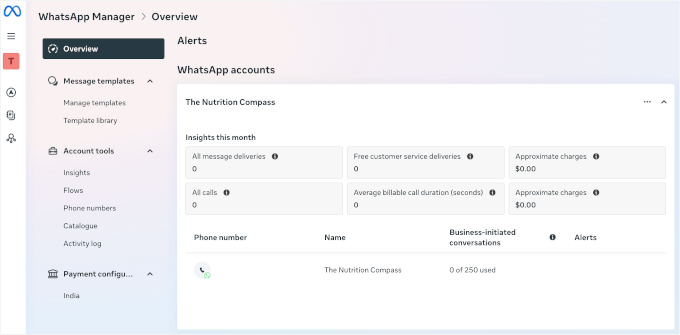
Você pode acessá-lo através do Meta Business Suite.
Nesta conta, você pode criar, gerenciar e rastrear todas as suas mensagens automatizadas do WhatsApp. Veja como é a interface do WhatsApp Manager:
Passo 2: Obtenha um Token de Acesso Permanente
Até agora, configuramos tudo para que você possa usar o WhatsApp em seu site WordPress, mas o token de acesso que você criou anteriormente só funciona por 24 horas.
Para garantir que suas automações possam ser executadas 24 horas por dia, 7 dias por semana, você precisará de um token de acesso permanente.
A maneira de obter um é criando um 'Usuário do sistema' em suas Configurações de negócios do Meta. Pense em um 'Usuário do sistema' como uma conta de robô dedicada que dá às suas ferramentas (como PushEngage ou Uncanny Automator) permissão duradoura para enviar mensagens em seu nome.
Nas suas Configurações de negócios, prossiga e selecione sua empresa.
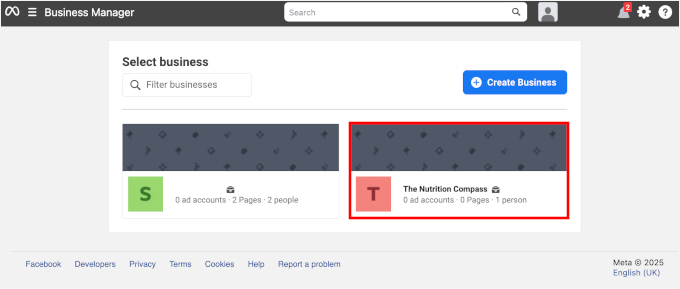
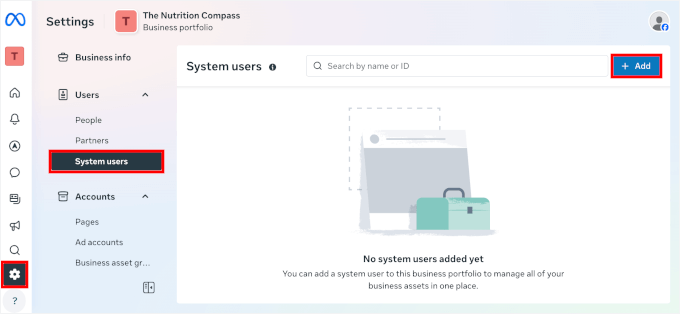
Na próxima tela, vamos olhar o menu à esquerda e ir para 'Configurações'.
A partir daqui, você pode clicar em 'Usuários do sistema' e no botão 'Adicionar'.
No pop-up que aparece, prossiga e dê um nome ao seu usuário do sistema.
Em seguida, selecione 'Administrador' como função e clique em 'Criar usuário do sistema'.
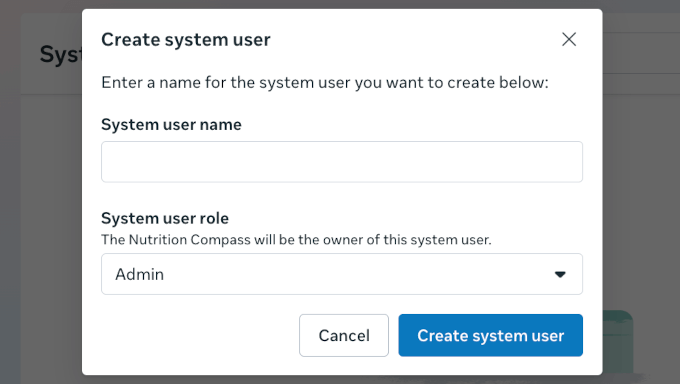
Assim que isso for feito, você voltará para a página 'Usuários do sistema'.
Aqui, clique no botão de três pontos à direita e selecione 'Atribuir ativos'.
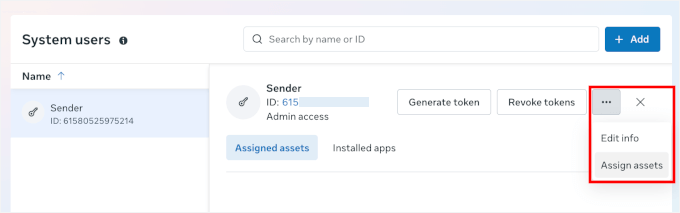
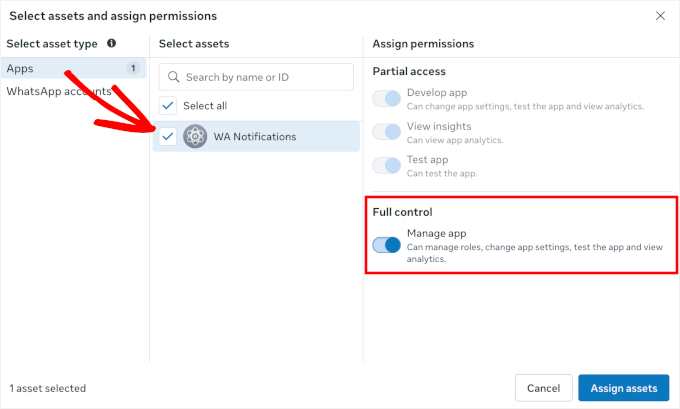
No pop-up que aparece, você precisará atribuir permissões.
Para fazer isso, você pode clicar em 'Aplicativos', selecionar seu ativo e ativar o 'Gerenciar aplicativo' na seção 'Controle total'.
Com isso feito, prossiga e clique no botão 'Atribuir ativos'.
O Meta, então, pedirá que você revise e aceite a política de não discriminação.
Basicamente, isso informa que você concorda em não usar as ferramentas de publicidade do Facebook para qualquer coisa que discrimine pessoas com base em raça, religião, gênero, idade ou outras características protegidas.
É apenas a maneira deles de garantir que todos sejam tratados de forma justa e que os anúncios sigam a lei.
Uma vez concedido, você verá a mensagem 'Ativo atribuído'. Simplesmente clique no botão 'Concluído' ou 'X' para fechar este pop-up.
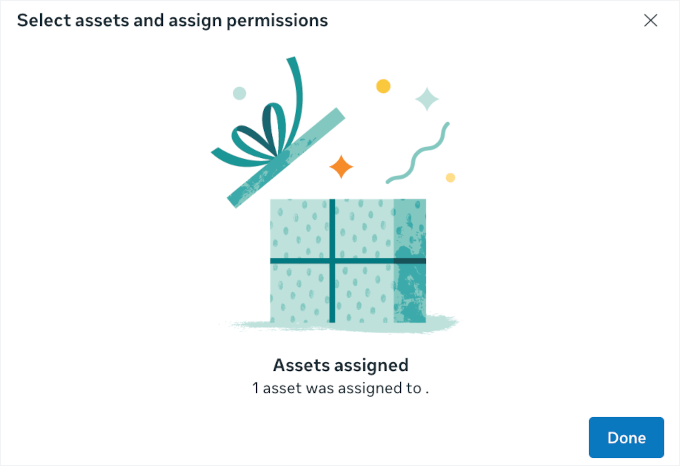
Isso o levará de volta à página 'Usuários do sistema'.
E você deverá ver um botão 'Gerar Token' em seu usuário do sistema. Vamos clicar nele.
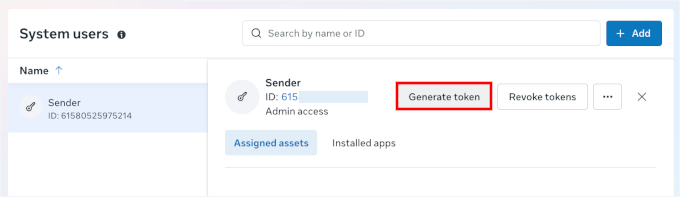
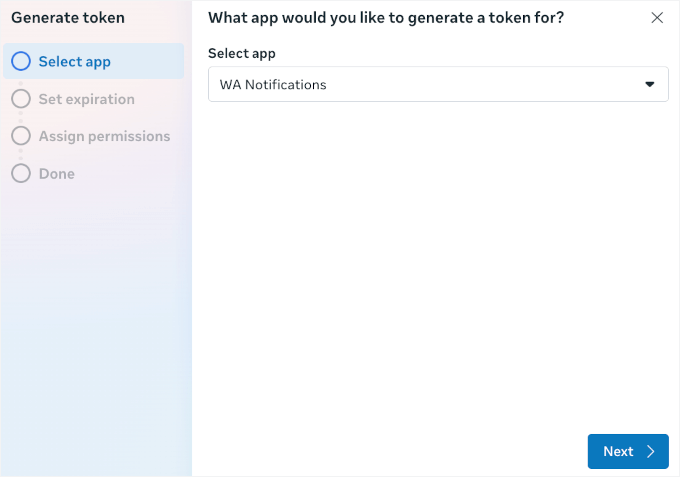
Na janela que aparecer, você verá um assistente de configuração de 4 etapas para seu token permanente.
A partir daqui, você pode selecionar seu aplicativo no menu suspenso e, em seguida, clicar no botão 'Próximo' para continuar.
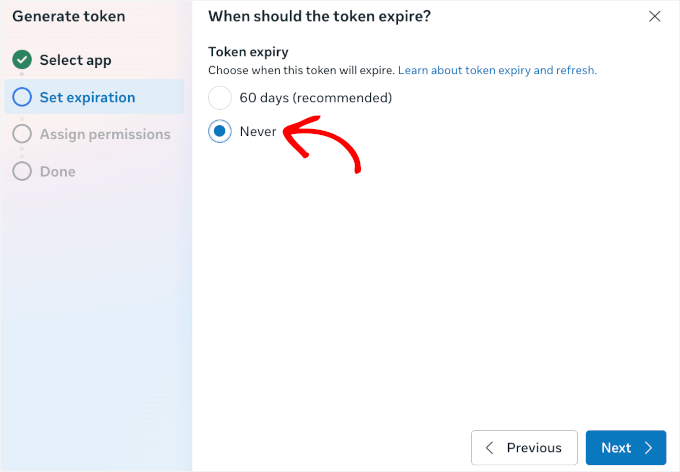
Você pode então definir quando o token deve expirar.
Certifique-se de escolher 'Nunca' e clique em 'Próximo'.
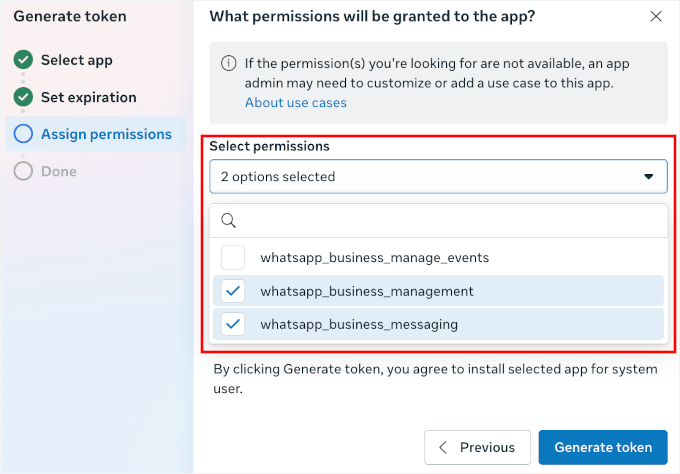
O próximo passo é atribuir permissões.
Você verá uma lista de opções e desejará marcar as caixas para:
- whatsapp_business_management
- whatsapp_business_messaging
Isso permite que seu usuário do sistema gerencie sua conta comercial do WhatsApp e envie mensagens em seu nome. Basicamente, você está dando o acesso necessário para que tudo funcione sem problemas.
Depois de marcar essas caixas, basta clicar no botão ‘Próximo’ para continuar.
Na última etapa, você verá seu token permanente.
Basta clicar no botão ‘Copiar’ e ‘Concluído’ para finalizar.
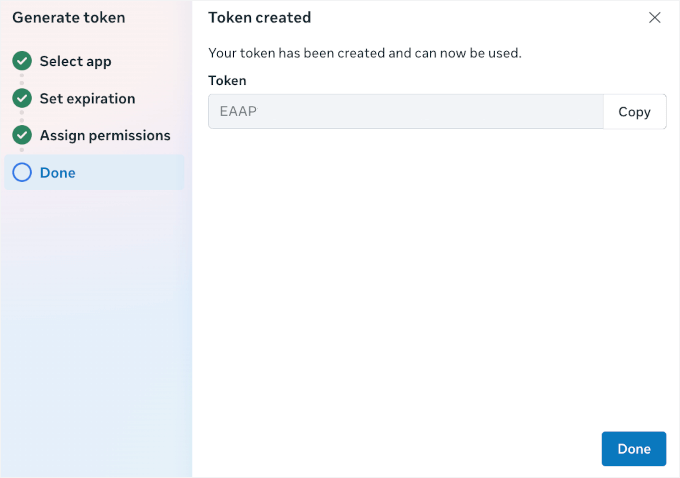
Com isso feito, recomendo armazenar isso em algum lugar seguro, como um gerenciador de senhas.
Passo 3: Personalize os Modelos de Mensagem na Plataforma do WhatsApp Business
Antes de prosseguir, você precisará criar algumas mensagens automatizadas de pedidos para seu aplicativo.
Por padrão, sua conta da Plataforma de Negócios do WhatsApp vem com um modelo hello_world. Ele serve para testes, mas não é muito útil para notificações de pedidos reais.
É por isso que adicionaremos novos modelos personalizados para sua loja. Dessa forma, suas notificações do WhatsApp serão mais relevantes, com sua marca e eficazes.
💡 Importante: Tanto o PushEngage quanto o Uncanny Automator puxam modelos de mensagens diretamente da sua conta da Plataforma de Negócios do WhatsApp. Se você pular esta etapa, só poderá usar o modelo básico hello_world para automação.
Dentro do seu Gerenciador do WhatsApp, vá para a seção ‘Modelos de mensagem’.
Aqui, você encontrará a ‘Biblioteca de modelos’, que inclui modelos pré-fabricados que você pode personalizar e ativar imediatamente.
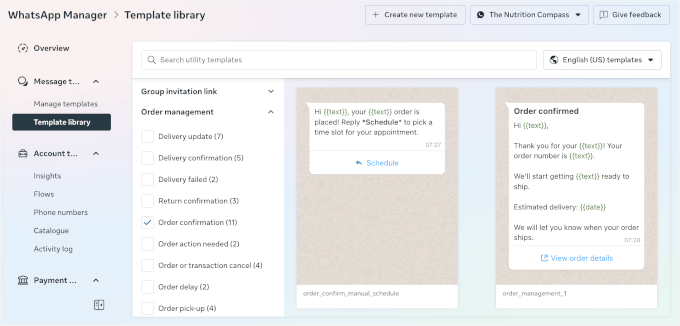
Para este tutorial, porém, vamos criar um do zero. Isso lhe dá controle total para combinar com a voz da sua marca e configurar as tags dinâmicas corretas.
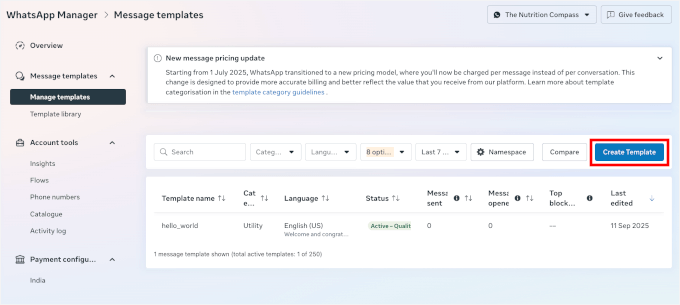
Basta ir para a seção ‘Modelos de mensagem’ e clicar no botão ‘Criar Modelo’ para abrir o editor de texto.
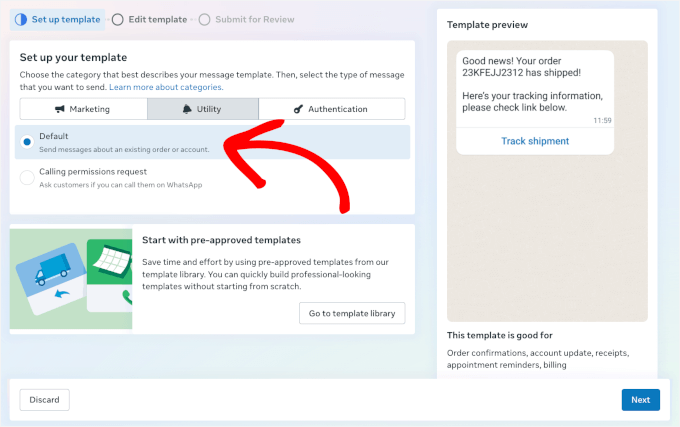
Na próxima tela, você precisará escolher um tipo de modelo:
- Marketing – para promoções, vendas ou ofertas.
- Utilidade – para atualizações de pedidos, informações de envio ou outras atualizações para o cliente.
- Autenticação – para códigos de login ou redefinições de senha.
Para notificações de pedidos, vamos usar o modelo 'Utilidade', pois essas mensagens fornecem informações sobre o pedido aos clientes, e não promoções ou detalhes de login.
Em seguida, há as opções 'Padrão' e 'Solicitação de permissão de chamada':
- Padrão – Permite enviar mensagens sobre um pedido existente ou conta de cliente. Esta é a opção que a maioria das lojas WooCommerce usará.
- Solicitação de permissão de chamada – Pergunta aos clientes se você pode ligar para eles no WhatsApp, o que geralmente não é necessário para notificações de pedidos.
Para esta configuração, vamos clicar em 'Padrão', pois só precisamos enviar atualizações de pedidos. Clique em 'Próximo' para continuar.
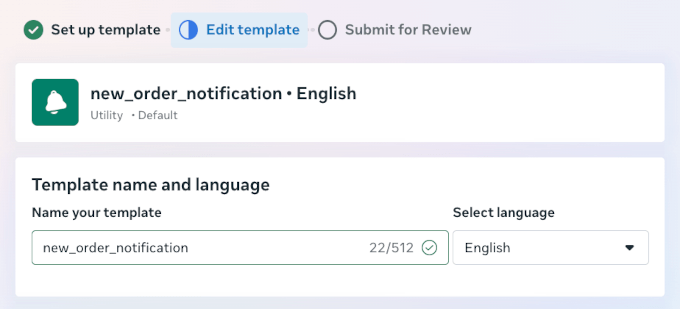
Em seguida, na seção 'Editar modelo', você pode nomear seu modelo e selecionar seu idioma.
Para o nome do modelo, o Meta usará automaticamente letras minúsculas e converterá espaços em sublinhados.
Depois disso, você pode rolar até a seção 'Conteúdo'.
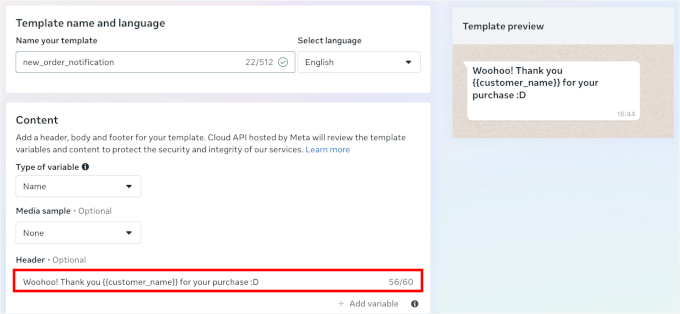
É aqui que você refina como sua mensagem ficará:
- Escolha um tipo de variável – Use variáveis numéricas como {{1}}, {{2}} ou variáveis de nome como {{customer_name}}, {{order_number}}. Ambas extraem dados reais do cliente, mas as variáveis de nome são mais fáceis de trabalhar, pois mostram exatamente o que aparecerá em sua mensagem.
- Configurar uma amostra de mídia (opcional) – Se você planeja adicionar uma imagem, vídeo ou documento à sua mensagem, pode fazer o upload de uma amostra aqui. Mas, na minha opinião, isso é melhor para mensagens promocionais, pois a mídia deve combinar com seu texto.
- Defina o cabeçalho da mensagem (opcional) – Adicione uma linha curta de texto ou uma imagem que aparece acima da sua mensagem principal. Isso funciona bem para detalhes que chamam a atenção, como “Atualização do Pedido” ou “Uhuu! Obrigado {{customer_name}} pela sua compra :D”
Se você adicionar um cabeçalho, poderá visualizar seu modelo no painel direito.
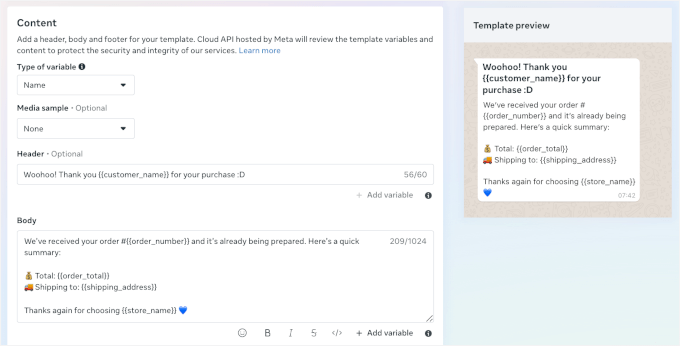
A partir daqui, você pode editar o conteúdo da mensagem para corresponder à forma como você normalmente se comunica com os clientes.
Você pode adicionar variáveis dinâmicas como {{customer_name}}, {{order_number}} e {{order_total}} para tornar cada mensagem pessoal.
Por exemplo, aqui está o conteúdo da minha mensagem:
“Recebemos seu pedido nº {{order_number}} e ele já está sendo preparado. Aqui está um resumo rápido:
💰 Total: {{order_total}}
🚚 Envio para: {{shipping_address}}
Obrigado novamente por escolher {{store_name}} 💙”
Assim como o cabeçalho, você pode ver imediatamente como ele fica em ‘Visualização do modelo’ à direita.
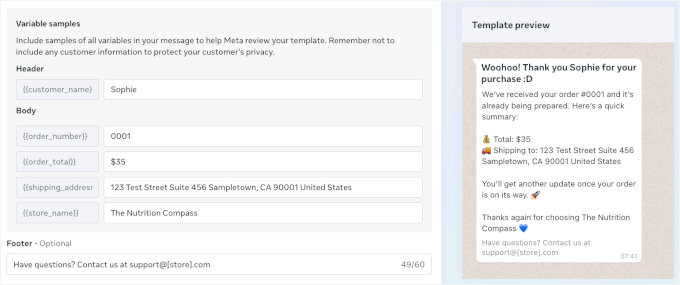
Em seguida, vamos rolar para baixo até ‘Exemplos de variáveis’.
Aqui, você pode usar dados de exemplo para visualizar suas variáveis dinâmicas.
Você também pode adicionar um rodapé de mensagem, como “Tem dúvidas? Entre em contato conosco em support@[store].com.”
Quando tudo estiver certo, clique no botão ‘Enviar para revisão’ para salvar e ativar este modelo.
O processo é semelhante para todas as notificações de pedidos, então você pode configurar quantas precisar. Por exemplo:
- Modelo de notificação para administrador – notifica sua equipe quando um novo pedido chega.
- Modelo de notificação de envio – atualiza os clientes quando o pedido está a caminho.
- Modelo de pedido concluído – confirma a entrega e agradece ao cliente. Você também pode incluir informações de devolução e reembolso aqui.
Após criar todos os modelos de mensagem que você precisa, você os verá na seção Modelos de Mensagem do seu painel da Meta.
Veja como pode ficar:
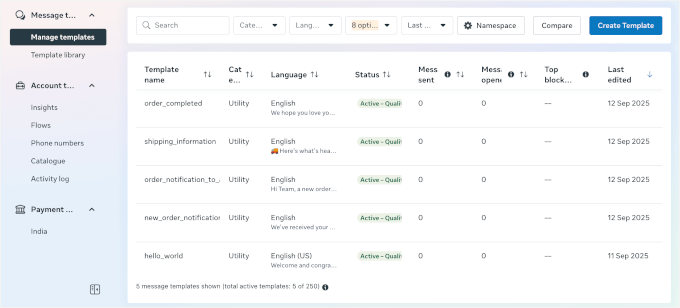
Agora, você pode prosseguir para usar o Método 1 ou o Método 2 abaixo.
Método 1: Enviar Notificações de Pedidos do WooCommerce com PushEngage (Mensagens Multicanal)
PushEngage é uma das melhores plataformas de engajamento multicanal para WordPress. Ela permite combinar notificações de pedidos do WhatsApp com campanhas de notificação push para web, mensagens de recuperação de carrinho e promoções personalizadas.
É uma escolha poderosa se você deseja gerenciar todas as mensagens de clientes em um só lugar. Embora a configuração envolva a conexão através da API de Negócios do Meta, você obterá automação e confiabilidade de nível profissional em troca.
Se você ainda não o fez, siga minhas instruções sobre como configurar uma conta do WhatsApp Business.
Passo 1: Instale e Ative o Plugin PushEngage
Você precisa se inscrever em uma conta PushEngage para vincular sua conta da Plataforma WhatsApp Business ao seu site WordPress.
📝 Observação: O PushEngage oferece uma versão gratuita, que é ótima se você quiser testar as coisas ou precisar apenas de notificações push básicas. Mas para desbloquear as notificações de pedidos do WhatsApp e os recursos de automação, você precisará do plano Business do PushEngage (ou superior).
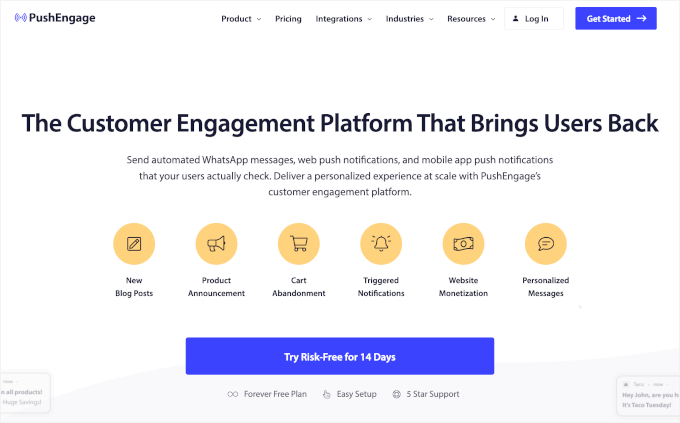
Assim que terminar de se inscrever, você poderá instalar e ativar o PushEngage em seu site WordPress.
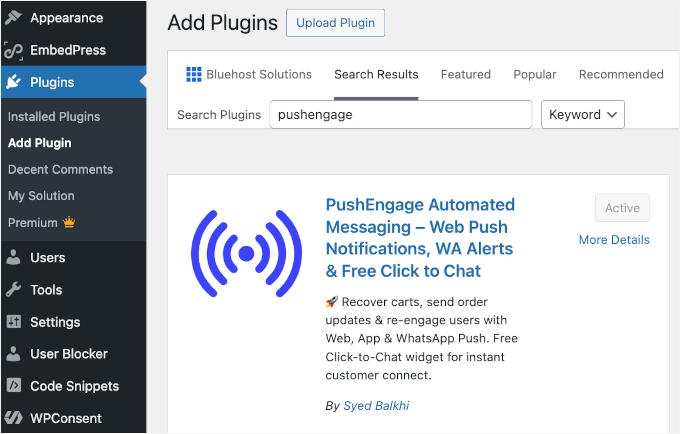
Basta ir ao seu painel do WordPress e navegar para Plugins » Adicionar Novo.

Na tela seguinte, você pode pesquisar por “PushEngage” e clicar em ‘Instalar Agora’, depois em ‘Ativar.’
Uma vez ativado, você verá um novo menu PushEngage no seu painel do WordPress. Para mais detalhes, consulte nosso guia sobre como instalar um plugin do WordPress.
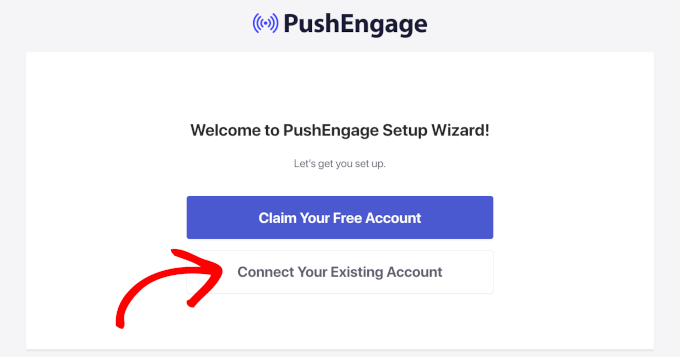
A partir daqui, o WordPress solicitará que você reivindique uma conta gratuita ou se conecte à sua conta PushEngage.
Clique no botão ‘Conectar Sua Conta Existente’ para iniciar o assistente de configuração. Você pode seguir as instruções a partir daqui.
Passo 2: Conecte a Conta da Plataforma do WhatsApp Business ao PushEngage
Nesta etapa, você vinculará sua conta da Plataforma WhatsApp Business ao PushEngage. É aqui que suas credenciais de API que você gerou anteriormente serão úteis.
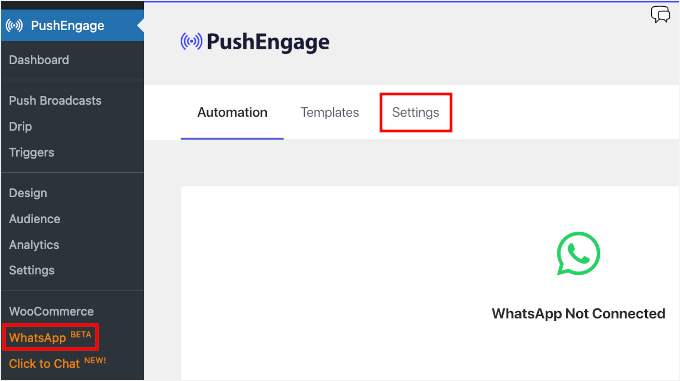
No seu painel do WordPress, navegue até PushEngage » WhatsApp e, em seguida, mude para a aba ‘Configurações’.
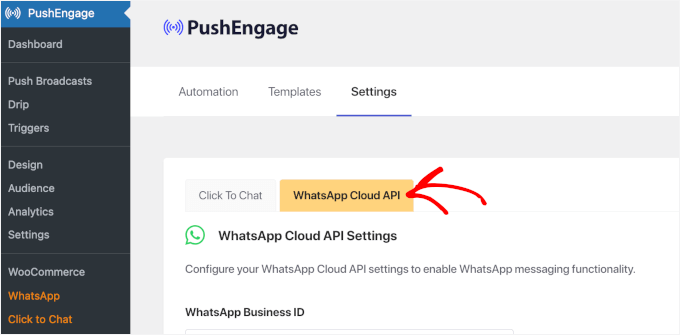
Na próxima tela, você verá duas abas.
Vamos para a aba ‘WhatsApp Cloud API’.
A partir daqui, você deverá ver as configurações da WhatsApp Cloud API.
Basta inserir seu token permanente, ID do número de telefone e qualquer outra informação necessária da sua configuração do Meta Business.
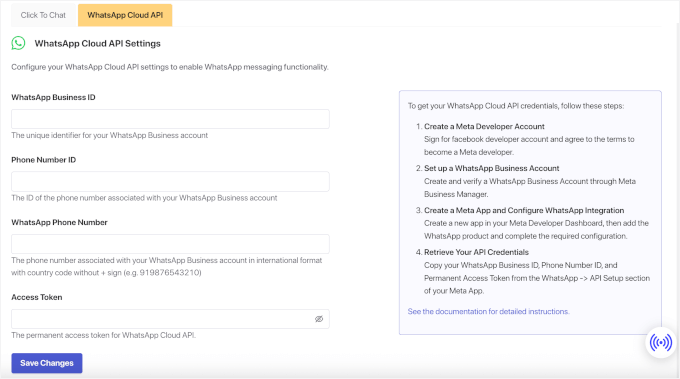
Assim que terminar, clique no botão ‘Salvar Alterações’ para armazenar suas configurações.
Passo 3: Crie Automação de Notificações do WhatsApp no PushEngage
O próximo passo é atribuir seus modelos de mensagem personalizados à automação do PushEngage.
Navegue até PushEngage » WhatsApp e clique na aba ‘Automação’.

Nesta aba, você verá uma lista de fluxos de trabalho prontos, como:
- Novo Pedido – dispara assim que um cliente faz um pedido.
- Processamento do Pedido – ativa quando você começa a preparar o pedido para envio.
- Pedido Concluído – envia uma mensagem assim que o pedido for enviado.
- Pedido Cancelado – notifica o cliente se um pedido for cancelado.
- Pedido Reembolsado – útil se você lida com devoluções ou emite reembolsos com frequência.
Para este tutorial, mostrarei como criar uma notificação de novo pedido. Então, vamos clicar no alternador para a opção ‘Novo Pedido’.
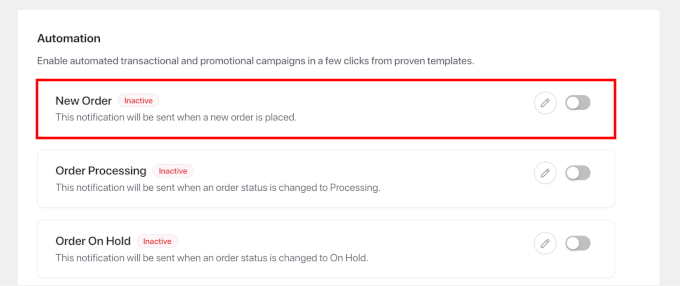
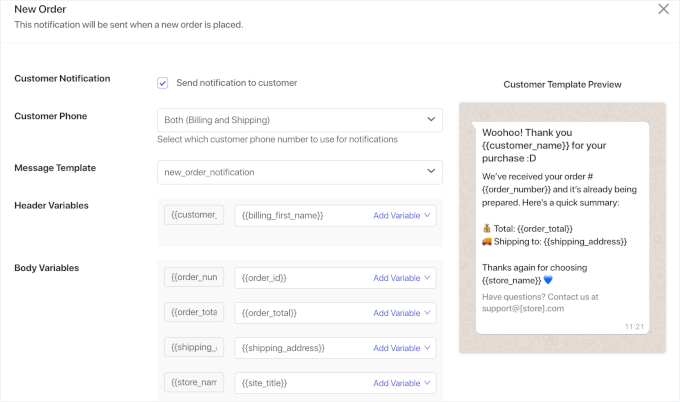
No pop-up que aparece, você pode escolher enviar notificações para clientes, administradores da loja ou ambos.
As notificações para clientes mantêm os compradores informados, enquanto as notificações para administradores ajudam você a acompanhar novas vendas em tempo real.
Na seção de notificação do cliente, você pode:
- Ativar ‘Enviar notificação para o cliente’ – para enviar notificações aos compradores.
- Especificar o telefone do cliente – abra o menu suspenso e selecione a opção apropriada, por exemplo, ‘Telefone de Cobrança’.
- Escolher um modelo de mensagem – selecione o modelo
new_order_notificationsque você acabou de criar.
Assim que um modelo for selecionado, clique no menu suspenso ‘Adicionar Variável’ e insira as variáveis relevantes para cada campo.
Em seguida, você pode rolar para baixo para ativar a notificação do administrador.
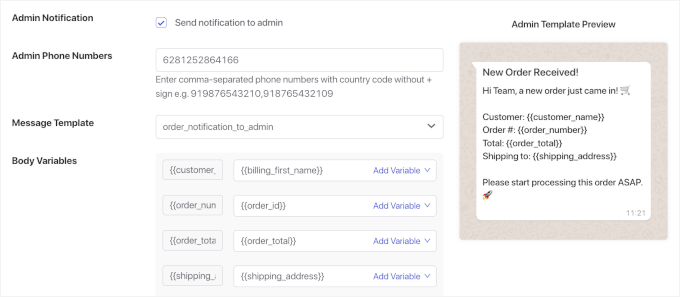
Basta marcar a caixa de seleção ‘Enviar notificação para o administrador’, inserir o número de telefone do administrador e configurar um modelo de mensagem junto com suas variáveis.
Você pode então repetir este processo para todas as notificações automatizadas do WhatsApp que deseja usar.
Passo 4: Teste Suas Notificações do WhatsApp
Antes de entrar no ar com os clientes, recomendo passar por um ciclo completo de testes. Este processo ajuda você a identificar quaisquer problemas com a formatação ou o tempo das mensagens.
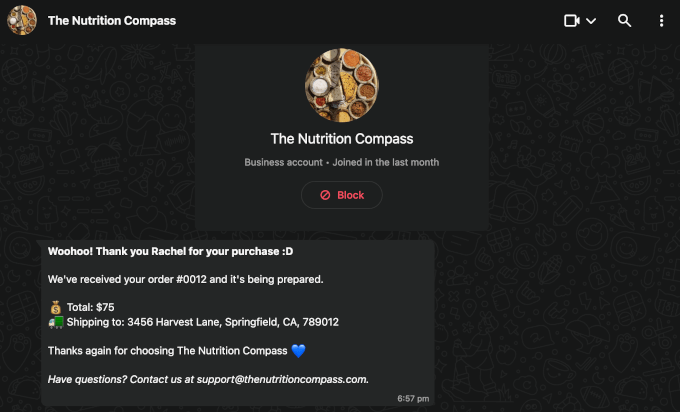
Para fazer isso, você pode fazer um pedido de teste em sua loja WooCommerce usando seu próprio número de telefone como contato do cliente. Não se esqueça de usar um número de telefone registrado no WhatsApp.
Sua primeira notificação de pedido do WhatsApp deve chegar em poucos minutos. Ela virá com os detalhes do pedido, e você vai querer verificar se ela aparece em um formato limpo e profissional.
Se você também estiver enviando notificações para o administrador, certifique-se de que elas estejam funcionando corretamente.
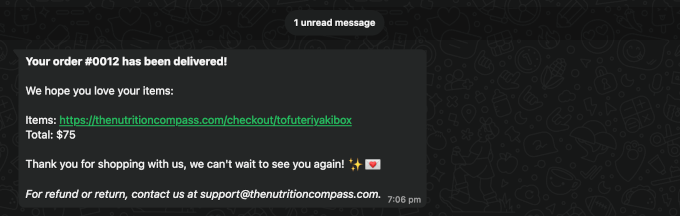
E se você configurou notificações de pedido concluído, certifique-se de testar essas também. Para fazer isso, vá para a página de pedidos do seu WooCommerce e atualize o status do seu pedido de teste. Por exemplo, você pode alterá-lo de ‘Processando’ para ‘Concluído’.
Essa atualização deve acionar o fluxo de trabalho de Pedido Concluído, portanto, confirme se a notificação do WooCommerce chega no WhatsApp como esperado.
Assim que tudo estiver verificado, suas notificações do WhatsApp estarão prontas para pedidos reais de clientes.
E é só isso!
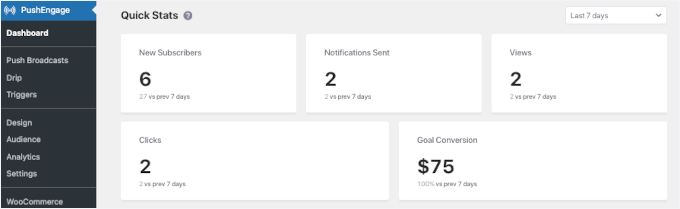
Para acompanhar suas campanhas, você pode ir em PushEngage » Dashboard.
Esta seção fornece estatísticas rápidas sobre seu número total de assinantes de notificações push, notificações enviadas, visualizações e cliques. Essas informações ajudam você a ver como suas mensagens estão performando.
Método 2: Enviar Notificações de Pedidos do WooCommerce com Uncanny Automator (Foco em Automação)
Uncanny Automator é um poderoso plugin de automação para WordPress que conecta suas ferramentas e plugins favoritos.
Com esta ferramenta, você pode criar fluxos de trabalho personalizados (“receitas”) que enviam notificações de pedidos do WhatsApp juntamente com outras ações do WordPress. Isso o torna ideal se você precisar de gatilhos precisos ou quiser automatizar tarefas que vão além das atualizações de pedidos padrão.
Para mais detalhes sobre o que você pode fazer com este plugin, veja nosso guia sobre como criar fluxos de trabalho automatizados com Uncanny Automator.
E antes de começar esta parte do tutorial, por favor, siga minhas instruções sobre como configurar uma conta do WhatsApp Business se você ainda não o fez.
Passo 1: Instale e Ative o Uncanny Automator
Primeiro, você precisa instalar e ativar o plugin Uncanny Automator no WordPress.
📝 Nota: Uncanny Automator tem versões gratuita e paga, e você pode começar a usar notificações do WhatsApp com o plano gratuito. Eles oferecem 250 créditos de aplicativo gratuitos para novas contas, o que é suficiente para testar tudo.
Para começar, você pode ir ao seu painel do WordPress e acessar Plugins » Adicionar Novo.
Em seguida, pesquise por “Uncanny Automator”, clique em ‘Instalar Agora’ nos resultados da pesquisa e, em seguida, clique em ‘Ativar’ quando aparecer.
Você pode conferir nosso guia sobre como instalar um plugin do WordPress para instruções passo a passo.

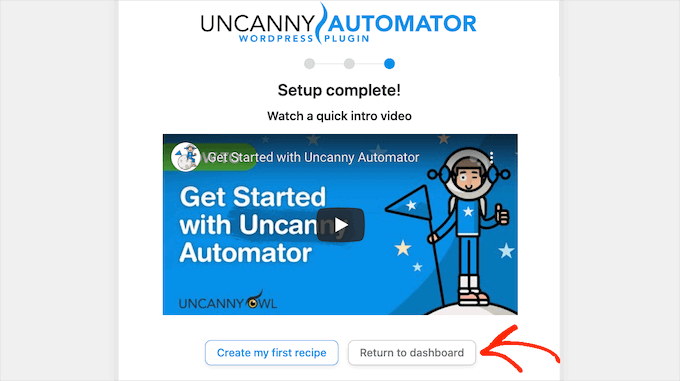
Após a ativação, você verá um novo menu ‘Automator’ na sua área de administração do WordPress.
Clique nele e siga o assistente de configuração para registrar sua conta e reivindicar seus créditos gratuitos.
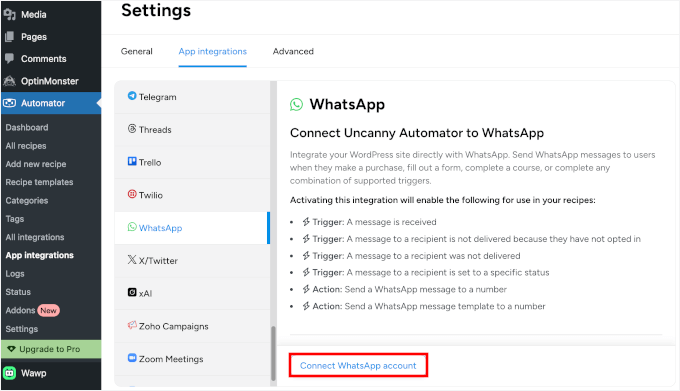
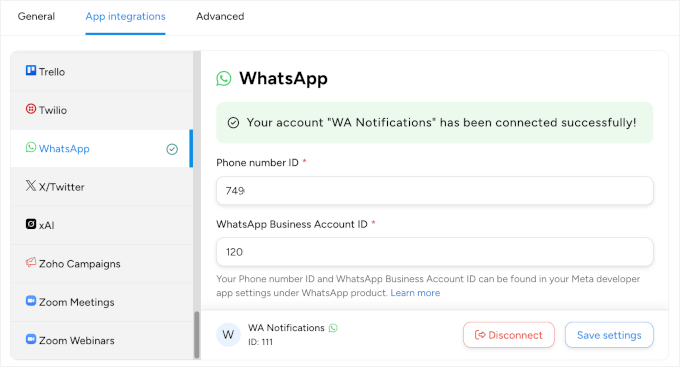
Para conectar o Uncanny Automator ao WhatsApp, vá em Automator » Configurações » Integrações de Aplicativos » WhatsApp.
Em seguida, você pode clicar em ‘Conectar conta do WhatsApp’.
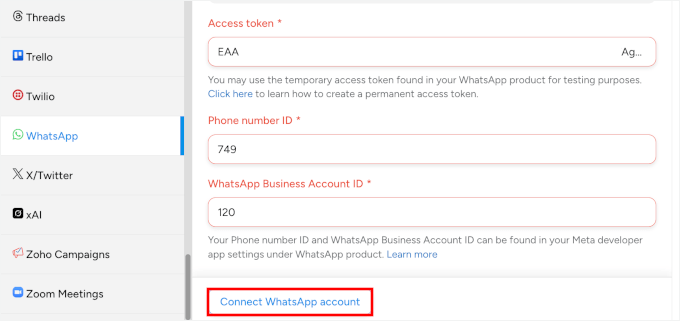
A partir daqui, você pode colar seu token permanente, ID do número de telefone e ID da conta do WhatsApp Business do painel da Meta.
E mais uma vez, clique no botão ‘Conectar conta do WhatsApp’.
Após alguns segundos, você receberá uma mensagem de sucesso.
E aqui está como fica:
Passo 2: Crie Sua Receita de Automação de Notificações do WhatsApp
O Automator usa “receitas” para descrever automações. Pense nelas como “regras de se-então” que conectam diferentes partes do seu site. Cada receita tem gatilhos (o que inicia a automação) e ações (o que acontece como resultado).
Para criar sua receita de automação, vamos primeiro navegar para Automator » Adicionar nova receita no seu painel do WordPress.

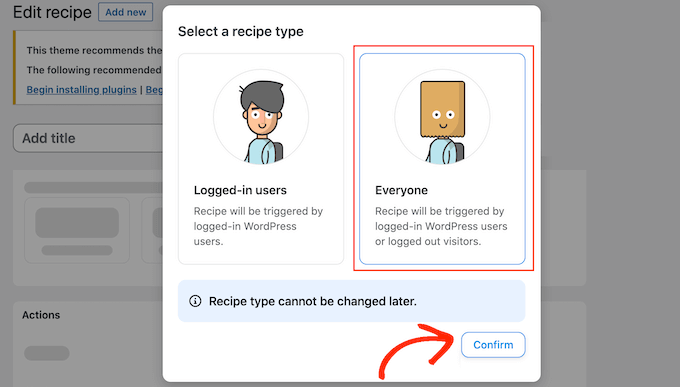
No pop-up que aparece, você verá uma janela modal perguntando qual tipo de receita você deseja criar.
Vamos escolher ‘Todos’ como o tipo de receita e clicar em ‘Confirmar’.
Dessa forma, sua automação funcionará tanto para clientes com contas quanto para aqueles que finalizam a compra como convidados. O Uncanny Automator pode extrair o número de telefone diretamente dos detalhes do pedido, para que as notificações sejam enviadas a todos os compradores.
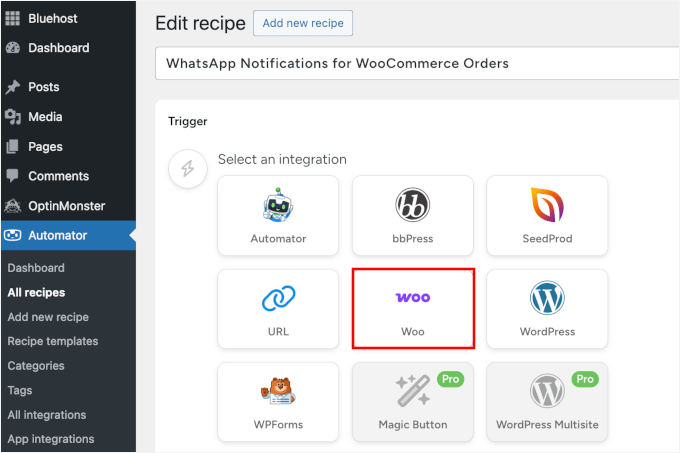
No editor de receitas, você pode prosseguir e dar um nome descritivo à sua receita, como “Notificações do WhatsApp para Pedidos do WooCommerce”. Nomes claros ajudam muito quando você tem várias receitas em execução.
Depois disso, você pode rolar para baixo para configurar qual evento deve iniciar sua notificação do WhatsApp.
O Automator tem dezenas de gatilhos do WooCommerce para escolher. No painel ‘Gatilho’, selecione ‘WooCommerce’ (ou Woo) na lista de integrações disponíveis.
No menu suspenso, você verá vários eventos do WooCommerce que pode usar como gatilhos.
Vamos escolher ‘Um usuário compra um produto.’ Este gatilho é acionado quando alguém conclui com sucesso sua compra.
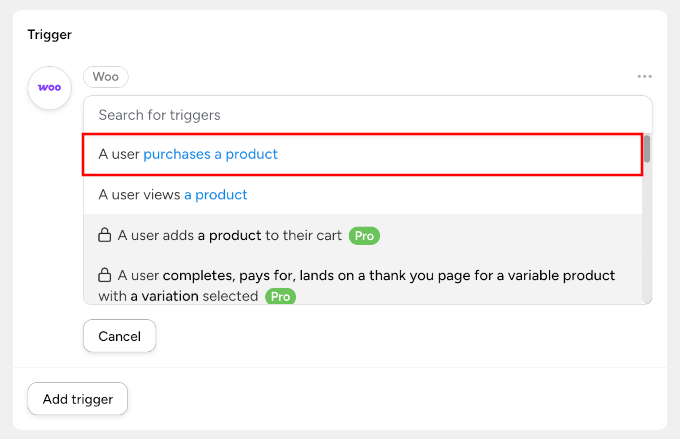
Se você tiver a versão Pro, terá mais opções.
Por exemplo, você pode escolher um gatilho mais específico como “Um usuário completa, paga e chega a uma página de agradecimento por um produto variável com uma variação selecionada.”
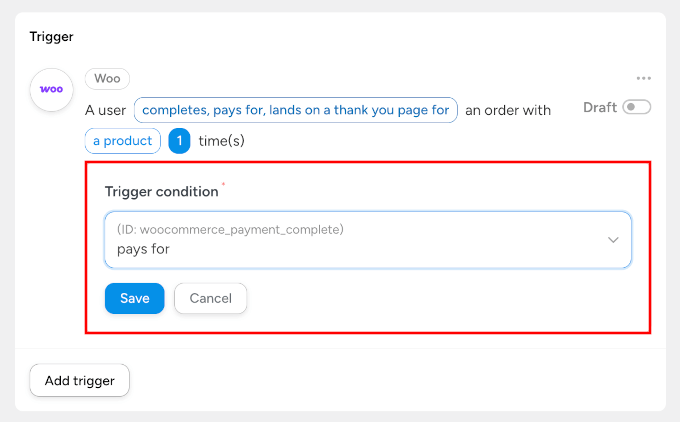
Depois disso, você pode definir a condição do gatilho para ‘paga por’ para que ele só seja executado quando o pagamento for realmente processado. Em seguida, você pode clicar no botão ‘Salvar’ para continuar.
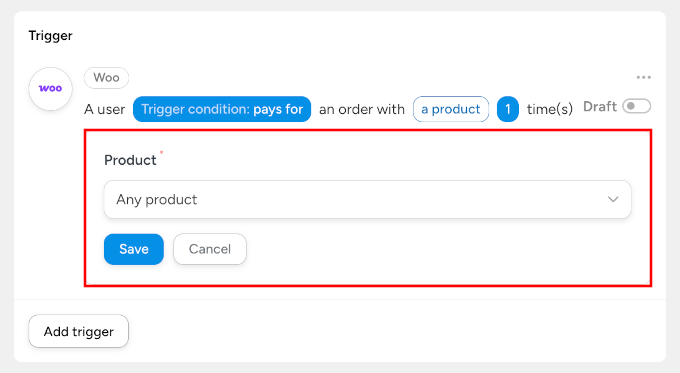
Em seguida, você precisará especificar sua seleção de produto.
Você pode escolher ‘Qualquer produto’, a menos que queira notificações apenas para itens específicos. Não se esqueça de clicar em ‘Salvar’.
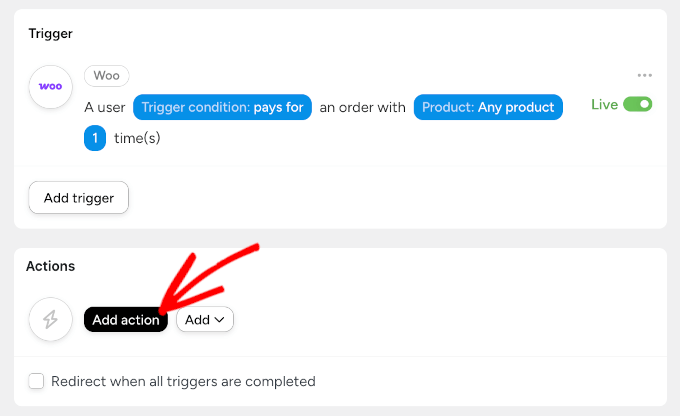
O próximo passo é configurar uma ação. Isso é o que acontece depois que seu gatilho é acionado. Em outras palavras, é aqui que você configurará a mensagem real do WhatsApp.
Para começar, clique no botão ‘Adicionar ação’ no painel ‘Ações’.
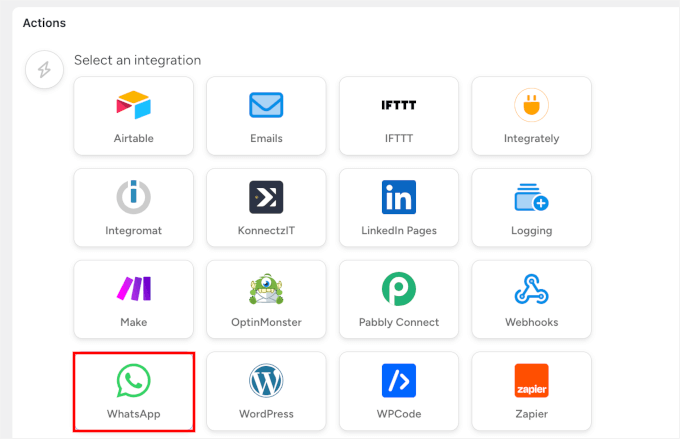
Em seguida, você pode selecionar ‘WhatsApp’ na lista de integrações.
Você também notará que há muitas outras integrações disponíveis com o Uncanny Automator, incluindo OptinMonster e Airtable.
Agora, você deverá ver diferentes ações do WhatsApp disponíveis.
Aqui, você pode escolher ‘Enviar um modelo de mensagem do WhatsApp’ para notificações de primeira vez que precisam seguir os requisitos de modelo do WhatsApp.
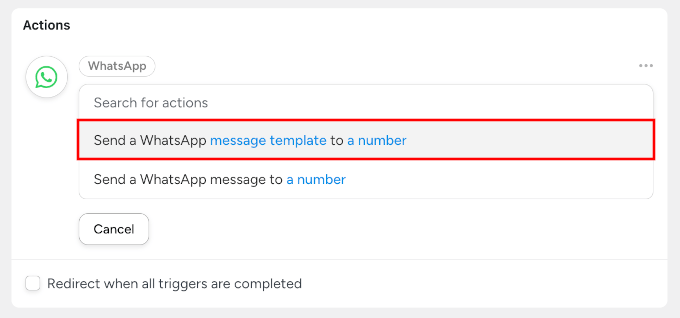
Certifique-se de escolher o modelo que você criou no painel do Gerenciador do WhatsApp. No meu exemplo, ele é chamado de ‘new_order_notification’.
O método ‘Enviar uma mensagem do WhatsApp para um número’ funciona melhor para clientes que já optaram por receber mensagens.
Lembre-se de clicar no botão ‘Salvar’ quando ele aparecer.
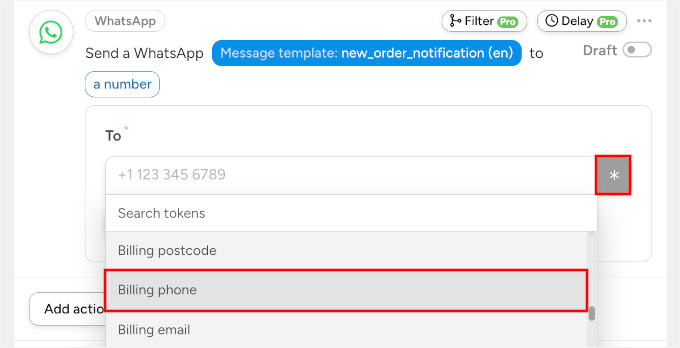
No campo do número de telefone, você pode usar o sistema de tokens do Automator para extrair o telefone de faturamento do cliente de seu pedido.
Basta clicar no ícone de asterisco, selecionar o token ‘Telefone de Faturamento’ do WooCommerce e clicar em ‘Salvar’.
Etapa 3: Ative e Teste Sua Automação
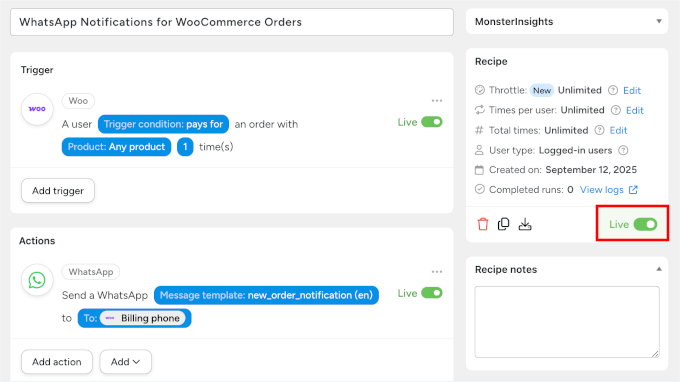
Agora, você pode ativar sua receita e o Automator facilita isso com seus modos de rascunho e ativo.
Para ativar suas receitas automatizadas de notificação do WhatsApp, você pode alternar de ‘Rascunho’ para ‘Ativo’ usando o interruptor na parte superior da página da receita.
Agora, você pode fazer um pedido de teste em sua loja online usando seu próprio número de telefone como contato do cliente. Certifique-se de completar todo o processo de checkout do WooCommerce, incluindo o pagamento.
Em poucos minutos, você deverá receber uma notificação do WhatsApp com todos os tokens dinâmicos exibindo as informações corretas do seu pedido de teste.
Você também pode ir ao seu painel do WooCommerce e alterar manualmente o status do pedido de teste de ‘Processando’ para ‘Concluído’.
Isso acionará quaisquer notificações extras que você configurou.
É só isso!
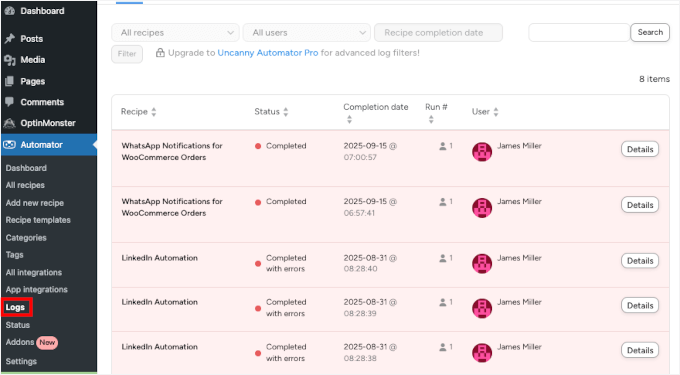
E para monitorar toda a sua atividade de automação, você pode ir à seção Automator » Logs, que mostra exatamente quando as receitas são executadas e se elas são bem-sucedidas ou causam erros.
Método 3: Enviar Notificações de Pedidos do WooCommerce com um Plugin Gratuito
Wawp é um plugin de notificação do WhatsApp leve, projetado para simplicidade e configuração rápida.
Sua principal vantagem é que ele não requer uma configuração completa da API do Meta Business, tornando-o ideal para pequenas lojas online ou qualquer pessoa que esteja testando notificações do WhatsApp.
💡 Atenção: Como este método usa seu telefone para enviar mensagens, é importante que seu telefone permaneça carregado, ligado e conectado à internet. Se o seu telefone ficar offline, as notificações pararão de ser enviadas até que ele se reconecte.
Etapa 1: Instale e Ative o Plugin Wawp
Antes de instalar o plugin, você precisa acessar o site do Wawp e seguir o processo de inscrição para uma conta gratuita.
Comece clicando no botão ‘Start Free Forever’, preenchendo os detalhes da sua conta e verificando seu número do WhatsApp.
O plano gratuito permite enviar até 50 mensagens por mês, para que você possa experimentar atualizações de pedidos sem nenhum custo inicial. Quando estiver pronto, é fácil fazer um upgrade ou mudar para uma solução mais avançada como PushEngage ou Uncanny Automator.
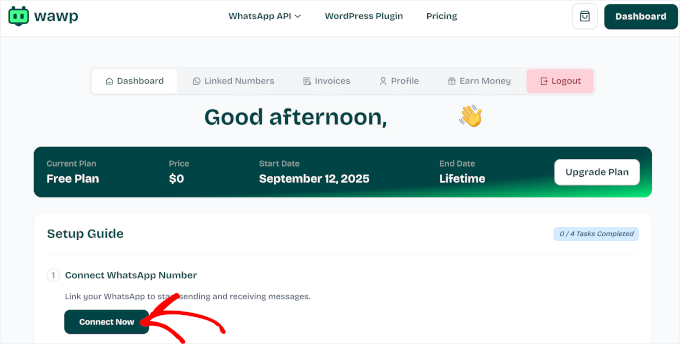
No painel da sua conta, você verá o assistente de configuração.
A primeira coisa a fazer aqui é clicar no botão ‘Connect Now’ para iniciar o assistente.
Isso o levará ao painel ‘Linked Numbers’, onde o Wawp solicitará que você crie uma nova instância.
Uma instância é como um espaço de trabalho que vincula seu número do WhatsApp ao Wawp. Pense nisso como a ponte entre sua conta Wawp e seu site WordPress. Sem ela, sua loja não pode enviar ou receber mensagens do WhatsApp.
Prossiga e clique no botão ‘Create New Instance’.

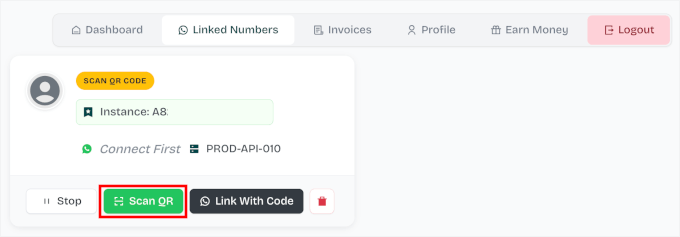
É aqui que a abordagem do Wawp difere significativamente dos outros métodos. Em vez de uma configuração complexa de API, você simplesmente escaneia um código QR com seu telefone.
Basta clicar no botão ‘Scan QR’ e, no seu telefone, toque em ‘Link a Device’ e use a câmera do seu telefone para escanear o código QR da tela do seu computador.
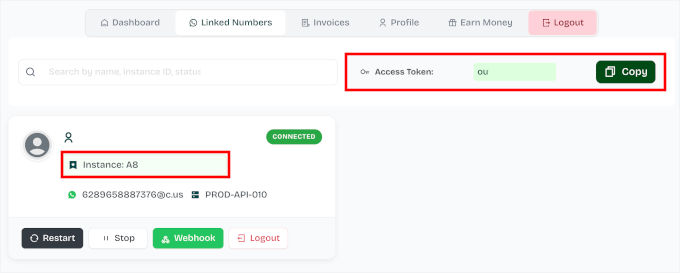
Uma vez conectado, o Wawp mostrará o rótulo ‘Connected’ e gerará o ‘Instance ID’ para sua conta automaticamente.
Nesta página, você também pode ver seu ‘Access Token’.
Vamos copiar ambas as informações, pois você precisará delas na etapa 2.
Com isso feito, você pode começar a instalar o plugin Wawp.
No seu painel do WordPress, vá para Plugins » Adicionar Novo.
Na próxima tela, simplesmente use a barra de pesquisa para encontrar o plugin Wawp.
Quando vir o plugin nos resultados da pesquisa, clique no botão ‘Instalar Agora’. Em seguida, mais uma vez, em ‘Ativar’ para concluir o processo.
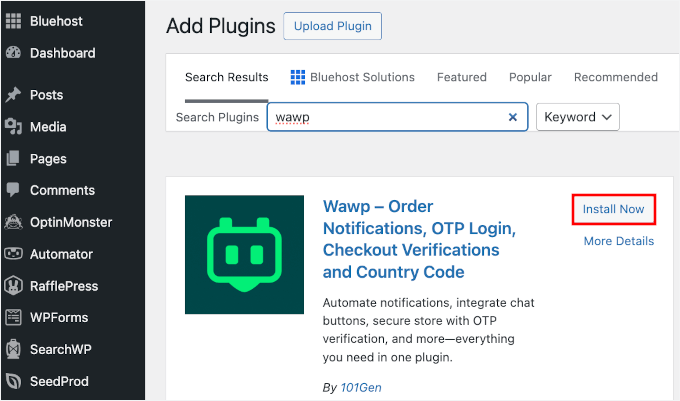
Após a ativação, você notará um novo item de menu ‘Wawp’ que aparece no seu painel do WordPress.
Para um guia passo a passo, veja como instalar um plugin do WordPress.
Etapa 2: Conecte Seu Site WordPress e Sua Conta Wawp
Agora que você instalou o Wawp em seu site, vamos conectar ambas as plataformas.
No seu painel, navegue até Wawp » Configurações do Remetente. Em seguida, na seção ‘Conectar seu WhatsApp’, clique em ‘+ Adicionar Manualmente’.
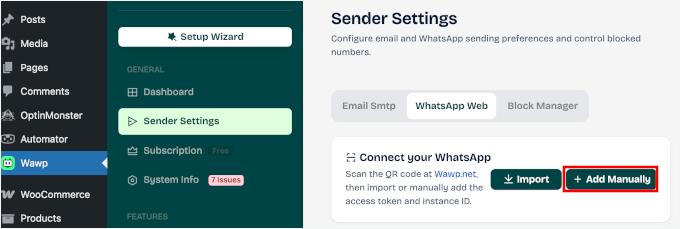
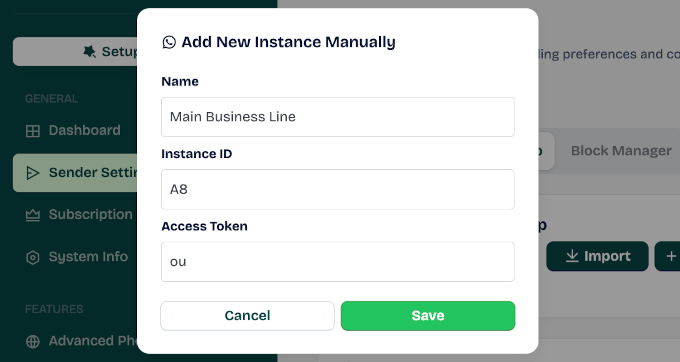
Isso abrirá um pop-up onde você poderá preencher os detalhes da sua instância.
Simplesmente copie e cole o nome da sua instância, ID da instância e token de acesso nos campos relevantes. Depois disso, clique em ‘Salvar’ para continuar.
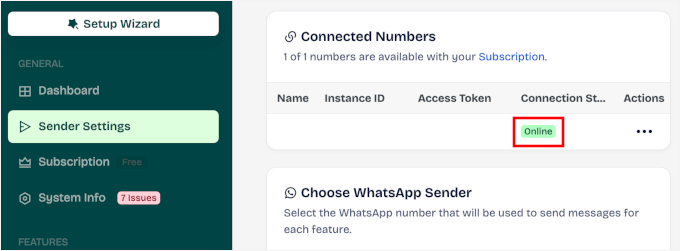
Isso o redirecionará para o painel ‘Configurações do Remetente’.
Na seção ‘Números Conectados’, você deverá ver sua instância adicionada. O status de conexão ‘Online’ indica que o link foi bem-sucedido.
Etapa 3: Crie Notificações Automatizadas de Pedidos do WooCommerce
Agora, você está pronto para criar suas notificações de pedido do WooCommerce.
Nas configurações do plugin Wawp, procure a seção ‘Construtor de Notificações’ e clique em ‘+ Nova Notificação’.
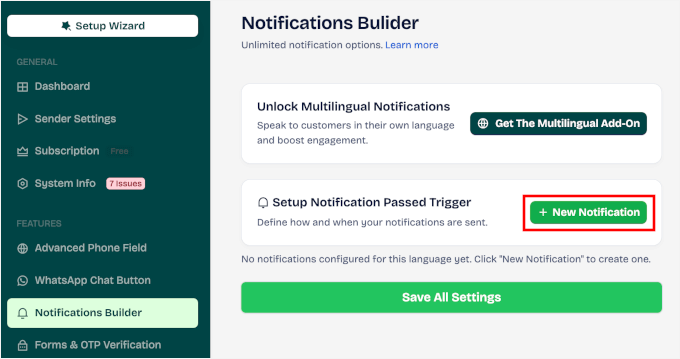
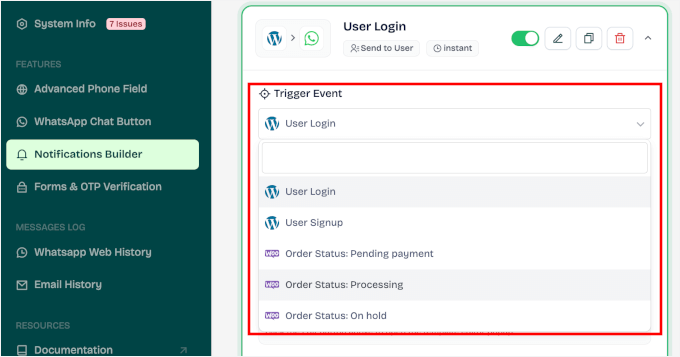
Você verá então diferentes eventos do WooCommerce listados em ‘Eventos de Gatilho’.
Eles incluem ‘Status do Pedido: Processando’, ‘Status do Pedido: Concluído’, ‘Status do Pedido: Falhou’, e assim por diante.
Para a primeira notificação, vamos escolher ‘Processando’.
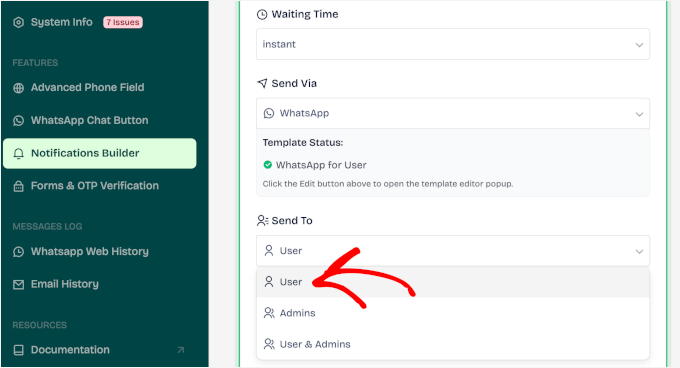
Isso abrirá o painel de personalização do modelo de notificação, onde você pode ajustar as seguintes configurações:
- Tempo de Espera – Escolha quanto tempo esperar antes que a notificação seja enviada: instantaneamente ou após alguns minutos de atraso.
- Enviar Via – Selecione o canal de entrega: WhatsApp, e-mail ou ambos. Por padrão, esta opção está definida como WhatsApp.
- Enviar Para – Decida quem deve receber a mensagem: o usuário, o administrador ou ambos.
Por exemplo, minha configuração é: 'Instantâneo' para Tempo de Espera, 'WhatsApp' para Enviar Via e 'Usuário' para Enviar Para.
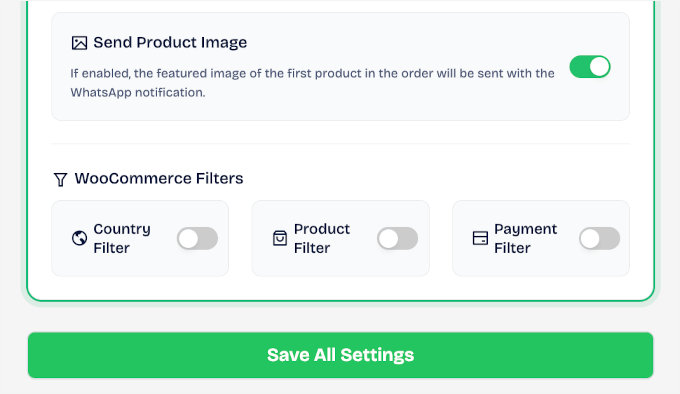
Se você rolar mais para baixo neste painel, encontrará algumas opções adicionais. Por exemplo, você pode optar por incluir a imagem do produto em suas notificações do WhatsApp.
Você também verá alguns filtros do WooCommerce que permitem controlar exatamente quando as mensagens são enviadas:
- Filtro de País: Envie ou exclua mensagens com base no país de faturamento do cliente.
- Filtro de Produto: Direcione produtos específicos escolhendo se deseja enviar ou não enviar mensagens para eles.
- Filtro de Gateway de Pagamento: Decida quais métodos de pagamento, como Stripe, transferência bancária, cheque ou COD, devem acionar uma notificação.
Você pode ajustar esses filtros para se adequar ao fluxo de trabalho da sua loja e à sua base de clientes.
Em seguida, você pode querer editar o modelo de mensagem básico.
Eu pessoalmente sempre personalizo a mensagem para combinar com a forma como me comunico com os clientes. Toques pessoais fazem uma grande diferença no atendimento ao cliente.
Você pode rolar para cima neste painel e clicar no ícone de lápis para editar o modelo de mensagem.
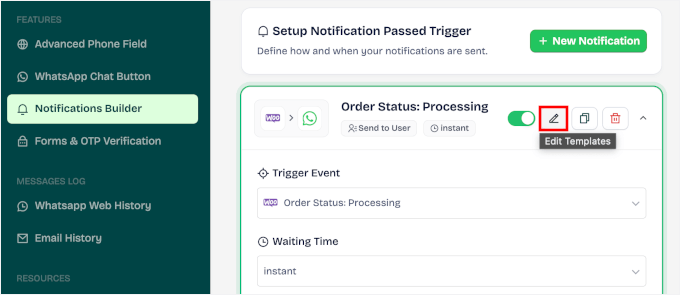
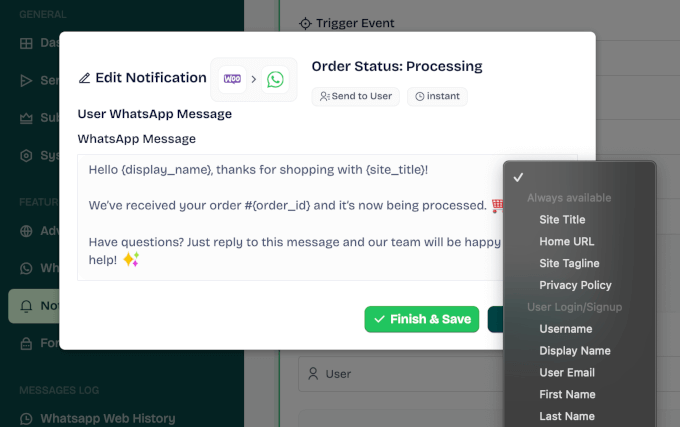
No pop-up que aparece, você pode digitar sua mensagem personalizada no campo de texto.
Você também pode notar que o Wawp suporta tags dinâmicas como {Order_ID}, {Display_Name} e {Order_Total}. Essas tags preenchem automaticamente informações de cada pedido específico.
Então, por exemplo, você pode escrever:
“Olá {display_name}, obrigado por comprar na {site_title}!
Recebemos seu pedido #{order_id} e ele já está sendo processado. 🛒
Tem dúvidas? Basta responder a esta mensagem e nossa equipe terá prazer em ajudar! ✨ “
Não se esqueça de clicar em ‘Finalizar & Salvar’ para aplicar sua mensagem personalizada do WhatsApp.
Você pode repetir este processo para todas as notificações de pedido que deseja enviar pelo WhatsApp. Para a maioria das lojas, acho que as notificações de novo pedido e pedido concluído são um bom começo.
Assim que terminar com suas notificações automatizadas do WhatsApp, você poderá vê-las listadas em seus construtores de notificação do Wawp, assim:

Etapa 4: Teste Sua Configuração de Notificação Automatizada do WhatsApp
Nesta etapa final, vamos garantir que tudo funcione perfeitamente antes que os clientes reais recebam as notificações.
Você pode fazer um pedido de teste em sua loja WooCommerce usando seu próprio número de telefone como informação de contato do cliente. Simplesmente complete todo o processo de checkout como um cliente real faria.
Depois disso, verifique se você recebeu a notificação do WhatsApp e confirme se as tags dinâmicas estão puxando as informações corretas do seu pedido de teste.
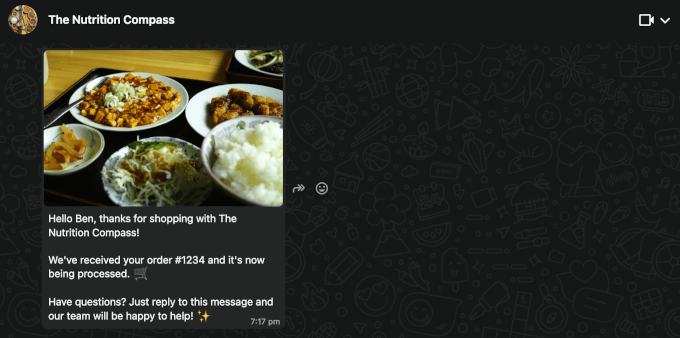
Em seguida, vá para sua área de administração do WooCommerce e atualize manualmente o status do pedido de teste – altere de ‘Processando’ para ‘Concluído’, por exemplo.
Isso deve acionar quaisquer notificações adicionais que você configurou.
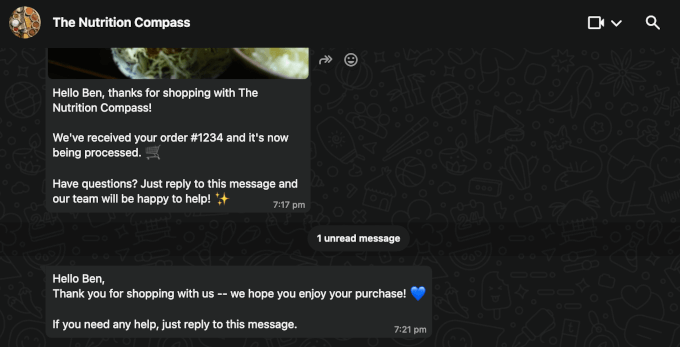
Se tudo parecer bom, sua integração Wawp estará pronta para lidar com pedidos de clientes reais. Fique de olho no uso de seus créditos de mensagem nas primeiras semanas para ver se você precisa atualizar seu plano.
E é só isso!
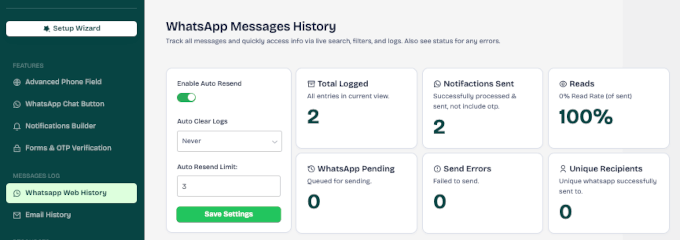
Para monitorar sua automação, acesse o painel ‘Histórico do WhatsApp Web’ no menu Wawp. Esta página registra o total de mensagens automatizadas registradas, enviadas, lidas, pendentes, erros e destinatários únicos.
Perguntas Frequentes Sobre o Envio de Notificações de Pedidos do WooCommerce no WhatsApp
O que é a Plataforma WhatsApp Business e como ela funciona?
A Plataforma WhatsApp Business é a versão avançada do WhatsApp para empresas de médio e grande porte. Ao contrário do aplicativo regular, ela suporta comunicação automatizada com o cliente, como atualizações de pedidos, lembretes e mensagens de suporte ao cliente.
Ele é executado através de uma API, então você o conectará ao WooCommerce usando um plugin ou serviço de terceiros. As mensagens são enviadas com base em modelos aprovados, e as empresas podem responder aos clientes dentro de uma janela de suporte de 24 horas.
O WhatsApp Business é gratuito ou pago?
Existem duas versões do WhatsApp para empresas, e elas têm custos diferentes:
- Aplicativo WhatsApp Business: Este é um aplicativo móvel gratuito. É ótimo para pequenas empresas que desejam conversar manualmente com os clientes, mas não suporta o tipo de automação que abordamos neste guia.
- Plataforma WhatsApp Business (API): Esta é a ferramenta poderosa necessária para automação. É um serviço pago onde a Meta cobra por conversa ou mensagem. Esta é a versão à qual ferramentas como PushEngage e Uncanny Automator se conectam.
Como integro o WhatsApp com o WooCommerce?
A maneira mais fácil é com um plugin como PushEngage, Uncanny Automator ou Wawp. Uma vez conectado, você pode enviar automaticamente confirmações de pedidos, atualizações de envio ou qualquer outra coisa que precisar.
Posso enviar mensagens automatizadas do WhatsApp do WooCommerce gratuitamente?
Você pode usar o aplicativo gratuito WhatsApp Business para respostas manuais e transmissões básicas, mas ele não suporta automação completa.
Para notificações automatizadas de pedidos, mensagens em massa ou e-mails de carrinho abandonado, você precisará da Plataforma WhatsApp Business.
Embora seja pago, algumas categorias de mensagens iniciadas pelo cliente (por exemplo, respostas dentro de 24 horas) são gratuitas. Portanto, os custos dependerão de como e quando as mensagens são enviadas.
Leitura Adicional: Mais Tutoriais do WooCommerce
Espero que este guia tenha ajudado você a enviar notificações de pedidos do WooCommerce para o WhatsApp.
Se você achou isso útil, talvez queira conferir nossos outros guias úteis para melhorar o desempenho da sua loja WooCommerce:
- Como Fazer uma Busca Inteligente de Produtos no WooCommerce
- Como Criar Códigos de Cupom Personalizados de Uso Único no WooCommerce
- Como Vender Pacotes de Produtos no WooCommerce (Passo a Passo)
- Como Criar uma Notificação de Venda ao Vivo para WooCommerce
- Como Mostrar Produtos Frequentemente Comprados Juntos no WooCommerce
- Maneiras de Recuperar Vendas de Carrinhos Abandonados no WooCommerce
- Como Configurar Horários de Entrega no WooCommerce (Passo a Passo)
Se você gostou deste artigo, por favor, inscreva-se em nosso Canal do YouTube para tutoriais em vídeo do WordPress. Você também pode nos encontrar no Twitter e no Facebook.



Tem alguma pergunta ou sugestão? Por favor, deixe um comentário para iniciar a discussão.