


Um dos problemas mais comuns que nossos leitores enfrentam é serem bloqueados de suas áreas de administração do WordPress.
Isso pode ser causado por muitos motivos diferentes, o que torna complicado para iniciantes solucionar.
Felizmente, temos mais de 16 anos de experiência em solução de problemas e correção de erros do WordPress, então estamos aqui para ajudar.
Neste artigo, mostraremos o que fazer quando você for bloqueado do painel de administração do WordPress (wp-admin) para que você possa recuperar o acesso ao seu site.
Por que você foi bloqueado do painel de administração do WordPress?
Frequentemente ouvimos de usuários que estão bloqueados da área administrativa do WordPress. Isso é frustrante e pode interromper sua produtividade. Você não pode escrever posts, responder a comentários ou fazer qualquer trabalho em seu site WordPress.
Se você está tendo problemas para fazer login no site de outra pessoa, entre em contato com o proprietário ou administrador do site para informá-los. Eles podem explicar por que você não tem acesso ou trabalhar com você para resolver o problema.
Se você é o proprietário do site, pode seguir nossas etapas de solução de problemas abaixo.
Existem alguns motivos pelos quais você pode ter sido bloqueado do painel de administração do WordPress, então vamos analisar cada um deles um por um. Esperançosamente, através deste processo de eliminação, você será capaz de descobrir a solução para o seu problema.
Você também pode consultar nosso guia de solução de problemas do WordPress para descobrir o que está causando o problema e como corrigi-lo. Você também pode encontrar uma solução em nossa lista dos erros mais comuns do WordPress e como corrigi-los.
Dito isso, vamos dar uma olhada em algumas etapas que você pode seguir quando estiver bloqueado no painel do WordPress. Você pode usar os links abaixo para navegar rapidamente até a mensagem de erro que você vê:
- Erro ao Estabelecer Conexão com o Banco de Dados
- Erro Interno do Servidor 500
- Erro 404 'Não Encontrado'
- Erro 403 Proibido
- Erro 401 Não Autorizado
- Logins Limitados
- Tela Branca da Morte
- Problema de Senha Incorreta
- Problemas com Plugins
- Privilégios de Administrador Perdidos
- Site WordPress Invadido
- Página de Login Recarregando e Redirecionando
- Erro 'Isso Foi Desativado'
- Erro 'Brevemente Indisponível para Manutenção Agendada'
- Erros de Sintaxe PHP
- Seu Site Está Experienciando um Problema Técnico
Erro ao Estabelecer Conexão com o Banco de Dados
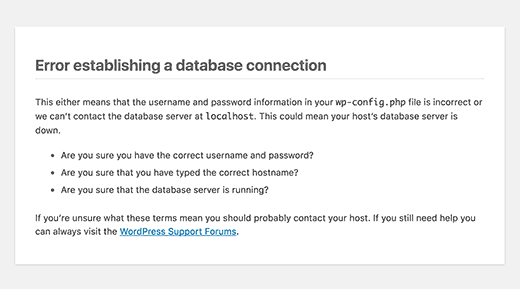
Você está vendo o aviso ‘Erro ao estabelecer conexão com o banco de dados’ em todas as páginas do seu site? Esta mensagem é exibida por vários motivos, como um banco de dados corrompido ou problemas com seu servidor de hospedagem web.
Se você está vendo este erro ao tentar fazer login, consulte nosso guia sobre como corrigir o erro de estabelecimento de conexão com o banco de dados no WordPress.
Erro Interno do Servidor 500
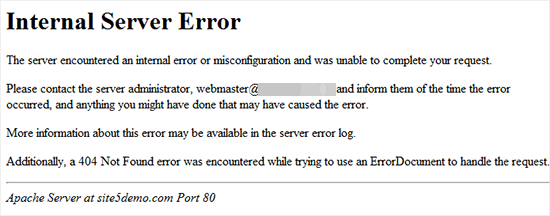
Outro erro do WordPress que um iniciante pode encontrar é “Erro Interno do Servidor”, ou às vezes “500 Erro Interno do Servidor”. Este erro é exibido quando algo está errado, mas o servidor não consegue identificar onde está o problema.
Se você vir esta mensagem ao tentar fazer login no WordPress, siga as etapas em nosso guia sobre como corrigir o erro interno do servidor 500 no WordPress.
Erro 404 ‘Não Encontrado’
Às vezes, os usuários cometem um erro ao alterar o endereço do WordPress e o endereço do site nas configurações do WordPress. Na próxima vez que tentarem fazer login em sua área de administração, eles verão o erro ‘Erro 404 – Não Encontrado’.
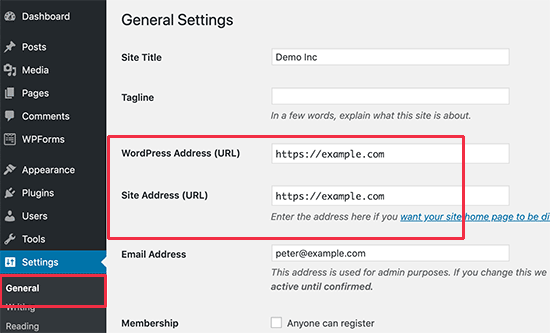
Se isso estiver acontecendo com você, verifique nosso guia sobre como alterar as URLs do seu site WordPress. Você não poderá usar o Método 1 porque não consegue fazer login, mas os outros métodos devem tirá-lo de problemas.
Observação: Se você conseguir fazer login no seu site, mas vir o erro 404 ao visualizar um de seus posts, você tem um problema diferente. Você pode aprender como corrigir o problema em nosso guia sobre como corrigir posts do WordPress retornando erro 404.
Erro 403 Proibido

Alguns usuários relatam ver o erro “HTTP Error 403 – Forbidden” ao tentar fazer login no wp-admin. Este erro pode ser causado por permissões de arquivo incorretas, plugins de segurança mal codificados ou pela configuração do seu servidor.
Se você está vendo este erro, nosso guia sobre como corrigir o Erro 403 Proibido no WordPress o ajudará a rastrear e corrigir o problema.
Erro 401 Não Autorizado

Outra mensagem que você pode ver quando está bloqueado no admin do WordPress é o erro 401. Este erro às vezes é acompanhado por uma mensagem dizendo: ‘Acesso negado devido a credenciais inválidas’ ou ‘Autorização necessária’.
Você pode ver esta mensagem se tiver protegido com senha sua pasta de administração do WordPress. Também pode ser causado por um plugin de segurança do WordPress ou medidas de segurança tomadas por sua empresa de hospedagem.
Consulte nosso guia sobre como corrigir o Erro 401 no WordPress para aprender seis soluções que o ajudarão a recuperar o acesso ao seu site.
Logins Limitados
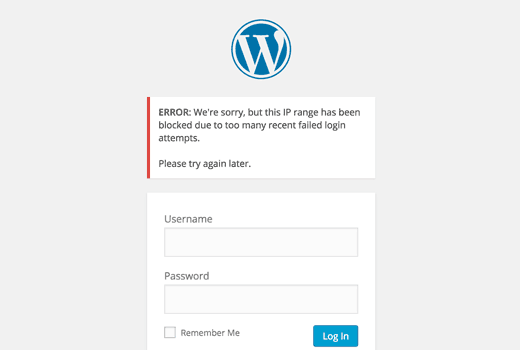
Por padrão, o WordPress permite que os usuários insiram senhas quantas vezes quiserem. Hackers podem tentar explorar isso usando scripts que inserem diferentes combinações até que seu site ceda.
Para evitar isso, recomendamos que você limite o número de tentativas de login com falha por usuário. No entanto, isso pode significar que você se encontrará bloqueado de seu próprio site quando digitar a senha errada muitas vezes.
Se você estiver nessa situação, siga as etapas em nosso guia sobre como desbloquear o Limit Login Attempts no WordPress.
Tela Branca da Morte
Você está vendo uma tela branca no seu painel do WordPress? Esse problema é frequentemente chamado de tela branca da morte do WordPress.
Isso acontece quando você esgota o limite de memória. Pode ser causado por um plugin ou tema mal codificado ou por hospedagem web não confiável.
Se você está vendo este erro, consulte nosso guia sobre como corrigir a tela branca da morte do WordPress.
Problema de Senha Incorreta
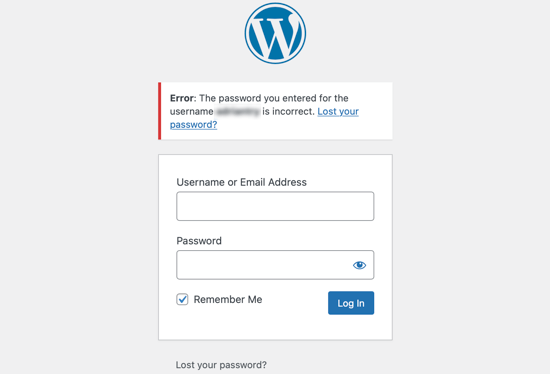
Não há nada mais frustrante do que ser informado que você usou a senha errada quando tem certeza de que não usou, e você até verificou que o Caps Lock não está ativado.
Isso pode acontecer se você foi vítima de um hack, ou pode simplesmente estar cometendo um erro honesto.
Pior ainda, quando você tenta alterar sua senha, você nunca recebe o e-mail porque ele vai para um endereço ao qual você não tem mais acesso.
Felizmente, existe outra maneira, e você pode redefinir sua senha do WordPress a partir do phpMyAdmin. Este método pode ser um pouco avassalador para novos usuários, mas é sua melhor esperança para recuperar o acesso à sua área de administração.
Problemas com Plugins
Você pode ficar bloqueado no painel do WordPress devido a um plugin ou tema defeituoso. Este pode ser o caso se você não conseguir fazer login no painel do WordPress após instalar um novo plugin ou se a mensagem de erro mencionar 'wp-content/plugins/'.
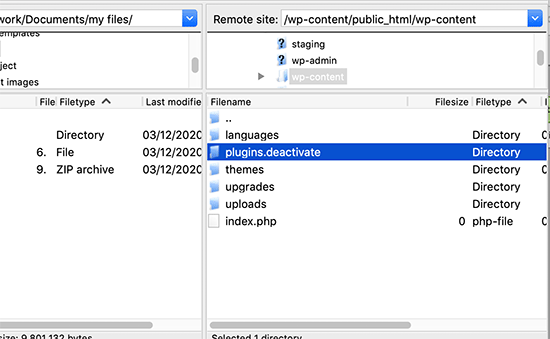
Para recuperar o acesso ao seu site, você terá que desativar temporariamente seus plugins. Você pode fazer isso usando FTP ou phpMyAdmin seguindo nosso guia passo a passo sobre como desativar todos os plugins quando não for possível acessar o wp-admin.
Privilégios de Administrador Perdidos
Às vezes, você pode conseguir fazer login no seu painel do WordPress, mas não vê nenhuma funcionalidade de administrador. Por exemplo, você não tem acesso aos seus temas ou plugins.
Isso pode acontecer se suas permissões de usuário foram modificadas. Pode ser que hackers tenham infectado seu site e, em seguida, excluído seus privilégios de administrador.
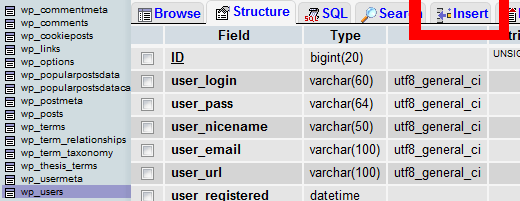
Neste caso, você deve adicionar um usuário administrador ao banco de dados do WordPress via MySQL (phpMyAdmin).
Site WordPress Invadido
Se você suspeitar que seu site foi hackeado, então há outras medidas que você pode precisar tomar.
Um site hackeado pode parecer diferente, exibir conteúdo diferente ou reproduzir automaticamente música ou outra mídia. Pior ainda, ele pode estar infectando seus visitantes com vírus, então você precisa agir rapidamente.
Você pode começar com nosso guia para iniciantes sobre como corrigir seu site WordPress invadido. Mostraremos como identificar o ataque, restaurar seu site a partir de um backup e remover qualquer malware.
Depois disso, você deve proteger seu site contra ataques futuros. Mostramos como fazer isso em nosso guia definitivo de segurança do WordPress.
Página de Login Recarregando e Redirecionando
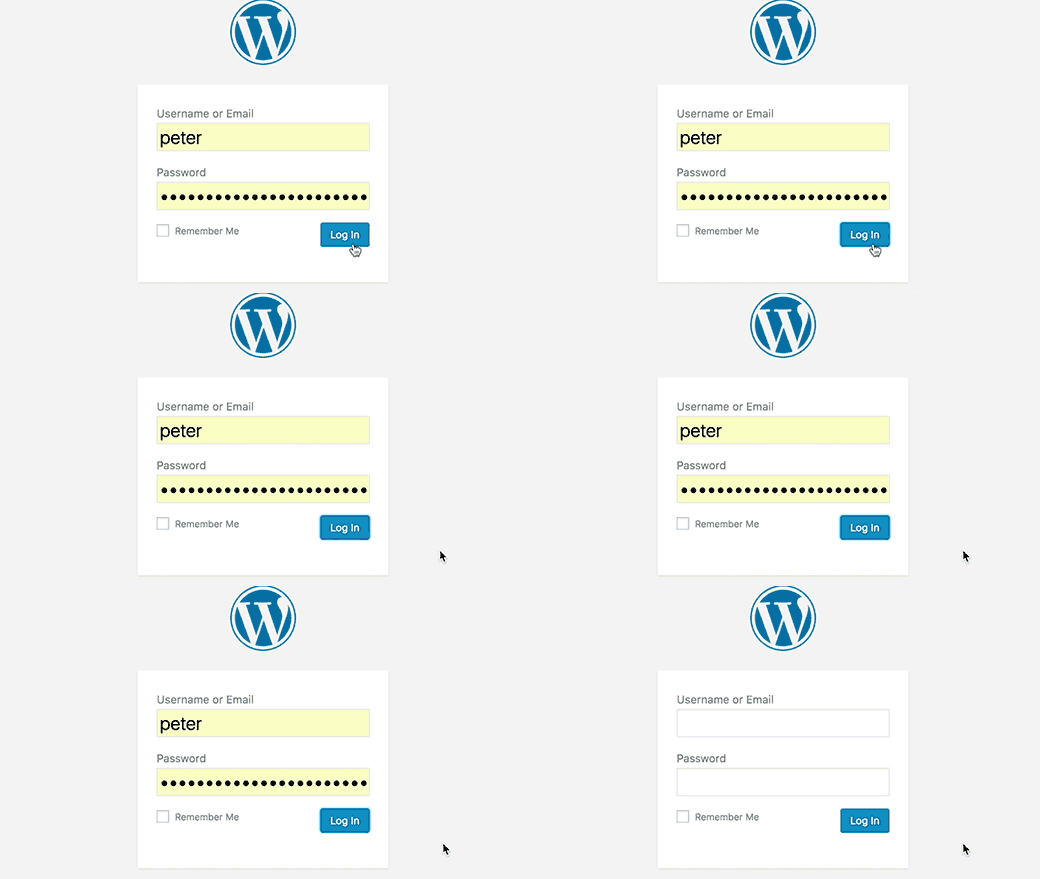
Outro tipo de erro de login é quando sua página de login do WordPress continua atualizando e redirecionando de volta para a tela de login.
Isso pode acontecer devido a valores incorretos para os campos URL do site e URL inicial na tabela de opções do WordPress. Também pode ser causado por configurações de permalink mal configuradas ou redirecionamentos definidos no arquivo .htaccess.
Para corrigir este problema, consulte nosso guia sobre como corrigir o problema de atualização e redirecionamento da página de login do WordPress.
Erro 'Isso Foi Desabilitado'
Ao tentar fazer login na sua área de administrador do WordPress, você vê o erro 'Isso foi desabilitado'? Esta mensagem é exibida quando você acessou o endereço de administrador errado.
Uma prática comum de segurança do WordPress é alterar a URL de login do administrador padrão (seudominio.com/wp-admin) para algo personalizado. Isso pode ajudar a impedir que hackers e bots ataquem sua URL de login tentando obter acesso.
Se você esquecer que a URL foi alterada e acessar a antiga, verá esta mensagem de erro. Se você esqueceu o endereço correto, consulte nosso guia para iniciantes sobre como encontrar sua URL de login do WordPress.
Erro ‘Brevemente Indisponível para Manutenção Agendada’

Você está vendo o erro ‘Brevemente indisponível para manutenção agendada’ no WordPress? Esse erro geralmente aparece durante a atualização do core, plugins ou temas do WordPress.
Mas se o seu site WordPress falhar ao concluir a atualização, você ficará preso no modo de manutenção.
Para corrigir o problema, você deve consultar nosso guia sobre como corrigir o erro de Manutenção Agendada Indisponível Brevemente no WordPress. O guia também explicará por que o erro ocorre e como evitá-lo no futuro.
Erros de Sintaxe PHP
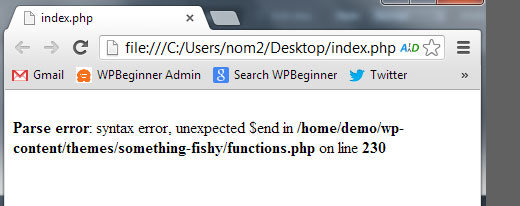
Erros de PHP podem ocorrer após você colar um trecho de código de um tutorial ou site do WordPress. O código incorreto pode impedir que seu site funcione corretamente e impedir que você faça login.
Frequentemente, iniciantes usam o editor integrado do WordPress em seu painel. Esse recurso é útil, mas pode levar a um desastre se você não souber o que está fazendo.
É por isso que escrevemos nosso guia para iniciantes sobre como colar trechos da web no WordPress.
Observação: Em muitos casos, é mais seguro usar um plugin de trechos de código como o WPCode em vez de inserir código personalizado diretamente. Para mais detalhes, você pode ver nosso guia sobre como adicionar código personalizado com segurança no WordPress.
Se você estiver bloqueado no painel do WordPress por causa de um trecho de código, você terá que corrigir o problema manualmente usando um programa FTP como o FileZilla para acessar seus arquivos. Se você não está familiarizado com FTP, consulte nosso guia para iniciantes sobre FTP.
Depois de se conectar ao seu site WordPress usando o software FTP, você deve seguir nosso guia sobre como corrigir erros de sintaxe no WordPress para corrigir ou remover o código que você adicionou.
Seu Site Está Experienciando um Problema Técnico

Às vezes, ao tentar acessar sua área de administração do WordPress, você pode ver uma tela branca ou uma mensagem dizendo: 'O site está enfrentando dificuldades técnicas. Por favor, verifique a caixa de entrada de e-mail do administrador do seu site para obter instruções.'
Você precisará fazer login na sua conta de e-mail do administrador e abrir sua caixa de entrada.
Você deverá ver um e-mail automatizado do WordPress que informará qual tema ou plugin está causando problemas em seu site. Ele também fornece um link de login para que você possa acessar o painel do WordPress.

Simplesmente clique no link e você poderá acessar o painel do WordPress em modo de recuperação. Em seguida, você precisará desativar o plugin ou tema que está causando os problemas em seu site.
No entanto, você pode não receber este e-mail com o link de login. Nesse caso, consulte nosso guia sobre como usar o modo de recuperação do WordPress.
Esperamos que este tutorial tenha ajudado você a corrigir o problema de 'bloqueado no painel do WordPress'. Você também pode querer aprender como escolher a melhor hospedagem WordPress ou conferir nossa lista de plugins essenciais para expandir seu site.
Se você gostou deste artigo, por favor, inscreva-se em nosso Canal do YouTube para tutoriais em vídeo do WordPress. Você também pode nos encontrar no Twitter e no Facebook.




Dayo Olobayo
Já fiquei bloqueado do meu painel do WordPress antes e pode ser um momento de pânico. É ótimo saber que existem tantas razões comuns para isso acontecer e que há soluções para cada uma delas. Com certeza vou marcar esta página para referência futura. Obrigado!
WPBeginner Support
De nada!
Admin
Jiří Vaněk
Quanto ao erro 403, também já lidei com o problema muitas vezes em que o bloqueio estava do lado do provedor de hospedagem. Por quê? Alguns provedores se protegem contra ataques de força bruta e, assim, implementaram proteção GEO IP para a administração, onde usam o arquivo htaccess para limitar o acesso à administração apenas de certos países. Se uma pessoa estiver em um país estrangeiro ou usar uma VPN, ela não conseguirá acessar a administração. Portanto, às vezes é uma boa ideia entrar em contato com seu provedor de hospedagem depois.
Michael
Agora existe uma mensagem de erro ainda MAIS NOVA que o redireciona para esta página (/mod-security-error/rule-13051.html):
“Login do WordPress Temporariamente Desativado
Pedimos desculpas pelo inconveniente! Você está vendo esta mensagem porque seu site foi recentemente alvo de atacantes tentando acessar seu Painel do WordPress. Para proteger seu site, sua página de login do WordPress foi temporariamente desativada.
Infelizmente, você não poderá fazer login no Painel até que o bloqueio expire.”
WPBeginner Support
That appears to be an error from your mod security for protecting from brute force attacks. If you reach out to your hosting provider they should be able to assist with that error
Admin
Tree
Houve um erro crítico em seu site.
Recebo esta mensagem quando tento fazer login no admin e é isso que aparece quando vou para a página da web – está totalmente fora do ar.
Ideias?
WPBeginner Support
A mensagem que você está vendo é um erro diferente, você pode ver nosso guia sobre como corrigir esse erro abaixo!
https://www.wpbeginner.com/wp-tutorials/how-to-fix-the-wordpress-white-screen-of-death/
Admin
Mehar
“Este recurso está temporariamente proibido por motivo de segurança. Tente fazer login novamente.” este é o problema mostrado enquanto estou acessando a URL wp-admin. Por que esse problema está acontecendo?
WPBeginner Support
Para esse erro, você deve verificar nossas recomendações na seção 403, pois parece que pode ser uma reformulação de um erro 403 por um plugin de segurança.
Admin
Janet Lewison
Não consigo fazer login na minha área de administrador porque recebo a mensagem 'o captcha invisível não está habilitado'. O que posso fazer, por favor?
WPBeginner Support
Isso parece ser um problema causado por um plugin. Nesse caso, você deve seguir nosso guia sobre como desativar seus plugins quando não conseguir fazer login abaixo:
https://www.wpbeginner.com/plugins/how-to-deactivate-all-plugins-when-not-able-to-access-wp-admin/
Admin
Mehwish Abdul Rehman
meu painel de administração está aberto, mas quando clico em qualquer uma das funcionalidades, como (clicar em páginas para ver todas as páginas), ele mostra a página de erro não encontrada... não consigo configurar o problema
WPBeginner Support
Você pode tentar as recomendações em nosso artigo abaixo ou seguir nosso guia de solução de problemas.
https://www.wpbeginner.com/wp-tutorials/how-to-fix-wordpress-posts-returning-404-error/
Admin
Lui
Olá, ao acessar minha página inicial, aparece "Você foi bloqueado pelo administrador do site", mas todas as outras páginas funcionam normalmente. Você pode me ajudar?
WPBeginner Support
Você deve começar seguindo as etapas do nosso guia de solução de problemas abaixo:
https://www.wpbeginner.com/beginners-guide/beginners-guide-to-troubleshooting-wordpress-errors-step-by-step/
Admin
Atarhe Okejotor
Tentei acessar o painel do meu blog no WordPress e recebo um erro "Isso foi desativado". Por favor, o que posso fazer para resolver isso?
WPBeginner Support
Para esse erro, você deve dar uma olhada em nosso guia de solução de problemas abaixo:
https://www.wpbeginner.com/beginners-guide/beginners-guide-to-troubleshooting-wordpress-errors-step-by-step/
Admin
Charl
Olá, mudei o link do meu site WordPress para 'https' para ativar nosso certificado SSL. Agora, toda vez que tento fazer login, o Google exibe uma página 'este site não pode ser alcançado'. Existe uma maneira de corrigir isso?
WPBeginner Support
Você deve dar uma olhada em nosso guia abaixo para soluções comuns para os problemas de migração para https e também pode entrar em contato com seu provedor de hospedagem para obter assistência:
https://www.wpbeginner.com/wp-tutorials/how-to-fix-common-ssl-issues-in-wordpress-beginners-guide/
Admin
Char
Toda vez que tento fazer login no meu URL do WordPress, sou redirecionado para um domínio que usei anteriormente. Isso significa que não consigo fazer login porque configurei um novo site para o domínio anterior e ele não deve mais estar associado. Suspeito que a mudança possa ser algo que fiz no WordPress (alterando os permalinks?) Mas não consigo fazer login porque ele continua redirecionando - ajuda!!!
WPBeginner Support
Nessa situação, recomendamos primeiro entrar em contato com seu provedor de hospedagem, pois eles normalmente podem ajudar.
Admin
Anna
Tenho um site WordPress onde o código ReCaptcha foi alterado, mas fui desconectado antes que o código pudesse ser atualizado no lado do site. Agora estou bloqueado com um ReCaptcha quebrado. Alguma ideia?
WPBeginner Support
Você desativaria o plugin que adiciona isso. Você pode dar uma olhada em nosso guia abaixo para um ponto de partida:
https://www.wpbeginner.com/beginners-guide/beginners-guide-to-troubleshooting-wordpress-errors-step-by-step/
Admin
Steve Garson
Fui bloqueado do meu painel do WordPress, não consigo acessar a página de login. Recebo apenas uma página de erro que diz que um plugin tem um erro fatal.
WPBeginner Support
Você pode desativar o plugin seguindo nosso guia abaixo:
https://www.wpbeginner.com/beginners-guide/beginners-guide-to-troubleshooting-wordpress-errors-step-by-step/
Você precisaria entrar em contato com o suporte do plugin para informá-los sobre o erro, para que eles possam resolvê-lo.
Admin
Ingemar
Olá
Fui bloqueado do meu admin do WordPress, pois nem consigo acessar a página de login – estou sendo apenas redirecionado para a minha página "Em construção".
Já tentei mysite/wp-login.php, mysite/login, mysite/admin e de navegadores diferentes e conexões de internet/IPs diferentes, mas nada funciona. O que devo fazer?
Obrigado pela ajuda!
WPBeginner Support
Se você tem um plugin de "em breve", você deve ser capaz de desativá-lo usando nosso guia abaixo:
https://www.wpbeginner.com/beginners-guide/how-to-easily-deactivate-wordpress-plugins/
Admin
Gazi Sharin Mostafiz
Eu tenho um site de woo-commerce. Mas quando quero fazer login ou logout, um pop-up aparece no topo. Eu quero remover esta caixa de login pop-up. Por favor, ajude-me se alguém souber a solução.
WPBeginner Support
Parece que você protegeu com senha sua área wp-admin, temos um guia sobre isso abaixo:
https://www.wpbeginner.com/wp-tutorials/how-to-password-protect-your-wordpress-admin-wp-admin-directory/
Admin
Sakshi Singh
Eu estava trabalhando em formulários de registro e login de usuários usando o plugin User Submission form. Habilitei a opção de captcha, mas infelizmente não defini nenhum método. Agora, quando tento fazer login no meu site, ele está dando um erro "ERRO: Erro no código Captcha, por favor, tente novamente", mas não há opção para nenhum tipo de captcha no meu formulário de login, então agora não consigo fazer login de forma alguma.
Por favor, ajude..
WPBeginner Support
Para solucionar erros, você deve seguir nosso guia abaixo e desativar os plugins do seu site:
https://www.wpbeginner.com/beginners-guide/beginners-guide-to-troubleshooting-wordpress-errors-step-by-step/
Admin
Mary Cheung
Por favor, por favor, me ajude!
Então, eu tentei atualizar o WordPress e cliquei em [atualizar tudo]
Carregou por cerca de 30 minutos, agora tenho ERRO HTTP 500 no painel de administração.
WPBeginner Support
Para essa mensagem de erro específica, você deve seguir nosso guia aqui:
https://www.wpbeginner.com/wp-tutorials/how-to-fix-the-internal-server-error-in-wordpress/
Admin
Isabelle Teran
Quanto tempo eu tenho que esperar até poder ter acesso novamente?
WPBeginner Support
Se você resolver o problema subjacente, não precisará esperar para fazer login novamente no seu site.
Admin
omer raza
Eu tentei quase tudo para fazer login no meu painel do WordPress, mas ele não me permite fazer login. Eu alterei a senha na tabela wp-users, limpei o cache e os cookies do navegador também, mas ainda assim, ele mostra o mesmo erro (nome de usuário ou senha inválidos).
WPBeginner Support
Você deve entrar em contato com seu provedor de hospedagem, e eles devem ser capazes de verificar se há algum erro que possa estar bloqueando a alteração da senha.
Admin
Md Mukarram Hossain
Olá,
Nada do que você descreveu corresponde ao cenário que enfrentei com meu site. Eu ou outros só podemos acessar meu painel do wp com a função de administrador. Outros usuários (editor, colaborador...) não conseguem acessar o painel. Existe alguma solução para este problema? Aguardo sua resposta.
WPBeginner Support
Para começar a encontrar a razão desse erro, você deve seguir os passos do nosso guia aqui: https://www.wpbeginner.com/beginners-guide/beginners-guide-to-troubleshooting-wordpress-errors-step-by-step/
Admin
Reese
Olá,
Eu alterei a URL do WordPress e do Bluehost, agora minha conta foi bloqueada. Existe alguma maneira de desbloqueá-la?
WPBeginner Support
You would want to reach out to BlueHost and they should be able to help you
Admin
Dahlia Harari
Olá,
Após editar um texto e publicar, estou tendo um problema muito estranho.
O site está online, mas quando fui ao meu site, tudo o que vejo é apenas o menu na tela.
O que posso fazer para resolver este problema?
Qualquer ajuda seria muito apreciada.
Obrigado(a)
Dahlia
WPBeginner Support
Se você está apenas começando e não definiu uma página inicial estática, então você deve começar a ver conteúdo quando publicar posts em seu site.
Admin
Abdulrazaq Yahaya
Olá..
Boa tarde.
Quero perguntar se você quer um desenvolvedor para te ajudar a projetar seu site, seja parcial ou imparcialmente, para qual posição você o postaria, administrador ou qual?
WPBeginner Support
A maioria dos desenvolvedores normalmente precisaria de acesso de administrador para poder ver tudo e corrigir problemas com o site e o back-end do site.
Admin
Philip Sambell
Eu atualizei os plug-ins do meu site WP hoje e então o site travou e exibe este erro:
Erro de análise: erro de sintaxe, ‘[‘ inesperado em /wp-content/plugins/swiftype-search/vendor/react/promise/src/functions.php na linha 17
Não consigo acessar meu site de forma alguma, alguém pode ajudar, por favor?
Saudações!
WPBeginner Support
Isso parece ser um erro com seu plugin swiftype, você pode desativar o plugin e tentar fazer login usando o método em nosso artigo aqui: https://www.wpbeginner.com/plugins/how-to-deactivate-all-plugins-when-not-able-to-access-wp-admin/
Admin
Alberto
Olá,
Eu tenho o Wordpress (última versão), instalado localmente com MAMP no meu Mac, e tudo parece bem ATÉ que eu ativo um plugin. Assim que eu ativo este plugin, tudo trava e eu não consigo fazer nada além de apagar o wordpress e reinstalá-lo novamente. Eu literalmente não consigo acessar nada no meu painel, nem nenhuma das opções como plugins, etc. Tudo está simplesmente congelado.
Eu não recebo nenhuma mensagem de erro ou de sintaxe, eu simplesmente não consigo fazer nada.
Alguém pode me ajudar a resolver este problema?
Obrigado e tenha um ótimo dia!!!
WPBeginner Support
Você deve entrar em contato com o suporte do plugin e informá-los sobre o problema, você também pode tentar as recomendações em nosso artigo aqui: https://www.wpbeginner.com/wp-tutorials/how-to-fix-the-wordpress-white-screen-of-death/
Admin
Abhishek Singh
Fui bloqueado do wp-login.php apenas no meu PC, depois de substituí-lo fazendo login via Google Plus, mas consigo acessar o wp-login.php através de outros dispositivos... por favor, responda o mais rápido possível para que eu possa acessá-lo no meu PC também
WPBeginner Support
Se você não estiver usando um plugin de segurança em seu site, você deve entrar em contato com seu provedor de hospedagem. Se você tiver um plugin de segurança, pode desativá-lo usando o método em nosso artigo aqui:
https://www.wpbeginner.com/plugins/how-to-deactivate-all-plugins-when-not-able-to-access-wp-admin/
Admin
UGOCHUKWU
Fui bloqueado do meu painel de administração do wp após instalar um tema premium, acho que foi resultado de muitos temas e plugins gratuitos que instalei anteriormente. Tenho tentado obter meus detalhes de ftp do wordpress para que eu possa solucionar problemas do filezella, mas não foi bem-sucedido.
WPBeginner Support
Para suas informações de FTP, em vez de entrar em contato com o WordPress, você precisará entrar em contato com seu provedor de hospedagem, e eles poderão fornecer essas informações.
Admin
Kevin
Eu estava tentando atualizar algumas páginas no meu site e acabei sendo bloqueado. Agora, tudo o que recebo quando acesso o site, de qualquer navegador, é a seguinte mensagem de erro -
Parse error: syntax error, unexpected T_FUNCTION in /home/content/77/7030077/html/wp-content/plugins/redirection/redirection.php on line 100
Não tenho ideia de como acessar meu site e corrigir esse erro. Por favor, ajude...
WPBeginner Support
Parece que seu plugin de redirecionamento pode estar apresentando um erro, você deve conseguir desativá-lo usando nosso guia aqui: https://www.wpbeginner.com/plugins/how-to-deactivate-all-plugins-when-not-able-to-access-wp-admin/
para permitir que você faça login novamente em seu site.
Admin
Anita
O Jetpack bloqueou meu endereço IP na página de login. No entanto, o endereço IP mostrado não é o meu, mas se origina em San Jose, Califórnia. Eu estou em Glens Falls, NY. Fui instruído a enviar um link para meu endereço de e-mail para que eu pudesse tentar entrar.
Felizmente, apenas um dos meus sites está sendo atacado. Mas é um importante, então estou um pouco assustado com isso. Eu certamente apreciaria qualquer conselho que me ajudasse a resolver isso!
WPBeginner Support
Com o Jetpack bloqueando seu endereço IP, você deve entrar em contato com o suporte do Jetpack, explicar a situação e eles deverão ser capazes de ajudar.
Admin
Bibhash Roy
A partir de hoje, estou recebendo esta mensagem de erro no WordPress depois que comecei a fazer alterações para integrar e trabalhar com o WooCommerce.
Esta é a mensagem: “Você atingiu o número máximo de requisições permitidas por hora. A janela atual de limite de taxa será redefinida em……”
Muitas coisas não estão funcionando no Painel do WP depois que recebi esta mensagem. A pesquisa no Google não forneceu muitas pistas.
Por que estou recebendo esta mensagem? O WP ou o WooCommerce são responsáveis por isso? Qual é a correção?
WPBeginner Support
Você pode querer entrar em contato com seu provedor de hospedagem para garantir que não seja um limite definido por eles que esteja causando esse erro.
Admin