


読者の皆様が抱える最も一般的な問題の1つは、WordPress管理エリアから締め出されてしまうことです。
これはさまざまな理由で発生する可能性があり、初心者にとってはトラブルシューティングが難しい場合があります。
幸いなことに、私たちはWordPressのエラーのトラブルシューティングと修正において16年以上の経験があり、お手伝いできます。
この記事では、WordPress管理画面(wp-admin)からロックアウトされた場合の対処法をご紹介し、サイトへのアクセスを回復できるようにします。
なぜWordPress管理画面からロックアウトされるのか?
WordPress管理エリアにロックアウトされたというユーザーからの声はよく聞かれます。これは非常にイライラする状況で、生産性を完全に停止させてしまう可能性があります。投稿を書いたり、コメントに返信したり、WordPressウェブサイトで作業したりすることができなくなります。
他の人のサイトにログインできない場合は、サイトの所有者または管理者に連絡して知らせる必要があります。アクセスできない理由を説明したり、問題解決のために協力したりできます。
サイトの所有者である場合は、以下のトラブルシューティング手順に従ってください。
WordPress管理画面にアクセスできなくなる理由はいくつか考えられますので、それぞれを一つずつ見ていきましょう。この除外プロセスを通じて、問題の解決策を見つけることができることを願っています。
また、WordPressトラブルシューティングガイドを参照して、問題の原因と解決策を見つけることもできます。一般的なWordPressエラーとその解決策のリストで解決策が見つかるかもしれません。
それを踏まえた上で、WordPress管理画面からロックアウトされた場合の対処法をいくつかご紹介します。表示されているエラーメッセージに応じて、以下のリンクから素早く移動できます。
データベース接続確立エラー
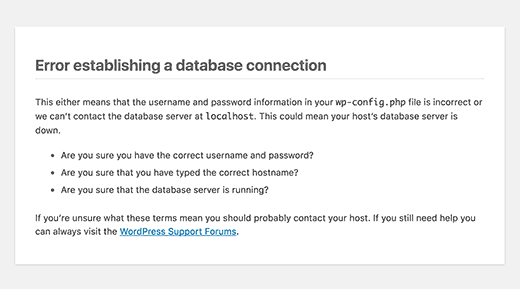
サイトのすべてのページで「データベース接続確立エラー」という警告が表示されていますか?このメッセージは、データベースの破損やウェブホスティングサーバーの問題など、さまざまな理由で表示されます。
ログインしようとしたときにこのエラーが表示される場合は、WordPressでデータベース接続を確立するエラーを修正する方法に関するガイドを参照してください。
500 内部サーバーエラー
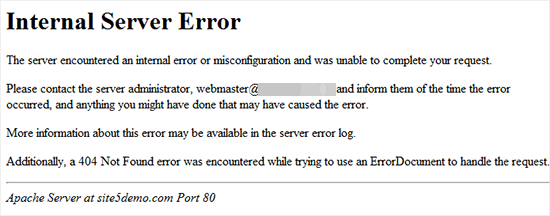
初心者が遭遇する可能性のある別のWordPressエラーは、「内部サーバーエラー」、または「500内部サーバーエラー」です。このエラーは、何かが間違っているが、サーバーが問題の場所を特定できない場合に表示されます。
WordPressにログインしようとしたときにこのメッセージが表示される場合は、WordPressで500内部サーバーエラーを修正する方法に関するガイドの手順に従ってください。
404「見つかりません」エラー
ユーザーがWordPressの設定でWordPressアドレスとサイトアドレスを変更する際に間違いを犯すことがあります。次に管理エリアにログインしようとすると、「エラー404 – 見つかりません」というエラーが表示されます。
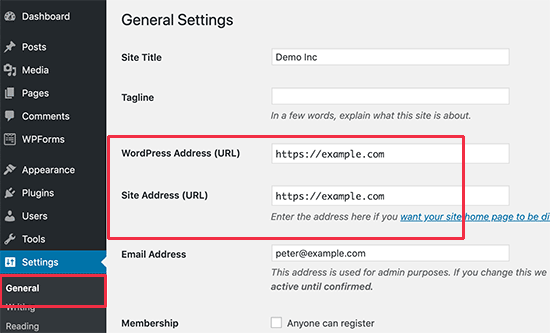
これがあなたに起こっている場合は、WordPressサイトのURLを変更する方法に関するガイドを確認できます。ログインできないため、方法1は使用できませんが、他の方法で問題を解決できるはずです。
注意:サイトにログインできるが、投稿の1つを表示したときに404エラーが表示される場合は、別の問題があります。WordPressの投稿が404エラーを返す問題を修正する方法に関するガイドで、問題の解決方法を学ぶことができます。
403 Forbiddenエラー
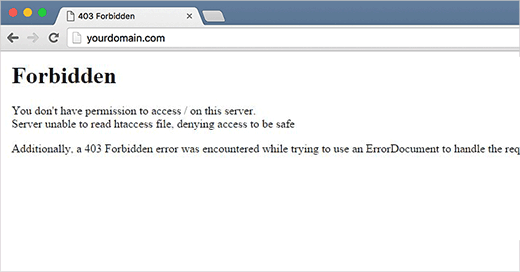
一部のユーザーは、wp-adminにログインしようとすると「HTTPエラー403 – Forbidden」が表示されると報告しています。このエラーは、ファイル権限の誤り、不適切にコーディングされたセキュリティプラグイン、またはサーバーの設定によって引き起こされる可能性があります。
このエラーが表示される場合は、WordPressで403 Forbidden Errorを修正する方法に関するガイドが、問題の特定と修正に役立ちます。
401 Unauthorized Error
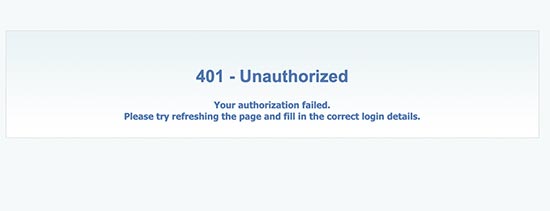
WordPress管理画面からロックアウトされたときに表示される可能性のある別のメッセージは、401エラーです。このエラーは、'無効な認証情報のためアクセスが拒否されました' または '認証が必要です' というメッセージを伴うことがあります。
WordPress管理フォルダをパスワードで保護している場合にこのメッセージが表示されることがあります。また、WordPressセキュリティプラグインやホスティング会社が実施したセキュリティ対策によって引き起こされることもあります。
WordPressで401エラーを修正する方法に関するガイドを参照して、ウェブサイトへのアクセスを回復するのに役立つ6つの解決策を学んでください。
ログイン制限
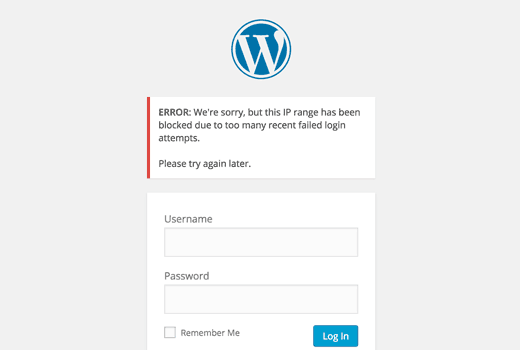
デフォルトでは、WordPressはユーザーが無制限にパスワードを入力できるようにしています。ハッカーは、ウェブサイトがクラックされるまでさまざまな組み合わせを入力するスクリプトを使用して、これを悪用しようとする可能性があります。
これを防ぐために、ユーザーあたりのログイン試行失敗回数を制限することをお勧めします。ただし、これにより、間違ったパスワードを何度も入力すると、自分のウェブサイトにロックアウトされる可能性があります。
その状況にある場合は、WordPressでログイン試行回数制限をブロック解除する方法に関するガイドの手順に従ってください。
ホワイトスクリーンの死
WordPress管理画面に白い画面が表示されていますか?この問題は、WordPressの白い画面の死としてよく知られています。
これは、メモリ制限を超えた場合に発生します。コードの質が低いプラグインやテーマ、または信頼性の低いウェブホスティングが原因である可能性があります。
このエラーが表示される場合は、WordPressのホワイトスクリーンオブデスを修正する方法に関するガイドを参照してください。
パスワード誤り問題
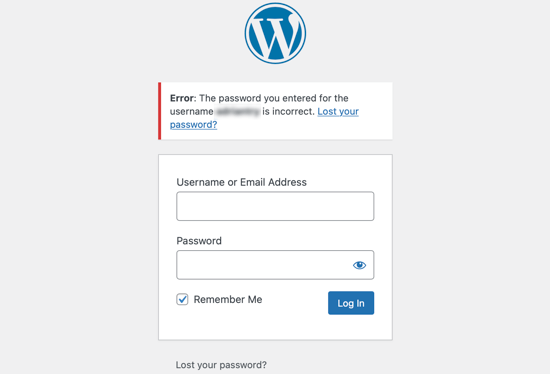
パスワードが間違っていると表示されても、自分が間違っていないと確信しており、Caps Lockも確認済みである場合ほど、イライラすることはありません。
これは、ハッキングの被害に遭った場合や、単に間違いを犯した場合に発生する可能性があります。
さらに悪いことに、パスワードを変更しようとしても、もうアクセスできないアドレスにメールが送信されるため、メールが届きません。
幸いなことに、別の方法があります。phpMyAdminからWordPressのパスワードをリセットできます。この方法は初心者には少し圧倒されるかもしれませんが、管理エリアへのアクセスを回復するための最善の希望です。
プラグインの問題
不良なプラグインまたはテーマが原因でWordPress管理画面にアクセスできなくなっている可能性があります。新しいプラグインをインストールした後にWordPress管理画面にログインできない場合や、エラーメッセージに「wp-content/plugins/」と表示される場合は、このケースが考えられます。
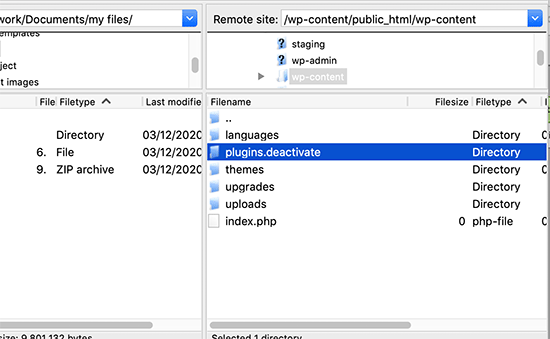
サイトへのアクセスを回復するには、プラグインを一時的に無効にする必要があります。wp-adminにアクセスできない場合にすべてのプラグインを非アクティブ化する方法に関するステップバイステップガイドに従って、FTPまたはphpMyAdminを使用してこれを行うことができます。
管理者権限の喪失
場合によっては、WordPress管理画面にログインできるものの、管理機能が何も表示されないことがあります。たとえば、テーマやプラグインにアクセスできない場合があります。
ユーザー権限が変更された場合に発生する可能性があります。ハッカーがサイトに感染し、管理者権限を削除した可能性があります。
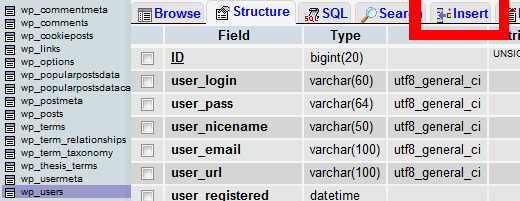
この場合、MySQL(phpMyAdmin)を介してWordPressデータベースに管理ユーザーを追加する必要があります。
ハッキングされたWordPressサイト
サイトがハッキングされたと思われる場合は、他に取るべき手順がある場合があります。
ハッキングされたウェブサイトは、見た目が異なったり、異なるコンテンツが表示されたり、音楽やその他のメディアが自動的に再生されたりすることがあります。さらに悪いことに、訪問者にウイルスを感染させている可能性があり、迅速に行動する必要があります。
「ハッキングされたWordPressサイトの修正方法」の初心者向けガイドから始めることができます。ハッキングの特定方法、バックアップからのサイトの復元方法、マルウェアの削除方法を説明します。
その後、将来の攻撃からサイトを保護する必要があります。その方法は、「究極のWordPressセキュリティガイド」で説明しています。
ログインページのリフレッシュとリダイレクト
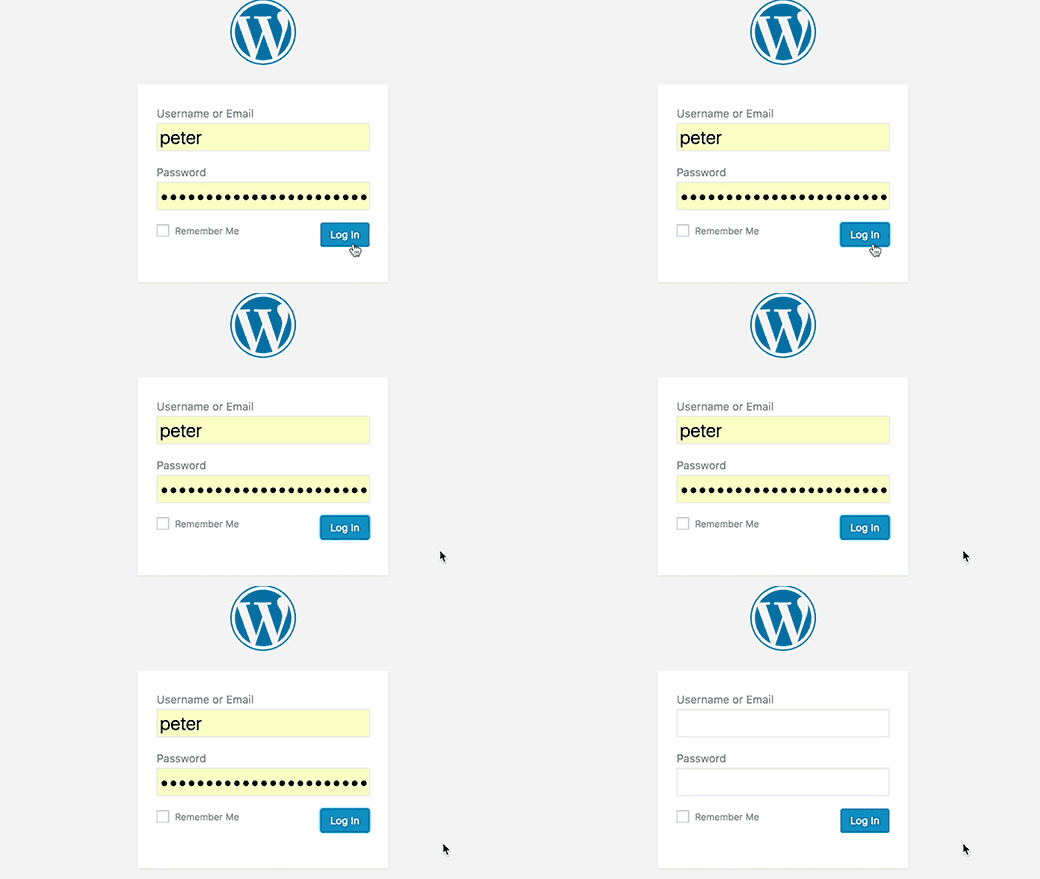
別の種類のログインエラーは、WordPressのログインページが繰り返しリフレッシュされ、ログイン画面にリダイレクトされる場合です。
これは、WordPress のオプションテーブルのサイト URL およびホーム URL フィールドの値が正しくないために発生する可能性があります。また、パーマリンク設定が不適切に構成されているか、.htaccess ファイルにリダイレクトが設定されていることが原因である可能性もあります。
この問題を解決するには、「WordPressのログインページが更新およびリダイレクトされる問題の修正方法」のガイドを確認してください。
「無効になっています」エラー
WordPress管理エリアにログインしようとしたときに、「無効になっています」というエラーが表示されますか?このメッセージは、間違った管理アドレスにアクセスした場合に表示されます。
一般的なWordPressのセキュリティ対策として、デフォルトの管理ログインURL(domain.com/wp-admin)をカスタムのものに変更することが挙げられます。これにより、ハッカーやボットがログインURLを繰り返し叩いてアクセスしようとするのを防ぐことができます。
URLが変更されたことを忘れて古いURLにアクセスすると、このエラーメッセージが表示されます。正しいアドレスを忘れた場合は、「WordPressログインURLの検索方法」の初心者向けガイドを確認してください。
「一時的にメンテナンスのため利用できません」エラー
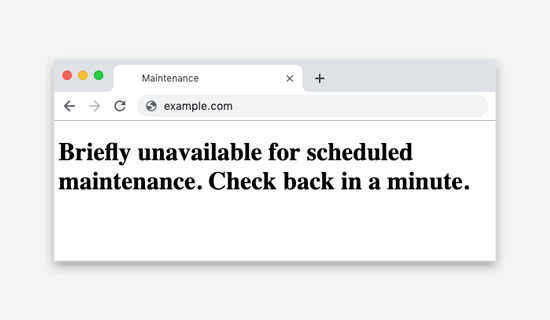
WordPressで「一時的にメンテナンスのために利用できません」というエラーが表示されていますか?このエラーは通常、WordPressコア、プラグイン、またはテーマを更新中に表示されます。
しかし、WordPressサイトの更新が完了しない場合、メンテナンスモードで立ち往生してしまいます。
問題を解決するには、「WordPressでスケジュールメンテナンスのため一時的に利用不可エラーを修正する方法」のガイドを確認してください。このガイドでは、エラーが発生する理由と、将来エラーを回避する方法についても説明します。
PHP構文エラー
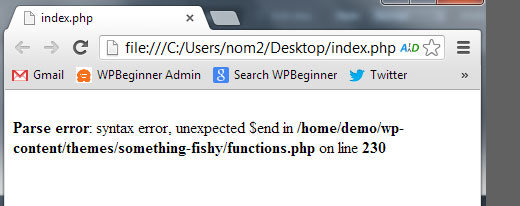
WordPressのチュートリアルやウェブサイトからコードスニペットを貼り付けた後にPHPエラーが発生することがあります。間違ったコードは、ウェブサイトが正常に機能しなくなり、ログインできなくなる可能性があります。
初心者はダッシュボードからWordPressの組み込みエディターを使用することがよくあります。この機能は便利ですが、使い方を間違えると大惨事につながる可能性があります。
そこで、私たちは「WordPressにWeb上のスニペットを貼り付けるための初心者向けガイド」を作成しました。
注意: 多くの場合、カスタムコードを直接入力するよりも、WPCodeのようなコードスニペットプラグインを使用する方が安全です。詳細については、「WordPressにカスタムコードを安全に追加する方法」のガイドをご覧ください。
コードスニペットが原因でWordPress管理画面にロックアウトされた場合は、FileZillaのようなFTPプログラムを使用してファイルを直接編集し、手動で問題を解決する必要があります。FTPに慣れていない場合は、「FTPの初心者向けガイド」を確認してください。
FTPソフトウェアを使用してWordPressサイトに接続したら、「WordPressの構文エラーを修正する方法」のガイドに従って、追加したコードを修正または削除してください。
あなたのサイトで技術的な問題が発生しています

WordPress管理エリアにアクセスしようとした際に、白い画面が表示されたり、「サイトで技術的な問題が発生しています。サイト管理者のメール受信トレイで手順を確認してください。」というメッセージが表示されることがあります。
管理者メールアカウントにログインして、受信トレイを開く必要があります。
WordPressから、どのテーマまたはプラグインがサイトで問題を引き起こしているかを伝える自動メールが届くはずです。また、WordPress管理画面にアクセスするためのログインリンクも提供されます。
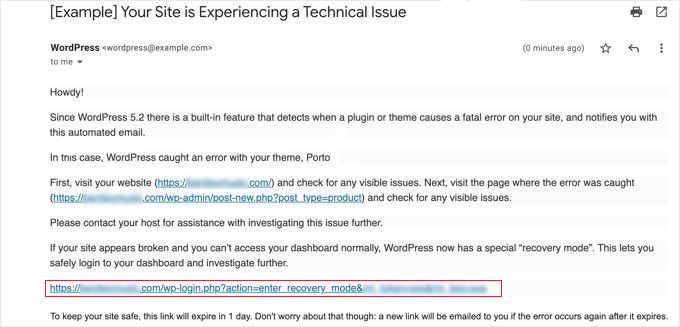
リンクをクリックするだけで、復旧モードでWordPress管理画面にアクセスできるようになります。その後、サイトの問題を引き起こしているプラグインまたはテーマを無効にする必要があります。
ただし、ログインリンクを含むこのメールが届かない場合があります。その場合は、「WordPressリカバリモードの使用方法」のガイドを参照してください。
このチュートリアルが「WordPress管理画面にロックアウトされた」問題を解決するのに役立ったことを願っています。また、「最適なWordPressホスティングの選び方」を学んだり、「ウェブサイトを成長させるための必須プラグインリスト」を確認したりすることもできます。
この記事が気に入った場合は、WordPressのビデオチュートリアルのために、YouTubeチャンネルを購読してください。また、TwitterやFacebookでも私たちを見つけることができます。



デヨ・オロボヨ
私も以前WordPress管理画面から締め出されたことがあり、パニックになる瞬間でした。このような一般的な理由が数多くあり、それぞれに対処法があることを知っておくのは素晴らしいことです。将来のために必ずブックマークしておきます。ありがとうございます!
WPBeginnerサポート
どういたしまして!
管理者
イジー・ヴァネック
403エラーについてですが、ホスティングプロバイダー側でブロックされているという問題にも何度も対処したことがあります。なぜかというと、一部のプロバイダーはブルートフォース攻撃から自身を守るために、管理画面へのアクセスを特定の国からのみに制限するGEO IP保護を導入しているからです。もし外国にいる人やVPNを使用している人が管理画面に入ろうとすると、アクセスできなくなります。そのため、後でウェブホスティングプロバイダーに連絡してみるのも良い考えです。
マイケル
このページ(/mod-security-error/rule-13051.html)にリダイレクトされる、さらに新しいエラーメッセージが表示されるようになりました。
「WordPressログインが一時的に無効になりました」
ご迷惑をおかけして申し訳ありません!このメッセージが表示されているのは、お客様のサイトが最近、WordPressダッシュボードへのアクセスを試みる攻撃者の標的になったためです。サイトを保護するために、WordPressログインページは一時的に無効にされています。
残念ながら、ブロックが解除されるまでダッシュボードにログインすることはできません。
WPBeginnerサポート
ブルートフォース攻撃から保護するための、お使いのmodセキュリティからのエラーのようです。ホスティングプロバイダーに問い合わせれば、そのエラーについてサポートを受けられるはずです
管理者
木
あなたのウェブサイトで重大なエラーが発生しました。
管理画面にログインしようとするとこのメッセージが表示され、ウェブページにアクセスするとこのように表示されます – 全くダウンしています。
アイデアは?
WPBeginnerサポート
表示されているメッセージは別のエラーです。以下のガイドでそのエラーを修正できます!
https://www.wpbeginner.com/wp-tutorials/how-to-fix-the-wordpress-white-screen-of-death/
管理者
メハル
「セキュリティ上の理由により、この機能は一時的に禁止されています。再度ログインしてください。」wp-adminのURLを入力すると、この問題が表示されます。なぜこの問題が発生するのですか?
WPBeginnerサポート
そのエラーについては、セキュリティプラグインが403エラーを言い換えている可能性があるため、403セクションの推奨事項を確認することをお勧めします。
管理者
ジャネット・ルイソン
「invisible captcha is not enabled」というメッセージが表示されて管理エリアにログインできません。どうすればよいですか?
WPBeginnerサポート
プラグインが原因で問題が発生している可能性があります。その場合は、ログインできない場合にプラグインを無効にする方法に関するガイドを以下で参照してください。
https://www.wpbeginner.com/plugins/how-to-deactivate-all-plugins-when-not-able-to-access-wp-admin/
管理者
Mehwish Abdul Rehman
管理ダッシュボードは開きますが、(すべてのページを表示するためにページをクリックするなど)どの機能をクリックしても「ページが見つかりません」というエラーが表示されます。この問題を解決できません。
WPBeginnerサポート
下記の記事の推奨事項を試すか、トラブルシューティングガイドに従ってください。
https://www.wpbeginner.com/wp-tutorials/how-to-fix-wordpress-posts-returning-404-error/
管理者
Lui
こんにちは、ホームページにアクセスすると「サイト管理者によってブロックされました」と表示されますが、他のページはすべて正常に機能します。助けていただけますか?
WPBeginnerサポート
まず、以下のトラブルシューティングガイドの手順に従ってください。
https://www.wpbeginner.com/beginners-guide/beginners-guide-to-troubleshooting-wordpress-errors-step-by-step/
管理者
Atarhe Okejotor
ブログのWPダッシュボードにアクセスしようとすると、「無効になっています」というエラーが表示されます。どうすれば解決できますか?
WPBeginnerサポート
そのエラーについては、以下のトラブルシューティングガイドをご覧ください。
https://www.wpbeginner.com/beginners-guide/beginners-guide-to-troubleshooting-wordpress-errors-step-by-step/
管理者
チャール
こんにちは、SSL証明書を有効にするためにWordPressウェブサイトのリンクを「https」に変更しました。今、ログインしようとするたびに、Googleは「このサイトにアクセスできません」というページを表示します。これを修正する方法はありますか?
WPBeginnerサポート
HTTPSへの移行に伴う問題の一般的な解決策については、以下のガイドを確認し、必要に応じてホスティングプロバイダーに支援を求めることもできます。
https://www.wpbeginner.com/wp-tutorials/how-to-fix-common-ssl-issues-in-wordpress-beginners-guide/
管理者
文字
WordPressのURLにログインしようとするたびに、以前使用していたドメインにリダイレクトされます。これは、以前のドメインのために新しいサイトを設定したため、ログインできないことを意味し、もはや関連付けられるべきではありません。パーマリンクの変更など、WordPress内で何か変更したことが原因だと疑っていますが、リダイレクトされ続けるためログインできません。助けてください!
WPBeginnerサポート
そのような状況では、まずホスティングプロバイダーに連絡することをお勧めします。通常、彼らが対応してくれます。
管理者
アンナ
WordPressサイトでReCaptchaコードが変更されましたが、サイト側でコードが更新される前にログアウトしてしまいました。現在、ReCaptchaが壊れた状態でロックアウトされています。何かアイデアはありますか?
WPBeginnerサポート
それを追加しているプラグインを無効にします。開始点として、以下のガイドを参照できます。
https://www.wpbeginner.com/beginners-guide/beginners-guide-to-troubleshooting-wordpress-errors-step-by-step/
管理者
スティーブ・ガーソン
WordPressの管理画面からロックアウトされてしまい、ログインページにアクセスできません。プラグインに致命的なエラーが発生したというエラーページが表示されるだけです。
WPBeginnerサポート
以下のガイドに従って、プラグインを無効化できます。
https://www.wpbeginner.com/beginners-guide/beginners-guide-to-troubleshooting-wordpress-errors-step-by-step/
エラーについてプラグインのサポートに連絡し、解決してもらう必要があります。
管理者
Ingemar
こんにちは
WordPressの管理画面にログインできなくなってしまいました。ログインページにアクセスしようとしても、「工事中」ページにリダイレクトされてしまいます。
mysite/wp-login.php、mysite/login、mysite/adminを試しましたが、異なるブラウザや異なるIPアドレス/インターネット接続でも何も機能しません。どうすればよいでしょうか?
ヘルプありがとうございます!
WPBeginnerサポート
来客中プラグインを使用している場合は、以下のガイドを使用して無効化できるはずです。
https://www.wpbeginner.com/beginners-guide/how-to-easily-deactivate-wordpress-plugins/
管理者
Gazi Sharin Mostafiz
WooCommerceのウェブサイトを持っています。しかし、ログインまたはログアウトしようとすると、ポップアップが一番上に表示されます。このポップアップサインインボックスを削除したいです。解決策を知っている方がいれば、助けてください。
WPBeginnerサポート
wp-adminエリアをパスワードで保護したようです。以下のガイドをご覧ください。
https://www.wpbeginner.com/wp-tutorials/how-to-password-protect-your-wordpress-admin-wp-admin-directory/
管理者
Sakshi Singh
User Submission フォームプラグインを使用して、ユーザー登録およびログインフォームを作成していました。キャプチャオプションを有効にしましたが、残念ながら方法を設定しませんでした。現在、ウェブサイトにログインしようとすると、「エラー: キャプチャコードエラー、もう一度お試しください」というエラーが表示されますが、ログインフォームにはキャプチャのオプションがありません。そのため、どうやってもログインできません。
助けてください..
WPBeginnerサポート
エラーのトラブルシューティングを行うには、以下のガイドに従ってサイトのプラグインを無効にしてください。
https://www.wpbeginner.com/beginners-guide/beginners-guide-to-troubleshooting-wordpress-errors-step-by-step/
管理者
メアリー・チェン
お願いします、助けてください!
WordPressを更新しようとして「すべて更新」を押しました。
約30分ロードした後、管理画面にHTTP ERROR 500が表示されています。
WPBeginnerサポート
その特定のエラーメッセージについては、こちらのガイドをご覧ください。
https://www.wpbeginner.com/wp-tutorials/how-to-fix-the-internal-server-error-in-wordpress/
管理者
イザベル・テラン
再度アクセスできるようになるまで、どのくらい待てばよいですか?
WPBeginnerサポート
元となる問題を解決すれば、サイトに再度ログインするために待つ必要はありません。
管理者
オマー・ラザ
WordPressダッシュボードにログインしようとしましたが、ログインできません。wp-usersテーブルでパスワードを変更し、ブラウザのキャッシュとCookieもクリアしましたが、依然として同じエラー(無効なユーザー名またはパスワード)が表示されます。
WPBeginnerサポート
ホスティングプロバイダーに連絡して、パスワード変更をブロックしている可能性のあるエラーがないか確認してもらう必要があります。
管理者
Md Mukarram Hossain
こんにちは。
あなたが説明した内容は、私のサイトで直面しているシナリオとは一致しません。私や他の人は、管理者権限の役割でのみwpダッシュボードに入ることができます。他のユーザー(エディター、投稿者など)はダッシュボードにアクセスできません。この問題に対する解決策はありますか。返信をお待ちしています。
WPBeginnerサポート
そのエラーの原因を見つけるには、こちらのガイドの手順に従ってください: https://www.wpbeginner.com/beginners-guide/beginners-guide-to-troubleshooting-wordpress-errors-step-by-step/
管理者
リース
こんにちは。
WordPressとBluehostの両方のURLを変更したところ、アカウントがロックされてしまいました。解除する方法はありますか?
WPBeginnerサポート
BlueHostに問い合わせるべきです。彼らが対応してくれるはずです
管理者
ダリア・ハラリ
こんにちは。
テキストを編集して公開した後、非常に奇妙な問題が発生しています。
ウェブサイトはオンラインですが、私のウェブサイトにアクセスすると、画面にはメニューしか表示されません。
この問題を解決するにはどうすればよいですか?
どのようなご支援でも大変感謝いたします。
ありがとうございます。
Dahlia
WPBeginnerサポート
初心者で、固定のホームページを設定していない場合、サイトに投稿を公開するとコンテンツが表示されるはずです。
管理者
アブドゥルラザク・ヤハヤ
こんにちは。
こんにちは。
ウェブサイトのデザインを部分的にまたは全体的に手伝ってくれる開発者が必要な場合、どのような役職で募集しますか?管理者ですか、それとも他の役職ですか?
WPBeginnerサポート
ほとんどの開発者は、通常、すべてを確認し、サイトのバックエンドの問題を修正するために管理者アクセスを必要とします。
管理者
フィリップ・サンベル
今日、WPサイトのプラグインを更新したところ、サイトがクラッシュし、このエラーが表示されました。
解析エラー: 構文エラー、予期しない ‘[‘ が /wp-content/plugins/swiftype-search/vendor/react/promise/src/functions.php の 17 行目にあります
サイトに全くアクセスできません。どなたか助けていただけますか?
Cheers!
WPBeginnerサポート
それはswiftypeプラグインのエラーのようです。プラグインを無効にして、こちらの記事の方法でログインを試してみてください: https://www.wpbeginner.com/plugins/how-to-deactivate-all-plugins-when-not-able-to-access-wp-admin/
管理者
アルベルト
こんにちは、
WordPress(最新バージョン)をMAMPでMacにローカルインストールしており、すべて順調に見えますが、プラグインを有効にすると問題が発生します。このプラグインを有効にすると、すべてがクラッシュし、WordPressを削除して再インストールする以外何もできなくなります。ダッシュボードの何も、プラグインなどのオプションにもアクセスできません。すべてがフリーズしています。
エラーや構文メッセージは一切表示されず、何もできません。
この問題を解決するのを手伝ってもらえませんか?
ありがとうございます。素晴らしい一日をお過ごしください!!!
WPBeginnerサポート
プラグインのサポートに連絡して問題を伝えてください。こちらの記事の推奨事項も試すことができます: https://www.wpbeginner.com/wp-tutorials/how-to-fix-the-wordpress-white-screen-of-death/
管理者
アビシェク・シン
PCのみでwp-login.phpから締め出されてしまいましたが、Googleプラス経由でログインすることで上書きできましたが、他のデバイスからはwp-login.phpにアクセスできます…。できるだけ早く返信をお願いします。PCでもアクセスできるようにしたいです。
WPBeginnerサポート
サイトでセキュリティプラグインを使用していない場合は、ホスティングプロバイダーに連絡してください。セキュリティプラグインがある場合は、こちらの記事の方法で無効にすることができます。
https://www.wpbeginner.com/plugins/how-to-deactivate-all-plugins-when-not-able-to-access-wp-admin/
管理者
UGOCHUKWU
プレミアムテーマをインストールした後、wp管理画面からロックアウトされました。以前にインストールした多くの無料テーマとプラグインの結果だと思います。ファイルジラからトラブルシューティングできるように、WordPressからFTPの詳細を取得しようとしていますが、成功していません。
WPBeginnerサポート
FTP情報については、WordPressに問い合わせるのではなく、ホスティングプロバイダーに問い合わせる必要があります。彼らがその情報を提供してくれます。
管理者
ケビン
ウェブサイトのページを更新しようとしていたところ、最終的にウェブサイトから締め出されてしまいました。現在、どのブラウザからでもウェブサイトにアクセスすると、次のエラーメッセージが表示されます。
構文エラー: 予期しない T_FUNCTION が /home/content/77/7030077/html/wp-content/plugins/redirection/redirection.php の 100 行目にあります。
ウェブサイトへのアクセス方法とこのエラーの修正方法が全くわかりません。助けてください…
WPBeginnerサポート
リダイレクトプラグインでエラーが発生している可能性があります。こちらのガイドを使用して無効にできるはずです: https://www.wpbeginner.com/plugins/how-to-deactivate-all-plugins-when-not-able-to-access-wp-admin/
これにより、サイトに再度ログインできるようになります。
管理者
アニタ
Jetpackがログインページへの私のIPアドレスをブロックしました。しかし、表示されているIPアドレスは私のものですが、カリフォルニア州サンノゼから発信されています。私はニューヨーク州グレンズフォールズにいます。メールアドレスにリンクを送信するように指示されました。これにより、ログインを試みることができます。
幸いなことに、攻撃されているのは私のサイトのうち1つだけです。しかし、それは重要なサイトなので、少しパニックになっています。この問題を解決するのに役立つアドバイスがあれば、本当に感謝します!
WPBeginnerサポート
JetpackがあなたのIPアドレスをブロックしている場合、Jetpackのサポートに連絡して状況を説明してください。彼らが対応してくれるはずです。
管理者
ビバシュ・ロイ
今日から、WooCommerceの統合と連携を開始した後、WordPressでこのエラーメッセージが表示されるようになりました。
「1時間あたりに許可される最大リクエスト数に達しました。現在のレート制限ウィンドウは……にリセットされます。」というメッセージです。
このメッセージが表示された後、WPダッシュボードで多くのことが機能しません。Google検索でもあまり手がかりが得られませんでした。
なぜこのメッセージが表示されるのですか?WPまたはWooCommerceが原因ですか?修正方法は?
WPBeginnerサポート
ホスティングプロバイダーに問い合わせて、そのエラーの原因となっている制限が彼らによって設定されていないことを確認することをお勧めします。
管理者