


Um dos problemas mais comuns que nossos leitores enfrentam é serem bloqueados de suas áreas de administração do WordPress.
Isso pode ser causado por muitos motivos diferentes, o que torna complicado para iniciantes solucionar.
Felizmente, temos mais de 16 anos de experiência em solução de problemas e correção de erros do WordPress, então estamos aqui para ajudar.
Neste artigo, mostraremos o que fazer quando você for bloqueado do painel de administração do WordPress (wp-admin) para que você possa recuperar o acesso ao seu site.
Por que você foi bloqueado do painel de administração do WordPress?
Frequentemente ouvimos de usuários que estão bloqueados da área administrativa do WordPress. Isso é frustrante e pode interromper sua produtividade. Você não pode escrever posts, responder a comentários ou fazer qualquer trabalho em seu site WordPress.
Se você está tendo problemas para fazer login no site de outra pessoa, entre em contato com o proprietário ou administrador do site para informá-los. Eles podem explicar por que você não tem acesso ou trabalhar com você para resolver o problema.
Se você é o proprietário do site, pode seguir nossas etapas de solução de problemas abaixo.
Existem alguns motivos pelos quais você pode ter sido bloqueado do painel de administração do WordPress, então vamos analisar cada um deles um por um. Esperançosamente, através deste processo de eliminação, você será capaz de descobrir a solução para o seu problema.
Você também pode consultar nosso guia de solução de problemas do WordPress para descobrir o que está causando o problema e como corrigi-lo. Você também pode encontrar uma solução em nossa lista dos erros mais comuns do WordPress e como corrigi-los.
Dito isso, vamos dar uma olhada em algumas etapas que você pode seguir quando estiver bloqueado no painel do WordPress. Você pode usar os links abaixo para navegar rapidamente até a mensagem de erro que você vê:
- Erro ao Estabelecer Conexão com o Banco de Dados
- Erro Interno do Servidor 500
- Erro 404 'Não Encontrado'
- Erro 403 Proibido
- Erro 401 Não Autorizado
- Logins Limitados
- Tela Branca da Morte
- Problema de Senha Incorreta
- Problemas com Plugins
- Privilégios de Administrador Perdidos
- Site WordPress Invadido
- Página de Login Recarregando e Redirecionando
- Erro 'Isso Foi Desativado'
- Erro 'Brevemente Indisponível para Manutenção Agendada'
- Erros de Sintaxe PHP
- Seu Site Está Experienciando um Problema Técnico
Erro ao Estabelecer Conexão com o Banco de Dados
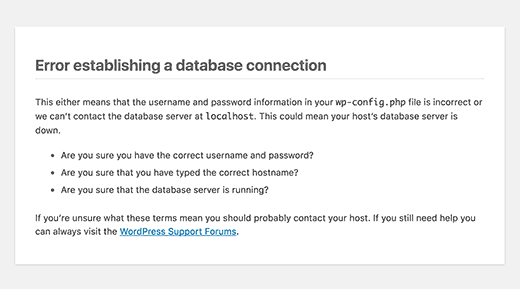
Você está vendo o aviso ‘Erro ao estabelecer conexão com o banco de dados’ em todas as páginas do seu site? Esta mensagem é exibida por vários motivos, como um banco de dados corrompido ou problemas com seu servidor de hospedagem web.
Se você está vendo este erro ao tentar fazer login, consulte nosso guia sobre como corrigir o erro de estabelecimento de conexão com o banco de dados no WordPress.
Erro Interno do Servidor 500
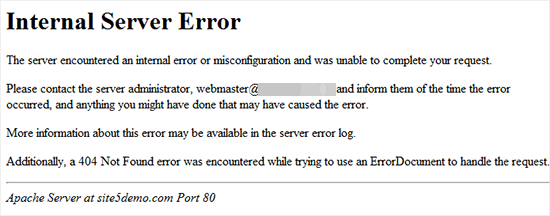
Outro erro do WordPress que um iniciante pode encontrar é “Erro Interno do Servidor”, ou às vezes “500 Erro Interno do Servidor”. Este erro é exibido quando algo está errado, mas o servidor não consegue identificar onde está o problema.
Se você vir esta mensagem ao tentar fazer login no WordPress, siga as etapas em nosso guia sobre como corrigir o erro interno do servidor 500 no WordPress.
Erro 404 ‘Não Encontrado’
Às vezes, os usuários cometem um erro ao alterar o endereço do WordPress e o endereço do site nas configurações do WordPress. Na próxima vez que tentarem fazer login em sua área de administração, eles verão o erro ‘Erro 404 – Não Encontrado’.
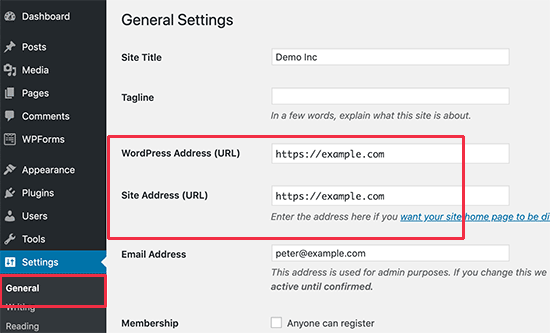
Se isso estiver acontecendo com você, verifique nosso guia sobre como alterar as URLs do seu site WordPress. Você não poderá usar o Método 1 porque não consegue fazer login, mas os outros métodos devem tirá-lo de problemas.
Observação: Se você conseguir fazer login no seu site, mas vir o erro 404 ao visualizar um de seus posts, você tem um problema diferente. Você pode aprender como corrigir o problema em nosso guia sobre como corrigir posts do WordPress retornando erro 404.
Erro 403 Proibido

Alguns usuários relatam ver o erro “HTTP Error 403 – Forbidden” ao tentar fazer login no wp-admin. Este erro pode ser causado por permissões de arquivo incorretas, plugins de segurança mal codificados ou pela configuração do seu servidor.
Se você está vendo este erro, nosso guia sobre como corrigir o Erro 403 Proibido no WordPress o ajudará a rastrear e corrigir o problema.
Erro 401 Não Autorizado

Outra mensagem que você pode ver quando está bloqueado no admin do WordPress é o erro 401. Este erro às vezes é acompanhado por uma mensagem dizendo: ‘Acesso negado devido a credenciais inválidas’ ou ‘Autorização necessária’.
Você pode ver esta mensagem se tiver protegido com senha sua pasta de administração do WordPress. Também pode ser causado por um plugin de segurança do WordPress ou medidas de segurança tomadas por sua empresa de hospedagem.
Consulte nosso guia sobre como corrigir o Erro 401 no WordPress para aprender seis soluções que o ajudarão a recuperar o acesso ao seu site.
Logins Limitados
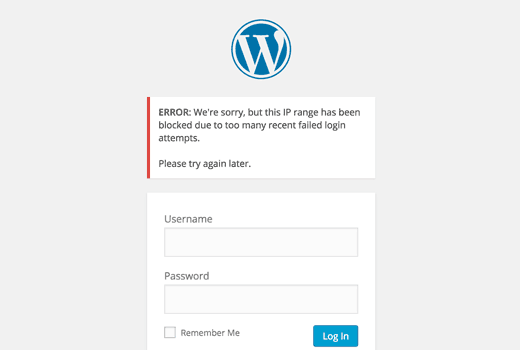
Por padrão, o WordPress permite que os usuários insiram senhas quantas vezes quiserem. Hackers podem tentar explorar isso usando scripts que inserem diferentes combinações até que seu site ceda.
Para evitar isso, recomendamos que você limite o número de tentativas de login com falha por usuário. No entanto, isso pode significar que você se encontrará bloqueado de seu próprio site quando digitar a senha errada muitas vezes.
Se você estiver nessa situação, siga as etapas em nosso guia sobre como desbloquear o Limit Login Attempts no WordPress.
Tela Branca da Morte
Você está vendo uma tela branca no seu painel do WordPress? Esse problema é frequentemente chamado de tela branca da morte do WordPress.
Isso acontece quando você esgota o limite de memória. Pode ser causado por um plugin ou tema mal codificado ou por hospedagem web não confiável.
Se você está vendo este erro, consulte nosso guia sobre como corrigir a tela branca da morte do WordPress.
Problema de Senha Incorreta
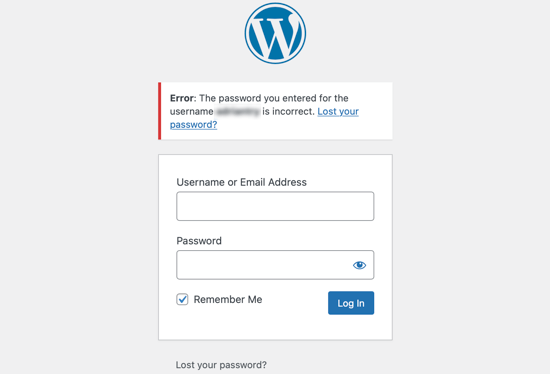
Não há nada mais frustrante do que ser informado que você usou a senha errada quando tem certeza de que não usou, e você até verificou que o Caps Lock não está ativado.
Isso pode acontecer se você foi vítima de um hack, ou pode simplesmente estar cometendo um erro honesto.
Pior ainda, quando você tenta alterar sua senha, você nunca recebe o e-mail porque ele vai para um endereço ao qual você não tem mais acesso.
Felizmente, existe outra maneira, e você pode redefinir sua senha do WordPress a partir do phpMyAdmin. Este método pode ser um pouco avassalador para novos usuários, mas é sua melhor esperança para recuperar o acesso à sua área de administração.
Problemas com Plugins
Você pode ficar bloqueado no painel do WordPress devido a um plugin ou tema defeituoso. Este pode ser o caso se você não conseguir fazer login no painel do WordPress após instalar um novo plugin ou se a mensagem de erro mencionar 'wp-content/plugins/'.
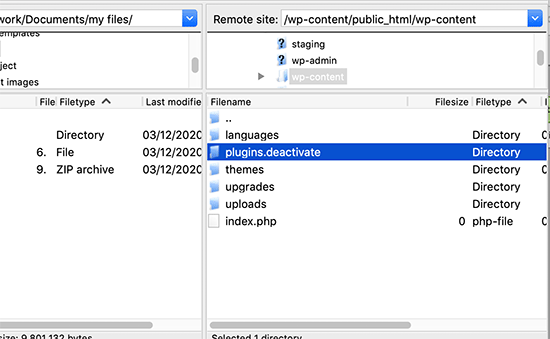
Para recuperar o acesso ao seu site, você terá que desativar temporariamente seus plugins. Você pode fazer isso usando FTP ou phpMyAdmin seguindo nosso guia passo a passo sobre como desativar todos os plugins quando não for possível acessar o wp-admin.
Privilégios de Administrador Perdidos
Às vezes, você pode conseguir fazer login no seu painel do WordPress, mas não vê nenhuma funcionalidade de administrador. Por exemplo, você não tem acesso aos seus temas ou plugins.
Isso pode acontecer se suas permissões de usuário foram modificadas. Pode ser que hackers tenham infectado seu site e, em seguida, excluído seus privilégios de administrador.
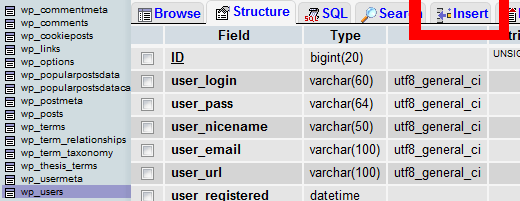
Neste caso, você deve adicionar um usuário administrador ao banco de dados do WordPress via MySQL (phpMyAdmin).
Site WordPress Invadido
Se você suspeitar que seu site foi hackeado, então há outras medidas que você pode precisar tomar.
Um site hackeado pode parecer diferente, exibir conteúdo diferente ou reproduzir automaticamente música ou outra mídia. Pior ainda, ele pode estar infectando seus visitantes com vírus, então você precisa agir rapidamente.
Você pode começar com nosso guia para iniciantes sobre como corrigir seu site WordPress invadido. Mostraremos como identificar o ataque, restaurar seu site a partir de um backup e remover qualquer malware.
Depois disso, você deve proteger seu site contra ataques futuros. Mostramos como fazer isso em nosso guia definitivo de segurança do WordPress.
Página de Login Recarregando e Redirecionando
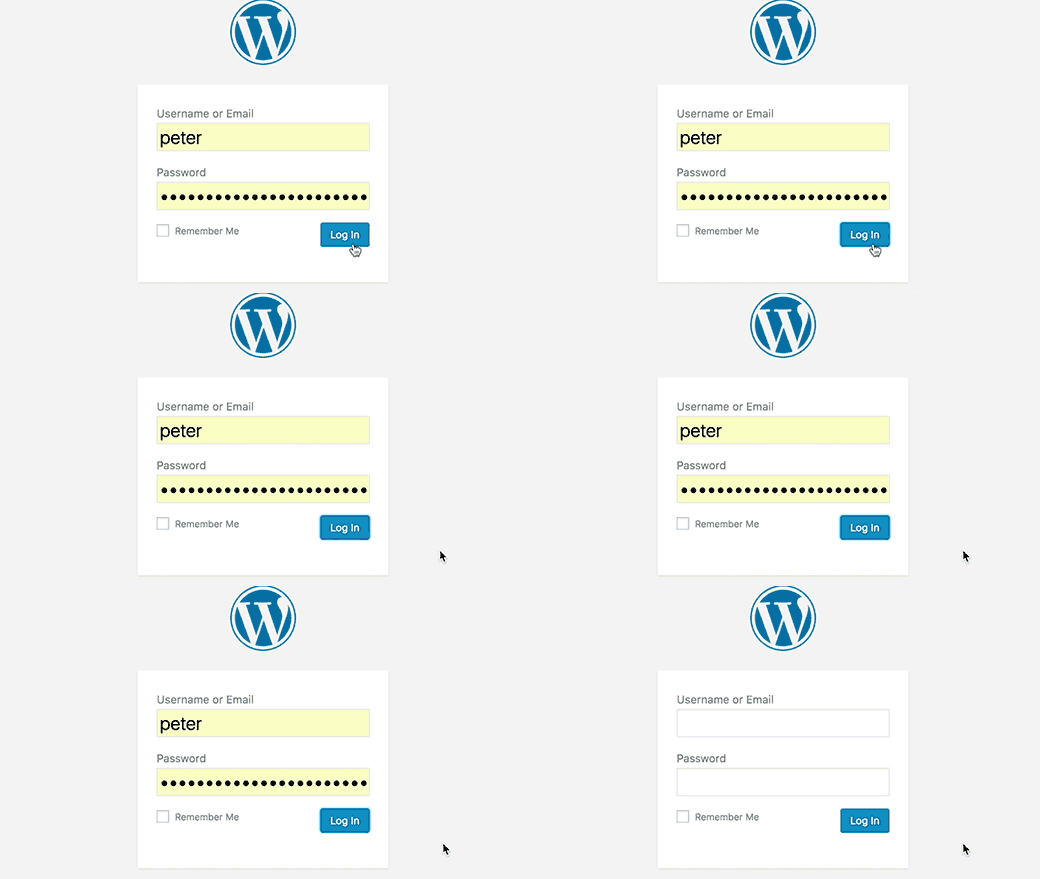
Outro tipo de erro de login é quando sua página de login do WordPress continua atualizando e redirecionando de volta para a tela de login.
Isso pode acontecer devido a valores incorretos para os campos URL do site e URL inicial na tabela de opções do WordPress. Também pode ser causado por configurações de permalink mal configuradas ou redirecionamentos definidos no arquivo .htaccess.
Para corrigir este problema, consulte nosso guia sobre como corrigir o problema de atualização e redirecionamento da página de login do WordPress.
Erro 'Isso Foi Desabilitado'
Ao tentar fazer login na sua área de administrador do WordPress, você vê o erro 'Isso foi desabilitado'? Esta mensagem é exibida quando você acessou o endereço de administrador errado.
Uma prática comum de segurança do WordPress é alterar a URL de login do administrador padrão (seudominio.com/wp-admin) para algo personalizado. Isso pode ajudar a impedir que hackers e bots ataquem sua URL de login tentando obter acesso.
Se você esquecer que a URL foi alterada e acessar a antiga, verá esta mensagem de erro. Se você esqueceu o endereço correto, consulte nosso guia para iniciantes sobre como encontrar sua URL de login do WordPress.
Erro ‘Brevemente Indisponível para Manutenção Agendada’

Você está vendo o erro ‘Brevemente indisponível para manutenção agendada’ no WordPress? Esse erro geralmente aparece durante a atualização do core, plugins ou temas do WordPress.
Mas se o seu site WordPress falhar ao concluir a atualização, você ficará preso no modo de manutenção.
Para corrigir o problema, você deve consultar nosso guia sobre como corrigir o erro de Manutenção Agendada Indisponível Brevemente no WordPress. O guia também explicará por que o erro ocorre e como evitá-lo no futuro.
Erros de Sintaxe PHP
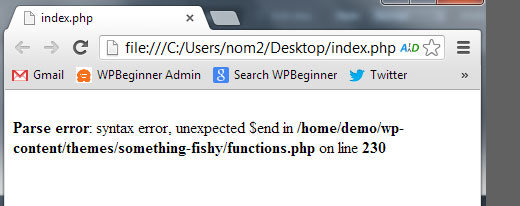
Erros de PHP podem ocorrer após você colar um trecho de código de um tutorial ou site do WordPress. O código incorreto pode impedir que seu site funcione corretamente e impedir que você faça login.
Frequentemente, iniciantes usam o editor integrado do WordPress em seu painel. Esse recurso é útil, mas pode levar a um desastre se você não souber o que está fazendo.
É por isso que escrevemos nosso guia para iniciantes sobre como colar trechos da web no WordPress.
Observação: Em muitos casos, é mais seguro usar um plugin de trechos de código como o WPCode em vez de inserir código personalizado diretamente. Para mais detalhes, você pode ver nosso guia sobre como adicionar código personalizado com segurança no WordPress.
Se você estiver bloqueado no painel do WordPress por causa de um trecho de código, você terá que corrigir o problema manualmente usando um programa FTP como o FileZilla para acessar seus arquivos. Se você não está familiarizado com FTP, consulte nosso guia para iniciantes sobre FTP.
Depois de se conectar ao seu site WordPress usando o software FTP, você deve seguir nosso guia sobre como corrigir erros de sintaxe no WordPress para corrigir ou remover o código que você adicionou.
Seu Site Está Experienciando um Problema Técnico

Às vezes, ao tentar acessar sua área de administração do WordPress, você pode ver uma tela branca ou uma mensagem dizendo: 'O site está enfrentando dificuldades técnicas. Por favor, verifique a caixa de entrada de e-mail do administrador do seu site para obter instruções.'
Você precisará fazer login na sua conta de e-mail do administrador e abrir sua caixa de entrada.
Você deverá ver um e-mail automatizado do WordPress que informará qual tema ou plugin está causando problemas em seu site. Ele também fornece um link de login para que você possa acessar o painel do WordPress.

Simplesmente clique no link e você poderá acessar o painel do WordPress em modo de recuperação. Em seguida, você precisará desativar o plugin ou tema que está causando os problemas em seu site.
No entanto, você pode não receber este e-mail com o link de login. Nesse caso, consulte nosso guia sobre como usar o modo de recuperação do WordPress.
Esperamos que este tutorial tenha ajudado você a corrigir o problema de 'bloqueado no painel do WordPress'. Você também pode querer aprender como escolher a melhor hospedagem WordPress ou conferir nossa lista de plugins essenciais para expandir seu site.
Se você gostou deste artigo, por favor, inscreva-se em nosso Canal do YouTube para tutoriais em vídeo do WordPress. Você também pode nos encontrar no Twitter e no Facebook.




Carl
Parece que tenho um hacker tentando acessar meu back end usando a conta Admin e eles continuam me bloqueando do meu próprio site. Existe uma maneira de redefinir esse bloqueio, já que isso parece estar acontecendo com bastante frequência no meu site. Eu tento bloquear os endereços IP dos hackers assim que recupero o acesso, mas, para minha surpresa, eles fizeram isso de novo. Bloqueado e não consigo fazer login como Admin.
Assim que eu conseguir entrar novamente, provavelmente criarei outro usuário com acesso total para não ficar completamente bloqueado novamente, mas ser bloqueado como Admin está se tornando bastante frustrante. Acho que é um plugin que instalei que está configurado para bloquear o usuário se ele falhar no login corretamente, pena que não há como atribuir um endereço IP ao meu usuário Admin, já que tenho um IP estático e só faço login da mesma conexão de internet ao editar meu site.
Alguma ideia do que devo fazer? obrigado!
WPBeginner Support
Carl, primeiro você precisa descobrir como alguém conseguiu recuperar o acesso ao seu site. Isso significa que eles instalaram um backdoor, que permite que entrem e saiam como quiserem.
Depois de encontrar e corrigir o backdoor, você pode tentar estas dicas para proteger a área administrativa do WordPress.
Admin
Eline
Então, eu mudei um código no functions.php e, por isso, ocorreu um erro. Meu site não está mais carregando e não consigo fazer login no admin. Tentei usar o FileZilla e segui os passos exatos que você descreveu. Consegui mudar o functions.php e remover o código. No entanto, meu site ainda não está funcionando. Eu realmente não sei o que fazer, espero que você possa ajudar.
WPBeginner Support
Você vê alguma mensagem de erro ao visitar seu site?
Você tem certeza de que corrigiu o arquivo functions.php correto? Cada tema do WordPress instalado no seu site tem um arquivo functions.php.
Tente mudar para um tema padrão renomeando a pasta /themes/ para /themes.old/ dentro do diretório wp-content. Em seguida, crie uma nova pasta themes e baixe o tema Twenty Sixteen do WordPress.org. Descompacte o tema e faça o upload para o novo diretório de temas.
Admin
Eline
Olá, consegui consertar meu site substituindo meu functions.php no FileZilla pelo functions.php do meu tema que encontrei na internet. Obrigado por todas as informações úteis, pois, caso contrário, eu não teria conhecido o FileZilla. Estou aliviado que meu site esteja consertado agora!
Nedžla
Olá,
Tentei mudar a cor da letra do rodapé no código (importe o código e deletei em 2 ou 3 lugares). Agora não consigo acessar meu admin nem abrir a página. É um ERRO HTTP 500! Por favor, ajude, é minha primeira página no WordPress e eu não quero perdê-la! Obrigado.
Martin
Aviso: Não é possível modificar informações de cabeçalho – cabeçalhos já enviados por (saída iniciada em /home/windwapc/public_html/wp-content/themes/madar-lite/inc/customizer.php:392) em /home/windwapc/public_html/wp-login.php na linha 390
Aviso: Não é possível modificar informações de cabeçalho – cabeçalhos já enviados por (saída iniciada em /home/windwapc/public_html/wp-content/themes/madar-lite/inc/customizer.php:392) em /home/windwapc/public_html/wp-login.php na linha 403
Aviso: Não é possível modificar informações de cabeçalho – cabeçalhos já enviados por (saída iniciada em /home/windwapc/public_html/wp-content/themes/madar-lite/inc/customizer.php:392) em /home/windwapc/public_html/wp-includes/pluggable.php na linha 898
Aviso: Não é possível modificar informações de cabeçalho – cabeçalhos já enviados por (saída iniciada em /home/windwapc/public_html/wp-content/themes/madar-lite/inc/customizer.php:392) em /home/windwapc/public_html/wp-includes/pluggable.php na linha 899
Aviso: Não é possível modificar informações de cabeçalho – cabeçalhos já enviados por (saída iniciada em /home/windwapc/public_html/wp-content/themes/madar-lite/inc/customizer.php:392) em /home/windwapc/public_html/wp-includes/pluggable.php na linha 900
Aviso: Não é possível modificar informações de cabeçalho – cabeçalhos já enviados por (saída iniciada em /home/windwapc/public_html/wp-content/themes/madar-lite/inc/customizer.php:392) em /home/windwapc/public_html/wp-includes/pluggable.php na linha 1171
Isso é o que eu vejo na minha tela quando clico em ver admin para acessar meu painel. Por favor, alguém me ajude.
WPBeginner Support
Parece ser um problema com um tema ou plugin instalado no seu site. Tente desativar todos os plugins e mudar para um tema padrão como o Twenty Sixteen. Isso ajudará você a descobrir qual plugin ou tema está causando o problema.
Admin
Teresa
Eu tenho o mesmo problema, no entanto, nem consigo fazer login no meu painel. Eu fui ao meu arquivo pluggable.php e deletei todos os espaços e linhas extras, mas o problema ainda persiste.
WPBeginner Support
Oi Teresa,
Por que você deletou o arquivo pluggable.php? É um arquivo principal e você não deveria deletá-lo. Por favor, baixe o WordPress, extraia-o em sua área de trabalho, localize o arquivo pluggable.php na pasta wp-includes. Use um cliente FTP para fazer o upload deste arquivo novo de volta para o seu site.
Estamos assumindo que você adicionou algum código ao arquivo functions.php que causou erros em seu site. Por favor, dê uma olhada nas etapas mencionadas em nosso guia de solução de problemas do WordPress para iniciantes para obter etapas mais detalhadas.
Sharon Sinclair
Olá, estou em uma grande confusão com meu novo site. Um amigo o configurou para eu editar – o que eu fiz, MAS então decidi mudar a URL, pois continha o nome dele – e agora não consigo mais acessá-lo.
Alguém teria alguma ideia de como posso resolver esse problema?
Muito obrigado(a) antecipadamente
Karen
Saudações a todos,
I am new to the world of websites, and while trying to find a way to add ‘Read More’ buttons to the TwentyTweleve Theme, I added some code into the functions.php file and am now locked out
Revisei a opção de reparo, no entanto, não tenho um host web, pois ainda estou aprendendo e apenas uso o servidor wamp para visualizar meu site. Como resultado, não posso usar a opção FTP e espero que haja outra maneira de voltar – por favor, ajude.
WPBeginner Support
você pode simplesmente ir à pasta wamp no seu computador. Dentro dela, você encontrará a pasta www ou htdocs, que contém seus arquivos do WordPress. Localize a pasta do tema twenty twelve em /wp-content/themes/ e desfaça as alterações em functions.php
Admin
Juliana
Estou ajudando uma amiga a ajustar algumas coisas no site dela (sou iniciante em WP). Fiz algumas pequenas alterações (linkei o Instagram dela, editei uma postagem, etc.). Hoje, quando tentei acessar o site (página principal e página de administração), recebi uma mensagem de erro 504 (Gateway Timeout). Então, entrei em contato com o provedor de hospedagem e eles disseram que era o tema que estava causando a falha. Eles voltaram para o tema padrão e agora consigo ver o site e acessar o painel de administração.
O problema é que eu realmente quero usar o tema que eu tinha antes, pois é o tema que ela usa há dois anos (sem problemas) e ela gosta dele.
Alguma ideia do que poderia ser o problema? Depois que ele foi restaurado para o tema padrão, tentei mudá-lo de volta para o tema anterior e recebi a mesma mensagem de erro, e tive que pedir ao meu servidor para colocá-lo de volta no padrão (twentyfifteen). Obrigado!
Jim Stevenson
Comecei um segundo site clonando o site existente para ele. Ambos os sites devem ser independentes, mas pensei que economizaria tempo clonar o primeiro e depois atualizá-lo.
O problema é que não consigo fazer login no novo site, meu login me leva apenas para o primeiro site.
Como crio um novo login para o novo site?
Tenho que começar tudo de novo?
Obrigado por quaisquer dicas e instruções!
Misty Lounsbury
Tinha meus arquivos do WP em um subdomínio
Construí o site e terminei, depois fui substituir o site existente com uma cópia do index.php do subdiretório e agora o site não está carregando corretamente e não consigo fazer login no painel de administração, pois ele não me dá uma janela de login.
Por favor, ajude
WPBeginner Support
Exclua o arquivo que você moveu para o diretório pai. Veja nosso guia sobre como remover /WP/ da URL.
Admin
Amber Albrecht
Socorro! O que eu faço? Tenho um site WordPress hospedado por outra mulher e o domínio dela. Ela faleceu inesperadamente. Como faço para assumir o pagamento do site para mantê-lo funcionando? Eu o administro há um ano e prometi a ela que o manteria funcionando se algo acontecesse. Não tenho as informações de administrador dela. Eu só tenho o nome de domínio dela e minhas informações.
WPBeginner Support
Amber, seria complicado. Primeiro, você terá que descobrir quem está hospedando o site. Existem muitas ferramentas online que podem ajudá-lo a descobrir quem está hospedando o site apenas inserindo o endereço do site. Depois de descobrir a empresa de hospedagem, você precisa entrar em contato com eles.
Você precisará fornecer procuração, cópia da certidão de óbito e suas informações de identificação. Caso você não tenha procuração, precisará entrar em contato com o parente mais próximo ou com o espólio que tem controle sobre os bens do falecido. Eles precisarão entrar em contato separadamente com a empresa de hospedagem, fornecer as mesmas informações e lhe dar o controle do site. Depois disso, você poderá pagar pelo site e usá-lo.
Espero que isso ajude.
Admin
Andreas
Olá! Acho que vocês são os caras para me ajudar. Estava mexendo no meu site ontem à noite, tentando configurar páginas personalizadas para usuários específicos. Tudo estava funcionando bem quando fui dormir, mas hoje é outra história. Ao tentar fazer login, recebo a mensagem de erro "Bloqueado" em uma página branca. Alguma ideia do que está acontecendo?
WPBeginner Support
Várias coisas podem acontecer. Entre em contato com seu provedor de hospedagem, eles poderão ajudá-lo melhor.
Admin
Norm
Olá, estou tentando consertar um site para alguém, mas a página de login do wp diz que um nome de usuário e senha estão sendo solicitados por . O site diz: “Restrito” em vez de mostrar a tela de login. A senha e o nome de usuário estão corretos, mas não aceita nenhum deles. Há alguma maneira de contornar isso sem ter que desativar o wp ou perder qualquer informação do site? Qualquer ajuda será muito apreciada.
Obrigado
Ed Mooney
Tenho um blog, “Mists on the River” (anteriormente “Dusk to Dawn”) há seis ou oito anos. Geralmente não tenho problemas para postar um novo artigo.
Hoje minha página aparece como para qualquer leitor, mas não consigo fazer o painel que me permite abrir um novo post aparecer, e o botão “editar” na parte inferior dos meus posts não está lá.
WPBeginner Support
Talvez você esteja simplesmente desconectado do WordPress. Adicione /wp-admin/ ao final do seu blog e você poderá acessar a tela de login.
Admin
Angela MacGray
Olá! Muito obrigado pela sua ajuda.
Eu atualizei recentemente para a versão mais recente do WP,
e agora, quando tento fazer login no meu site, não consigo. Há uma série de mensagens de erro relacionadas ao PHP e a um plugin que parece ter dado errado.
O primeiro código se parece com isto, embora haja vários, e todos relacionados ao mesmo plugin na linha 152
:
Warning: mysql_real_escape_string(): Access denied for user ”@’localhost’ (using password: NO) in wp-content/plugins/easy-contact-forms/easy-contact-forms-database.php on line 152
WPBeginner Support
Por favor, desative todos os seus plugins do WordPress. Tente fazer login novamente, quando estiver logado, vá para a página de plugins e ative todos os plugins, exceto aquele mencionado no erro.
Admin
E. Hutchinson
Eu estava instalando e configurando um plugin de associação e acho que não criei a página de login. Eu saí acidentalmente e tenho um plugin "em breve" ativo, então agora, quando tento fazer login, só vejo a página inicial "em breve". Há algo que eu possa fazer no lado do servidor para recuperar o acesso ou desativar o plugin "em breve"?
WPBeginner Support
Por favor, consulte nosso guia sobre desativar todos os plugins.
Admin
John
Olá, cometi um erro terrível. Por padrão, o domínio era example.org, mas tentando resolver outro problema relacionado a plugins, modifiquei o arquivo .htaccess e incluí uma regra para redirecioná-lo para http://www.example.org. Não tenho acesso ftp. Então, agora, mesmo que eu insira o usuário/senha corretos em meu wp-admin, sou redirecionado para o mesmo http://www.example,org sem nenhum erro. Por favor, ajude.
WPBeginner Support
Você pode simplesmente baixar seu arquivo htaccess para o seu computador para backup. Depois disso, exclua-o do seu servidor. Acesse seu site, vá para a área de administração e depois em Configurações -> Links Permanentes. Clique no botão de atualização para atualizar seu arquivo .htaccess.
Admin
Obidigwe Kenechukwu
Primeiramente, quero agradecer o enorme apoio que recebi lendo seus artigos nos últimos meses, desde que comecei meu novo site. Agradeço muito.
MEU PROBLEMA
Eu sempre recebo o “Erro 504 Gateway” na maioria das vezes que quero publicar um post/página/imagem da minha seção WP-admin.
Eu enviei incontáveis e-mails para meu provedor de hospedagem “Whogohost”, mas os feedbacks deles não estão ajudando e o problema persiste. Embora o problema reapareça temporariamente, ele dura até dias; Isso é péssimo.
2 usuários que adicionei no site reclamaram que não conseguiram postar no site usando os "aplicativos Wordpress em celulares Android e Blackberry".
Por favor, ficarei feliz em receber sua solução para este meu problema.
Obrigado e permaneça abençoado.
WPBeginner Support
Primeiro, tente desativar todos os seus plugins do WordPress e mudar para um tema padrão. Tente publicar uma postagem ou página e veja se você ainda recebe o erro. Se sim, então tente aumentar o limite de memória do php. Se isso não ajudar, então é muito provável que seja um problema em seu servidor. Entre em contato com seu provedor para obter suporte.
Admin
Brandi
Tenho um problema fora dessas opções e estou tão confuso sobre o assunto que nem sei para onde me direcionar. Meu irmão hospedou o site sem fins lucrativos que eu atualizo. Ele já queimou pontes pessoais e parece profissional, pois não consigo acessar nosso site. Não sei se ele simplesmente parou de pagar as taxas do WordPress, mas não tenho acesso. Quando acesso o site real, minha última atualização de alguns meses atrás ainda está lá. Existe alguma maneira de acessar esta conta do WordPress e estabelecê-la por conta própria ou preciso criar um site totalmente novo?
WPBeginner Support
Você recebe uma notificação por e-mail quando um usuário deixa um comentário? Se sim, você pode receber informações de redefinição de senha nesse endereço de e-mail.
Admin
Arpit Jain
Oi,
meu site foi hackeado e sempre que tento abrir o wp-login/wp-admin ele me mostra a página original.
Por favor, me diga o que devo fazer para recuperar meu site
Wayne
Olá,
Estou completamente bloqueado do meu site e não consigo acessar meu painel. Tenho várias contas de usuário que uso para testes e todas elas também estão bloqueadas. Quando tento fazer login, recebo "ERRO: A senha que você inseriu para o nome de usuário spiderwayne está incorreta. Esqueceu a senha?".
Redefinição de Senha
Tentei redefinir minha senha, mas depois de clicar no link que recebo por e-mail para redefini-la, recebo uma página que diz “Seu link de redefinição de senha parece ser inválido. Por favor, solicite um novo link abaixo.”
Tentei me registrar como um novo usuário e recebo esta mensagem “ERRO: Não foi possível registrar você… por favor, entre em contato com o webmaster!”
Pensei que fosse o plugin Them-My-Login porque isso parece acontecer depois que instalei uma atualização deles. Então, acessei meu site via FTP e renomeei-o. Então, quando tentei fazer login, voltei para a página de login padrão do WordPress, mas novamente, quando tento fazer login, recebo aquela mensagem de falha dizendo “ERRO: A senha que você inseriu para o nome de usuário spiderwayne está incorreta. Esqueceu sua senha?”. A propósito, também tentei fazer login usando meu endereço de e-mail.
Em seguida, renomeei todo o meu diretório de Plugins para que todos os plugins fossem desativados… e ainda não consigo entrar.
Mais cedo hoje, fui ao phpMyAdmin e alterei a senha (md5) de uma das minhas contas e novamente não funcionou.
A única coisa que consigo pensar agora, mas realmente não quero fazer, é apagar meu site, me livrar do banco de dados e do WordPress, reinstalar tudo e reconstruir a partir de um backup da semana passada e esperar não reconstruí-lo com o mesmo problema.
Mais alguma coisa que você possa pensar para eu tentar?
Obrigado,
Wayne
WPBeginner Support
Tente fazer backup do seu diretório de temas e do arquivo .htaccess e, em seguida, exclua-os do seu servidor. Crie um novo diretório de temas e baixe uma cópia nova de um tema padrão. Faça o upload desse tema e, em seguida, tente acessar seu site.
Admin
Carrie
Tenho pesquisado na internet por uma resposta e esperava que alguém aqui pudesse ajudar! Recebi acesso de administrador ao blog de uma amiga e fui temporariamente bloqueado porque estava tentando inserir a senha errada. Consegui corrigir, mas agora toda vez que deixo um comentário no site dela, meu comentário fica em moderação. Tenho todas as permissões apropriadas; na verdade, quando os leitores comentam, o comentário de ninguém é definido para ficar em moderação! Tenho a suspeita de que o WP marcou meu endereço IP (e/ou nome de usuário) devido ao bloqueio. Você sabe de alguma maneira de consertarmos isso? Vou escrever regularmente para o blog dela e é um incômodo ter que ficar no laptop logado apenas para responder aos comentários dos leitores. Obrigado!
WPBeginner Support
Uma série de possibilidades aqui:
1. Existe algum plugin de segurança instalado que colocou seu endereço IP na lista negra.
2. Vá em Configurações > Discussão, role para baixo até as caixas de moderação de comentários e lista negra e veja se seu nome de usuário ou endereço IP está listado lá.
3. O Akismet está capturando seu comentário como um falso positivo. Nesse caso, entre em contato com o suporte do Akismet.
Admin
Carrie
Muito obrigado! Vou verificar isso!
Deborah
Olá, há dias em que o backend decide funcionar e outros dias não.
Quando digito a URL do backend, ele me deixa passar ou me redireciona para o frontend.
Não sei como consertar isso!
- Já limpei todo o cache e cookies
Sybil
Como conserto isso quando faço login na minha página e não vejo o painel? Diz que preciso atualizar para a versão 4.2. Isso está na página inicial do meu site:
Jai Kumar
Olá, tenho 2 sites com WordPress. O site principal é http://www.example.com e o subsite é http://www.example.co.uk
Perdi o controle do site principal (.com). Estou tentando fazer login com wpadmin, mas ele diz "ERRO: A senha que você digitou para o nome de usuário h está incorreta. Esqueceu a senha?" Tentei seu método, mas nada ajudou. Ainda tenho acesso ao site .co.uk. Você poderia me ajudar, por favor?
Obrigado antecipadamente.
Jai
Yvonne Bertoldo
Olá, fui hackeado e não consigo acessar meu wp-login. Só aparece um erro interno do servidor 500. Ajuda por favor. Obrigado :)
Brian
Tenho uma situação um tanto peculiar aqui. Estou prestando consultoria de marketing para uma empresa que perdeu o controle de seu site WordPress. O e-mail de configuração foi registrado por um funcionário que agora está descontente e não trabalha mais na empresa há mais de um ano. A senha era conhecida no último ano, mas recentemente foi esquecida. A função de redefinição está vinculada ao endereço de e-mail dele e ele não está respondendo às solicitações de ninguém para transferir o controle para os proprietários da empresa.
Existe alguma maneira para os proprietários provarem sua posse e colocarem o e-mail de administrador em suas próprias mãos sem ter que envolver o ex-funcionário de alguma forma?
Temos um grande programa de marketing que acabou de ser lançado e a incapacidade de acessar e atualizar o site está causando sérios danos financeiros à empresa.
Por favor, ajude!
Existem soluções prontamente disponíveis que não envolvam o custo de transformar isso em uma questão legal?
WPBeginner Support
Se este for um site WordPress auto-hospedado, você pode acessar o banco de dados MySQL do seu site usando o phpMyAdmin e atualizar o endereço de e-mail na tabela de usuários.
Admin
Marah B
Oi! Fiquei bloqueado da minha página de administrador no meu site ao adicionar um anúncio do Google em Aparência/Editor/Funções do Tema. Tentei baixar os arquivos FTP que você recomendou para ajudar a corrigir esse erro e eles não abrem para mim (tenho um macbook pro).
Please help
WPBeginner Support
Você pode abrir o arquivo no aplicativo TextEdit do seu Macbook. Você precisa editar o arquivo de funções do seu tema para desfazer as alterações que fizeram seu site parar de funcionar.
Admin
Phil
Mudei o URL de Endereço do WordPress nas Configurações Gerais do meu site WordPress pensando que estava mudando a página que aparecia como página inicial e agora não consigo acessar o wp-admin.
Meu site também está sendo exibido como texto e não tem nenhum design.
Help! Please!
WPBeginner Support
Connect to your website using an FTP client. Edit wp-config.php file. Add these two lines, just before the line ‘/* That’s all, stop editing! Happy blogging. */’
define('WP_HOME','http://example.com'); define('WP_SITEURL','http://example.com');1-click Use in WordPress
Don’t forget to replace example.com with your own URLs.
Admin
Sarah
Thanks for that but when you do this and get back in, you cannot ‘reset’ the url in the main admin area?
Is there a way one can do this please?
WPBeginner Support
You can also use functions.php file to update URL. Simply paste this code in your functions.php file:
update_option('siteurl','http://example.com'); update_option('home','http://example.com');1-click Use in WordPress
Replace example.com with your site url.
Diane La Costa
I am completely locked out of my wordpress. Cannot remember email used or password. I tried all of the emails that I still have access to.
Is there a number or email to the people at wordpress that I could explain this problem to?
I cannot find one anywhere! Help!
WPBeginner Support
Contact your WordPress hosting provider.
Admin
Tyko
Olá
I managed to make a change at the website and/or wordpress adress/URL under settings in admin. Since then as I try to log in I get Error 404 – Page Not Found.
I can see the rest of the site and the text but the whole design is gone. Its all text.
Plz guide me so that I can fix this!
nikhil
what should we do if we don’t have ftp access to the website?
Dean Knight
Hi, I moved wordpress from domain.com/blog to the main directory using the steps as directed in under the heading “Moving Directories On Your Existing Server” on this page:
http://codex.wordpress.org/Moving_WordPress#Moving_WordPress_Within_Your_Site
I know want to update wordpress and it wont allow me to do so.
I am quite happy to make a back up and uninstall / reinstall wordpress and import, but, everytime I have done this in the past I never have images back in the media library and have to manually upload all images.
Whilst this has been a bit of a drag in the past, the site I know need to do this for has hundreds of images on hundreds of pages.
Qual é a melhor maneira de resolver isso??
Muito obrigado
Dean
Equipe WPBeginner
Por favor, siga estas instruções.
ozlem
Olá, eu mudei minha senha de administrador no banco de dados myphp exatamente como instruído aqui, gerando uma senha de nível md5 a partir do link neste tutorial. Mas agora eu nem consigo acessar meu site e recebo "erro ao estabelecer conexão com o banco de dados". O que posso fazer? Algo deu terrivelmente errado.
Amit Dadhwal
Olá,
Eu tenho o WordPress Multisite. Quando tento abrir um dos meus sites, ele começa a baixar automaticamente e meu site não abre, mesmo tendo acesso total ao meu painel. Como posso consertar isso?
Equipe WPBeginner
Primeiro, vamos fazer seu site voltar a funcionar.
O motivo pelo qual você não consegue se conectar ao FTP usando o Filezilla provavelmente é que você está inserindo o nome do host, nome de usuário ou senha incorretos. Você pode pedir ao seu provedor de hospedagem para fornecer esses detalhes.
Alternativamente, você pode usar o Gerenciador de Arquivos no cPanel. Faça login na sua conta de hospedagem e encontre o Gerenciador de Arquivos. É como o FTP, apenas que funciona dentro do seu navegador. Localize seu arquivo functions.php e edite-o para remover o código que você adicionou anteriormente.
Quanto a adicionar Google Maps, confira nosso guia sobre como adicionar um Google Map no WordPress.
Doline Myburgh
Olá.
Espero por alguma ajuda. Sou novo no WP e ainda estou me adaptando. Consegui criar um site bem legal e, como toque final, decidi adicionar um mapa do Google de algum tipo na página de contato. Todos os plugins que olhei pediam para o 'código simples' ser inserido. Mas, é claro, eu não conseguia descobrir ONDE exatamente isso deveria ser inserido. Então, pesquisei e foi sugerido que o código deveria ser adicionado ao function php. e o 'short code' na parte de texto dos widgets.
Assim, adicionei o código no final do código existente no function php. e, quando apertei o botão, consegui fazer meu site inteiro desaparecer. AGORA EU SEI PARA NÃO MEXER NO CÓDIGO DA FUNCTION.
Eu sei onde o erro ocorreu e poderia consertar facilmente, se eu pudesse apenas me livrar da tela branca.
Então, li que posso tentar via FTP (Filezilla) e já usei o filezilla antes, então isso deve funcionar.
NÃO FUNCIONOU.
Eu digito meu host, nome de usuário e senha, e ele executa o script, mas depois termina com letras vermelhas: Erro crítico. Não foi possível conectar ao servidor.
E agora? Alguma outra sugestão?
Equipe WPBeginner
Exclua tudo e restaure seu site a partir de um backup. Se você não tiver um backup, será bastante difícil solucionar o problema. Por favor, dê uma olhada nestes guias:
1. Como encontrar um backdoor em um site WordPress hackeado e corrigi-lo
2. Como verificar seu site WordPress em busca de código potencialmente malicioso
Pete
Eu estava mexendo com "plugins de rodapé" e decidi que eles eram problemáticos. então eu deletei um deles chamado "sticky footer" e, em certo sentido, isso está certo, grudento. Ele bagunçou minha página inicial e, ao tentar diferentes maneiras de excluir uma página invisível "atrás" da página inicial, foi trabalhoso, mas eu consegui. No entanto, quando fui colocar uma página inicial "nova" com os mesmos dados da original, funcionou, mas não voltava para "início" quando clicado de outra página. Também notei que certas palavras mudaram para azul e se tornaram anúncios dentro do meu site. Isso depois que adicionei um plugin de segurança no dia anterior. então mexer com outro plugin para tentar remover o malware foi malsucedido, então eu usei a artilharia pesada "spybot" para tentar limpar a bagunça. Bem, enquanto fazia isso, devo ter removido algo e agora não tenho acesso ao meu site, meu wp-admin não é reconhecido como se tivesse desaparecido. o que eu faço para consertar isso? ou como eu tiro o site do ar e reconstruo?
Edwin Lynch
Ok. Fui hackeado. O servidor inteiro foi royalmente hackeado. Criei um novo nome de usuário com permissões de administrador, mas ainda não conseguia entrar. Eles haviam alterado todos os nomes de usuário para admin, mas rebaixaram as permissões de todos. Então, o que eu fiz foi 1. excluir todos os plugins de segurança e limpar seu .htaccess 2. excluir usuários com seu e-mail primeiro. 3. criar um novo usuário com permissão de administrador (como você diz neste site – o tutorial exato que usei). 4. Não tente fazer login com o novo usuário. Use a senha perdida e o endereço de e-mail (não o nome de usuário). 5. Criei uma senha desagradável com o e-mail de alteração de senha e pronto – eu estava dentro. Agora é uma questão de reinstalar todos os plugins e limpar outros usuários.
Steven
Olá. Preciso de ajuda. Perdi todo o acesso à minha página de administrador no meu site.
Sei que não alterei minha senha ou nome de usuário. Tentei seguir a ajuda de redefinição de senha nos fóruns, mas ainda não consigo encontrar nenhuma prova de compra. Você pode me aconselhar sobre o que mais posso fazer.
Atenciosamente
Steve
WPBeginner Support
Steven,
Não conseguimos entender, por que você precisa de prova de compra para redefinir sua senha? Você tentou entrar em contato com seu provedor de hospedagem? Você se lembra do endereço de e-mail associado à sua conta WordPress ou conta de hospedagem web?
Admin
Steven
Havia uma página de redefinição de senha que pedia o endereço do site e o endereço de e-mail, e também a prova de propriedade, é por isso que na minha mensagem original eu disse que não conseguia encontrar a prova de compra, pois uma das perguntas era, por favor, forneça o número da sua transação do PayPal.
Steven
Havia uma página de redefinição de senha que pedia o endereço do site e o endereço de e-mail, além de prova de propriedade, é por isso que na minha mensagem original eu disse que não conseguia encontrar a prova de compra, pois uma das perguntas era, por favor, forneça o número da sua transação do PayPal.
Meu provedor de hospedagem? Eu tenho UKcheapest, seria esse o provedor?
Steven
Olá pessoal, tudo resolvido graças à minha cara-metade. Muito obrigado por dedicarem tempo para responder.
Atenciosamente
Steven
Nick
Ajuda!
Estou bloqueado do meu admin. Carreguei o Plug-in: “Maven Member” que restringe o acesso a páginas específicas. Eu estava testando as páginas de registro adicionando novos membros como assinantes básicos ou participantes e nunca cheguei a reconfigurar meu acesso de administração através do plugin. Agora, quando digito meu nome de usuário e senha, aparece “Proibido”
Estou pensando que o plugin substitui o acesso original (Claro), mas agora não tenho como acessar meu admin do wordpress.
Tentei mudar os nomes do arquivo do plugin e da pasta raiz do plugin no ftp – não teve efeito. E agora, qualquer tentativa de login pelo site, mesmo ao se registrar através do novo plugin, para acesso limitado, aparece como “proibido”
Alguma ideia. Tenho muito trabalho e nenhuma capacidade de fazê-lo.
_ Agradeço desde já!
WPBeginner Support
Tente excluir o arquivo .htaccess. Se isso não resolver seu problema, entre em contato com o suporte do plugin.
Admin
Jrew
Recebendo Mensagem de Erro: “Não é possível modificar informações de cabeçalho”
Nem meu nome de usuário nem minha senha foram alterados e estou bloqueado de uma das minhas contas do WordPress.
Alguém reconhece essa mensagem de erro e sabe o que fazer para contorná-la?
-Jrew
WPBeginner Support
Você se lembra da última coisa que fez antes de receber esta mensagem? Muito provavelmente você instalou um plugin ou alterou algum código. Você precisaria desativar todos os seus plugins ou desfazer as alterações que fez antes de receber este erro.
Admin
Emma
Ajuda! Estou completamente bloqueado do meu WordPress. Tentei configurar uma proteção de senha para uma das minhas páginas dentro do .htaccess:
AuthType Basic
AuthName “área restrita”
AuthUserFile /home/yourusername/html/protected-dir/.htpasswd
require valid-user
Quando tentei mudar de volta, continuou pedindo um nome de usuário e senha. Eu não sabia que tinha dado um. Agora, nem o público consegue acessar o site sem um nome de usuário e senha. POR FAVOR, AJUDE!
WPBeginner Support
Excluir o arquivo .htaccess.
Admin
Winfred Mkochi
Fui bloqueado porque estava tentando alterar o nome do domínio (Site e Início). Como posso ter acesso ao meu Painel novamente?
WPBeginner Support
Você pode editar o URL do site e da página inicial alterando-os no arquivo wp-config.php usando um cliente FTP.
Admin
Winfred Mkochi
OBRIGADO.
Lee Williams
Eu tenho um site WP e ele foi hackeado pela "Turk Hack Team". Eles mudaram minha senha. Mudaramm meu endereço de e-mail para acessar a redefinição de senha e eles, de alguma forma, também deletaram meu nome de usuário. Quando tento recuperar usando o "formulário de recuperação de conta", ele me diz que não tenho uma conta. Diz que devo estar no Wordpress.org e não no Wordpress.com. Mas as últimas redefinições de senha nos meus e-mails são .com.
Eu não tenho a menor ideia por onde começar! Nem sei como entrar em contato com o WordPress para provar que sou dono do meu domínio e site!!!!
Como você supposed a consertar isso se não consegue fazer contato?
WPBeginner Support
Entre em contato com o suporte do WordPress.com. Eles têm outras maneiras de você provar a propriedade do seu blog. Por outro lado, se o seu site estivesse no WordPress.org, você teria muito mais controle sobre ele e poderia tê-lo recuperado sem depender de terceiros.
Admin
Sue Ellam
Meu site está quase completo, mas meu web designer adoeceu e não tenho acesso ao site para finalizá-lo, pois ele nunca me deu as senhas. O designer não está se comunicando comigo, pois entendo que ele está gravemente doente e não quero ter que começar tudo de novo.
O que eu faço, por favor? Certamente deve haver uma maneira de acessar o site nesse tipo de cenário. Tenho prova de propriedade e o site foi pago.
Agradeceria muito seu conselho.
Obrigado.
Equipe Editorial
Se o site estiver hospedado em uma conta de hospedagem que você possui, você pode solicitar à empresa de hospedagem que lhe conceda acesso. Caso contrário, você está com muito azar.
Admin
Sue Ellam
Obrigado pela sua resposta. Foi muito útil.
Anne
Estou desesperadamente procurando ajuda. Estou bloqueado do meu blog WordPress, porque o Login não reconhece minha senha. Toda vez que sou solicitado a alterá-la, eu o faço, e ela é rejeitada todas as vezes. Todas as soluções para o meu problema envolvem estar no meu blog e eu não consigo acessá-lo. Existe algum suporte técnico disponível?
Equipe Editorial
Olá Anne, geralmente seu provedor de hospedagem na web deve ser capaz de te ajudar com isso.
Admin
Anne S. Haskell
Obrigada, mas, pelo que entendi, foi o meu provedor de hospedagem na web que estava me impedindo de entrar. Levei alguns dias, mas finalmente descobri.
indrajith
a miniatura é tão engraçada.. LOL
Gautam Doddmani
definitely a very helpful guide…btw the featured image is awesome lol