


Se a busca do seu WordPress misturar conteúdos, como mostrar posts de blog quando os clientes estão procurando por produtos, isso pode frustrar seus visitantes. Usuários confusos significam conversões perdidas e menor engajamento.
A verdade é que um único formulário de busca nem sempre se encaixa em todas as partes do seu site. Compradores geralmente querem procurar produtos, enquanto leitores querem posts de blog.
A solução? Múltiplos formulários de busca adaptados a cada tipo de conteúdo. E configurá-los é mais fácil do que você imagina. 🙌
Neste guia, mostraremos exatamente como adicionar e usar múltiplos formulários de busca no seu site WordPress. Compartilharemos dicas práticas que funcionaram para sites reais, para que seus visitantes encontrem o que procuram – rapidamente.

Por que Usar Múltiplos Formulários de Busca no WordPress?
Um formulário de busca pode ajudar os visitantes a encontrar o que procuram, rapidamente. No entanto, se você tem muito conteúdo, pode fazer sentido criar múltiplos formulários que buscam tipos específicos de conteúdo.
Por exemplo, se você administra uma loja online, então você pode criar uma busca inteligente de produtos WooCommerce que busca especificamente por produtos.
Você também pode criar um formulário de busca avançada para tipos de postagem personalizados. Por exemplo, no WPBeginner, criamos formulários de busca de tipos de postagem personalizados para nossas páginas de Ofertas e Glossário.

Ao usar diferentes formulários de busca em diferentes locais do seu site, você pode ajudar os visitantes a obterem resultados de busca precisos e úteis, independentemente de quanto conteúdo você publicou.
Isso melhorará a experiência do visitante e os incentivará a permanecer por mais tempo.
Dito isso, compartilharemos como criar vários formulários de pesquisa no WordPress. Você pode usar os links rápidos abaixo para navegar por este tutorial:
- Passo 1: Instalar e Configurar o SearchWP
- Etapa 2: Configurar um Algoritmo de Pesquisa Personalizado no WordPress
- Etapa 3: Criar Vários Formulários de Pesquisa Diferentes no WordPress
- Step 4: Add Multiple Search Forms to Your WordPress Site
- Opção 1: Adicionar um Formulário de Pesquisa a uma Página ou Postagem
- Opção 2: Adicionar um Formulário de Pesquisa a uma Área Pronta para Widgets
- Opção 3: Adicionar um Formulário de Pesquisa Usando o Editor de Site Completo
- Opção 4: Adicionar um Formulário de Pesquisa ao WordPress Usando um Shortcode
- Opção 5: Adicionar um Formulário de Pesquisa ao seu Menu de Navegação
- Dica Bônus: Use Análises de Pesquisa para Otimizar Seus Formulários de Pesquisa
- FAQ 🙋♀️ : Como Usar Múltiplos Formulários de Busca no WordPress
- Recursos Adicionais: Mais Ideias para Melhorar a Pesquisa do Seu WordPress
Vamos começar.
Passo 1: Instalar e Configurar o SearchWP
A maneira mais fácil de adicionar vários formulários de busca ao seu site WordPress é usando SearchWP, o melhor plugin de busca para WordPress usado por mais de 50.000 sites.
Com o SearchWP, você pode pesquisar conteúdo que o WordPress ignora por padrão, incluindo tipos de postagem personalizados, produtos WooCommerce, categorias e arquivos PDF. Você também pode criar vários formulários de busca e, em seguida, adicionar esses formulários a qualquer página, postagem ou área pronta para widgets.
Para mais informações sobre isso, veja nossa análise detalhada do SearchWP.
Primeiro, você precisará de uma conta SearchWP. No site do SearchWP, clique em ‘Get SearchWP Now’, escolha o plano que se adapta ao seu projeto e conclua o cadastro.

💡 Observação: SearchWP é um plugin premium – ele vem com controle total sobre o que indexar e onde no site WordPress. Há também uma opção gratuita, SearchWP Live Ajax Search, que você pode usar para impulsionar a busca do seu site com resultados ao vivo.
Assim que sua conta estiver pronta, você acessará seu painel. A partir daqui, baixe o arquivo zip do plugin e copie sua chave de licença.
Em seguida, você pode instalar e ativar o SearchWP em seu site. No seu painel do WordPress, vá para Plugins » Adicionar Novo Plugin.

Na próxima tela, clique no botão ‘Upload Plugin’.
Em seguida, clique em ‘Escolher Arquivo’, selecione seu arquivo zip do SearchWP e clique em ‘Instalar Agora.’

Após a instalação, não se esqueça de clicar em ‘Ativar’ para habilitar o plugin. Para mais detalhes, veja nosso guia passo a passo sobre como instalar um plugin do WordPress.
Após a ativação, vá para SearchWP » Configurações e clique na aba ‘Geral’.

Aqui, você precisa inserir sua licença na caixa 'Chave de Licença'. Você pode encontrar essas informações em sua conta no site do SearchWP.
Com isso feito, basta clicar no botão ‘Verificar Chave’.
Etapa 2: Configure um Algoritmo de Pesquisa Personalizado do WordPress
Após inserir a chave de licença, é uma boa ideia ajustar como o SearchWP indexa, busca e exibe seu conteúdo. Você pode pensar nisso como criar um algoritmo de busca Google personalizado que é apenas para o seu blog WordPress ou site.
Estas são as configurações gerais que todos os formulários de pesquisa usarão por padrão. Você pode substituir essas configurações para os formulários de pesquisa individuais.
Para começar, acesse SearchWP » Algoritmo.

Aqui, você verá uma seção para os diferentes tipos de conteúdo que o SearchWP busca por padrão, como páginas e posts.
Você notará que cada item tem uma escala de ‘Relevância de Atributo Aplicável’. Este é o peso (importância) que o SearchWP dará a cada atributo.

O conteúdo que corresponde a um atributo com alta relevância aparecerá mais alto nos resultados da busca. Em contraste, o conteúdo que corresponde a um atributo com menor relevância aparecerá mais baixo na página de resultados da busca.
Para alterar a relevância, basta arrastar os diferentes controles deslizantes.
Por exemplo, se você mover o controle deslizante ‘Título’ para a esquerda e o controle deslizante ‘Conteúdo’ para a direita, o conteúdo terá mais peso do que o título. Assim, um post de blog onde a palavra-chave aparece no corpo terá uma classificação superior a um que tem a palavra-chave apenas no título.
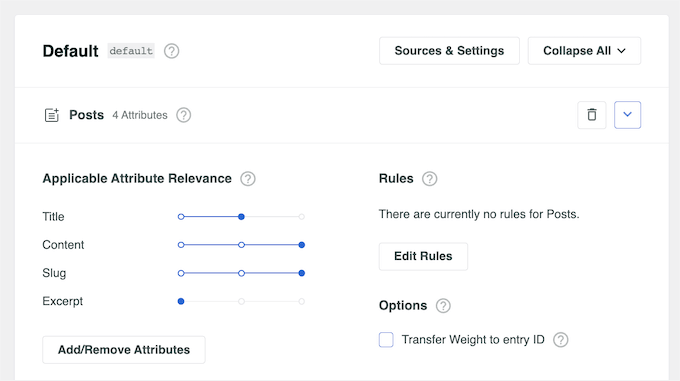
Você pode até dizer ao SearchWP para pesquisar conteúdo que o WordPress ignora por padrão.
Para fazer isso, clique no botão ‘Fontes e Configurações’.
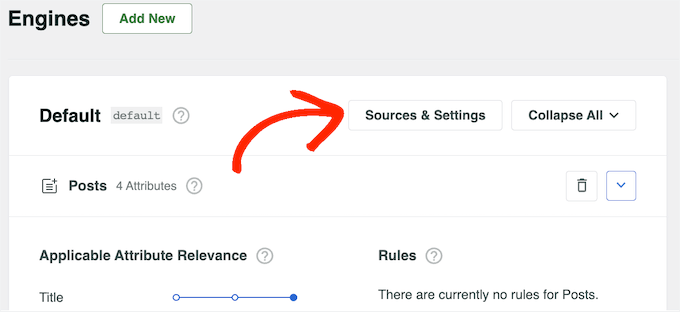
Agora você pode marcar a caixa ao lado dos diferentes tipos de conteúdo.
Para sua referência, você pode querer tornar os comentários do blog pesquisáveis ou adicionar indexação e busca de PDF no WordPress.
Quando estiver satisfeito com suas alterações, basta clicar no botão ‘Concluído’.
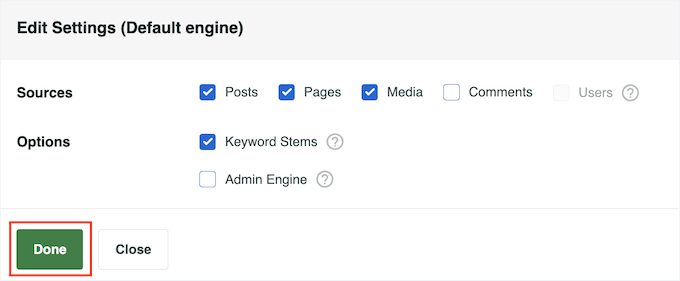
Isso adiciona uma nova seção para cada tipo de conteúdo. Mais uma vez, você pode alterar a relevância do atributo usando os diferentes controles deslizantes.
Quando estiver satisfeito com a configuração do algoritmo de pesquisa, basta rolar até o topo da tela e clicar no botão ‘Salvar’.

O SearchWP agora reconstruirá o índice automaticamente. Dependendo da velocidade da sua conexão com a Internet e do seu provedor de hospedagem WordPress, isso pode levar alguns minutos.
Assim que você vir ‘Index Status 100%’, saberá que o SearchWP indexou todo o seu conteúdo e configurações.

Etapa 3: Criar Vários Formulários de Pesquisa Diferentes no WordPress
Agora, você pode criar quantos formulários de busca diferentes quiser.
Para começar, vá para SearchWP » Formulários de Pesquisa e clique no botão ‘Adicionar Novo’.

Isso cria um novo formulário de pesquisa, pronto para você personalizar.
Por exemplo, se você administra um site de avaliações, então você pode criar um formulário que busca por posts de avaliação de produtos e ignora outro conteúdo, como seus posts de blog e mídia.
Para começar, você precisará dar um nome exclusivo ao formulário clicando no pequeno ícone de lápis ao lado de ‘Search Form 1’.
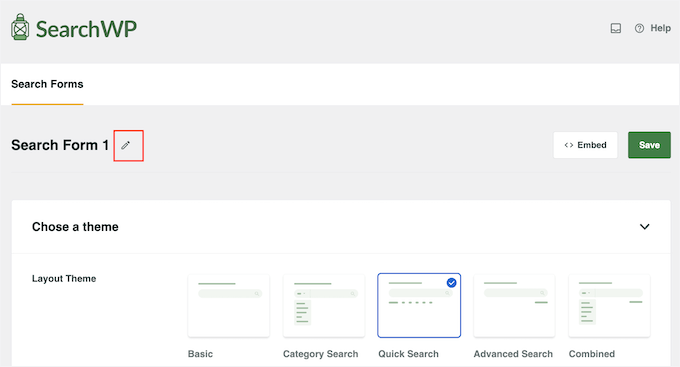
Agora você digita um nome para o formulário de pesquisa personalizado.
Como você vai criar vários formulários de pesquisa no WordPress, é importante usar um nome que ajude você a identificar este formulário no painel do WordPress.
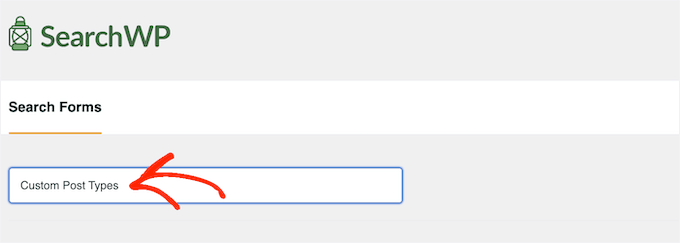
Depois disso, você pode escolher um layout usando as miniaturas de ‘Tema de Layout’.
Alguns desses layouts são projetados para formulários de busca específicos.
Por exemplo, se você estiver criando um formulário que pesquisa por categoria no WordPress, recomendamos selecionar ‘Pesquisa de Categoria’, pois ele já possui muitas das configurações que você precisa.
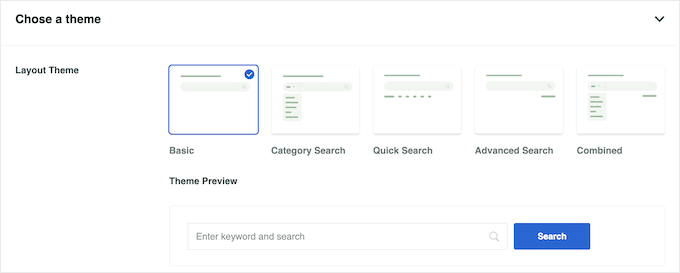
Simplesmente clique nos diferentes temas para ver uma prévia de como este formulário ficará em seu site.
Após tomar sua decisão, role até a seção ‘Custom Styling’.
As configurações que você vê podem variar dependendo do layout do seu tema. Por exemplo, se você selecionou ‘Busca Rápida’, então a configuração ‘Busca Rápida’ será ativada por padrão.
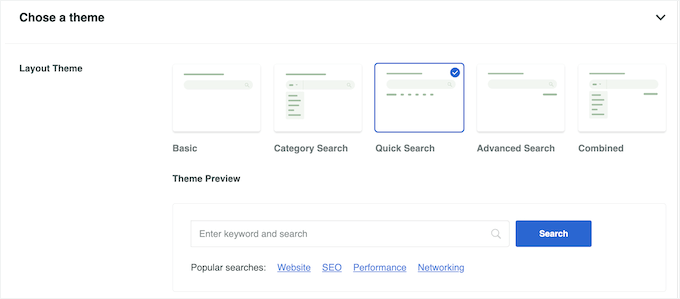
Você pode desativar e ativar as diferentes opções usando seus controles deslizantes. A visualização ao vivo será atualizada automaticamente à medida que você fizer alterações, para que possa experimentar diferentes configurações e ver o que funciona melhor.
Dependendo do seu layout e do tipo de formulário que você deseja criar, pode ser necessário ativar e desativar algumas das configurações de ‘Custom Styling’.
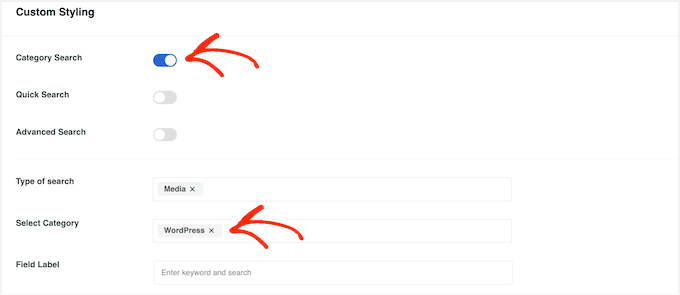
Você quer criar um formulário que pesquise por categoria? Então, você precisará ativar o interruptor ‘Category Search’.
Depois disso, encontre o campo ‘Selecionar Categoria’ e digite cada categoria que você deseja incluir nos resultados da pesquisa. Por exemplo, se você administra uma loja online, pode querer criar formulários que pesquisem categorias de produtos WooCommerce específicas.
Se você quiser permitir que os visitantes filtrem os resultados da pesquisa usando fatores como autor, tipo de postagem e tag, você precisará clicar para ativar o controle deslizante ‘Pesquisa Avançada’.
Depois disso, role até o campo ‘Filtro(s) de Pesquisa Avançada’. Por padrão, o SearchWP permite que os visitantes filtrem seus resultados usando Autores, Tipos de Postagem e Tags.
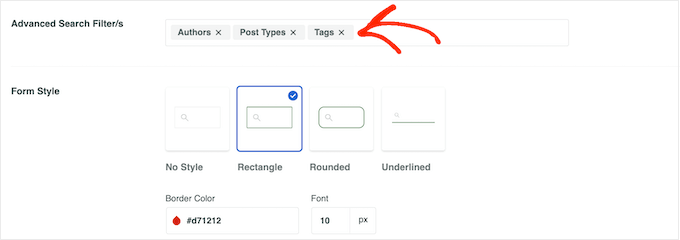
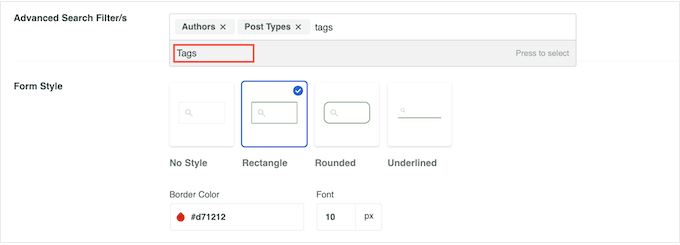
Para remover qualquer um desses filtros, basta clicar no botão ‘X’ correspondente. Se você quiser adicionar mais filtros, então simplesmente digite seus nomes no campo.
Em seguida, quando a opção correta aparecer na lista suspensa, clique nela.
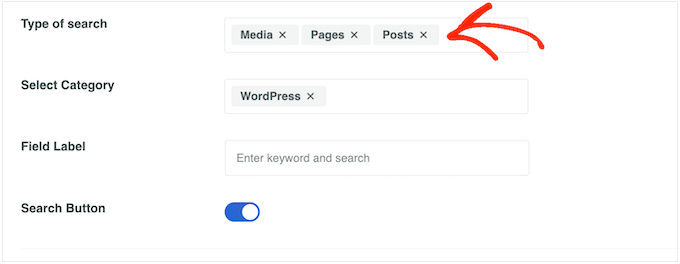
Por padrão, o formulário pesquisará mídias, páginas e postagens. Se você criou tipos de postagem personalizados, pode querer incluí-los nos resultados da pesquisa.
Para fazer isso, localize o campo ‘Tipo de pesquisa’ e clique nele.
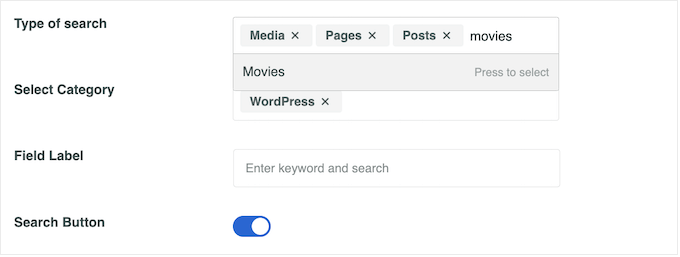
Agora você pode digitar o nome de cada tipo de postagem personalizado.
Quando o tipo de postagem personalizado correto aparecer, clique para adicioná-lo à pesquisa.
Você deseja excluir páginas, postagens ou mídias dos resultados da pesquisa?
Em seguida, basta clicar no pequeno ‘X’ ao lado de ‘Mídia’, ‘Páginas’ ou ‘Posts’.

Quando estiver satisfeito com o tipo de conteúdo que o SearchWP pesquisará, você pode querer adicionar um texto de espaço reservado à barra de pesquisa.
Aqui, recomendamos informar aos visitantes como o formulário de pesquisa funciona e quais resultados eles devem esperar. Por exemplo, se você tem um marketplace online, pode querer usar textos como ‘Pesquisar por produtos’ ou ‘Começar a comprar’.
Por padrão, o SearchWP exibirá uma mensagem genérica ‘Digite a palavra-chave e pesquise’. Você pode substituí-la por sua própria mensagem digitando em ‘Rótulo do Campo’.
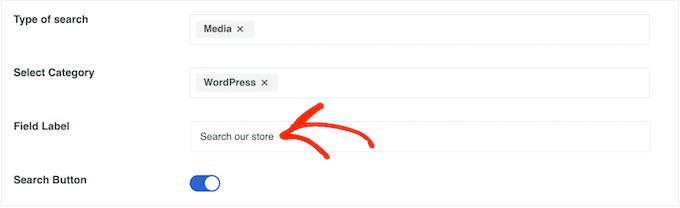
Por padrão, o formulário de pesquisa exibe uma lupa e um botão azul ‘Pesquisar’.
Para remover o botão ‘Pesquisar’, basta clicar para desativar o alternador ‘Botão de Pesquisa’.
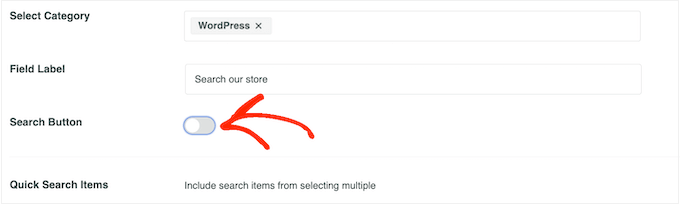
Quando estiver satisfeito com essas configurações, role até a seção ‘Estilo do Formulário’.
Aqui, você pode escolher entre diferentes estilos de formulário, adicionar uma borda e alterar o tamanho da fonte.
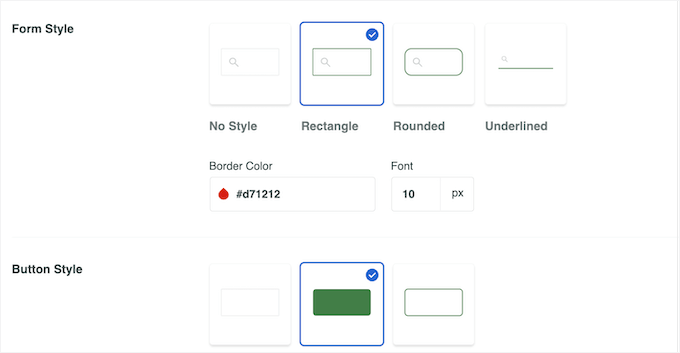
Em ‘Estilo do Botão’, você pode personalizar o botão ‘Pesquisar’ que aparece no formulário.
Finalmente, quando estiver satisfeito com a configuração do formulário, você pode rolar até o topo da tela e clicar em ‘Salvar’ para armazenar suas configurações.
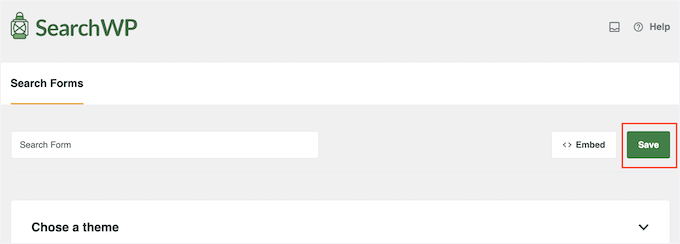
Para criar mais formulários de busca personalizados com configurações exclusivas, basta repetir o mesmo processo exato descrito acima.
Etapa 4: Adicionar Vários Formulários de Pesquisa ao Seu Site WordPress
Você pode adicionar vários formulários de pesquisa a qualquer página, postagem ou área pronta para widgets usando um shortcode ou o bloco de formulário de pesquisa.
Como é o método mais fácil, vamos começar examinando o método do bloco.
Opção 1: Adicionar um Formulário de Pesquisa a uma Página ou Postagem
Você pode querer adicionar um formulário de pesquisa a uma página ou postagem específica, ou até mesmo exibi-lo dentro do conteúdo da postagem.
Por exemplo, você pode adicionar um formulário de pesquisa à sua página de Perguntas Frequentes, documentação, central de ajuda, base de conhecimento ou similar. Isso pode melhorar a experiência do cliente, ajudando os usuários a encontrar respostas e recursos úteis.

Para começar, basta ir até a página ou postagem onde você deseja adicionar o formulário.
Você pode então clicar no ícone ‘+’ e digitar ‘Formulário de Busca’.

Quando o bloco correto aparecer, clique nele.
Agora você pode abrir o menu suspenso ‘Selecionar um Formulário’ e escolher o formulário que deseja exibir nesta página ou postagem.
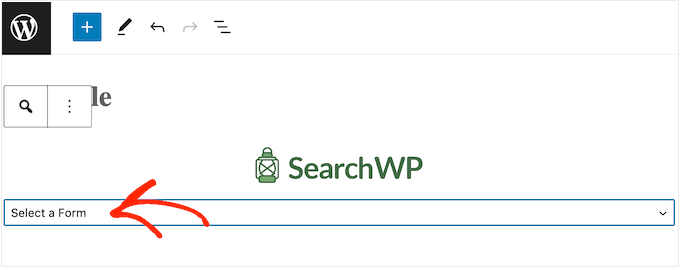
Quando estiver pronto para tornar o formulário de pesquisa ativo, basta clicar em ‘Atualizar’ ou ‘Publicar’. Agora, simplesmente visite esta página ou postagem para ver o formulário de pesquisa em ação.
Opção 2: Adicionar um Formulário de Pesquisa a uma Área Pronta para Widgets
Outra opção é adicionar um formulário de pesquisa a uma área pronta para widgets, como a barra lateral ou seção semelhante. Esta é uma maneira fácil de exibir a mesma barra de pesquisa em várias páginas do seu site WordPress.
Vá para Aparência » Widgets para ver todas as diferentes áreas onde você pode adicionar widgets.
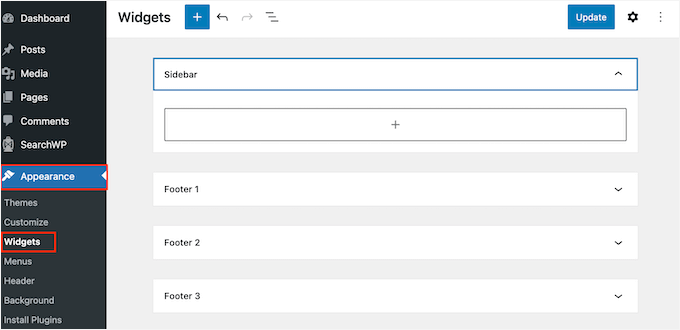
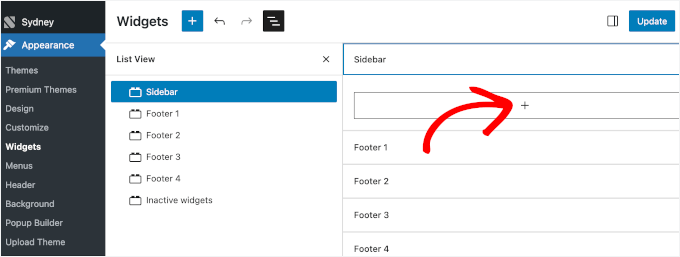
As opções que você vê podem variar dependendo do seu tema WordPress. Por exemplo, se você estiver usando o tema Sydney, a área de widget da barra lateral é chamada de ‘Sidebar’.
Simplesmente clique no ícone de bloco ‘+’ na área onde você deseja adicionar um widget.
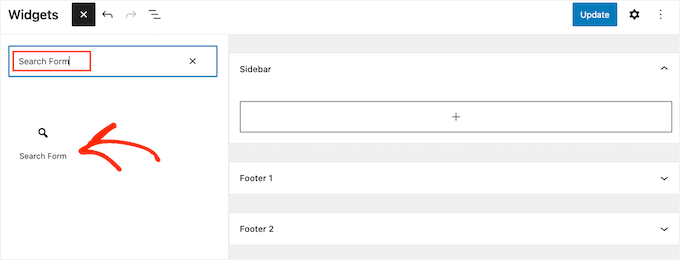
Em seguida, digite ‘Formulário de Pesquisa’.
Quando o bloco correto aparecer, clique para adicioná-lo ao seu site.
Agora você pode abrir o menu suspenso e escolher o formulário de busca que deseja usar.
Quando terminar, basta clicar no botão ‘Atualizar’ para tornar o formulário de pesquisa ativo.
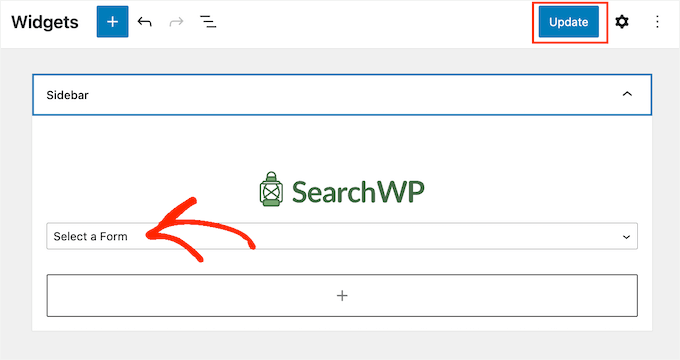
Agora, você pode visitar seu site para ver o formulário de pesquisa aprimorado.
Para mais informações sobre este tópico, consulte nosso guia sobre como adicionar e usar widgets no WordPress.
Opção 3: Adicionar um Formulário de Pesquisa Usando o Editor de Site Completo
Se você estiver usando um tema WordPress de blocos, poderá adicionar formulários de pesquisa usando o editor de site completo. Ele inclui áreas que você não pode editar usando o editor de conteúdo padrão do WordPress.
Por exemplo, você pode adicionar um formulário de pesquisa ao seu modelo 404 no WordPress.
Para começar, vá para Appearance » Editor no painel do WordPress.

Agora, você verá algumas opções para editar seu tema de bloco.
Para fins de exemplo, mostraremos como adicionar um formulário de pesquisa a um modelo de página. Para fazer isso, clique no menu ‘Modelos’.

Agora você verá uma lista de todos os modelos que compõem seu tema do WordPress.
Simplesmente encontre o modelo ou parte do modelo que você deseja editar e clique nele.
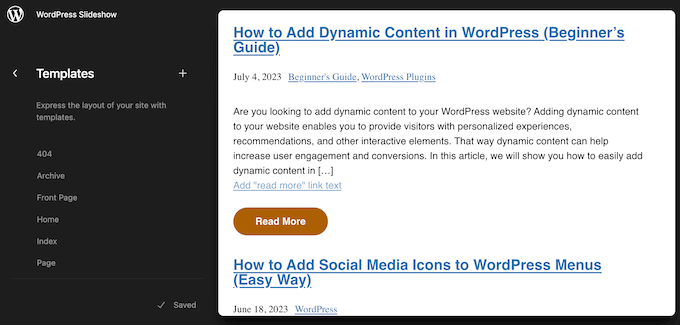
O WordPress agora mostrará uma prévia deste modelo.
Para prosseguir e editar o modelo, clique no pequeno ícone de lápis.
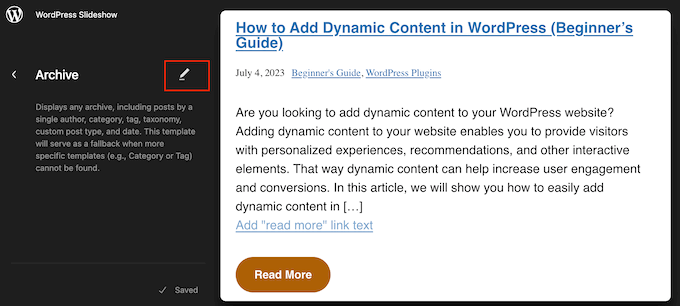
Agora, clique no ícone de ‘+’.
No painel que aparece, digite ‘Formulário de Pesquisa’.
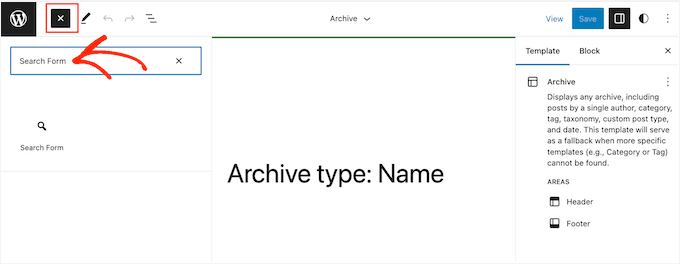
Quando o bloco correto aparecer, arraste e solte-o em seu layout.
Agora você pode abrir o menu suspenso e escolher o formulário de busca que deseja usar.
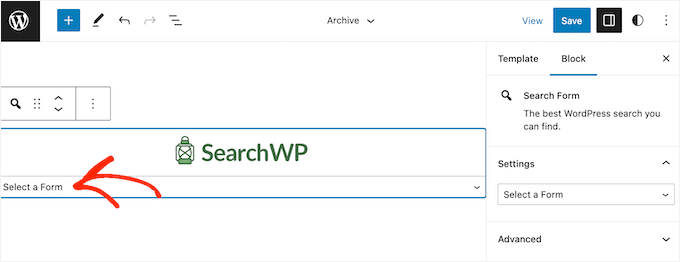
Com isso feito, basta clicar no botão ‘Salvar’ para tornar suas alterações ativas.
Opção 4: Adicionar um Formulário de Pesquisa ao WordPress Usando um Shortcode
Outra opção é adicionar um formulário de pesquisa usando seu shortcode. Esta pode ser uma opção mais fácil se você quiser adicionar o mesmo formulário de pesquisa a várias páginas, posts ou áreas prontas para widgets, pois você pode simplesmente colar o mesmo shortcode em vários locais.
Para obter o shortcode de um formulário de pesquisa, vá para SearchWP » Formulários de Pesquisa. Aqui, encontre o formulário de pesquisa que você deseja exibir e copie o valor na coluna ‘Shortcode’.
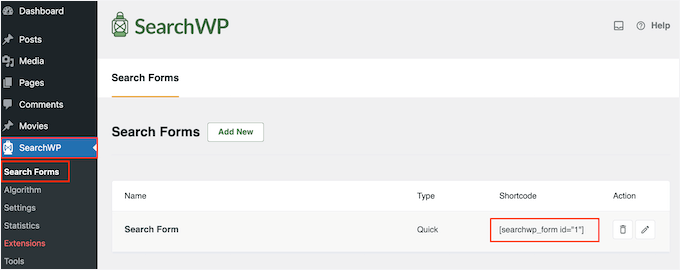
Agora você pode adicionar o shortcode a qualquer página, postagem ou área pronta para widgets. Para instruções passo a passo, consulte nosso guia sobre como adicionar um shortcode no WordPress.
Opção 5: Adicionar um Formulário de Pesquisa ao seu Menu de Navegação
Frequentemente, os sites teriam uma página com um formulário de pesquisa e um menu que contém uma barra de pesquisa. Dessa forma, onde quer que o usuário esteja, ele pode simplesmente rolar até a seção do cabeçalho e usar o recurso de pesquisa quando necessário.
Se você estiver interessado em fazer isso, pode conferir nosso guia sobre como adicionar uma barra de pesquisa ao menu do WordPress com o SearchWP.
Dica Bônus: Use Análises de Pesquisa para Otimizar Seus Formulários de Pesquisa
Configurar vários formulários de pesquisa é apenas o começo. Para realmente melhorar a experiência de pesquisa do seu site, você precisa entender como os visitantes usam esses formulários.
É aí que entra a extensão Metrics do SearchWP. Ela rastreia o que os usuários estão pesquisando em seu site, quantos resultados eles veem e em quais eles clicam. Esses dados fornecem uma visão dos bastidores do que seu público realmente deseja.
🎯 Dica Profissional: A extensão Metrics do SearchWP está incluída no plano Pro e superiores. Após a instalação, vá para SearchWP » Metrics em seu painel para começar a ver insights de pesquisa em tempo real.
Por exemplo, você pode:
- Identifique palavras-chave populares para melhorar a vinculação interna ou escrever novo conteúdo
- Identifique buscas por “nenhum resultado” e adicione conteúdo ausente ou corrija os filtros de pesquisa
- Veja quais formulários de pesquisa levam a mais cliques e engajamento
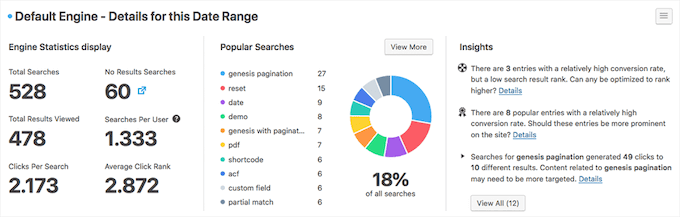
Ao revisar regularmente suas análises de pesquisa interna, você pode ajustar as configurações de cada formulário, adaptar sua estratégia de conteúdo. Dessa forma, você pode criar uma experiência mais fluida que faz os visitantes voltarem.
Para instruções passo a passo, confira nosso guia sobre como ver análises de pesquisa no WordPress.
FAQ 🙋♀️ : Como Usar Múltiplos Formulários de Busca no WordPress
Agora que você sabe por que e como usar vários formulários de pesquisa, vamos responder a algumas perguntas comuns que os usuários têm sobre como personalizar e expandir a funcionalidade de pesquisa no WordPress.
Quais são os benefícios de usar múltiplos formulários de busca em um site?
Vários formulários de pesquisa ajudam os usuários a encontrar exatamente o que procuram, focando em tipos específicos de conteúdo, como produtos de e-commerce, posts de blog ou conteúdo personalizado. Isso aumenta a precisão da pesquisa, a satisfação do usuário, o tempo no site e pode até levar a mais conversões.
Posso personalizar a aparência de cada formulário de busca?
Sim. A maioria dos plugins de pesquisa do WordPress permite estilizar cada formulário para corresponder a diferentes partes do seu site. Você pode alterar cores, texto do botão, texto do placeholder e layout usando configurações integradas ou CSS personalizado.
Como posso criar um formulário de busca avançada para tipos de postagem personalizados?
Plugins como SearchWP ou Custom Post Type UI permitem que você inclua tipos de postagem personalizados, como eventos, portfólios ou produtos, em seus resultados de pesquisa.

Eles também permitem que você controle quais tipos de conteúdo aparecem em cada formulário de busca.
Como crio um formulário de várias etapas no WordPress?
Criar um formulário de várias etapas no WordPress é diferente de configurar vários formulários de pesquisa.
Dito isso, você pode usar construtores de formulários de arrastar e soltar como WPForms ou Formidable Forms para criar formulários de várias etapas. Eles dividem formulários mais longos em seções menores e mais fáceis, o que melhora a experiência do usuário e as taxas de conclusão de formulários.
Recursos Adicionais: Mais Ideias para Melhorar a Pesquisa do Seu WordPress
Esperamos que este artigo tenha ajudado você a aprender como usar vários formulários de pesquisa no WordPress. Você também pode querer ver nossos guias sobre:
- Como Adicionar Pesquisa Difusa no WordPress
- Como Adicionar Busca AJAX Ao Vivo ao Seu Site WordPress
- Como Adicionar Capacidade de Pesquisa por Voz ao Seu Site WordPress
- Como Criar um Banco de Dados Pesquisável no WordPress
- Como Melhorar a Busca do WordPress com SearchWP
Se você gostou deste artigo, por favor, inscreva-se em nosso Canal do YouTube para tutoriais em vídeo do WordPress. Você também pode nos encontrar no Twitter e no Facebook.




Ralph
Uau, eu nem sabia que era possível ter vários formulários de pesquisa. Bom saber que posso melhorar os resultados de pesquisa em certas áreas com formulários separados. E mais uma vez você prova que o plugin SearchWP é uma ferramenta tão boa de se ter!
WPBeginner Support
Glad we could bring this to your attention
Admin
Pablo
E como você mudaria o texto do placeholder para cada formulário?
Por exemplo, texto do placeholder para o formulário 1: Pesquise no blog normal. Texto do placeholder para o formulário 2: Pesquise livros para o formulário 2.
WPBeginner Support
Para uma opção, você poderia adicionar placeholder = “texto” na tag de entrada para a qual você deseja exibir cada texto
Admin
Jude Martenstyn
Funciona perfeitamente. Obrigado.
Danny
I cannot get this to work, search results come up with a blank page
Anyone else get this working or know of another solution for creating multiple forms?
Sofi smith
Olá Danny,
Did you get this to work? The / is depreciated – use in the actual form rendering instead and it works
Espero que isso ajude.
Jim Bouschor
Eu segui isso exatamente e consigo carregar os modelos de resultados de pesquisa corretos quando faço uma pesquisa, mas NENHUM resultado aparece. Também quando faço uma pesquisa em um dos meus formulários, o outro formulário tem o termo pesquisado no campo de entrada quando volto para ele.
Se alguém puder lançar alguma luz, seria muito apreciado. Não consigo encontrar nada útil na internet de alguma forma…
Zaheer Abbas
Ótimo trabalho.
Daniel Gadd
Isso foi resolvido? Funciona? Espero que sim, pois estou investindo tempo aqui agora com esta postagem
sunnyrainyareallgood
Posso nomear os templates como search-normal.php e search-book.php em vez de normal-search.php e book-search.php?
tourismpics
Isso não parece funcionar. Alguma ideia?
Arifur Rahman
Caro administrador, não sei por que não consegui nenhum resultado eficaz seguindo este tutorial?
Anthony
O que a linha
“$args = array_merge( $args, $wp_query->query );”
faz?
Jenny
...acho que você codificou demais sua caixa de pesquisa, alguém te disse que ela não funciona de jeito nenhum?
EvertVd
Há um pequeno problema com isso: se você colocar dois formulários de pesquisa em uma página, terá duas caixas de entrada com o mesmo id (id='s'). O que, no mínimo, não validará.
Mirza Ali HuXain Qazilbash
material útil para iniciantes..