


Se você já rolou até o final de um de nossos artigos, provavelmente notou nosso widget ‘Mais Populares no WPBeginner Agora!’. Este recurso tem sido um sucesso com nossos leitores, ajudando-os a descobrir nosso conteúdo mais valioso e incentivando-os a explorar mais nosso site.
Ao destacar seus posts de blog do WordPress mais populares, você não está apenas ajudando os leitores a encontrar seu melhor conteúdo – você também está impulsionando as métricas de engajamento do seu site. É uma situação ganha-ganha: os visitantes obtêm ótimo conteúdo e você os mantém no seu site por mais tempo.
Neste artigo, mostraremos como exibir facilmente seus posts mais populares com base em suas visualizações no WordPress.
Por que Exibir Posts Populares por Visualizações no WordPress?
Quando os usuários veem seus posts de blog do WordPress mais populares, eles podem descobrir qual conteúdo seus colegas leitores mais gostam. Dessa forma, eles podem conferir esses artigos e participar da conversa.
Além disso, exibir seu conteúdo mais popular no WordPress pode aumentar sua prova social. É como dizer aos novos usuários: “Ei, outras pessoas acharam esses posts muito úteis, e você também pode achar!”

Finalmente, mostrar seus posts de blog em alta pode fazer as pessoas ficarem mais tempo em seu site, aumentando suas visualizações de página e reduzindo sua taxa de rejeição.
Quanto mais o engajamento do seu usuário aumenta, mais o Google pensa que seu conteúdo é bom e importante. Por sua vez, seu SEO do WordPress melhora e seu site pode ter uma classificação mais alta.
Infelizmente, o WordPress não possui um recurso ou bloco integrado para exibir seus posts mais populares por visualizações de página. Neste guia, mostraremos como fazer exatamente isso com um plugin e com código.
Basta clicar em um dos links rápidos abaixo para pular diretamente para o seu método preferido:
Método 1: Exibir Posts Populares do WordPress por Visualizações com MonsterInsights (Recomendado)
A maneira mais fácil de exibir posts populares por visualizações no WordPress é com um plugin. Na verdade, existem muitos plugins de posts populares do WordPress disponíveis, mas na nossa opinião, a melhor escolha é o MonsterInsights.

Usado por mais de 3 milhões de sites em todo o mundo, o MonsterInsights é o melhor plugin do Google Analytics para WordPress. Embora sua principal funcionalidade seja a análise, ele também possui um recurso fácil de usar para mostrar seus posts mais populares.
Primeiro de tudo, você precisará instalar o plugin MonsterInsights e conectá-lo à sua conta do Google Analytics. Para mais detalhes, veja nosso guia passo a passo sobre como instalar o Google Analytics no WordPress para iniciantes.
Observação: Embora uma versão gratuita do MonsterInsights esteja disponível, usaremos a versão Pro, pois ela inclui o recurso de posts populares.
Escolha um Widget de Posts Populares Tema
Depois de ativar e configurar o plugin, vá para Insights » Posts Populares no painel do WordPress. Em seguida, clique no item de menu 'Widget de Posts Populares'.

Rolando para baixo, você precisará selecionar um tema para exibir o widget de posts populares. Existem várias opções.
Alguns incluem uma imagem em destaque para o post, enquanto outros têm uma aparência mais minimalista.
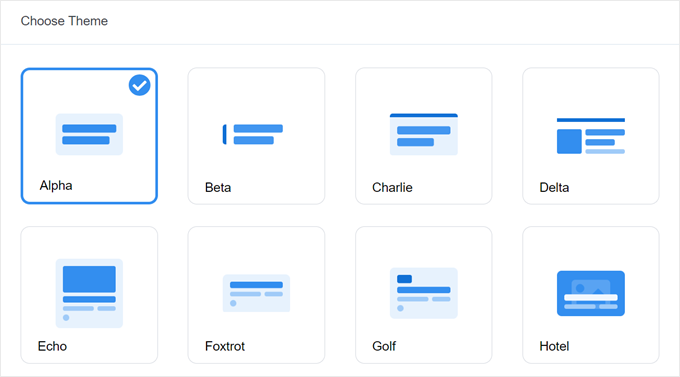
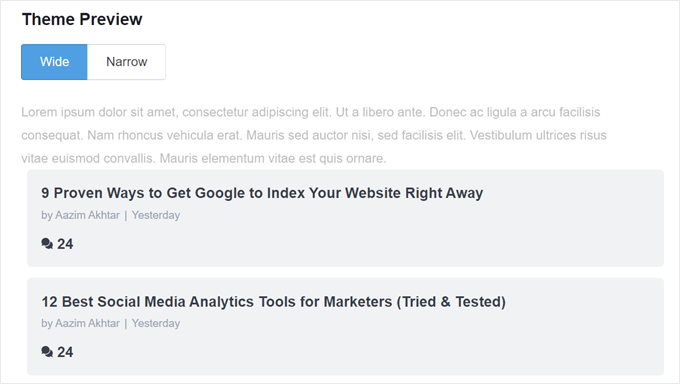
Se você quiser ver como o tema fica antes de fazer sua escolha, basta descer a página até a seção de Pré-visualização do Tema.
Você também pode pré-visualizar o tema em formato Largo ou Estreito. Com o formato Largo, você verá seus posts listados abaixo do conteúdo da página ou post, enquanto o formato Estreito exibe os posts no lado direito, como uma barra lateral.
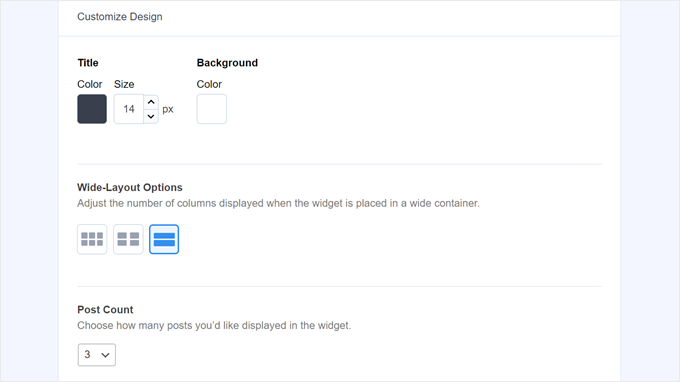
Em seguida, vamos rolar para baixo até a seção 'Personalizar Design'. Aqui, você pode modificar as cores do tema, o tamanho da fonte, o layout e a contagem de postagens a serem exibidas.
As opções de personalização aqui podem variar dependendo do tema que você usa. Portanto, certifique-se de explorar os diferentes temas para ver qual deles se adapta melhor a você.
Configurar o Comportamento do Widget de Posts Populares
Depois de configurar o design do tema, você deve ir para a seção Comportamento. É aqui que você controlará como o widget de posts populares aparecerá em seu site WordPress.
Nas configurações de Estilo do Widget, você pode escolher usar o design que você fez acima ou optar por não estilizar o widget. Com a segunda opção, o widget seguirá o CSS do tema do seu site WordPress.
Em seguida, você pode escolher como o widget selecionará seus posts mais populares. Para este tutorial, escolha 'Curado', mas você também pode exibir os posts mais populares com base no número de comentários.

O que você precisa fazer a seguir é ativar a opção 'Adicionar os 5 principais posts do Google Analytics' abaixo. Mas antes de fazer isso, você precisará do MonsterInsights Dimensions Add-On e adicionar o tipo de post como uma nova dimensão personalizada.
Isso permitirá que o MonsterInsights escolha os posts mais populares com base nos dados do Google Analytics.
Para fazer isso, você precisa baixar o MonsterInsights Dimensions Add-on e instalá-lo como um plugin no WordPress. Para instruções passo a passo, confira nosso guia sobre como instalar um plugin do WordPress.
Em seguida, vá para Insights » Configurações e mude para a aba ‘Conversões’. Depois disso, clique em ‘Adicionar Nova Dimensão Personalizada’.

Assim que terminar, selecione ‘Tipo de post’ no menu suspenso.
Isso permitirá que o MonsterInsights rastreie o desempenho das postagens do seu blog e outros tipos de postagem personalizados.

Agora, basta retornar para Insights » Posts Populares e ir para ‘Widget de Posts Populares’.
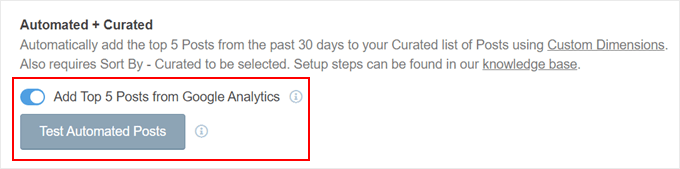
Simplesmente ative o botão de alternância ‘Adicionar os 5 Posts Principais do Google Analytics’. Em seguida, clique em ‘Testar Posts Automatizados’ para ver se a configuração foi bem-sucedida.
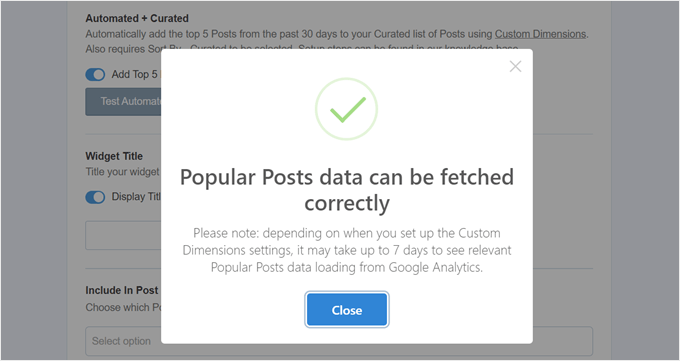
Se sim, você verá uma mensagem de sucesso aparecer.
Deverá dizer: ‘Os dados dos Posts Populares podem ser buscados corretamente. Por favor, note: dependendo de quando você configurou as configurações de Dimensões Personalizadas, pode levar até 7 dias para ver os dados relevantes de Posts Populares sendo carregados do Google Analytics.’
Passando para os próximos passos, você agora pode adicionar um título que aparecerá acima do widget. Pode ser algo como ‘Confira Nossos Posts Mais Populares’ ou qualquer coisa semelhante.
Abaixo disso, você pode escolher se o widget deve ser exibido em todos os tipos de postagem, ser excluído de postagens específicas e/ou aparecer apenas em certas categorias de postagem.
Essas configurações são úteis se você tiver criado tipos de postagem personalizados além das postagens do blog e sentir que o widget de postagens populares parecerá irrelevante lá.

Uma das últimas etapas é incorporar o widget de postagens populares. Existem várias opções: colocá-lo automaticamente, usar um bloco Gutenberg, adicioná-lo como um widget de barra lateral ou usar um shortcode.
Vamos analisar cada opção uma por uma.
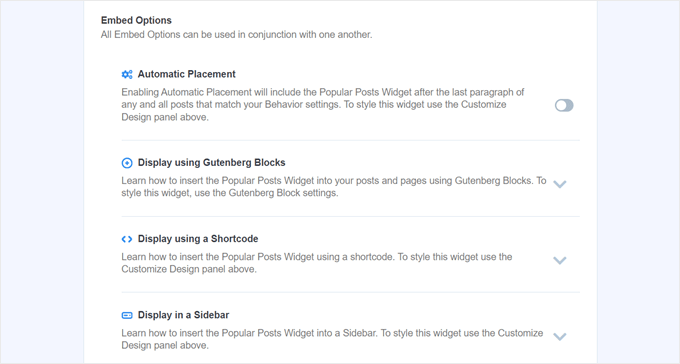
Incorporar o Widget de Postagens Populares Automaticamente
A Colocação Automática é recomendada se você quiser que o widget apareça em todas as postagens que correspondem às configurações de Comportamento que você definiu anteriormente.
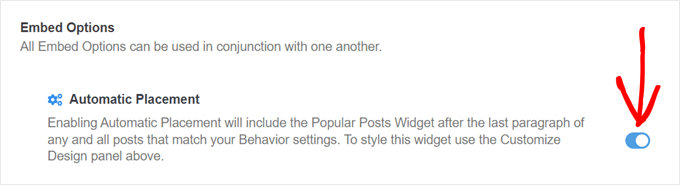
Para isso, tudo o que você precisa fazer é ativar o botão Colocação Automática.
A desvantagem desta opção é que você não pode ajustar o design do widget com base no que fica melhor na postagem ou página. Se você precisar desse tipo de funcionalidade, poderá tentar o próximo método.
Incorpore o Bloco de Posts Populares a uma Página ou Postagem
Se você deseja ter mais controle sobre como o widget aparece em uma página ou postagem, este método é para você.
Primeiro, vá para o editor de blocos da postagem ou página onde você deseja que o widget esteja. Depois disso, clique no botão ‘+’ para adicionar um bloco em qualquer lugar do editor e procure pelo bloco de Postagens Populares.
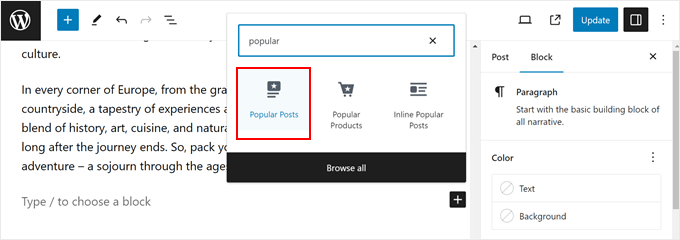
No painel de configurações do Bloco, você verá que existem opções para alterar o tema do widget, tamanho da fonte, cores, título, layout e contagem de posts.
Essas configurações são semelhantes às que vimos no plugin MonsterInsights.
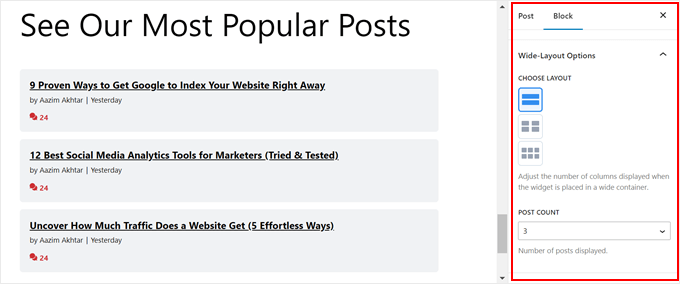
A única diferença é que você não pode alterar quais posts são escolhidos no widget.
Dito isso, nas Configurações de Comportamento, é possível mostrar postagens de categorias específicas. Dessa forma, você pode tornar as escolhas de postagens populares mais adequadas às suas necessidades.
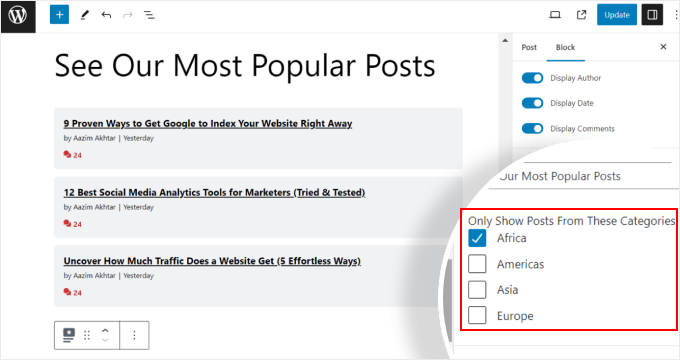
Assim que estiver satisfeito com as configurações do bloco, basta clicar no botão ‘Atualizar’ no editor de postagens e páginas.
Veja como o bloco de Posts Populares aparece em nosso site de teste:

Incorpore o Widget de Posts Populares a uma Barra Lateral
Se você estiver usando um tema WordPress que não seja de blocos e que tenha uma área de barra lateral pronta para widgets, poderá adicionar o widget de Postagens Populares a ela. Foi o que fizemos em nosso artigo sobre como adicionar postagens em destaque na barra lateral do seu WordPress.
Tudo o que você precisa fazer é ir em Aparência » Widgets. Em seguida, clique no botão ‘+’ para adicionar um widget na área da Barra Lateral e procure pelo widget Posts Populares – MonsterInsights.
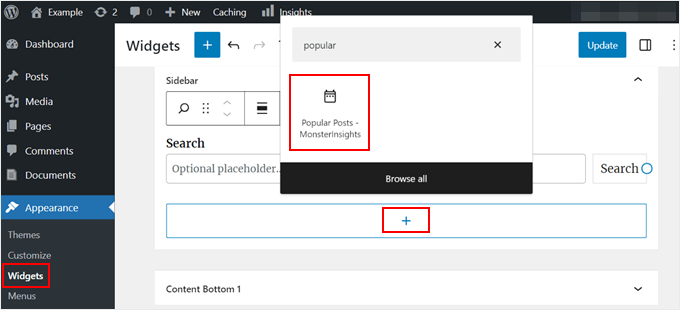
Assim como no método anterior, o widget inclui configurações semelhantes para personalizar a aparência do seu tema.
O que é diferente é que a interface é um pouco mais complicada de usar. Ao alterar as configurações, você não consegue ver como o widget realmente fica. Você terá que clicar em um widget diferente ou em outra área para visualizá-lo.
Se você estiver satisfeito com a aparência do widget, basta clicar em ‘Atualizar’ no canto superior direito.
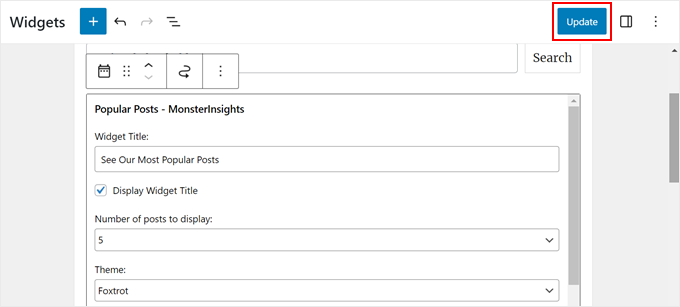
Certifique-se de ir ao seu site para verificar se a barra lateral está correta.
Veja como o nosso fica:

Se você quiser que o widget de Postagens Populares apareça apenas em páginas específicas, leia nosso guia sobre como mostrar ou ocultar widgets em páginas específicas do WordPress.
Incorpore o Widget de Posts Populares Com um Shortcode
A última opção é usar um shortcode. Este método é recomendado se as opções acima não funcionarem para o seu caso de uso específico.
Na aba Widget de Posts Populares, role até o final da seção ‘Opções de Incorporação’. Em seguida, escolha ‘Exibir usando um Shortcode’ e clique no botão ‘Copiar Shortcode’.
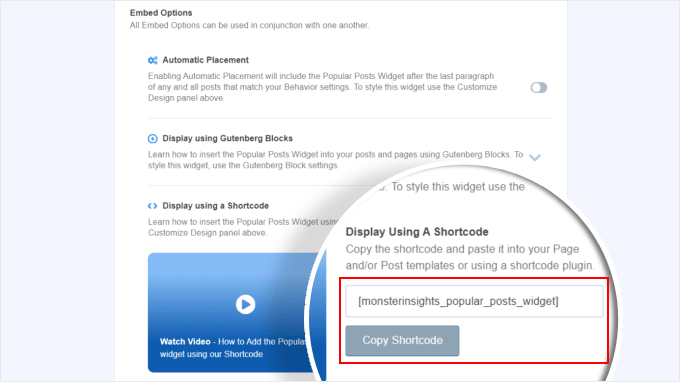
Depois disso, basta colocar o shortcode onde quiser. Para mais informações, confira nosso guia sobre como adicionar shortcodes no WordPress.
Método 2: Exibir Posts Populares do WordPress por Visualizações com Código (Mais Avançado)
O método MonsterInsights é a maneira mais fácil de exibir seu conteúdo mais popular e melhor por visualizações no WordPress. Mas se você se sentir confortável com codificação, também poderá usar código para exibir suas postagens mais populares do WordPress.
Para este método, recomendamos o uso de um plugin de snippets de código como o WPCode, que é o que usaremos neste guia.

O WPCode torna seguro inserir código personalizado sem interagir diretamente com seus arquivos do WordPress. Além disso, como este método requer o uso de vários snippets de código, o plugin facilitará muito o gerenciamento e o rastreamento de todos eles.
Primeiro, você precisa instalar o WPCode no WordPress. Uma versão gratuita do WPCode está disponível, mas usaremos a versão Pro, pois ela vem com os recursos que precisamos para inserir o código nos locais corretos.
Para um guia de instalação passo a passo, leia nosso artigo sobre como instalar um plugin do WordPress.
Adicionar Função de Contador de Visualizações de Posts do WordPress
Após a ativação do plugin, você precisa ir para Code Snippets » + Add Snippet no painel. Em seguida, passe o mouse sobre ‘Add Your Custom Code (New Snippet)’ e clique em ‘+ Add Custom Snippet.’

Agora, você está dentro do editor de snippets de código do WPCode. Antes de inserir qualquer código, adicione um título para o snippet.
Para este primeiro código, você pode nomeá-lo algo como ‘Função de Contador de Visualizações de Posts do WordPress’. Isso ocorre porque o propósito deste primeiro código é criar uma função para contar as visualizações de posts no WordPress.
Em seguida, altere o Tipo de Código para ‘PHP Snippet’. Observe que todo snippet de código que você terá que adicionar deste artigo está em PHP.
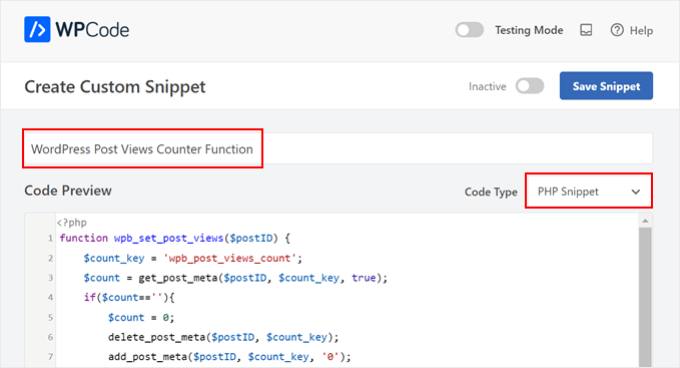
Depois disso, você pode copiar e colar o seguinte código abaixo:
function wpb_set_post_views($postID) {
    $count_key = 'wpb_post_views_count';
    $count = get_post_meta($postID, $count_key, true);
    if($count==''){
        $count = 0;
        delete_post_meta($postID, $count_key);
        add_post_meta($postID, $count_key, '0');
    }else{
        $count++;
        update_post_meta($postID, $count_key, $count);
    }
}
//Get rid of prefetching to keep the count accurate
remove_action( 'wp_head', 'adjacent_posts_rel_link_wp_head', 10, 0);
Agora, basta rolar para baixo até a seção ‘Inserção’ e selecionar ‘Inserção Automática’ para o Método de Inserção e ‘Executar em Todos os Lugares’ para a Localização. Isso funciona da mesma forma que inserir o código no arquivo functions.php do seu tema.
Depois disso, navegue até o canto superior direito da página e ative o código.
Em seguida, clique em ‘Save Snippet.’

Nesta etapa, você precisa adicionar outro novo trecho de código personalizado. Você pode nomear este como ‘Track Post Views Function Call.’
Este código chamará a função acima e a ativará em suas páginas de postagem única.
Depois de fazer isso, copie e cole o seguinte snippet:
wpb_set_post_views(get_the_ID());
O que há de diferente neste trecho de código é que você escolherá a localização ‘Insert After Post’ (Inserir Após Postagem), pois ele deve ser executado em suas páginas de postagem única.
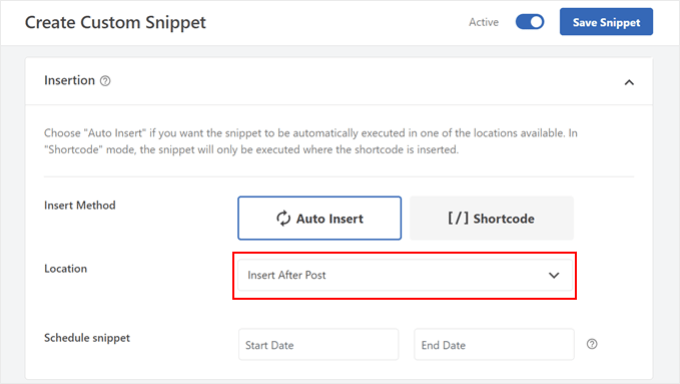
Quando terminar, basta ativar o código e salvá-lo.
Inserir Hook de Rastreamento de Visualizações de Postagem do WordPress
Agora, você precisa adicionar um novo trecho de código que verifica se a página atual é uma postagem única. Se for, ele chamará a Função do Contador de Visualizações de Postagem do WordPress para rastrear e atualizar a contagem de visualizações da postagem.
Dessa forma, toda vez que um usuário visitar a postagem, sua contagem de visualizações será atualizada.
Vamos nomear este trecho como ‘WordPress Post Views Tracking Hook.’ Em seguida, insira as seguintes linhas de código:
function wpb_track_post_views ($post_id) {
    if ( !is_single() ) return;
    if ( empty ( $post_id) ) {
        global $post;
        $post_id = $post->ID;
    }
    wpb_set_post_views($post_id);
}
add_action( 'wp_head', 'wpb_track_post_views');
Você pode escolher o método de inserção como ‘Auto Insert’ (Inserção Automática) e a localização como ‘Frontend Only’ (Somente Frontend).
Assim como nas etapas anteriores, basta ativar o código e salvar o trecho.

Observação: Se você estiver usando um plugin de cache, essa técnica pode não funcionar por padrão. Você pode usar o recurso de cache de fragmentos oferecido por alguns plugins de cache como o W3 Total Cache para fazê-lo funcionar.
Adicionar Funções para Recuperar Contagem de Visualizações de Postagem e Exibir Postagens Mais Populares com Contagem de Visualizações
Estamos agora nas etapas finais deste guia. Você precisa adicionar um trecho de código que recupera e formata o número de visualizações de uma determinada postagem do WordPress. Isso será útil mais tarde ao exibir a lista de postagens mais visualizadas.
Você pode nomear este código como ‘Função de Recuperar Contagem de Visualizações de Postagens’ e definir a localização como ‘Executar em Todos os Lugares’.
Aqui está o trecho de código:
function wpb_get_post_views($postID){
    $count_key = 'wpb_post_views_count';
    $count = get_post_meta($postID, $count_key, true);
    if($count==''){
        delete_post_meta($postID, $count_key);
        add_post_meta($postID, $count_key, '0');
        return "0 View";
    }
    return $count.' Views';
}
Novamente, certifique-se de ativar o código no WPCode e salvá-lo depois.
Depois de fazer isso, crie um novo snippet de código novamente e nomeie-o como ‘Exibir Postagens Mais Populares com Contagem de Visualizações’. Este é o código que exibirá suas postagens mais populares no final das suas postagens do blog.
Na caixa de Visualização de Código, insira o seguinte trecho:
// Customize the query parameters as needed
$popularpost = new WP_Query( array(
    'posts_per_page' => 3,         // Feel free to adjust the number of posts to display
    'meta_key' => 'wpb_post_views_count',
    'orderby' => 'meta_value_num',
    'order' => 'DESC'
));
?>

<div class="popular-posts">
    <h2>See Our Most Popular Posts</h2> <!-- Feel free to customize the title -->
    <ul>

    <?php while ( $popularpost->have_posts() ) : $popularpost->the_post(); ?>
        <li>
            <a href="<?php the_permalink(); ?>"><?php the_title(); ?></a>
            - <?php echo wpb_get_post_views(get_the_ID()); ?>
        </li>
    <?php endwhile; ?>

    </ul>
</div>

<?php wp_reset_postdata();
Como observado no código, sinta-se à vontade para ajustar o número de posts a serem exibidos e personalizar o título desta seção.
Na seção Inserção do WPCode, certifique-se de selecionar ‘Inserir após o post’ para a Localização. Em seguida, ative o código e salve o snippet.
Tudo o que resta a fazer agora é visitar um dos seus posts do blog e ver se o código funciona. Veja como fica a seção de posts mais populares por visualizações no nosso blog WordPress de teste:

Dica de especialista: Se você deseja personalizar ainda mais o código, mas não tem experiência em codificação, pode usar o Gerador de Código IA do WPCode para ajudá-lo. Este recurso pode editar seu código existente para atender às suas necessidades exatas.
Para mais informações, confira nossa análise completa do WPCode.
Tutorial em Vídeo
Se você prefere instruções visuais, assista à versão em vídeo deste tutorial abaixo:
Esperamos que este tutorial do WordPress tenha ajudado você a aprender como exibir posts populares por visualizações. Você também pode querer conferir nossa seleção especializada dos melhores plugins de posts relacionados para WordPress e nosso artigo sobre o que torna uma landing page de alta conversão.
Se você gostou deste artigo, por favor, inscreva-se em nosso Canal do YouTube para tutoriais em vídeo do WordPress. Você também pode nos encontrar no Twitter e no Facebook.


Joe
Eu uso a versão do código, mas a modifiquei para funcionar diariamente. Funcionou muito bem no início, mas agora os mesmos posts recebem aproximadamente a mesma quantidade de tráfego todos os dias, então a lista nunca muda. O Google Analytics relata uma lista diferente das 5 primeiras, então não acho que seja tráfego legítimo. Adicionei "nofollow" aos links. Você tem alguma ideia do que pode estar causando o problema?
WPBeginner Support
The code method is not set up to reset the count older than a certain date like a plugin would at the moment. That would require more code than we would recommend as a beginner site which is why we recommend using the plugin
Admin
Mrteesurez
Acho que seria mais fácil usar um plugin, talvez o MonsterInsights ou outro, pois é direto ao ponto do que usar código personalizado, mas o problema é que não acho que usar o MonsterInsights mostrará as contagens de visualizações??
WPBeginner Support
O MonsterInsights não mostraria a contagem de visualizações por padrão se é isso que você quer incluir com seus posts populares.
Admin
mohadese esmaeeli
A exibição de posts populares é benéfica, pois ajuda a aumentar as estatísticas de tráfego do site. No entanto, por outro lado, os concorrentes podem identificar facilmente quais posts e tópicos foram populares em seu site. Uma das seções que sempre exploro para análise de concorrentes e para encontrar tópicos em alta é a seção "artigos mais populares" em vários sites.
WPBeginner Support
Embora isso possa ser algo a se ter em mente, normalmente achamos melhor adicionar o que é mais importante para seus visitantes, em vez de se preocupar que seus concorrentes sigam seu conteúdo.
Admin
Mrteesurez
Sim, os concorrentes podem usá-lo para analisar o site deles, mas você pode apenas exibi-lo como o WPbeginner, sem adicionar a contagem de visualizações/contador.
Mas lembre-se, os visitantes podem usar Semrush, Google, Similarweb e outras formas de analisar seu site. O seu é apenas saber como você está jogando seus jogos.
Obrigado pela visão.
Moinuddin Waheed
Posts populares e posts relacionados mantêm o engajamento do usuário intacto e reduzem a taxa de rejeição.
Isso ajuda em mais interação do usuário com os posts e artigos.
Eu vi muitos blogueiros mostrando a contagem de visualizações e o tempo de leitura dos posts, como 5 minutos de leitura ou 3 minutos de leitura.
Podemos ter posts populares e posts relacionados onde quisermos com este método? e
Este método pode ser usado para atingir ambos os objetivos, como ter o tempo de leitura baseado na contagem de palavras?
WPBeginner Support
Você deve conseguir colocá-lo onde quer que os widgets sejam permitidos. Para o tempo de leitura, dependerá do plugin que você usa para isso e se ele tem uma integração ou não.
Admin
Jiří Vaněk
Gostaria de perguntar se o snippet também funciona na nova versão do WordPress 6.4.2. Segui as instruções, limpei o cache, mas os artigos mais lidos não aparecem sob o artigo
WPBeginner Support
Os snippets de código ainda devem funcionar com a versão mais atualizada do WordPress.
Admin
Jiří Vaněk
Obrigado pela resposta. Já está funcionando. Cometi um erro em algum lugar e, infelizmente, não sei onde. No final, repeti todo o procedimento mais duas vezes e funcionou na terceira tentativa. Infelizmente, não sei o que fiz de errado, mas os snippets realmente funcionam. Obrigado.
WPBeginner Support
Fico feliz que tenham começado a funcionar para você, é sempre difícil dizer o que deu errado quando tentar o mesmo código novamente funciona quando na vez anterior não funcionou.
Amy Ling
Existe alguma maneira de fazer com que seja baseado no usuário em vez de em geral?
WPBeginner Support
No momento, não temos um método recomendado para posts populares específicos do usuário.
Admin
Chris
Se tivermos o cache ativado, podemos evitar o problema de cache recorrendo ao JavaScript (AJAX) para enviar o comando de gravação da visualização? Isso funcionaria?
WPBeginner Support
Embora exista uma maneira complexa de ter essa solução alternativa, não temos um método que recomendaríamos no momento.
Admin
thomas
Como posso redefinir as meta keys ou redefinir a contagem??
Existe alguma função?
WPBeginner Support
Se você estiver usando o método de código personalizado, ele é salvo como um campo personalizado, caso em que você pode editar a contagem na área de edição de postagem. Você pode ver mais sobre campos personalizados em nosso guia abaixo:
https://www.wpbeginner.com/wp-tutorials/wordpress-custom-fields-101-tips-tricks-and-hacks/
Admin
saikat
sim, tutorial muito útil
WPBeginner Support
Fico feliz que nosso guia tenha sido útil!
Admin
Amir
Olá, muito obrigado.
É muito simples e prático.
Mas a cada recarregamento, uma visita é adicionada.
Como posso corrigir este problema?
Grato
WPBeginner Support
Qualquer recarregamento de página ou nova visita do usuário seria outra visita. Para excluir especificamente recarregamentos, você precisaria usar um plugin com recursos mais avançados.
Admin
locas
only 4 posts
I’ve tried to change to 10 but still 4 posts show up
‘posts_per_page’ => 10
WPBeginner Support
Você pode tentar limpar todo o cache e verificar com o suporte do seu tema para garantir que eles não tenham nada que possa conflitar com isso
Admin
za
Obrigado pelo tutorial. Apliquei e funcionou. Não preciso de outro plugin para mostrar posts populares e o contador personalizado no single.
Obrigado!
WPBeginner Support
Glad our article could help
Admin
Chris
Está além do escopo deste artigo explicar como você atribuiu as funções a esses botões como na sua captura de tela:
Artigos Recentes – Posts Populares – Escolhas do editor
É basicamente o que eu quero fazer… ter botões no topo da minha página de posts para recentes, populares/em alta, escolhas dos editores. Não encontrei nenhum plugin que possa fazer isso. Todos se concentram em widgets na barra lateral.
Parece que seu artigo está começando a falar sobre isso, mas para onde ir a partir daí está além do meu nível de conhecimento atual.
Obrigado,
Chris
Sakshi Grover
Isso foi muito útil.!!! Muito obrigado.!
Amit Biswas
Recebendo contagem dupla de visualizações ao atualizar (single.php). Não sei se a ação de remover está funcionando ou não para "adjacent_posts_rel_link_wp_head". Inútil até agora. Tentei tudo o que é possível para remover a contagem dupla. Usando este código em um plugin feito sob medida.
Hans
Essa coisa funciona muito bem.
Agora eu quero que a coluna no admin seja classificável. alguma ideia de como fazer isso?
muito obrigado!
Trevor
Ei, obrigado pelo código. O único problema que estou tendo é que a contagem de visualizações está aumentando em 2 em vez de 1 ao atualizar. Alguma ideia?
Shwet
Eu tenho o mesmo problema com este código.
Você encontrou alguma solução para isso?
Fuchel
Isso estava acontecendo comigo porque eu tinha:
`set_post_views(get_the_ID());` em single.php
E
`add_action( ‘wp_head’, ‘track_post_views’);` em meu functions.php que também estava adicionando `set_post_views(get_the_ID());` dentro dele.
Ao remover a linha em single.php, corrigi a contagem dupla.
Maya
Como mostrar os posts mais populares na minha página inicial?
Shaq
Como faço isso para uma base semanal, os posts mais vistos a cada semana?!
iftkhar hussain
ah, isso funciona bem;
obrigado, querido!
Bülent Sakarya
Olá..
Usando w3total cache, mas a contagem não está funcionando corretamente.
não use tema filho. como posso consertar isso?
obrigado..
Ryley Ameden
Corrigi este problema:
Não consigo usar WP_Query, usei get_posts e agora está funcionando. Em seguida, use um loop foreach para percorrer as postagens e exibi-las. Veja abaixo:
$blog_cat_array = get_the_category();
$blog_cat = $blog_cat_array[0]->term_id;
$popularpost = array(
‘posts_per_page’ => 2,
‘meta_key’ => ‘wpb_post_views_count’,
‘orderby’ => ‘meta_value_num’,
‘order’ => ‘DESC’,
‘category’ => $blog_cat,
‘post_type’ => ‘post’,
);
$pop_posts = get_posts($popularpost);
foreach($pop_posts as $pop_post){
the_title();
}
Philipp
Existe a possibilidade de contar apenas visitantes únicos? Obrigado
Zeeshan
Simplesmente Incrível …. (Y)
Erwin Barendregt
Eu realmente gosto dessa opção e a integrei ao meu site.
Tenho uma pergunta sobre a contagem. Descobri que as contagens eram bem altas, então mudei um pouco o código. Com cada aumento de contagem, eu escrevia o endereço IP em um arquivo de log. Descobri que dois terços das contagens eram legítimas e as outras vinham do googlebot, apple, etc. e agora apews. Existe alguma maneira de acertar as contagens e você sabe se os plugins 'regulares' encontraram uma solução para isso?
Obrigado!
A propósito: Continue o bom trabalho, eu realmente gosto deste site!
bah
você pode usar o banco de dados de IP do MaxMind ISP e contar apenas humanos. Esta é a melhor opção. Em segundo lugar, apenas não conte nomes de user-agent de bots comuns
Erwin Barendregt
Muito obrigado. Com certeza vou verificar isso.
Enquanto isso, implementei a solução que foi implementada no plugin WordPress Popular Posts. Isso funciona por enquanto, mas a solução que você recomendou parece mais à prova de futuro. Obrigado novamente!
HiepTD
Olá, estou usando o WP Super Cache.
Eu não sei como este código funciona corretamente.
Krishna
Não está funcionando para Custom Post Type. Você pode me ajudar com isso, por favor..
John
Oi! Incrível! Este código me ajudou muito!
Você sabe como exibir posts com 0 visualizações? Tenho que entrar na página do post usando o URL pela primeira vez, caso contrário, ele não aparece.
Gianmarco
Incrível, obrigado, isso é muito útil, mas uma pergunta. Isso não deixa o carregamento da página significativamente mais lento?
ayaz
Olá,
Este é um post muito útil, eu realmente aprecio. Posso filtrar o post por categoria? Eu queria mostrar o post de uma categoria específica.
Obrigado.
Md Maruf Adnan Sami
Como posso definir postagens de recursos na página inicial do Mobilepress?
Por favor, me dê esse código.
gift charles
Obrigado por este post incrível, vocês são os melhores
Bojan
Ok, isso é ótimo. Por algum motivo, a contagem de posts não mostra números, não tenho certeza se é porque estou trabalhando localmente., mas o que eu queria perguntar ainda mais, é como adicionar para que conte apenas nos últimos 7 dias?
Blown
Olá, como posso mostrar os posts mais populares da semana atual??
Ashish
Artigo Incrível!! Obrigado. Seria melhor se o código fosse explicado em detalhes.
Dhiraj Kataria
Preciso de conselhos sobre como carregar arquivos Word em um site WordPress, por favor. Existe uma maneira fácil?
DarkSafka
Infelizmente, isso não funciona com o W3 Total Cache com o Page Caching ativado. Também não consegui fazer funcionar nenhum "fragmented caching".
Fakrul
O mesmo aqui @DARKSAFKA. Não está funcionando.
Riya
bom código. funciona perfeitamente….
hmmm
você está certo
REIBI
Oi,
Isso funciona muito bem. Mas preciso mostrar posts populares de um dia, este código mostra posts populares de todos os tempos. Existe alguma maneira de mostrar apenas posts populares de um dia.
Qualquer ajuda será muito apreciada.
Thanks
Dimitrios Arkolakis
Tente adicionar algo assim na Consulta WP
‘date_query’ => array(
array(
‘year’ => $today[‘year’],
‘month’ => $today[‘mon’],
‘day’ => $today[‘mday’],
),
Nick Heurter
Isso não parece funcionar. Alguém descobriu como exibir os posts mais populares dos últimos 7 dias?
Obrigado!
Yonatan
Adicione este código à consulta
‘date_query’ => array(
array(
‘after’ => ‘1 semana atrás’
)
)
Mawardiy
Olá, eu uso o tema Goodnews 5.7.2, mas onde eu coloco “wpb_get_post_views(get_the_ID());” no meu tema, obrigado pela sua orientação
Alex
Oi, obrigado pela informação.
Há um pequeno problema. Eu coloquei:
function wpb_set_post_views($postID) {
$count_key = ‘wpb_post_views_count’;
$count = get_post_meta($postID, $count_key, true);
if($count==”){
$count = 0;
delete_post_meta($postID, $count_key);
add_post_meta($postID, $count_key, ‘0’);
}else{
$count++;
update_post_meta($postID, $count_key, $count);
}
}
// Para manter a contagem precisa, vamos remover o pré-carregamento
remove_action( ‘wp_head’, ‘adjacent_posts_rel_link_wp_head’, 10, 0);
function wpb_track_post_views ($post_id) { if ( !is_single() ) return; if ( empty ( $post_id) ) { global $post; $post_id = $post->ID; } wpb_set_post_views($post_id); } add_action( ‘wp_head’, ‘wpb_track_post_views’);
function wpb_get_post_views($postID){ $count_key = ‘wpb_post_views_count’; $count = get_post_meta($postID, $count_key, true); if($count==”){ delete_post_meta($postID, $count_key); add_post_meta($postID, $count_key, ‘0’); return “0 Visualização”; } return $count.’ Visualizações’; }
e minhas contagens de visita sempre contam como duas. O que está acontecendo? Obrigado.
6b
Instrução realmente ótima, sem necessidade de plugin. Funciona perfeitamente.
Paritosh Arya
Em qual tabela este campo personalizado é armazenado? É a tabela de posts ou a postmeta?
ScoDal
Modifiquei isso um pouco para usá-lo como um shortcode. Para usar isso com um shortcode, adicione isto ao seu functions.php:
function wpb_set_post_views($postID) {
$count_key = ‘wpb_post_views_count’;
$count = get_post_meta($postID, $count_key, true);
if($count==”){
$count = 0;
delete_post_meta($postID, $count_key);
add_post_meta($postID, $count_key, ‘0’);
}else{
$count++;
update_post_meta($postID, $count_key, $count);
}
}
// Para manter a contagem precisa, vamos remover o pré-carregamento
remove_action( ‘wp_head’, ‘adjacent_posts_rel_link_wp_head’, 10, 0);
function wpb_track_post_views ($post_id) { if ( !is_single() ) return; if ( empty ( $post_id) ) { global $post; $post_id = $post->ID; } wpb_set_post_views($post_id); } add_action( ‘wp_head’, ‘wpb_track_post_views’);
function wpb_get_post_views($postID){ $count_key = ‘wpb_post_views_count’; $count = get_post_meta($postID, $count_key, true); if($count==”){ delete_post_meta($postID, $count_key); add_post_meta($postID, $count_key, ‘0’); return “0 Visualização”; } return $count.’ Visualizações’; }
function wpb_most_viewed_posts() { // start output buffering ob_start(); ?> 4, ‘meta_key’ => ‘wpb_post_views_count’, ‘orderby’ => ‘meta_value_num’, ‘order’ => ‘DESC’);
//begin loop while ($query->have_posts()) : $query->the_post(); ?>
<?php
// Turn off output buffering $theResult = ob_get_clean();
//Return output return $theResult; } // Create shortcode add_shortcode('wpb_most_viewed', 'wpb_most_viewed_posts');
//Enable shortcode execution in text widgets add_filter('widget_text', 'do_shortcode');
Em seguida, basta adicionar [wpb_most_viewed] à sua página/post desejado e ele deverá exibir seus posts mais populares.
Marcos
Olá. Muito obrigado por isso. Funciona muito bem no meu tema.
John
Olá, ótimo tutorial, mas tenho uma pergunta. Depois de seguir todos os passos, o template não está paginando. Ele está mostrando apenas os 10 posts padrão. Isso deveria acontecer ou há uma maneira de fazer com que ele pague?
Varange
Pessoal, por favor, ajudem. Simplesmente não consigo entender.
Como altero os argumentos para a wp-query para mostrar os posts mais populares da última semana? Ou mês?
Denis
Olá, posso fazer isso com comentários? Eu não uso nenhum comentário no meu site, então eu poderia usar essa contagem de comentários para verificar minha página mais popular sem adicionar um comentário? Obrigado, Denis
Kes
Como faço isso funcionar com o W3 Total Cache? Eu tentei a sugestão de cache de fragmentos, mas não muda nada
Kes
Encontrei vários tutoriais cobrindo este tópico, mas nenhum parece explicar onde a linha vai.
Eu tentei dentro de tags PHP e isso quebra a página. Se eu colocar no HTML, ele simplesmente é renderizado como um comentário quando você visualiza o código-fonte e nenhum PHP é gerado.
Alguma ideia? Estou usando o W3 Total Cache e as visualizações da minha página não estão sendo atualizadas
jarc100
Thanks, this works as charm, but i didn’t get how to use it with the W3 Total Cache.