


Trabalhamos com muitos proprietários de lojas WooCommerce que viram picos repentinos nas vendas. É empolgante, mas geralmente leva à mesma pergunta: o que causou isso?
Foi uma campanha de e-mail recente? Um post de blog que finalmente ranqueou? Uma indicação de outro site?
Se você já passou por isso, sabe o quão frustrante é não ter respostas.
Quando você pode rastrear o que realmente leva a uma venda, pode parar de adivinhar e começar a investir seu tempo e orçamento no que funciona.
Neste guia, mostraremos como configurar o rastreamento de conversão para sua loja WooCommerce, para que você possa tomar decisões de marketing inteligentes e baseadas em dados.
💡 Resposta Rápida: Como Configurar o Rastreamento de Conversão do WooCommerce
A melhor maneira de configurar o rastreamento de conversão do WooCommerce é usando o MonsterInsights.
Ele conecta sua loja ao Google Analytics automaticamente, permitindo que você rastreie receita, taxas de conversão e produtos mais vendidos diretamente do seu painel do WordPress.
O que é Rastreamento de Conversão do WooCommerce?
O WooCommerce facilita a venda de qualquer coisa online. No entanto, depois de configurar sua loja WooCommerce, você precisará aprender o que funciona em seu site para expandir seus negócios.
Você precisará aprender quais produtos são populares entre seus usuários, o que eles mais visualizam, quantos usuários acabam fazendo uma compra, como eles encontram seu site e muito mais.
Para obter todas essas informações, você precisa configurar o rastreamento de conversão em sua loja online. Isso ajuda você a ter acesso às informações necessárias para tomar decisões informadas sobre o crescimento de seus negócios.
O rastreamento de conversão ajuda você a desbloquear os principais indicadores de desempenho (KPIs) para sua loja. Aqui estão os dados específicos que você pode rastrear e por que eles são importantes:
| Métrica | O que isso indica |
|---|---|
| Taxa de Conversão | A porcentagem de visitantes do site que realmente fazem uma compra. |
| Valor Médio do Pedido | O valor médio de dinheiro gasto por transação. |
| Comportamento de Compra | Mostra quantas pessoas visualizam itens em comparação com quantas os adicionam ao carrinho. |
| Comportamento de Checkout | Rastreia como os usuários navegam pelo checkout e onde eles desistem. |
| Desempenho do Produto | Identifica quais produtos geram mais receita. |
| Fontes de Referência | Diz quais sites ou anúncios estão enviando mais clientes pagantes para você. |
Dito isso, vamos dar uma olhada em como desbloquear todas essas informações úteis configurando o rastreamento de conversões em sua loja.
- Como Configurar o Rastreamento de Conversões do WooCommerce no WordPress
- How to View WooCommerce Conversion Reports in WordPress
- Como Visualizar Relatórios de Conversão do WooCommerce no Google Analytics
- How to Boost Your WooCommerce Conversions and Increase Sales
- Perguntas Frequentes Sobre o Rastreamento de Conversão do WooCommerce
Como Configurar o Rastreamento de Conversões do WooCommerce no WordPress
A maneira mais fácil de rastrear conversões no WooCommerce é usando o MonsterInsights.
É o melhor plugin do Google Analytics para WordPress e vem com um complemento de eCommerce que permite todo o rastreamento em poucos cliques.
É também o que usamos aqui no WPBeginner e em nossos sites parceiros para rastrear o desempenho de nossos sites. Para saber mais sobre nossa experiência, veja nossa análise do MonsterInsights.

O desafio é que configurar o Google Analytics com o WooCommerce requer muita codificação personalizada, rastreamento de eventos e muito mais.
A boa notícia é que o MonsterInsights torna super fácil configurar o rastreamento de eCommerce, e você pode fazer isso sem escrever nenhum código.
Ele funciona perfeitamente com o WooCommerce e suporta outros plugins de eCommerce populares. Não há necessidade de contratar um desenvolvedor ou usar ferramentas como o Gerenciador de Tags do Google para configurar o rastreamento de eCommerce no WordPress.
Observação: Para este tutorial, usaremos a versão Pro do MonsterInsights porque ela inclui o complemento de eCommerce, recursos avançados de rastreamento e o relatório do painel de eCommerce. Há também uma versão MonsterInsights Lite que você pode usar para começar gratuitamente.
Primeiro, você precisará instalar e ativar o plugin MonsterInsights. Se precisar de ajuda, consulte nosso guia sobre como instalar um plugin do WordPress.
Após a ativação, você pode ver a tela de boas-vindas do MonsterInsights na sua área de administração do WordPress. Simplesmente clique no botão ‘Iniciar o Assistente’.

Em seguida, você pode seguir as instruções na tela do assistente de configuração para configurar o Google Analytics em seu site. Consulte nosso guia sobre como instalar o Google Analytics no WordPress para obter instruções completas de instalação.
Depois de instalar o Google Analytics usando o MonsterInsights, você pode prosseguir para a instalação do add-on MonsterInsights eCommerce.
Primeiro, você precisa visitar a página Insights » Addons no seu painel do WordPress e navegar até o add-on ‘eCommerce’.

Prossiga e clique no botão ‘Instalar’. O complemento será instalado e ativado em seu site. Você deverá ver o ‘Status’ mudar de ‘Não Instalado’ para ‘Ativo’.
Em seguida, você pode ir para a página Insights » Configurações.
A partir daqui, mude para a aba eCommerce e certifique-se de ativar a opção ‘Usar Enhanced eCommerce’.

O MonsterInsights detectará automaticamente o WooCommerce em seu site WordPress. Ele também suporta outros plugins de eCommerce como Easy Digital Downloads, LifterLMS, MemberPress e muito mais.
É isso, você configurou com sucesso o rastreamento de conversão do WooCommerce em sua loja online.
🔎 Quer saber quanto de seus anúncios pagos no Google estão convertendo no WooCommerce? Saiba como configurar o rastreamento de conversão do Google Ads diretamente no WordPress.
Como Visualizar Relatórios de Conversão do WooCommerce no WordPress
Agora que você terminou a configuração, precisa dar algum tempo ao Google Analytics para coletar dados de conversão.
Após algum tempo, você poderá visualizar seus relatórios de eCommerce tanto no MonsterInsights quanto no Google Analytics.
Vamos começar com seus relatórios de eCommerce no MonsterInsights.
Relatórios de eCommerce no MonsterInsights
Primeiro, faça login em seu site WordPress, vá para a página Insights » Relatórios e, em seguida, vá para a aba eCommerce » Visão Geral.

Na parte superior, você verá um gráfico mostrando o número de sessões em sua loja WooCommerce.
Se você rolar para baixo, verá suas métricas de conversão mais importantes, incluindo a taxa de conversão, transações, receita e valor médio do pedido.

Abaixo disso, você verá uma lista dos seus produtos mais populares com quantidade, porcentagem de vendas e receita total.
Em seguida, você verá suas principais fontes de conversão. Você pode usar este relatório para atrair mais clientes e oferecer descontos exclusivos para clientes de fontes específicas.

Se você rolar para baixo, encontrará mais métricas de eCommerce.
Por exemplo, o MonsterInsights mostrará o total de itens adicionados ao carrinho, removidos do carrinho, novos clientes e carrinhos abandonados.

Em seguida, você pode mudar para o relatório eCommerce » Cupons no MonsterInsights.
Se você estiver usando cupons diferentes em sua loja WooCommerce, este relatório mostrará o desempenho deles. Você pode ver quais cupons as pessoas usam mais e qual está gerando mais receita.

Isso não é tudo. Você pode se aprofundar com relatórios mais avançados em sua conta do Google Analytics.
Como Visualizar Relatórios de Conversão do WooCommerce no Google Analytics
Para visualizar seus relatórios do WooCommerce no Google Analytics 4, você pode ir em Relatórios » Monetização » Compras de E-commerce.
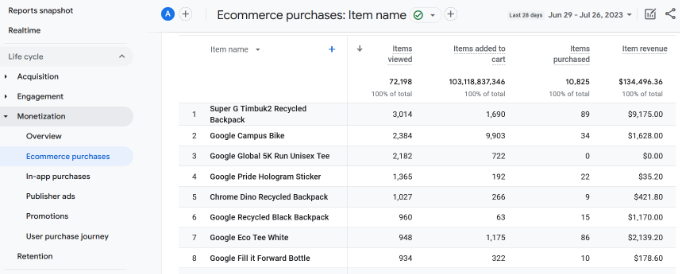
No relatório, você verá diferentes métricas como itens totais visualizados, adicionados ao carrinho, compras de e-commerce e mais para cada produto.
📍Observação: Se você acabou de configurar o rastreamento, aguarde de 24 a 48 horas para que o Google Analytics processe os dados e preencha esses relatórios.
Como Aumentar Suas Conversões do WooCommerce e Gerar Mais Vendas
Agora que você tem os dados necessários para rastrear suas conversões do WooCommerce, vamos dar uma olhada em como melhorar suas taxas de conversão e fazer mais vendas.
1. Melhore a Velocidade e o Desempenho
Estudos mostram consistentemente que um atraso de 1 segundo no tempo de carregamento da página pode levar a uma perda de 7% nas conversões, 11% menos visualizações de página e uma diminuição de 16% na satisfação do cliente.

Sites mais lentos criam uma experiência ruim para o usuário, o que resulta em taxas de conversão mais baixas. Veja nosso guia completo passo a passo para melhorar a velocidade e o desempenho do seu WooCommerce.
2. Recupere Vendas de Carrinhos Abandonados
Em média, 60% a 80% das pessoas que ‘adicionam ao carrinho’ não finalizam a compra. Isso significa que, se você tem uma loja online, está perdendo muitas vendas.
Felizmente, existem várias práticas recomendadas que ajudam você a recuperar algumas dessas vendas de carrinho abandonado. Veja nossas dicas sobre como recuperar vendas de carrinho abandonado e aumentar suas conversões.
3. Ofereça Alternativas aos Usuários
Se os usuários decidirem sair do seu site sem fazer uma compra, há uma chance muito pequena de que eles voltem a ver seu site novamente.
Você precisa oferecer aos usuários uma chance de manter contato, mesmo que eles não finalizem uma compra.
Você pode fazer isso criando um boletim informativo por e-mail para sua loja WooCommerce. Recomendamos o uso de Constant Contact ou Brevo (anteriormente Sendinblue). Ambos estão em nossa lista dos melhores serviços de marketing por e-mail para pequenas empresas.
Você também pode usar um plugin WooCommerce como o PushEngage. Ele permite enviar facilmente notificações push da web de eCommerce para abandono de carrinho, abandono de navegação, quedas de preço, anúncios de novos produtos e muito mais.
Para mais técnicas, veja nosso guia sobre como converter visitantes do WooCommerce em clientes.
Perguntas Frequentes Sobre o Rastreamento de Conversão do WooCommerce
Aqui estão algumas perguntas que nossos leitores fizeram com frequência sobre o rastreamento de conversões do WooCommerce:
Como habilitar o rastreamento de conversões?
A maneira mais fácil de habilitar o rastreamento de conversões é instalando o plugin MonsterInsights. Ele conecta automaticamente sua loja WooCommerce ao Google Analytics e habilita o rastreamento aprimorado de eCommerce com apenas alguns cliques, eliminando a necessidade de código personalizado.
Qual é a taxa de conversão para WooCommerce?
A taxa de conversão é a porcentagem de visitantes do site que concluem uma compra. No WooCommerce, essa métrica é calculada dividindo seu número total de transações pelo número total de sessões em um período específico.
Como adiciono o GTM a um site?
Você pode adicionar o Google Tag Manager (GTM) ao seu site inserindo o código do contêiner nos arquivos de cabeçalho do seu tema. Para um método mais seguro e fácil, recomendamos o uso do plugin WPCode para inserir os scripts sem editar os arquivos do tema diretamente.
Como verificar se o rastreamento de conversões está funcionando?
Você pode verificar seu rastreamento abrindo o relatório "Tempo Real" no Google Analytics e fazendo um pedido de teste em seu site. Se o rastreamento estiver funcionando, a transação deverá aparecer no painel em Tempo Real em alguns instantes.
Esperamos que este artigo tenha ajudado você a configurar o rastreamento de conversões do WooCommerce em sua loja de eCommerce. Você também pode querer ver nossa lista dos melhores plugins WooCommerce e nosso guia sobre como vender pacotes de produtos no WooCommerce.
Se você gostou deste artigo, por favor, inscreva-se em nosso Canal do YouTube para tutoriais em vídeo do WordPress. Você também pode nos encontrar no Twitter e no Facebook.




Yvonne B
Acho que isso pode estar um pouco desatualizado. Tentei seguir os passos e cheguei até a parte em que ele me pede para selecionar "rastreamento de comércio eletrônico aprimorado" na aba de comércio eletrônico, mas essa não é uma opção disponível para mim.
WPBeginner Support
The method should still be the same as we have in the article if you have MonsterInsights connected to Google Analytics. If you have any trouble you can reach out to MonsterInsights’ support and they can help diagnose and fix any issues
Admin
Jiří Vaněk
O comportamento do cliente em um site, especificamente em uma loja online, é um dado incrivelmente valioso para entender o que o usuário deseja e onde ele pode encontrar obstáculos para concluir uma compra. Esses dados podem revelar claramente por que, por exemplo, um usuário não completa um pedido, permitindo-nos focar e otimizar essa etapa. O Monster Insights é verdadeiramente incomparável nesse aspecto quando se trata de estatísticas de sites e rastreamento de todos os tipos. Obrigado pelo artigo, pois tenho uma loja online que estou tentando otimizar e uso o Monster Insights. Com certeza utilizarei os valiosos conselhos deste artigo para entender melhor como meus clientes se comportam no site e o que pode ajudar a transformar um usuário em um cliente pagante.
Mrteesurez
Uma das razões pelas quais gosto do MonsterInsights é a capacidade de rastrear conversões de e-commerce. Gosto da ideia da jornada de compra do usuário, que me permitiria ver o caminho que um usuário percorreu para concluir uma compra. Esses são recursos incríveis para um site de e-commerce sério explorar no plugin. Estou usando-o em quase todos os meus sites para simplificar meu relatório do Google Analytics e visualizá-los diretamente no painel.
Ahmed Omar
Um guia passo a passo para configurar o rastreamento de conversão do WooCommerce – pura genialidade
Seu passo a passo detalhado, especialmente a integração com o Monster Insights e a importância de rastrear eventos chave, é inestimável para o sucesso do e-commerce
Obrigado por garantir que minha loja online esteja no caminho para a grandeza de conversão!
WPBeginner Support
Glad our guide could help
Admin
Marisa G
Ainda não tive necessidade do WooCommerce, mas vou mudar porque usarei este artigo informativo para mim e para meus clientes. Obrigado!
WPBeginner Support
You’re welcome, glad our article could help your sites grow
Admin