


Se você usa o HubSpot para marketing e vendas, já sabe o quão poderoso ele é.
O HubSpot fornece dados sobre leads e clientes. Mas sem o rastreamento adequado, ele não mostra a história completa de como as pessoas interagem com seu site WordPress. 🤷
Isso torna mais difícil ver quais posts de blog trazem seus melhores leads, quais páginas fazem os visitantes saírem ou como seu conteúdo apoia seu funil de vendas. E quando você não tem a visão completa, está tomando decisões com base em dados parciais.
A boa notícia? Conectar as análises do HubSpot com o WordPress é rápido e fácil.
Neste guia, vamos guiá-lo pelos passos simples para unir tudo, permitindo que você rastreie toda a jornada do cliente – desde o primeiro clique até a venda final.
📝 Resumo: Conectar o HubSpot ao WordPress requer a instalação do plugin oficial do HubSpot para WordPress, seguir o assistente de configuração para vincular as contas e usar o novo painel do HubSpot dentro do WordPress para visualizar análises.
Por que conectar o WordPress às Análises do HubSpot?
Se você gerencia um blog WordPress, uma loja online ou um site de serviços, os insights e dados analíticos da HubSpot podem ajudar você a tomar decisões de negócios mais inteligentes.
É uma plataforma abrangente de gerenciamento de relacionamento com o cliente (CRM) e automação de marketing que ajuda você a entender seu público e a aprimorar seus esforços de marketing.
Depois de conectar o WordPress ao HubSpot, você poderá:
- Ver fontes de tráfego, visualizações de página, classificações de palavras-chave e muito mais.
- Enviar leads diretamente para o CRM do HubSpot para que você possa rastrear dados de clientes lá.
- Monitore o envio de formulários para identificar pontos de abandono e reduzir o abandono de formulários.
- Otimize campanhas de e-mail para melhores taxas de abertura e cliques.
- Use o chat ao vivo para ajudar os visitantes em tempo real e melhorar a experiência do cliente.
- Monitore vendas e pagamentos para refinar sua estratégia de eCommerce.
O melhor de tudo é que esses dados se integram perfeitamente com sua análise HubSpot existente. Você terá uma visão completa de como os visitantes interagem com seu site WordPress, juntamente com suas outras métricas de marketing.
Isso significa que você pode tomar melhores decisões sobre seu conteúdo, otimizar seus funis de vendas e melhorar a experiência do usuário – tudo a partir do painel da HubSpot.
💡 Dica de especialista: Embora o HubSpot Analytics seja poderoso, geralmente recomendamos que nossos leitores usem o Google Analytics. É uma plataforma de análise gratuita que oferece acesso a uma ampla gama de dados para entender melhor seus visitantes.
Além disso, é super fácil usar o Google Analytics instalando o MonsterInsights. Ele cria relatórios fáceis de usar sobre o comportamento do visitante, além de rastreamento avançado para eCommerce, formulários e links de afiliados diretamente no seu painel do WordPress.
Nós usamos essa configuração porque ela fornece insights de dados profundos em gráficos fáceis para iniciantes. Confira nossa análise completa do MonsterInsights para ver todos os benefícios.
Dito isso, mostraremos como configurar o HubSpot Analytics no WordPress. Aqui está um resumo rápido de todas as etapas que você seguirá:
- Etapa 1: Cadastre-se em uma Conta HubSpot
- Step 2: Install and Activate the HubSpot WordPress Plugin
- Etapa 3: Conecte Sua Conta HubSpot ao Seu Site WordPress
- Step 4: Explore the HubSpot Analytics Features
- Etapa 5: Monitore e Analise Seu HubSpot CRM Regularmente
- Dica Bônus: Melhore o Desempenho do Seu Site com Alternativas ao HubSpot
- FAQ Sobre a Configuração do HubSpot Analytics
- Guias Adicionais de Análise do WordPress
Pronto? Vamos começar!
Etapa 1: Cadastre-se em uma Conta HubSpot
Primeiro, você precisará se inscrever para uma conta no site da HubSpot. Basta clicar no botão 'Comece grátis'.
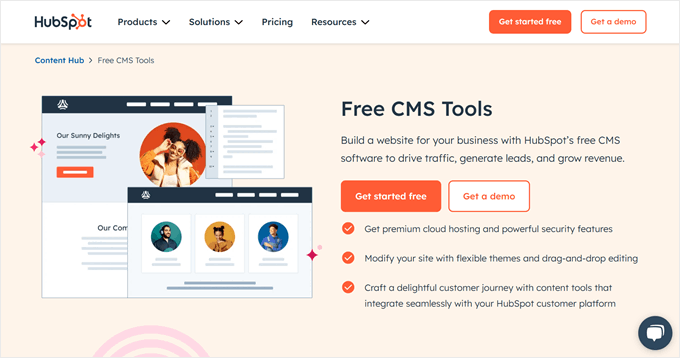
A HubSpot agora pedirá que você crie uma conta usando seu endereço de e-mail, conta do Google, conta da Microsoft ou conta da Apple.
Nas janelas pop-up seguintes, você será solicitado a fornecer alguns detalhes sobre sua empresa, como o nome da sua empresa, setor, tamanho e muito mais.
Você pode simplesmente preencher os campos obrigatórios e, em seguida, clicar em ‘Próximo’ para continuar.
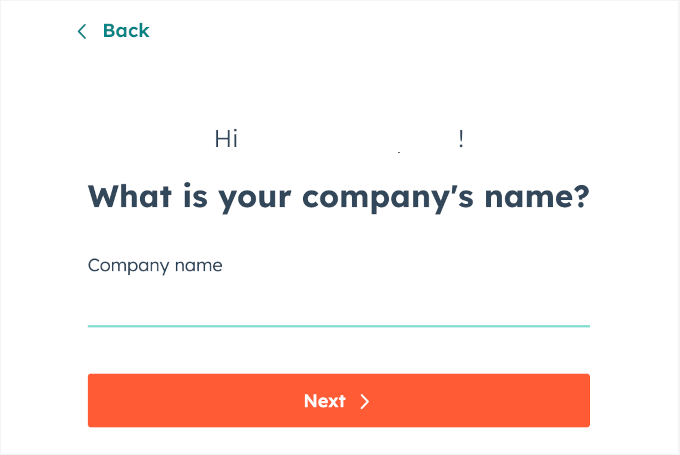
Basta seguir as instruções na tela para se inscrever em uma conta.
Lembre-se de que a HubSpot oferece um plano gratuito que inclui: formulários de geração de leads, recursos limitados de marketing por e-mail, análise da web, chat ao vivo e outros recursos gratuitos.
Apenas esteja ciente de que essas ferramentas gratuitas terão a marca do HubSpot, como um pequeno logotipo "Powered by HubSpot" no seu widget de chat.
A atualização para um plano pago lhe dará acesso a mais recursos, como automação de marketing, a remoção da marca da HubSpot e limites mais altos para marketing por e-mail.
Etapa 2: Instalar e Ativar o Plugin HubSpot para WordPress
Para permitir que a HubSpot rastreie análises em seu site WordPress, você precisará conectar os serviços com um código de rastreamento.
Felizmente, o plugin gratuito HubSpot – CRM, Email Marketing, Live Chat, Forms & Analytics instala automaticamente os códigos de rastreamento para você.
Isso significa que, depois de configurar sua campanha de marketing por e-mail, a HubSpot atribuirá automaticamente códigos de rastreamento. Esses códigos ajudam a monitorar as interações do usuário, o engajamento por e-mail e as taxas de conversão.
O primeiro passo aqui é instalar e ativar o plugin HubSpot – CRM, Email Marketing, Live Chat, Forms & Analytics.
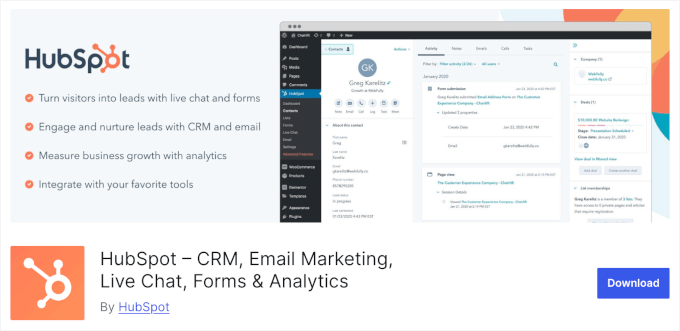
Para fazer isso, você precisará navegar até Plugins » Adicionar Novo Plugin no painel do WordPress. Em seguida, você pode usar o recurso de pesquisa para procurar o plugin HubSpot.
Depois disso, basta clicar em ‘Instalar Agora’ no resultado da pesquisa, e depois em ‘Ativar.’
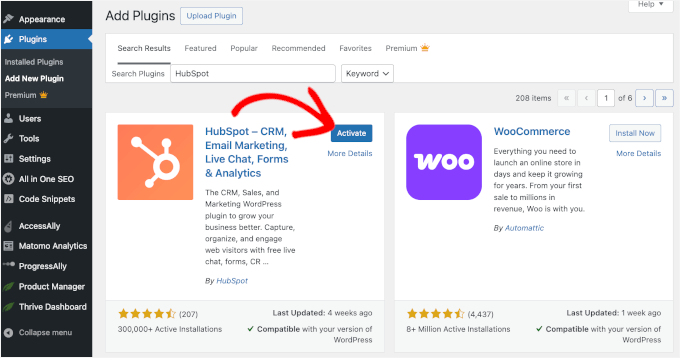
Para instruções passo a passo, você pode consultar nosso guia sobre como instalar um plugin do WordPress.
Adicionar Código de Rastreamento Manualmente
Às vezes, problemas de compatibilidade, conflitos de plugins ou restrições em sua hospedagem WordPress podem impedir que você use o plugin oficial. Se isso acontecer, você precisará adicionar o código de rastreamento da HubSpot ao seu site manualmente.
Em Configurações » Gerenciamento de Conta, você precisará encontrar a opção 'Código de Rastreamento'.
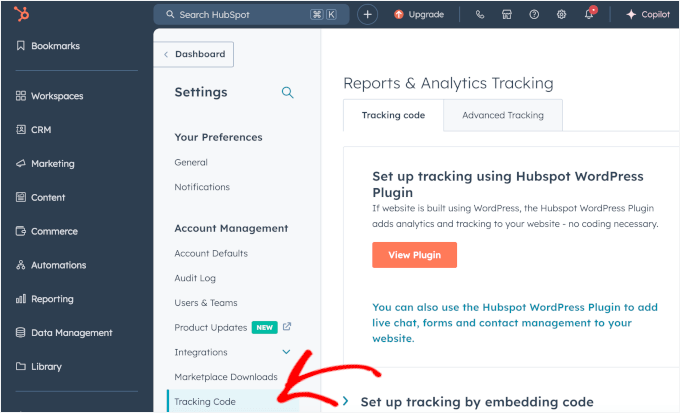
No painel do lado direito, você pode clicar em ‘Configurar rastreamento incorporando código’ para expandir a seção.
A partir daqui, você pode prosseguir e clicar no botão ‘Copiar’.
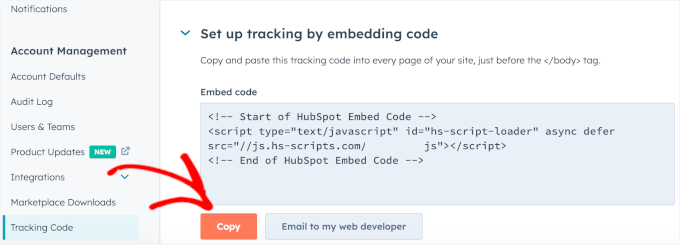
Agora, você pode colar este código de rastreamento logo antes da tag de fechamento </body> em cada página do seu site.
Alternativamente, você pode adicionar o código em todas as páginas através do arquivo de rodapé comum nos arquivos do seu tema. No entanto, modificar arquivos de tema não é muito amigável para iniciantes – um pequeno erro pode quebrar seu site WordPress.
É por isso que sempre recomendamos o uso do WPCode, que é o melhor plugin de snippet de código do mercado.
Ele permite que você adicione código personalizado no WordPress sem o risco de quebrar seu site. Ele também garante que seu script de rastreamento não seja apagado se você atualizar ou alterar seu tema WordPress.

Usamos o WPCode em nossos sites parceiros para criar e gerenciar facilmente snippets de código personalizados. Se você estiver interessado em saber mais, confira nossa análise detalhada do WPCode.
Então, vamos instalar e ativar o plugin WPCode. Se precisar de ajuda, você pode ler nosso guia sobre como instalar um plugin do WordPress.
💡 Observação: Você pode usar a versão gratuita do WPCode para fazer isso, mas atualizar para o WPCode Pro lhe dá acesso ao histórico completo de códigos, a capacidade de agendar seu código e muito mais!
Após a ativação, basta ir para Snippets de Código » Cabeçalho e Rodapé. Em seguida, você pode colar seu código de rastreamento do HubSpot no campo 'Rodapé', que automaticamente coloca o script logo antes da tag de fechamento </body> para atender ao requisito de posicionamento do HubSpot.
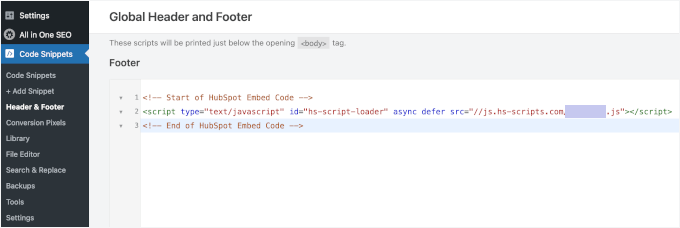
Clique em 'Salvar alterações' para concluir o processo.
Etapa 3: Conecte Sua Conta HubSpot ao Seu Site WordPress
Após ativar o plugin HubSpot, você será solicitado a conectá-lo ao seu site WordPress.
Se você é novo no HubSpot, pode escolher um método de inscrição com Google, Microsoft ou Apple. Se você já tem uma conta, basta inserir seu endereço de e-mail e clicar em ‘Verificar e-mail’.
Neste tutorial, abordaremos o processo de inscrição e configuração do HubSpot.
Na página do HubSpot no seu painel do WordPress, selecionaremos a opção 'Inscrever-se com o Google', por exemplo.
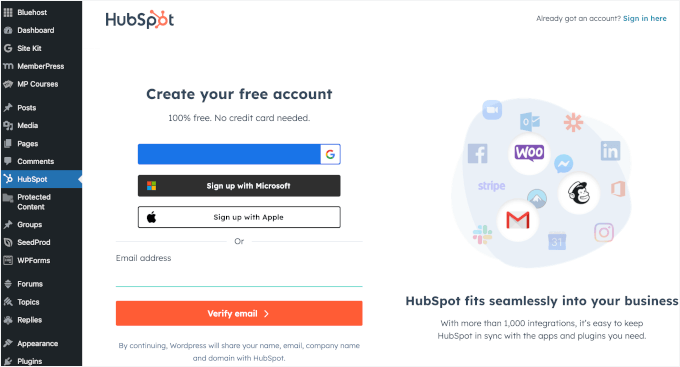
O HubSpot confirmará sua conta do Google e solicitará permissão para acessar os detalhes básicos do seu perfil. Basta clicar para autorizar a conexão e, depois de passar pelo assistente de configuração, você será redirecionado de volta para sua área administrativa do WordPress.
Aqui, você encontrará o botão 'Conectar site'. Basta clicar nele para finalizar o processo de inscrição.
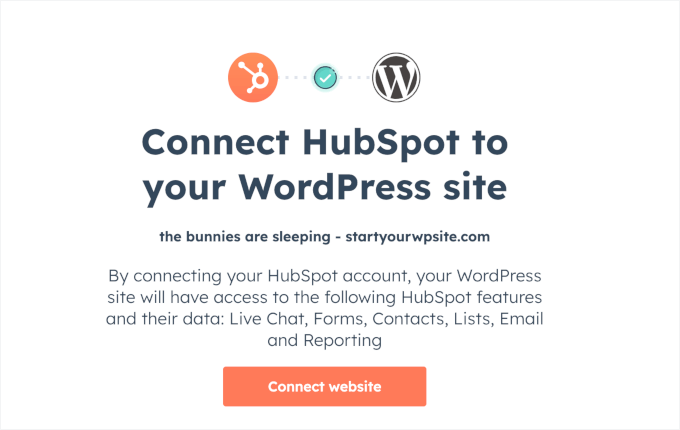
Depois disso, um pop-up de boas-vindas aparecerá.
Você pode escolher 'Começar' imediatamente ou clicar no botão 'Saiba mais' para acessar a documentação da ferramenta.
Exploraremos os recursos do plugin do HubSpot em um minuto, então você pode clicar em 'Começar'.
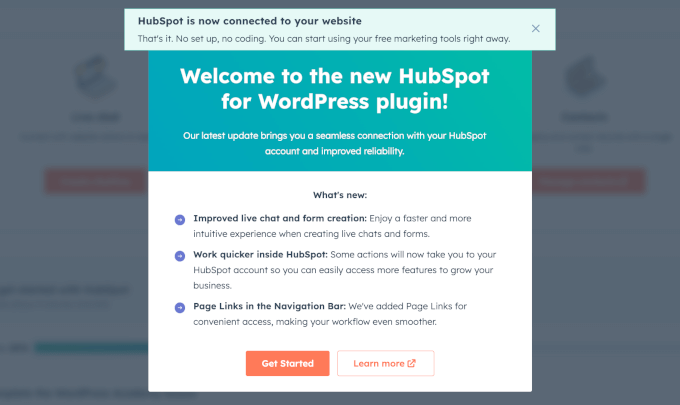
Você pode notar que todos os menus do HubSpot agora estão desbloqueados.
No painel ‘Guia do Usuário’, você verá que uma das cinco tarefas de configuração já está marcada.
Simplesmente complete as tarefas restantes uma por uma, ou pule qualquer uma que não seja relevante.
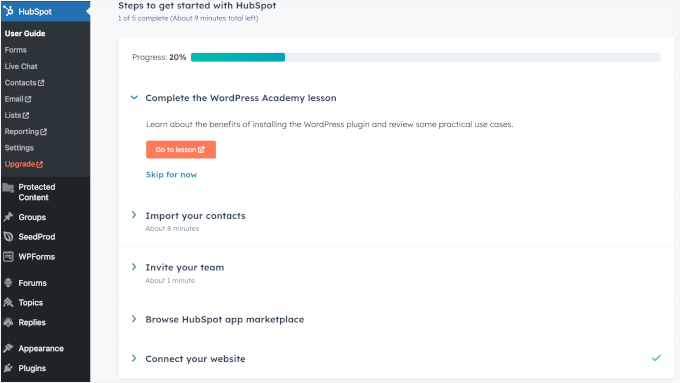
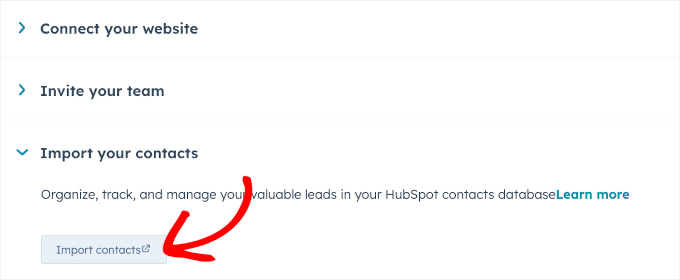
Por exemplo, vamos tentar importar contatos de usuários para o HubSpot.
Você pode clicar no menu sanfona ‘Importar seus contatos’ para expandi-lo e, em seguida, selecionar ‘Importar contatos’.
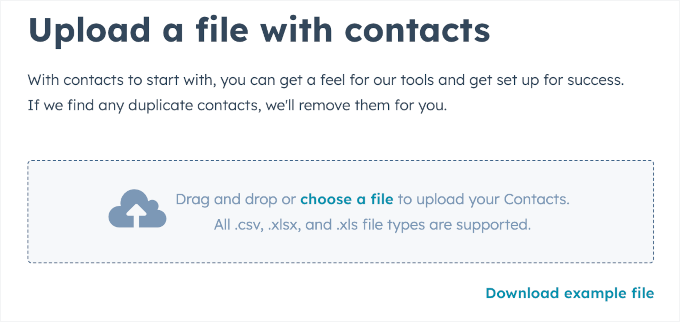
Uma nova guia será aberta para o upload de seus contatos. Aqui, você verá que o HubSpot suporta tipos de arquivo como .csv, .xlsx e .xls.
Simplesmente clique em ‘Escolher um arquivo’ ou arraste e solte-o do seu computador.
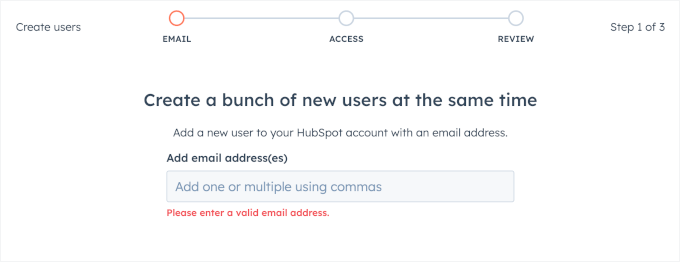
Você também pode fazer o upload de um arquivo .csv para adicionar seus membros da equipe. Mas se você tiver uma equipe menor, geralmente é mais rápido digitar seus endereços de e-mail manualmente.
Felizmente, o HubSpot permite que você adicione membros da equipe facilmente inserindo seus endereços de e-mail.
Agora, você pode escolher completar todas as etapas, incluindo fazer cursos na HubSpot Academy. Esses cursos ajudarão você a entender os benefícios de instalar o plugin HubSpot WordPress e explorar casos de uso práticos.
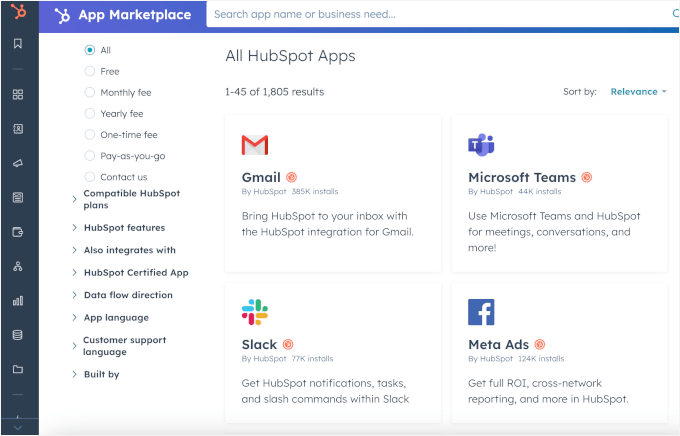
Você também pode comprar ferramentas adicionais no HubSpot App Marketplace para se conectar com suas ferramentas favoritas, como Google Ads, WooCommerce e Constant Contact.
Agora você está pronto para usar as análises do HubSpot para crescer seu site WordPress.
Etapa 4: Explore os Recursos de Análise do HubSpot
Com o HubSpot conectado, você agora pode rastrear métricas de marketing importantes do seu site WordPress. Dito isso, observe que os relatórios detalhados estão disponíveis no seu painel principal do HubSpot.
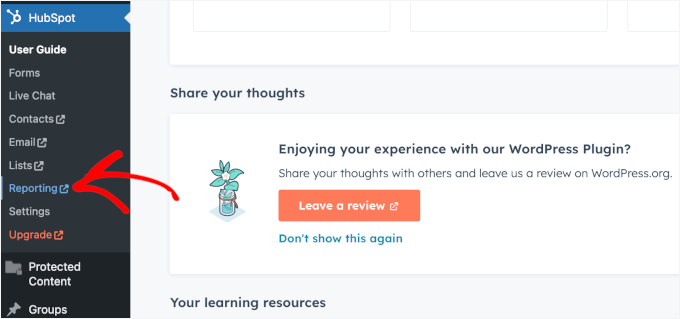
Para acessá-los, vá para HubSpot » Relatórios em seu painel administrativo do WordPress. Não se preocupe se a interface parecer um pouco diferente. Isso simplesmente abre sua conta HubSpot em uma nova guia, onde você verá todos os seus painéis de análise detalhados no site principal do HubSpot.
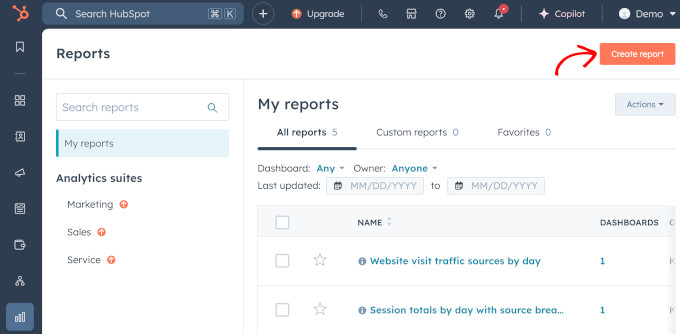
Se você quiser mais controle, também pode criar relatórios personalizados.
Basta clicar no botão ‘Criar relatório’ no topo para começar.
Por exemplo, o HubSpot tem uma biblioteca de relatórios de análise que você pode selecionar, incluindo:
- Visualizações de página e taxa de rejeição
- Sessões e fontes de tráfego
- Taxas de engajamento de visitantes
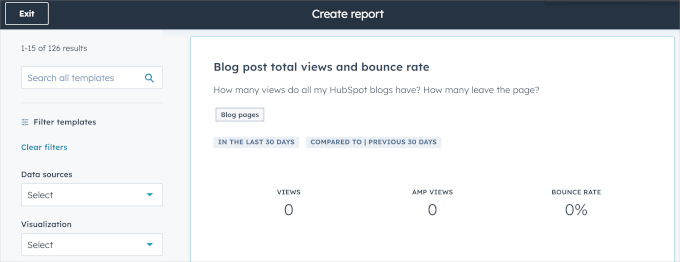
Basta clicar para adicionar os relatórios que você deseja, e o HubSpot começará a coletar dados do seu site WordPress.
Vamos dar uma olhada em alguns dos relatórios principais que você pode explorar. Lembre-se de que os relatórios exatos que você vê podem depender do seu plano de assinatura do HubSpot.
Painel de Relatórios de Pop-ups
O HubSpot permite que você crie pop-ups e slide-ins personalizados que engajam os usuários no momento perfeito.
Aqui estão alguns casos de uso de pop-ups para inspirar você:
- ✍️ Exibir um formulário de registro para visitantes antes que eles saiam do seu site.
- 🏷️ Exibir descontos ou ofertas por tempo limitado para aumentar as conversões.
- 🔖 Sugerir conteúdo relevante ou recomendações de produtos com base no comportamento.
- 💬 Use pesquisas rápidas para coletar insights sobre a experiência do usuário.
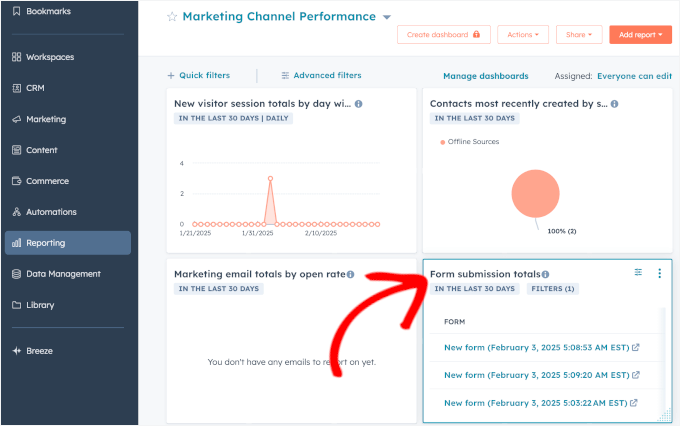
Em sua conta do HubSpot, você pode encontrar o desempenho de seus pop-ups e formulários navegando para Relatórios » Dashboards.
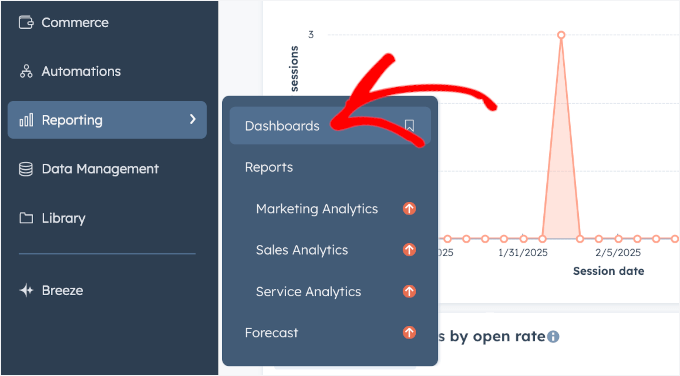
Em seguida, basta clicar no menu suspenso para expandi-lo e escolher a análise de 'Desempenho do Canal de Marketing'.
E é isso! Você encontrará a seção dedicada para rastrear envios de formulários:
Painel de Relatórios de Chat ao Vivo
Chat ao vivo é uma ótima maneira de conectar os visitantes do seu site com sua equipe em tempo real. Quando você o configura no HubSpot, um widget de chat aparecerá em seu site. Ele permite que os visitantes cliquem para iniciar uma conversa com alguém de sua equipe.
Além de cumprimentar visitantes e oferecer assistência, aqui estão alguns outros casos de uso de chat ao vivo para inspiração:
- 🛒 Configure o chat ao vivo em sua página de vendas que conecta os visitantes diretamente à sua equipe.
- 🎯 Use o chat ao vivo em suas páginas de destino para engajar leads potenciais e fornecer assistência personalizada.
- 📈 Adicione o chat ao vivo em sua página de preços para responder a quaisquer perguntas que os visitantes possam ter sobre preços ou recursos antes de tomar uma decisão.
- 📑 Ofereça outra opção de chat ao vivo em seus artigos da base de conhecimento para ajudar com perguntas de suporte.
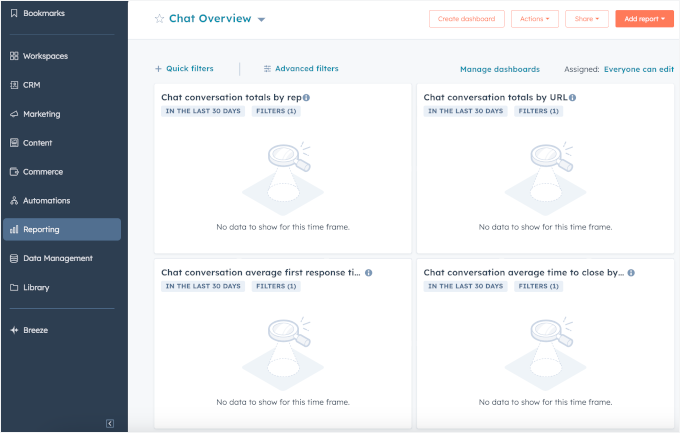
Para acompanhar o desempenho do seu chat ao vivo, vá para Relatórios » Painéis em sua conta HubSpot.
Clique em 'Visão Geral do Chat' na lista suspensa.
Aqui, você pode acompanhar métricas importantes para revisar o desempenho do chat e a eficiência da equipe:
- Totais de conversas de chat por representante – Veja quantas conversas de chat cada membro da equipe lidou.
- Totais de conversas de chat por URL – Identifique quais páginas de destino geram mais interações de chat.
- Tempo médio de primeira resposta de conversas de chat por representante – Acompanhe a rapidez com que cada membro da equipe responde às mensagens de chat recebidas.
- Tempo médio para fechar conversas de chat por representante – Meça quanto tempo cada membro da equipe leva para resolver uma conversa de chat.
- Totais de conversas de chat fechadas por representante – Veja o número total de conversas de chat concluídas com sucesso por cada membro da equipe.
Esses insights facilitam a visualização do desempenho da sua equipe e de como você pode melhorar a experiência dos clientes.
Painel Geral de E-mail
A ferramenta de marketing por e-mail do HubSpot permite que você crie e envie diferentes tipos de e-mails para seu público.
Por exemplo, você pode:
- 📧 Envie campanhas únicas para grupos específicos de contatos, o que é perfeito para anúncios ou promoções.
- 🔄 Configure e-mails automatizados quando os contatos realizarem certas ações, como preencher um formulário.
- 📝 Mantenha os assinantes engajados enviando automaticamente seus novos posts de blog.
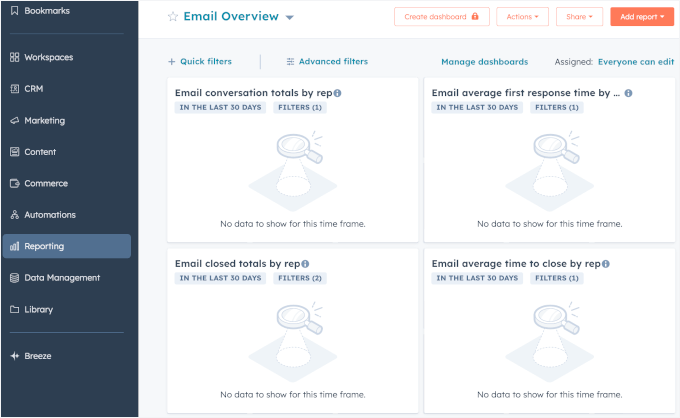
Para ver o desempenho da sua campanha de e-mail, você pode navegar para Relatórios » Painel de sua conta HubSpot.
Em seguida, você desejará clicar em 'Visão Geral do E-mail' no menu suspenso.
Uma vez dentro, você pode rastrear métricas importantes para medir o desempenho da equipe e os tempos de resposta:
- Totais de conversas de e-mail por representante – Veja o número de conversas de e-mail tratadas por cada membro da equipe ou representante de atendimento ao cliente.
- Primeira resposta média por e-mail por representante – Acompanhe a rapidez com que cada representante responde aos e-mails recebidos.
- Totais de e-mails fechados por representante – Visualize o número total de conversas por e-mail resolvidas com sucesso por cada representante.
- Tempo médio para fechar e-mail por representante – Meça quanto tempo leva para cada representante fechar uma conversa por e-mail.
Com esses números, você pode identificar os melhores desempenhos, gargalos e garantir que os clientes estejam recebendo respostas oportunas.
Painel de Análise de E-commerce
O Commerce Hub da HubSpot facilita a coleta de pagamentos e o rastreamento de receitas. Se você está vendendo produtos únicos, assinaturas ou até mesmo em um plano gratuito do HubSpot, você pode:
- 💳 Use links de pagamento para coletar pagamentos únicos ou recorrentes.
- 📠 Acompanhe pagamentos no seu CRM, assim como contatos e negócios.
- 💭 Crie orçamentos personalizados ou fatura clientes com faturas.
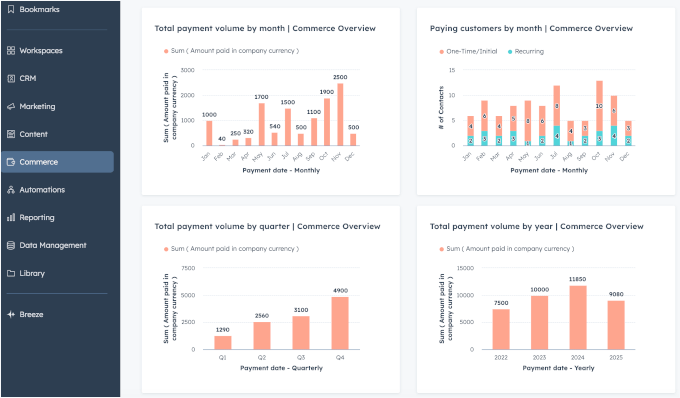
Para acessar suas análises de comércio, navegue até Comércio » Visão Geral na sua conta HubSpot.
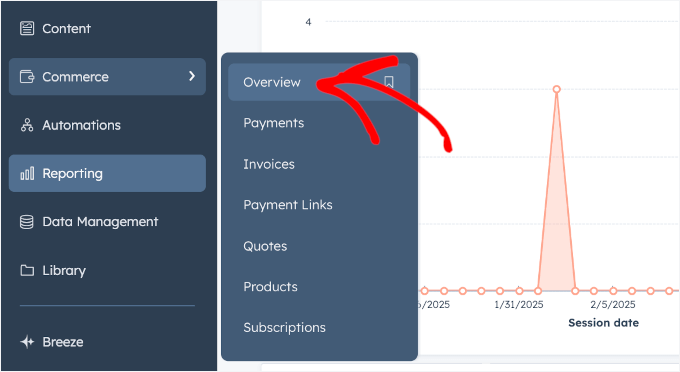
Na seção de análises de ‘Visão Geral do Comércio’, você encontrará:
- Volume total de pagamentos por mês – Veja quanta receita você coletou a cada mês para identificar tendências e sazonalidade nas vendas.
- Clientes pagantes por mês – Monitore o número de clientes únicos que fazem compras a cada mês para avaliar a fidelidade do cliente e a aquisição.
- Volume total de pagamentos por trimestre – Obtenha uma visão mais ampla do desempenho de suas vendas em períodos de três meses.
- Volume total de pagamentos por ano – Revise a receita anual para avaliar o crescimento a longo prazo e tomar decisões de negócios informadas.
Essas métricas ajudam você a entender seus padrões de receita e a tomar decisões mais inteligentes sobre o crescimento do seu negócio.
Etapa 5: Monitore e Analise Seu HubSpot CRM Regularmente
Agora que você sabe onde acessar suas análises, vai querer ficar de olho nos seus resultados.
Ao revisar regularmente seus dados, você pode fazer ajustes em sua estratégia. Por exemplo, você pode analisar as métricas de desempenho de suas campanhas, como taxas de cliques e taxas de conversão.
Se certas campanhas não estão performando como esperado, você pode precisar ajustar sua mensagem ou chamada para ação para torná-las mais eficazes.
Você também pode avaliar o quão bem seu boletim informativo por e-mail, anúncios ou posts de mídia social se conectam com seu público.
Fazer testes A/B é uma maneira fácil de ver o que obtém a melhor resposta. Em seguida, basta ajustar sua estratégia para construir conexões mais fortes. Para mais detalhes, você pode conferir nosso guia sobre como fazer testes de divisão A/B no WordPress.
Dica Bônus: Melhore o Desempenho do Seu Site com Alternativas ao HubSpot
HubSpot é uma plataforma sólida, mas não é a melhor opção para todos os usuários do WordPress. Muitos de seus recursos funcionam melhor quando você está totalmente integrado ao seu ecossistema, o que pode parecer um pouco limitante.
Outra desvantagem do HubSpot é que suas ferramentas de SEO estão disponíveis apenas em planos pagos.
Se você pagar, terá acesso a poderosas auditorias de SEO, rastreamento de palavras-chave e sugestões de otimização. No entanto, isso também significa que, se você estiver em um plano gratuito, perderá esses recursos.
Por enquanto, se o SEO é um foco principal para o seu site, você pode precisar considerar a atualização para desbloquear essas ferramentas valiosas. Se você está apenas começando, no entanto, pode conferir nosso guia definitivo de SEO para WordPress para iniciantes.
Existem também muitas outras alternativas ao HubSpot para sites WordPress, dependendo do que você está tentando alcançar:
- MonsterInsights – MonsterInsights é o melhor plugin de análise para WordPress, e ele traz todos os seus dados do Google Analytics diretamente para o painel do WordPress. Ele também fornece rastreamento avançado para lojas online, links de marketing de afiliados, downloads digitais e muito mais.
- Constant Contact – Se você está procurando uma plataforma de marketing por e-mail, recomendamos a Constant Contact. É acessível, fácil de usar para iniciantes e tem todas as ferramentas que você precisa para configurar campanhas de e-mail, segmentar seu público e muito mais.
- OptinMonster – Precisa de mais leads? OptinMonster é uma poderosa ferramenta de geração de leads que ajuda você a criar pop-ups, slide-ins e formulários de opt-in de alta conversão para construir sua lista de e-mail e aumentar as conversões.
- AIOSEO – Se SEO é sua prioridade, então All in One SEO (AIOSEO) torna muito fácil otimizar seu site. Ele fornece análise on-page, ferramentas de pesquisa de palavras-chave e recursos técnicos de SEO para melhorar classificações e gerar tráfego orgânico. Você também pode conferir a versão gratuita do AIOSEO.
- LiveChat – Para suporte ao cliente em tempo real, o LiveChat permite que você interaja com os visitantes instantaneamente. É uma solução de chat ao vivo fácil de usar que ajuda a aumentar as conversões, responder às perguntas dos clientes e melhorar a experiência do usuário.
Cada uma dessas ferramentas foca em uma área específica, dando a você mais controle e personalização para o seu site.
Ao escolher a combinação certa desses plugins especializados, você pode criar uma pilha leve e “best-of-breed” diretamente no seu painel do WordPress.
Isso lhe dá acesso a recursos poderosos e avançados sem o excesso de um CRM externo, e evita que você fique preso aos caros níveis premium de uma única plataforma tudo-em-um como o HubSpot.
Para mais informações, veja nossa lista especializada das melhores alternativas ao HubSpot.
FAQ Sobre a Configuração do HubSpot Analytics
Se você é novo no HubSpot ou está se perguntando como ele se encaixa no seu site WordPress, aqui estão as respostas para algumas perguntas comuns que recebemos de nossos leitores.
Para que posso usar o HubSpot?
HubSpot é uma plataforma de marketing completa e poderosa. Ela ajuda você a gerenciar muitas coisas, incluindo relacionamentos com clientes, análises e campanhas de e-mail. Essa ferramenta também pode ajudar você a engajar visitantes por meio de chat ao vivo e formulários.
Posso integrar o HubSpot com o WordPress?
Sim! O HubSpot oferece um plugin para WordPress que se integra perfeitamente ao seu site. Isso facilita o rastreamento e o gerenciamento de tudo sem sair do seu painel.
Como configuro o rastreamento usando o plugin HubSpot para WordPress?
Depois de instalar e ativar o plugin HubSpot – CRM, Email Marketing, Live Chat, Forms & Analytics, ele adiciona automaticamente o código de rastreamento ao seu site. Você pode então acessar insights como visualizações de página, conversões e comportamento do usuário diretamente em sua conta HubSpot.
Quais ferramentas de análise devo usar para meu site ou blog WordPress?
Além do HubSpot, recomendamos o uso do MonsterInsights. É o melhor plugin do Google Analytics que permite obter insights mais profundos sobre tráfego, engajamento e conversões.
Qual plugin é o melhor para automação de marketing no WordPress?
Recomendamos o Uncanny Automator para automação de marketing no WordPress. Esta poderosa ferramenta permite conectar todos os seus softwares e configurar fluxos de trabalho automatizados. Para mais detalhes, consulte nosso guia sobre como criar fluxos de trabalho automatizados no WordPress com o Uncanny Automator.
Guias Adicionais de Análise do WordPress
Esperamos que este artigo tenha ajudado você a configurar o HubSpot Analytics em seu site.
Em seguida, você pode querer conferir nossos guias sobre:
- Como Rastrear Visitantes do Site no Seu Site WordPress
- Como Adicionar Análise do WordPress Sem Cookies (Métodos Fáceis)
- Como Manter Informações Pessoais Identificáveis Fora do Google Analytics
- Como Bloquear Spam de Referência do WordPress no Google Analytics
- As Melhores Soluções de Análise para Usuários do WordPress
Se você gostou deste artigo, por favor, inscreva-se em nosso Canal do YouTube para tutoriais em vídeo do WordPress. Você também pode nos encontrar no Twitter e no Facebook.


Tem alguma pergunta ou sugestão? Por favor, deixe um comentário para iniciar a discussão.