


Perder dados críticos ou ter seu site travado sem um backup é o pior pesadelo de todo proprietário de site. Backups manuais podem ajudar, mas sejamos honestos – é fácil esquecê-los.
É aí que entram os backups automáticos. Eles rodam silenciosamente em segundo plano, protegendo seu site para que você possa se concentrar no que importa.
Nós pessoalmente usamos e adoramos plugins de backup do WordPress como o Duplicator para nossos próprios sites. Mas entendemos se você precisar de uma solução que não dependa de plugins.
É por isso que você pode querer usar o CodeGuard. Ele gerencia seus backups através de conexões SFTP/FTP, então mesmo que seu site WordPress tenha problemas, seu sistema de backup continua funcionando.
Neste guia, mostraremos exatamente como configurar backups automáticos do WordPress com o CodeGuard.
O que é CodeGuard?
CodeGuard é um serviço de backup diário que mantém seu site WordPress seguro automaticamente. A maioria dos plugins de backup salva seus arquivos diretamente em seu site ou exige que você se conecte a serviços de armazenamento como o Google Drive. O CodeGuard faz as coisas de forma diferente.
Em primeiro lugar, seus backups são armazenados automaticamente no Amazon Web Services (AWS). A AWS mantém seus backups extra seguros salvando várias cópias em diferentes locais ao redor do mundo. Isso significa que você nunca precisa se preocupar onde seus backups são armazenados ou como gerenciá-los.
O CodeGuard também é inteligente na forma como salva seus backups. Ele faz um backup completo do seu site primeiro, e depois salva apenas as alterações que você faz diariamente. Isso torna o processo de backup mais rápido e usa menos espaço de armazenamento.
O serviço também ajuda a proteger seu site contra softwares maliciosos. Ele vem com um recurso de proteção contra malware que encontra e remove ameaças do seu site. Portanto, você não está apenas fazendo backup do seu site – você também o está mantendo seguro contra ataques.
Embora o CodeGuard funcione bem com o WordPress, você também pode usá-lo com outras plataformas de sites como Joomla e Drupal. Isso o torna perfeito se você gerencia diferentes tipos de sites.
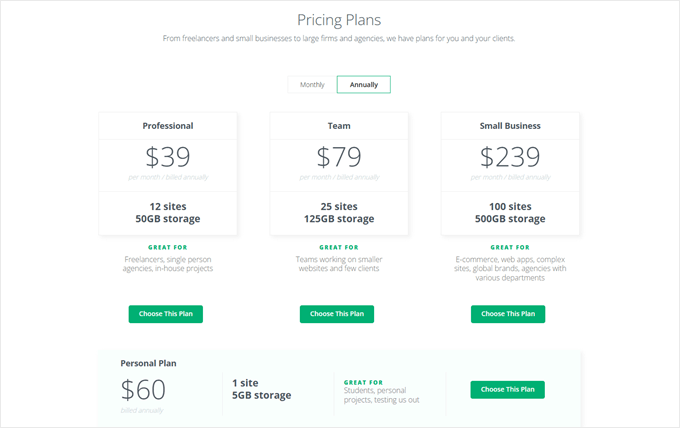
O CodeGuard não é um serviço de backup gratuito, mas você pode experimentar todos os seus recursos com um teste gratuito de 14 dias antes de se comprometer. O plano Personal custa US$ 60 por ano, inclui backups automáticos para um site WordPress e fornece 5 GB de espaço de armazenamento.
Agora, vamos ver como configurar o CodeGuard no seu blog ou site WordPress. Você pode usar os links rápidos abaixo para navegar pelo tutorial:
Etapa 1: Obtenha suas credenciais da conta FTP
Primeiro de tudo, você precisa obter suas credenciais de acesso FTP (protocolo de transferência de arquivos). Essas credenciais são essenciais para conectar seu site WordPress ao serviço de backup do CodeGuard.
As etapas para obter seus detalhes de FTP variam dependendo do seu provedor de hospedagem. Mostraremos como fazer isso usando o Bluehost e suas configurações de cPanel integradas, que é uma configuração comum para muitos sites WordPress.
Embora o Bluehost ofereça acesso FTP através de seu painel, o método cPanel fornece opções mais avançadas, especialmente ao criar uma nova conta FTP para acessar seu diretório raiz.
Primeiro, faça login na sua conta Bluehost e navegue até a guia ‘Websites’. Depois, clique no botão ‘Settings’ do seu site.

Agora, mude para a aba 'Avançado'.
Em seguida, role para baixo e selecione a opção ‘cPanel’.

Aqui, você verá várias configurações para gerenciar seu site.
Simplesmente procure pela seção ‘Files’ e selecione ‘FTP Accounts’.
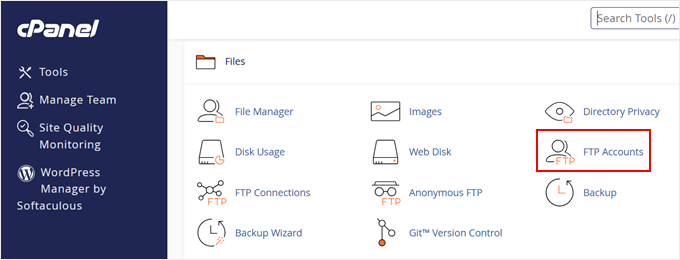
Agora, você tem duas opções: role para baixo para ver suas credenciais FTP existentes ou crie uma nova conta FTP se ainda não o fez.
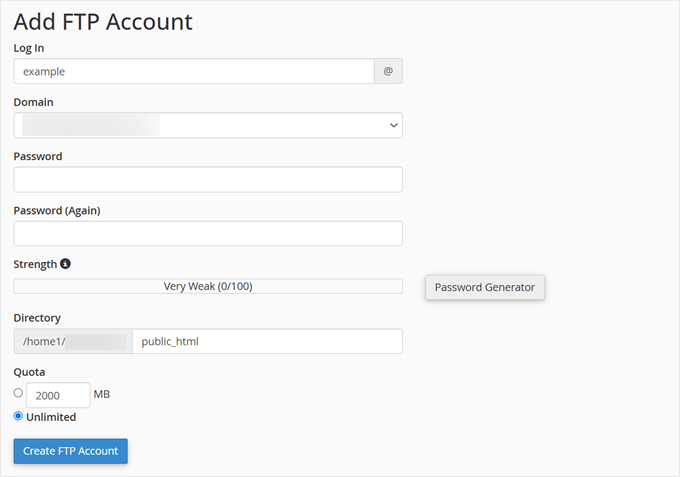
Se você estiver criando uma nova conta, insira um nome de usuário para sua conta FTP, selecione o nome de domínio do seu site, crie uma senha forte e escolha seu diretório raiz.
O diretório raiz é tipicamente a pasta ‘public_html’ onde os arquivos do seu site WordPress são armazenados.
Em seguida, clique em ‘Create FTP Account’.
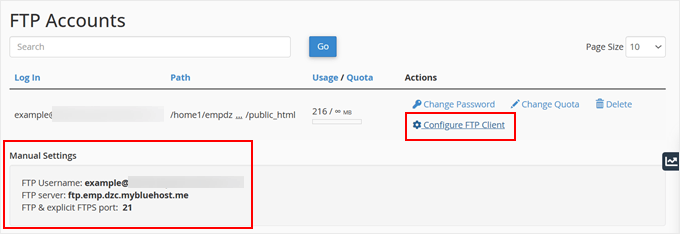
Assim que terminar, role para baixo e clique no botão ‘Configure FTP Client’ para ver suas credenciais FTP.
Recomendamos manter esta aba aberta, pois você precisará desses detalhes ao configurar o CodeGuard na próxima etapa.
Etapa 2: Conecte seu site ao CodeGuard
Agora que você tem suas credenciais FTP prontas, vamos configurar seu backup automático do WordPress com o CodeGuard.
Primeiro, visite o site do CodeGuard e clique em ‘Get Started Now.’
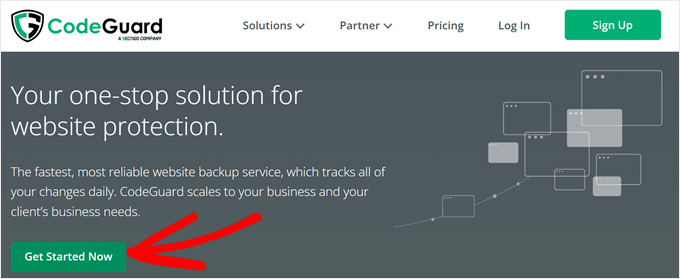
Você precisará escolher um plano e inserir seus dados de pagamento. Não se preocupe; o CodeGuard oferece um período de teste gratuito de 14 dias, então seu cartão não será cobrado imediatamente.
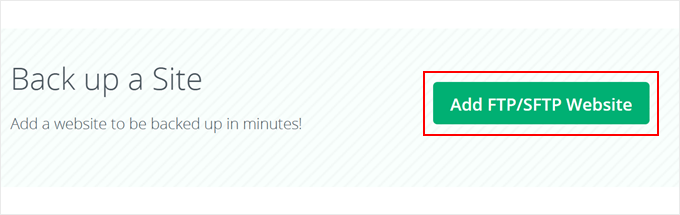
Depois de criar sua conta CodeGuard, você será levado ao painel do CodeGuard. Role para baixo e clique em ‘Add FTP/SFTP Website’ para começar a configurar o backup do seu site WordPress.
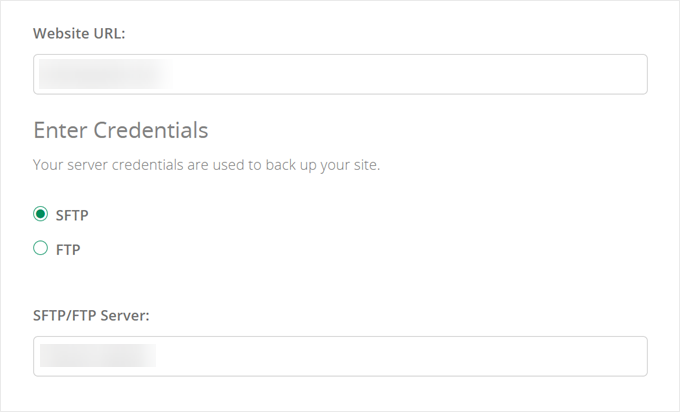
No primeiro campo, insira o URL do seu site WordPress.
Em seguida, escolha entre credenciais SFTP ou FTP. Isso depende do que seu serviço de hospedagem WordPress fornece, portanto, certifique-se de verificar a documentação deles.
Em seguida, insira o endereço do servidor FTP que você obteve na etapa anterior.
Agora, você precisa inserir seu nome de usuário e senha FTP nos campos apropriados.
Depois de fazer isso, basta clicar em ‘Testar Conexão do Site’ para garantir que tudo funcione corretamente.
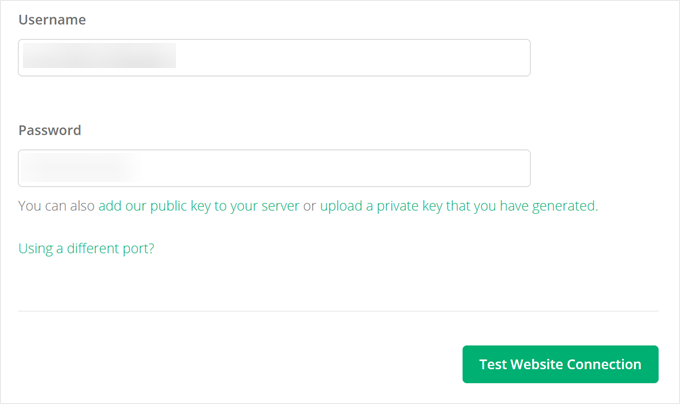
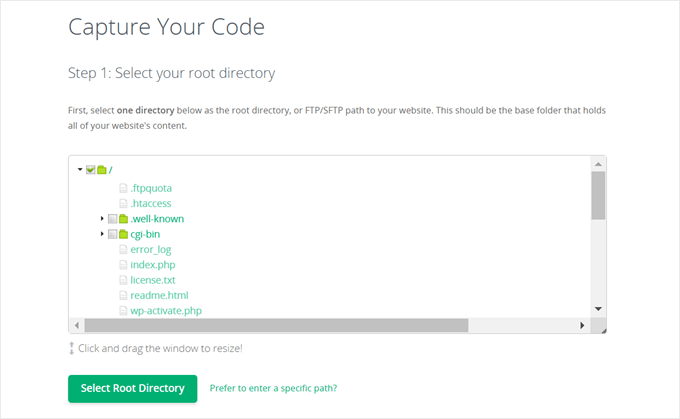
Após uma conexão bem-sucedida, o CodeGuard pedirá que você selecione seu diretório raiz.
Você pode clicar em ‘Selecionar Diretório Raiz’ assim que o encontrar.
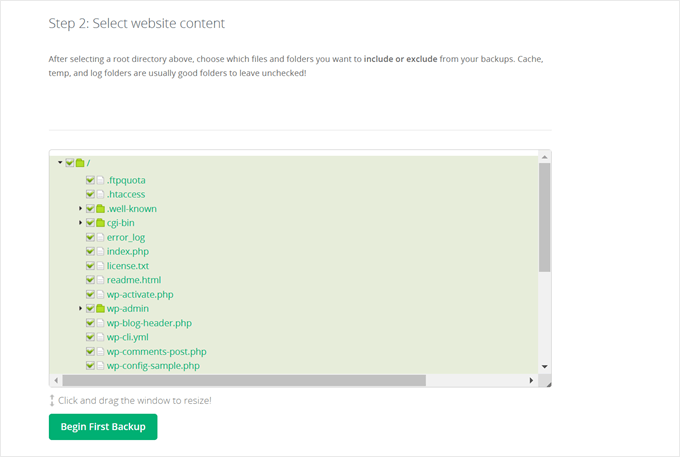
Finalmente, você pode escolher quais arquivos do WordPress incluir em seu backup.
Para proteção total, recomendamos fazer backup de todos os arquivos. Clique em ‘Iniciar Primeiro Backup’ para iniciar o processo.
Etapa 3: Conecte seu banco de dados ao CodeGuard
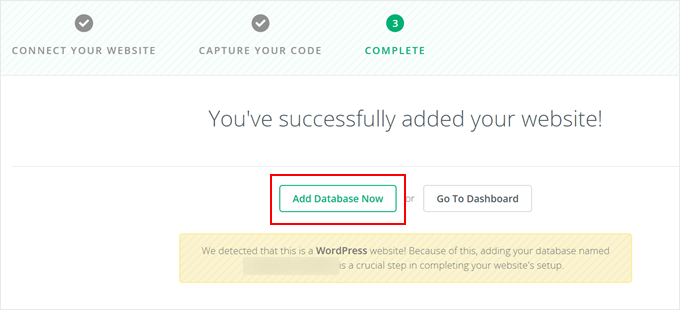
Agora que seus arquivos estão configurados para backup, o CodeGuard pedirá para você adicionar seu banco de dados. Isso é importante porque o backup do seu banco de dados contém todas as suas postagens, páginas e configurações do WordPress.
Para começar, clique em ‘Adicionar Banco de Dados Agora.’
Primeiro, você precisará inserir o nome do host ou endereço IP do seu banco de dados. Você pode encontrar esses detalhes no seu arquivo wp-config.php. Para mais informações, confira nosso guia sobre como editar o arquivo wp-config.php.
Se o nome do host do seu banco de dados aparecer como ‘localhost’, basta inserir o nome do seu domínio (por exemplo, exemplo.com).
Clique em ‘Testar Conexão’ para prosseguir.
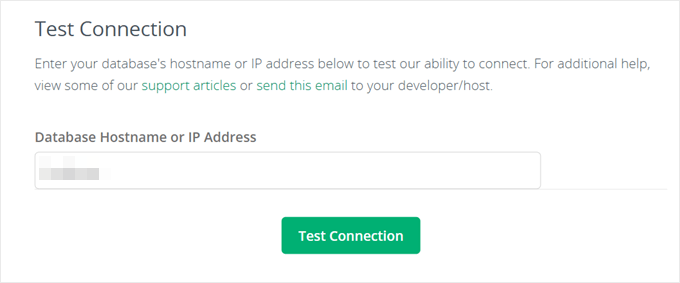
O CodeGuard agora verificará se ele consegue se conectar ao seu banco de dados.
Durante este teste, o CodeGuard identificará quaisquer endereços IP que necessitem de acesso especial ao backup do seu banco de dados. Por enquanto, você pode clicar em ‘Próxima Etapa’.
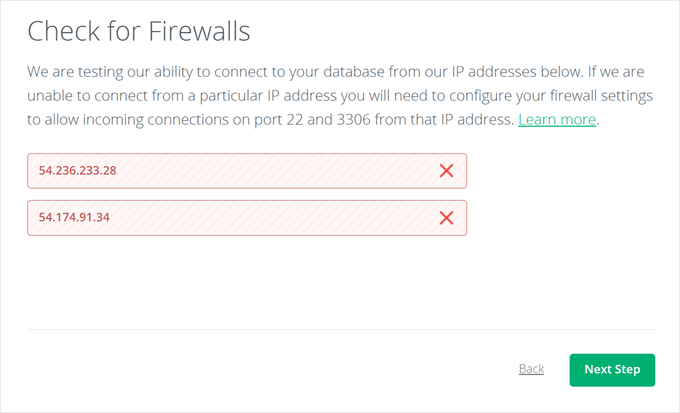
O CodeGuard agora mostrará uma lista de endereços IP que precisam ser adicionados à lista de permissões (whitelisted).
Recomendamos manter esta aba aberta, pois você precisará desses endereços IP em breve.
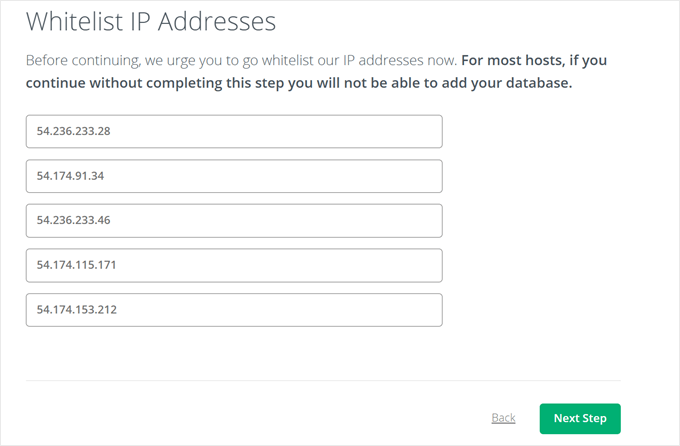
Em seguida, abra uma nova aba e faça login no seu cPanel.
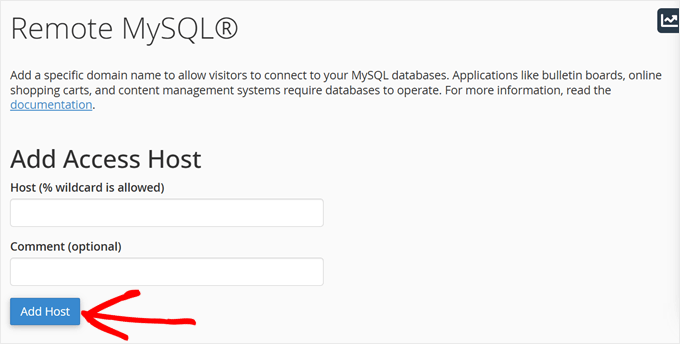
Aqui, basta encontrar a seção ‘Bancos de Dados’ e clicar em ‘MySQL Remoto’.
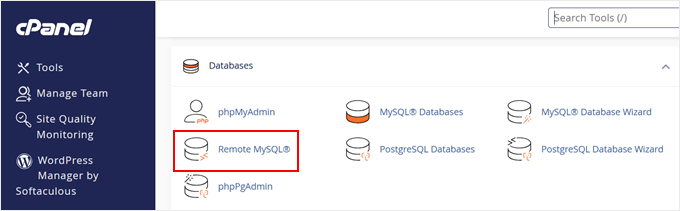
É aqui que você adicionará os endereços IP do CodeGuard à lista de permissões para o backup do seu banco de dados.
Para cada endereço IP que o CodeGuard mostrou, insira-o no campo ‘Host’ no cPanel, deixe o campo ‘Comentário’ em branco e clique em ‘Adicionar Host’. Você precisará repetir este processo para todos os endereços IP.
Vamos agora retornar à aba de configuração do banco de dados CodeGuard no seu navegador e clicar em ‘Próxima Etapa.’
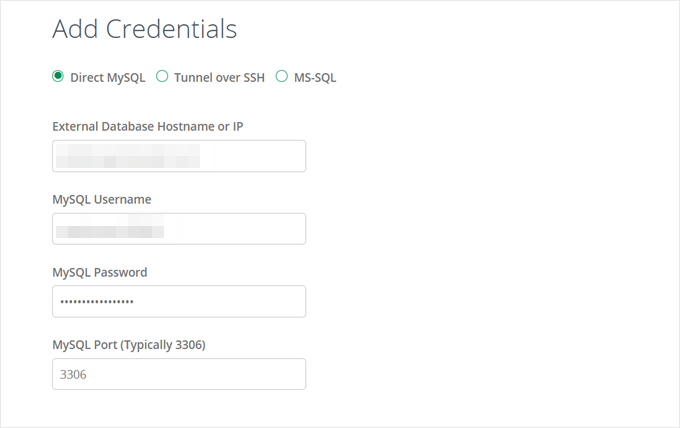
Agora selecione ‘MySQL Direto’ e insira os detalhes do seu banco de dados, como:
- Nome do host do banco de dados (seu nome de domínio se for localhost)
- Nome de usuário do MySQL
- Senha
- Número da porta (geralmente 3306)
Você pode encontrar o nome de usuário e a senha do seu banco de dados no arquivo wp-config.php. Após inserir esses detalhes, clique em ‘Próxima Etapa’.
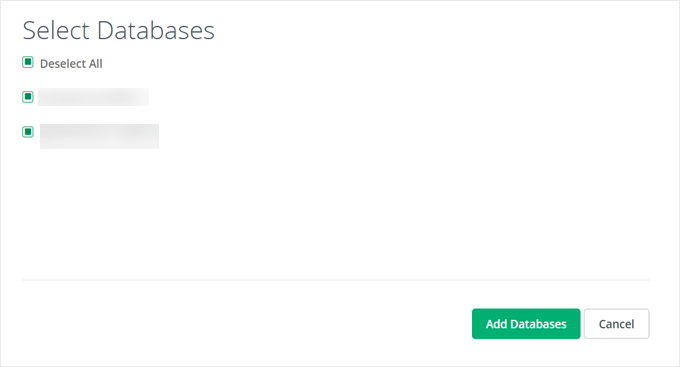
Finalmente, selecione os bancos de dados que você deseja fazer backup.
Depois disso, clique em ‘Adicionar Bancos de Dados’.
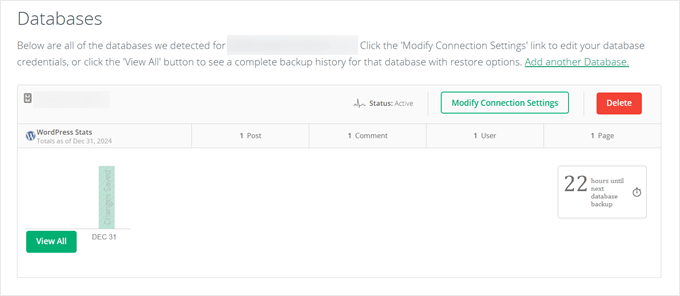
O CodeGuard iniciará o seu primeiro backup do banco de dados.
Assim que concluído, ele exibirá as informações do seu backup mais recente, e o CodeGuard começará a fazer backup do seu site todos os dias.
Como restaurar seu site com o CodeGuard
Um dos melhores recursos do serviço de backup do CodeGuard é sua capacidade de restauração de backup com um clique. Se o seu site WordPress enfrentar problemas técnicos ou for comprometido, você pode facilmente restaurá-lo para uma versão anterior funcional.
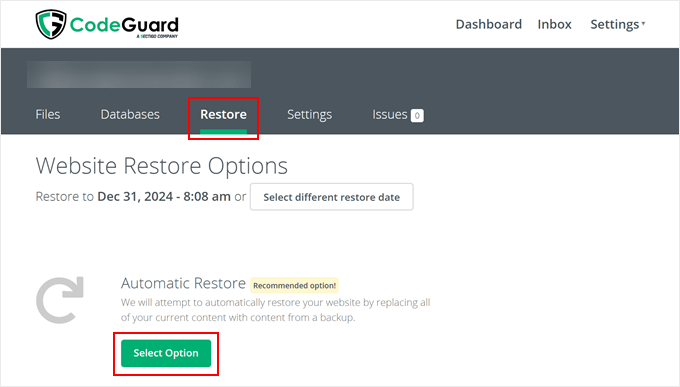
Para iniciar o processo de restauração, faça login no seu painel CodeGuard e mude para a aba ‘Restore’ (Restaurar). Procure pela opção ‘Automatic Restore’ (Restauração Automática) e clique em ‘Select Option’ (Selecionar Opção).
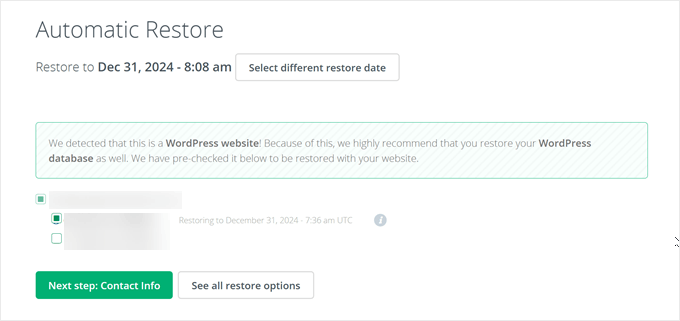
Em seguida, você precisará escolher o que restaurar. O CodeGuard permite que você restaure o banco de dados e os arquivos do site ao mesmo tempo.
Com isso em mente, selecione os que você deseja restaurar e clique em ‘Next Step: Contact Info’ (Próximo Passo: Informações de Contato).
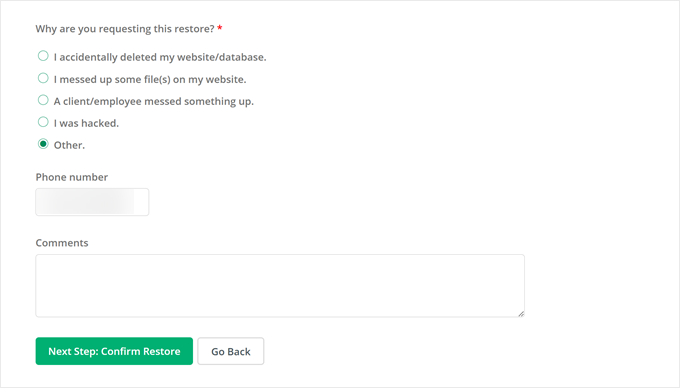
O CodeGuard perguntará por que você está solicitando a restauração.
Você pode escolher entre as opções predefinidas ou selecionar ‘Other’ (Outro) se nenhuma delas corresponder à sua situação. Você também pode inserir seu número de telefone para receber notificações sobre o progresso da restauração.
Clique em ‘Next Step: Confirm Restore’ (Próximo Passo: Confirmar Restauração) para prosseguir.
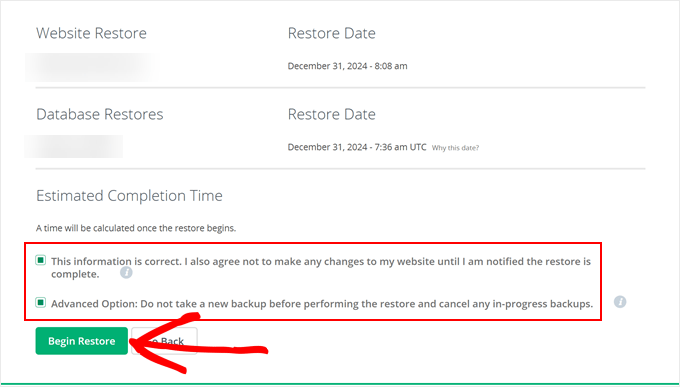
Na página de confirmação, você verá a data da sua restauração e o tempo estimado de conclusão. Você pode revisar esses detalhes cuidadosamente.
Não se esqueça de marcar as caixas que confirmam que as informações estão corretas e de dizer ao CodeGuard para não fazer backup de nada enquanto a restauração estiver em andamento.
Em seguida, clique em ‘Begin Restore’ (Iniciar Restauração) para começar o processo.
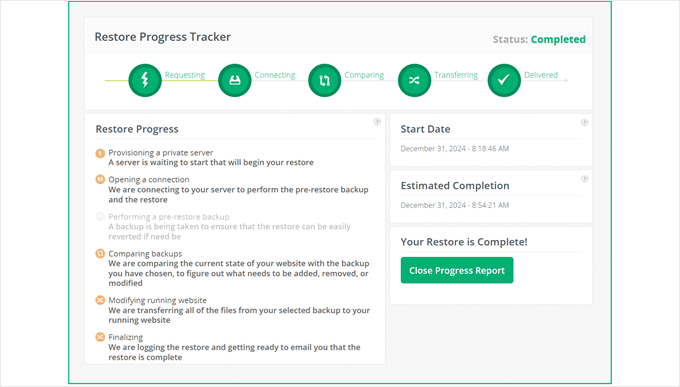
O CodeGuard mostrará um Rastreador de Progresso de Restauração que monitora o processo de restauração.
Lembre-se que a duração da restauração varia dependendo do tamanho do seu site. Sites maiores com mais arquivos e conteúdo de banco de dados levarão mais tempo para restaurar.
Procurando uma alternativa acessível ao CodeGuard? Experimente o Duplicator
Se você está procurando uma solução de backup mais econômica, recomendamos dar uma olhada no Duplicator. É um plugin de backup do WordPress que usamos pessoalmente em muitos de nossos sites parceiros.

Assim como o CodeGuard, o Duplicator pode armazenar seus backups no Amazon S3, garantindo que seus dados permaneçam seguros.
Ele também suporta outros serviços populares de armazenamento em nuvem como Google Drive, Dropbox e Microsoft OneDrive, além de qualquer serviço compatível com S3 como Wasabi.
O plano Starter do Duplicator custa US$ 49,50 por ano, tornando-o mais acessível que o CodeGuard. Este plano permite que você faça backup de dois sites WordPress e inclui:
- Backups e migrações ilimitados
- Backups automáticos agendados
- Pontos de recuperação para restauração fácil
- Transferências de servidor para servidor
- Filtros de backup personalizados
Quer saber mais sobre o Duplicator? Confira nossa análise detalhada do Duplicator, onde testamos todos os seus recursos e mostramos como usá-los de forma eficaz.
Esperamos que este artigo tenha ajudado você a aprender como configurar backups automáticos do WordPress com o CodeGuard. Você também pode conferir nosso artigo sobre como fazer backup do WordPress multisite e nossas principais recomendações de especialistas dos melhores plugins de migração do WordPress.
Se você gostou deste artigo, por favor, inscreva-se em nosso Canal do YouTube para tutoriais em vídeo do WordPress. Você também pode nos encontrar no Twitter e no Facebook.




Tem alguma pergunta ou sugestão? Por favor, deixe um comentário para iniciar a discussão.