


Em algum momento, muitas empresas online superam sua plataforma de eCommerce atual.
Para os proprietários de lojas Shopify, isso geralmente acontece quando precisam de mais flexibilidade, querem reduzir os custos mensais ou preferem controle total sobre sua loja e dados.
É aí que entra o WooCommerce. É uma plataforma poderosa e personalizável que permite construir e escalar sua loja em seus próprios termos. O único desafio é chegar lá — migrar seus produtos, clientes e pedidos, mantendo seus rankings de busca intactos.
A boa notícia é que milhares de proprietários de lojas já fizeram a mudança com sucesso. Neste guia, mostraremos exatamente como migrar do Shopify para o WooCommerce, passo a passo.
Ao final, você terá uma loja WooCommerce totalmente funcional e pronta para crescer com seu negócio.
💡 Resposta Rápida: Como Migrar do Shopify para o WooCommerce
Migrar do Shopify para o WooCommerce envolve quatro etapas principais.
- Primeiro, configure um novo site WordPress com hospedagem WooCommerce.
- Segundo, use nossa ferramenta de exportação gratuita para baixar todos os dados de produtos, clientes e pedidos do seu Shopify.
- Em seguida, importe este arquivo de dados para sua nova loja WooCommerce usando um plugin.
- Finalmente, personalize sua nova loja e configure redirecionamentos dos seus URLs antigos do Shopify para preservar o SEO.
Por que Migrar do Shopify para o WooCommerce?
Muitas empresas migram do Shopify para o WooCommerce para obter mais controle, reduzir custos e evitar taxas extras.
Aqui está uma comparação rápida entre as duas plataformas:
| Recurso | Shopify | WooCommerce |
|---|---|---|
| Hospedagem | Hospedagem completa — o Shopify gerencia a hospedagem e a segurança para você | Auto-hospedado — você escolhe seu próprio provedor de hospedagem |
| Personalização | Flexibilidade limitada com temas e aplicativos | Totalmente personalizável e de código aberto |
| Taxas de Transação | Taxas extras se você não usar o Shopify Payments | Pague apenas taxas padrão do gateway de pagamento (como Stripe ou PayPal) |
| Custo | Custos de assinatura mensal mais altos | Mais acessível — você paga apenas pela hospedagem e extensões |
| Controle | O Shopify controla a infraestrutura da sua loja | Você possui totalmente seu site e seus dados |
Por causa dessas diferenças, o WooCommerce é a melhor escolha para proprietários de lojas que desejam propriedade total, flexibilidade e economia a longo prazo.
No entanto, o principal desafio é que o Shopify não oferece uma maneira fácil de exportar seus dados para o WordPress. Contratar um serviço de migração profissional pode custar centenas ou até milhares de dólares.
É por isso que criamos uma ferramenta gratuita de importação do Shopify para WooCommerce, que permite mover os dados da sua loja você mesmo, sem pagar por um serviço de migração caro.
Em seguida, mostraremos passo a passo como migrar do Shopify para o WooCommerce facilmente:
Passo 1. Configure o WordPress e o WooCommerce
Antes de migrar sua loja Shopify para o WooCommerce, você precisará instalar e configurar o WooCommerce.
Ao contrário do Shopify, o WooCommerce é uma plataforma auto-hospedada. Isso significa que você precisará de uma conta de hospedagem web e um nome de domínio para configurar o WooCommerce.
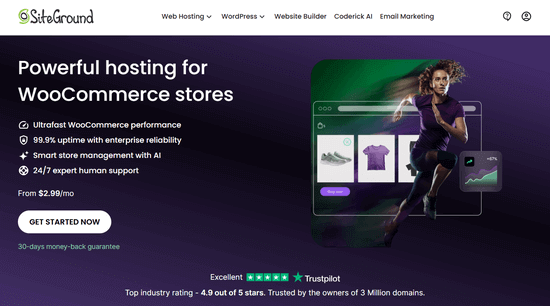
Recomendamos o uso do SiteGround. Eles são uma das maiores empresas de hospedagem WooCommerce e oferecem excelente suporte ao WordPress e planos de hospedagem altamente otimizados.
Eles também oferecem aos usuários do WPBeginner um desconto generoso com um nome de domínio gratuito e um certificado SSL. Basicamente, você pode começar por US$ 2,99 por mês.
Para fazer isso, basta clicar no botão ‘Começar Agora’.
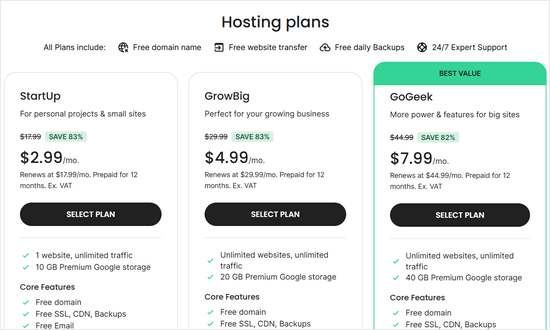
Em seguida, você terá que escolher um plano do SiteGround.
Recomendamos o plano GrowBig porque ele oferece suporte sob demanda e um site de staging, perfeito para empresas em crescimento. Alternativamente, você pode optar pelo plano StartUp e fazer um upgrade mais tarde.
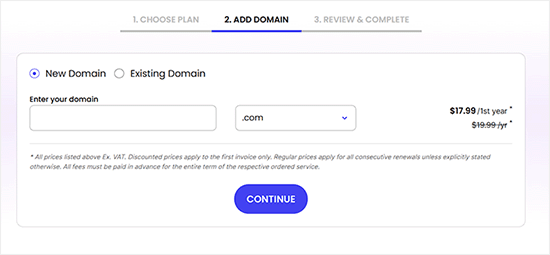
Depois de escolher um plano, você terá que escolher um nome de domínio ou conectar o seu existente ao SiteGround.
Em seguida, clique em ‘Continuar’.
Após concluir essa etapa, você será direcionado para a página de checkout.
Aqui, basta digitar suas informações de pagamento para concluir a compra.
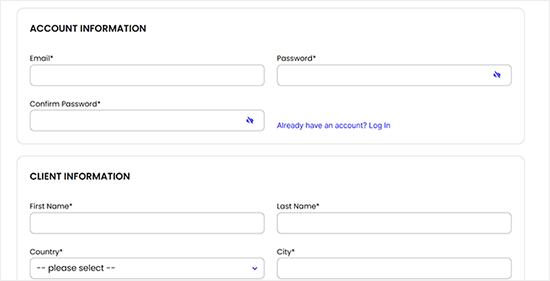
Assim que o pagamento for feito e verificado, o SiteGround enviará um e-mail com instruções para você fazer login na sua conta de hospedagem.
Ao fazer login, você será redirecionado para o painel de controle de hospedagem web, onde poderá gerenciar seu novo site. Aqui, você verá que o SiteGround já instalou o WordPress para você.
Basta clicar no botão ‘Admin do WordPress’.
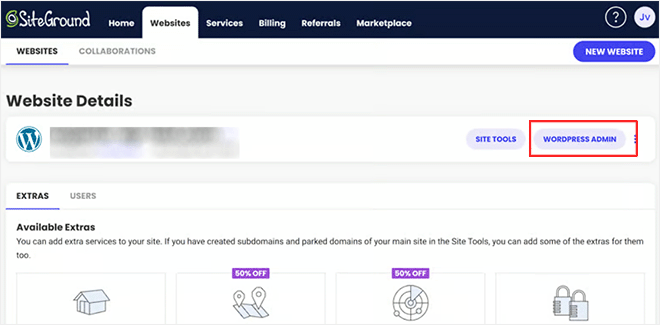
Isso o levará à área de administração do WordPress.
Agora você pode ir para a página Plugins » Adicionar Novo e pesquisar por WooCommerce.
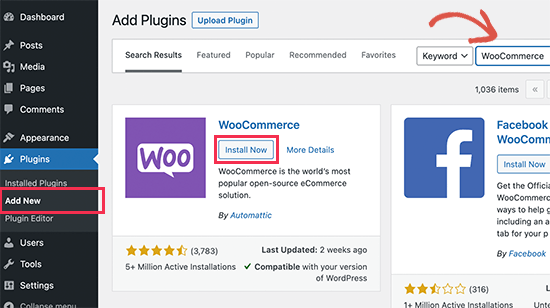
Em seguida, clique no botão ‘Instalar Agora’ ao lado do WooCommerce. O WordPress instalará o plugin para você. Depois disso, o botão Instalar Agora mudará para Ativar. Você precisa clicar no botão ‘Ativar’ para continuar.
Após a ativação, o WooCommerce exibirá um assistente de configuração onde você pode configurar um gateway de pagamento e inserir as informações da sua loja e outros dados básicos. Siga as instruções na tela para configurar sua loja.
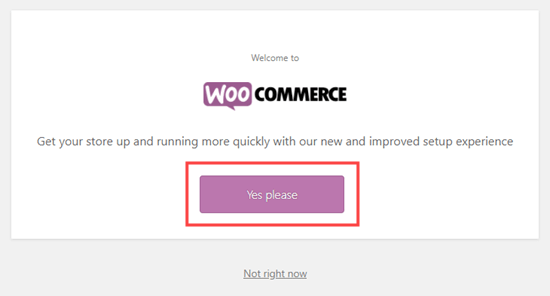
Precisa de ajuda? Veja nosso tutorial sobre como iniciar uma loja online para instruções detalhadas passo a passo sobre como instalar o WooCommerce.
Passo 2. Baixe seus dados do Shopify
Anteriormente, não havia uma maneira confiável e gratuita de exportar os dados da sua loja do Shopify e importá-los para o WooCommerce.
Você tinha que pagar por um serviço de migração ou recriar manualmente cada produto, perdendo todo o histórico de clientes e pedidos no processo.
Decidimos resolver esse problema criando um exportador gratuito do Shopify para WooCommerce. Ele permite que você exporte seus dados do Shopify em um formato padronizado, que você pode então importar facilmente para o WooCommerce.
Primeiro, você precisa visitar o site Shopify to WooCommerce. A partir daqui, você precisa inserir a URL do seu site Shopify e fornecer um endereço de e-mail.
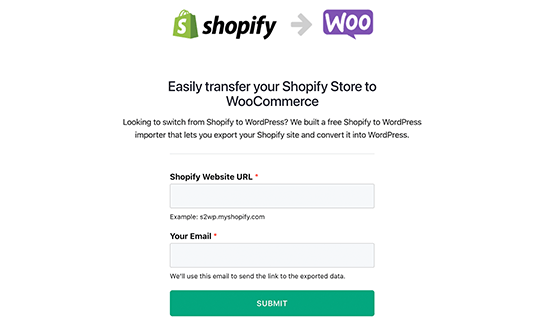
Clique no botão 'Submit' para continuar.
Isso o levará à seção de administração do Shopify da sua loja, onde você será solicitado a instalar o aplicativo, gerando automaticamente uma chave de API do Shopify para migração de dados. Clique no botão 'Install App' na parte inferior para continuar.
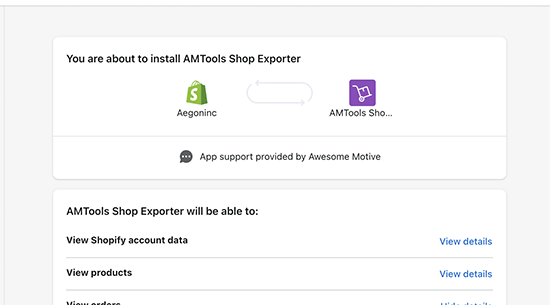
Na próxima tela, o aplicativo mostrará os dados que ele exportará usando a API do Shopify. Atualmente, ele exporta todos os seus dados de produtos, categorias de produtos, dados de clientes e pedidos.
Observação: Atualmente, o aplicativo não exporta suas páginas ou posts de blog do Shopify. Você precisará importá-los manualmente para o WordPress.
Você precisará fornecer um endereço de e-mail onde receberá um link para baixar o arquivo de exportação.
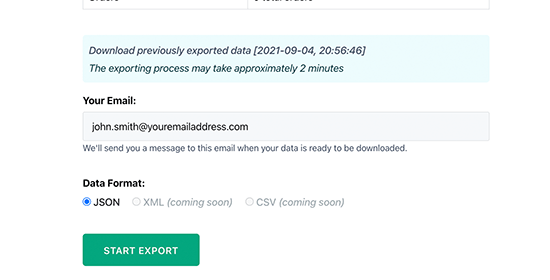
Clique no botão ‘Iniciar Exportação’ para continuar.
O aplicativo mostrará o progresso do processo de migração. Assim que terminar, você verá um botão de download. Você também receberá um e-mail com um link para o arquivo de download.
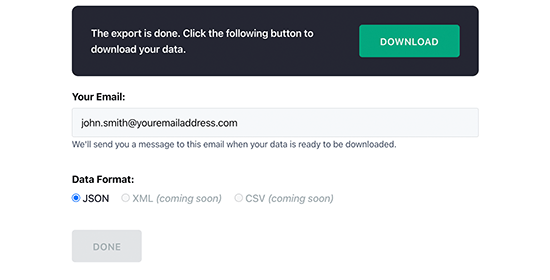
Agora você pode prosseguir e baixar o arquivo de exportação para o seu computador.
Passo 3. Importe os dados do Shopify no WooCommerce
Agora que você exportou seus dados do Shopify, o próximo passo é importá-los para sua loja WooCommerce. Para isso, você precisa acessar a área administrativa do seu site WordPress.
Primeiro, instale e ative o plugin Import Shopify To WP. Para mais detalhes, veja nosso guia passo a passo sobre como instalar um plugin do WordPress.
Observação: Embora o autor do plugin não tenha atualizado a tag de versão “Testado até” no WordPress.org, nossa equipe testou pessoalmente este plugin na versão mais recente do WordPress. Podemos confirmar que ele funciona como esperado.
Se você ainda não tem certeza, pode consultar nosso guia sobre o uso de plugins desatualizados.
Após a ativação, você precisará visitar a página Ferramentas » Importador Shopify. A partir daqui, clique no botão 'Escolher Arquivo' para selecionar o arquivo de exportação que você baixou anteriormente.
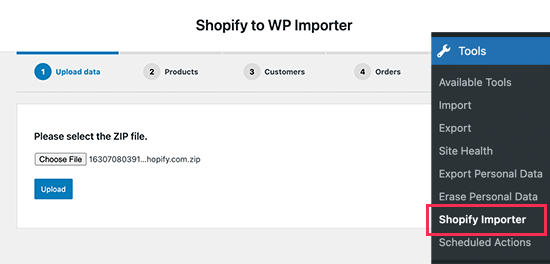
Clique no botão 'Upload' para continuar.
Em seguida, você verá uma lista de produtos exportados no seu arquivo de upload. Clique no botão 'Iniciar Importação' para começar a importá-los para sua loja WooCommerce.
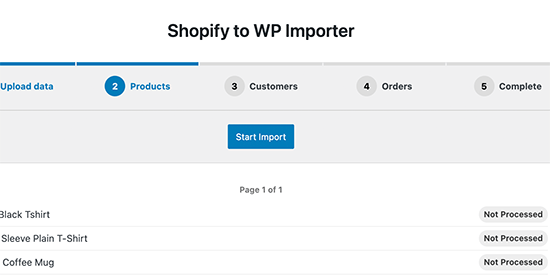
O plugin agora começará a importar seus dados. Você poderá ver o progresso do seu upload na tela.
Após a conclusão, ele mostrará uma lista de plugins essenciais do WooCommerce (todos gratuitos) que você pode instalar para expandir sua loja WooCommerce.
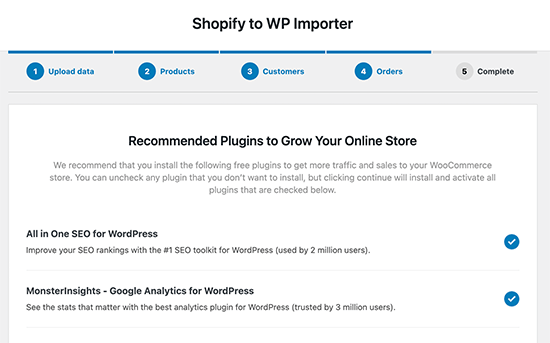
Clique no botão continuar para avançar.
Isso concluirá o assistente de importação, e você verá uma mensagem de sucesso na tela.
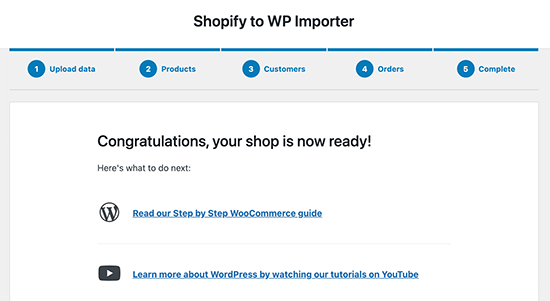
Agora você pode revisar seus produtos importados, pedidos, status de pedidos e categorias de produtos do WooCommerce para garantir que tudo foi importado.
Passo 4. Personalize sua loja WooCommerce
Agora que você migrou com sucesso seus produtos, pedidos e outros dados da loja do Shopify para o WooCommerce, é hora de finalizar a configuração da sua loja WooCommerce.
Isso inclui escolher um design, instalar complementos para opções e funcionalidades adicionais e escolher ferramentas para expandir seu site WordPress.
1. Escolha um Tema (Modelo) para o seu Site

Com uma loja WooCommerce, você pode escolher entre milhares de temas WordPress. Esses temas projetados profissionalmente farão sua loja WooCommerce se destacar e vêm com opções de personalização fáceis de usar.
Nosso construtor de temas favorito para WooCommerce é o SeedProd. Seu poderoso construtor de arrastar e soltar permite que você crie um tema de site personalizado com sua escolha de layout, plano de fundo, cores, fontes e muito mais.
Se precisar de ajuda para escolher um tema, dê uma olhada em nossa lista selecionada dos melhores temas WooCommerce do mercado.
2. Crie suas Próprias Landing Pages
Muitos proprietários de lojas querem criar rapidamente landing pages personalizadas para seu site de comércio eletrônico. Por exemplo, você pode querer criar um design personalizado para sua página de login ou checkout.
Felizmente, você pode fazer isso facilmente no WooCommerce.
Mais uma vez, você pode fazer isso com o SeedProd, que é o melhor plugin de página de destino do WordPress, na nossa opinião.
Ele vem com dezenas de belos modelos projetados especificamente para o WooCommerce. Além disso, ele oferece blocos simples de arrastar e soltar do WooCommerce para projetar suas páginas de produto exatamente como você deseja.
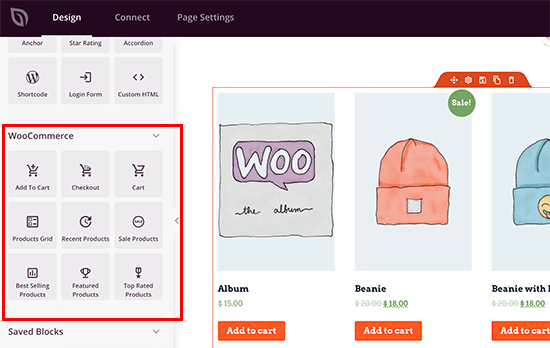
Você pode facilmente adicionar produtos a qualquer página de destino, criar uma página de checkout personalizada, exibir grades de produtos e muito mais.
3. Melhore o SEO do seu E-commerce
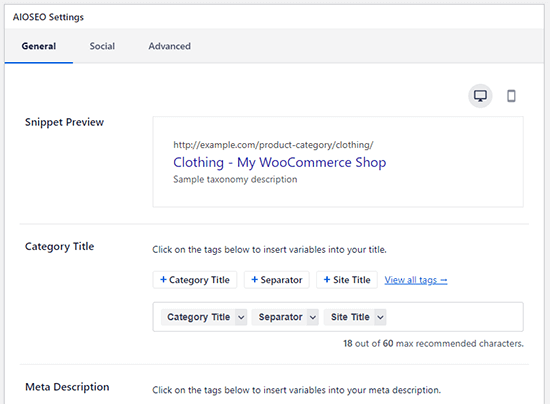
Os motores de busca são a maior fonte de tráfego para a maioria dos sites de eCommerce. Melhorar seu SEO ajuda você a obter tráfego gratuito dos motores de busca para expandir seus negócios.
Para melhorar seu SEO e obter mais tráfego, basta instalar e ativar o plugin All in One SEO for WordPress. É o melhor plugin de SEO para WordPress que permite otimizar facilmente o SEO do WooCommerce sem nenhuma habilidade especial.
Para mais informações, confira nosso guia definitivo de SEO para WooCommerce.
4. Configure o Rastreamento de Conversão
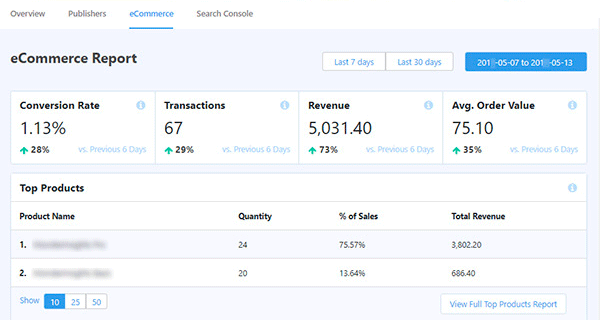
Quer saber de onde vêm seus clientes e o que eles estão olhando?
MonsterInsights ajuda você a rastrear facilmente usuários do WooCommerce e fornece estatísticas completas de eCommerce. Você pode ver seus produtos principais, taxa de conversão, valor médio do pedido e muito mais, tudo no seu painel do WordPress.
Para instruções detalhadas, siga nosso guia completo de rastreamento de conversão do WooCommerce para iniciantes.
5. Aumente Conversões e Vendas
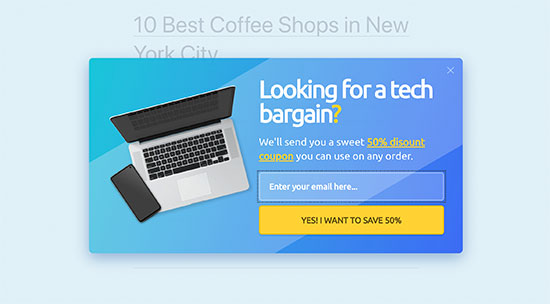
Você sabia que mais de 75% dos usuários deixam uma loja online sem adicionar produtos ao carrinho de compras ou fazer uma compra?
É aqui que entra o OptinMonster. Ele permite que você converta facilmente visitantes do site em assinantes e clientes.
Você pode usar o OptinMonster para exibir pop-ups direcionados, pop-ups de deslize, contadores regressivos, banners de cabeçalho e rodapé, e muito mais.
Para mais dicas, confira nosso guia sobre como recuperar vendas de carrinhos abandonados no WooCommerce.
6. Crie Funis de Vendas Altamente Eficazes
Existem várias maneiras de construir funis de vendas altamente eficazes no WordPress. Uma delas é usando o FunnelKit (anteriormente WooFunnels).
O FunnelKit é uma das melhores ferramentas de criação de funis para WooCommerce do mercado.
Ele permite que você capture leads facilmente, crie páginas de checkout personalizadas, crie funis de "order bump", venda produtos adicionais (upsell), adicione carrinhos laterais deslizantes baseados em recompensas e muito mais.
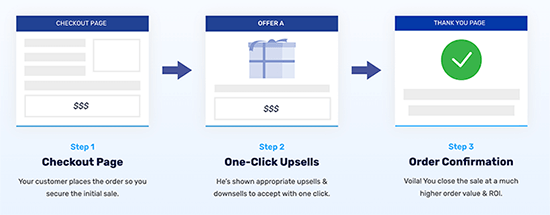
Ele possui dezenas de modelos diferentes que você pode usar para criar suas páginas de funil de vendas em alguns cliques. Além disso, você pode personalizar facilmente cada página do seu funil com o construtor de arrastar e soltar.
O FunnelKit também inclui relatórios de clientes integrados para que você possa rastrear dados de clientes e pedidos.
Passo 5. Configure redirecionamentos para seu novo site WooCommerce
Agora que sua loja WooCommerce está completamente configurada, o último passo é configurar os redirecionamentos adequados do Shopify para o WooCommerce.
Esta etapa final é crucial para uma migração bem-sucedida. Os redirecionamentos enviam automaticamente visitantes e mecanismos de pesquisa de seus URLs antigos do Shopify para os novos em seu site WooCommerce.
Isso é essencial para preservar seus rankings de SEO e evitar que os clientes cheguem a um erro frustrante de “Página não encontrada”.
Se sua loja anteriormente tinha um nome de domínio com a marca Shopify (por exemplo, sua-loja.myshopify.com), você não poderá configurar redirecionamentos individuais.
Isso ocorre porque você não possui o domínio principal “myshopify.com”, portanto, não pode controlar suas configurações em nível de servidor.
A melhor solução neste caso é editar seu antigo site Shopify para adicionar um link claro direcionando os clientes para o endereço de sua nova loja.
Movendo seu domínio do Shopify para o WooCommerce
Se o seu site Shopify estava usando um nome de domínio personalizado, então você pode apontá-lo para sua loja WooCommerce e configurar redirecionamentos.
Para fazer isso, você precisará alterar as configurações de DNS do seu domínio. Seu novo provedor de hospedagem fornecerá os endereços do servidor DNS que você precisa inserir nas configurações do seu domínio. Eles geralmente se parecem com isto:
ns1.bluehost.com
ns2.bluehost.com
Se o seu domínio estiver registrado através do Shopify, você pode fazer login na sua conta e ir para Loja Virtual » Domínios para gerenciar suas configurações de DNS.
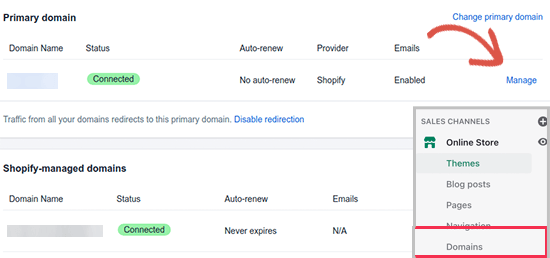
Para outros registradores de domínio, consulte nosso artigo sobre como alterar facilmente nameservers de DNS.
Atualizar URLs no WooCommerce
Em seguida, pode haver URLs nas descrições dos seus produtos ainda apontando para o seu antigo domínio com a marca Shopify. Veja como você pode atualizar em massa todos esses URLs facilmente em vez de tentar encontrá-los um por um.
Simplesmente instale e ative o plugin Go Live Update Urls. Para mais detalhes, consulte nosso guia passo a passo sobre como instalar um plugin do WordPress.
Após a ativação, você precisa visitar a página Ferramentas » Go Live. A partir daqui, você precisa inserir a URL da sua loja Shopify como a URL antiga e o nome do seu domínio WooCommerce como a nova URL.
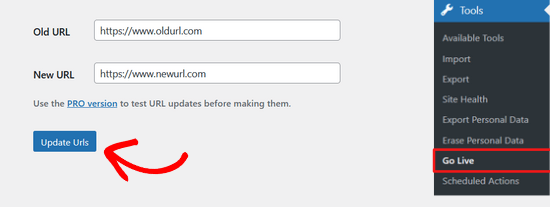
Em seguida, basta clicar no botão 'Update Urls' na parte inferior, e ele corrigirá todos os seus links em todo o seu site.
Depois que suas URLs forem atualizadas, você pode desinstalar o plugin do seu site.
Configurando Redirecionamentos para Páginas e Posts Individuais
Por último, se você tiver algum post de blog ou página, você vai querer redirecionar visitantes e motores de busca para a página correta.
Primeiro, você precisa instalar e ativar o plugin All in One SEO for WordPress. Para mais detalhes, consulte nosso guia passo a passo sobre como instalar um plugin do WordPress.
Observação: Existe uma versão gratuita do AIOSEO, mas você precisará de pelo menos o plano Pro para acessar o recurso Gerenciador de Redirecionamento.
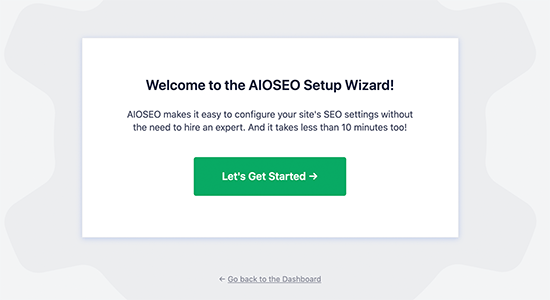
Após a ativação, você verá o assistente de configuração do AIOSEO. Simplesmente siga as instruções para configurar o plugin.
Depois disso, você precisa ir para a página All in One SEO » Redirects para configurar os redirecionamentos.
Aqui, você pode inserir a URL antiga no campo ‘Source URL’ e inserir a nova URL da página/post no campo ‘Target URL’.
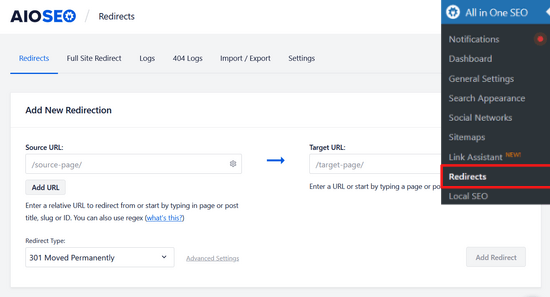
Certifique-se de que o Tipo de Redirecionamento seja ‘301 Moved Permanently.’ Em seguida, clique no botão ‘Add Redirect’ para salvar suas alterações.
Você pode repetir este processo para adicionar redirecionamentos para seus outros links.
O AIOSEO também manterá um registro dos redirecionamentos que você criou. Isso permite que você veja o número de pessoas que visitaram o link redirecionado.
Para obter dicas detalhadas sobre como configurar redirecionamentos, consulte nosso guia sobre como configurar redirecionamentos no WordPress. Além disso, confira nosso guia sobre como configurar o AIOSEO para concluir a configuração.
Pronto! Você configurou com sucesso sua nova loja WooCommerce.
Perguntas Frequentes sobre Migração do Shopify para WooCommerce
Aqui estão algumas perguntas que nossos leitores frequentemente fazem antes de migrar do Shopify para o WooCommerce:
1. Quanto tempo leva uma migração do Shopify para o WooCommerce?
O tempo necessário depende do tamanho da sua loja. Para uma loja pequena, exportar e importar seus dados pode levar menos de uma hora. Para lojas maiores com milhares de produtos, clientes e pedidos, o processo pode levar várias horas.
A migração completa, incluindo a personalização da sua nova loja, geralmente pode ser feita em um dia.
2. Perderei minhas classificações de SEO ao migrar?
Você pode preservar suas classificações de SEO se migrar corretamente. O passo mais crítico é configurar redirecionamentos 301 adequados de seus URLs antigos do Shopify para seus novos URLs do WooCommerce.
Isso informa aos mecanismos de pesquisa que suas páginas foram movidas permanentemente. Usar um plugin como o All in One SEO torna o gerenciamento desses redirecionamentos simples.
3. O WooCommerce é mais barato que o Shopify a longo prazo?
Sim, para a maioria das empresas em crescimento, o WooCommerce é mais barato a longo prazo.
Embora você tenha que pagar pela hospedagem de sites, você evita as taxas mensais da plataforma da Shopify e, mais importante, suas taxas de transação extras. À medida que suas vendas crescem, essas economias se tornam muito significativas.
Esperamos que este artigo tenha ajudado você a migrar do Shopify para o WooCommerce. Você também pode querer ver nossas seleções especializadas das melhores alternativas do WooCommerce e nossa lista de dicas de manutenção de eCommerce para sites WordPress.
Se você gostou deste artigo, por favor, inscreva-se em nosso Canal do YouTube para tutoriais em vídeo do WordPress. Você também pode nos encontrar no Twitter e no Facebook.




Saad
Quero migrar uma loja Shopify, no entanto, o problema é que o campo URL não permite nenhuma URL diferente de um subdomínio myshopify.com. Há algo que estou perdendo?
WPBeginner Support
When logged in to Shopify you should see your shopify sub-domain in your URL bar that you can insert into the tool
Admin
Karen Foreman-Brown
Olá equipe,
Estamos procurando duplicar parte do site de um cliente Shopify para o Woo, apenas com os produtos. sua ferramenta parece que pode fazer a transferência inicial sem problemas, mas também estamos interessados em saber se ela permite a sincronização de alterações de preço de produtos? Ou precisamos usar algo externo, como configurar um cron job ou similar?
WPBeginner Support
O exportador é apenas para mover os dados uma única vez, ele não tem a capacidade de sincronizar alterações no momento.
Admin
Darren White
Olá,
Este é um ótimo artigo e ajuda muito. Obrigado pela explicação clara e pelas informações abrangentes fornecidas.
Tentei usar seu "Exportador do Shopify para WooCommerce", mas ele não me permite inserir caracteres especiais para minha URL do Shopify. Estou usando um caractere "-" no nome da minha loja, então não consigo nem passar da primeira etapa. Existe alguma maneira de inserir tais caracteres?