


Fazer upload de uma foto no WordPress geralmente cria várias cópias ocultas que poluem seu servidor de hospedagem. Essa bagagem extra preenche o espaço em disco e torna os backups do seu site muito maiores do que o necessário.
Gerenciamos milhares de imagens no WPBeginner, então entendemos a frustração de uma biblioteca de mídia inchada. Para resolver isso, encontramos uma maneira confiável de impedir que o sistema crie arquivos que nunca usamos.
Neste guia, mostraremos como impedir que o WordPress gere tamanhos de imagem. Isso ajuda você a economizar espaço de armazenamento e a manter seu site funcionando de forma eficiente.
Por que impedir que o WordPress gere tamanhos de imagem?
Quando você faz upload de uma imagem para o seu site WordPress, várias cópias da imagem serão geradas automaticamente em tamanhos diferentes. Por padrão, os tamanhos gerados são miniatura, tamanho médio e tamanho grande, além da imagem original.
Temas e plugins do WordPress também podem criar tamanhos de imagem adicionais. Você pode descobrir que tem 5 ou 10 cópias de cada imagem em tamanhos diferentes.
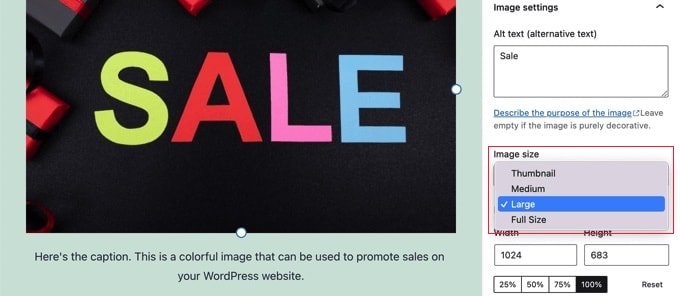
Os diferentes tamanhos de imagem são gerados e armazenados durante o processo de upload. Embora isso ocupe mais espaço de armazenamento em seu servidor, na verdade ajuda seu site a carregar mais rápido para os visitantes, servindo imagens menores e otimizadas em vez das originais grandes.
O espaço extra usado por essas imagens adicionais normalmente não é um problema. A maioria dos provedores de hospedagem WordPress oferece espaço em disco generoso, o suficiente para armazenar milhares de imagens.
Dito isso, alguns usuários podem querer impedir que o WordPress gere tantos tamanhos de imagem padrão.
Por exemplo, quando usuários com milhares de imagens fazem backup de seus sites, eles podem descobrir que o backup se tornou muito grande e leva mais tempo para ser concluído. Outros usuários descobrem que não usam alguns tamanhos de imagem, e desativá-los economizará espaço de armazenamento.
No entanto, você deve ter cuidado ao remover tamanhos de imagem. Eles podem ser necessários pelo seu tema para miniaturas de posts, sliders, anexos ou tipos de post personalizados. Remova-os apenas se tiver certeza e estiver ciente do efeito que isso pode ter em seu site.
Dito isso, vamos ver como impedir que o WordPress gere tamanhos de imagem. Mostraremos dois métodos diferentes, além de um método bônus para desativar páginas de anexos de imagem:
- Método 1: Como impedir que o WordPress gere tamanhos de imagem com código (recomendado)
- Método 2: Como impedir que o WordPress gere tamanhos de imagem com um plugin
- Bônus: Desativar páginas de anexos de imagem no WordPress
- Perguntas frequentes sobre tamanhos de imagem do WordPress
- Recursos adicionais para gerenciar imagens do WordPress
Método 1: Como impedir que o WordPress gere tamanhos de imagem com código (recomendado)
A maneira mais fácil de impedir que o WordPress gere tamanhos de imagem é usando o WPCode.
Testamos e usamos extensivamente esta ferramenta, e acreditamos que é o melhor plugin de snippets de código para WordPress.
Ele permite que você adicione facilmente código personalizado no WordPress sem editar o arquivo functions.php do seu tema, para que você não precise se preocupar em quebrar seu site.
Além disso, o WPCode vem com uma biblioteca integrada de trechos de código prontos para solicitações de recursos populares, incluindo a desativação de tamanhos de imagem em miniatura.
Para saber mais, veja nossa análise completa do WPCode.
Para começar, você precisa instalar e ativar o plugin gratuito WPCode. Para instruções detalhadas, consulte nosso guia sobre como instalar um plugin do WordPress.
Após a ativação, vá para Trechos de Código » Biblioteca no painel de administração do WordPress.
A partir daí, procure pelo trecho 'Disable Thumbnail Image Sizes' e clique no botão 'Usar trecho'.
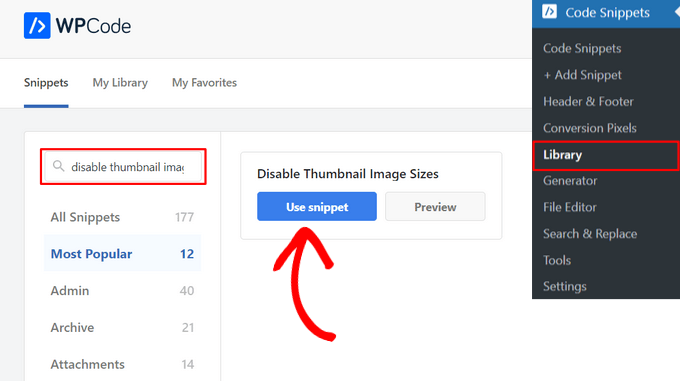
O WPCode adicionará o código automaticamente para você. Este trecho contém código para desativar vários tamanhos de imagem padrão, incluindo thumbnail, medium, medium_large, large e outros. Seu próximo passo é escolher quais você deseja desativar.
Você precisa remover o `//` dos tamanhos de imagem específicos que deseja desativar. Isso 'descomenta' o código, tornando o comando ativo.
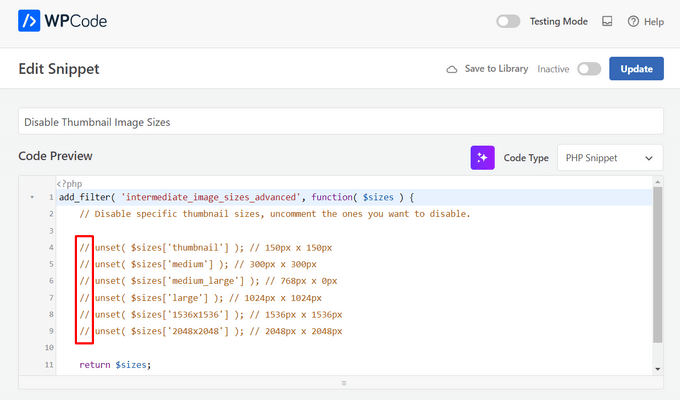
Dica Pro: Recomendamos começar desativando apenas um ou dois tamanhos que você tem certeza de que não precisa. Após salvar, verifique as páginas principais do seu site (como a página inicial, o arquivo do blog e as galerias) para garantir que suas imagens ainda estejam perfeitas antes de desativar mais.
Depois disso, tudo o que você precisa fazer é alternar o interruptor de ‘Inativo’ para ‘Ativo’ e clicar no botão ‘Atualizar’ na parte superior da página.

Pronto. Agora tamanhos de miniatura adicionais não serão criados quando você enviar imagens no WordPress.
Método 2: Como impedir que o WordPress gere tamanhos de imagem com um plugin
Alternativamente, se você preferir um plugin com uma interface visual dedicada para gerenciar todos os tamanhos de imagem do seu site, então este método é uma ótima opção.
Primeiro, você precisa instalar e ativar o plugin ThumbPress (Stop Generating Image Sizes). Se precisar de ajuda, consulte nosso guia para iniciantes sobre como instalar um plugin do WordPress.
Após a ativação, visite a página ThumbPress » Módulos no seu painel do WordPress e alterne o interruptor ‘Desativar Miniaturas’ para ‘Ativo’.
Assim que fizer isso, clique no botão ‘Salvar Configurações’ para armazenar suas alterações.
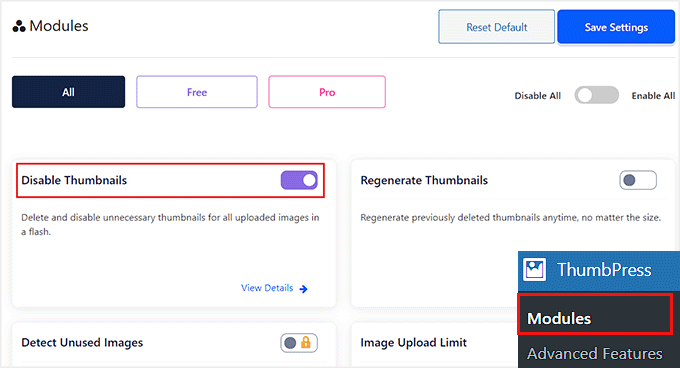
Em seguida, clique na opção ‘Desativar Miniaturas’ no menu do plugin.
Isso o levará para a tela de configurações, onde você verá uma lista de todos os tamanhos de imagem que seu site WordPress gera atualmente. Os tamanhos destacados em vermelho são aqueles que estão atualmente ativos.
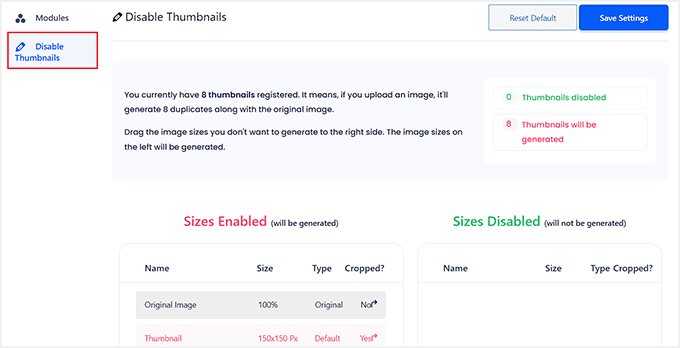
Você precisará arrastar cada tamanho que não deseja para a coluna da direita. Isso o desativará para que ele não seja gerado quando você fizer upload de uma imagem.
Por exemplo, se você sabe que seu tema não os usa, pode arrastar todos os tamanhos de miniatura padrão para a coluna desativada.
Aviso: Tenha cuidado para não desativar tamanhos que seu tema realmente precisa (como 'Médio' para posts de blog). Se o fizer, o WordPress pode ser forçado a carregar a imagem original em tamanho real em vez disso, o que diminuirá significativamente a velocidade de carregamento da sua página.
Depois de arrastar cada tamanho de imagem para a direita, essas imagens serão exibidas em verde.
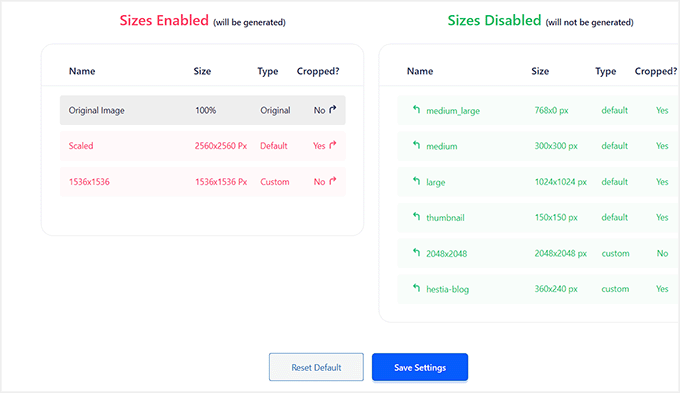
Certifique-se de clicar no botão 'Salvar Configurações' para ativar suas novas configurações.
Agora, ao fazer upload de novas imagens em seu blog WordPress, nenhum tamanho de imagem extra será gerado.
Bônus: Desativar páginas de anexos de imagem no WordPress
Além de remover diferentes tamanhos de imagem, você também pode querer desativar as páginas de anexo de imagem em seu site.
Por padrão, o WordPress cria uma página única para cada anexo de mídia em seu site, incluindo arquivos de imagem, áudio e vídeo. Essas páginas mostram apenas a imagem em si, sem texto ou conteúdo, o que pode deixar uma má impressão nos usuários.
Além disso, isso também pode prejudicar o SEO do seu site, pois os mecanismos de busca valorizam conteúdo de alta qualidade, e as páginas de anexo carecem de contexto. Nesse caso, será uma boa ideia desativar as páginas de anexo em seu site.
Você pode fazer isso facilmente com o All in One SEO para WordPress, que é a melhor ferramenta de SEO do mercado.

Começamos a usá-lo no site WPBeginner e, desde então, notamos um aumento em nossos rankings. Para saber mais, veja nossa análise completa do AIOSEO.
Simplesmente instale o plugin e visite a página All in One SEO » Aparência da Pesquisa no painel do WordPress.
Aqui, mude para a aba ‘SEO de Imagem’. Na seção ‘Redirecionar URLs de Anexo’, simplesmente selecione a opção ‘Pai do Anexo’.
Esta configuração inteligente redireciona automaticamente qualquer pessoa que tente visitar um URL direto de uma imagem para a postagem ou página onde essa imagem foi carregada (seu ‘pai’). Isso proporciona uma experiência de usuário muito melhor e mantém seu SEO forte.
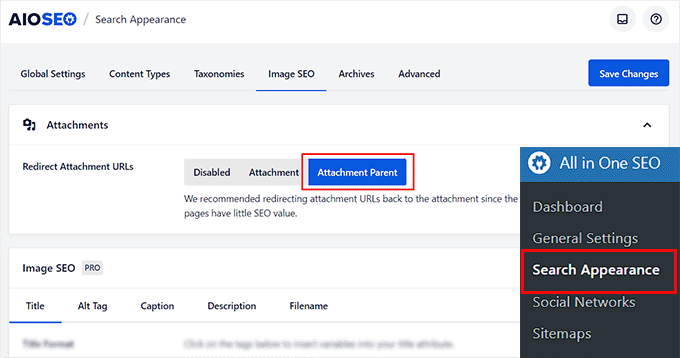
Depois de terminar, não se esqueça de clicar no botão 'Salvar Alterações' para armazenar suas configurações. Para instruções detalhadas, veja nosso tutorial sobre como desativar páginas de anexo de imagem no WordPress.
Você também pode usar o AIOSEO para sitemaps XML, um assistente de escrita, SEO de imagem, um assistente de links quebrados, descrições de meta com IA e muito mais.
Para mais detalhes, veja nosso tutorial sobre como configurar o All in One SEO corretamente.
Perguntas frequentes sobre tamanhos de imagem do WordPress
Aqui estão algumas das perguntas mais comuns que recebemos sobre o gerenciamento de tamanhos de imagem no WordPress. Compilamos as respostas para ajudá-lo a entender melhor o processo.
1. Por que o WordPress cria vários tamanhos de imagem automaticamente?
O WordPress cria vários tamanhos de imagem para garantir que a versão mais apropriada de uma imagem seja exibida dependendo de onde ela é mostrada. Isso ajuda temas e plugins a usar imagens de tamanho correto para miniaturas, galerias e diferentes tamanhos de tela, o que pode melhorar o desempenho do seu site.
2. É seguro desativar a geração de tamanhos de imagem pelo WordPress?
Pode ser seguro, mas você deve proceder com cautela. Seu tema do WordPress ou certos plugins podem depender de tamanhos de imagem específicos para serem exibidos corretamente.
Desativar um tamanho necessário pode fazer com que as imagens pareçam distorcidas ou, pior, forçar o navegador a carregar o arquivo original enorme em vez de uma versão menor. Isso pode deixar seu site mais lento. É melhor desativar apenas os tamanhos que você tem certeza de que não estão sendo usados.
3. Impedir novos tamanhos de imagem afetará minhas imagens existentes?
Não, essa alteração se aplica apenas às imagens que você enviar no futuro. Quaisquer tamanhos de imagem extras que já foram gerados para suas imagens existentes permanecerão em seu servidor, a menos que você os remova manualmente.
4. Como removo os tamanhos de imagem não utilizados que já estão no meu site?
Para limpar os tamanhos de imagem não utilizados existentes, você precisará de um plugin projetado especificamente para essa finalidade, como o WP Media Cleanup da Duplicator.
WP Media Cleanup escaneia todo o seu site — incluindo posts, páginas, widgets, campos personalizados e configurações de tema — para identificar quais variações de imagem estão realmente sendo usadas. Em seguida, ele mostra um relatório claro de arquivos não utilizados que são seguros para excluir, ajudando você a liberar espaço de armazenamento.
Importante: Ao usar qualquer ferramenta de limpeza, ela apresentará uma lista de arquivos que acredita não estarem sendo usados. Sempre revise essa lista cuidadosamente antes de confirmar a exclusão. Às vezes, uma imagem pode ser usada de uma forma que o plugin não consegue detectar (como em um arquivo de tema ou um widget personalizado).
No entanto, se você estiver usando o WP Media Cleanup, o recurso de backup de 30 dias significa que você pode restaurar facilmente quaisquer arquivos excluídos acidentalmente, tornando-o uma escolha mais segura do que a maioria dos plugins de limpeza.
5. Impedir que o WordPress gere tamanhos de imagem fará com que meu site carregue mais rápido para os visitantes?
Na verdade, pode deixá-lo mais lento se você não for cuidadoso. O principal benefício deste tutorial é economizar espaço em disco do servidor e reduzir o tamanho dos backups.
No entanto, se você desativar um tamanho de imagem que seu tema tenta exibir, o WordPress carregará a imagem original em resolução total em vez disso. Isso força os visitantes a baixar muito mais dados, o que prejudica a velocidade da sua página. Desative apenas os tamanhos que você tem 100% de certeza de que seu tema não usa.
Recursos adicionais para gerenciar imagens do WordPress
Agora que você sabe como controlar os tamanhos das imagens, pode achar estes outros guias úteis para otimizar e gerenciar sua biblioteca de mídia. Eles estão repletos de dicas que usamos em nossos próprios sites.
- Melhores Plugins de Compressão de Imagem para WordPress Comparados – Aprenda como reduzir ainda mais o tamanho dos seus arquivos de imagem sem perder qualidade, o que ajuda a acelerar seu site.
- Guia para Iniciantes em SEO de Imagens – Otimize Imagens para Mecanismos de Busca – Descubra como obter mais tráfego dos mecanismos de busca otimizando corretamente suas imagens para SEO.
- Como Carregar Imagens Lentamente no WordPress – Faça suas páginas carregarem mais rápido carregando imagens apenas quando elas estiverem visíveis para o usuário.
- Como Corrigir Problemas Comuns de Imagem no WordPress – Um guia prático de solução de problemas para problemas comuns que você pode encontrar com imagens em seu site.
- Como Regenerar Miniaturas ou Novos Tamanhos de Imagem no WordPress – Se você mudar de tema ou precisar criar tamanhos de imagem ausentes, este guia mostra como fazer isso facilmente.
Esperamos que este tutorial tenha ajudado você a aprender como impedir que o WordPress gere tamanhos de imagem. Você também pode querer ver nossos tutoriais do WordPress sobre como adicionar imagens interativas no WordPress e nossas melhores escolhas para os melhores plugins de compressão de imagem do WordPress.
Se você gostou deste artigo, por favor, inscreva-se em nosso Canal do YouTube para tutoriais em vídeo do WordPress. Você também pode nos encontrar no Twitter e no Facebook.



Jiří Vaněk
Este é um recurso muito útil que usarei com prazer. Tenho quase 1.000 artigos em meu site, e praticamente todos eles contêm imagens. O WordPress gera essas imagens em vários tamanhos, e assim o site agora ocupa quase um gigabyte e meio, o que é relativamente muito. Isso me ajudará a economizar espaço porque eu não uso muitos desses tamanhos. Eu só tenho uma pergunta sobre os tamanhos das imagens: é possível excluir imagens geradas anteriormente para economizar espaço no FTP?
WPBeginner Support
Para limpar sua biblioteca de mídia, recomendamos dar uma olhada em nosso guia abaixo e em nosso plugin recomendado.
https://www.wpbeginner.com/plugins/how-to-clean-up-your-wordpress-media-library/
Admin
Jiří Vaněk
Ótimo, obrigado pelo link, vou conferir o artigo imediatamente. Minha galeria cresceu significativamente e, devido ao recurso de geração de vários formatos de imagem, ela infelizmente se tornou desnecessariamente grande e precisa ser reduzida.
Daphne
Obrigado! Transfiri um site para o Divi, depois adicionei várias galerias. Fiquei impressionado com a quantidade de armazenamento de arquivos. Esta solução fácil reduziu o armazenamento total para algo gerenciável.
WPBeginner Support
Glad we help keep your media library a manageable size
Admin
Jenn Summers
Olá, hoje mudei todas as minhas configurações para 0, como mostrado nas suas instruções acima. Fiz o upload de uma nova imagem e, quando tentei redimensionar na barra lateral, tudo o que tenho como opções é o tamanho completo (que é muito grande) e o shareaholic de outro plugin no meu site. Tentei redefinir para as configurações padrão. E não mudou, ainda tenho as mesmas duas opções. Alguma ideia de como posso consertar isso?
WPBeginner Support
Se o plugin já foi carregado, você vai querer usar o plugin de regeneração de miniaturas para criar os tamanhos de imagem retornados. Temos um guia sobre como usá-lo aqui: https://www.wpbeginner.com/plugins/regenerate-thumbnails-new-image-sizes-wordpress/
Admin
javidan
OI
como impedir que o WP gere tamanhos de imagem variados para todas as imagens?
em uma única postagem temos 6-7 imagens e o wp gerará 3 tamanhos para todas elas que não serão usados, exceto a miniatura
e outra pergunta é fazer galeria, mas o google rastreia essa página dessa única imagem por quê?
Scott
Não funciona. Você tem que modificar o arquivo functions.php. Esta é uma das coisas mais irritantes que o WP faz. Você deveria ser solicitado a criar múltiplos tamanhos após o upload de arquivos. Não deveria ser assumido. Ruim, ruim...
Amit
Olá,
Eu tenho um site de compartilhamento de imagens em funcionamento, geralmente inserimos mais de 20 imagens em uma única postagem. Quero impedir que o WordPress gere tamanhos de imagem diferentes para as imagens inseridas, exceto para a imagem de destaque da postagem.
Por exemplo, se houver 20 imagens na minha postagem. Quero que o WP gere tamanhos de imagem apenas para a imagem de destaque e, para outras imagens inseridas, não quero tamanhos diferentes.
Na verdade, o problema é o espaço de armazenamento limitado e o outro problema é que com esses tamanhos de imagem inúteis o arquivo de backup tem um tamanho maior.
Como posso conseguir isso?
Agradeço a sua ajuda.
Lalit
Por favor, @WPbeginner, forneça qualquer solução para esta consulta. Eu também estou procurando uma resposta.
WPBeginner Support
Hi Lalit and Amit,
Unfortunately, this is not as straightforward. Your WordPress theme may have defined its own image sizes, some times WordPress plugins may also define new image sizes. First you will need to figure out the sizes you don’t want to use anymore. This may result in unexpected behavior from your theme and or plugin. You will need to know the name used by the theme or plugin to remove the image size.
add_action('init', 'remove_plugin_image_sizes'); function remove_plugin_image_sizes() { remove_image_size('image-size-name'); }1-click Use in WordPress
Another alternate could be using a plugin like “Optimize Images Resizing”, which stops generating image sizes upon upload and only creates a new image size when you select that size to insert in the post.
Admin
Lalit
Thank you so much for the response.
Yash Gautam
If i stop this from media settings, like set all to 0. is this make any effect on Responsive functionality ?
Mohamed Abdel-Hady
Great article, but I have a question
When I hired a developer to do my WP website, he sat the 3 default image sizes to some numbers which always made my gallery images to look pixelated when clicked on and enlarged inspite of using WP retina 2x plugin to make all my images look “retina-quality”, so I sat those sizes to zeroes and tried re-uploading an image and baam, it looks super sharp, however, my subheader images never look as sharp or crisp …. DOES ANYONE KNOW WHY? IT’S DRIVING ME NUTS!!!
Xuan hoa
And i dont want save original image, how i can do it ? thanks
Steve Woods
I am using Suffusion theme and beside the three native sizes of 200×200, 300×225, 400×300, I am also getting 96×96, 128×128, 128×72 and 480×360. That’s seven sizes!
The problem is that all these different sizes may be seen by Google as duplication. That seems to hold water because only a small fraction of my images are being indexed.
Is there a setting I am missing or plugin that can fix and clean this mess up?
TIA
WPBeginner Support
Achamos que o Google entende que seu site pode hospedar várias versões menores ou maiores de uma imagem. Não é conteúdo duplicado.
Admin
Duncan
Quero poder clicar em uma imagem no meu blog para abri-la em uma versão ampliada em uma janela pop-up separada. Como?
Amit Kr Sharma
Olá,
Eu tenho um site de compartilhamento de imagens em funcionamento, geralmente inserimos mais de 20 imagens em uma única postagem. Quero impedir que o WordPress gere tamanhos de imagem diferentes para as imagens inseridas, exceto para a imagem destacada da postagem.
Por exemplo, se houver 20 imagens na minha postagem. Quero que o WP gere tamanhos de imagem apenas para a imagem destacada, e para outras imagens inseridas eu não quero tamanhos diferentes.
Na verdade, o problema é o espaço de armazenamento limitado e o outro problema é que com esses tamanhos de imagem inúteis o arquivo de backup tem um tamanho maior.
Como posso conseguir isso?
Agradeço sua ajuda.
Jefferson
Ajudou-me muito! Muito obrigado!
ITWEBMOB
Mas ainda um problema importante, Pare de usar a imagem em miniatura nativa
Eu quero usar a miniatura de imagem em cache em vez da imagem nativa, isso cria lixo no espaço da web
por exemplo, se eu carregar um produto, ele cria 3-6 imagens em miniatura da foto original.
Como posso usar o sistema de imagens em cache, por exemplo, Magento, PrestaShop, OpenCart, com uma opção fácil de limpar todo o cache com um clique
observação: use a localização da pasta 'spl' para armazenar imagens em cache, não wp-content/2015/12/
pavlo
Artigo muito útil, descobri o que gera miniaturas 88x88 em functions.php do meu tema! muito obrigado!
Marius
Obrigado pelo artigo. Mais de um ano depois, ainda é útil! Consegui mudar meu tema para parar de criar potencialmente milhares de variantes de imagens que pretendo ter em galerias do WordPress. No entanto, o que eu fiz foi
(1) comentar o add_image_size( ‘square100’, 100, 100, true ) como sugerido, e
(2) substituir os parâmetros para a chamada the_post_thumbnail (veja o WP Codex) por um array, por exemplo
the_post_thumbnail(‘square100’) se tornou the_post_thumbnail( array(100,100)).
Isso parou a criação desnecessária de variantes para cada imagem carregada.
Para fazer isso, tive que sobrescrever várias funções e arquivos no tema usando um tema filho, que é um assunto por si só, e não deve ser tentado se você não tiver um bom conhecimento de como os temas filhos funcionam!
Nicolas
Olá, você por acaso sabe como registrar novamente
add_image_size
set_post_thumbnail_size?
Embora remover a linha funcione, eu não gostaria de modificar o tema e desregistrar no meu tema filho, para não ter que lembrar de fazer isso novamente toda vez que o tema for atualizado.
Obrigado.
Jay
Acabei de ler isso e meu tema e o WordPress juntos estão gerando 25 cópias de cada foto! Eu uso muitas fotos no meu site, a grande questão é como saber quais podemos apagar, acho que três tamanhos é mais que suficiente, mas 25 tamanhos!
Alguma ideia, WPBeginner!
subhojti
obrigado
Jens Brogaard
Hi there, I think you’ve overlooked a way to decrease the number of generated image sizes;
First, as you mention, get an overview of image settings in WP, theme and perhaps plugins – jot them down, px by px.
Secondly, decide what is needed according to your visual needs. Often there’s small differences in e.g. thumbnail size but you can do with just one global size.
Then lastly, align as much as possible, i.e. keep all the image settings but try to set as few variations as possible.
I’n not in favor of messing around with the code since too often something will break down the road but this is just good practice of knowing what you want
Mitchell
Jens, você se importaria de me enviar uma mensagem privada? Estou tendo um tempo difícil tentando reduzir a quantidade de imagens no meu site. Meu provedor vai desligá-lo.
mcal2005@gmail.com
Muito apreciado!
greg taylor
Existe algum computador – Mac, Windows ou Chromebook, etc. – que se preste a escrever um blog no wp.com (não .org) de forma mais fácil/melhor? Alguma facilidade de uso geral para um novato, como eu?
Qualquer opinião sobre o acima é apreciada.—greg —veterano com deficiência da Segunda Guerra Mundial
Christian Zumbrunnen
Existe um plugin chamado “Regenarete Thumbnails” (e outro “Force Regenerate Thumbnails”) que redimensionará as imagens existentes de acordo com a nova configuração. Pelo menos o segundo promete também excluir as imagens redimensionadas antigas.
Himanshu Goel
Eu quero manter as miniaturas e o resto eu quero ignorar, então, mudarei apenas as outras 2 opções além de Miniatura e se isso funcionar…
Sério, isso seria útil, pessoal…!
WPBeginner Support
Sim, isso funcionaria.
Admin
Christian
Obrigado pelo artigo interessante!
Você menciona a pasta “uploads”, mas também existe a pasta: /wp-content/uploads/et_temp que no meu caso também está cheia de cópias de imagens. Você pode esclarecer o propósito desta pasta em particular? Estou usando um “Tema Elegante” chamado Envisioned.
Obrigado e felicidades,
CF
WPBeginner Support
Parece que seu tema ou talvez um plugin é responsável por adicionar imagens a esta pasta. Infelizmente, não podemos fornecer ajuda específica com configurações individuais de temas e plugins. Você precisará entrar em contato com o suporte do seu tema ou plugin e perguntar como você pode evitar isso.
Admin
Mike
Artigo FANTÁSTICO. Agora só preciso descobrir como excluir as imagens desnecessárias que já foram geradas, sem excluir as que preciso.
sachin
muito obrigado por postar isso. eu estava muito tenso com o espaço em disco e os inodes, agora posso sentir algum alívio, muito obrigado…
Karen H.
Obrigado por mais um artigo útil. Estou apenas me perguntando se remover os vários tamanhos de imagem teria um efeito adverso em sites WP móveis/responsivos. Não precisamos desses tamanhos para que as imagens possam se ajustar a vários tamanhos e orientações de tela?
WPBeginner Support
Nem sempre é verdade. Muitos temas usam jQuery e CSS para tornar suas imagens responsivas.
Admin