


Configurar uma rede WordPress multisite permite gerenciar vários sites a partir de uma única instalação do WordPress. Este recurso é especialmente útil para blogs, escolas e empresas que precisam operar sites separados, mantendo um painel centralizado.
Usamos uma rede multisite para nossos próprios sites e achamos muito útil na organização de conteúdo para vários casos de uso.
Neste guia, vamos guiá-lo através dos passos para instalar e configurar corretamente uma rede WordPress multisite, garantindo que você aproveite ao máximo este recurso.
Como este é um artigo abrangente, adicionamos este índice para facilitar a navegação. Você pode usar os links rápidos abaixo para pular para a seção sobre a qual deseja aprender:
Noções Básicas do WordPress Multisite
- O que é WordPress Multisite?
- Vantagens de Usar uma Rede WordPress Multisite
- Desvantagens de Usar uma Rede WordPress Multisite
- Quem Precisa de uma Rede WordPress Multisite?
Instalação e Configuração do WordPress Multisite
- Requisitos para uma Rede WordPress Multisite
- Escolhendo uma Estrutura de Domínio para sua Rede Multisite
- Configurando Subdomínios Wildcard
- Configurando Domínio Personalizado para WordPress Multisite
- Habilitando o Recurso de Rede WordPress Multisite
- Configurando sua Rede WordPress Multisite
Configurações de Configuração do WordPress Multisite
- Configurando as Configurações da Rede
- Abrindo sua Rede Multisite para Registros
- Configurações de Novo Site
- Configurações de Upload para sua Rede Multisite
- Configurações do Menu de Plugins
Configurando Conteúdo, Tema e Plugins Padrão
- Adicionando Novos Sites à sua Rede WordPress Multisite
- Adicionando Temas e Plugins à sua Rede Multisite
- Adicionando Conteúdo Padrão a Novos Sites
Solução de Problemas e Perguntas Frequentes
O Que É Uma Rede WordPress Multisite?
Uma rede WordPress multisite permite que você execute e gerencie vários blogs ou sites WordPress a partir de uma única instalação do WordPress.
Ele permite que você crie novos sites instantaneamente e os gerencie usando o mesmo nome de usuário e senha. Você pode até permitir que outros usuários se inscrevam e criem seus blogs ou sites em seu domínio.
A rede multisite do WordPress vem com configurações avançadas que você pode usar para personalizar cada site/blog em sua rede.
Vantagens de Usar uma Rede WordPress Multisite
Em muitas situações, uma rede multisite do WordPress pode ser mais útil do que gerenciar vários sites WordPress independentes. Aqui estão algumas das vantagens de usar uma rede multisite do WordPress:
- Como administrador da rede, você pode gerenciar facilmente vários sites a partir de um único painel.
- Cada site na rede pode ter seus próprios usuários administradores. Os administradores do site terão a capacidade de gerenciar apenas o seu site.
- Você pode instalar plugins/temas e ativá-los para vários sites com um único download.
- Uma rede multisite também facilita o gerenciamento de atualizações. Você só precisa atualizar seu WordPress, plugins ou temas em uma instalação "mestra".
Desvantagens de Usar uma Rede WordPress Multisite
Criar uma rede multisite do WordPress nem sempre é útil para gerenciar vários sites.
Aqui estão algumas das desvantagens que você deve ter em mente antes de configurar uma rede multisite.
- Todos os sites na rede compartilham os mesmos recursos, portanto, quando sua rede estiver inativa, todos os outros sites também ficarão inativos.
- É difícil para usuários iniciantes gerenciar o tráfego e os recursos do servidor. Se um de seus sites receber tráfego inesperado, isso afetará todos os outros sites na rede.
- Se um site for hackeado, todos os sites da sua rede serão hackeados. Para mais informações, consulte nosso guia sobre dicas de segurança para WordPress multisite.
- Alguns plugins do WordPress podem não funcionar bem em uma rede multisite.
- Todos os provedores de hospedagem na web não suportam adequadamente a rede WordPress multisite, o que limita suas opções. Discutiremos isso mais adiante no artigo.
Quem Precisa de uma Rede WordPress Multisite?
Só porque você gerencia vários sites WordPress não significa que você precisa começar a usar uma rede multisite.
Existem ferramentas de terceiros para gerenciar vários sites WordPress a partir de um único painel. Ferramentas como InfiniteWP ou MainWP facilitam a manutenção de vários sites WordPress sob o mesmo teto sem ter que alternar de um site para outro.
Aqui estão alguns cenários em que a criação de uma rede multisite faz sentido:
- Um site de revista com diferentes seções gerenciadas por equipes separadas
- Um site empresarial com sub-sites para diferentes locais e filiais
- Sites governamentais ou sem fins lucrativos usando WordPress multisite para diferentes departamentos, locais e regiões
- Sua rede de blogs rodando em vários subdomínios
- Escolas e faculdades usando multisite para diferentes departamentos e blogs ou permitindo que alunos criem seus sites em servidores escolares
Requisitos para uma Rede WordPress Multisite
Todos os sites em uma rede WordPress multisite compartilham os mesmos recursos do servidor. Isso significa que a coisa mais importante que você precisará é uma boa hospedagem WordPress.
Se você planeja ter apenas alguns sites com pouco tráfego, a hospedagem compartilhada é provavelmente uma boa opção.
No entanto, devido à natureza de uma rede multisite, você normalmente precisará de hospedagem VPS ou um servidor dedicado à medida que seus sites crescem.
Recomendamos a Bluehost porque eles oferecem hospedagem compartilhada e servidores VPS/Dedicados. Eles também são um dos parceiros oficiais de hospedagem WordPress.

Se você está procurando uma alternativa, então SiteGround e WP Engine também oferecem um serviço excelente para redes WordPress multisite.
Além da hospedagem web, você precisará do conhecimento básico de instalação do WordPress e edição de arquivos via FTP.
Escolhendo uma Estrutura de Domínio para sua Rede Multisite
Em uma rede WordPress multisite, você pode adicionar novos sites usando subdomínios ou subdiretórios.
Exemplo de subdomínio:
http://site1.example.com
Exemplo de subdiretório:
http://example.com/site1/
Se você escolher subdomínios, então terá que configurar subdomínios curinga no seu servidor. Mostraremos como fazer isso na próxima etapa.
Por outro lado, se você escolher subdiretórios ou URLs baseadas em caminho para sites na sua rede, você pode pular a próxima etapa.
Configurando Subdomínios Wildcard
Subdomínios curinga criam um subdomínio de espaço reservado sob o nome do seu domínio. Este subdomínio de espaço reservado pode então ser usado para mapear subdomínios que você ainda não definiu.
Esta configuração permite que o WordPress multisite crie novos sites usando seus próprios subdomínios.
Se você decidir usar subdomínios para sites na sua rede multisite, então precisará configurar subdomínios curinga.
Vamos mostrar como fazer isso na Bluehost. No entanto, o processo básico é o mesmo para todos os provedores de hospedagem.
Primeiro, você precisa fazer login no painel da sua conta de hospedagem WordPress. Localize seu site em Websites e clique no botão ‘Configurações’.

Isso abrirá a página de Configurações do seu site, onde você precisa mudar para a aba ‘Avançado’.
A partir daí, role para baixo até a seção cPanel e clique no botão ‘Gerenciar’.

Isso iniciará o painel do cPanel.
Agora, role para baixo até a seção Domínios e clique em ‘Domínios’.
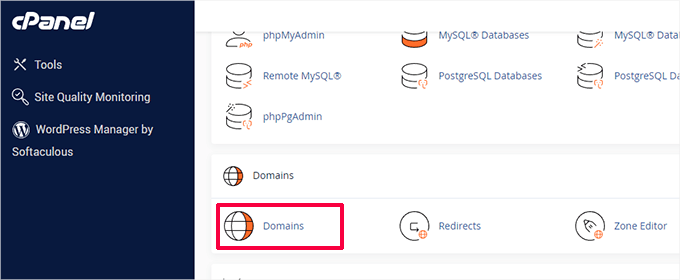
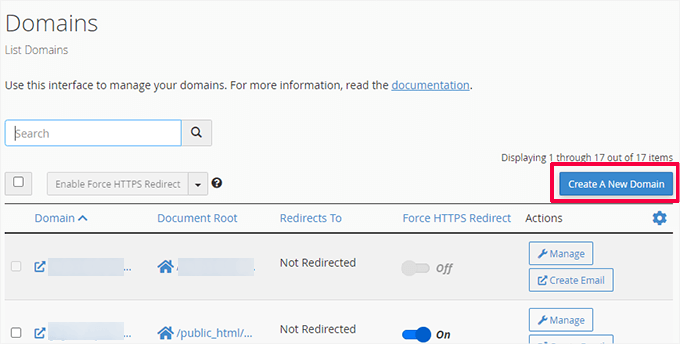
Em seguida, ele mostrará uma lista de domínios e subdomínios na sua conta de hospedagem.
Você precisa clicar no botão ‘Criar Novo Domínio’ para continuar.
Na próxima tela, você precisa adicionar um subdomínio curinga no campo Domínio.
Um subdomínio curinga contém um asterisco seguido por um ponto e o nome do seu domínio. Assim:
*.example.com
Não se esqueça de substituir example.com pelo nome do seu domínio.
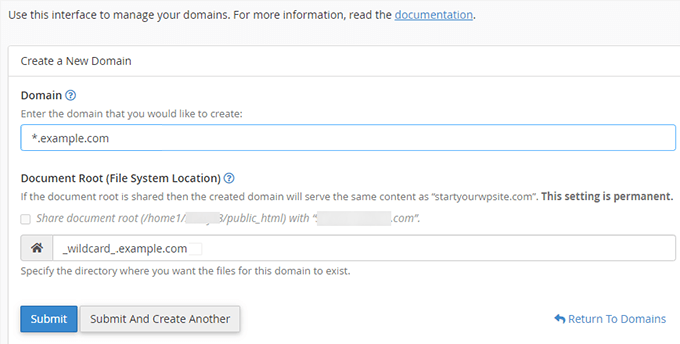
O campo raiz do documento será preenchido automaticamente para corresponder ao curinga.
Basta clicar no botão ‘Enviar’ para salvar as configurações do seu domínio.
Sua conta de hospedagem agora está pronta para suportar o WordPress multisite com subdomínios.
Configurando Domínios Personalizados para Cada Site
O WordPress multisite também permite que você defina domínios diferentes para cada site na sua rede multisite.
Para configurar domínios personalizados, você precisará usar o recurso de mapeamento de domínio e atualizar os registros do servidor de nomes em sua conta de registrador de domínio.
Criamos um guia detalhado passo a passo sobre como criar um WordPress multisite com domínios diferentes com as instruções de configuração.
Habilitando o Recurso de Rede WordPress Multisite
O recurso de rede multisite está integrado em cada instalação do WordPress. Para usá-lo, basta instalar e configurar o WordPress como faria normalmente.
Depois disso, você só precisa habilitar o recurso de múltiplos sites. Você também pode habilitar o recurso de múltiplos sites em qualquer site WordPress existente.
Antes de ativar o multisite, não se esqueça de criar um backup completo do seu site WordPress.
Em seguida, conecte-se ao seu site usando um cliente FTP ou o gerenciador de arquivos do cPanel, e abra o arquivo wp-config.php para edição.
Você precisa adicionar o seguinte código ao seu arquivo wp-config.php, logo antes da linha /* É só isso, pare de editar! Boa publicação. */:
/* Multisite */
define( 'WP_ALLOW_MULTISITE', true );
Assim que isso for feito, você pode salvar e enviar seu arquivo wp-config.php para o servidor.
Este código simplesmente habilita o recurso de múltiplos sites no seu site WordPress. Uma vez habilitado, você ainda precisará configurar a rede de múltiplos sites.
Configurando sua Rede WordPress Multisite
Agora que você habilitou com sucesso o recurso de rede de múltiplos sites no seu site WordPress, é hora de configurar a rede.
Se você estiver configurando uma rede de múltiplos sites em um site WordPress existente, precisará desativar todos os plugins do seu site.
Simplesmente visite a página Plugins » Plugins Instalados e selecione todos os plugins. Em seguida, selecione 'Desativar' no menu suspenso 'Ações em Massa' e clique no botão 'Aplicar'.

Agora você pode ir para a página Ferramentas » Configuração da Rede.
Aqui, você pode configurar sua rede de múltiplos sites.
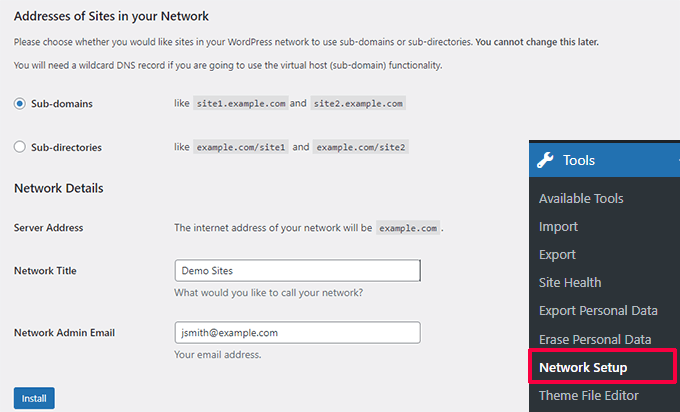
Na tela de configuração da rede, você notará que precisa do módulo mod_rewrite do Apache instalado em seu servidor. Este módulo está instalado e ativado em todos os melhores provedores de hospedagem WordPress.
Em seguida, você precisa informar ao WordPress qual estrutura de domínio usará para os sites em sua rede, por exemplo, Subdomínios ou Subdiretórios.
Depois disso, você precisará fornecer um título para sua rede e garantir que o endereço de e-mail no campo ‘E-mail do Administrador da Rede’ esteja correto.
Clique no botão ‘Instalar’ para continuar.
O WordPress agora mostrará alguns códigos para adicionar aos seus arquivos wp-config.php e .htaccess, respectivamente.
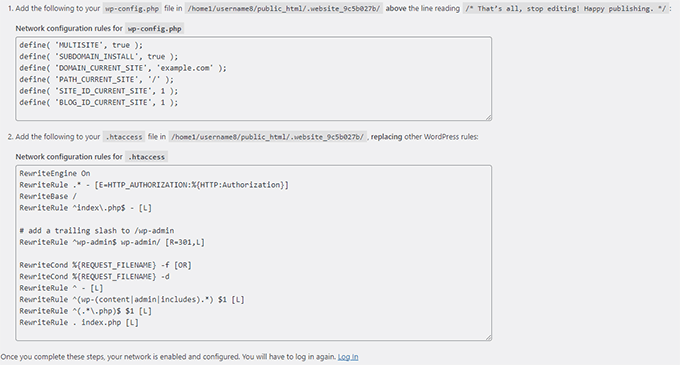
Você pode usar um cliente FTP ou o Gerenciador de Arquivos no cPanel para copiar e colar o código.
Primeiro, edite o arquivo wp-config.php e cole o código logo abaixo da linha que você adicionou na etapa anterior.
Em segundo lugar, você precisa editar o arquivo .htaccess e substituir as regras existentes do WordPress em seu .htaccess pelo código do WordPress multisite que você copiou.
Não se esqueça de salvar suas alterações e reenviar os arquivos editados para o seu servidor.
Assim que terminar, você precisará fazer login novamente no seu site WordPress para acessar a rede multisite.
Configurando as Configurações da Rede
Agora que você configurou a rede multisite, é hora de configurar suas configurações de rede.
Comece fazendo login na sua área admin do site WordPress.
Depois disso, você precisa mudar para as configurações do ‘Painel da Rede’ para alterar as configurações da rede, adicionar novos sites e configurar outras opções.
Quando você passar o mouse sobre o menu ‘Meus Sites’ na barra de ferramentas de administração, um pop-up aparecerá. Clique em Administrador da Rede » Painel.
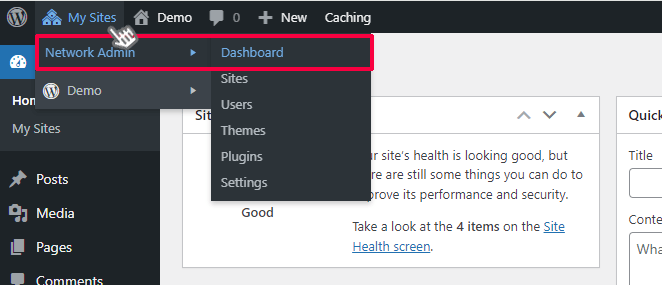
Isso o levará ao painel da rede multisite. Você notará que há novos itens de menu para gerenciar sua rede multisite.
Você também verá um widget de painel 'Agora' que permite criar um novo site e adicionar novos usuários.
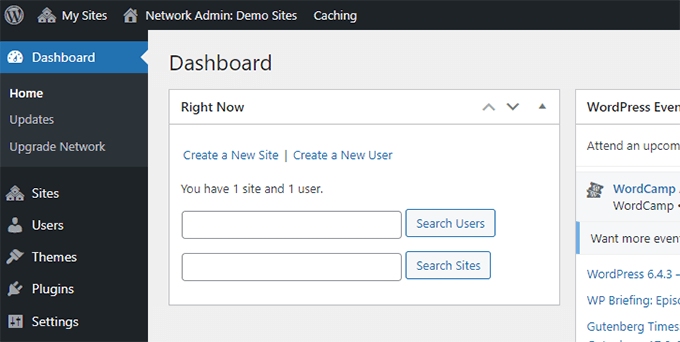
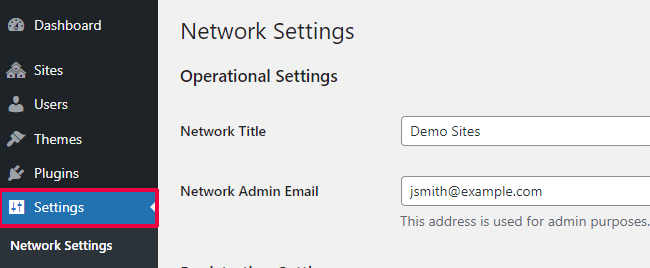
Para configurar as configurações da rede, clique no link 'Configurações' na barra lateral do administrador.
A primeira opção na página de configurações de rede é definir o título do seu site e o endereço de e-mail do administrador. Esses campos serão preenchidos automaticamente com o título da rede e o e-mail do administrador que você inseriu durante a configuração.
Abrindo sua Rede Multisite para Registros
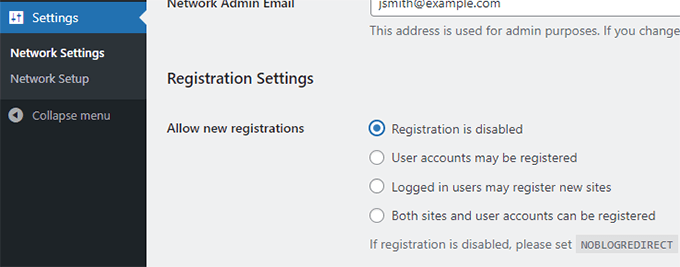
A seção ‘Configurações de Registro’ na página de configurações de rede é provavelmente a configuração mais importante em toda a sua configuração de rede.
Por padrão, tanto o registro de usuários quanto o de sites estão desativados na rede.
Você pode optar por abrir seu site para registro de usuários, permitir que apenas usuários existentes criem novos sites ou permitir o registro de usuários e sites.
Se você estiver abrindo sua rede de multisite para registro, poderá marcar a caixa ao lado da opção ‘Notificação de Registro’.
Isso permitirá que você receba notificações por e-mail toda vez que um novo usuário ou site for registrado.
Se você deseja permitir que administradores de sites individuais adicionem novos usuários aos seus sites, marque a caixa ao lado da opção ‘Adicionar Novos Usuários’.
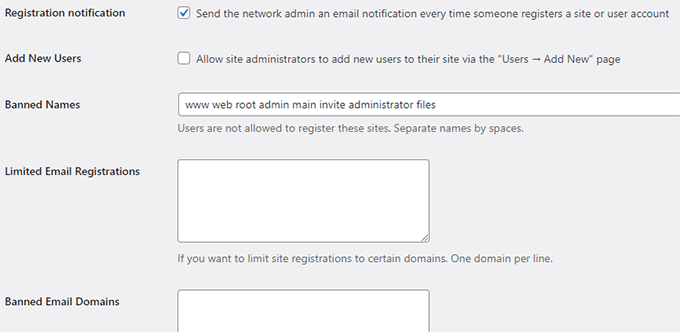
A opção limitada de Registro por E-mail permite que você restrinja o registro de sites ou usuários a endereços de e-mail de domínios específicos.
Isso é particularmente útil se você deseja permitir que apenas pessoas de sua organização se registrem e criem usuários ou sites.
Da mesma forma, você também pode banir certos domínios do registro.
Configurações de Novo Site
A seção ‘Configurações de Novo Site’ permite que você configure opções padrão para novos sites criados em sua rede de multisite.
Você pode modificar os e-mails de boas-vindas e o conteúdo da primeira postagem, página e comentário padrão nessas configurações.
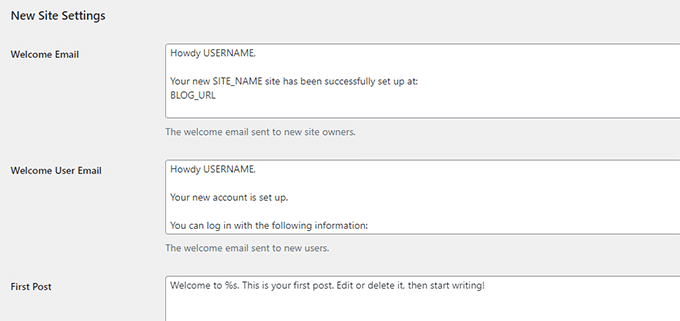
Como administrador da rede, você pode alterar essas configurações a qualquer momento.
Configurações de Upload para sua Rede Multisite
É importante monitorar o uso dos recursos do seu servidor. Na seção ‘Configurações de Upload’, você pode limitar a quantidade total de espaço que um site pode usar para uploads.
O valor padrão é 100 MB, o que provavelmente é suficiente para pelo menos 100 uploads de fotos. Você pode aumentar ou diminuir esse espaço dependendo do seu espaço em disco.
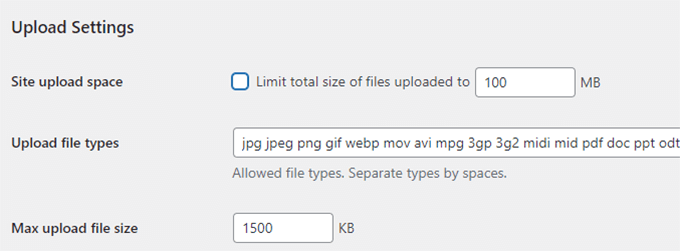
Os tipos de arquivo de upload padrão são imagens, áudio, vídeo e arquivos PDF. Você pode adicionar tipos de arquivo adicionais, como doc, docx, odt e assim por diante.
Depois, você pode escolher um limite de tamanho de arquivo para que os usuários não possam fazer upload de arquivos excessivamente grandes para o servidor.
Configurações do Menu de Plugins
Em seguida, você pode ir para as Configurações de Menu. Isso permitirá que você ative o menu administrativo para a seção de plugins em seus sites da rede.
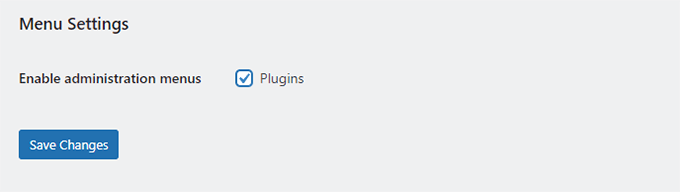
Ativar isso mostrará o menu Plugins para os administradores do site. Eles podem ativar ou desativar um plugin em seus sites, mas não podem instalar novos plugins.
Assim que estiver satisfeito com todas as configurações de configuração, prossiga e clique no botão ‘Salvar Alterações’.
Adicionando Novos Sites à sua Rede WordPress Multisite
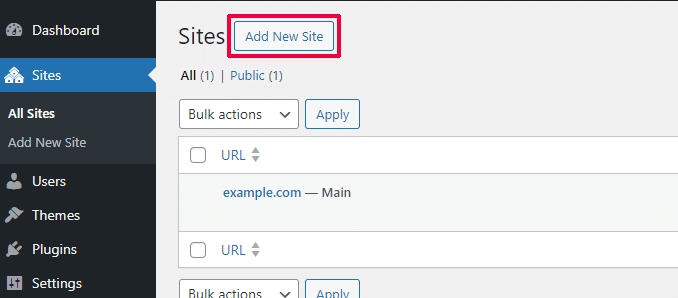
Para adicionar um novo site à sua rede WordPress multisite, basta clicar em ‘Sites’ no menu Meus Sites » Admin da Rede na barra de ferramentas de administração.
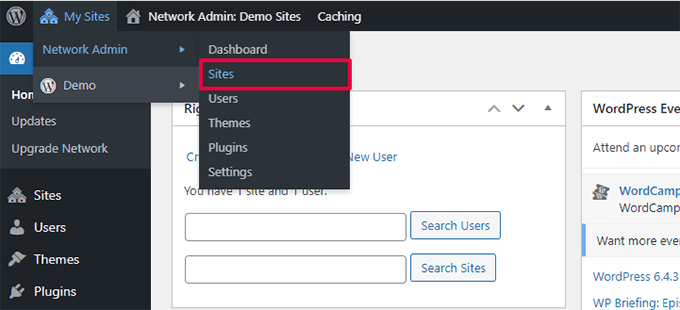
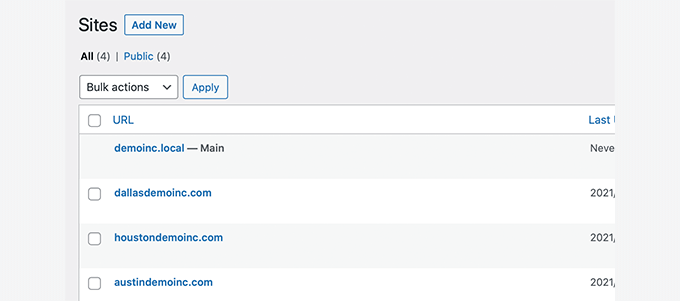
Isso mostrará uma lista de sites em sua instalação multisite atual. Por padrão, seu site principal é listado como o único site em sua rede WordPress multisite.
Para adicionar um novo site, clique no botão ‘Adicionar Novo’ na parte superior.
Na página ‘Adicionar Novo Site’, forneça o endereço do site. Você não precisa digitar o endereço completo, apenas a parte que deseja usar como subdomínio ou subdiretório.
Em seguida, adicione um título ao site e insira o endereço de e-mail do administrador do site.
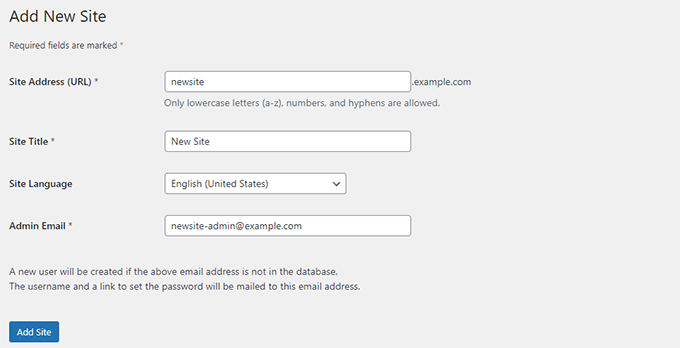
Você pode adicionar um endereço de e-mail de administrador diferente daquele que você está usando atualmente para gerenciar sua rede multisite.
Se outro usuário não estiver usando atualmente esse endereço de e-mail, o WordPress criará um novo usuário e enviará o nome de usuário e a senha para o endereço de e-mail que você inserir.
Quando terminar, basta clicar no botão ‘Adicionar Site’.
Um novo site será adicionado à sua rede WordPress multisite. Você também receberá um e-mail de registro de novo site como administrador da rede.
Se você criar um novo usuário, esse usuário receberá um e-mail com instruções para definir a senha e fazer login.
Adicionando Temas e Plugins à sua Rede Multisite
Por padrão, administradores de sites individuais em uma rede multisite não podem instalar temas e plugins por conta própria.
Como administrador da rede, você pode instalar os plugins e temas respectivos para que fiquem disponíveis para todos os sites da sua rede.
Instalando Temas para Sua Rede de Multisite
Para adicionar temas, vá para a página Meus Sites » Admin da Rede » Temas.
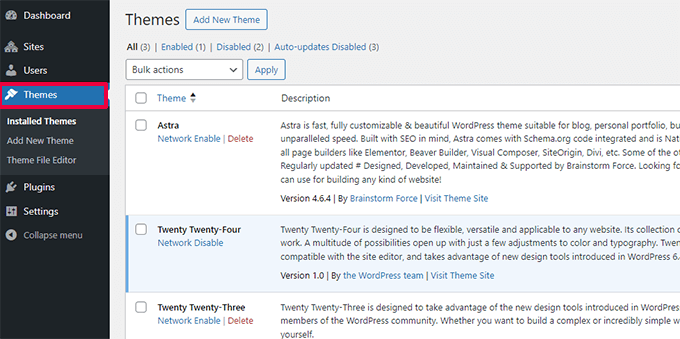
Nesta página, você verá uma lista de temas que estão atualmente instalados no seu multisite WordPress.
Você pode tornar um tema disponível para outros sites clicando na opção ‘Ativar na Rede’ abaixo desse tema.
Você também pode desativar um tema clicando no link ‘Desativar na Rede’ abaixo dele. Observe que a opção Desativar na Rede só aparecerá quando o tema estiver ativado.
Para adicionar um novo tema, clique no botão ‘Adicionar Novo’ na parte superior da tela e instale um tema do WordPress como faria normalmente.
Assim que o novo tema for instalado, você poderá torná-lo disponível para outros sites na sua rede com a opção ‘Ativar na Rede’.
Se você precisar de recomendações sobre quais temas disponibilizar para sua rede, aqui estão nossas escolhas dos melhores temas WordPress que você pode usar:
- Melhores temas gratuitos de blog para WordPress
- Melhores temas gratuitos de fotografia para WordPress
- Melhores temas WordPress multiuso
Definindo um Tema Padrão para Sua Rede de Multisite
Mesmo que você tenha adicionado alguns temas, o WordPress ainda ativará o tema padrão do WordPress para cada novo site.
Se você quiser definir outro tema como padrão para novos sites, precisará adicionar o seguinte código ao seu arquivo wp-config.php:
// Setting default theme for new sites
define( 'WP_DEFAULT_THEME', 'your-theme' );
Substitua seu-tema pelo nome do seu tema. Você precisará usar o nome da pasta do tema, que pode ser encontrado olhando na pasta /wp-content/themes/ usando FTP ou Gerenciador de Arquivos.
Instalando Plugins para Sua Rede de Multisite
Da mesma forma, você pode visitar a página Meus Sites » Admin da Rede » Plugins para instalar plugins e clicar no link ‘Ativar Rede’ abaixo de cada plugin para ativá-lo em sua rede de sites.
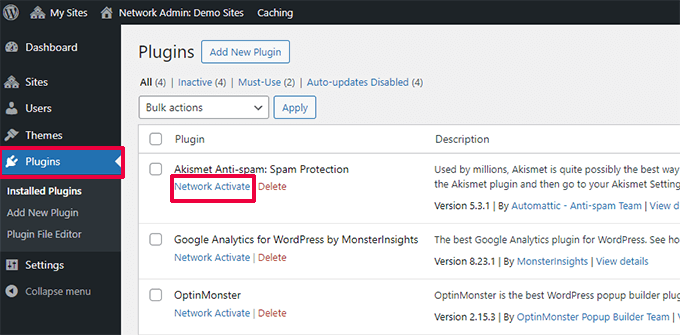
Aqui estão alguns plugins essenciais do WordPress que recomendamos para todos os sites:
- WPForms – É o melhor plugin de formulário de contato do WordPress que permite criar rapidamente formulários bonitos usando um construtor de formulários simples de arrastar e soltar.
- All in One SEO – É o plugin de SEO para WordPress mais completo do mercado que o ajudará a obter mais visitantes dos motores de busca.
- MonsterInsights – A melhor solução do Google Analytics para WordPress que permite visualizar dados de tráfego e outros relatórios úteis no seu painel do WordPress.
- SeedProd – Os administradores do site podem querer exibir uma página de "em breve" enquanto trabalham em seus sites. O SeedProd permite que eles adicionem lindas páginas de destino de "em breve" e modo de manutenção.
- WP Mail SMTP – O WP Mail SMTP ajuda você a corrigir o problema de o WordPress não enviar e-mails usando um servidor SMTP para enviar e-mails cruciais de registro e notificação da rede de sites.
Para mais recomendações de plugins, veja nossa lista dos plugins essenciais do WordPress para todos os sites.
Observação: Se você habilitou anteriormente a opção Menu de Plugins para administradores do site nas ‘Configurações da Rede’, então os administradores do site podem ativar ou desativar plugins instalados por conta própria. No entanto, eles não podem excluir ou instalar um novo plugin por conta própria.
Adicionando Conteúdo Padrão a Sites Multisite
Por padrão, o WordPress permite que você adicione e edite algum conteúdo padrão para cada site em sua rede multisite. Você pode ir para a página Configurações » Configurações da Rede e adicionar este conteúdo na seção ‘Configurações de novo site’.
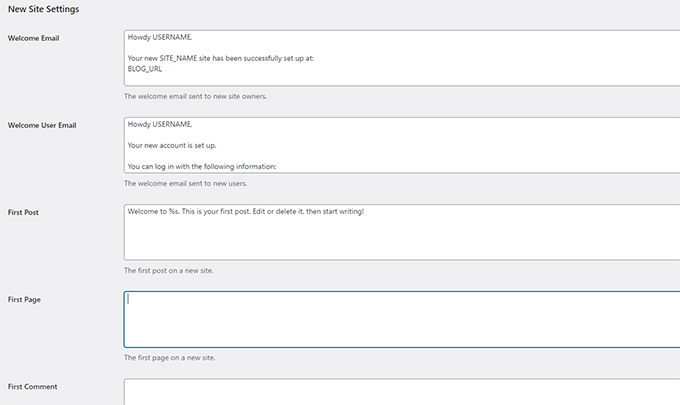
Você pode editar o conteúdo para a postagem, página e comentário padrão. Recomendamos substituir o conteúdo padrão por algo mais útil para os administradores do seu site.
Mas e se você quisesse que conteúdo padrão adicional fosse adicionado a cada novo site?
Por padrão, o WordPress não oferece uma opção para criar conteúdo padrão adicional para novos sites. Se você quiser fazer isso, precisará adicionar código personalizado ao seu WordPress multisite.
Neste exemplo, vamos adicionar uma nova página padrão a ser criada para cada novo site. Você pode adicionar este código ao arquivo functions.php do seu site principal ou usando o plugin WPCode em seu site principal:
add_action('wpmu_new_blog', 'wpb_create_my_pages', 10, 2);

function wpb_create_my_pages($blog_id, $user_id){
  switch_to_blog($blog_id);

// create a new page
  $page_id = wp_insert_post(array(
    'post_title'     => 'About',
    'post_name'      => 'about',
    'post_content'   => 'This is an about page. You can use it to introduce yourself to your readers or you can simply delete it.',
    'post_status'    => 'publish',
    'post_author'    => $user_id, // or "1" (super-admin?)
    'post_type'      => 'page',
    'menu_order'     => 1,
    'comment_status' => 'closed',
    'ping_status'    => 'closed',
 ));

restore_current_blog();
}
Você pode usar o mesmo código com pequenas modificações para criar postagens padrão para novos sites. Confira o seguinte código:
add_action('wpmu_new_blog', 'wpb_create_my_pages', 10, 2);

function wpb_create_my_pages($blog_id, $user_id){
  switch_to_blog($blog_id);

// create a new page
  $page_id = wp_insert_post(array(
    'post_title'     => 'A sample blog post',
    'post_name'      => 'sample-blog-post',
    'post_content'   => 'This is just another sample blog post. Feel free to delete it.',
    'post_status'    => 'publish',
    'post_author'    => $user_id, // or "1" (super-admin?)
    'post_type'      => 'post',
 ));

restore_current_blog();
}
Solucionando Problemas de WordPress Multisite
Os problemas mais comuns na configuração de rede do WordPress multisite são a configuração incorreta de subdomínios wildcard e problemas de mapeamento de domínio. Antes de configurar o multisite, certifique-se de que seu provedor de hospedagem suporta subdomínios wildcard.
Abaixo estão alguns outros problemas comuns e suas correções rápidas.
Corrigindo Problemas de Login em Instalações Multisite
Um problema comum é que, ao usar o WordPress multisite com subdiretórios, alguns usuários não conseguem fazer login na área administrativa de seus sites após adicionarem o código necessário no arquivo wp-config.php.
Para corrigir isso, localize a seguinte linha no arquivo wp-config.php:
define('SUBDOMAIN_INSTALL', false);
Agora, simplesmente substitua-a pela seguinte linha:
define('SUBDOMAIN_INSTALL', 'false');
Encontrar Usuários Não Confirmados
Outro problema que você pode encontrar é não conseguir encontrar usuários que se registraram em sua rede, mas não receberam o e-mail de ativação.
Para corrigir esse problema, consulte nosso guia sobre como encontrar usuários pendentes não confirmados no WordPress.
Exportando um Site do Multisite para sua Própria Instalação WordPress
Mais tarde, você ou outro proprietário do site pode querer exportar um site do multisite para uma instalação separada do WordPress. Isso pode ser feito facilmente. Para obter instruções passo a passo, consulte nosso guia sobre como mover um site do WordPress multisite para uma instalação única.
Você também pode marcar nosso guia definitivo sobre erros comuns do WordPress e como corrigi-los. Isso economizará muito tempo corrigindo os problemas mais comuns do WordPress rapidamente.
Perguntas Frequentes Sobre a Rede WordPress Multisite
Muitos de nossos usuários nos fizeram muitas perguntas sobre a rede WordPress multisite e como usá-la de forma mais eficiente. As seguintes são as perguntas mais frequentes que respondemos.
1. Eu seria capaz de gerenciar melhor meus sites com uma rede multisite?
Para ser honesto, a resposta realmente depende do seu cenário de uso.
Por exemplo, se seus sites não estiverem relacionados entre si, você se beneficiaria mais com uma ferramenta de gerenciamento de vários sites como o InifiteWP.
No entanto, se você gerencia vários sites para uma rede de restaurantes, universidade ou revista online, o WordPress multisite será mais eficiente.
2. O WordPress multisite faz meus sites carregarem mais rápido?
Mais uma vez, depende de vários fatores. Uma hospedagem WordPress melhor com muitos recursos de servidor permitirá que o multisite seja mais rápido, mas, novamente, com esses recursos, sites WordPress individuais também rodarão mais rápido.
No entanto, em uma conta de hospedagem compartilhada, picos de tráfego aumentarão o uso de memória e desacelerarão todos os sites na rede multisite ao mesmo tempo. Para melhorar a velocidade do multisite, consulte nosso guia sobre otimização de desempenho e velocidade do WordPress.
3. Posso adicionar uma loja online a um site WordPress Multisite?
Sim, você pode adicionar uma loja online na rede WordPress multisite. Muito provavelmente, você usará um plugin de eCommerce como o WooCommerce para isso, que é compatível com o WordPress multisite.
4. Posso instalar o plugin 'x' no meu WordPress multisite?
Alguns plugins do WordPress podem não ser compatíveis com o WordPress multisite. Normalmente, os autores dos plugins mencionam isso no site do plugin, e você pode evitar a instalação de um plugin que pode não funcionar em uma configuração multisite. No entanto, se não for mencionado, é seguro assumir que ele é compatível com multisite.
5. Como compartilho logins e funções de usuário em toda a rede multisite?
Por padrão, um usuário registrado em um site não pode se registrar ou ser adicionado a outro site na mesma rede. Isso ocorre porque eles já estão registrados no banco de dados compartilhado do WordPress. No entanto, eles não têm privilégios de função de usuário em outros sites.
Você pode usar plugins de terceiros como o WP Multisite User Sync para sincronizar usuários em toda a rede. No entanto, você precisa ter cuidado, pois pode acabar dando a alguém privilégios de administrador em um site.
Esperamos que este artigo tenha ajudado você a aprender como instalar e configurar uma rede WordPress multisite. Você também pode consultar nosso tutorial sobre como criar um WordPress multisite com domínios diferentes ou nossa seleção especializada dos melhores plugins para WordPress multisite.
Se você gostou deste artigo, por favor, inscreva-se em nosso Canal do YouTube para tutoriais em vídeo do WordPress. Você também pode nos encontrar no Twitter e no Facebook.


Dayo Olobayo
Tenho que admitir, eu não estava totalmente convencido dos méritos das Redes WordPress Multisite antes de ler este artigo. No entanto, a forma como você apresentou as vantagens potenciais, particularmente para gerenciar uma rede de sites semelhantes, definitivamente mudou minha perspectiva. As instruções de configuração passo a passo são claras e concisas, e a ênfase em entender as implicações de subdomínios versus subdiretórios está bem colocada. Este é definitivamente um artigo marcado para referência futura!
Johann
Seria possível reutilizar padrões sincronizados em vários sites da rede?
WPBeginner Support
It would depend on the pattern but there are also plugins that would allow you to share the patterns
Admin
Jiří Vaněk
Gostaria de perguntar porque não tenho certeza se entendi corretamente o multisite. Tenho vários sites e gostaria de gerenciá-los centralmente. Sei que existem muitas ferramentas pagas e gratuitas para esse fim, como o Main WP, por exemplo. No entanto, o multisite pode ser usado para os mesmos propósitos? Ou seja, um WordPress e vários sites sob gerenciamento central. No entanto, presumo que eu teria que ter todos os sites no mesmo servidor, isso está correto?
WPBeginner Support
Você está correto que os sites precisariam estar no mesmo servidor, pois normalmente usam o mesmo banco de dados. O multisite pode ser parcialmente usado para propósitos semelhantes, mas se os sites não devem ser conectados normalmente, ainda recomendamos o uso de plugins para gerenciar vários sites para plugins que não têm compatibilidade com multisite.
Admin
Jiří Vaněk
Obrigado pela sua resposta. Suspeitei que fosse o caso. Ainda assim, aprecio sua resposta. Atualmente, comecei a testar o gerenciamento através do MainWP, e até agora parece um ótimo serviço para exatamente os propósitos que eu tinha em mente. Então, mais uma vez, obrigado pelo seu tempo e orientação.
Mrteesurez
Como você disse que os usuários podem ter permissão para criar seus blogs (o site inteiro).
Isso significa que posso transformar meu WordPress multisite em algo como Medium, Quora, WordPress.com, Mastodon e outros?
Por favor, me avise
WPBeginner Support
You would need a plugin or tool to recreate all the functionality but you could create sites for users similar to those sites
Admin
WPBeginner Support
You would require a plugin or tool for all of the features but it would be something close to those sites
Admin
Mrteesurez
Embora o multisite possa ser bom em alguns casos, os contras parecem superar os prós, especialmente na questão da segurança, pois se um site for invadido, outros são afetados.
Sua palavra: ‘Você pode até permitir que outros usuários se inscrevam e criem seus próprios blogs em seu domínio’
Criando blogs ou posts de blog ??
WPBeginner Support
Blogs as in entire sites
Admin
Thomas
Olá, quando você instala o código no arquivo wp-config.php, o multisite é ativado imediatamente — ou leva um tempo?
Eu instalei o código e substituí o arquivo antigo na minha conta Bluehost – confirmei que o código estava lá, mas ainda não vejo a opção Configuração de Rede em ferramentas... ainda!
WPBeginner Support
Se você tiver algum cache, talvez precise limpá-lo, mas as alterações devem aparecer imediatamente.
Admin
Jiří Vaněk
Acabei de testar o código e ele funciona muito rápido. Tente ver se você tem cache no seu navegador, na sua hospedagem (plugin) ou se você não está usando uma CDN e ainda não tem cache lá.
Comentários WPBeginner
Sim, verificar e limpar o cache da CDN ou do navegador também é uma boa ideia.
Ashikur Rahman
igual ao tema padrão definido. é possível definir a estrutura de permalink do novo site para NOME DO POST? porque no padrão inclui meses e depois o nome do post.
Obrigado por este tutorial
WPBeginner Support
Embora você não possa definir isso como padrão desde a criação, você pode alterar o permalink, pois um novo site em seu multisite não terá nenhum conteúdo.
Admin
Quintin
Olá.
Estou criando uma rede e criarei vários temas para esses sites usarem.
Minha pergunta é como atualizo esses temas se eles precisarem ser atualizados por qualquer motivo?
Eu simplesmente sobrescrevo a pasta desse tema?
Obrigado.
Quintin
Olá.
Obrigado pelo artigo.
Segui tudo e, infelizmente, quando crio os sites, os detalhes estão na área "sites", mas quando clico nesses sites para visualizá-los ou administrá-los, eles não existem.
Tentei adicionar manualmente os subdomínios, mas mesmo quando o fiz, o erro é "Arquivo não encontrado".
Não tenho ideia do que estou fazendo de errado.
WPBeginner Support
Para o motivo mais comum, você deve verificar com seu provedor de hospedagem para garantir que não haja um problema de domínio
Admin
Mary Gaughan
Sou novo no WordPress e estou considerando um multisite. Entendo que os temas podem ser ativados ou desativados por site, mas e quanto a coisas como cabeçalhos e rodapés? Os outros sites na minha instância teriam sua própria marca.
WPBeginner Support
As personalizações de tema seriam exclusivas para cada site, a menos que você esteja editando diretamente o código do tema, caso em que você desejará criar um tema filho.
Admin
Kaye fiq
Obrigado pela ótima postagem, acompanhei e configurei. No entanto, estou recebendo um “erro interno 500” ao acessar o segundo site que criei.
WPBeginner Support
Para corrigir o erro interno do servidor 500, recomendamos dar uma olhada em nosso artigo abaixo, que deve ajudar:
https://www.wpbeginner.com/wp-tutorials/how-to-fix-the-internal-server-error-in-wordpress/
Admin
Sarah
Thank you for this fantastic article, very easy to follow and saved a lot of time. Keep up the great work, team!
WPBeginner Support
Glad our guide was helpful
Admin
Brian
Sou novato, então, por favor, me perdoe pela pergunta potencialmente estúpida.
Com as configurações padrão de postagens e páginas, onde devo colocar o código que você forneceu acima?
WPBeginner Support
Dependeria de qual código você está falando; se você se refere ao código wp-config.php, você usaria FTP ou o gerenciador de arquivos do seu provedor de hospedagem para adicionar o código.
Admin
Paul
Nosso multisite continua dando
O link que você seguiu expirou.
Por favor, tente novamente.
Atualizamos os tamanhos de upload e os tempos de expiração e isso não resolveu nada
WPBeginner Support
Você deve entrar em contato com sua empresa de hospedagem caso eles estejam substituindo o tamanho do seu upload do lado deles ou se houver um erro do lado deles.
Admin
shlomo
Oi,
Seu post é realmente incrível, (assim como o resto dos posts)!
Eu quero perguntar,
Para mim, está configurado automaticamente em subdomínio, não em subdiretórios
Como posso mudar isso?
Obrigado
WPBeginner Support
Você deve verificar com seu provedor de hospedagem para ver se eles têm algo configurado para isso.
Admin
Sammie
Cheguei a ver o menu 'meus sites', mas nenhum submenu aparece e nenhuma opção para criar um site adicional.
WPBeginner Support
Para ter certeza, você pode querer verificar sua função de usuário e que você está no site principal do multisite para os problemas mais comuns.
Admin
Bounnoy
Parece que o WordPress mudou algumas coisas. Não há submenu ao passar o mouse sobre "Meus Sites" no menu esquerdo. Agora está sob "Meus Sites" no topo, à direita do ícone do WordPress.
Tzvika
Olá, eu segui seu guia e agora tenho um site principal que funciona bem, mas tenho 2 problemas;
1. Para cada novo site, preciso criar um registro A manual no DNS. Existe uma maneira de automatizar isso?
2. O site principal funciona bem, baixei vários temas e os habilitei para a rede, mas em qualquer novo site que crio, quando escolho um tema, ele não mostra as imagens integradas. Apenas texto, e há quadrados cinzas onde as imagens deveriam estar.
Talvez você possa me aconselhar?
Obrigado
WPBeginner Support
1. Você precisaria verificar o DNS curinga que mencionamos em nosso artigo, o seu pode não estar configurado corretamente para seu host.
2. Você precisaria adicionar o conteúdo de demonstração aos sites manualmente para que ele carregue corretamente, a menos que o tema adicionado tenha uma solução alternativa que eles recomendariam.
Admin
Lyle
Olá,
Estou tentando isso como um teste em um novo site que, na verdade, está hospedado na Bluehost. Fiz todos os passos até o ponto em que crio um novo site (subdomínio). Ele parece criá-lo perfeitamente em 'Todos os Sites', mas quando tento visitar o site em si, não há instalação. Preciso fazer isso manualmente, ou a criação do subsite também deve realizar a instalação do núcleo do subsite?
Observe que a configuração 'alias' que aponta para 'wildcard' criou a pasta, mas não há nada nela, então é por isso que acho que estou perdendo algo aqui.
WPBeginner Support
Você deve entrar em contato com a BlueHost para garantir que o curinga esteja configurado corretamente
Admin
Stylianos
Olá, Multisite configurado. Quero adicionar um segundo domínio que possuo. Como posso adicioná-lo? Preciso de uma nova configuração?
Obrigado
WPBeginner Support
Você precisaria usar plugins de mapeamento de domínio ou similares para isso, o que está além do que abordamos neste guia específico
Admin
Woon
Depois de adicionar o novo site, clico no painel ou em visitar, ele me mostra a página de erro de endereço IP não encontrado.
Preciso criar o subdomínio no servidor primeiro? Mas eu já tentei isso e também não funcionou, por favor, ajude, obrigado.
WPBeginner Support
Você deve garantir que seguiu a seção de subdomínio curinga deste artigo e, se continuar a encontrar este erro, pode ser necessário verificar com seu provedor de hospedagem para garantir que não há algo do lado deles que esteja impedindo os subdomínios.
Admin
Aryan Chaurasia
Recebendo o erro "Uma rede WordPress existente foi detectada." na Página de Configuração da Rede.
WPBeginner Support
Você deve garantir que colocou o código no local correto no arquivo wp-config.
Admin
Hazit
Este site não pode ser alcançado
A página da web em MYSITE.com/wp-admin/ pode estar temporariamente fora do ar ou pode ter sido movida permanentemente para um novo endereço da web.
ERR_SSL_UNRECOGNIZED_NAME_ALERT
WPBeginner Support
Isso parece ser um erro com o seu certificado SSL, você vai querer dar uma olhada em nosso artigo aqui: https://www.wpbeginner.com/wp-tutorials/how-to-fix-common-ssl-issues-in-wordpress-beginners-guide/
Admin
Chris
E se eu quisesse gerenciar vários sites com nomes de domínio diferentes? Por exemplo, siteA.com, siteB.org e siteC.gov. Eles seriam sites completamente separados. Isso poderia ser gerenciado da mesma forma?
WPBeginner Support
Por padrão, esses seriam 3 sites separados, se você realmente quisesse, poderia criar um multisite para eles, mas você pode querer dar uma olhada nas recomendações deste artigo para outras opções: https://www.wpbeginner.com/showcase/how-to-easily-manage-multiple-wordpress-sites/
Admin
Inioluwa Olaposi
Obrigado pela ajuda.
WPBeginner Support
You’re welcome
Admin
yq
Olá. Instalei seu método, defini o tema padrão, sem efeito, o WordPress ainda ativa o tema do WordPress, existem outras maneiras?
WPBeginner Support
Talvez você queira ter certeza de que definiu o nome correto da pasta para o tema, pois esse é um motivo comum para ele não funcionar como esperado.
Admin
Ajit Singh
Essa abordagem funcionaria para configurar vários domínios principais, não subdomínios como "domain1.com, domain2.com, example.com, etc."?
Então, meu requisito é configurar vários domínios principais em 1 instância do WP.
WPBeginner Support
Isso não funcionaria para vários domínios, para isso você deve verificar com seu provedor de hospedagem sobre domínios estacionados.
Admin
Lungani
Tentei quase 5 vezes seguindo todos os passos e estou preso em um erro do servidor Apache quando site1.mysite.com é criado
WPBeginner Support
Dependeria do erro específico, você provavelmente gostaria de entrar em contato com seu provedor de hospedagem e eles deveriam ser capazes de ajudar a resolver o problema.
Admin
Oliver Davenport
Existe alguma maneira de configurar para que cada novo site comece com um menu de navegação que link para todos os outros sites na rede? Assumo algum método semelhante a configurar uma página inicial padrão para cada site, mas seria diferente o suficiente para que eu não consiga ver como isso funcionaria, se é que é possível.
WPBeginner Support
No momento, não temos um método recomendado, mas certamente ficaremos atentos a um método.
Admin
aessa
obrigado por estas informações
Segui estas instruções e não consigo fazer login no meu painel de subdomínio
este erro aparece para mim
Não Encontrado
A URL solicitada /404.html não foi encontrada neste servidor.
Adicionalmente, um erro 404 Not Found foi encontrado ao tentar usar um ErrorDocument para tratar a solicitação.
você pode me ajudar?
WPBeginner Support
Você pode querer verificar com seu provedor se os subdomínios estão configurados corretamente.
Admin
Niall
Olá,
Infelizmente, a má notícia é que não consigo ver os widgets do rodapé, que contêm Contato, Termos e condições, etc...
Também me parece que a estilização mudou ligeiramente do domínio principal para o meu subdomínio… e apenas ligeiramente, mas definitivamente mudou…
Você tem informações sobre como migrar o rodapé do site principal para o subdomínio?
WPBeginner Support
Você precisará recriar os widgets em um subsite se ainda não o fez. Se você quer dizer que eles não estão sendo exibidos quando recriados, você provavelmente precisará entrar em contato com o suporte do seu tema para garantir que não seja um problema de estilização.
Admin
Peter
O que acontece se meu site não tiver um arquivo .htaccess? Eu uso servidor nginx. Por favor, ajude como configurar este código.
Obrigado,
Peter
WPBeginner Support
Certamente investigaremos como configurar isso para atualizar este artigo.
Admin
Mark
Com o que estou lutando é com o mapeamento de domínio e a obtenção de um SSL para cobrir o novo subsite com seu próprio domínio.
WPBeginner Support
Se você entrar em contato com seu provedor de hospedagem, eles deverão ser capazes de ajudá-lo a obter seu SSL para cobrir os subsites.
Admin
Einar
Instalei o WP multisite com subpastas. Quando edito o site principal, o painel de controle está no endereço conhecido: nomedominio.com/wp-admin/
Mas quando tento editar o primeiro dos sites extras, ele vai para nomedominio.com/nomedosite2/wp-admin/
E o próximo site é
domain-name.com/sitename3/wp-admin/
Não seria possível editar todos os sites a partir do wp-admin raiz?
WPBeginner Support
Embora essa possa ser uma opção, o método atual permite que o conteúdo seja limitado a um site por vez, em vez de um painel com posts/páginas de vários sites que você poderia acidentalmente postar no site errado.
Admin
Eddie
Olá, consegui configurar o multisite online. O site principal funciona perfeitamente e está no ar. Quando adiciono um subsite para o meu blog, eu o vejo no painel da rede. Quando clico em painel para esse subsite, recebo este erro.
“Não encontrado A URL solicitada /index.php não foi encontrada neste servidor..”
Quando clico em “visitar”, recebo apenas isto em uma página em branco.
O que eu não fiz. Qualquer ajuda é bem-vinda.
Atenciosamente
Eddie
WPBeginner Support
Você pode tentar salvar novamente seus permalinks e desativar qualquer cache em seu site para começar, bem como as etapas gerais de solução de problemas em: https://www.wpbeginner.com/beginners-guide/beginners-guide-to-troubleshooting-wordpress-errors-step-by-step/
Admin
Betty
Olá,
Estou tendo problemas com a configuração do multisite.
Segui os passos e criei a rede com os subdomínios e sites. Confirmei com minha empresa de hospedagem que eles suportam subdomínios wildcard e sites WordPress multisite. E eles continuam me encaminhando para o meu desenvolvedor para pedir assistência. Então, estou travado.
DE ALGUMA FORMA o site não está apontando para o subdomínio que criei. O que fiz de errado e como posso consertar?
WPBeginner Support
Dependeria da mensagem de erro que você está recebendo para o possível motivo, mas você também pode estar enfrentando um problema de cache para os subdomínios devido ao seu DNS não estar vendo a alteração.
Admin
Betty
Olá, consegui consertar. Ao criar o subdomínio no cpanel, ele gerou automaticamente um diretório raiz que era exatamente o mesmo nome do subdomínio (o que significa que ele criou uma pasta adicional em public_html, então tudo o que fiz foi alterar a raiz de volta para public_html e funcionou.
Mas agora, tenho um problema diferente. Preciso criar 15 subdomínios (sites que fazem parte da rede) que representam regiões. Então, todos os sites precisam ter a mesma aparência, mas com produtos variados, etc. Existe uma maneira de replicar o site principal da rede?
WPBeginner Support
Fico feliz que você conseguiu resolver o problema. Usando multisite, você deve ter os mesmos temas e plugins disponíveis para recriar manualmente o design em seus outros sites.
Dhaundiyal
Funcionou perfeitamente..
Eu estava com dificuldades para fazer isso e todos estavam olhando com uma atitude de "como isso me beneficia".
Sem custo, passos simples, realmente maravilhoso.
Muito obrigado por economizar meu dinheiro, esforço e tempo.
Dhaundiyal
WPBeginner Support
Glad our article could help
Admin
Marta
Olá,
Eu queria implementar multisite no site dos meus clientes, mas notei que a seção "ferramentas" está faltando no painel. Pesquisei o problema no Google, mas até agora sem sucesso. Não tenho ideia de por que as ferramentas estão faltando...
Alguma ideia do que está errado?
Obrigado!
WPBeginner Support
Você pode querer garantir que tem privilégios de administrador para o seu usuário em seu site.
Admin
Marta
Obrigado – este foi resolvido, mas tenho outro problema.
Antes de configurar a rede, desativei todos os plugins, como você explica neste tutorial. Mas quando vou em Ferramentas > Configuração da Rede, ainda vejo o aviso: “Aviso: Por favor, desative seus plugins antes de ativar o recurso de Rede.”
Não consigo passar disso, alguma ideia do que está errado? Obrigado!
WPBeginner Support
Você pode ter plugins em sua pasta mu-plugins que estão ativos, você pode tentar desativá-los usando as etapas em nosso artigo: https://www.wpbeginner.com/plugins/how-to-deactivate-all-plugins-when-not-able-to-access-wp-admin/
AQ
ISSO TAMBÉM REDUZ PROBLEMAS DE ARMAZENAMENTO?
WPBeginner Support
O multisite não deve alterar seu armazenamento para o seu site, ele serve para agrupar os sites em vez de reduzir o armazenamento
Admin
John
Olá. Quero configurar uma rede multisite para uma loja online e quero que cada cidade tenha seu site na minha rede multisite. Agora, depois de configurar todos os sites na minha rede, como posso criar uma página de destino que liste todos os sites usando nomes de cidades como texto âncora para que os usuários possam clicar no link de suas respectivas lojas de cidades. A Cecommerce tem um plugin que faz isso. Chama-se multisite store viewer. O único problema é que ele não foi atualizado para as 3 versões recentes do WordPress. Gostaria de ter uma alternativa, caso o plugin deles não funcione. Obrigado e continuem o bom trabalho
WPBeginner Support
Embora não tenhamos uma recomendação no momento, certamente ficaremos atentos.
Admin
andrew nasef zaki
Eu tenho vários sites WordPress e quando ativo um plugin, o site me dá um erro 500
Como posso consertar isso, por favor
WPBeginner Support
Olá Andrew,
Por favor, veja nosso guia sobre como corrigir o erro interno do servidor 500 no WordPress.
Admin
Neer
Olá, posso hospedar vários sites se eu comprar o plano de 25 por mês
Quantos sites posso hospedar, existe algum número ou espaço que preciso para hospedar 50 sites, todos eles são sites pequenos de 4 páginas com 6-7 fotos
Obrigado
WPBeginner Support
Isso dependeria do seu provedor de hospedagem específico. Se você entrar em contato com eles com seus requisitos, eles devem ser capazes de indicar o que você precisa.
Admin
gg
ESTA É A RESPOSTA!
Uau! Tantas pessoas tendo problemas para configurar multisite.
DEPENDE DA SUA HOSPEDAGEM SE É POSSÍVEL.
Por exemplo, a Bluehost não suporta multisite em nenhum plano.
Então pergunte ao seu provedor de hospedagem se eles suportam multisite ou não.
WPBeginner Support
Este artigo foi criado usando BlueHost, você pode criar uma configuração de multisite com eles, mas normalmente precisará dos planos deles Plus ou Prime.
Admin
John
Olá, você sabe se há uma maneira de criar uma instância padrão das instalações multissite?
Por exemplo, quero criar uma única instalação (digamos, default.multsite.com) e, em seguida, configurar os plugins e o conteúdo. Então, quando um novo site multissite for criado, essa versão que criei será a instalação padrão.
Algum conhecimento sobre isso?
Obrigado!
WPBeginner Support
Olá John,
Você pode escolher o tema e os plugins padrão para novos sites. Você também pode modificar o texto que é adicionado ao conteúdo de exemplo padrão.
Admin
Emm
Olá!
Pode ser uma pergunta idiota, mas vamos lá. Se eu quiser que sites sejam vinculados entre dois hosts diferentes, digamos um.com e outro, isso seria possível? Se sim, seria um processo fácil?
Obrigado,
Rajender Singh Bisht
Você deu informações muito boas. Eu vi muitos sites assim, mas eles não entendem sua tecnologia. Seu artigo esclareceu toda a história como água. Na verdade, a solução vem do seu site.
Equipe Editorial
Obrigado Rajender pelas palavras gentis.
Admin
Marjana
Em ferramentas eu não tenho -> página de Configuração de Rede para configurar minha rede multissite. Eu gostaria de ter subdomínios.
site1/example.com
Mas agora eu tenho example.com/site1
Como posso mudar diretórios de subdomínio para subdomínios?
No arquivo wp-config.php, adicionei ambos os códigos para multissites:
Obrigado.
Karen
Olá, preciso de ajuda, me sinto um idiota perguntando isso.
Caso eu não queira executar vários sites sob a mesma instalação do WordPress, o que devo fazer? Devo atualizar meu plano básico atual com a Bluehost ou comprar um novo plano?
obrigado
WPBeginner Support
Olá Karen,
Você precisará atualizar sua hospedagem para os planos Plus ou Prime.
Admin
Joseph
Fiz tudo o que você disse para fazer, mas quando vou ao painel do subdomínio, aparece que o endereço IP do servidor não pode ser encontrado. Ajuda!
moonbeetle
De todos os artigos e posts de blog sobre como configurar o WordPress Multisite, este tutorial funcionou para mim. É apenas importante fazer a instalação passo a passo.
Stian
Problem at Bluehost: When I created the wildcard subdomain *.mymaindomain.com Bluehost came up with /public_html/wildcard as the default suggested Home folder. This didn’t work for a multisite WP.
Solution: I changed the Home folder to /public_html/ and everything is working