


“Desculpe pela demora na resposta!” Essa costumava ser uma das frases mais comuns que víamos nossos clientes digitarem ao lidar com envios de formulários em seus sites WordPress. Mesmo com as notificações por e-mail ativadas, é fácil perder mensagens urgentes quando estamos longe dos computadores.
Uma solução simples que funciona bem para muitos proprietários de sites é adicionar notificações por SMS aos seus formulários WordPress.
Assim, em vez de verificar constantemente suas caixas de entrada, eles recebem alertas de texto instantâneos sempre que alguém envia um formulário – seja uma solicitação de contato, um pedido ou um ticket de suporte.
Neste guia, mostraremos os passos exatos para configurar notificações por SMS para seus formulários WordPress. Depois de ajudar centenas de proprietários de sites a fazer o mesmo, otimizamos o processo para torná-lo simples e econômico. 📲

Por que receber mensagens de texto SMS dos seus formulários WordPress?
Receber mensagens de texto SMS dos seus formulários WordPress permite que você receba alertas instantâneos no seu telefone. Isso pode ser muito útil para sites de pequenas empresas com equipes menores.
Por exemplo, se você administra um site de restaurante, pode querer receber um alerta instantâneo para formulários de pedidos de comida.
Da mesma forma, se você tem um formulário de agendamento ou reserva, uma mensagem de texto instantânea pode notificá-lo de uma nova reserva.
Isso pode ajudar a melhorar a satisfação do cliente, ajudando você a responder aos seus clientes o mais rápido possível.
Dito isso, vamos ver como obter facilmente mensagens SMS dos seus formulários do WordPress.
Como Receber Mensagens de Texto SMS dos Seus Formulários do WordPress
Você pode facilmente receber mensagens de texto dos seus formulários WordPress conectando o WPForms ao Twilio.
O WPForms é o melhor plugin de formulário de contato do mercado, e é usado por mais de 6 milhões de sites, incluindo o nosso!
Na WPBeginner, o WPForms alimenta nosso formulário de contato, pesquisa anual de leitores e muitas outras coisas. Para mais detalhes, você pode ler nossa análise completa do WPForms.

Da mesma forma, o Twilio é um serviço líder de mensagens de texto para envio de SMS.
Como nosso objetivo é sempre mostrar soluções sem código para iniciantes, usaremos o Zapier para atuar como uma ponte entre os dois aplicativos. Isso permitirá que você configure tudo sem nenhum conhecimento de codificação.
Pronto? Vamos começar. Se você já criou um formulário ou tem uma conta Twilio, pode usar os links abaixo para pular para as próximas etapas.
Configurando seu formulário do WordPress usando o WPForms
Primeiro, você precisa instalar e ativar o plugin WPForms. Para mais detalhes, veja nosso guia passo a passo sobre como instalar um plugin do WordPress.
📝 Observação: O WPForms tem uma versão gratuita. No entanto, para desbloquear o add-on Zapier, você precisará de pelo menos o plano Pro do plugin.
Após a ativação, visite a página WPForms » Configurações na barra lateral de administração do WordPress para inserir a chave de licença do plugin.
Você encontrará essas informações na área da sua conta no site do WPForms.

Depois de fazer isso, é hora de criar seu primeiro formulário. Para fazer isso, vá para a página WPForms » Adicionar Novo no painel do WordPress.
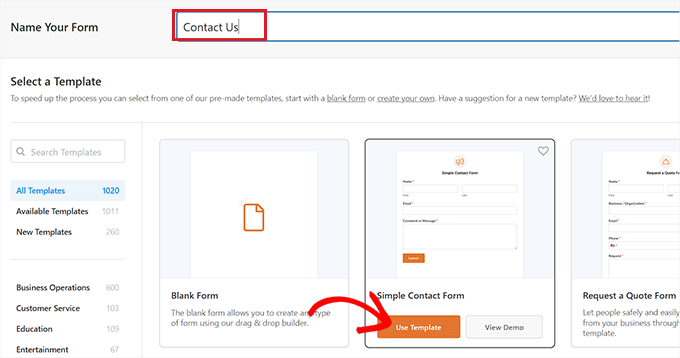
Isso o levará à página ‘Selecionar um Modelo’, onde você pode começar digitando um nome para o formulário que está criando.
Depois disso, você pode escolher usar IA, começar com um formulário em branco ou selecionar qualquer um dos modelos pré-fabricados para construir seu formulário.
Se você quiser usar o WPForms AI, tudo o que você precisa fazer é fornecer ao ferramenta um prompt simples. Ele gerará o formulário para você.

Para este tutorial, criaremos um formulário de contato simples.
Na caixa ‘Formulário de Contato Simples’, você pode passar o mouse sobre ela e clicar no botão ‘Usar Modelo’.
O modelo de sua escolha agora será aberto no construtor de formulários do WPForms. Você notará uma prévia do formulário à direita com suas configurações na coluna esquerda.
A partir daqui, você pode arrastar e soltar qualquer campo de formulário da coluna esquerda para o formulário. Para instruções detalhadas, você pode ver nosso tutorial sobre como criar um formulário de contato no WordPress.
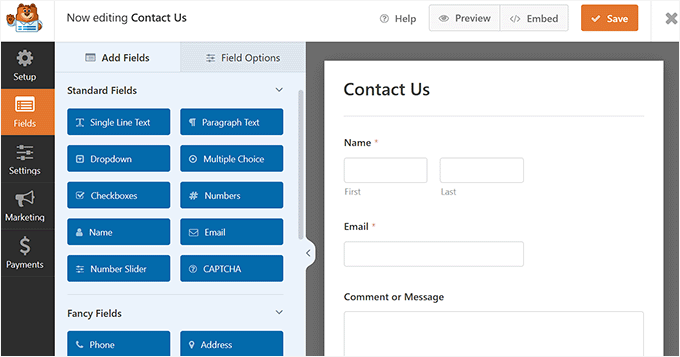
Assim que estiver satisfeito, basta clicar no botão ‘Salvar’ no topo para armazenar suas configurações.
Agora, para adicionar seu formulário WordPress ao seu site, abra uma página/post do painel do WordPress. Em seguida, clique no botão ‘+’ de adicionar bloco no canto superior esquerdo da tela para abrir o menu de blocos.
Encontre e adicione o bloco WPForms à página e, em seguida, escolha o formulário que você criou no menu suspenso no próprio bloco.

Finalmente, clique no botão ‘Publicar’ ou ‘Atualizar’ no topo para salvar suas alterações.
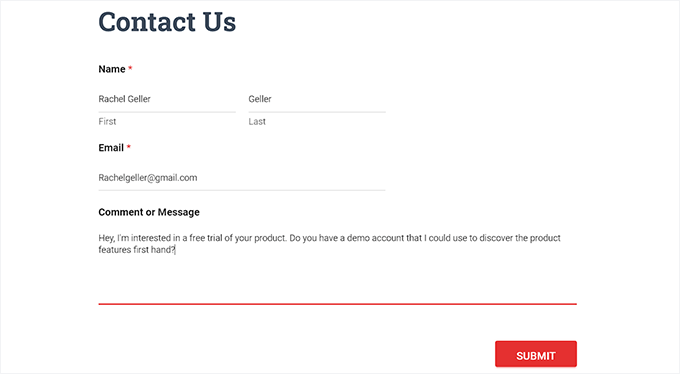
Depois de fazer isso, você precisará enviar uma entrada de teste para configurar o Zapier. Aqui está nossa entrada de teste em nosso formulário personalizado:
Preparando para conectar o WPForms e o Zapier
Agora usaremos o Zapier para conectar o WPForms e o Twilio. Para fazer isso, você primeiro precisará instalar e ativar o add-on Zapier do WPForms.
Para isso, visite a página WPForms » Addons no painel do WordPress e encontre o add-on Zapier.
Depois de fazer isso, clique no botão ‘Instalar Addon’.
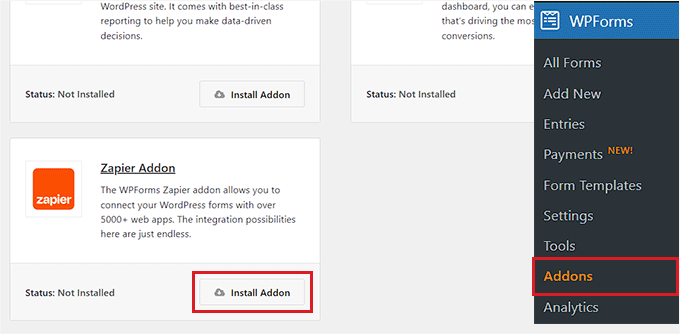
O add-on Zapier agora será instalado e ativado para você.
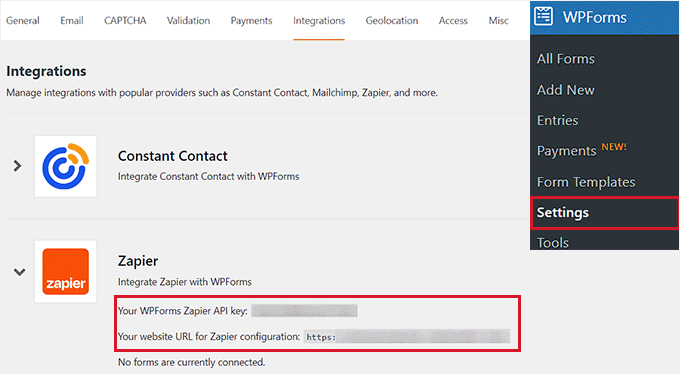
Agora, visite a página WPForms » Configurações na barra lateral de administração e mude para a aba ‘Integrações’.
Aqui, basta clicar no logotipo do Zapier para ver sua chave de API do Zapier.
Você precisará desta chave em uma etapa posterior para conectar o Zapier ao WPForms. Copie-a em um local seguro ou deixe a aba aberta.
Preparando para conectar o Twilio e o Zapier
Agora, é hora de você criar uma conta Twilio. A Twilio é um serviço líder de SMS e oferece uma conta gratuita limitada que você pode usar. Exploramos todos os seus recursos e a recomendamos fortemente.
Primeiro, você precisa visitar o site do Twilio e clicar no botão ‘Começar gratuitamente’.

Você será direcionado para uma nova tela onde deverá fornecer os detalhes de login para criar uma conta Twilio gratuita.
Assim que configurar uma conta, você receberá um e-mail de verificação no qual precisará clicar para ativar sua conta.
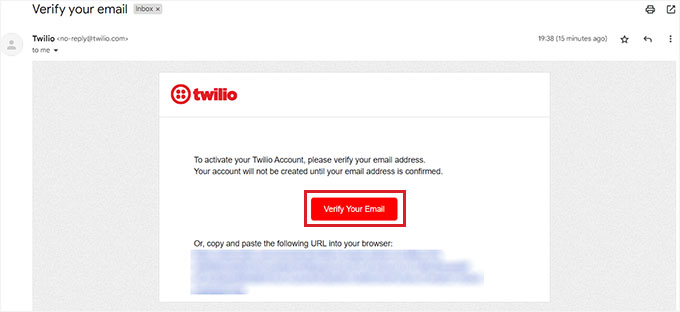
Após verificar sua conta e preencher alguns detalhes adicionais, seu painel Twilio será aberto na tela.
A partir daqui, escolha um número de telefone que enviará mensagens de texto toda vez que alguém preencher um formulário no seu site WordPress.
Para fazer isso, clique no botão ‘Get phone number’ no painel.
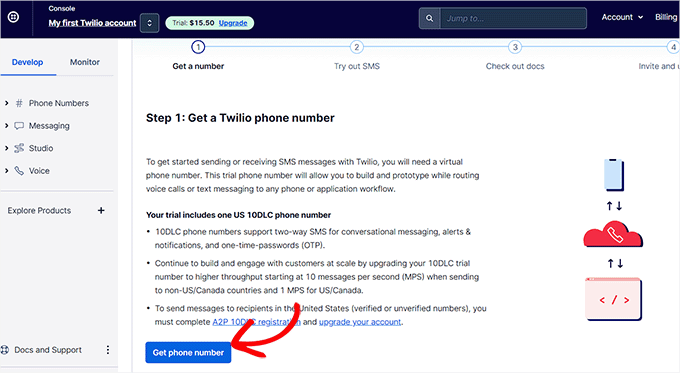
Em seguida, o número de telefone será exibido automaticamente em vez do botão pela Twilio.
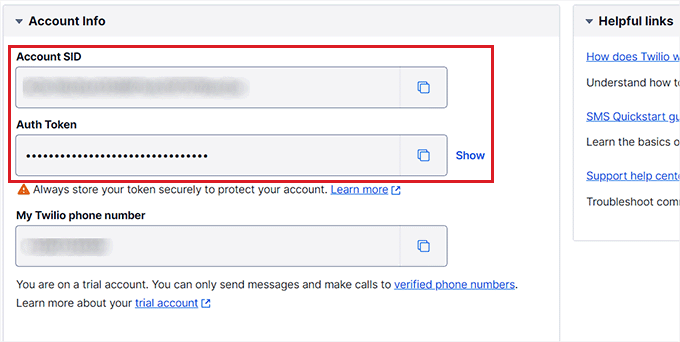
Em seguida, role para baixo até a seção ‘Account Info’, onde você verá seu Twilio Account SID e Auth Token. Você precisará deles ao configurar o Zapier. Você pode copiá-los para um local seguro ou deixar sua aba aberta.
Criando um Zap para enviar um SMS quando seu formulário for enviado
O Zapier é uma ferramenta de automação que pode ser usada para conectar diferentes aplicativos e serviços para que eles possam automatizar tarefas repetitivas. Nós mesmos experimentamos, então sabemos que ele faz bem o seu trabalho.
Neste tutorial, conectaremos WPForms e Twilio usando Zapier.
Para fazer isso, você precisa fazer login no site do Zapier. Se você não tiver uma conta, basta criar uma gratuita.
Assim que configurar uma conta, clique no botão ‘+ Create Zap’ no seu painel.
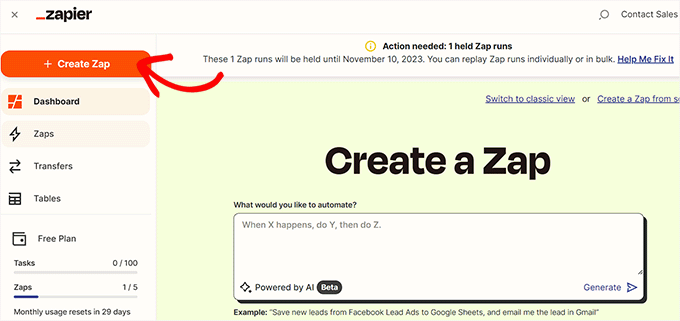
📝 Observação: O Zapier usa a palavra ‘Zap’ para um processo que inclui um gatilho e uma ação. Nosso gatilho será alguém enviando o formulário. Nossa ação será o envio de uma mensagem SMS.
Você será levado para uma nova tela onde poderá começar digitando um nome para o seu Zap.
Em seguida, você precisa clicar na aba ‘Trigger’ para configurar o WPForms como o gatilho.
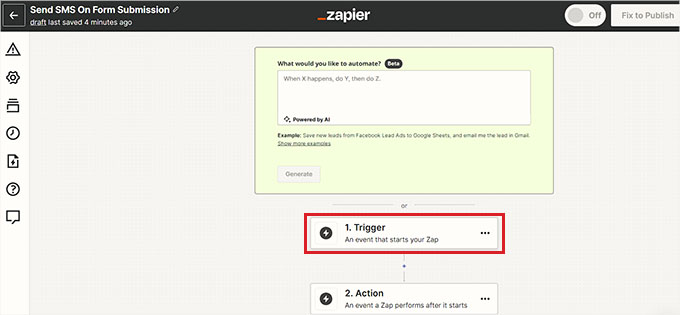
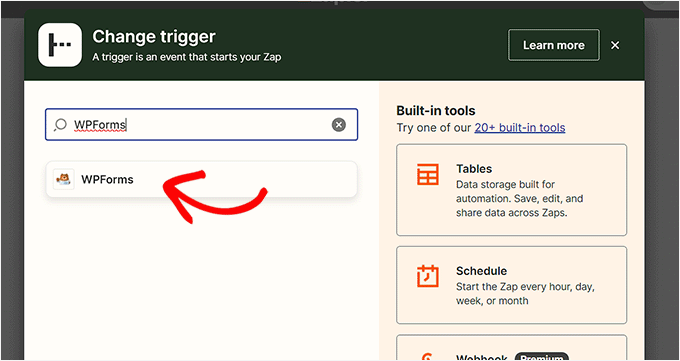
Isso abrirá um prompt na tela, onde você terá que digitar ‘WPForms’ na barra de pesquisa.
Agora, assim que o ícone do WPForms aparecer na tela, basta clicar nele.
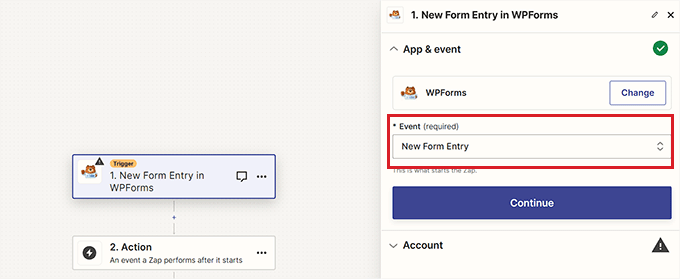
Ao escolher o WPForms como a integração de gatilho, você deve selecionar o evento que acionará a ação.
Para fazer isso, selecione a opção ‘New Form Entry’ no menu suspenso ‘Event’ na coluna da direita. Depois disso, clique no botão ‘Continue’.
O Zapier agora solicitará que você se conecte ao WPForms.
Prossiga e clique no botão ‘Sign in’ para continuar.
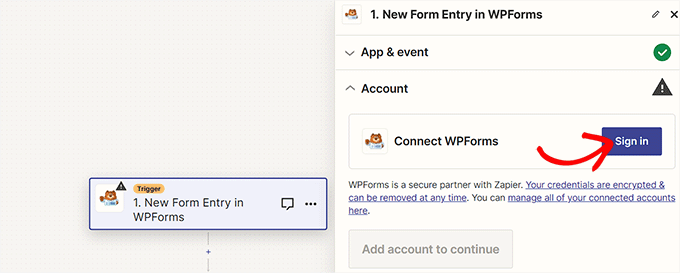
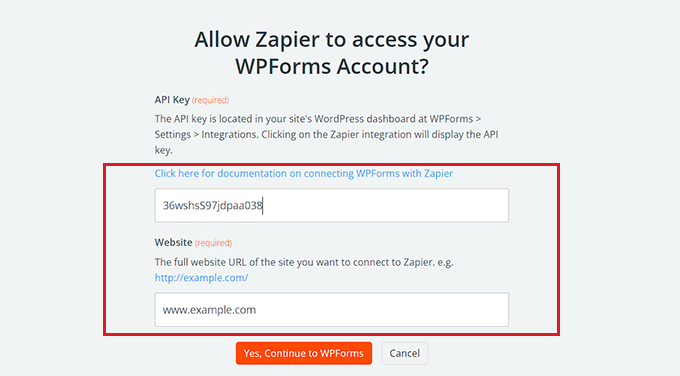
Isso abrirá uma nova janela na sua tela, onde você deve fornecer sua chave de API do WPForms e o URL do site (nome de domínio).
Assim que tiver feito isso, basta clicar no botão ‘Yes, Continue to WPForms’.
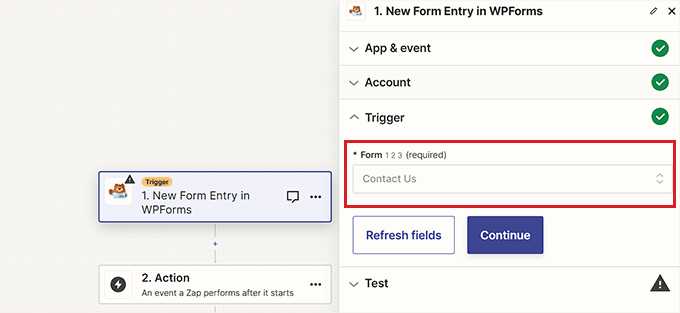
Ao conectar sua conta WPForms com o Zapier, você deve escolher um formulário do WordPress no menu suspenso ‘Form’ na coluna da direita.
Depois disso, clique no botão ‘Continue’. Agora, toda vez que alguém preencher este formulário do WordPress, você receberá um alerta por SMS.
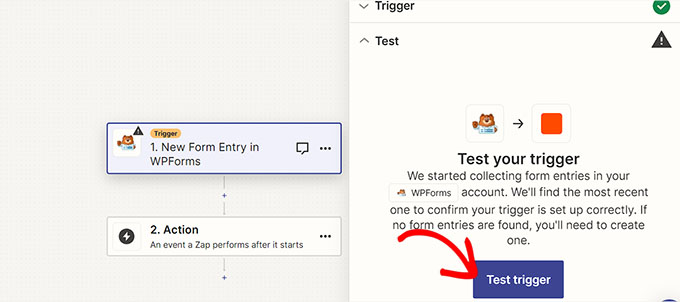
Em seguida, o Zapier pedirá para você testar seu gatilho. Isso usará os dados de teste que você enviou através do seu formulário.
Prossiga e clique no botão ‘Test trigger’.
Agora você verá os dados da entrada de formulário de demonstração que você enviou anteriormente em seu site.
A partir daqui, clique no botão ‘Continue with selected record’ para avançar.
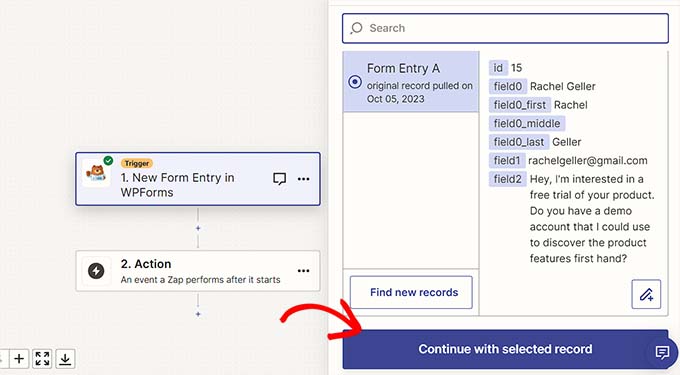
Isso abrirá o prompt ‘Change Action’ na tela, onde você deve digitar Twilio na barra de pesquisa.
Ao encontrar esta ferramenta, basta clicar no ícone do Twilio.

Em seguida, selecione a ação que o Twilio realizará toda vez que um formulário do WordPress for enviado.
A partir daqui, selecione a opção ‘Enviar SMS’ no campo suspenso ‘Evento’ na coluna direita e clique no botão ‘Continuar’.
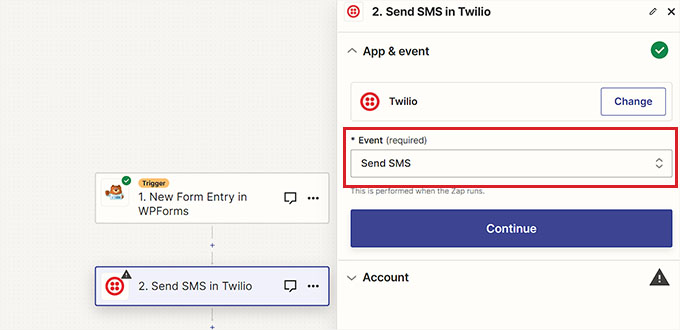
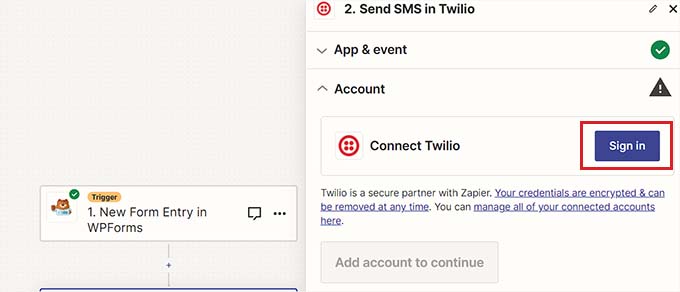
Na próxima etapa, você terá que conectar sua conta Twilio ao Zapier.
Para fazer isso, clique no botão ‘Entrar’ ao lado da opção ‘Conectar Twilio’.
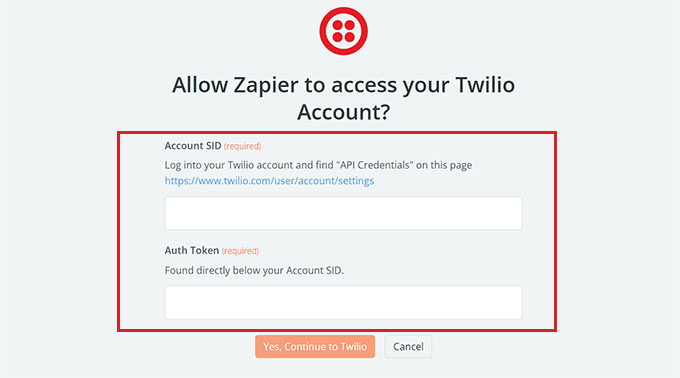
Isso abrirá uma nova janela na tela onde você deve fornecer seu SID da conta Twilio e o token de autenticação que você copiou anteriormente.
Após fornecer os detalhes, clique no botão ‘Sim, Continuar para Twilio’ para avançar.
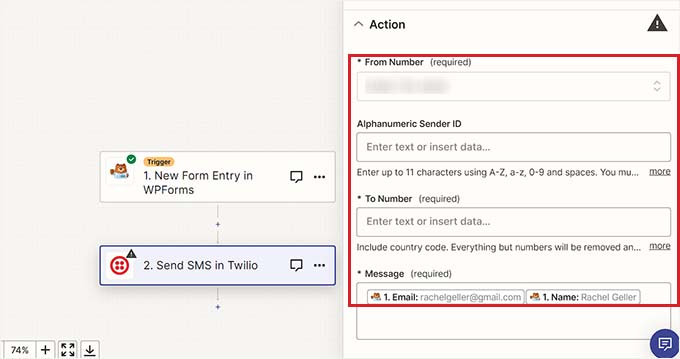
Agora você precisa personalizar as configurações da sua mensagem SMS na coluna da direita.
Primeiro, clique no menu suspenso ‘Número de Origem’, onde você deverá ver o número de telefone gratuito da sua conta Twilio. Simplesmente selecione-o.
Depois disso, digite seu número de telefone no campo ‘Número de Destino’. Este será o número para o qual você receberá notificações por SMS.
Para a mensagem, você pode digitar qualquer texto que desejar. Você também pode selecionar entre os campos de entrada do seu WPForms.
Por exemplo, você pode adicionar os campos Nome, Endereço de E-mail ou Comentário à mensagem. Isso significa que a mensagem SMS que você receberá mostrará esses detalhes do envio do formulário.
Depois disso, clique no botão ‘Continuar’ na parte inferior para avançar.
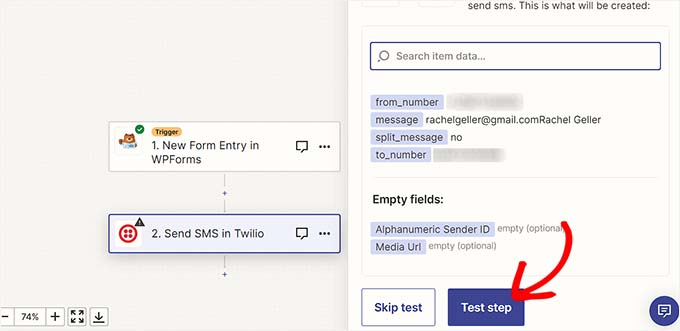
O Zapier agora mostrará os dados que serão enviados através do seu Zap.
A partir daqui, clique no botão ‘Testar etapa’ para testar o Zap que você criou.
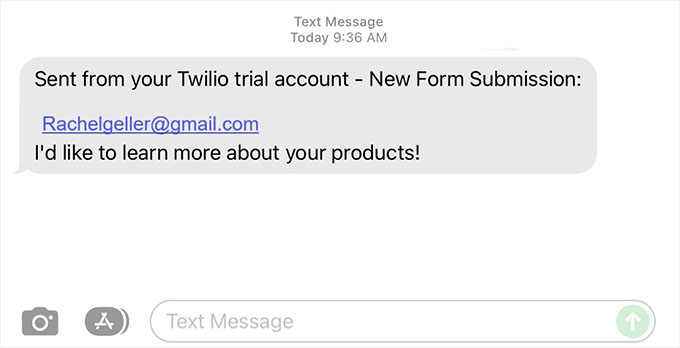
Agora você deve ver uma mensagem na tela dizendo que o SMS foi enviado com sucesso.
Você também deve verificar seu celular para ver se recebeu a mensagem SMS.
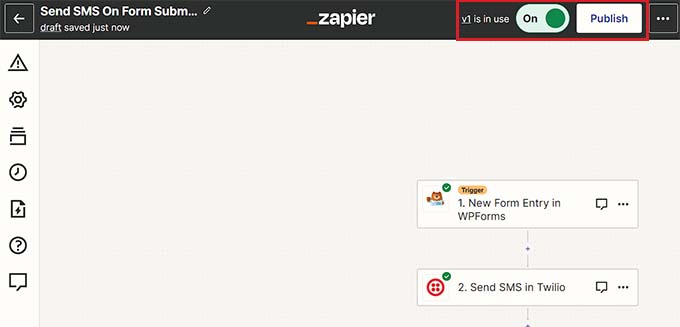
Quando estiver satisfeito, basta clicar no botão ‘Publicar’ e, em seguida, ativar o interruptor no topo para ‘Ativo’.
Seu Zap foi ativado e agora você receberá mensagens de texto SMS dos seus formulários do WordPress.
Dica Bônus 🌟: Envie mensagens SMS para usuários para aumentar o engajamento
SMS é uma ferramenta de marketing poderosa que pode ajudá-lo a se comunicar com seus clientes e aumentar as vendas. Além de receber mensagens de envio de formulário, você também pode enviar SMS para usuários para aumentar o engajamento em seu site WordPress.
Por exemplo, se você tem uma loja online, pode enviar notificações por SMS para seus clientes para confirmações de pedidos, abandono de carrinho e muito mais.
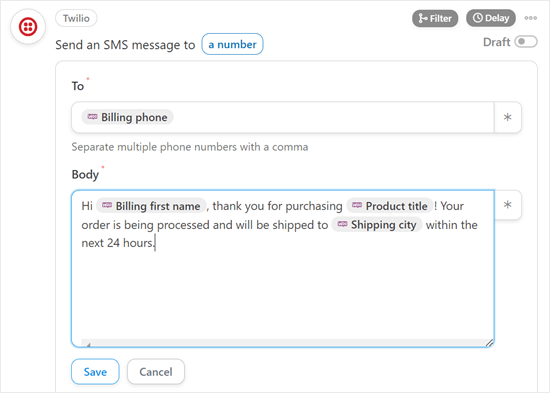
Você pode até oferecer códigos de cupom ou alertar seus clientes que seus produtos favoritos voltaram ao estoque.
Isso pode ajudar a abrir um canal de comunicação bidirecional com os usuários. Pode até aumentar as conversões porque as mensagens SMS têm taxas de abertura de mais de 98% e taxas de cliques de mais de 36%. Isso é significativamente maior do que outros canais de marketing, incluindo o marketing por e-mail.
Para instruções mais detalhadas, consulte nosso tutorial sobre como enviar mensagens SMS para usuários do WordPress.
Esperamos que este artigo tenha ajudado você a aprender como receber mensagens de texto SMS de seus formulários do WordPress. Você também pode querer ver nosso guia sobre como rastrear a jornada do usuário em formulários de lead do WordPress e nossas incríveis dicas para encontrar dados ocultos do WordPress para expandir seus negócios.
Se você gostou deste artigo, por favor, inscreva-se em nosso Canal do YouTube para tutoriais em vídeo do WordPress. Você também pode nos encontrar no Twitter e no Facebook.


Dennis Muthomi
ok, adorei a dica bônus sobre usar SMS para engajar clientes e aumentar conversões. Eu tenho uma pequena loja online e nunca tinha considerado usar SMS dessa forma antes.
Tutorial fantástico e extremamente útil!
WPBeginner Support
Glad it was helpful
Admin
Jiří Vaněk
Eu consigo imaginar isso, por exemplo, com um pequeno hotel ou com um site onde há muito poucas vendas. Presumo que para empresas maiores seria melhor se conectar a um sistema de CRM. No entanto, obrigado pelo tutorial, se algum cliente com um site menor precisar de um recurso semelhante, eu sei como fazer.
Ralph
Concept of having sms alerts form website seems wild to me. This would ring my phone all the time I used to work in restaurant with online orders, i never heard about doing it via wordpress itself even though our website was on wordpress. It all have dedicated app that is connected to waitresses tablets (they go to kitchen) and is separate system form website. Form is only posted there.
No entanto, é bom aprender algo novo e saber que existe tal possibilidade com um bom guia!
WPBeginner Support
Glad we could share this option with you
Admin
Kaizur Ahmed
Incrível!!! Obrigado pelo ótimo tutorial.
WPBeginner Support
You’re welcome
Admin