


“Yanıt vermekte geciktiğim için üzgünüm!” WordPress sitelerindeki form gönderimlerini yönetirken müşterilerimizin yazdığı en yaygın ifadelerden biri buydu. E-posta bildirimleri etkin olsa bile, bilgisayarlardan uzaktayken acil mesajları kaçırmak kolaydır.
Birçok site sahibi için iyi çalışan basit bir çözüm, WordPress formlarına SMS bildirimleri eklemektir.
Böylece, sürekli gelen kutularını kontrol etmek yerine, birisi bir iletişim isteği, sipariş veya destek bileti olsun, bir form gönderdiğinde anında metin uyarıları alırlar.
Bu kılavuzda, WordPress formlarınız için SMS bildirimlerini ayarlamanın tam adımlarını size adım adım anlatacağız. Yüzlerce web sitesi sahibine aynı şeyi yapmalarında yardımcı olduktan sonra, süreci basit ve uygun maliyetli hale getirmek için optimize ettik. 📲

WordPress Formlarınızdan Neden SMS Metin Mesajları Almalısınız?
WordPress formlarınızdan SMS metin mesajları almak, telefonunuzda anında uyarılar almanızı sağlar. Bu, daha küçük ekiplere sahip küçük işletme web siteleri için çok faydalı olabilir.
Örneğin, bir restoran web sitesi işletiyorsanız, yemek siparişi formları için anında bir uyarı almak isteyebilirsiniz.
Benzer şekilde, bir randevu veya rezervasyon formunuz varsa, anında bir metin mesajı size yeni bir rezervasyon hakkında bildirimde bulunabilir.
Bu, müşterilerinize mümkün olduğunca hızlı yanıt vermenize yardımcı olarak müşteri memnuniyetini artırmaya yardımcı olabilir.
Bunu söyledikten sonra, WordPress formlarınızdan kolayca SMS mesajlarını nasıl alacağımıza bakalım.
WordPress Formlarınızdan SMS Metin Mesajları Nasıl Alınır
WPForms'u Twilio ile bağlayarak WordPress formlarınızdan kolayca metin mesajları alabilirsiniz.
WPForms, piyasadaki en iyi iletişim formu eklentisidir ve bizimkiler de dahil olmak üzere 6 milyondan fazla web sitesi tarafından kullanılmaktadır!
WPBeginner'da WPForms, iletişim formumuzu, yıllık okuyucu anketimizi ve daha birçok şeyi desteklemektedir. Daha fazla ayrıntı için kapsamlı WPForms incelememizi okuyabilirsiniz.

Benzer şekilde, Twilio da SMS metin mesajları göndermek için önde gelen bir metin mesajlaşma hizmetidir.
Hedefimiz her zaman yeni başlayanlar için kodsuz çözümler göstermek olduğundan, iki uygulama arasında köprü görevi görmesi için Zapier'i kullanacağız. Bu, herhangi bir kodlama bilgisine sahip olmadan her şeyi ayarlamanıza olanak tanır.
Hazır mısınız? Başlayalım. Zaten bir form oluşturduysanız veya bir Twilio hesabınız varsa, sonraki adımlara atlamak için aşağıdaki bağlantıları kullanabilirsiniz.
WordPress Formunuzu WPForms Kullanarak Kurma
İlk olarak, WPForms eklentisini yükleyip etkinleştirmeniz gerekir. Daha fazla ayrıntı için bir WordPress eklentisinin nasıl kurulacağına dair adım adım kılavuzumuza bakın.
📝 Not: WPForms'un ücretsiz bir sürümü vardır. Ancak, Zapier eklentisini etkinleştirmek için en azından eklentinin Pro planına ihtiyacınız olacaktır.
Etkinleştirdikten sonra, eklenti lisans anahtarını girmek için WordPress yönetici kenar çubuğundan WPForms » Ayarlar sayfasına gidin.
Bu bilgiyi WPForms web sitesindeki hesap alanınızda bulacaksınız.

Bunu yaptıktan sonra, ilk formunuzu oluşturma zamanı. Bunu yapmak için WordPress kontrol panelinden WPForms » Yeni Ekle sayfasına gidin.
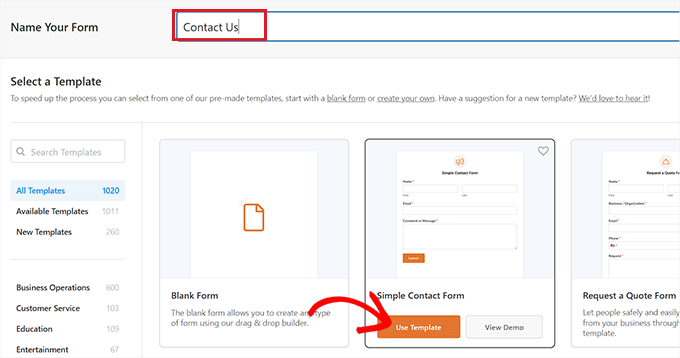
Bu sizi, oluşturduğunuz form için bir ad yazarak başlayabileceğiniz 'Şablon Seç' sayfasına götürecektir.
Bundan sonra, formunuzu oluşturmak için yapay zekayı kullanmayı, boş bir formla başlamayı veya önceden hazırlanmış şablonlardan herhangi birini seçmeyi tercih edebilirsiniz.
WPForms AI'yı kullanmak istiyorsanız, tek yapmanız gereken araca basit bir komut vermektir. Ardından sizin için formu oluşturacaktır.

Bu eğitim için basit bir iletişim formu oluşturacağız.
‘Basit İletişim Formu’ kutusunda, üzerine gelip ‘Şablonu Kullan’ düğmesine tıklayabilirsiniz.
Seçtiğiniz şablon şimdi WPForms form oluşturucusunda başlatılacaktır. Sağ tarafta bir form önizlemesi ve sol sütunda ayarlarını göreceksiniz.
Buradan, sol sütundaki herhangi bir form alanını forma sürükleyip bırakabilirsiniz. Ayrıntılı talimatlar için, WordPress'te iletişim formu oluşturma konusundaki eğitimimize bakabilirsiniz.
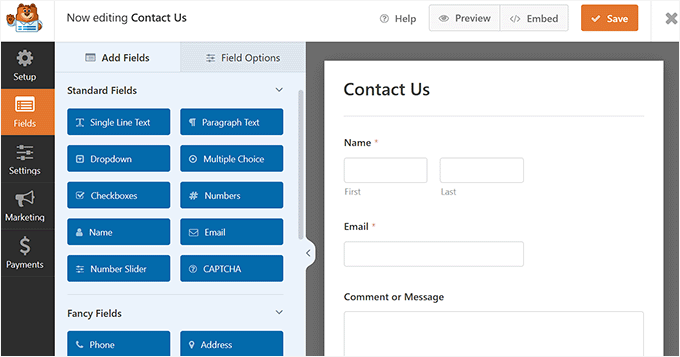
Memnun kaldığınızda, ayarlarınızı kaydetmek için üstteki 'Kaydet' düğmesine tıklamanız yeterlidir.
Şimdi, WordPress formunuzu web sitenize eklemek için WordPress kontrol panelinden bir sayfa/gönderi açın. Ardından, blok menüsünü açmak için ekranın sol üst köşesindeki ek blok '+' düğmesine tıklayın.
WPForms bloğunu bulun ve sayfaya ekleyin, ardından bloktaki açılır menüden oluşturduğunuz formu seçin.

Son olarak, değişikliklerinizi kaydetmek için üstteki ‘Yayınla’ veya ‘Güncelle’ düğmesine tıklayın.
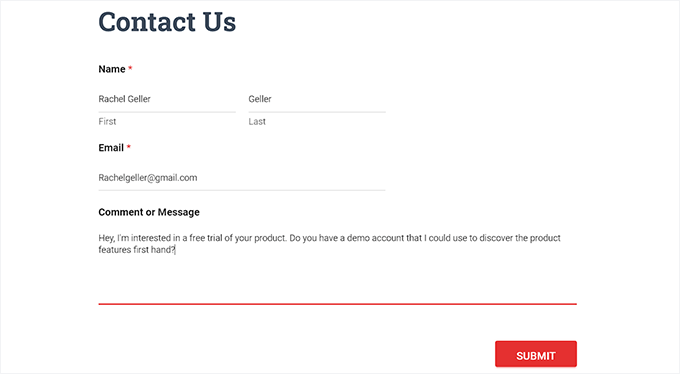
Bunu yaptıktan sonra, Zapier'i ayarlamak için bir test girişi göndermeniz gerekecektir. Özel formumuzdaki test girdimiz şöyledir:
WPForms ve Zapier'i Bağlamaya Hazırlık
Şimdi WPForms ve Twilio'yu bağlamak için Zapier'i kullanacağız. Bunu yapmak için öncelikle WPForms Zapier eklentisini yükleyip etkinleştirmeniz gerekecektir.
Bunun için WordPress kontrol panelinden WPForms » Eklentiler sayfasına gidin ve Zapier eklentisini bulun.
Bunu yaptıktan sonra, 'Eklentiyi Yükle' düğmesine tıklayın.
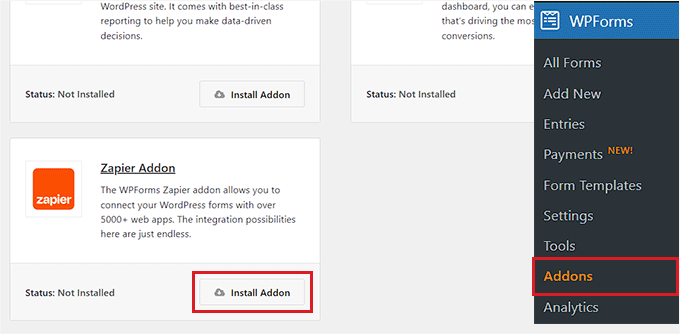
Zapier eklentisi şimdi sizin için kurulacak ve etkinleştirilecektir.
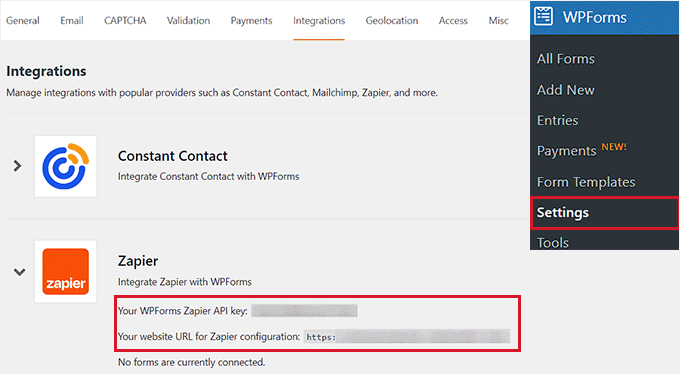
Şimdi, yönetici kenar çubuğundan WPForms » Ayarlar sayfasına gidin ve ‘Entegrasyonlar’ sekmesine geçin.
Burada, Zapier API anahtarınızı görmek için Zapier logosuna tıklamanız yeterlidir.
Zapier'i WPForms'a bağlamak için bu anahtara daha sonraki bir adımda ihtiyacınız olacak. Güvenli bir yere kopyalayın veya sekmeyi açık bırakın.
Twilio ve Zapier'i Bağlamaya Hazırlık
Şimdi, bir Twilio hesabı oluşturma zamanı. Twilio önde gelen bir SMS hizmetidir ve kullanabileceğiniz sınırlı ücretsiz bir hesap sunarlar. Tüm özelliklerini inceledik ve şiddetle tavsiye ediyoruz.
Öncelikle, Twilio web sitesini ziyaret etmeniz ve 'Ücretsiz Başlayın' düğmesine tıklamanız gerekir.

Şimdi, ücretsiz bir Twilio hesabı oluşturmak için giriş bilgilerini sağlamanız gereken yeni bir ekrana yönlendirileceksiniz.
Bir hesap oluşturduktan sonra, hesabınızı etkinleştirmek için tıklamanız gereken bir doğrulama e-postası gönderilecektir.
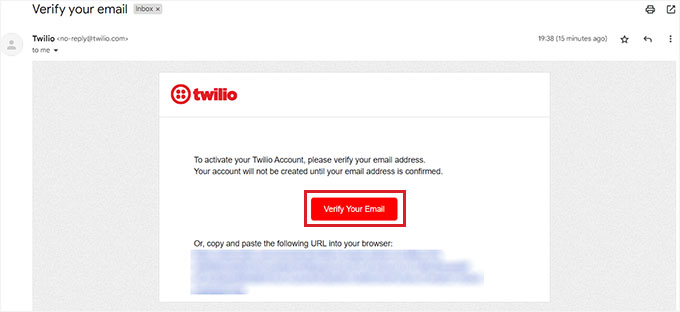
Hesabınızı doğruladıktan ve bazı ek ayrıntıları doldurduktan sonra, Twilio kontrol paneliniz ekranda açılacaktır.
Buradan, biri sitenizdeki bir formu doldurduğunda size her zaman metin mesajı gönderecek bir telefon numarası seçin. WordPress web siteniz.
Bunu yapmak için kontrol panelindeki 'Telefon Numarası Al' düğmesini tıklayın.
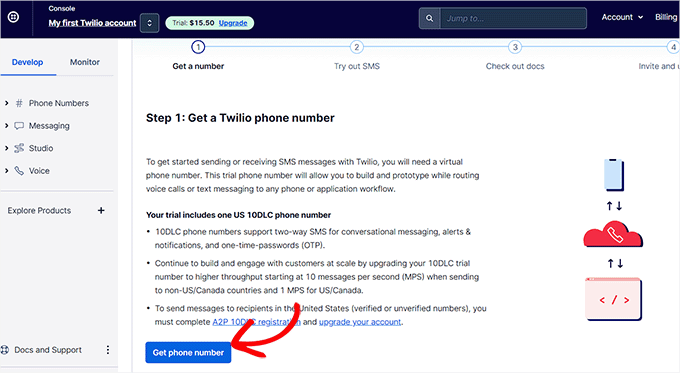
Ardından, Twilio tarafından telefon numarası otomatik olarak düğme yerine görüntülenecektir.
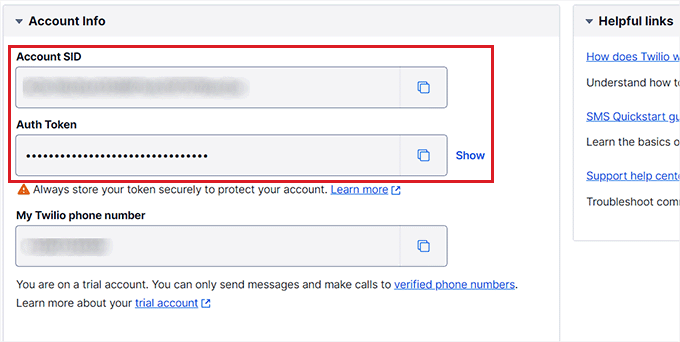
Ardından, Twilio Hesap SID'nizi ve Kimlik Doğrulama Token'ınızı göreceğiniz 'Hesap Bilgileri' bölümüne aşağı kaydırın. Zapier'i kurarken bunlara ihtiyacınız olacak. Bunları güvenli bir yere kopyalayabilir veya sekmenizi açık bırakabilirsiniz.
Formunuz Gönderildiğinde SMS Göndermek İçin Bir Zap Oluşturma
Zapier, farklı uygulamaları ve hizmetleri bağlamak için kullanılabilecek bir otomasyon aracıdır, böylece tekrarlayan görevleri otomatikleştirebilirler. Kendimiz denedik, bu yüzden işini iyi yaptığını biliyoruz.
Bu eğitimde, Zapier kullanarak WPForms ve Twilio'yu birbirine bağlayacağız.
Bunu yapmak için Zapier web sitesinde oturum açmanız gerekir. Hesabınız yoksa, ücretsiz bir tane oluşturmanız yeterlidir.
Bir hesap ayarladıktan sonra, kontrol panelinizdeki '+ Zap Oluştur' düğmesine tıklayın.
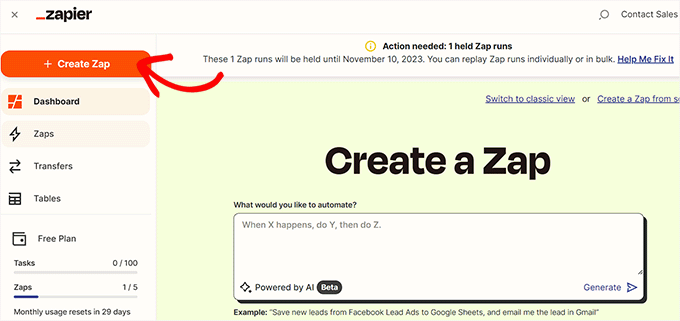
📝 Not: Zapier, bir tetikleyici ve bir eylem içeren bir işlem için ‘Zap’ kelimesini kullanır. Tetikleyicimiz birinin formu göndermesi olacaktır. Eylemmiz ise bir SMS mesajı göndermek olacaktır.
Şimdi sizi Zap'iniz için bir ad yazmaya başlayabileceğiniz yeni bir ekrana götürecek.
Ardından, WPForms'u tetikleyici olarak ayarlamak için 'Tetikleyici' sekmesine tıklamanız gerekir.
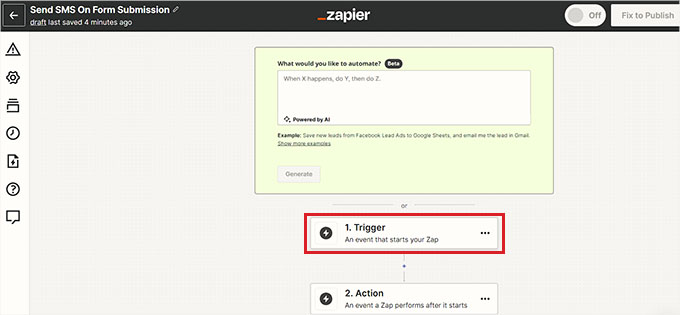
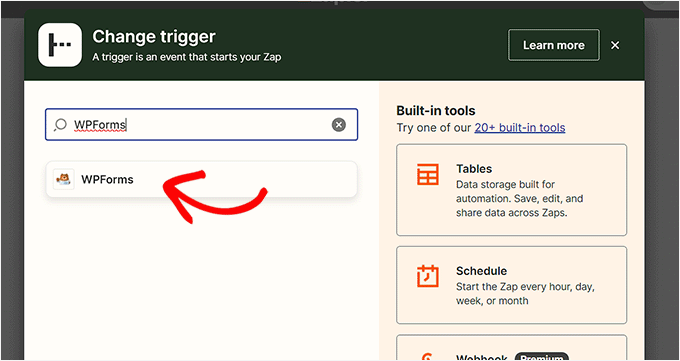
Bu, ekranda bir istem açacaktır; burada arama çubuğuna 'WPForms' yazmanız gerekir.
Şimdi, WPForms simgesi ekranda göründüğünde, üzerine tıklamanız yeterlidir.
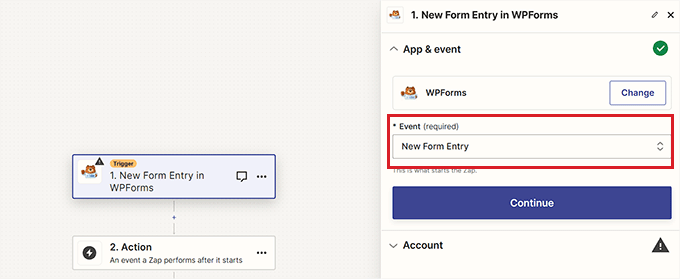
Tetikleyici entegrasyon olarak WPForms'u seçtikten sonra, eylemi tetikleyecek olayı seçmelisiniz.
Bunu yapmak için, sağ sütundaki ‘Olay’ açılır menüsünden ‘Yeni Form Girişi’ seçeneğini seçin. Bundan sonra, ‘Devam Et’ düğmesine tıklayın.
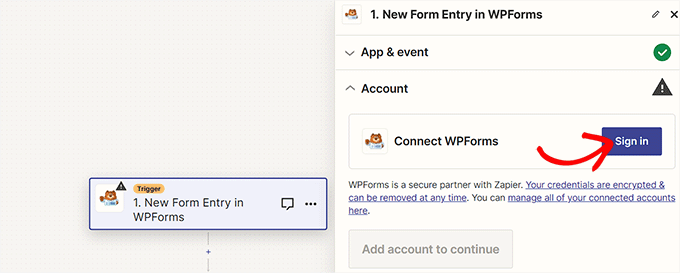
Zapier şimdi sizi WPForms'a bağlanmaya davet edecek.
Devam edin ve devam etmek için 'Giriş yap' düğmesine tıklayın.
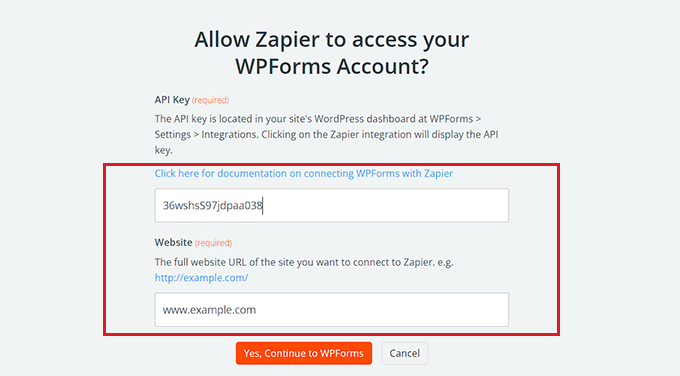
Bu, ekranınızda yeni bir pencere başlatacaktır; burada WPForms API anahtarınızı ve web sitesi URL'nizi (alan adınızı) sağlamanız gerekir.
Bunu yaptıktan sonra, ‘Evet, WPForms'a Devam Et’ düğmesine tıklamanız yeterlidir.
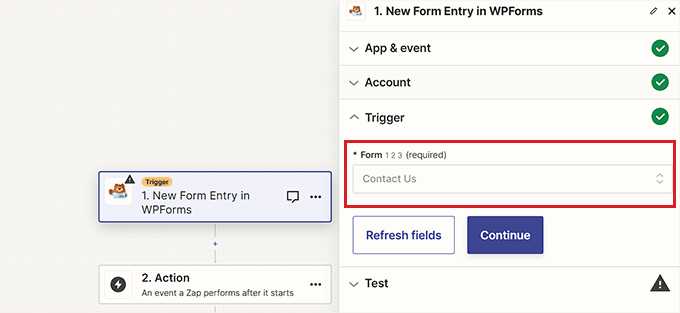
WPForms hesabınızı Zapier ile bağladıktan sonra, sağ sütundaki 'Form' açılır menüsünden bir WordPress formu seçmelisiniz.
Bundan sonra, 'Devam Et' düğmesine tıklayın. Artık biri bu WordPress formunu doldurduğunda, bir SMS uyarısı alacaksınız.
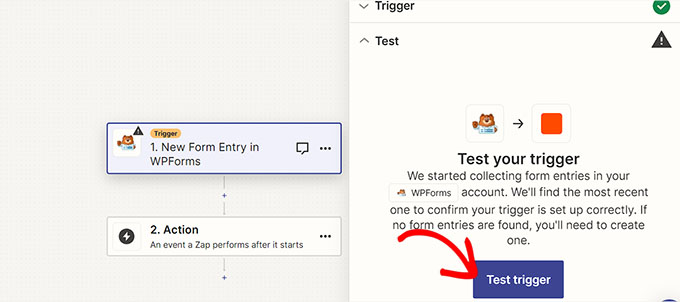
Ardından, Zapier sizden tetikleyicinizi test etmenizi isteyecektir. Bu, formunuz aracılığıyla gönderdiğiniz test verilerini kullanacaktır.
Devam edin ve 'Tetikleyiciyi test et' düğmesine tıklayın.
Şimdi web sitenizde daha önce gönderdiğiniz demo form girişinden gelen verileri göreceksiniz.
Buradan, ilerlemek için ‘Seçilen kayıtla devam et’ düğmesine tıklayın.
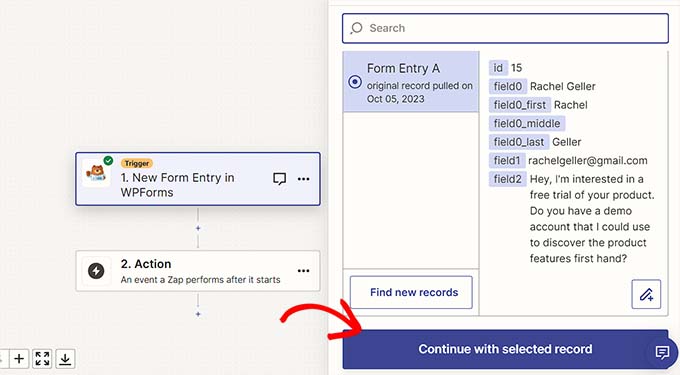
Bu, ekranda 'Eylem Değiştir' istemini açacaktır; burada arama çubuğuna Twilio yazmanız gerekir.
Bu aracı bulduğunuzda, Twilio simgesine tıklamanız yeterlidir.

Ardından, bir WordPress formu gönderildiğinde Twilio'nun gerçekleştireceği eylemi seçin.
Buradan, sağ sütundaki 'Olay' açılır alanından 'SMS Gönder' seçeneğini seçin ve 'Devam' düğmesine tıklayın.
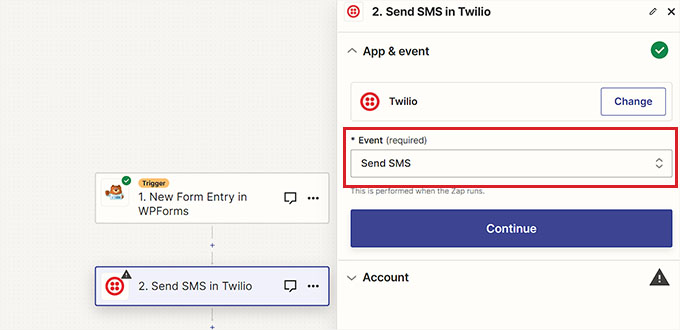
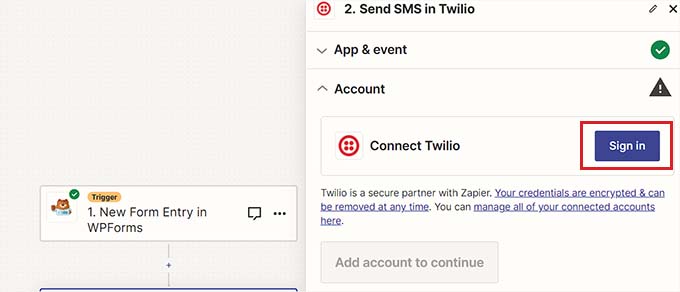
Bir sonraki adımda, Twilio hesabınızı Zapier ile bağlamanız gerekecek.
Bunu yapmak için, 'Twilio'yu Bağla' seçeneğinin yanındaki 'Oturum Aç' düğmesine tıklayın.
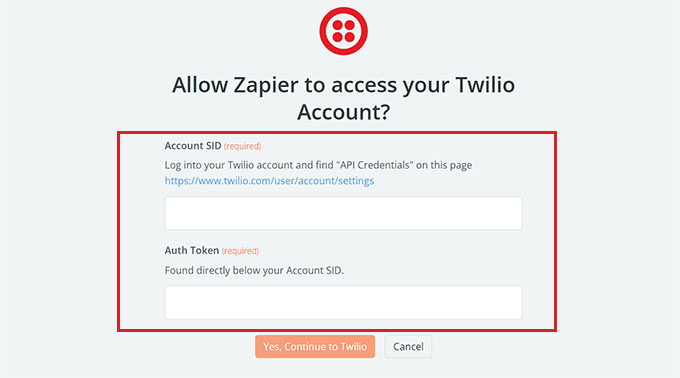
Bu, ekranda, Twilio hesap SID'nizi ve daha önce kopyaladığınız kimlik doğrulama jetonunu sağlamanız gereken yeni bir pencere açacaktır.
Ayrıntıları sağladıktan sonra, ilerlemek için 'Evet, Twilio'ya Devam Et' düğmesine tıklayın.
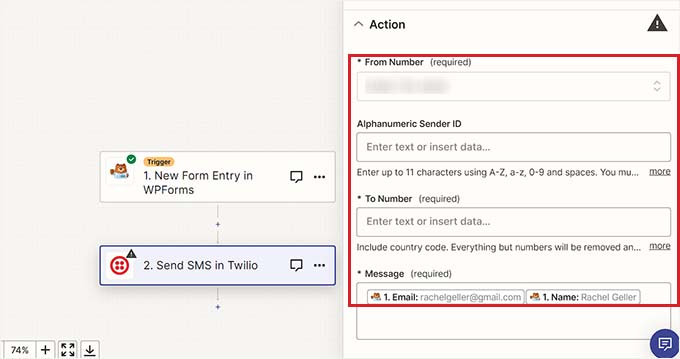
Şimdi sağ sütundan SMS mesajı ayarlarınızı özelleştirmeniz gerekiyor.
İlk olarak, sağdaki 'Gönderen Numarası' açılır menüsüne tıklayın; burada Twilio hesabınızdaki ücretsiz telefon numarasını görmelisiniz. Sadece bunu seçin.
Bundan sonra, telefon numaranızı ‘Numaraya’ alanına yazın. Bu, SMS bildirimlerini alacağınız numaradır.
Mesaj için istediğiniz herhangi bir metni yazabilirsiniz. WPForms giriş alanlarınızdan da seçim yapabilirsiniz.
Örneğin, mesaja Ad, E-posta Adresi veya Yorum alanlarını ekleyebilirsiniz. Bu, alacağınız SMS mesajının form gönderiminden bu ayrıntıları göstereceği anlamına gelir.
Bundan sonra, ilerlemek için alttaki 'Devam Et' düğmesine tıklayın.
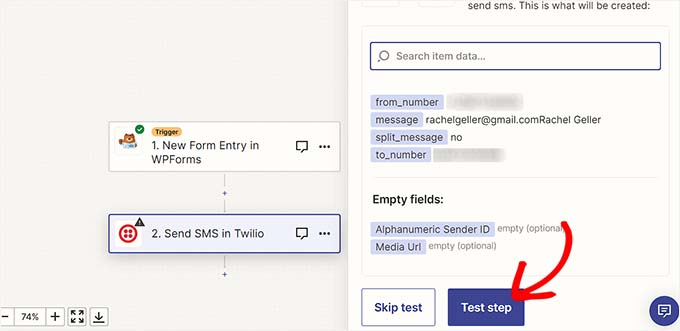
Zapier şimdi Zap'iniz aracılığıyla gönderilecek verileri size gösterecektir.
Buradan, oluşturduğunuz Zap'i test etmek için ‘Test adım’ düğmesine tıklayın.
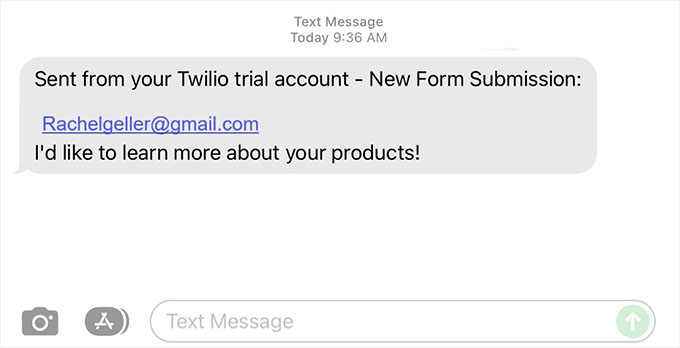
SMS'in başarıyla gönderildiğini belirten bir mesajı şimdi ekranda görmelisiniz.
Ayrıca SMS mesajını alıp almadığınızı görmek için cep telefonunuzu da kontrol etmelisiniz.
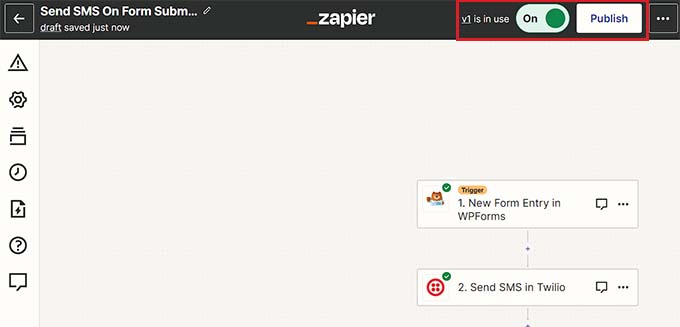
Memnun kaldığınızda, 'Yayınla' düğmesine tıklayın ve ardından üstteki anahtarı 'Aktif' olarak değiştirin.
Zap'iniz şimdi etkinleştirildi ve WordPress formlarınızdan SMS metin mesajları alacaksınız.
Bonus İpucu 🌟: Etkileşimi Artırmak İçin Kullanıcılara SMS Mesajları Gönderin
SMS, müşterilerinizle iletişim kurmanıza ve satışları artırmanıza yardımcı olabilecek güçlü bir pazarlama aracıdır. Form gönderim mesajları almanın yanı sıra, WordPress sitenizdeki etkileşimi artırmak için kullanıcılara SMS de gönderebilirsiniz.
Örneğin, çevrimiçi bir mağazanız varsa, müşterilerinize sipariş onayları, sepet terkleri ve daha fazlası için SMS bildirimleri gönderebilirsiniz.
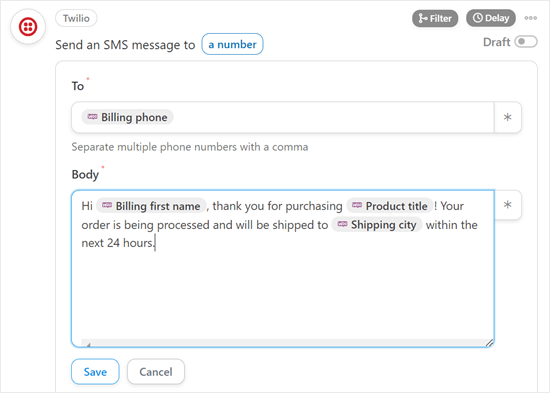
Hatta onlara kupon kodları sunabilir veya favori ürünlerinin stokta olduğunu müşterilerinize bildirebilirsiniz.
Bu, kullanıcılarla iki yönlü bir iletişim kanalı açmaya yardımcı olabilir. Hatta dönüşümleri artırabilir çünkü SMS mesajlarının açılma oranları %98'in üzerinde ve tıklama oranları %36'nın üzerindedir. Bu, e-posta pazarlaması dahil diğer pazarlama kanallarından önemli ölçüde daha yüksektir.
Daha ayrıntılı talimatlar için lütfen WordPress kullanıcılarına SMS mesajları gönderme konusundaki eğitimimize bakın.
Bu makalenin WordPress formlarınızdan SMS metin mesajları almayı öğrenmenize yardımcı olduğunu umuyoruz. Ayrıca, WordPress formlarından kullanıcı yolculuğunu nasıl izleyeceğiniz ve işletmenizi büyütmek için gizli WordPress verilerini bulmaya yönelik harika ipuçlarımız hakkındaki kılavuzlarımızı da görmek isteyebilirsiniz.
Bu makaleyi beğendiyseniz, lütfen WordPress video eğitimleri için YouTube Kanalımıza abone olun. Bizi ayrıca Twitter ve Facebook'ta da bulabilirsiniz.


Dennis Muthomi
Tamam, müşterileri etkilemek ve dönüşümleri artırmak için SMS kullanma konusundaki ek ipucunu çok sevdim. Küçük bir çevrimiçi mağazam var ve daha önce SMS'i bu şekilde kullanmayı hiç düşünmemiştim.
Harika ve son derece yardımcı bir eğitim!
WPBeginner Desteği
Faydalı olmasına sevindim
Yönetici
Jiří Vaněk
Bunu, örneğin küçük bir otel veya çok az satış yapan bir web sitesiyle hayal edebiliyorum. Daha büyük şirketler için bir CRM sistemine bağlanmanın daha iyi olacağını varsayıyorum. Ancak, eğitim için teşekkürler, eğer küçük bir sitede bir müşteri benzer bir özellik talep ederse, nasıl yapacağımı biliyorum.
Ralph
Web sitesinden SMS uyarıları alma kavramı bana çılgınca geliyor. Bu, telefonumu sürekli çaldırırdı Online sipariş veren bir restoranda çalışıyordum, web sitemiz wordpress üzerinde olmasına rağmen bunu wordpress üzerinden yapmayı hiç duymamıştım. Hepsi garsonların tabletlerine (mutfağa giderler) bağlı ve web sitesinden ayrı bir sistem olan özel bir uygulamaya sahip. Form sadece oraya gönderilir.
Ancak yeni bir şey öğrenmek ve iyi bir rehberle böyle bir olasılığın olduğunu bilmek güzel!
WPBeginner Desteği
Bu seçeneği sizinle paylaşabildiğimize sevindim
Yönetici
Kaizur Ahmed
Harika!!! Harika eğitim için teşekkürler.
WPBeginner Desteği
Rica ederim
Yönetici